Kas soovite olla kindel, et teie veebitoote turundus on punktipealt paigas? Või otsite võimalust kinnisvara müüa või luua memme ja tervituskaarte, mis paneksid teie sõpru naerma? Kui vastasite jah mõnele neist küsimustest, tahate kindlasti teada, kuidas eemaldada pildi tausta.

Kui soovid fotolt inimese või objekti välja lõigata ja teisele pildile kleepida, on pildi tausta läbipaistvaks muutmiseks palju võimalusi. Selles põhjalikus juhendis vaatame, kuidas saad pildi tausta läbipaistvaks muuta mõne populaarseima tarkvaralahenduse abil, alustades kõige lihtsamast: remove.bg.
Sisukord
1. Kuidas eemaldada pildi taust ühe klõpsuga
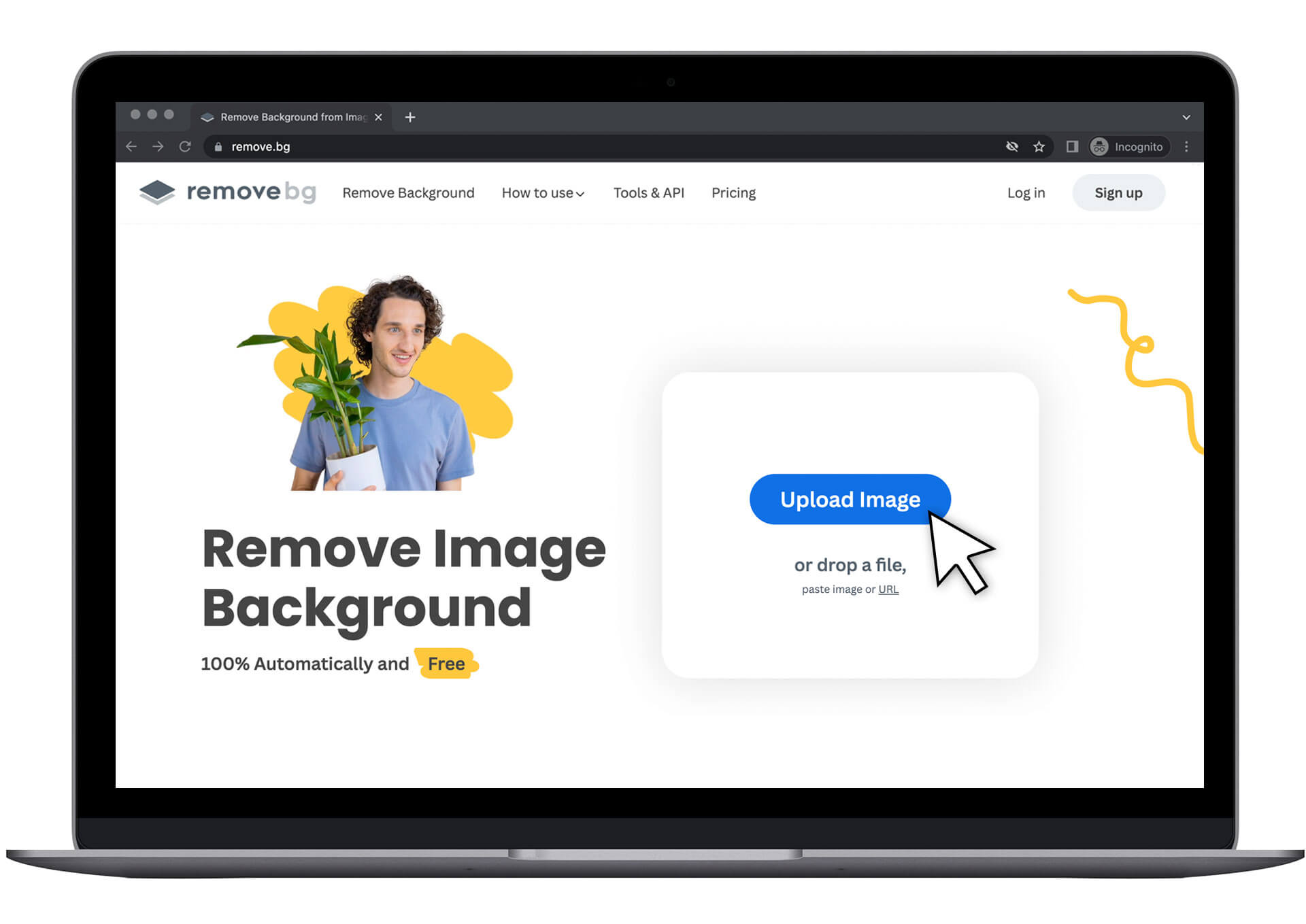
remove.bg on pilvepõhine tööriist ja ühe klõpsuga kasutatav tasuta lahendus taustade 100% automaatseks eemaldamiseks.
Uutel kasutajatel, kes kasutavad PC- või Mac-arvutit, on kiireim viis avada brauseris remove.bg ja seejärel:
1. Klõpsa valikul Laadi pilt üles või lohista see lehele.
2. Brauser avab uue akna ja laseb remove.bgtehisintellektil oma võlu teha, kuni sul on eemaldatud taustaga pilt.
3. Pildi viimistlemiseks klõpsa Muuda > Kustuta/taasta.
4. Asenda pilt mõne meie taustaga või jäta see läbipaistvaks.
5. Laadi pilt alla enda valitud asukohta.
Saad kasutada ka meie rakendust fotodelt tausta eemaldamiseks, mis on saadaval Androidi nutitelefonides ja tahvelarvutites.
Tarkvara kasutamiseks otse oma avakuvalt või galeriist:
1. Laadi alla see Google Playst.
2. Klõpsa sinist nuppu Laadi pilt üles, lohista fail või kleebi URL.
3. Eemaldatud taustaga pilt ilmub mõne sekundi pärast ja saad seda muuta, klõpsates valikul Muuda, ning seejärel selle alla laadida või otse teistesse rakendustesse jagada.
Pildi tausta eemaldamist saab teha ka remove.bg töölauarakendusega. Töövoo kiirendamiseks soovitame kasutada seda koos meie API-ga.
Järgige juhiseid, et laadida alla ja installida rakendus Windowsi, Maci või Linuxi jaoks.
Hankige oma API-võti (esimesed 50 väikeses suuruses API-päringut kuus on tasuta) ja sisestage see rakenduse seadetesse. Sisestage see rakenduse seadetesse.
Avage valitud pildikaust, lohistage mitu faili või kausta peaaknasse ja vajutage nuppu Start.
Kui oled taustad eemaldanud, vaata meie kujundusmalle , et asendada need oma teemaga sobivatega – ja säästa aega.
Meil on malle, mida saad kasutada maja või auto müümiseks, oma uusima rõivakomplekti esitlemiseks ja isegi enda lisamiseks pöörasesse peostseeni! Kui soovid alla laadida kõrge eraldusvõimega pilte, pääseda juurde meie API-le või kasutada Photoshopi integratsiooni, loe krediitide ostmise kohta lähemalt siit.
2. Kuidas muuta pildi taust Google Slidesis läbipaistvaks
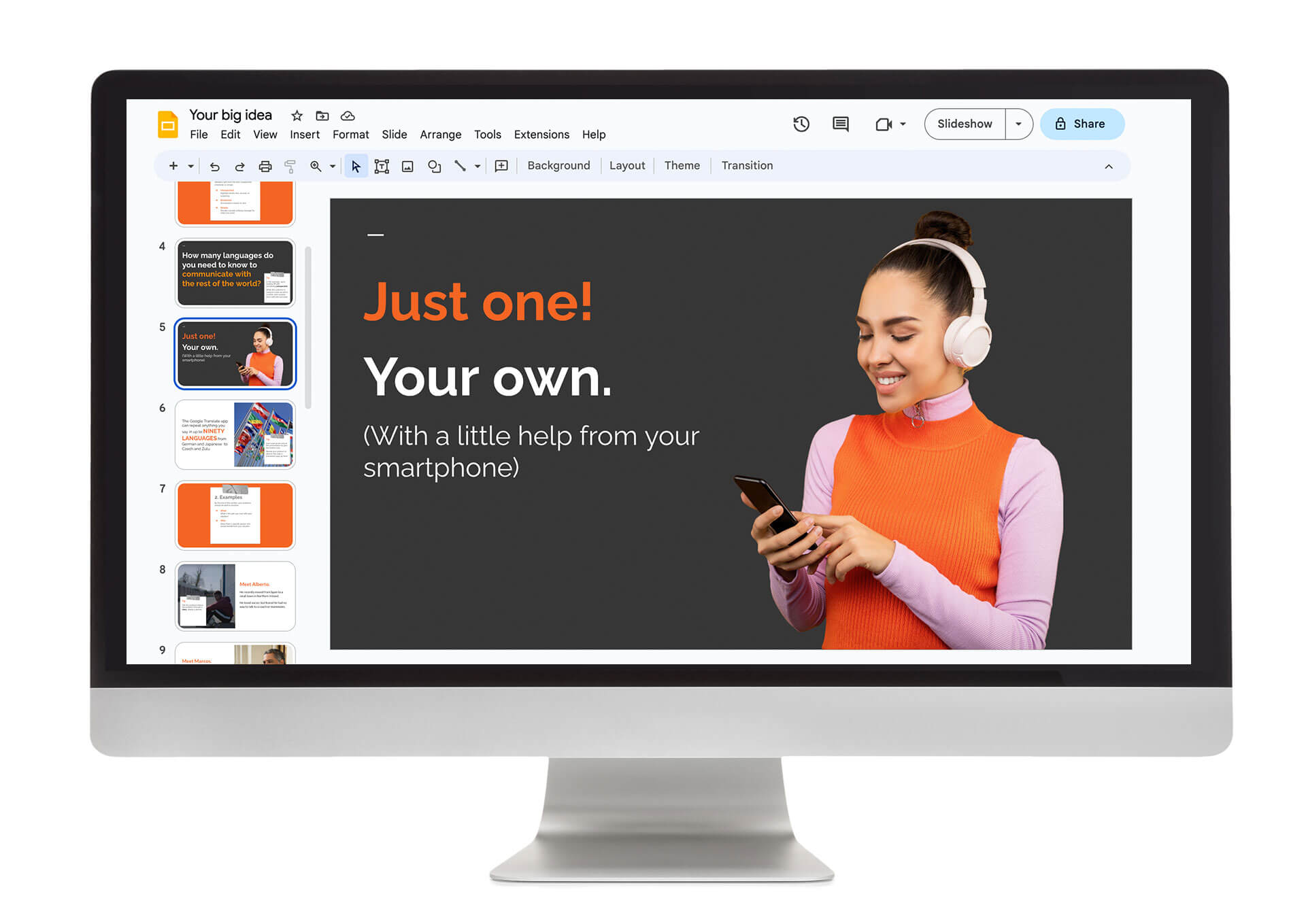
Google Slides sobib suurepäraselt piltide kihiti paigutamiseks. Saate muuta esitluse äärmiselt professionaalseks. Siiski võib üks võimalik puudus olla see, et tumedad pildid võivad muuta teksti raskesti loetavaks.
Õnneks on Google Slidesis lihtne viis tausta tuhmimaks muutmiseks, et tekst oleks paremini loetav.
Tee nii:
1. Ava esitlus Google Drive’i kontolt või laadi see oma arvutist üles.
2. Liiguta hiirekursor taustapildi kohale ja paremklõpsa.
3. Ilmub rippmenüü; valige sealt suvand Vorming. See avab vorminduspaneeli.
4. Vali Kohandused. Kuvatakse liugur, mille abil saad muuta pildi läbipaistvust, et näha oleks nii taust kui ka tekst.
5. Sul on ka võimalus muuta oma pildi heledust ja kontrastsust.
Muidugi võid soovida teada, kuidas Google Slidesis pildilt tausta eemaldada. Parim viis selleks on importida läbipaistva taustaga PNG-fail, mille oled loonud tööriistas remove.bg.
Selleks järgi ülaltoodud juhiseid ja seejärel:
1. Avage Google Slidesi menüüribal > Sisesta ja seejärel liikuge valikusse Pilt.
2. Leia fail oma arvutist või Google Drive’ist, olenevalt sellest, kuhu selle salvestasid.
3. Lisa see oma esitlusse ja muuda selle suurust!
Täpsemate juhiste saamiseks saad lugeda meie blogipostitust teemal kuidas muuta taust Google Slidesis läbipaistvaks.
3. Kuidas muuta pildi taust Photoshopis läbipaistvaks
Photoshopis on tausta eemaldamiseks mitu tööriista, sealhulgas pliiatsitööriist ja taustakustutuskumm. Võid kasutada ka integreeritud remove.bg pistikprogrammi. Seejärel saad oma valikut täpsustada funktsiooniga „Vali ja maskeeri“.
Lisateabe saamiseks vaata meie põhjalikku juhendit Photoshopi kasutamise kohta, et õppida, kuidas pildilt tausta eemaldada.
4. Kuidas GIMPis tausta eemaldada
GIMP on tuntud kui Photoshopi tasuta versioon. Kuigi sellel on valdkonna standardiks peetava pilditöötlusprogrammiga ühiseid tööriistu ja funktsioone, käib tausta eemaldamine GIMPis veidi teistmoodi.
Kui soovid GIMPis pildilt tausta eemaldada, saad valida viie või enama meetodi vahel, sealhulgas kasutada kihimaske.
Selles juhendis keskendume aga kahele tööriistale, mis on üsna sarnased Photoshopi omadega: hägusa valiku tööriist ja vaba valiku tööriist.
1. Eemalda piltidelt taustad GIMPi hägusa valiku tööriistaga
See tööriist on ligikaudu samaväärne Photoshopi võlukepitööriistaga. Läbipaistva taustaga pildi saamiseks tuleb siiski teha veel üks lisasamm.
1. Ava oma pilt GIMPis. Klõpsa ülemise riba vasakus nurgas valikul Fail ja vali pildifail, millega soovid töötada, või vajuta CTRL+O.
2. Paremklõpsa põhipildi kihil. Klõpsa uues aknas valikul Lisa alfakanal, et taust oleks pärast eemaldamist läbipaistev.
3. Vali GIMP-i tööriistaribalt Hägusa valiku tööriist ja klõpsa oma pildi taustal.
4. Vajuta klahvi Delete ja suurem osa taustast peaks kaduma.
5. Allesjäänud osade puhul suumi hästi lähedale ja kasuta kustutuskummi tööriista.
6. Võid kasutada ka valikutööriistade menüüs valikut Värvivalik ja kustutada värviga sobivad pikslid.
2. Kuidas eemaldada pildilt taust GIMPi kääride valikutööriistaga
Kui eemaldad GIMPis tausta kääride valimise tööriistaga, võid märgata, et see sarnaneb Photoshopi magnetilise lasso tööriistaga.
Eesmärk on juhtida kursor ümber objekti, et luua kontuur. Seejärel ühendad need punktid valiku loomiseks. Kui soovid ühe punkti võrra tagasi minna, klõpsa Delete, mitte käsku Võta tagasi.
1. Ava oma pilt ja klõpsa valikut Lisa alfakanal, nagu ülal punktides 1 ja 2.
2. Vali kääride alammenüüst Interaktiivne piir. Loo väljalõike alguspunkt, klõpsates oma pildil.
3. Liigu järgmise punktini, millega sinu arvates Kääride tööriist hakkama saab, ja hoia hiirenuppu all. Näed, kuhu joon tekib, kui nupu lahti lased.
4. Kui kääritööriist ei ole serva õigesti tuvastanud, vali lähem punkt.
5. Kui oled servaga rahul, vabasta hiirenupp.
6. Korda seda ümber kogu pildi, kuni oled selle tervenisti valinud.
7. Kui oled jõudnud alguspunkti lähedale, vii hiirekursor selle kohale ja peaksid nägema kahte ringi. Klõpsa alguspunkti ning valik sulgub. Võid ka teha topeltklõpsu ükskõik kus.
8. Klõpsa valikul.
9. Ava menüü Vali ja klõpsa tausta valimiseks valikul Vastupidine valik.
10. Vajuta klahvi Delete ja taust peaks kaduma.
11. Valiku täpsuse parandamiseks võiksid õppida kasutama kihimaske.
5. Eemalda taustad Adobe Illustratoris
Kui soovid Illustratoris pildilt tausta eemaldada, töötad tõenäoliselt vektoritega. Vektoriseeritud pildid on teravamad kui tavalised (rastritud) pildid, näiteks JPEG-id, ega muutu piksliliseks isegi siis, kui väga lähedale suumid.

Kahjuks ei ole piltide taustad vektorgraafikas läbipaistvad isegi siis, kui need renderdatakse PNG-failist, seega tuleb sul objekt eraldi sammus eraldada.
Õnneks on vektorid arvutiga loodud, nii et Illustrator teab tõenäoliselt, mis on põhiobjekt ja mis jääb selle taha, ning eriti seda, kuidas pildilt valget tausta eemaldada.
Järgi allolevaid juhiseid:
Paiguta pilt tööalale, avades faili oma arvutist.
Teisenda see vektoriks, kasutades valikut Window > Image Trace. Parima tulemuse saamiseks vali High Fidelity Photo.
Vali pilt Direct Selection Tooliga (valge nool musta kontuuriga, menüü paremas ülanurgas).
Klõpsa Object > Expand, ja sinu vektor teisendatakse kujundiks.
Klõpsa objektist eemale ja seejärel uuesti taustale, mille soovid eemaldada.
Vajuta Delete, ning taust või osa taustast kaob.
Kui objekt ulatub tausta servadeni, klõpsa järgmisel osal ja kustuta see.
Kui oled kogu tausta kustutanud, vali File > Export > Export As, ja ekspordi PNG-vormingus. Vali kindlasti Background Color: Transparent!
Nüüd tead, kuidas taustapilte mõnel kõige populaarsemal viisil eemaldada. Loodame, et meie juhendist oli sulle abi.
Kommentaarid