Adobe Illustrator on olnud t��stusstandard vektorigraafika joonistamise rakendus alates selle v�ljastamisest 1987. aastal. Iga�hele, kes tegeleb t�pograafia, illustratsiooni v�i logo disainiga, on Illustrator h�davajalik tarkvara. Selles juhendis leiate parimad viisid, kuidas eemaldada taustad Illustrators ja �ppida tee peal m�ningaid uusi oskusi.
Sisukord
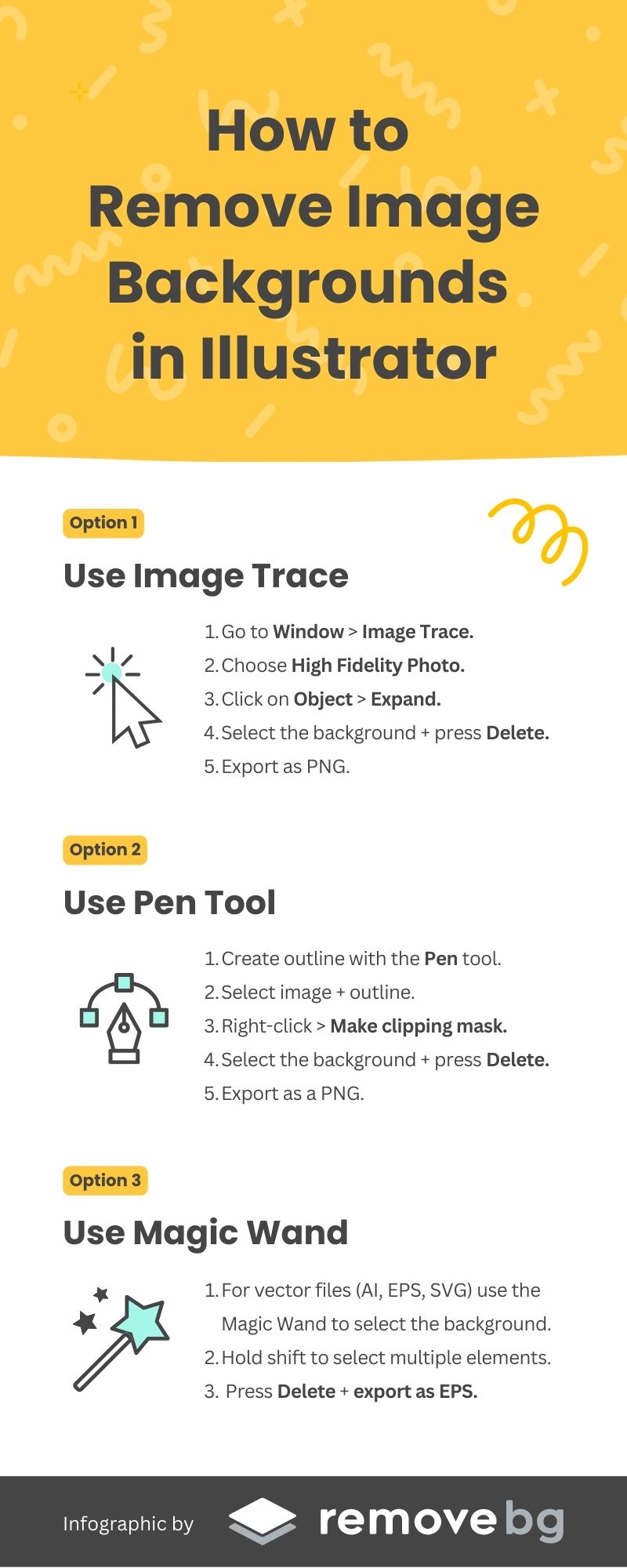
- Image Trace’i kasutamine vektori loomiseks ja seejärel tausta eemaldamine Illustratoris
- Pliiatsitööriista kasutamine tausta eemaldamiseks Illustratoris lõikemaski abil
- Võlukepi tööriista kasutamine tausta eemaldamiseks Illustratoris
- Valge tausta eemaldamine Illustratoris EPS-failidena salvestamise abil
- Parim alternatiivne tarkvara Illustratorile: Affinity
- Kui soovid kiiremat alternatiivi: eemalda piltidelt taustad sekunditega remove.bg abil
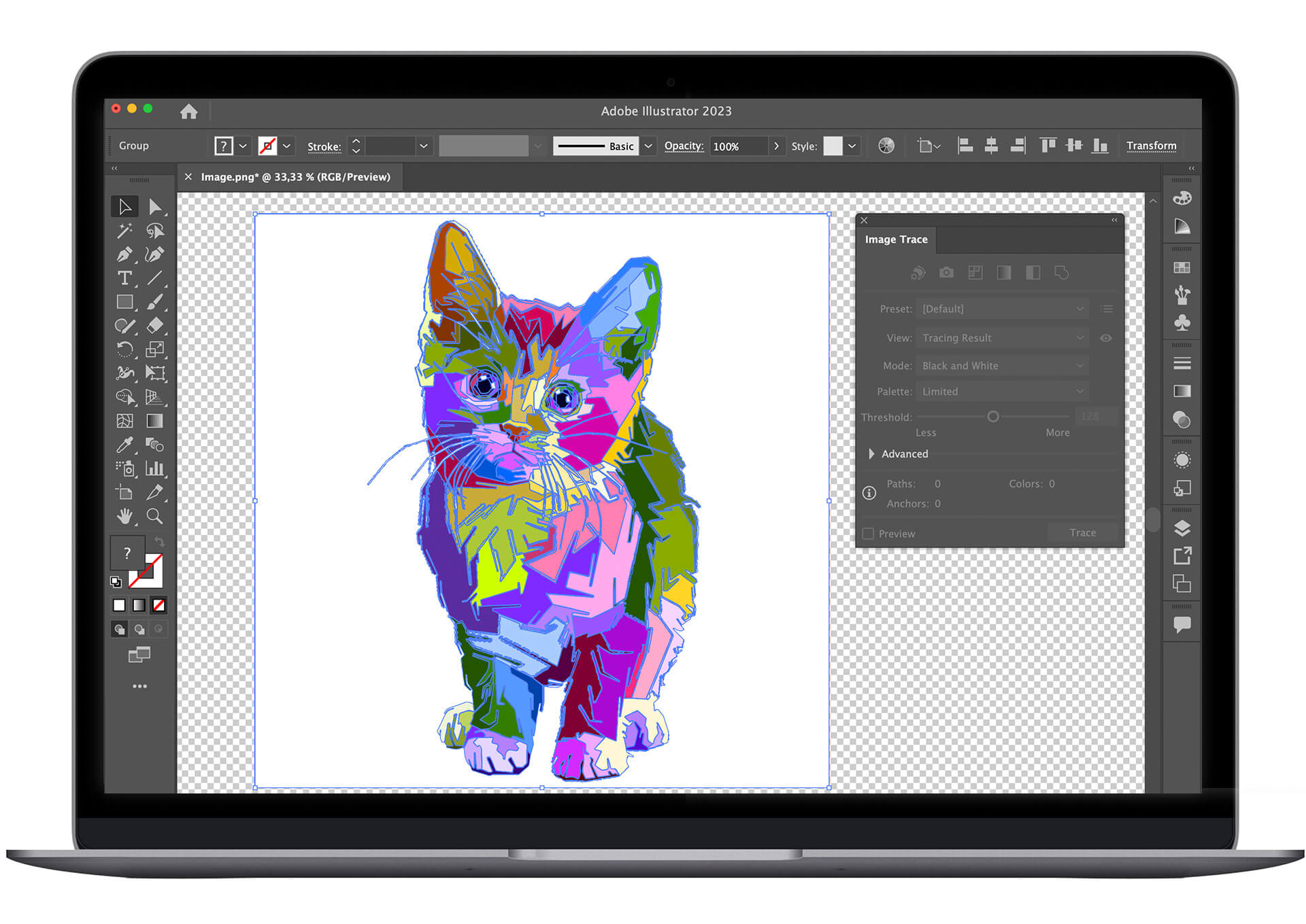
Image Trace’i kasutamine vektori loomiseks ja seejärel tausta eemaldamine Illustratoris
Adobe Illustratori kasutamisel soovid tõenäoliselt töötada vektoritega. Vektoriseeritud pildid luuakse arvutimatemaatika abil. Need on teravamad kui tavalised pildid, näiteks JPEG-failid, ega muutu piksliliseks isegi siis, kui neid päris lähedale sisse suumid.
Üks eriti hea omadus on see, et Illustrator suudab hõlpsasti eristada põhiobjekti taustast. Tarkvara on eriti osav valge tausta eemaldamisel.
1. Lisa pilt tööalale, avades faili oma arvutist.
2. Ava Vaade > Kuva läbipaistvusruudustik (või Windowsis Shift+CTRL+D ja Macis Shift+Command+D). See kuvab malelauamustriga tausta, mis tähistab läbipaistvust.
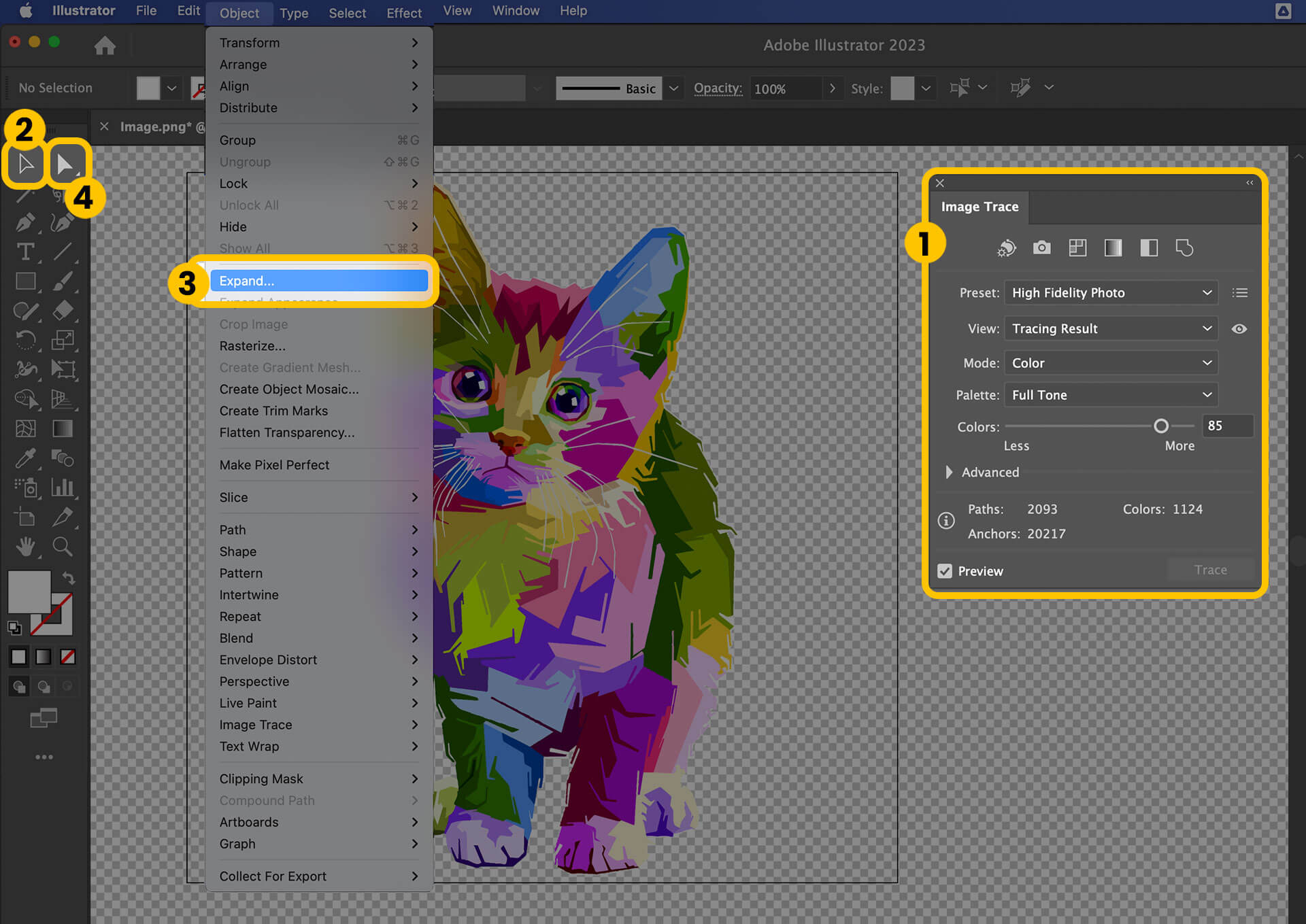
3. Ava aken Image Trace, klõpsates rippmenüüs valikutel Window > Image Trace.
4. Klõpsa tööriistaribal tööriistal Valik (must nool) ja vali oma pilt, klõpsates sellel.
5. Naaske aknasse Image Trace ja valige parimate tulemuste saavutamiseks High Fidelity Photo või valige üks kahest ülejäänud eelseadest, mis sobib teie pildiga kõige paremini.
6. Klõpsa rippmenüüs valikutel Objekt > Laienda; see teisendab selle vektoriks.
7. Nüüd kasuta tööriistaribal Otsevaliku tööriista (valge nool), et klõpsata taustaosadel, millest soovid vabaneda, ja need valida. Vajuta klahvi Delete. Võimalik, et pead seda tegema iga ala puhul eraldi.
8. Ekspordi fail .PNG- või EPS-failina (vt kolmandat sammu), veendudes, et ruut Läbipaistev taust oleks märgitud.
Tips & Ideas
5 Different Ways to Remove Background in Photoshop
Pliiatsitööriista kasutamine tausta eemaldamiseks Illustratoris lõikemaski abil
Teine võimalus Illustratoris tausta kustutada on kasutada lõikemaski. Mis see on? See objekt peidab ehk maskib teisi pilte, nii et nähtav on ainult see, mis jääb selle ala sisse. See on nagu mall, mille ümbert ja seest saad välja lõigata.
Lõikekomplekt on maski ja peidetud objektide kogumi nimetus. See võib hõlmata kõiki rühma või kihi objekte – või saad teha oma valiku.
Sinu lõikemask on vektor, kuid saad maskida ka tavalisi JPEG-faile ja muid failitüüpe.
Alustame!
Esimese asjana vali pilt, mille soovid tausta eemaldamisel alles jätta. Kasuta valiku tegemiseks pliiatsitööriista.
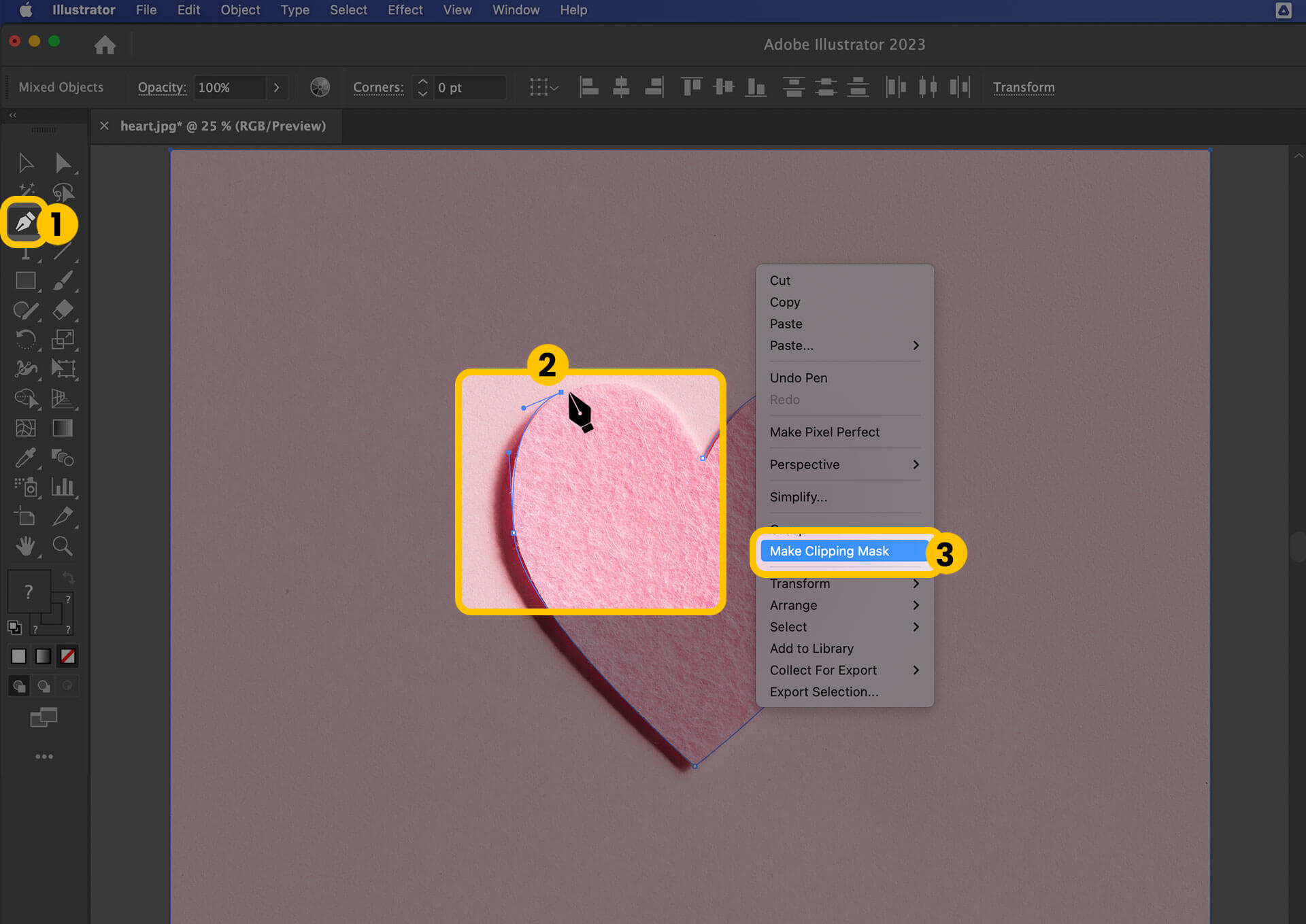
Adobe’i tavaline pliiatsitööriist on suurepärane viis Illustratoris taustade eemaldamiseks. See annab sirgete lõikude ja kõverate joonistamisel äärmiselt täpse kontrolli, kuigi sellega harjumine võtab veidi aega.
Seda saad teha nii:
1. Kui objekt on avatud, suumi täiesti lähedale. Maski kvaliteet sõltub sellest, kui täpse maski objekti ümber lood. Võid vajutada klahvi Z või valida tööriistaribalt suumimistööriista.
2. Ava pliiatsi tööriist. Vali joone värv ja suvand „Täiteta“. Kontuuri loomiseks klõpsa pildi ümber ja loo ankrupunktid (täpid). Seejärel saad neid ühendavat joont kohandada, luues uusi sirgjooni, kasutades punkte kõverate kujundamiseks või jaotades joont osadeks. Õppimine on intuitiivne. Lisateavet leiad siit.
3. Kui oled loonud võimalikult sobiva kontuuri, klõpsa kujundi sulgemiseks esimesel ankurpunktil. See ei pea olema täiuslik. Saad seda järgmises etapis muuta.
Kui oled pliiatsi tööriistaga valiku loonud, on aeg luua lõikemask.
1. Vali mõlemad pildid – kogu pilt ja selle kontuur –, hoides all tõstuklahvi ja klõpsates.
2. Tee PC-s hiire parema nupuga klõps või Macis CTRL-klõps ja vali Loo lõikemask. Nüüd peaks sinu objekt olema eraldiseisev.
3. Maski saad edasi kohandada, kasutades tööriista Otsene valik või Pliiats, et lisada rohkem ankurpunkte.
4. Läbipaistvust tähistava malelauamustriga tausta kuvamiseks klõpsa valikutel Vaade > Kuva läbipaistvuse ruudustik (või vajuta Windowsis klahvikombinatsiooni Shift+CTRL+D ja Macis Shift+Command+D).
4. Ekspordi fail .PNG- või EPS-failina (vt kolmandat sammu), veendudes, et oleksid märkinud ruudu Läbipaistev taust.
Võlukepi tööriista kasutamine tausta eemaldamiseks Illustratoris
Kui pilt, millelt soovid tausta eemaldada, on juba vektorfail – näiteks AI-, EPS- või SVG-laiendiga fail või mõni PDF –, on tausta eemaldamine Illustratoris veelgi lihtsam.
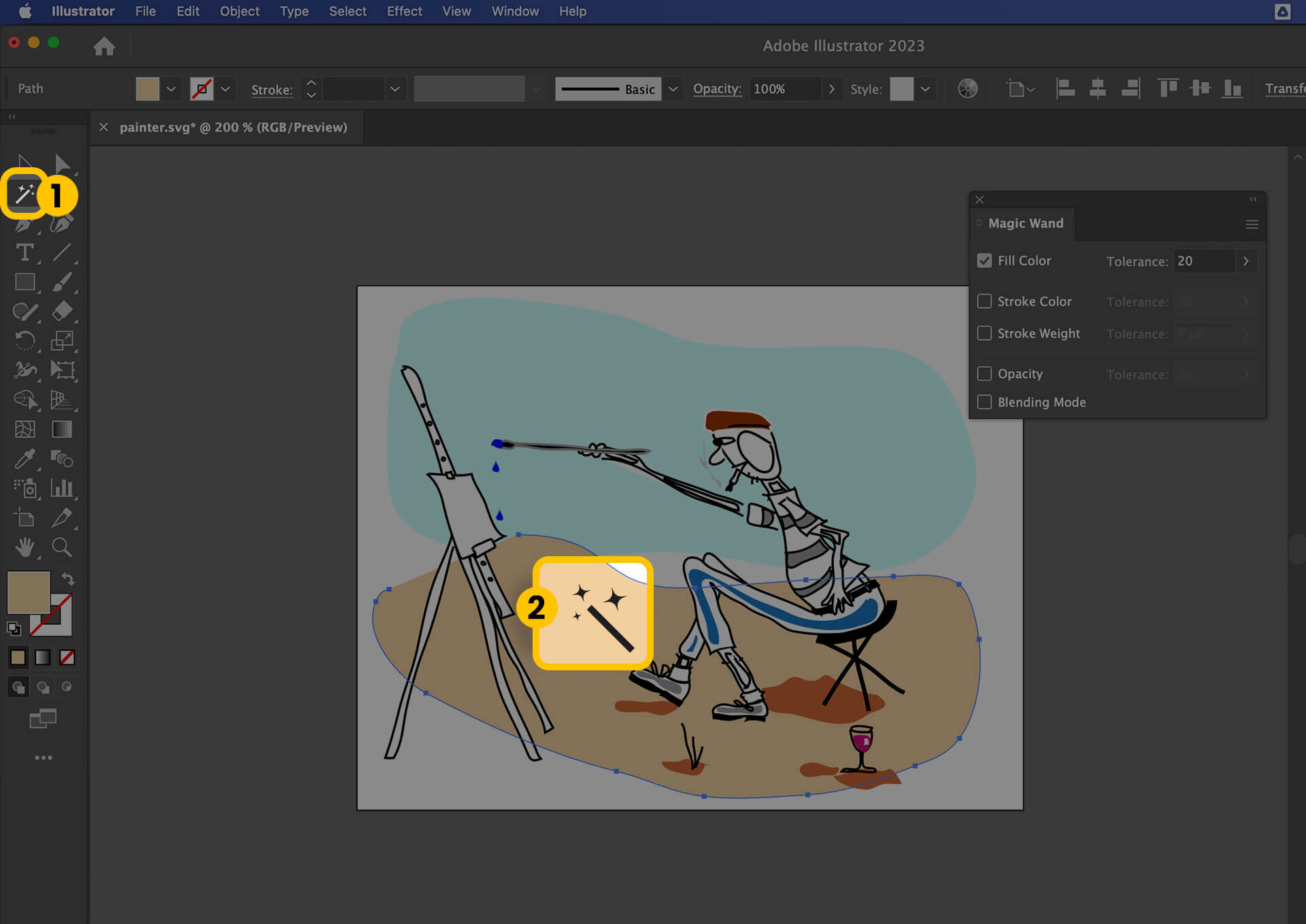
Alustuseks vali pildiosa, mille soovid eemaldada – antud juhul taust. Üks lihtsamaid viise selleks on kasutada valiku tegemiseks tööriista Võlukepp.
Võlukepp on suurepärane tööriist, kui soovid valida objekte, jaotisi või projekti osi, millel on sarnased omadused. Tööriist püüab aimata, mida soovid valida, ning saad alasid lisada või eemaldada, klõpsates neil.
Võlukepi kasutamiseks järgi neid juhiseid:
1. Klõpsa pildi kõige iseloomulikumal osal (nende omadustega, mida soovid valida). Võlukepi tööriist valib vastavad elemendid.
2. Valikusse lisamiseks hoia all tõstuklahvi Shift ja klõpsa pildi mõnel teisel osal, mille elemente soovid valida.
3. Kui valisid liiga palju elemente, vajuta klahvi Alt (Windows) või Option (macOS) ja klõpsa üksustel, mille soovid valikust eemaldada.
4. Tööriist on intuitiivne ja mõnevõrra omapärane. Kui soovid selle täpsemaks muuta, saad tööriistaribal sätteid kohandada. Saad keskenduda valikutele, millel on näiteks sama (või peaaegu sama) värv, läbipaistmatus või joone paksus. Lisaks saad muuta ka tõenäosust, millega algoritm igas piirkonnas valiku teeb.
5. Kui kõik taustaosad, millest soovid vabaneda, on valitud, vajuta klahvi Delete. Vajaduse korral saad seda mitu korda korrata.
Valge tausta eemaldamine Illustratoris EPS-failidena salvestamise abil
Oleme rääkinud vektoritega töötamise eelistest. Erinevalt rasterfailidest on need skaleeritavad, nii et need ei muutu kandiliseks isegi sisse suumides.
Kui lood logo või muud kujundust, võib selle salvestamine EPS-failina olla hea investeering tulevikku. Saad oma pildi enne trükkimist või digitaalsesse materjali lisamist suurendada nii suureks, kui soovid.
Need on ka kiire viis valge tausta eemaldamiseks Illustratoris: EPS-faili salvestamisel muutub taust automaatselt läbipaistvaks.
Faili on lihtne EPS-vormingus salvestada.
1. Klõpsa Fail ja seejärel Salvesta nimega. Vali avanevast menüüst Illustrator EPS. Vajuta Salvesta.
2. Vali kuvatavas EPS-i aknas jaotise Preview all olevast järgmisest menüüst (Format) Tiff (8-bit Color). Veendu, et valitud oleks Transparent, nii et klõpsa sellel ja vajuta OK– ning ongi valmis! Sul on nüüd läbipaistva taustaga EPS-fail.
Parim alternatiivne tarkvara Illustratorile: Affinity
Affinity on Serifi arendatud ühekordse maksega tarkvara, mis pakub fotograafidele ja disaineritele professionaalset tööriistakomplekti. See sisaldab täiustatud funktsioone, mis võimaldavad kasutajatel keerukaid pilte töödelda ja retušeerida.
Pildi tausta eemaldamiseks rakenduses Affinity Photo toimi järgmiselt:
Ava pilt, millelt soovid tausta eemaldada.
-
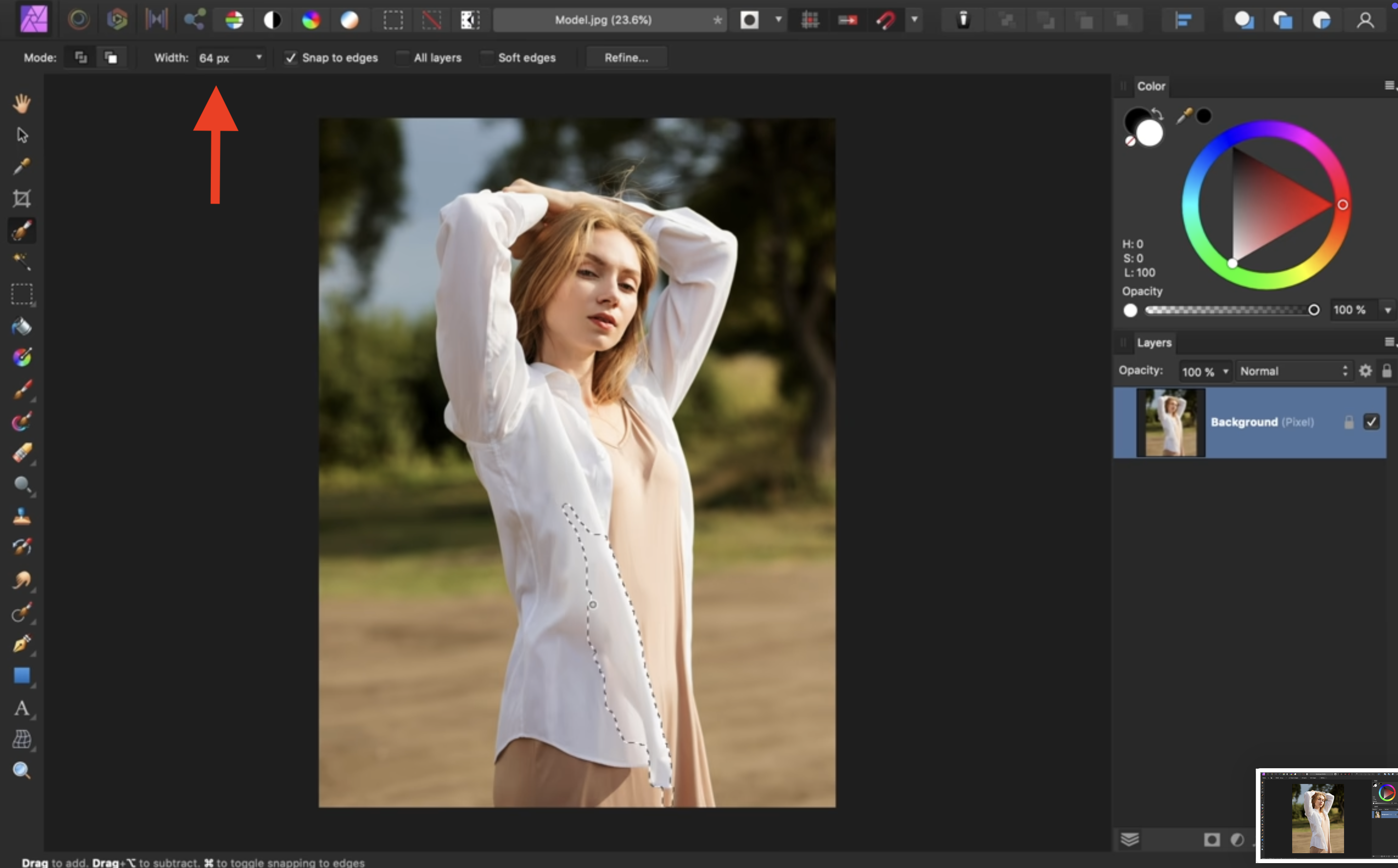
Vali vasakpoolsel tööriistaribal valikupintsli tööriist (või vajuta W).

-
Pintsli suuruse kohandamiseks kasuta klahve [ ] või klõpsa ülemisel ribal laiuse nupul.
-
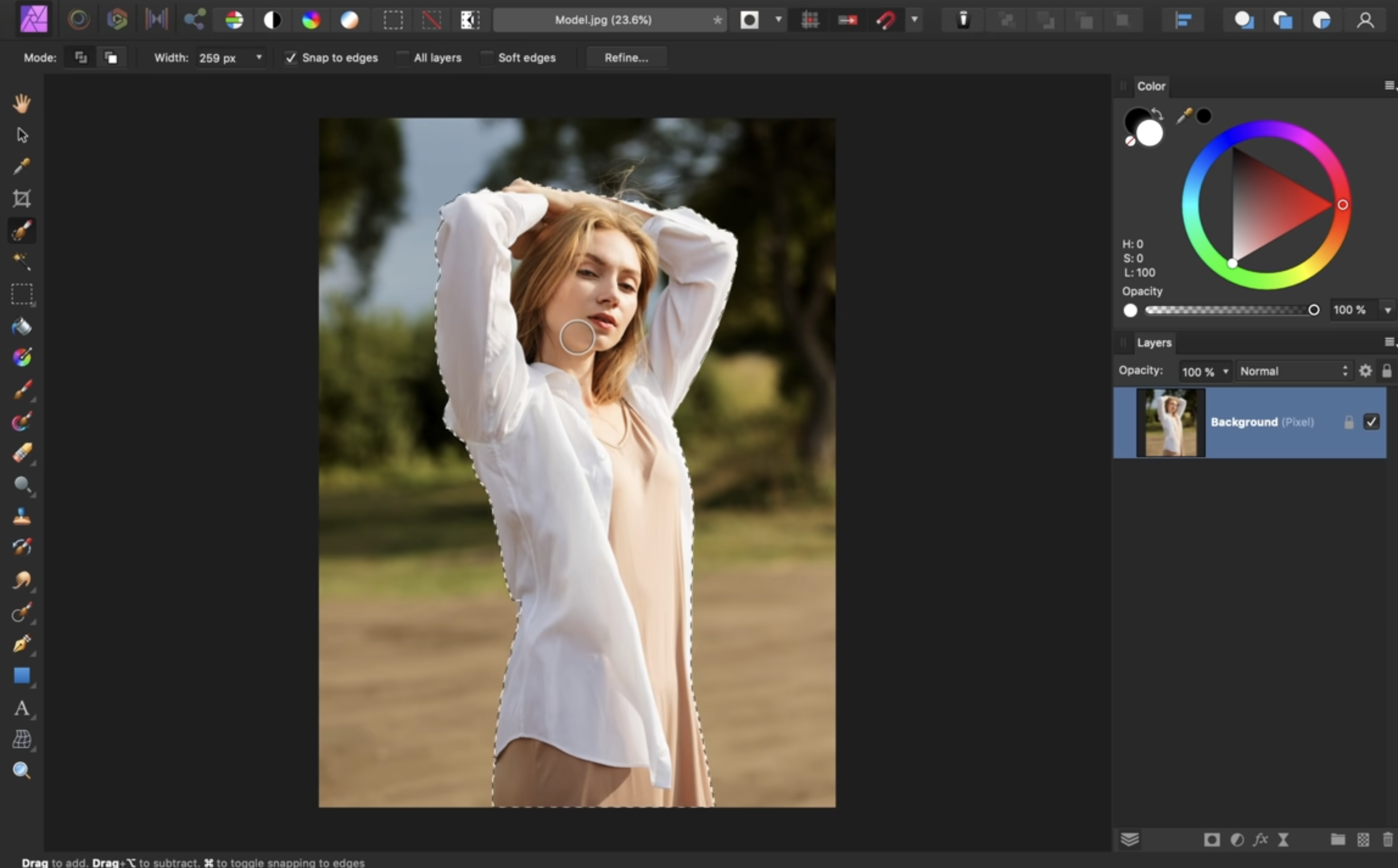
Kui pintsli suurus on sobiv, saad objekti hõlpsalt üle värvida.
-
Kui valid kogemata tausta osi, saad muuta pintsli tööriista režiimist „lisa” režiimiks „lahuta”. Võid ka hoida klaviatuuril all klahvi „alt” või „option”.
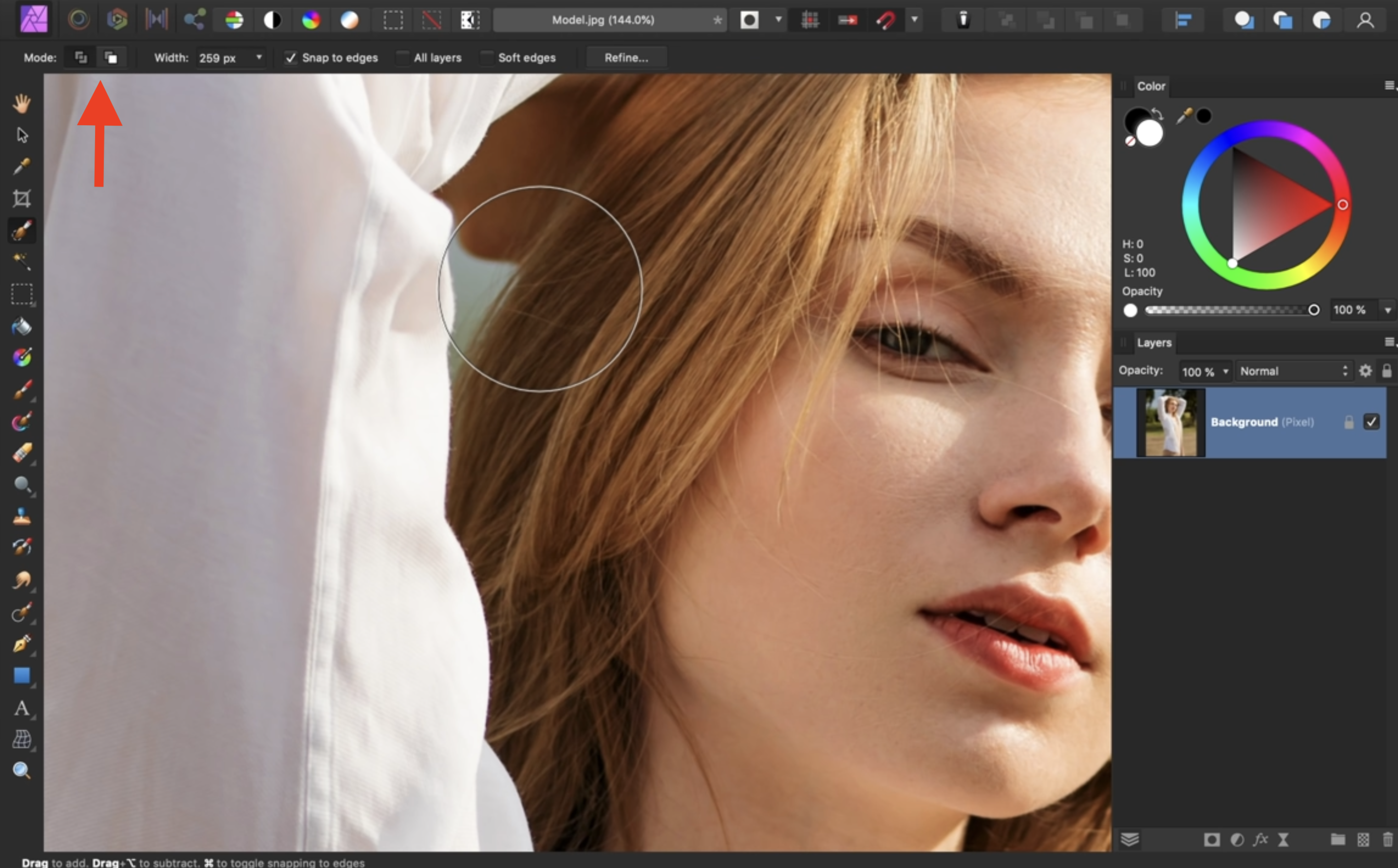
Seejärel klõpsa ja lohista, et eemaldada valikust tausta alasid.
-
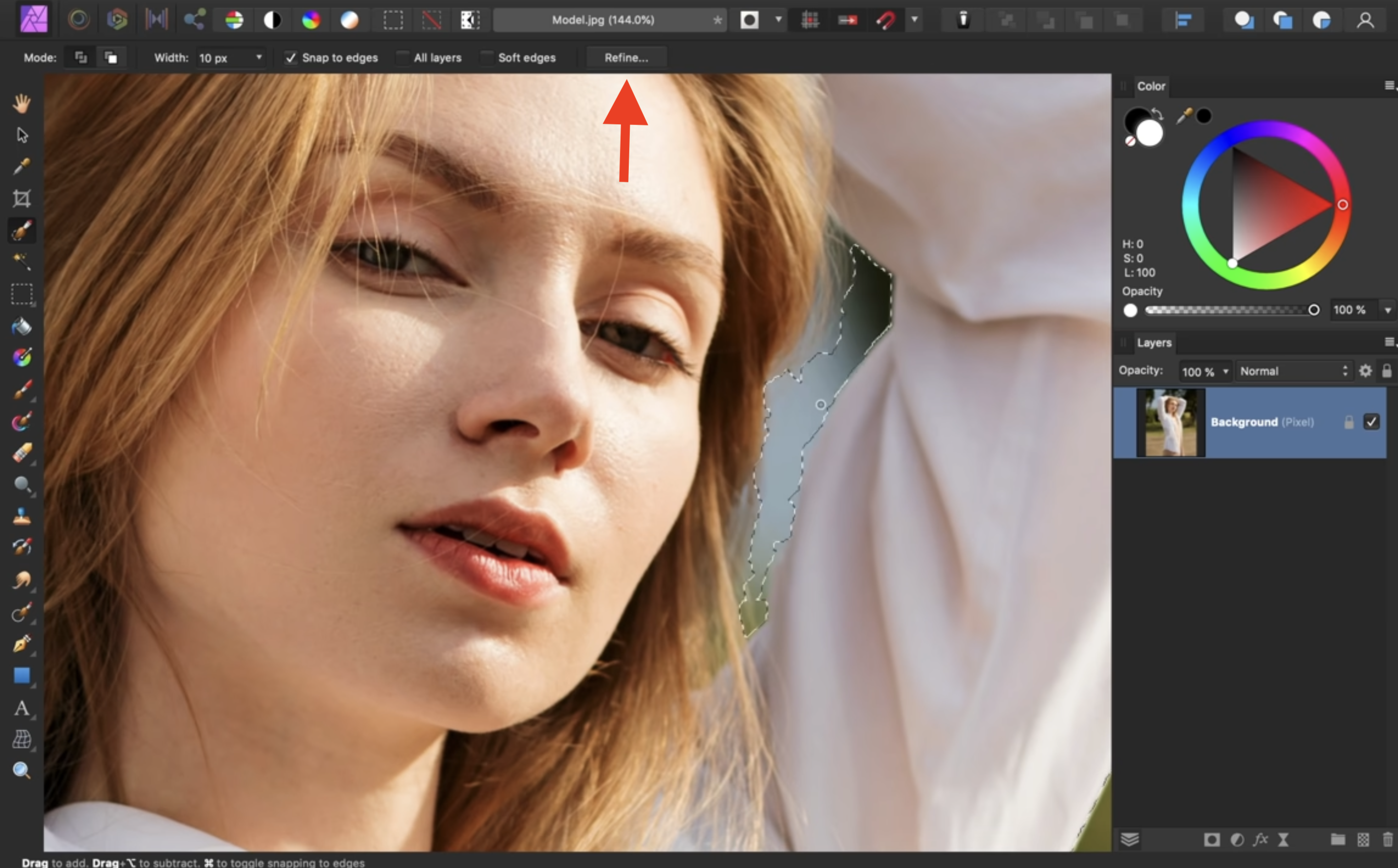
Kui teatud pildi osi, näiteks juukseid või karva, ei ole hästi eemaldatud, võid klõpsata ülemisel tööriistaribal nuppu „Täiusta”.
-
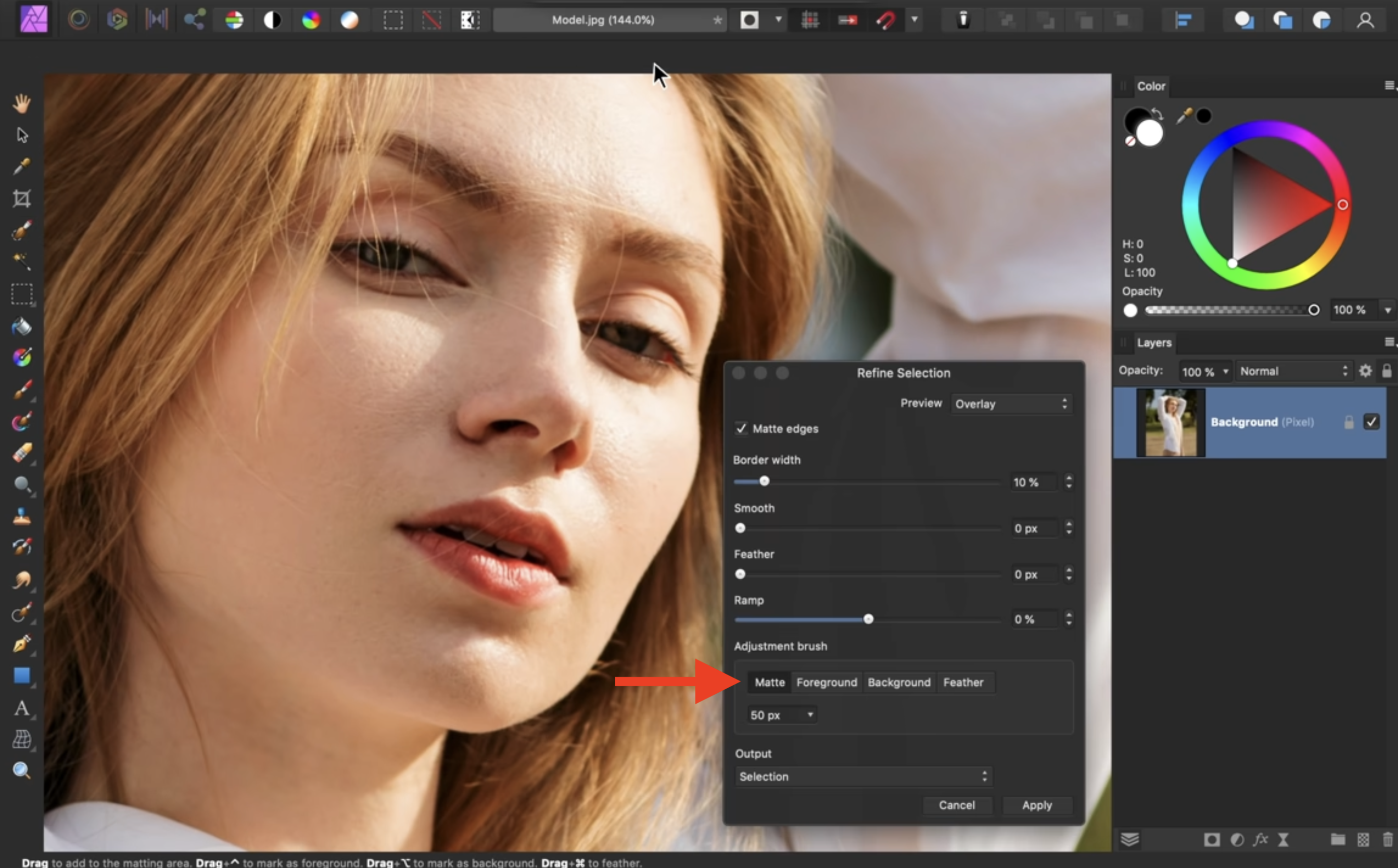
Avaneb dialoogiboks, kus on palju valikuid. Kõige levinum neist on „matte”. Kui see on sisse lülitatud, saad juuksed pintsliga üle värvida ja Affinity valib need paremini.
-
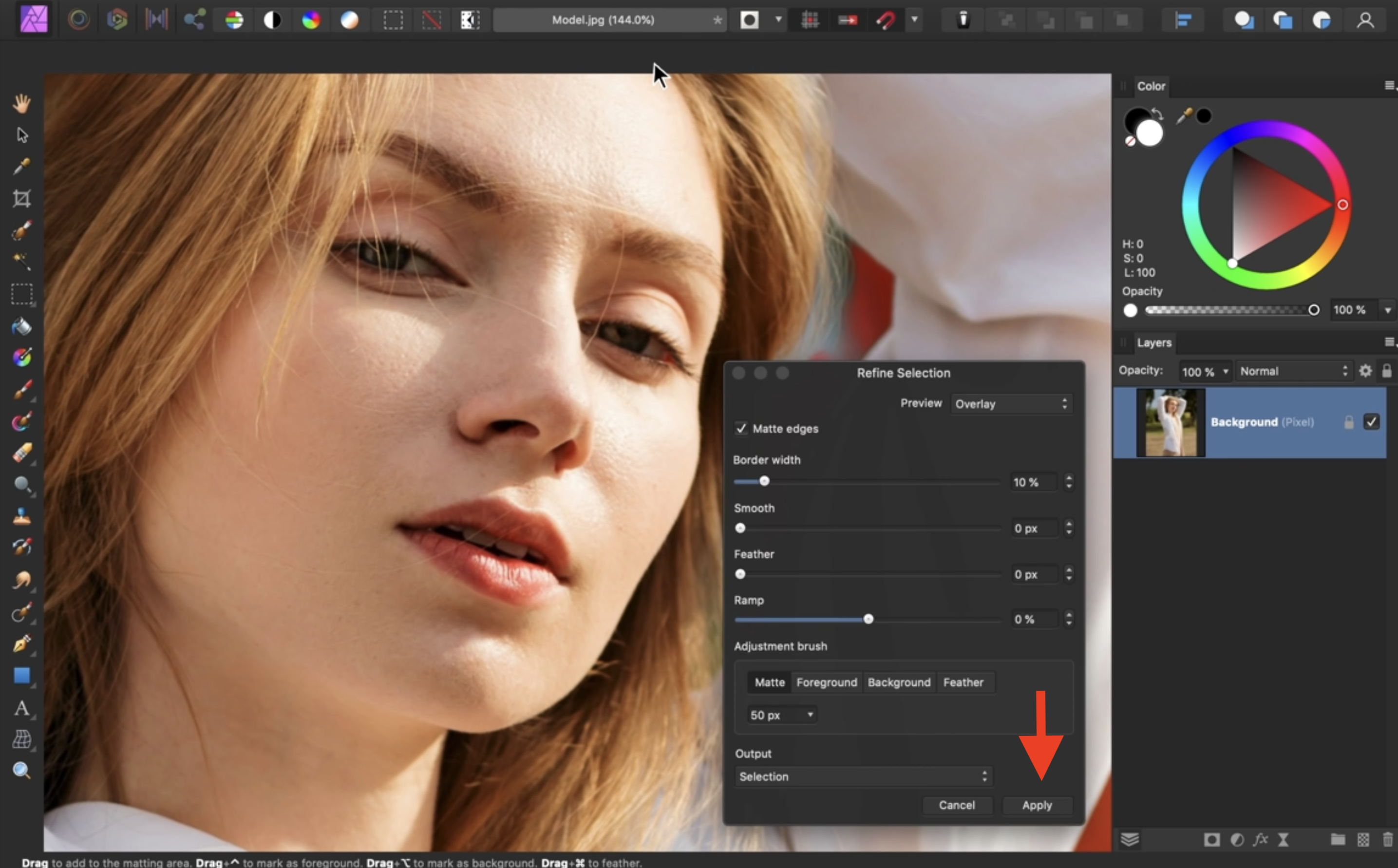
Kui oled valmis, klõpsa all nuppu > Rakenda.
-
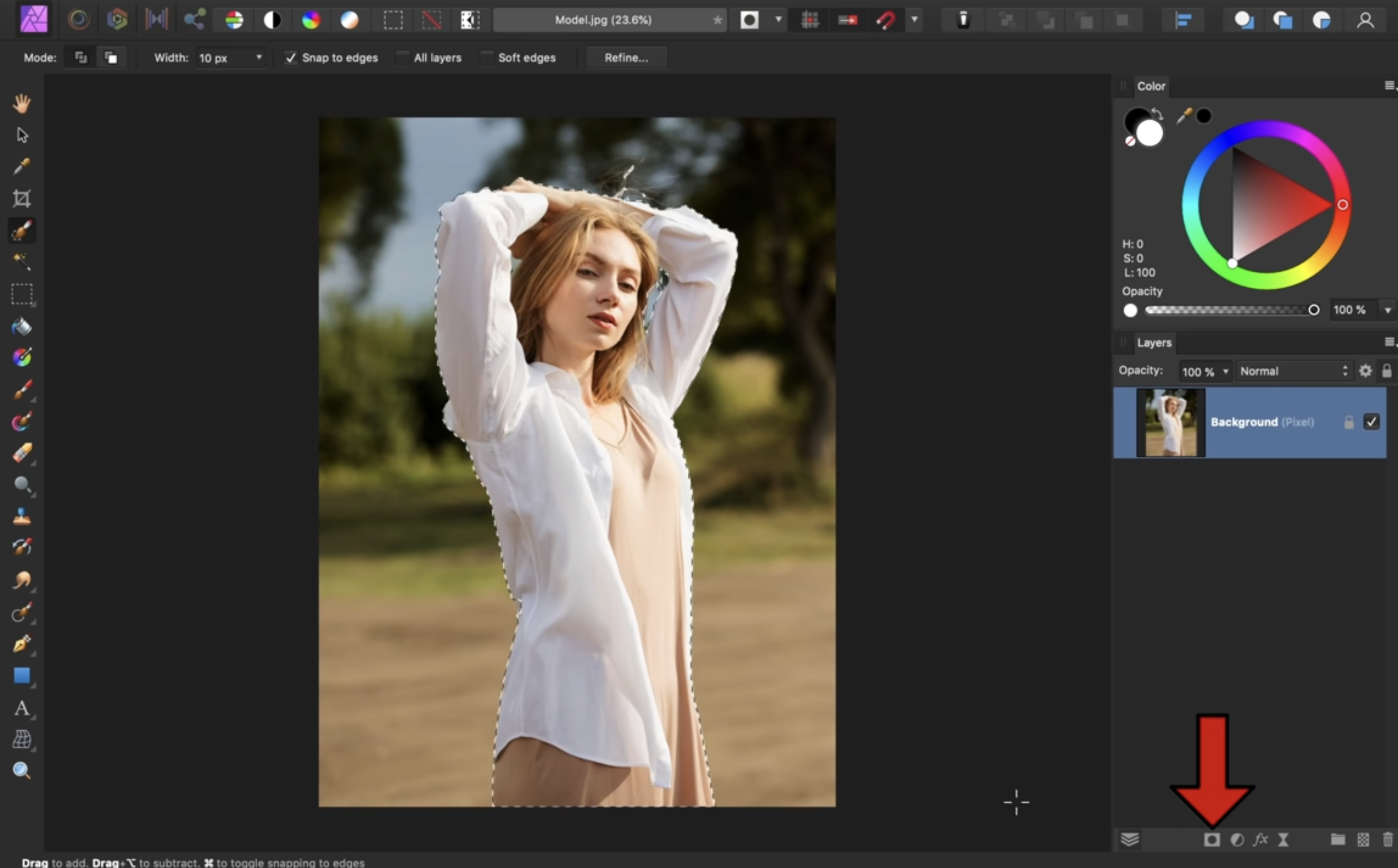
Nüüd saad jätkata maskimisega, valides paneeli allosas maski sümboli.
-
Aktiivse valiku eemaldamiseks vajuta Windowsis Ctrl+D või Macis Cmd+D.
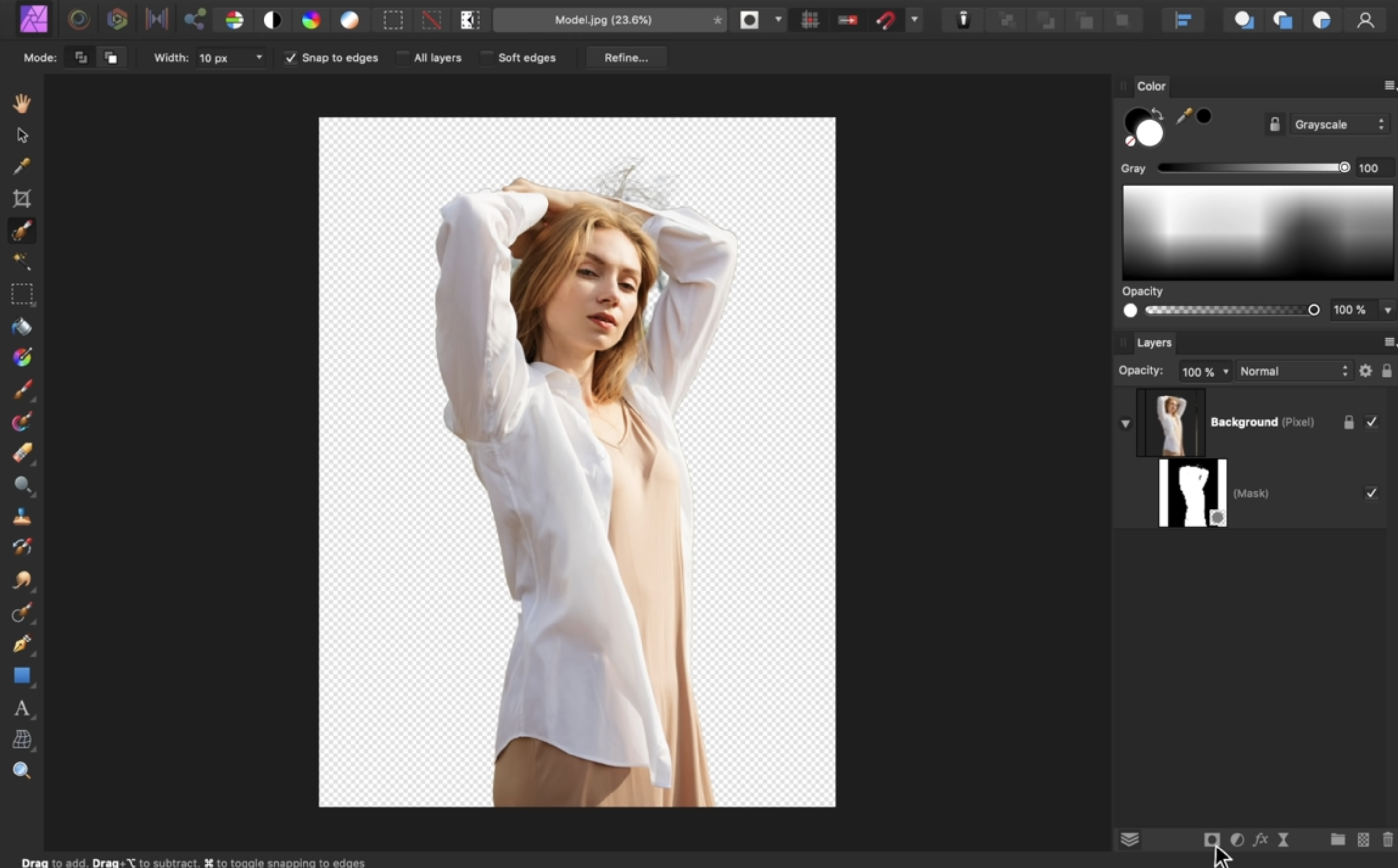
-
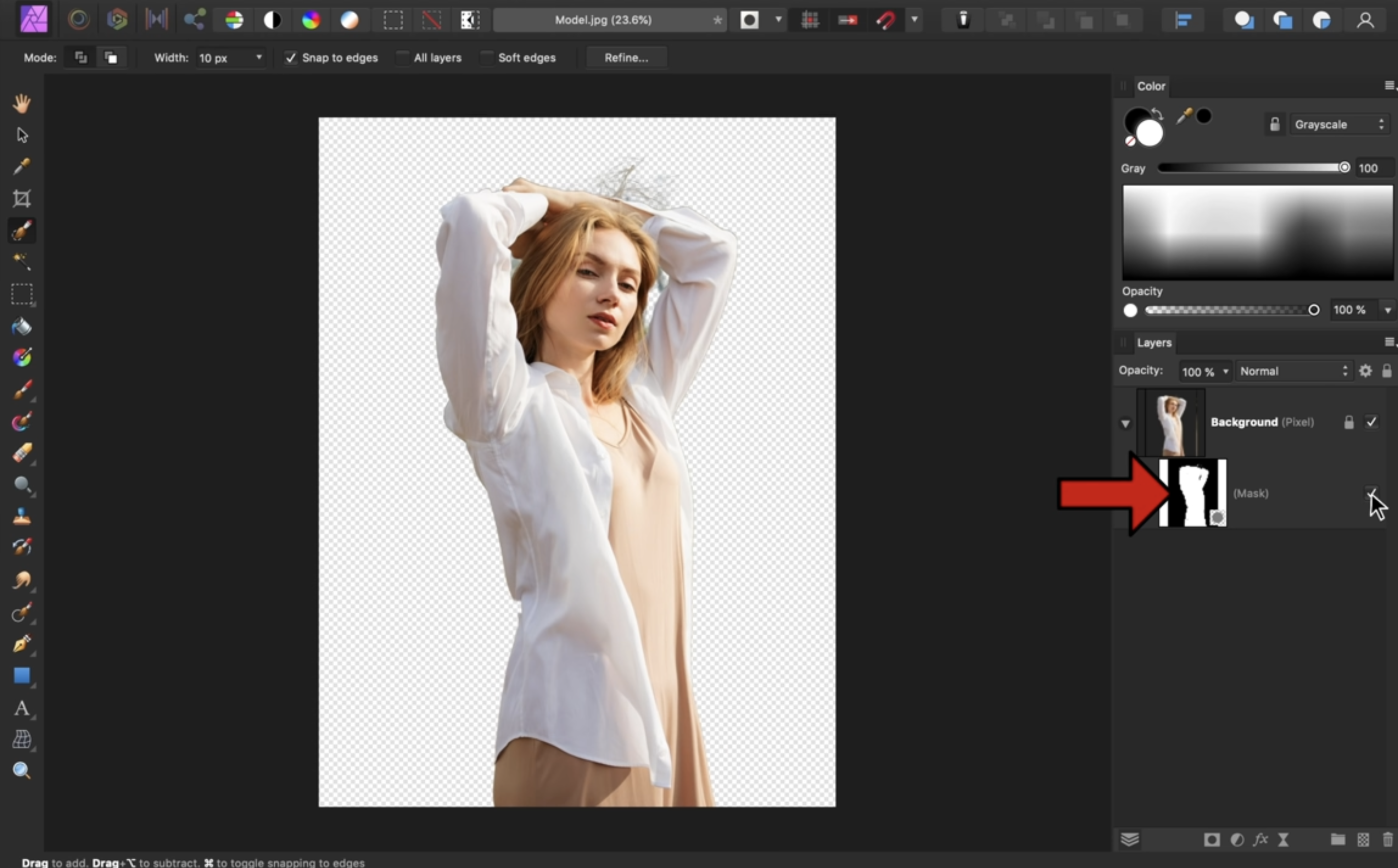
Kui soovid maski veelgi täpsustada, klõpsa maskikihil.
-
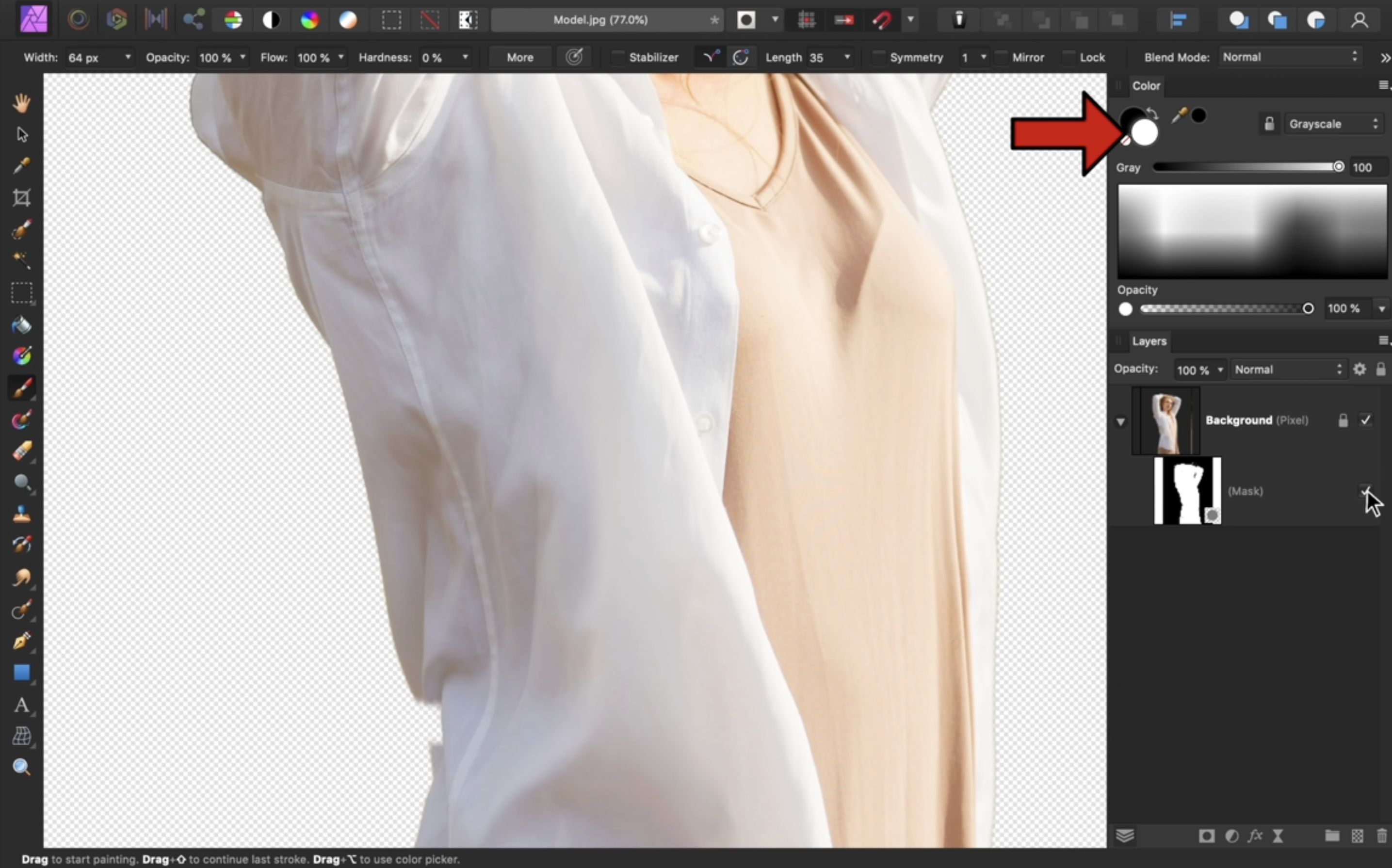
Kui tead, mida tuleb parandada, pead oma maski üle värvima. Pintslitööriista valimiseks vajuta klaviatuuril „b”.
-
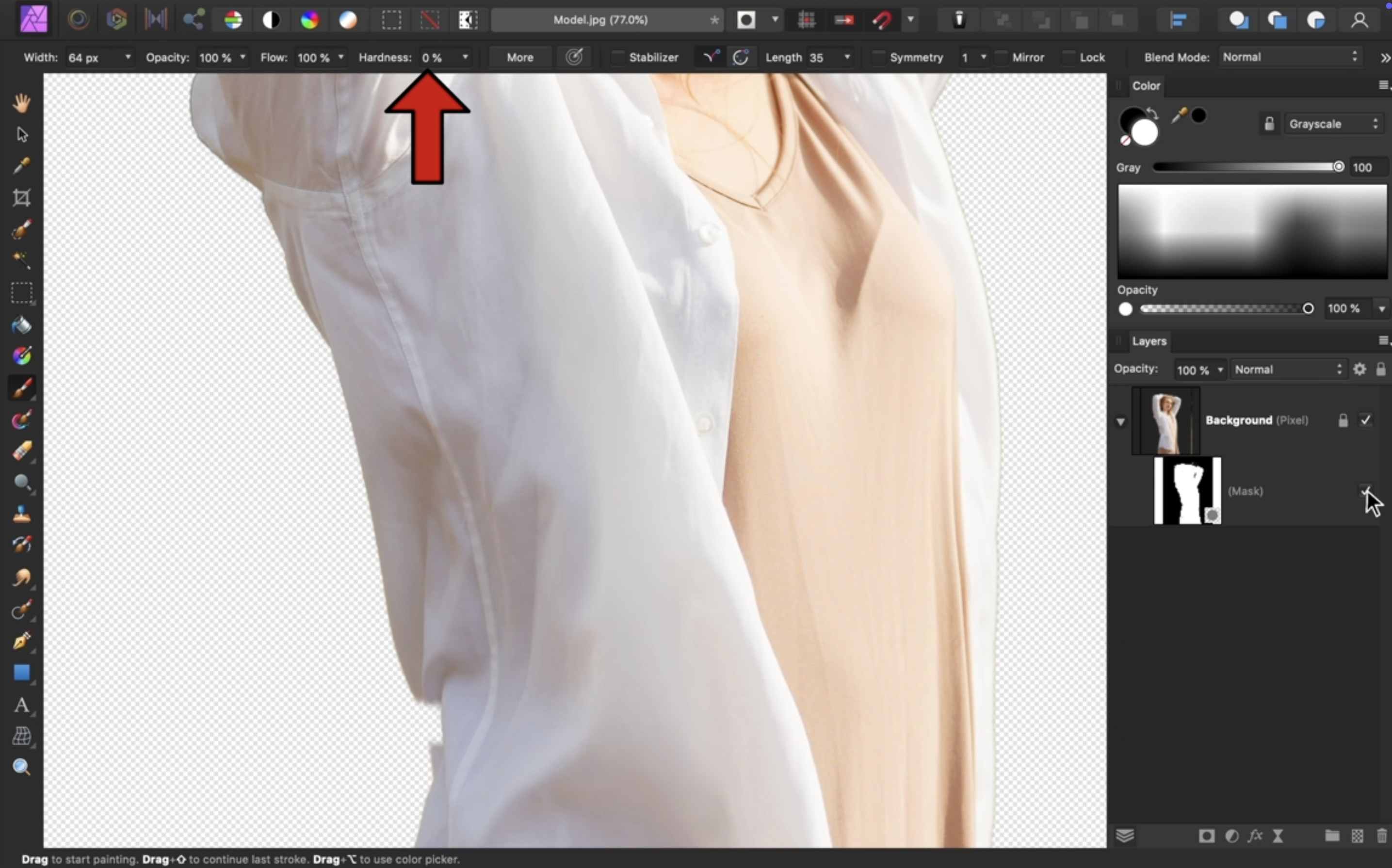
Määra pintsli kõvaduseks 0%, et pintslitõmbed jääksid pehmed.
-
Seejärel vali mask, et saaksid sellele maalida (ole ettevaatlik, et sa ei muudaks fotokihti).
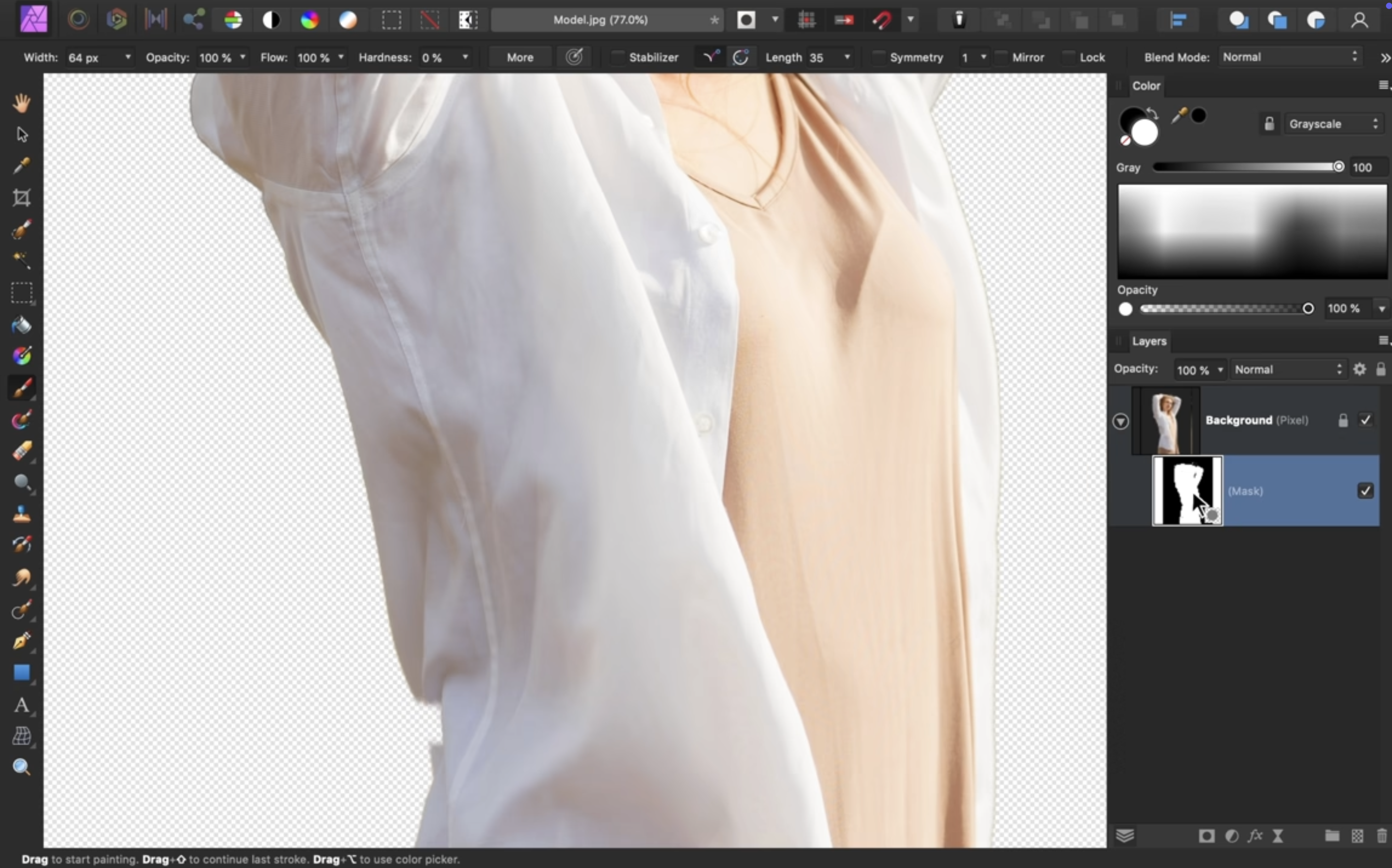
-
Värvi valgega üle foto osad, mille kogemata peitsid. Valiku täpsustamiseks saad alati mustale tagasi lülituda.
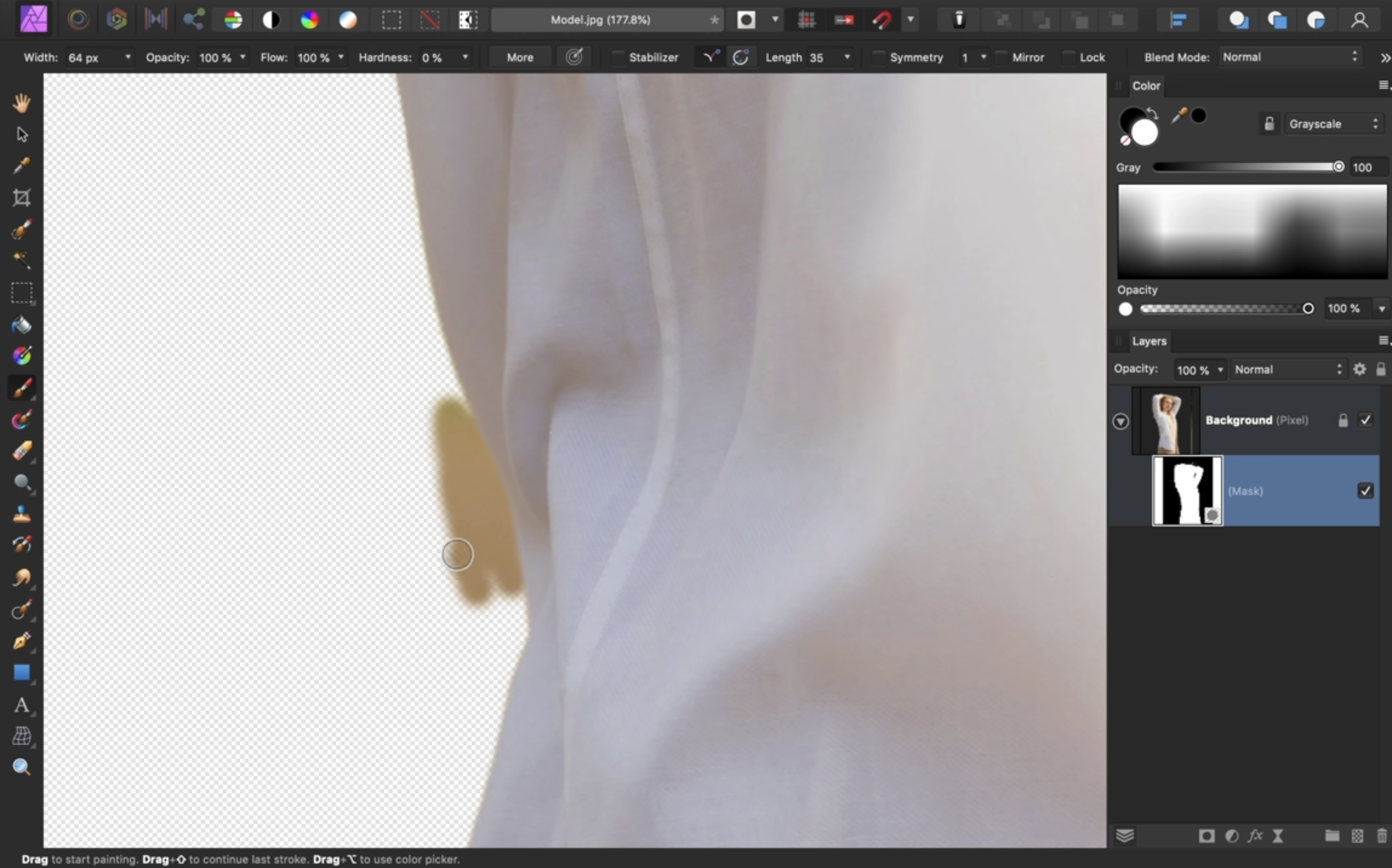
-
Kui oled muudatused teinud, saad salvestada pildi läbipaistva taustaga. Selleks ava > Fail > Ekspordi ja vali PNG-vorming, mis toetab läbipaistvust.
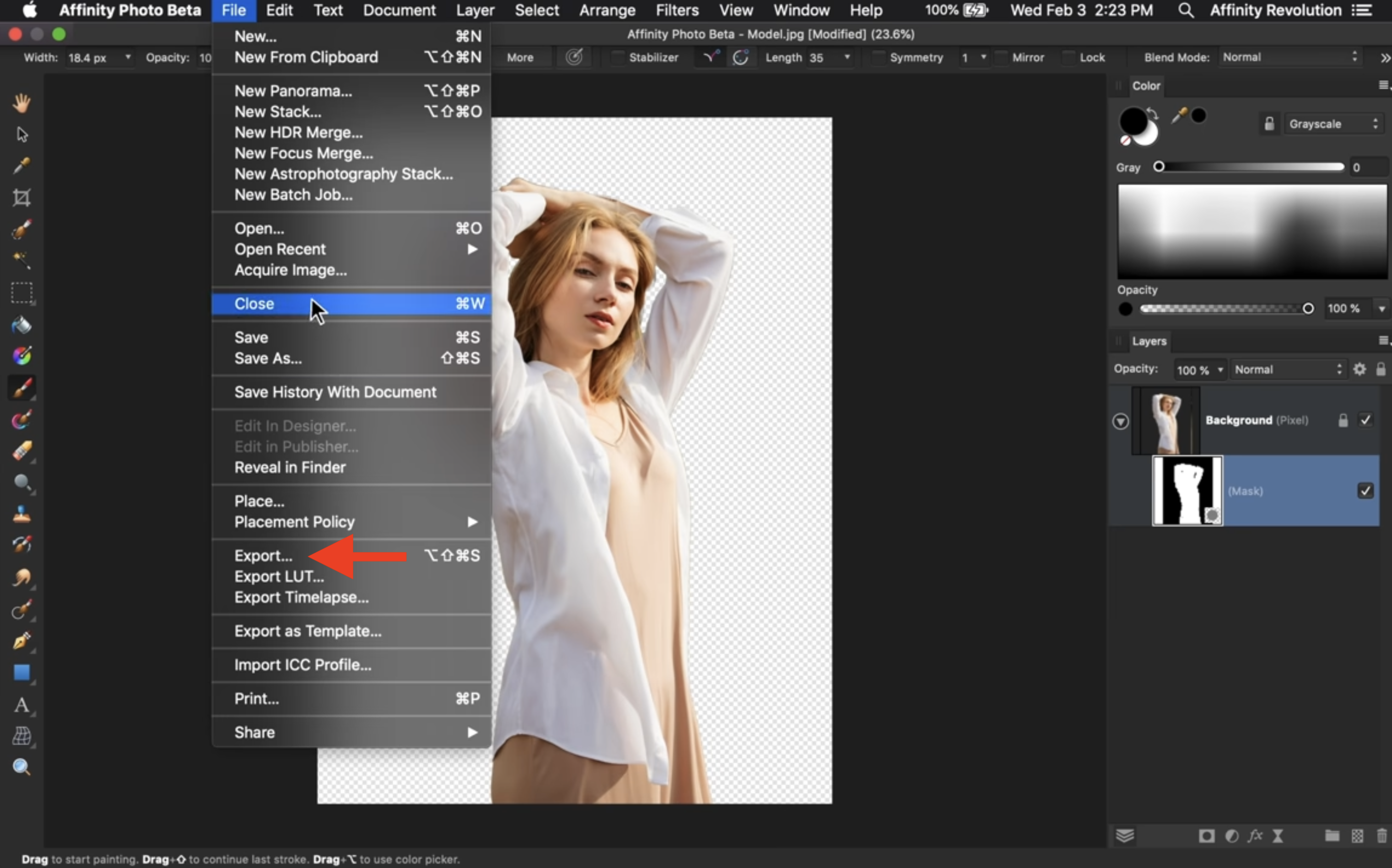
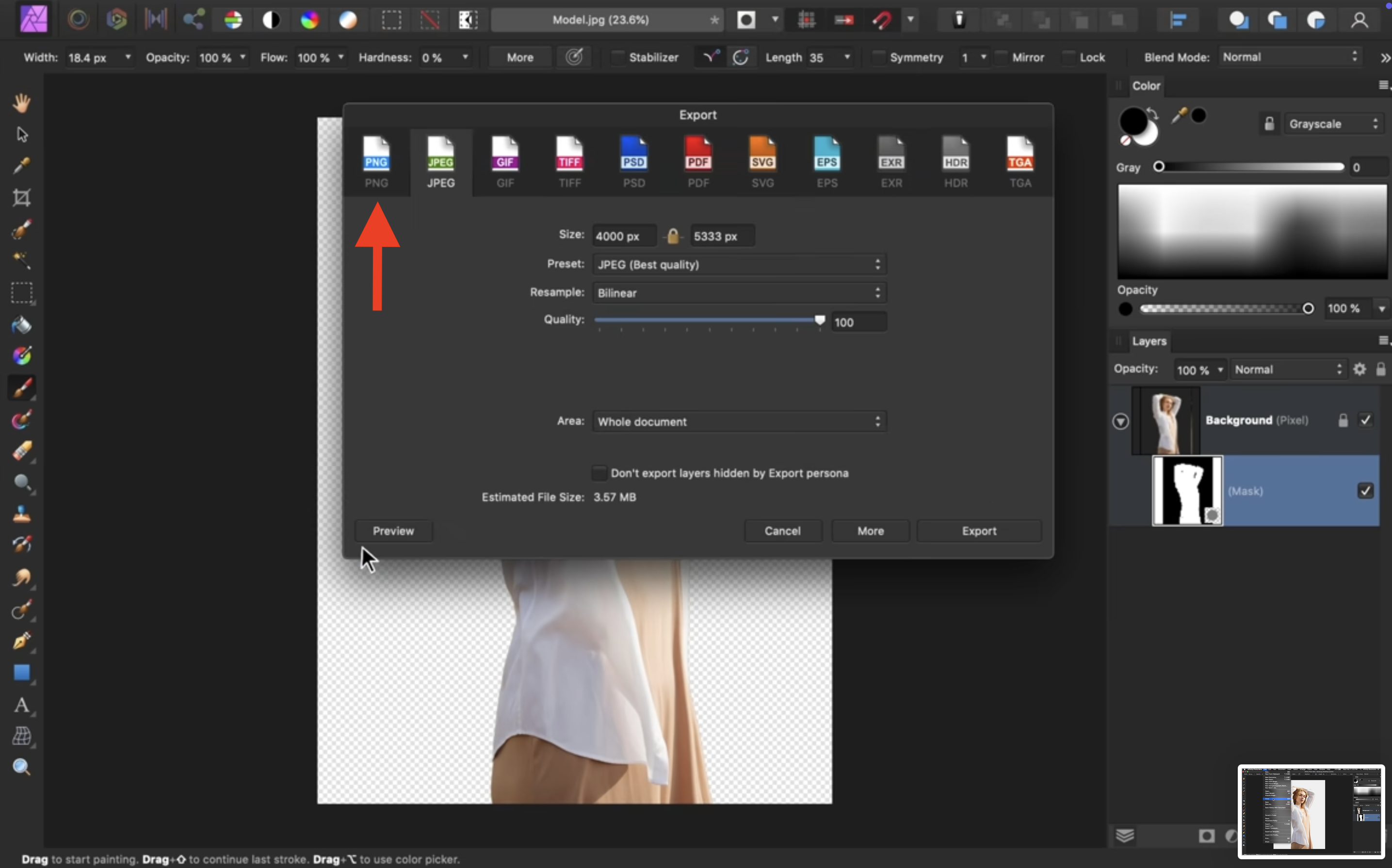
Ongi kõik! Kui soovid näha selle protsessi visuaalset samm-sammulist ülevaadet, vaata järgmist videot:
Kui soovid kiiremat alternatiivi: eemalda piltidelt taustad sekunditega remove.bg abil
Kui sul pole Illustratori või Affinity litsentsi või kui sul napib aega, saad kasutada lihtsamat ja kiiremat tööriista: remove.bg.
remove.bg võimaldab sul eemaldada piltidelt tausta automaatselt vaid mõne sekundiga. Seda saad teha nii:
-
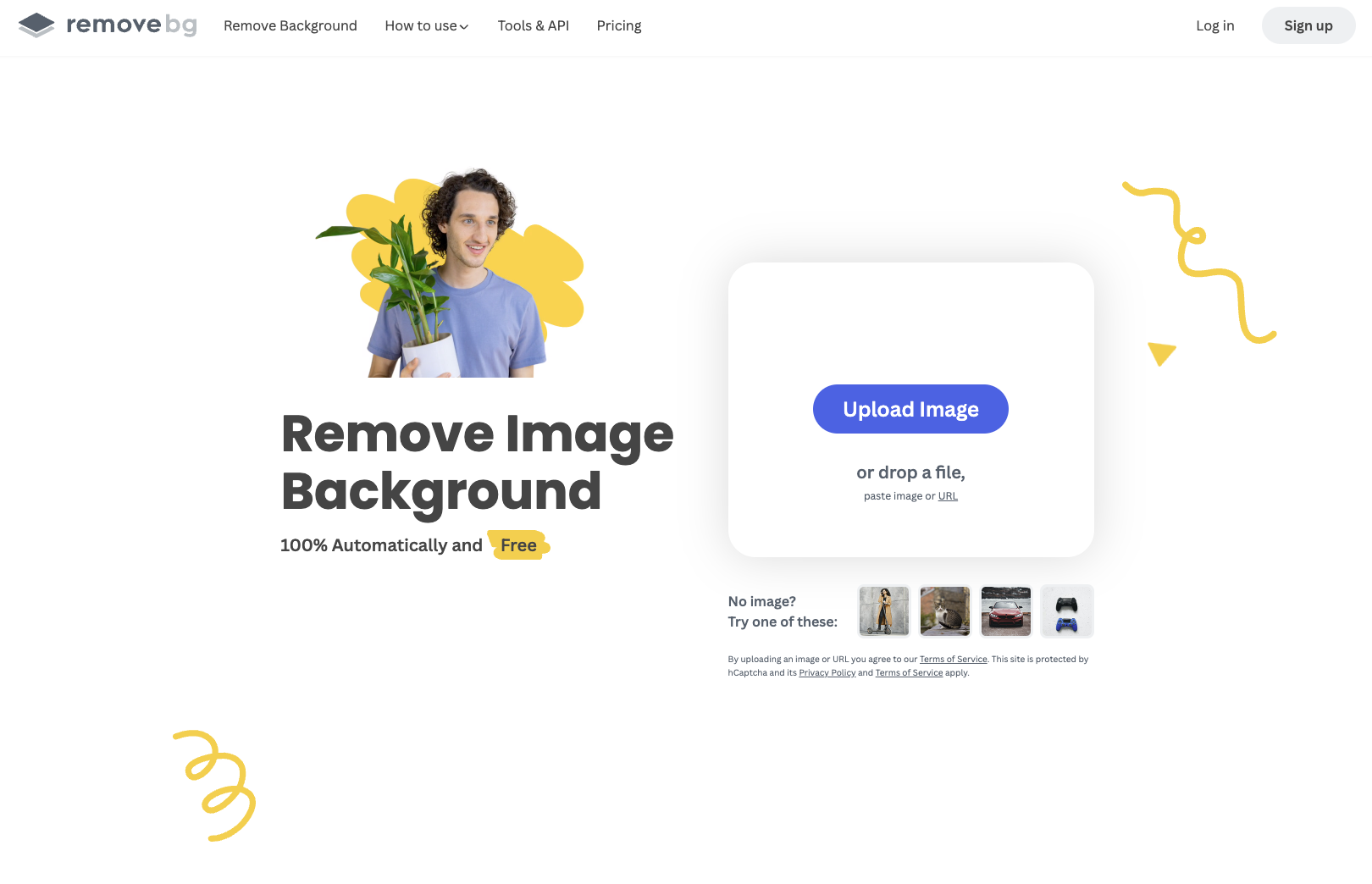
Ava remove.bg veebisait.
-
Lohista oma pilt saidile või laadi see üles. remove.bg eemaldab selle tausta automaatselt.
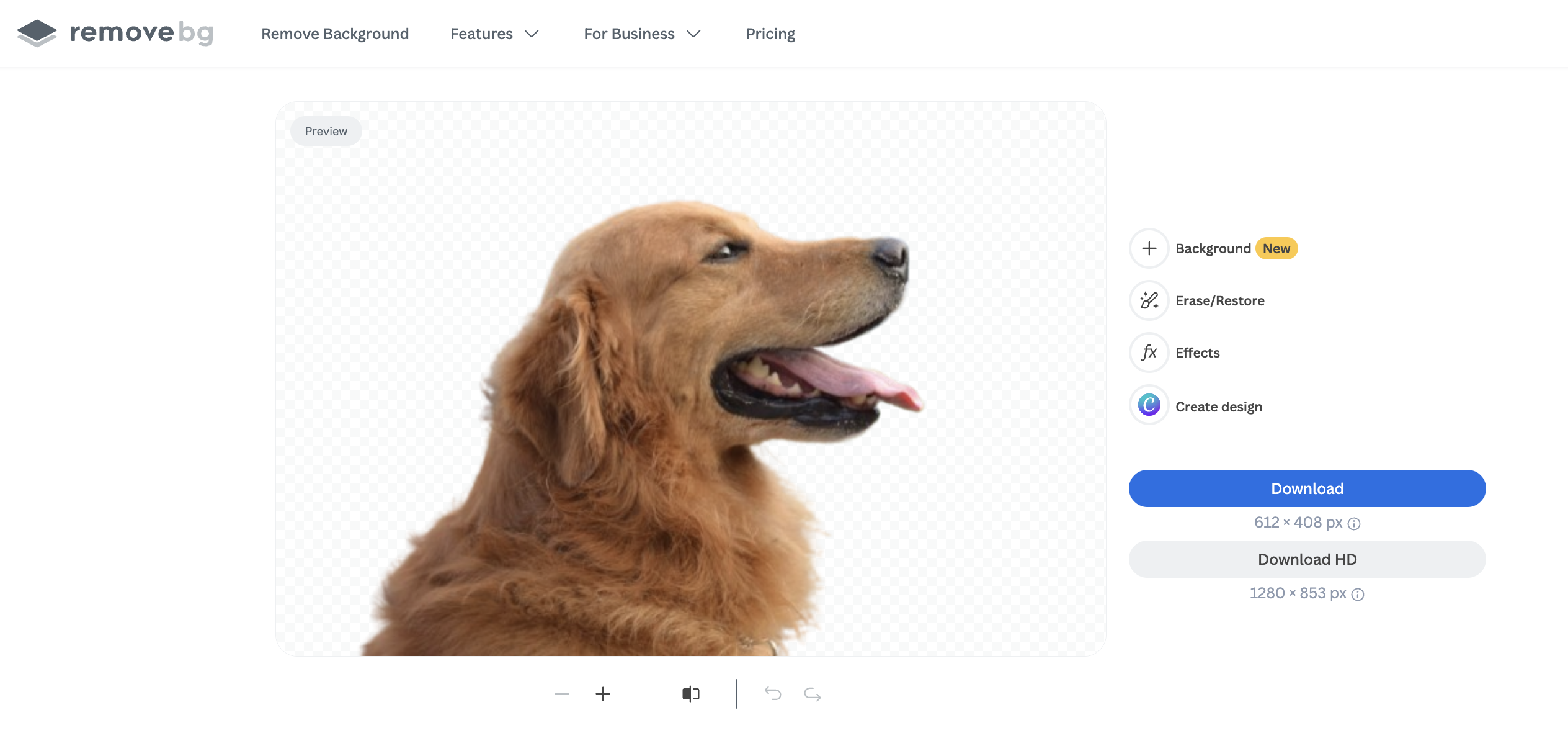
Ongi kõik! Nüüd saad klõpsata valikul > Laadi alla, et salvestada läbipaistva taustaga pilt oma mobiiltelefoni või sülearvutisse.
Kui soovid oma pildi tausta vahetada, klõpsa valikul > Taust ja vali galeriist üks miljonitest valikutest või laadi üles enda oma.
Ja voilà – sinu taustata pilt on uue kujunduse või esitluse jaoks valmis.
Loodame, et sellest on sulle kasu. Naudi taustade eemaldamist!
Kommentaarid