Kui teil on ees esitlus ja mõtlete, kuidas PowerPointis pildi tausta eemaldada, siis me oleme siin, et aidata. Teil on kaks võimalust seda teha: kasutage kas tausta eemaldamise tööriista või läbipaistvat värvi tööriista — me juhatame teid mõlema läbi.
Õpite ka, kuidas oma muudatusi tagasi võtta, kui need teile siiski ei meeldi. Pidage meeles, et see toimib ainult PowerPointi töölauaversioonis, kuid me käsitleme ka alternatiivset lahendust, kui kasutate OneDrive'i.

Esmalt räägime sellest, miks pildi tausta eemaldamine PowerPointis on parim viis oma esitlus uuele tasemele viia. Seejärel süveneme üksikasjadesse: kuidas PowerPointis pildi tausta eemaldada ja mida selleks teha. Ja lõpuks näitame sulle oma parimaid nippe, mille abil saad oma esitlust veelgi edasi arendada.
Sisukord
- PowerPointi esitluses pildi tausta eemaldamise oskuse eelised
- Kuidas eemaldada PowerPointis pildilt valge taust: tööriist „Määra läbipaistev värv“
- Kuidas eemaldada PowerPointis pildilt taust: tausta eemaldamise tööriist
- Pildi tausta eemaldamine PowerPointis — millal ei pruugi see nii hästi toimida?
- Kuidas eemaldada pildilt veebis valge taust ja laadida see PowerPointi üles
- Pildi tausta eemaldamise tagasivõtmine PowerPointis
- Kuidas eemaldada veebis tausta, kui töötad PowerPointi ja OneDrive’iga
- PowerPointi esitlusnipid – mida teha pärast seda, kui oled PowerPointis tausta eemaldanud
PowerPointi esitluses pildi tausta eemaldamise oskuse eelised
PowerPointis pildilt tausta eemaldamisel on palju eeliseid. Mõned neist võivad olla ilmselged, teised aga veidi varjatumad. Üldiselt avab see uusi võimalusi, kuidas oma esitlustes loomingulisem olla:
Saa slaididele rohkem ruumi
Pildi tausta kiire eemaldamine muudab pildi kompaktsemaks, ilma et peamine objekt kaoks. Nii ei ole sinu slaidid ainult puhtama välimuse ja tunnetusega — sul jääb ka rohkem ruumi teksti jaoks.
Lisa loominguline ja ainulaadne nüanss
Pildi tausta eemaldamine PowerPointis on tõeline profitrikk, mis avaldab sinu publikule kindlasti muljet. Selle funktsiooniga katsetamine annab palju võimalusi esitlusele loominguliselt läheneda ja lisada sellele ainulaadne puudutus, mis hoiab publiku kaasatuna ning aitab sõnumil meelde jääda.
Kasuta fotopanga piltide asemel enda pilte
Kui saad pildilt tausta kiiresti eemaldada, võid kasutada peaaegu mis tahes pilti, mille kätte saad. Nii et läbipaistva taustaga fotopanga piltide kasutamise asemel tee ise fotod ja muuda esitlus tõeliselt enda omaks.
Lisa oma esitlusele isikupära
Endast žestikuleeriva pildi lisamine esitlusslaididele on suurepärane viis anda neile isikupärane puudutus. See võib publikut naerma ajada, muuta sind ja sinu isikliku brändi meeldejäävamaks ning on eriti kasulik siis, kui sa ei saa slaide ise esitleda, vaid saadad need lihtsalt kellelegi teisele sirvimiseks.

Kuidas eemaldada PowerPointis pildilt valge taust: tööriist „Määra läbipaistev värv“
Kas mõtled, kuidas PowerPointis pildilt valget tausta eemaldada? Kõige lihtsam viis on kasutada tööriista „Määra läbipaistev värv“, mis toimib suurepäraselt siis, kui pildil on ühevärviline taust — kui see nii ei ole, võid liikuda kohe järgmise sammu juurde.
Alustamiseks laadi pilt PowerPointi üles ja vali see, klõpsates sellel.
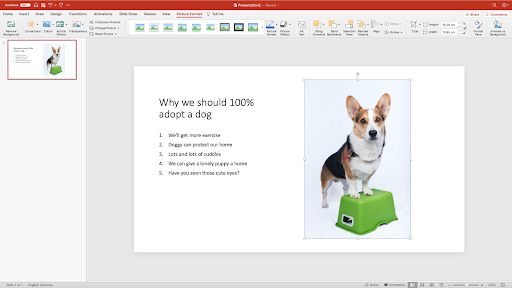
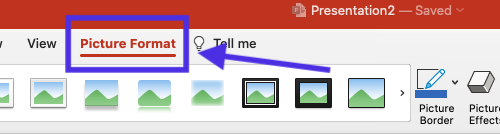
2. Nüüd minge vahekaardile Pildi vorming.
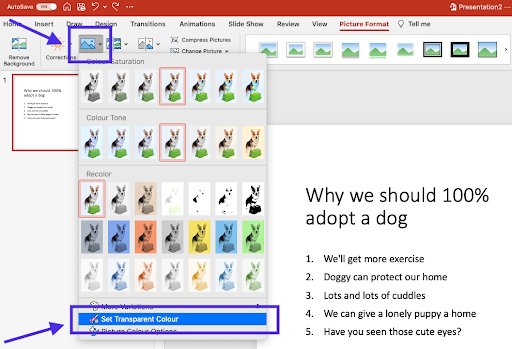
3. Klõpsa värvi rippmenüül. Allosas leiad valiku Määra läbipaistev värv; vali see.
4. Nüüd klõpsa pildi taustavärvil, mille soovid eemaldada.
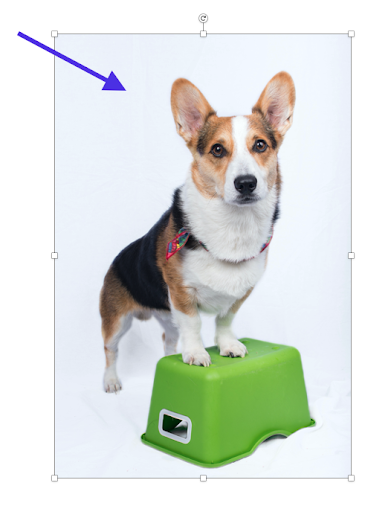
Ongi kõik! Sinu pildi taust on nüüd eemaldatud ja saad esitluse loomisega jätkata.
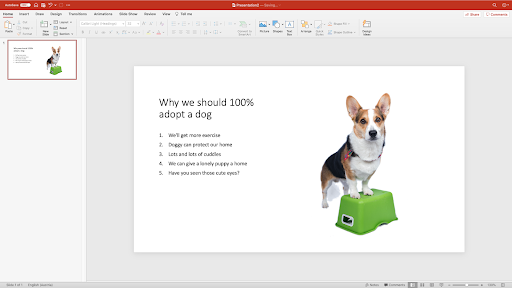
Funktsioon „Määra läbipaistev värv” töötab ainult ühtlase valge taustaga
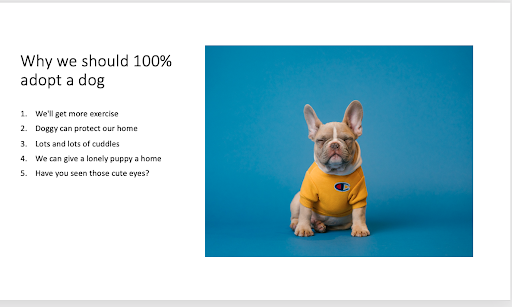
Katsetasime selle funktsiooniga päris palju ja ausalt öeldes töötab see tõeliselt hästi ainult täiesti valge taustaga, stuudios tehtud fotol, kus pole mitte ühtegi varju. Kui proovisime seda sinise taustaga, oli tulemus selline:
Enne efekti „Määra läbipaistev värv” kasutamist
Pärast efekti „Määra läbipaistev värv” rakendamist
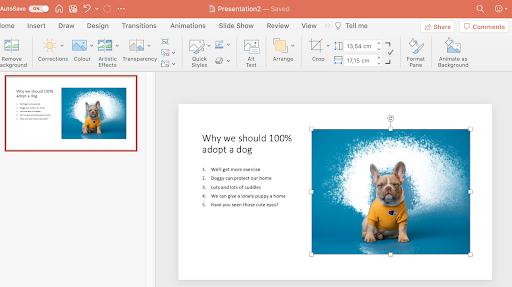
Nagu näed, suutis tööriist eemaldada vaid osa taustast ja sedagi üsna ebaühtlaselt. Ausalt öeldes ei näe see meie arvates kuigi professionaalne välja.
Seega, kui sul on taust, mis pole valge või on veidi keerukam, tasub sul kindlasti proovida hoopis järgmist võimalust.
Kuidas eemaldada PowerPointis pildilt taust: tausta eemaldamise tööriist
See teine valik on usaldusväärsem — PowerPointi tausta eemaldamise tööriist — ja sobib suurepäraselt piltidele, mille tausta on veidi keerulisem eemaldada. Näiteks siis, kui taustal on varje, puid või rand.
Kui sul pole enda pilte, pole hullu. Selle proovimiseks leiad suurepäraseid kasutustasuta pilte platvormilt Unsplash.
Võid julgelt teha järgmist:
-
Vali pilt, klõpsates sellel.
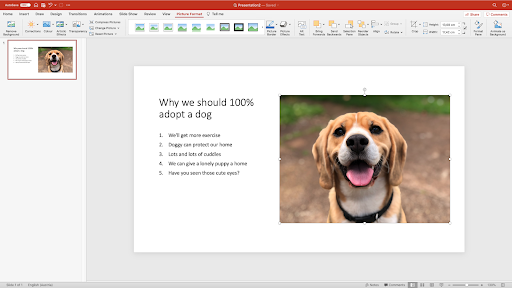
Nüüd liigu PowerPointi ülaribal valikusse > Pildi vorming.
-
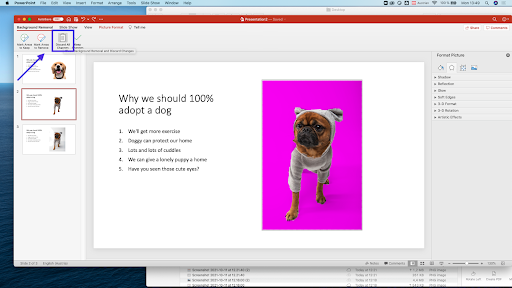
Vali Eemalda taust. PowerPoint valib/tõstab nüüd esile pildi osad, mille ta tuvastab taustana.
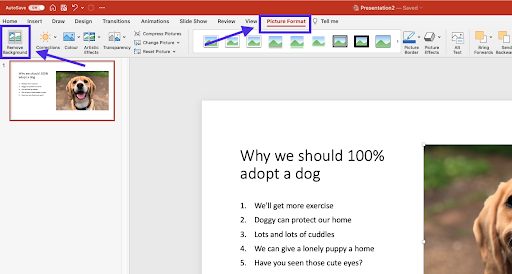
-
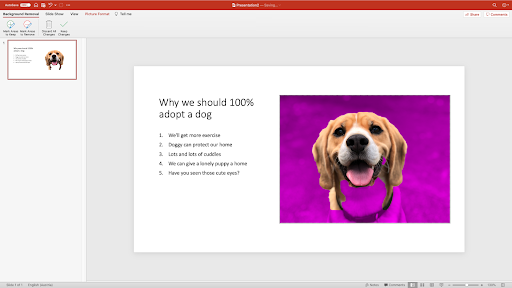
Sinu pilt näeb nüüd välja selline. Lilla ala tähistab tausta, mis eemaldatakse. Nagu siin näha, tuvastas see suurema osa koerakesest, kuid jättis tema kaela välja — seega kohandame järgmisena osi, mida soovime „alles jätta“ ja mida ei tohiks koos taustaga eemaldada.
-
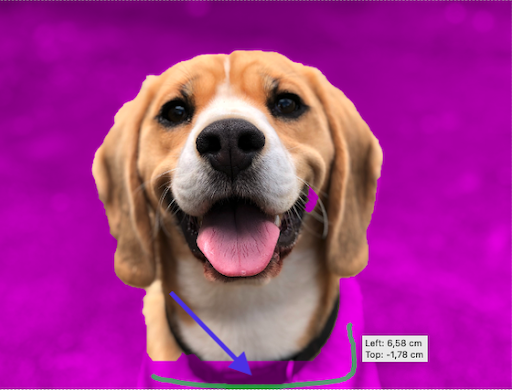
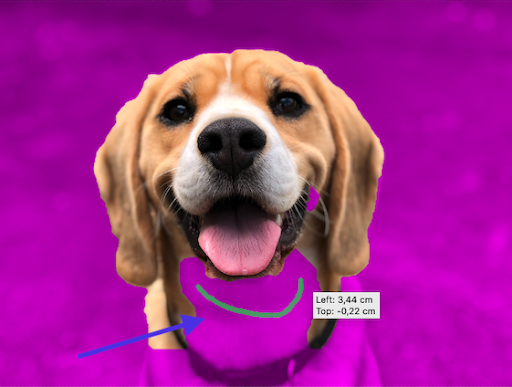
Vali menüü vasakpoolses nurgas > Märgi säilitatavad alad. Nüüd saad valida alad, mida soovid „alles jätta“ ja mida ei eemaldataks koos taustaga. Mõnikord eemaldatakse näiteks juuksed või karvad, kuigi tõenäoliselt soovid need alles jätta.
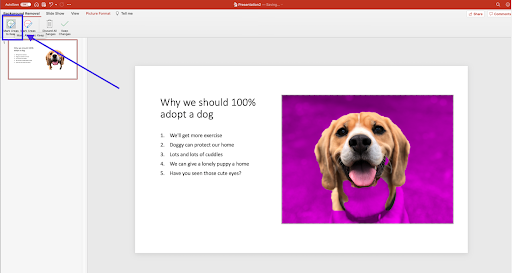
Võid klõpsata ja lohistada, et valida suurem ala, või lihtsalt klõpsata või tõmmata pildile joone ning PowerPoint tõstab need esile, näiteks nii:
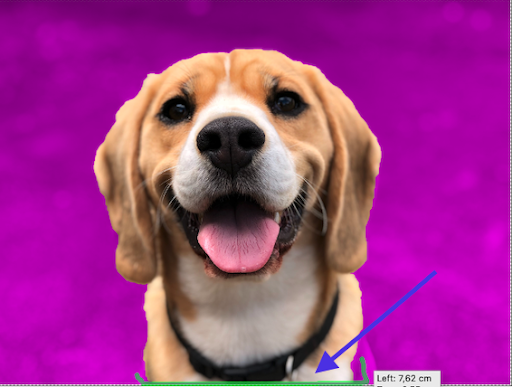
7. Kui oled rahul, klõpsa valikul > Säilita muudatused.
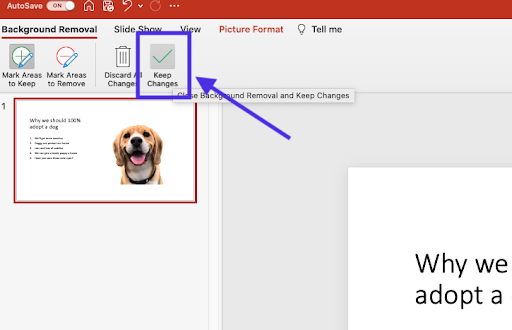
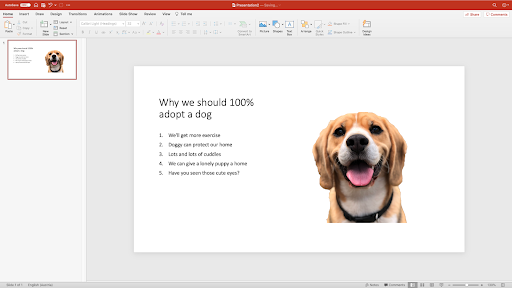
Voilá! Nüüd on sul taustata väljalõigatud pilt.
Kui nende sammudega ei eemaldatud kõiki taustaalasid, millest soovid vabaneda, vali > Märgi eemaldatavad alad. Siin saad servi tõeliselt täpselt viimistleda.
Pildi tausta eemaldamine PowerPointis — millal ei pruugi see nii hästi toimida?
Kuigi PowerPoint saab enamikul juhtudel väga hästi hakkama, on üks olukord, kus see eriti hästi ei tööta: nimelt siis, kui taustavärv ja põhiobjekti, st objekti või inimese värv on liiga sarnased, võib tausta eemaldamine olla veidi keerulisem. See kehtib eriti valgete taustade ja objektide puhul.
Sama kehtib ka siis, kui sellel on gradient või väga pisikesed detailid, näiteks juuksed või suled. See kehtib mõlema PowerPointi sisseehitatud tööriista kohta: Määra läbipaistev värv ja Eemalda taust.
Siin on suurepärane näide, mida proovisime.

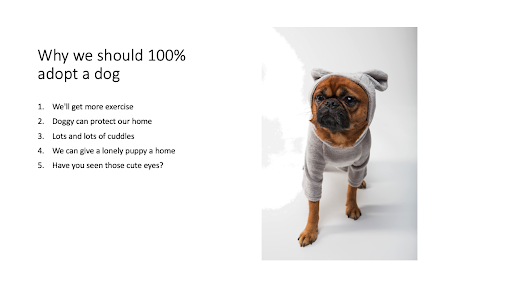
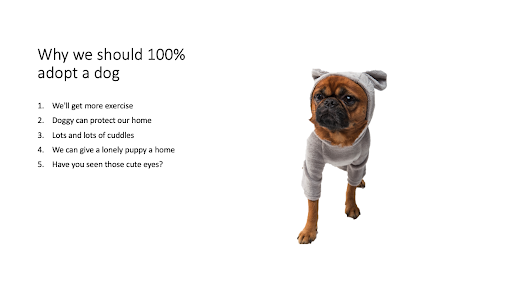
Selle väikese koerakese riietus on murtud valget tooni, samas kui taust on samuti valge ja hallide varjudega. Proovisime mõlemat varianti, kuid tulemused polnud kuigi paljulubavad.
Läbipaistva värvi määramise tööriist:ausalt öeldes ei töötanud see tööriist üldse; see tuvastas ainult ühe osa pildi taustast ja tulemus jäi väga segane.
Tausta eemaldamise tööriist: see toimis üsna hästi, kuid pidime servade enam-vähem õigeks saamiseks päris palju katsetama, ja nagu näha, pole need endiselt täiuslikud.
Kuidas eemaldada pildilt veebis valge taust ja laadida see PowerPointi üles
Proovisime selle puhul ka oma veebitööriista remove.bg ja taust eemaldati sekunditega, ilma et peaksid ise pusima — tehisintellekt teeb raske töö sinu eest.
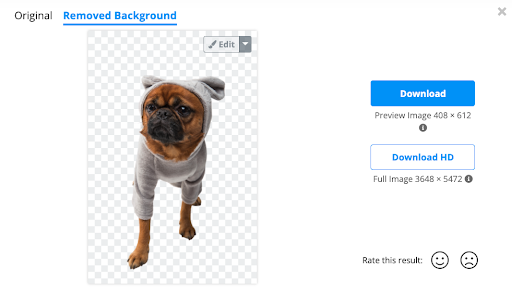
Lihtsalt:
Ava remove.bg.
Oota mõni sekund.
Klõpsa valikul Laadi alla.
Lohista pilt PowerPointi slaidile, kuhu soovid selle lisada. Teise võimalusena võid valida ka > Lisa > Pilt > Pilt failist ja valida äsja allalaaditud pildi.
Pildi tausta eemaldamise tagasivõtmine PowerPointis
Kas muudatused ei meeldi? Saad tausta eemaldamise tööriistaga tehtud muudatused ka hõlpsasti tagasi võtta.
Kuidas PowerPointis tööriista „Määra läbipaistev värv“ abil tausta eemaldamist tagasi võtta
Kui tööriista „Määra läbipaistev värv” tulemus ei meeldi sulle, saad toimingu lihtsalt tagasi võtta, valides Redigeeri > Võta tagasi „Määra läbipaistev värv”. Võid kasutada ka klaviatuuri otseteed CTRL + Z või Macis Command + Z.
Kuidas PowerPointis tööriista „Eemalda taust“ abil tausta eemaldamist tagasi võtta
Kui kasutasid tööriista Eemalda taust, mine lihtsalt siia:
1. Vali Pildi vorming > Eemalda taust.
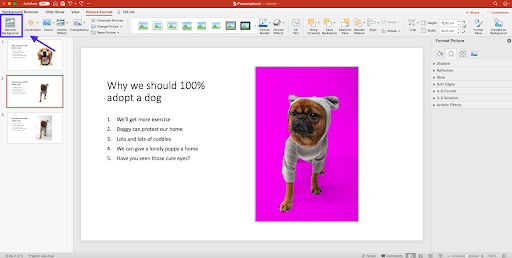
2. Vali > Loobu kõigist muudatustest.
Nüüd peaks kõik olema jälle nii, nagu sa selle jätsid.
Kuidas eemaldada veebis tausta, kui töötad PowerPointi ja OneDrive’iga
Kui töötad OneDrive’iga, märkad, et PowerPointis pole sisseehitatud tausta eemaldamise tööriista. Kuid meil on sulle veebis suurepärane alternatiiv, millega saad soovitud tulemused vaid sekunditega.
Selle asemel, et oma pilt PowerPointi üles laadida, mine esmalt aadressile remove.bg.
Seejärel laadi oma pilt üles, lohistades selle lihtsalt sinna.
Mõne sekundiga kaob sinu pildi taust.
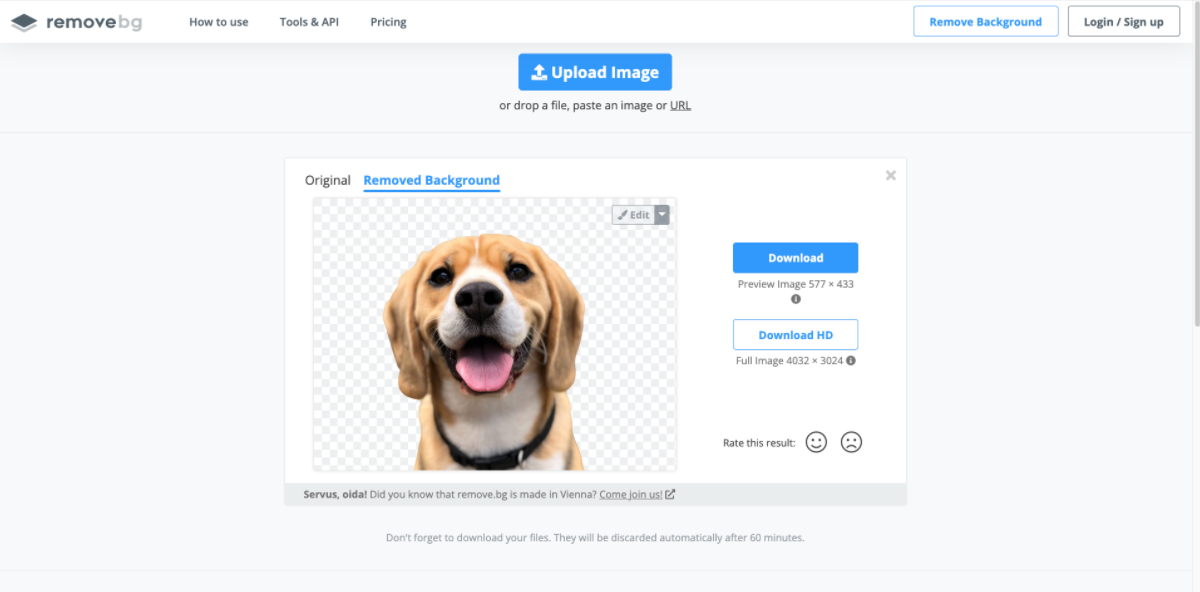
4. Nüüd klõpsa valikul > Laadi alla.
5. Kui pilt on arvutisse alla laaditud, saad selle lihtsalt PowerPointi üles laadida ja ongi valmis — sinu pilt ilma taustata.
remove.bg ei ole mitte ainult kiire ja lihtne veebitööriist pildi tausta eemaldamiseks, vaid selle tehisintellekti tehnoloogia teeb seda ka palju täpsemalt kui PowerPointi sisseehitatud tööriist. Seega kasuta seda julgelt koos oma OneDrive’i PowerPointi või töölauaversiooniga.
PowerPointi esitlusnipid – mida teha pärast seda, kui oled PowerPointis tausta eemaldanud
Nüüd, kui oled PowerPointis oma pildilt tausta eemaldanud, võid mõelda: millised võimalused mul edasi on? Siin on järgmised töötlussammud ja loomingulised ideed, mida soovitame rakendada, et saaksid luua esitluse, mis jääb meelde.
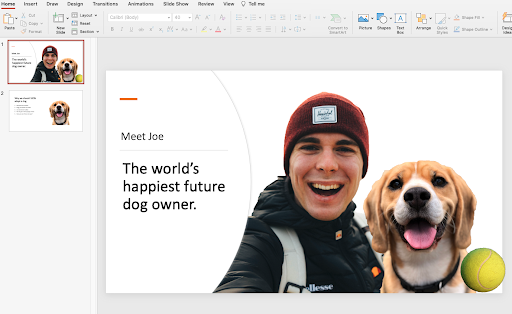
Kombineeri ja paiguta mitu pilti kihtidena, et luua üks tervik.
Meie näites asetasime kihiti pildi Joest, tema uuest koerast ja tennisepallist.
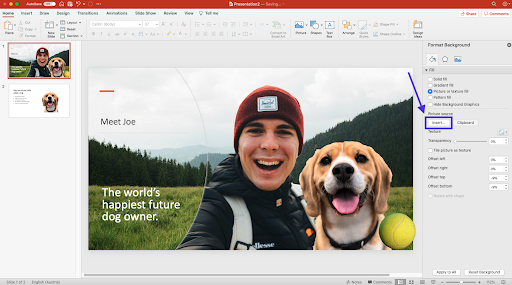
2. Järgmiseks saad tausta muuta, valides slaidi > Vorminda taust > Lisa… siin saad üles laadida mis tahes meelepärase tausta.
3. Pilte saad ka peenhäälestada, kui valid pildi. Seejärel vali > Vorminda pilti > Pildi värv ja katseta näiteks kontrasti ja temperatuuriga, et piltide stiilid omavahel ühtlustada.
4. Kui soovid pigem graafilisemat tausta, vali slaid uuesti. Seejärel ava > Vorminda tausta ja vali > Ühtlane täide.
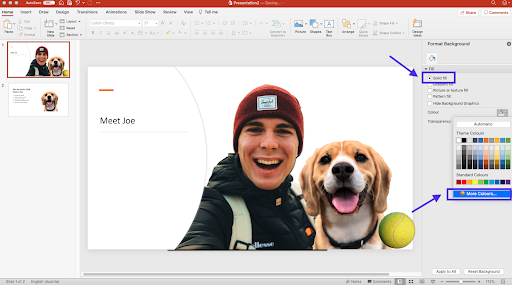
Jaotises Värvsaad nüüd valida taustaks mis tahes värvi, mida soovid.
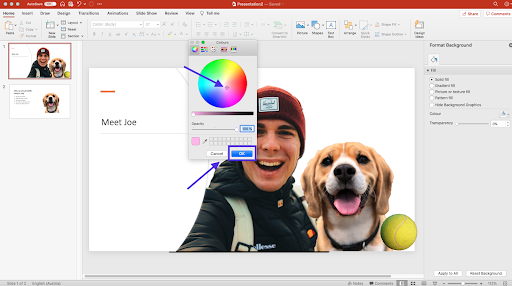
Otsustasime valida roosa puuvillase variandi.
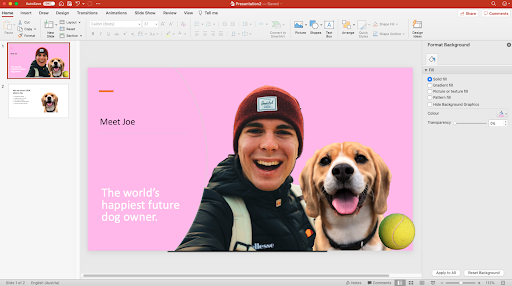
5. Saad slaidil olevaid pilte ka ümber paigutada nii, et need oleksid taustal, esiplaanil või vahepealsetel kihtidel.
Võimalusi on tõesti lõputult ja võid vabalt terve päeva katsetada: kombineerida pilte eri taustadega, lisada ikoone, muuta fonte, täpploendeid… ja seda nimekirja võiks jätkata.
Taustade eemaldamine on suurepärane võimalus, mida kaasata kõigisse oma töövoogudesse, kui soovid luua kaasahaaravat sisu. Selleks saad kasutada selliseid tööriistu nagu remove.bg, Google Slides, Photoshop, GIMP ja Adobe Illustrator. Tahad teada, kuidas? Loe lisateavet meie postitusest piltidelt tausta eemaldamise kohta.
Kommentaarid
https://www.remove.bg/a/remove-background-from-image-powerpoint
nice! thanks
Thanks for sharing the blogs with us.