Har du en presentation inom kort och funderar på hur du tar bort bakgrunden på en bild i PowerPoint? Vi är här för att hjälpa till. Du har två alternativ för detta: antingen använder du verktyget för att ta bort bakgrund eller verktyget för genomskinlig färg — vi guidar dig genom båda.
Du kommer också lära dig hur du återställer dina ändringar om du inte skulle gilla dem efteråt. Kom bara ihåg att detta endast fungerar för skrivbordsversionen av PowerPoint, men vi kommer också att gå igenom en lösning om du använder OneDrive.

Först ska vi prata om varför det är det ultimata sättet att lyfta din presentation att ta bort bakgrunden från en bild i PowerPoint. Sedan går vi in på detaljerna kring hur du tar bort bakgrunden från en bild i PowerPoint och hur du går tillväga. Och sist men inte minst visar vi våra bästa knep för hur du kan ta din presentation vidare därifrån.
Innehållsförteckning
- Fördelarna med att kunna ta bort bakgrunden från en bild i en PowerPoint-presentation
- Så tar du bort en vit bakgrund från en bild i PowerPoint: verktyget Ange transparent färg
- Så tar du bort bakgrunden från en bild i PowerPoint: verktyget Ta bort bakgrund
- Ta bort bildbakgrund i PowerPoint – när fungerar det inte så bra?
- Så tar du bort en vit bakgrund från en bild online och laddar upp den till PowerPoint
- Ångra borttagning av bildbakgrund i PowerPoint
- Så tar du bort bakgrunden online när du arbetar med PowerPoint i OneDrive
- PowerPoint-presentationstips – vad du kan göra efter att du har tagit bort bakgrunden i PowerPoint
Fördelarna med att kunna ta bort bakgrunden från en bild i en PowerPoint-presentation
Att ta bort bakgrunden från en bild i PowerPoint har många fördelar. Vissa är uppenbara, medan andra är lite mer subtila. Generellt öppnar det upp nya sätt att vara kreativ med dina presentationer:
Få mer utrymme på dina presentationsbilder
När du tar bort bakgrunden från en bild på ett ögonblick blir bilden mindre utan att huvudmotivet tas bort. På så sätt blir dina presentationsbilder inte bara renare i uttrycket – du får också mer plats för text.
Sätt en kreativ och unik prägel
Att ta bort bakgrunden på en bild i PowerPoint är definitivt ett proffsknep som garanterat imponerar på din publik. Genom att experimentera med den här funktionen får du gott om utrymme att vara kreativ med din presentation och lägga till den där unika touchen som håller publiken engagerad och ser till att ditt budskap blir minnesvärt.
Använd dina egna bilder i stället för stockbilder
När du snabbt kan ta bort bakgrunden från en bild kan du använda i princip vilken bild du än får tag på. Så i stället för att använda stockfoton med transparent bakgrund kan du ta dina egna och göra presentationen till något som verkligen är ditt.
Ge din presentation personlighet
Att lägga till en bild på dig själv där du gestikulerar i presentationsbilderna är ett fantastiskt sätt att sätta en personlig prägel. Det kan få publiken att skratta, göra dig och ditt personliga varumärke mer minnesvärda och är särskilt bra när du faktiskt inte kan presentera bilderna själv, utan bara skickar dem till någon annan att bläddra igenom.

Så tar du bort en vit bakgrund från en bild i PowerPoint: verktyget Ange transparent färg
Undrar du hur du tar bort den vita bakgrunden från en bild i PowerPoint? Det enklaste sättet är att använda verktyget Ange transparent färg, som fungerar perfekt om du har en bild med enfärgad bakgrund – om så inte är fallet kan du hoppa vidare till nästa steg.
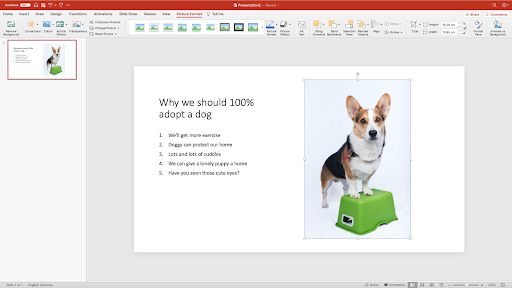
Börja med att ladda upp bilden till PowerPoint och markera den genom att klicka på den.
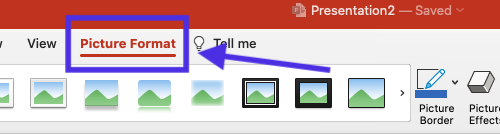
2. Gå nu till fliken Bildformat.
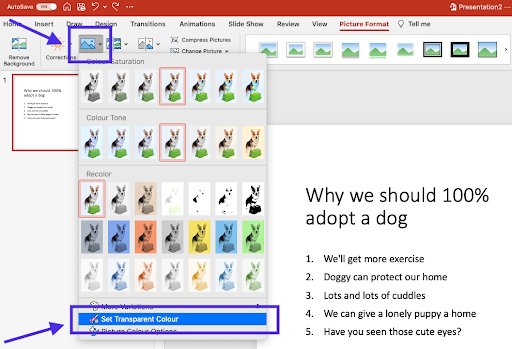
3. Klicka på rullgardinsmenyn Färg. Längst ned hittar du ett alternativ som heter Ange transparent färg. Välj det.
4. Klicka nu på bakgrundsfärgen i bilden som du vill ta bort.
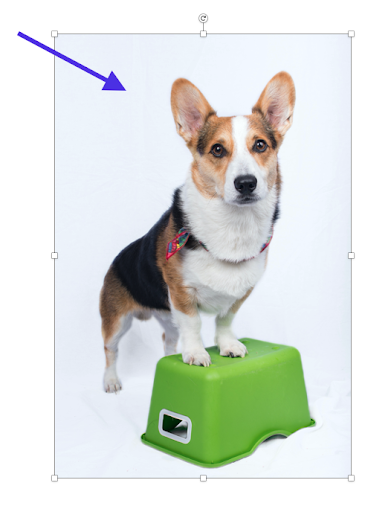
Så där! Bildens bakgrund är nu borta och du kan fortsätta skapa din presentation.
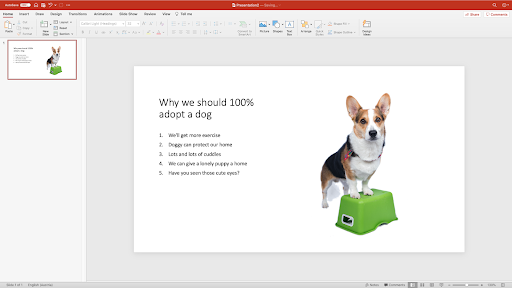
Ange transparent färg fungerar bara med helt vita bakgrunder
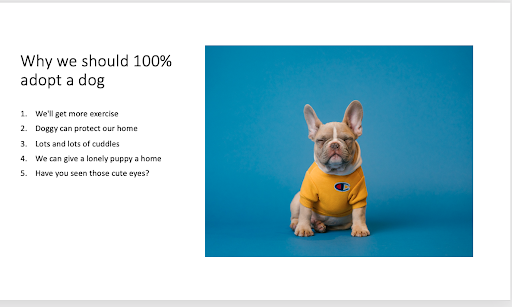
Vi testade den här funktionen en hel del, och ärligt talat fungerar den egentligen bara med en helt vit bakgrund, fotograferad i en studio utan några skuggor överhuvudtaget. När vi provade med en blå bakgrund blev resultatet så här:
Innan du använder effekten Ställ in transparent färg
Efter att effekten Ange transparent färg har tillämpats
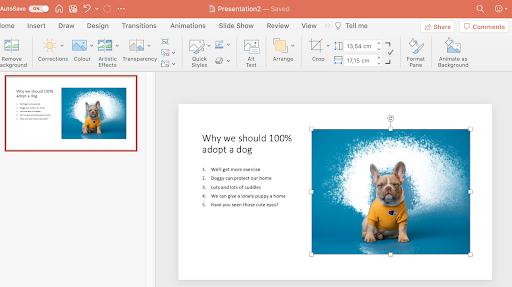
Som du ser lyckades verktyget bara få bort delar av bakgrunden, och det ganska ojämnt. Helt ärligt ser det inte särskilt professionellt ut, om du frågar oss.
Så om du har en bakgrund som inte är vit eller som är lite mer komplex, bör du definitivt prova följande alternativ i stället.
Så tar du bort bakgrunden från en bild i PowerPoint: verktyget Ta bort bakgrund
Det andra alternativet är det pålitliga – PowerPoints verktyg för att ta bort bakgrund – och passar utmärkt för bilder med en bakgrund som är lite mer komplex att ta bort. Till exempel om det finns sådant som skuggor, träd eller en strand i bakgrunden.
Om du inte har några egna bilder är det ingen fara. Du hittar fantastiska royaltyfria bilder att testa det här med på Unsplash.
Gör så här:
-
Markera bilden genom att klicka på den.
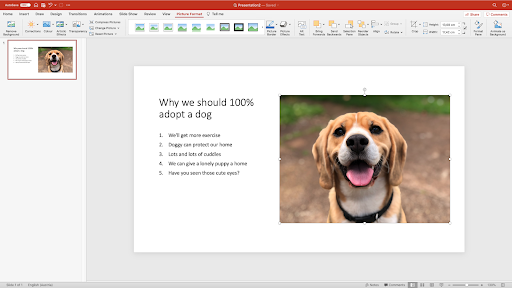
Gå sedan till > Bildformat i det övre fältet i PowerPoint.
-
Välj Ta bort bakgrund. PowerPoint markerar nu de delar av bilden som identifieras som bakgrund.
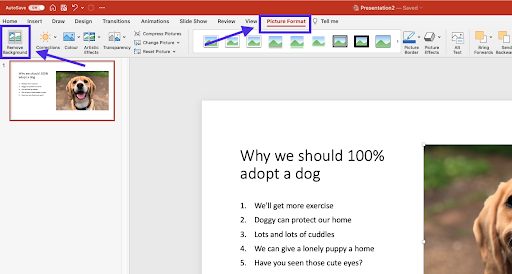
-
Din bild kommer nu att se ut så här. Det lila området markerar bakgrunden som ska tas bort. Som vi ser här fångade verktyget upp större delen av hunden, men missade halsen – därför ska vi nu justera vilka delar vi vill ”behålla” så att de inte tas bort tillsammans med bakgrunden.
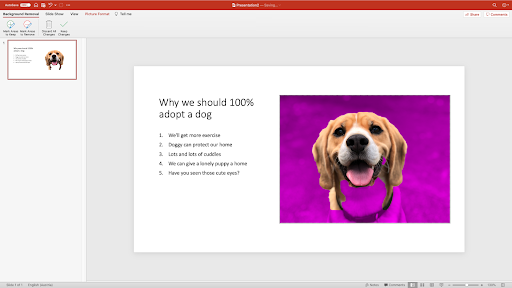
-
Välj > Markera områden som ska behållas i menyns vänstra hörn. Nu kan du markera de områden du vill ”behålla” så att de inte tas bort tillsammans med bakgrunden. Saker som hår tas ibland bort, även om du troligen vill behålla dem.
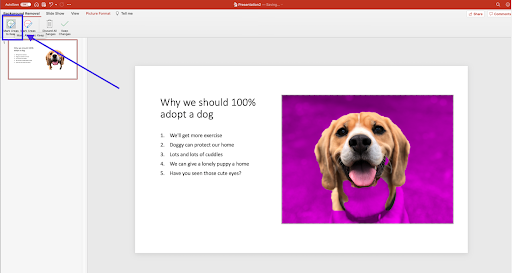
Du kan antingen klicka och dra för att markera ett större område, eller bara klicka eller rita en linje på bilden, så markerar PowerPoint dem så här:
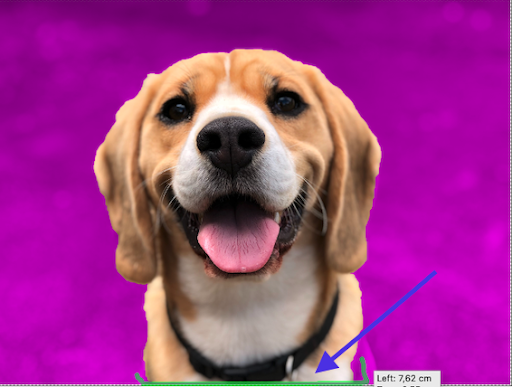
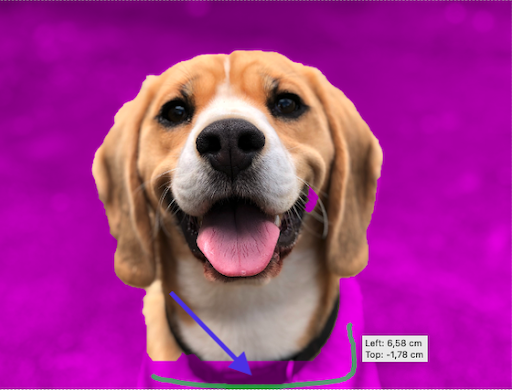
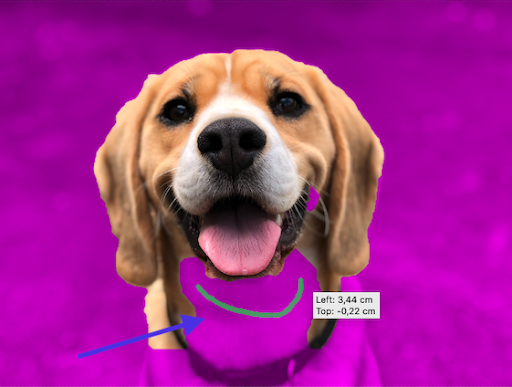
7. När du är nöjd klickar du på > Behåll ändringar.
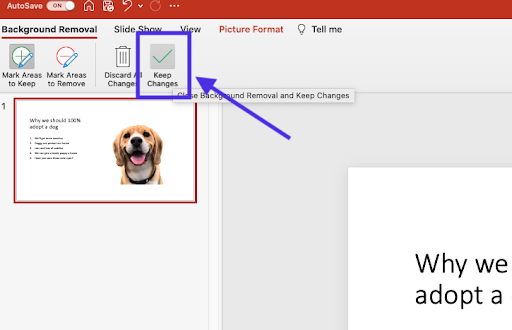
Voilà! Nu har du din frilagda bild utan bakgrund.
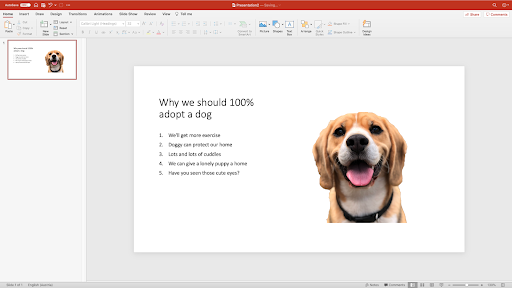
Om de här stegen inte har tagit bort alla bakgrundsområden som du vill bli av med, kan du välja > Markera områden att ta bort. Här kan du verkligen finjustera kanterna.
Ta bort bildbakgrund i PowerPoint – när fungerar det inte så bra?
Även om PowerPoint fungerar utmärkt i de flesta fall finns det ett särskilt scenario där det inte fungerar lika bra: när bakgrundsfärgen och färgen på huvudmotivet, det vill säga ett objekt eller en person, är för lika kan det vara lite svårare att ta bort bakgrunden. Det gäller särskilt för vita bakgrunder och objekt.
Detsamma gäller om den har en övertoning eller mycket små detaljer, som hår eller fjädrar. Och det gäller för båda verktygen som är integrerade i PowerPoint: Ange transparent färg och Ta bort bakgrund.
Här är ett bra exempel som vi testade.

Den här lilla vovvens outfit är benvit, medan bakgrunden också är vit med grå skuggor. Vi testade båda alternativen, men resultaten var inte särskilt lovande.
Verktyget Ställ in transparent färg:det här verktyget fungerade faktiskt inte alls; det kände bara igen en del av bildbakgrunden, vilket ledde till ett väldigt rörigt resultat.
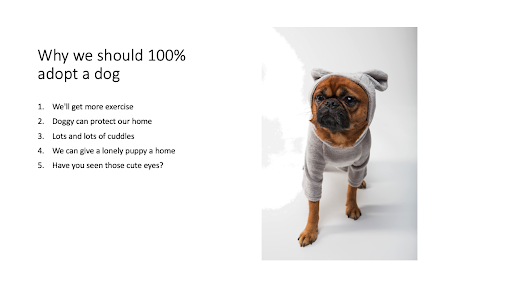
Verktyget för att ta bort bakgrunden: det fungerade ganska bra, men vi fick pilla en hel del för att få kanterna någorlunda rätt, och som du ser är de fortfarande inte perfekta.

Så tar du bort en vit bakgrund från en bild online och laddar upp den till PowerPoint
Vi testade även vårt onlineverktyg remove.bg med den här bilden, och bakgrunden togs bort på bara några sekunder – utan krångel. AI:n gör grovjobbet åt dig.
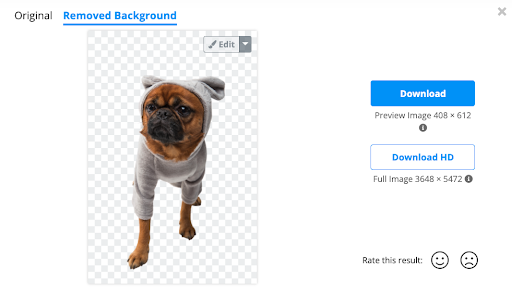
Enkelt:
Gå till remove.bg.
Vänta i några sekunder.
Klicka på Ladda ned.
Dra och släpp bilden på den bild i PowerPoint där du vill lägga till den. Alternativt kan du också gå till > Infoga > Bild > Bild från fil och välja bilden du precis laddade ned.
Ångra borttagning av bildbakgrund i PowerPoint
Inte nöjd med ändringarna? Du kan också enkelt ångra de ändringar du har gjort med verktyget för att ta bort bakgrunden.
Så ångrar du borttagning av bakgrund i PowerPoint med verktyget Ange transparent färg
Om du inte gillar resultatet från verktyget Ange transparent färg kan du enkelt ångra åtgärden genom att gå till Redigera > Ångra Ange transparent färg. Du kan också använda kortkommandot CTRL + Z eller Command + Z på din Mac.
Så ångrar du en bakgrundsborttagning i PowerPoint med verktyget Ta bort bakgrund
Om du använde verktyget Ta bort bakgrund går du bara till:
1. Välj Bildformat > Ta bort bakgrund.
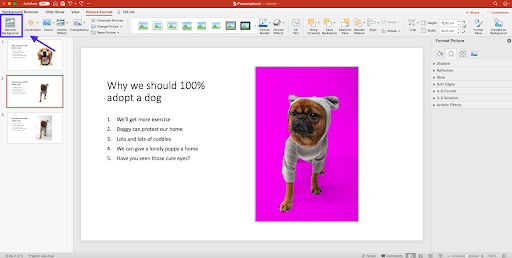
2. Välj > Ignorera alla ändringar.
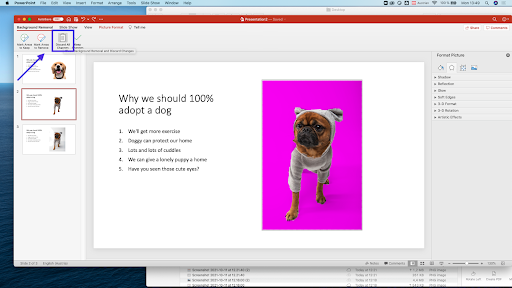
Nu ska allt vara tillbaka som du lämnade det.
Så tar du bort bakgrunden online när du arbetar med PowerPoint i OneDrive
Om du arbetar med OneDrive märker du att PowerPoint inte har något integrerat verktyg för att ta bort bakgrunden. Men vi har ett utmärkt alternativ online för dig, som ger dig resultaten du är ute efter på bara några sekunder.
I stället för att ladda upp din bild till PowerPoint – gå först till remove.bg.
Ladda sedan upp bilden genom att helt enkelt dra och släppa den.
Efter några sekunder försvinner bakgrunden i bilden.
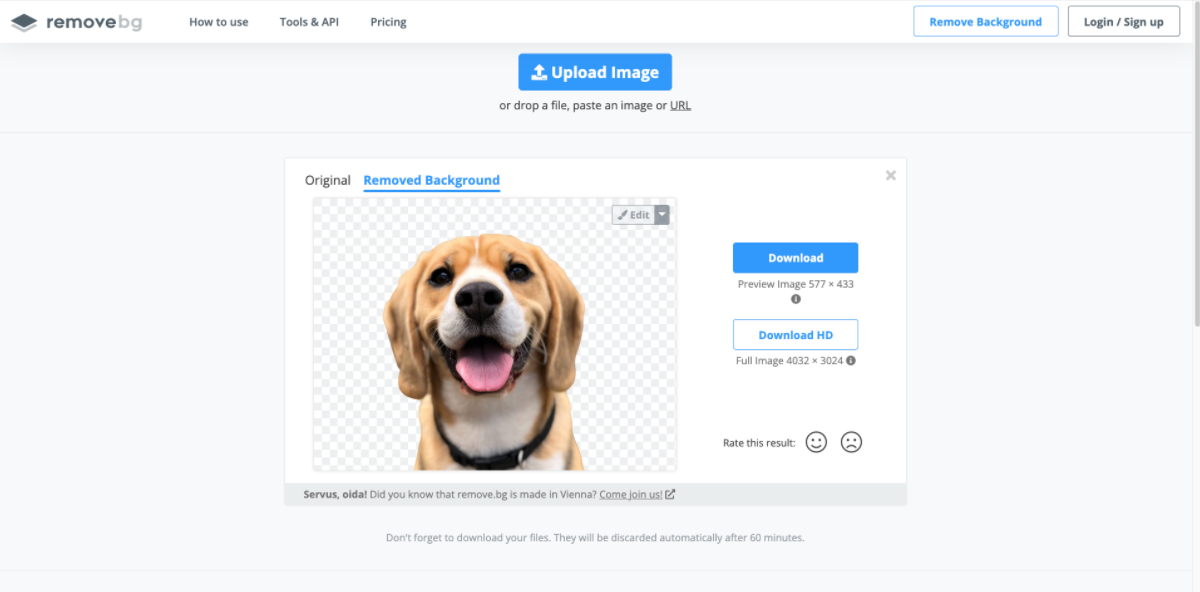
4. Gå nu vidare och klicka på > Ladda ned.
5. När bilden har laddats ner till datorn kan du enkelt ladda upp den i PowerPoint, och vips – så har du din bild utan bakgrund.
remove.bg är inte bara ett snabbt och enkelt onlineverktyg för att ta bort bakgrunden från din bild – dess AI-teknik gör det dessutom med mycket större precision än det inbyggda verktyget i PowerPoint. Du kan alltså gärna använda det tillsammans med din PowerPoint-version i OneDrive eller skrivbordsversionen.
PowerPoint-presentationstips – vad du kan göra efter att du har tagit bort bakgrunden i PowerPoint
Nu när du har tagit bort bakgrunden från din bild i PowerPoint kanske du undrar: Vilka alternativ har jag nu? Här är nästa redigeringssteg och kreativa idéer som vi rekommenderar att du testar, så att du kan skapa en presentation som verkligen fastnar.
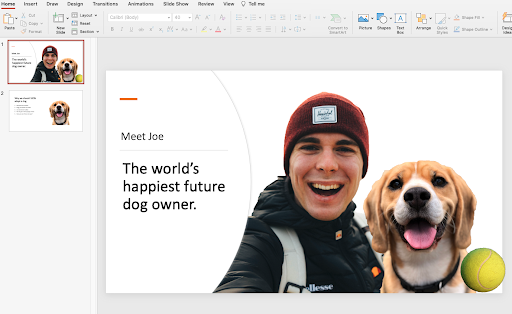
Kombinera flera bilder och lägg dem i lager för att skapa en enda bild.
I vårt exempel lade vi ett foto på Joe, hans nya hund och en tennisboll i lager.
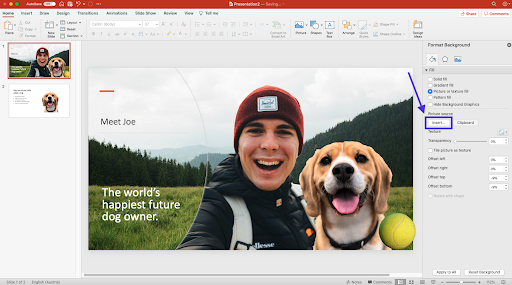
2. Därefter kan du ändra bakgrunden genom att välja bilden > Formatera bakgrund > Infoga… här kan du ladda upp valfri bakgrund.
3. Du kan också finjustera bilderna genom att markera bilden. Gå sedan till > Formatera bild > Bildfärg och experimentera med saker som kontrast och temperatur för att matcha bildstilarna med varandra.
4. Om du hellre vill ha en mer grafisk bakgrund väljer du bilden igen. Gå sedan till > Formatera bakgrund och välj > Enfärgad fyllning.
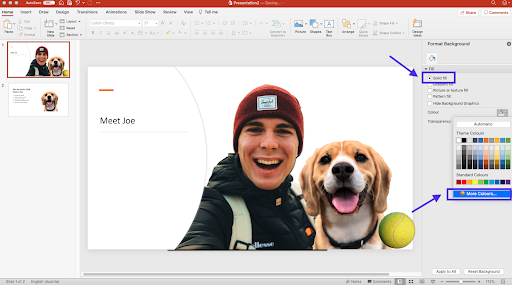
Under Färgkan du nu välja precis vilken färg du vill att bakgrunden ska ha.
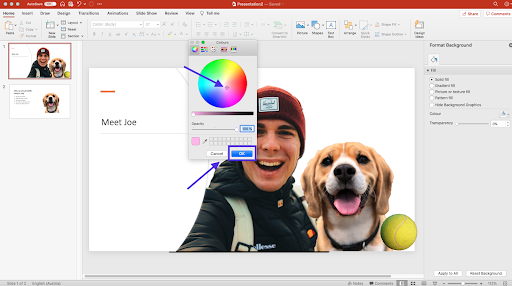
Vi bestämde oss för en rosa variant i bomull.
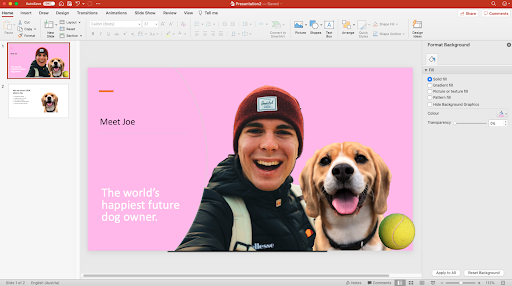
5. Du kan också flytta bilder på presentationsbilden så att de hamnar i bakgrunden, förgrunden eller däremellan.
Möjligheterna är verkligen oändliga, och du kan i princip experimentera hela dagen med att kombinera bilder med olika bakgrunder, lägga till ikoner, ändra typsnitt, punktlistor … listan kan göras lång.
Att ta bort bakgrunder är ett utmärkt steg att integrera i alla dina arbetsflöden när du vill skapa engagerande innehåll. Du kan använda verktyg som remove.bg, Google Presentationer, Photoshop, GIMP och Adobe Illustrator för att göra just det. Vill du veta hur? Läs vårt inlägg om hur du tar bort bildbakgrunder för att lära dig mer.
Kommentarer
https://www.remove.bg/a/remove-background-from-image-powerpoint
nice! thanks
Thanks for sharing the blogs with us.