Om du är en sportig eller friluftsintresserad person är chansen stor att du redan använder Strava. Något av det mest tillfredsställande är trots allt att spåra din kvällslöpning eller helgvandring och dela dessa prestationer med vänner.
Men vad om du också vill posta dina Strava-resultat på Instagram? I den här guiden visar vi dig hur du skapar en Strava-overlay, där dina statistikuppgifter visas som ett transparent lager ovanpå vilken bild du än väljer. Perfekt för Instagram Stories eller inlägg.
Innehållsförteckning
Så skapar du ett Strava-överlägg för Instagram Stories
Att skapa den här effekten är mycket enklare än det ser ut. Allt du behöver är en skärmbild av dina Strava-resultat och ett verktyg för att ta bort bakgrunden.
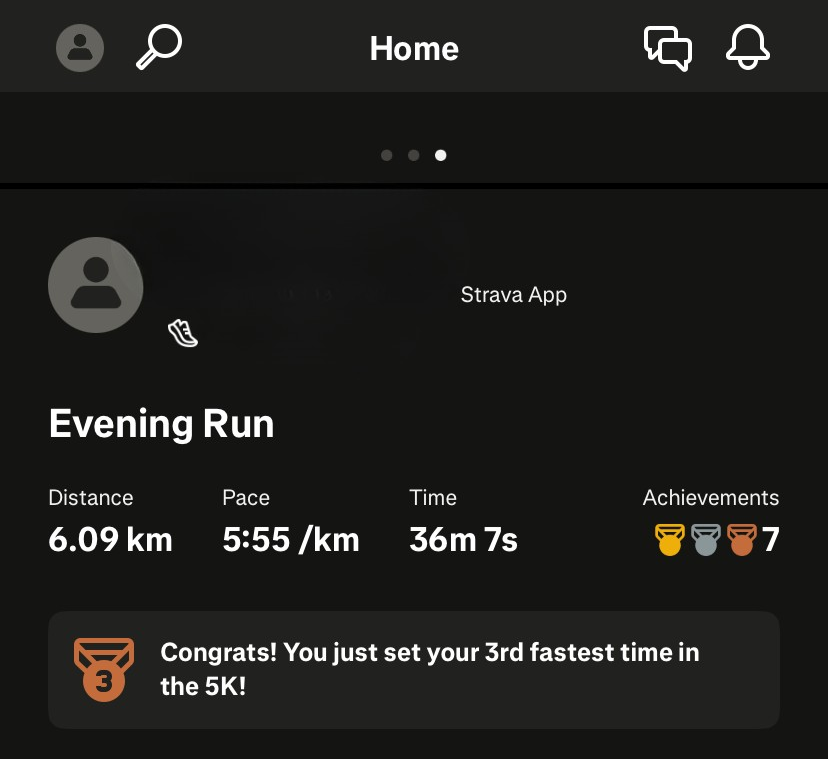
1. Ta en skärmbild av din Strava-aktivitet
Beskär den hur du vill. Det du behåller i skärmbilden visas i ditt slutliga överlägg, så om du bara vill ha med den viktigaste statistiken utan rubriker eller extra detaljer kan du beskära bort dem nu.
2. Ta bort bakgrunden
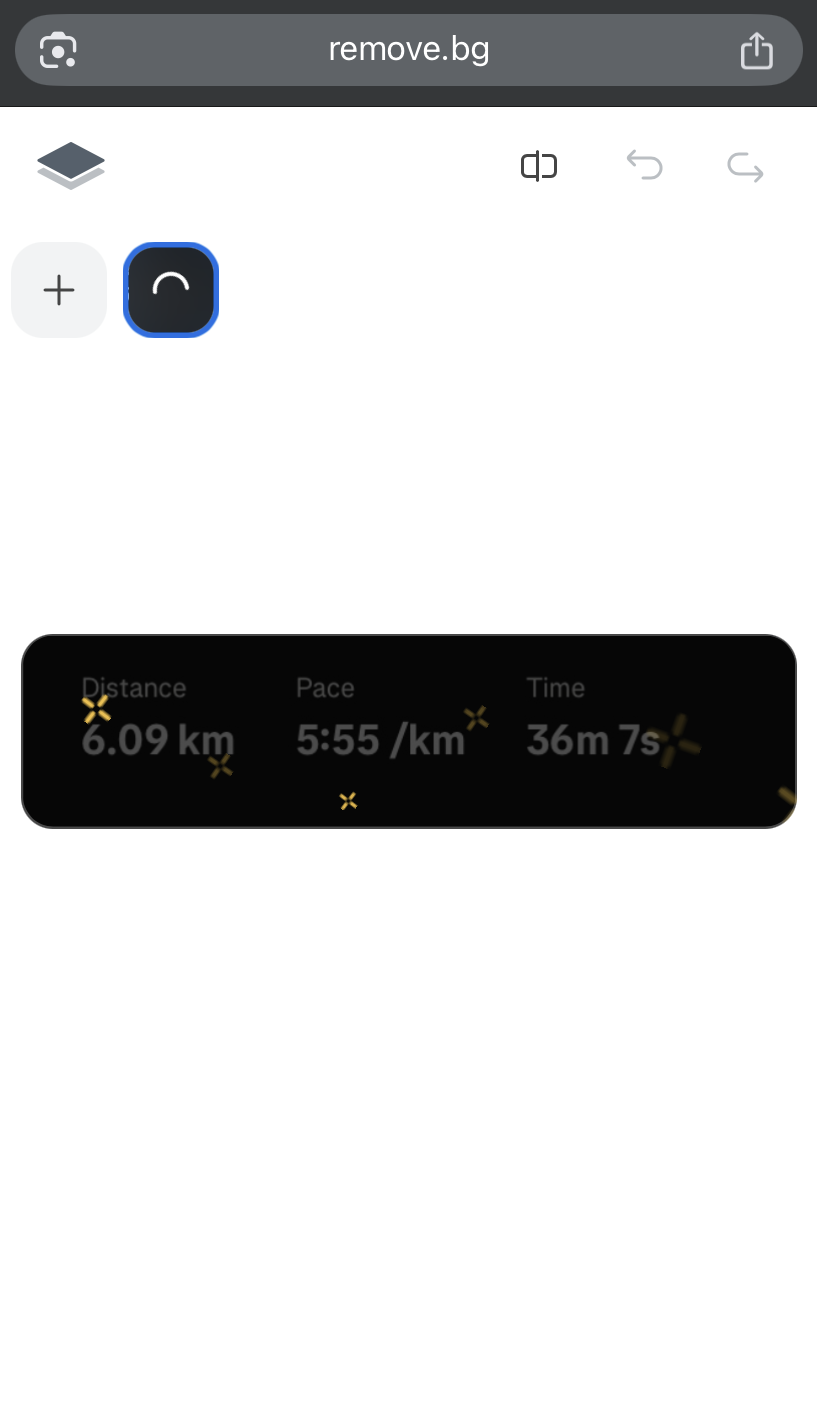
Ladda upp din skärmdump till remove.bg. Bakgrunden tas bort automatiskt, så att du får en ren, transparent Strava-PNG.

3. Ladda ner bilden
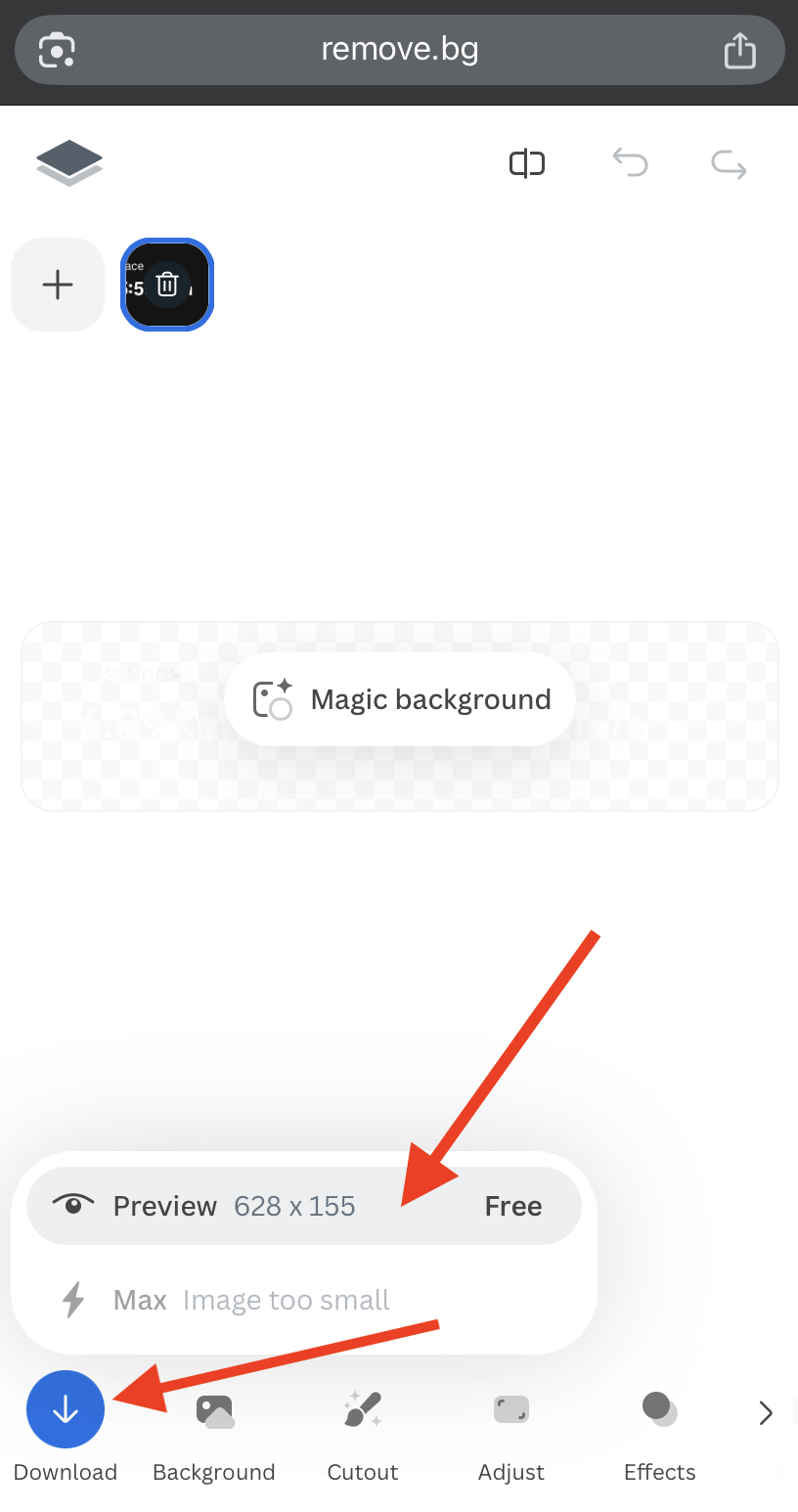
Ladda ner förhandsvisningen (gratis) till din telefon.
4. Kopiera den transparenta Strava-PNG-filen
Öppna filen i ditt galleri och tryck på ”Kopiera”.
På iPhone hittar du det här alternativet under de tre punkterna i det övre högra hörnet.
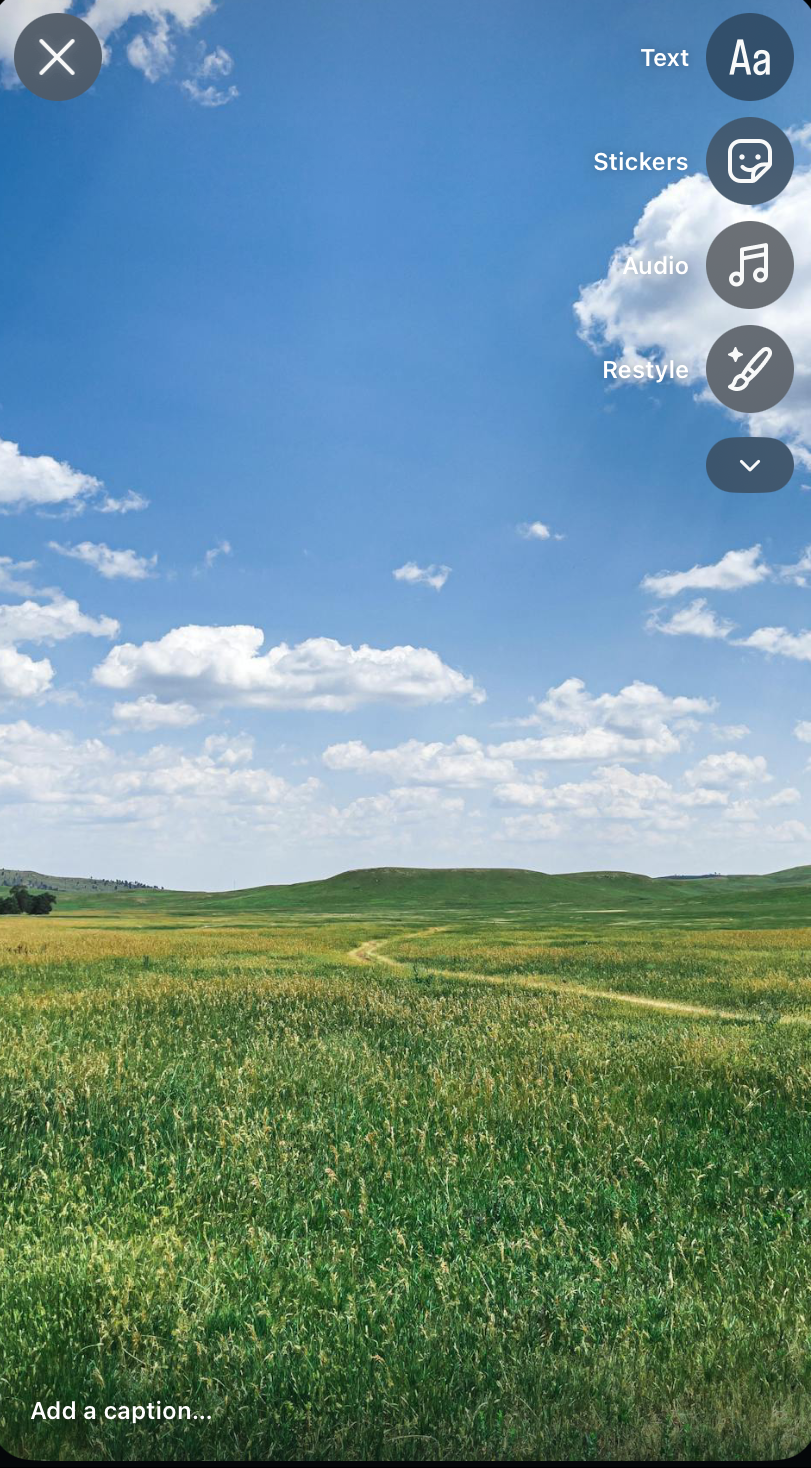
5. Öppna Instagram och starta en story
Gå till + > Story och ladda upp det foto du vill använda som bakgrund, till exempel ett landskap från din löprunda eller vandring.
6. Klistra in överlägget
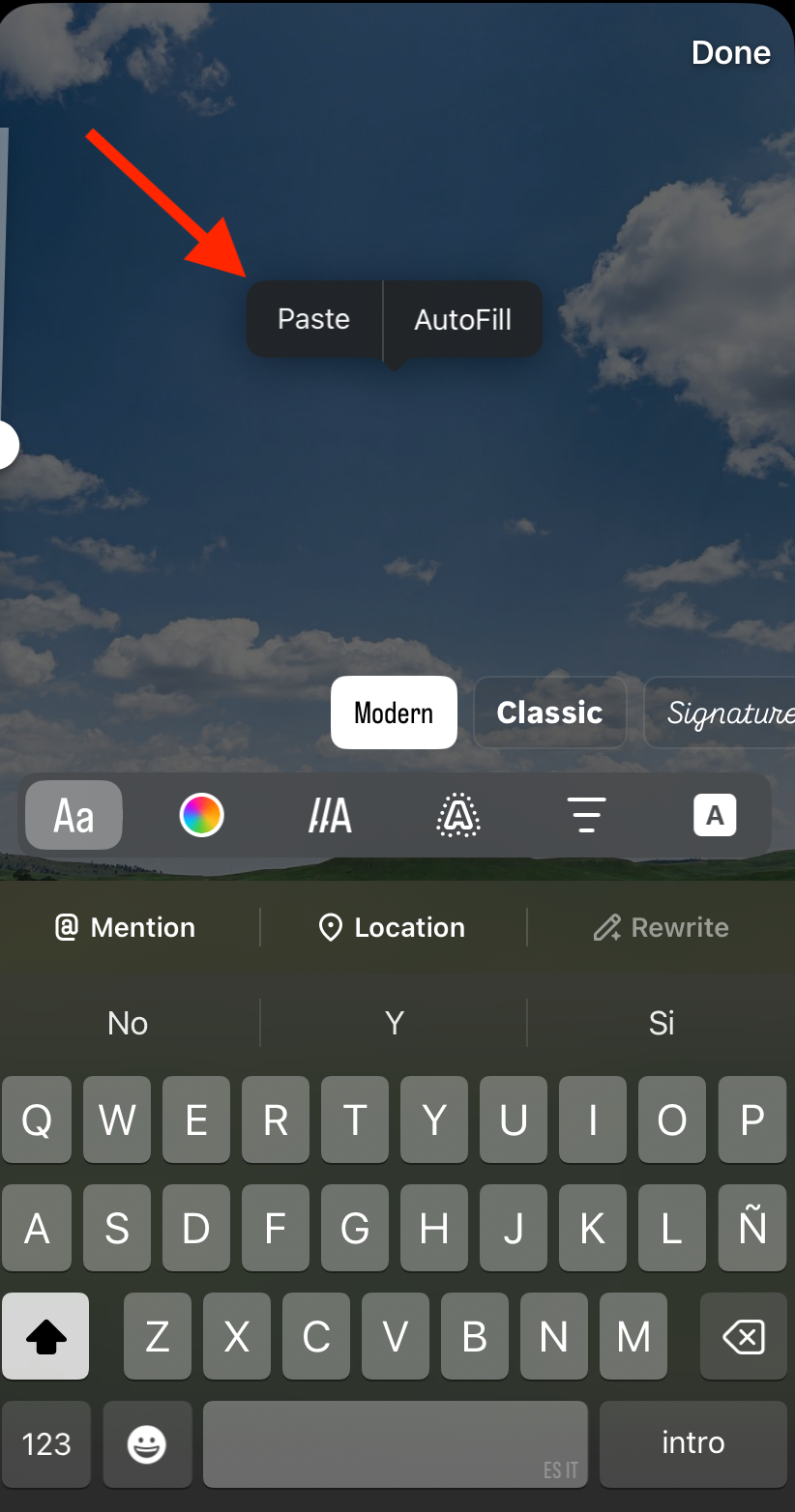
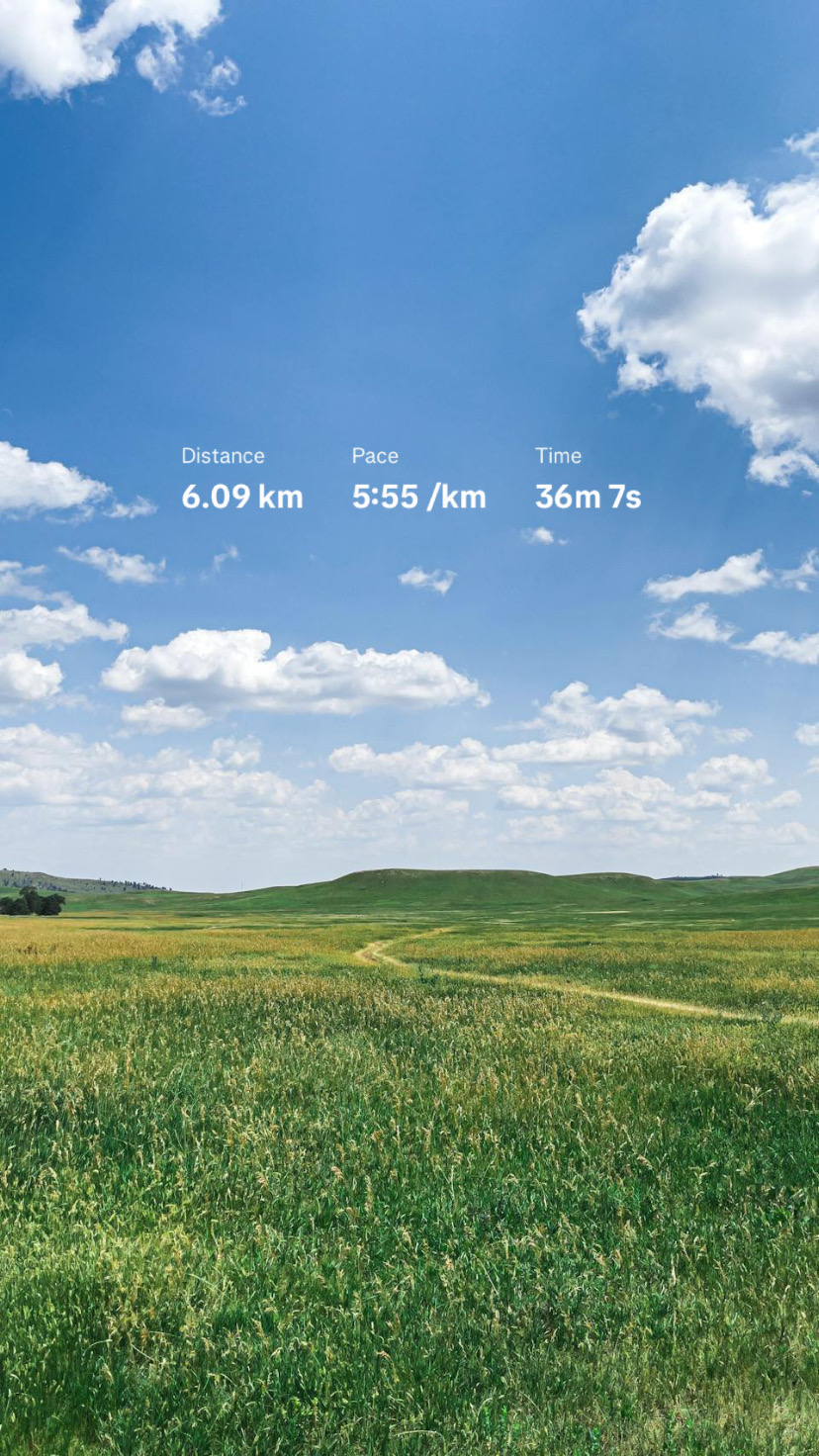
Tryck var som helst på skärmen tills kommandot ”Klistra in | Autofyll” visas. Välj Klistra in så läggs din Strava-statistik ovanpå din bakgrundsbild.
Klart! Din Strava-overlayberättelse är redo att delas.
Så använder du Strava Stickers för Instagram Stories
Stravas statistikdekaler gör att du kan lägga dina aktivitetsdata (inklusive rutt) ovanpå vilken bild som helst, direkt i Instagram Stories. Det är ett enkelt sätt att göra dina inlägg mer personliga, uttrycksfulla och visuellt engagerande.
Steg 1: Dela din aktivitet från Strava
-
Öppna Strava-appen och gå till aktiviteten du vill visa upp.
(Se till att synligheten är inställd på ”Följare” eller ”Alla”.)
-
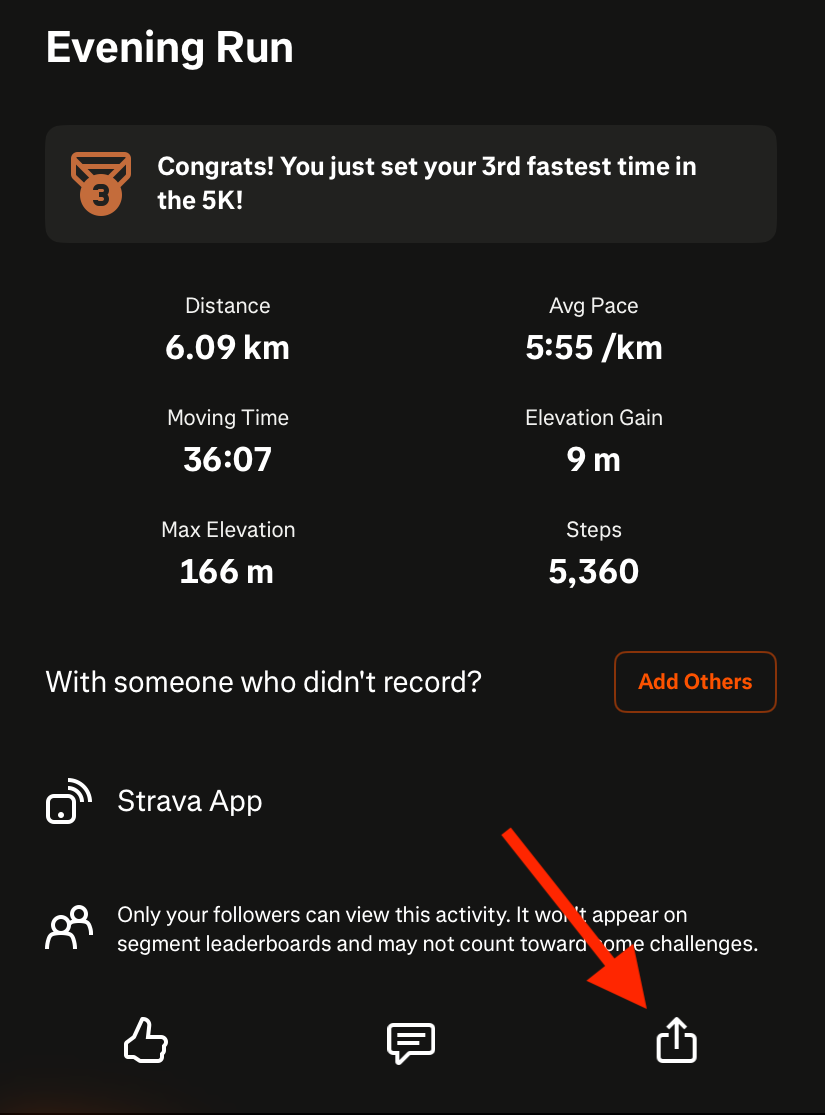
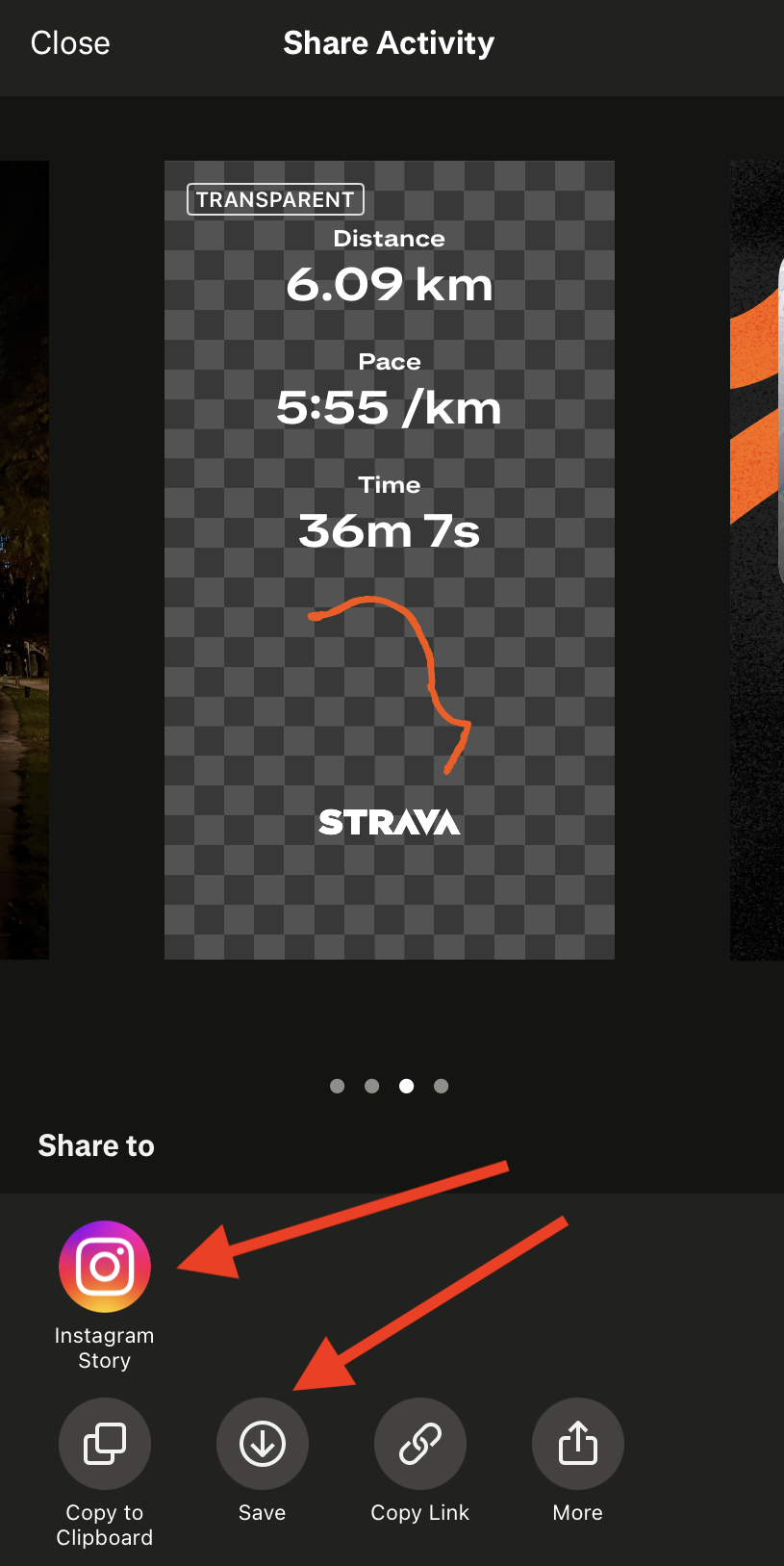
Tryck på ikonen Dela.
-
Välj Instagram Stories. Då öppnas Instagram automatiskt med en färdig statistikdekal som du kan placera i din story.
Tips: Om du föredrar att publicera senare kan du spara statistikdekalen i kamerarullen och ladda upp den manuellt när du är redo.
Steg 2: Välj din bakgrundsbild
-
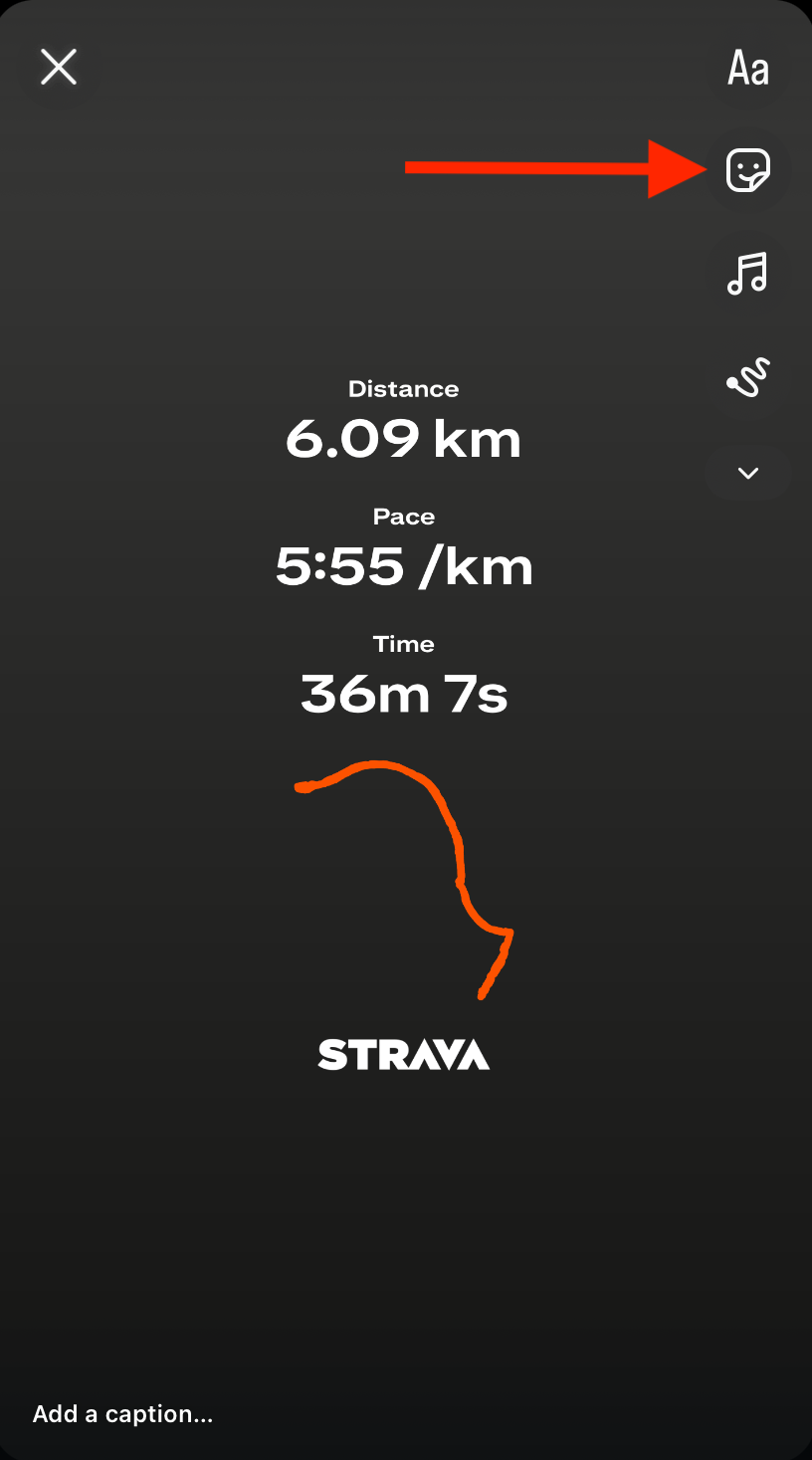
I Instagram Stories trycker du på dekalsymbolen (den fyrkantiga smileyn i det övre högra hörnet).
-
Välj fotodekalen (iOS) eller galleridekalen (Android).
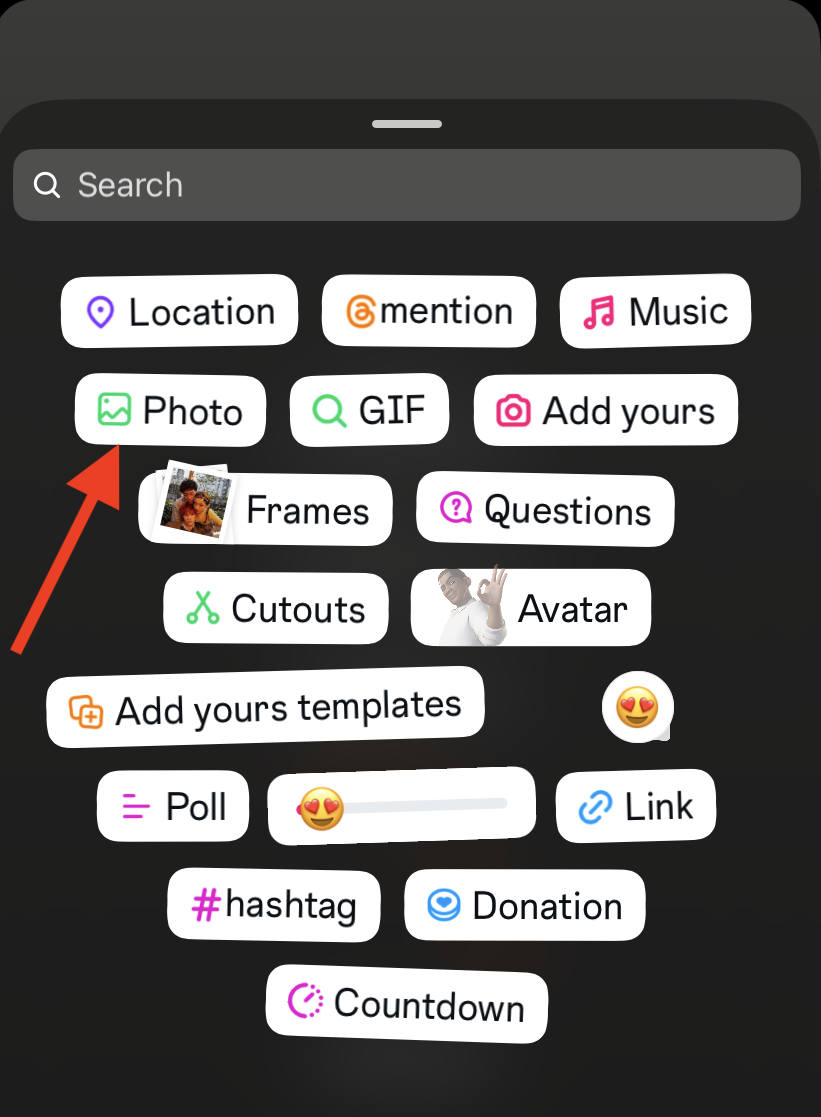
Välj bilden du vill använda från din kamerarulle (en träningsselfie eller en landskapsbild – vad du vill).
Steg 3: Anpassa din layout
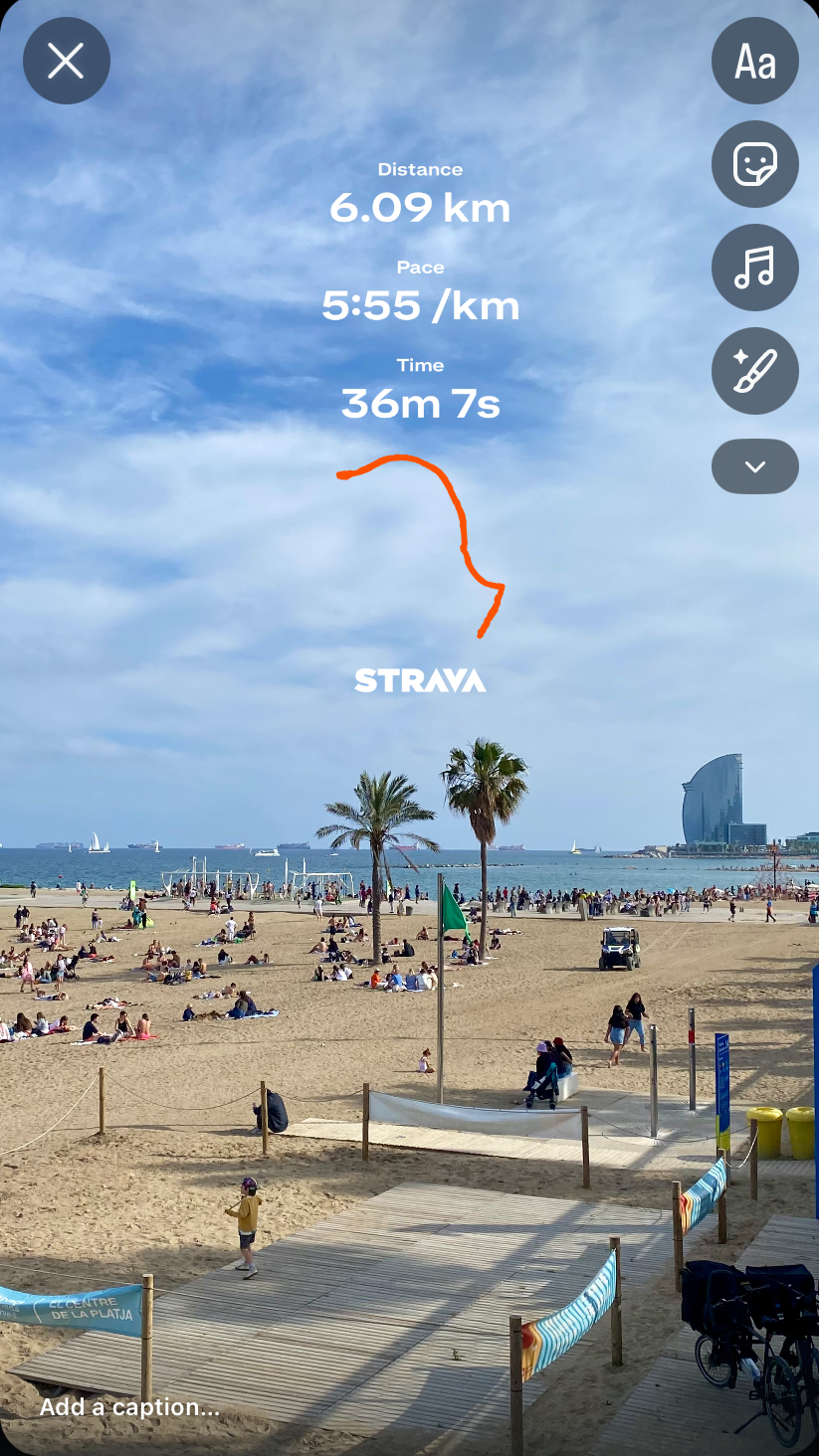
Din Strava-statistikdekal visas på skärmen. Dra, ändra storlek eller flytta den efter behov.
Justera bakgrundsbilden eller lägg till fler bilddekaler för extra stil.
Tryck på ett lager för att flytta det framåt eller lägga det bakom statistiken och skapa en ren, snygg layout.
Så tar du bort bakgrunden från din Strava-statistik för ett Instagram-inlägg
Du kan använda samma tillvägagångssätt för inlägg, men här är en annan användbar metod med Canva.
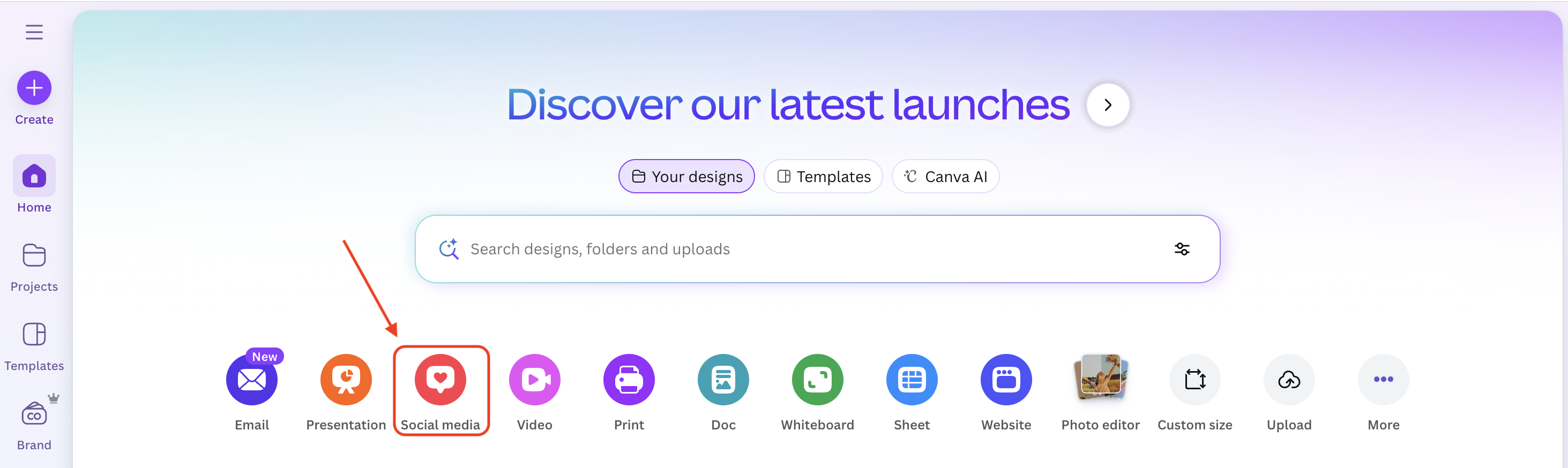
1. Öppna Canva
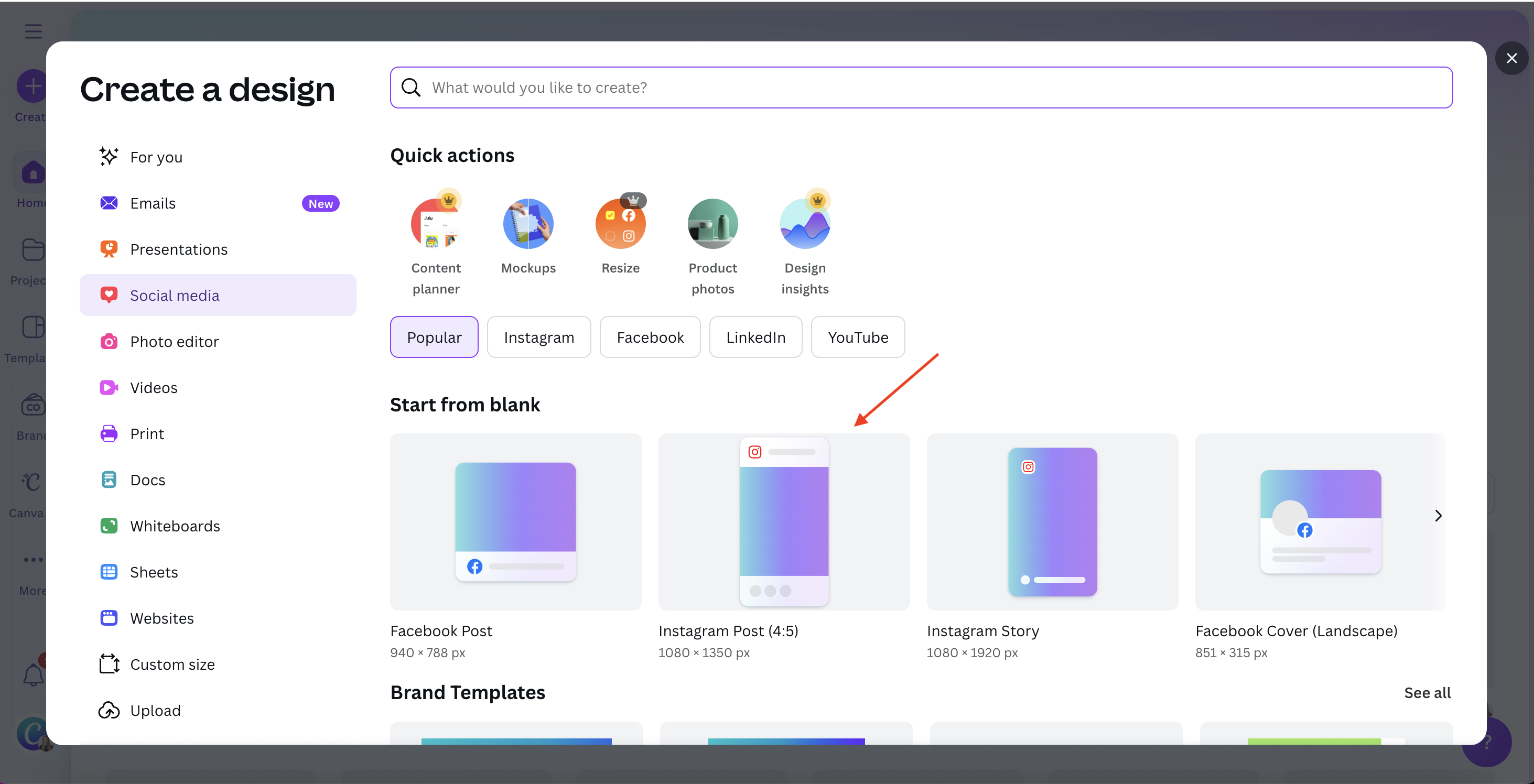
Gå till Canva och välj Sociala medier > Instagram-inlägg.
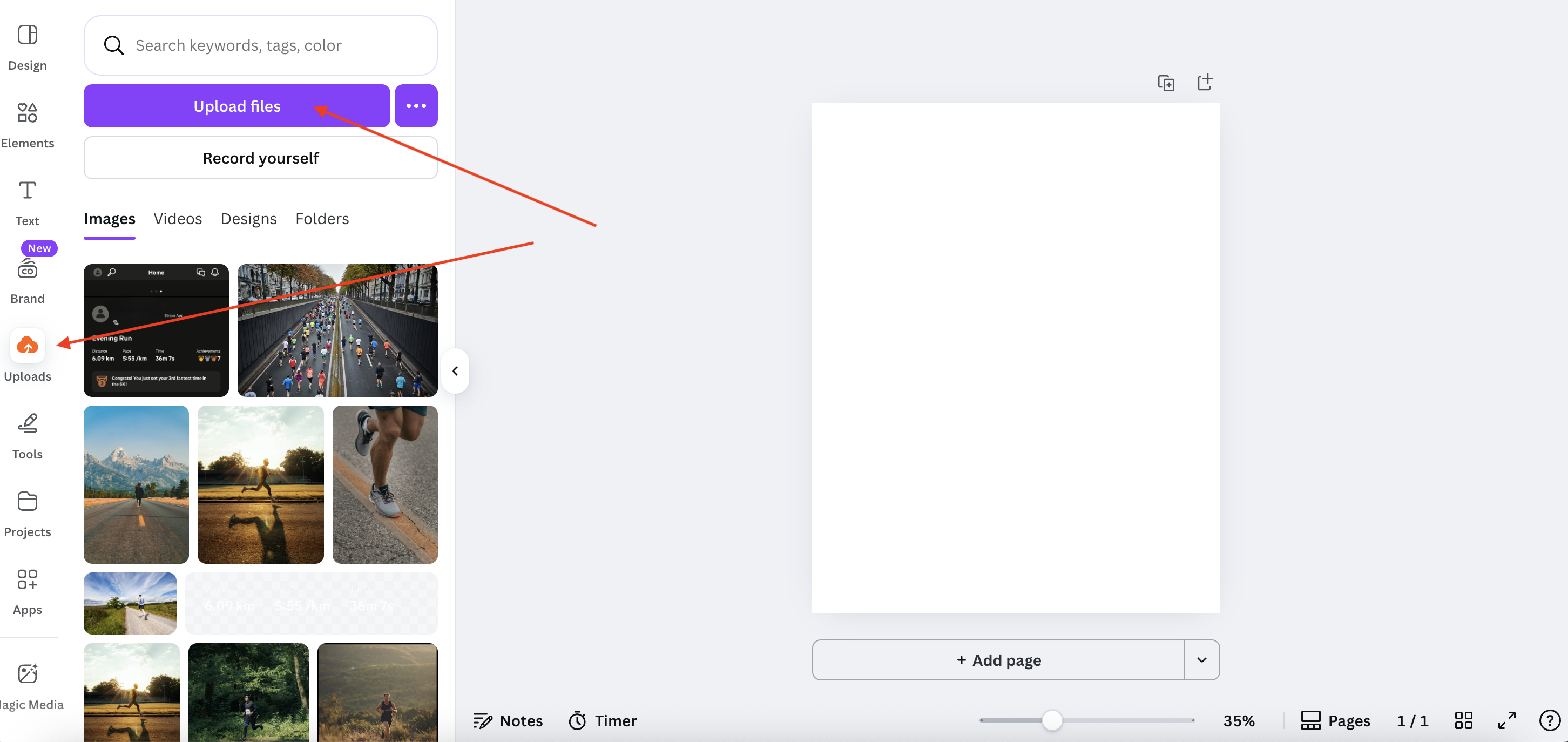
2. Ladda upp dina bilder
Klicka på Uppladdningar > Ladda upp filer och ladda upp:
Din huvudbild (t.ex. en löparbild)
Din Strava-skärmbild
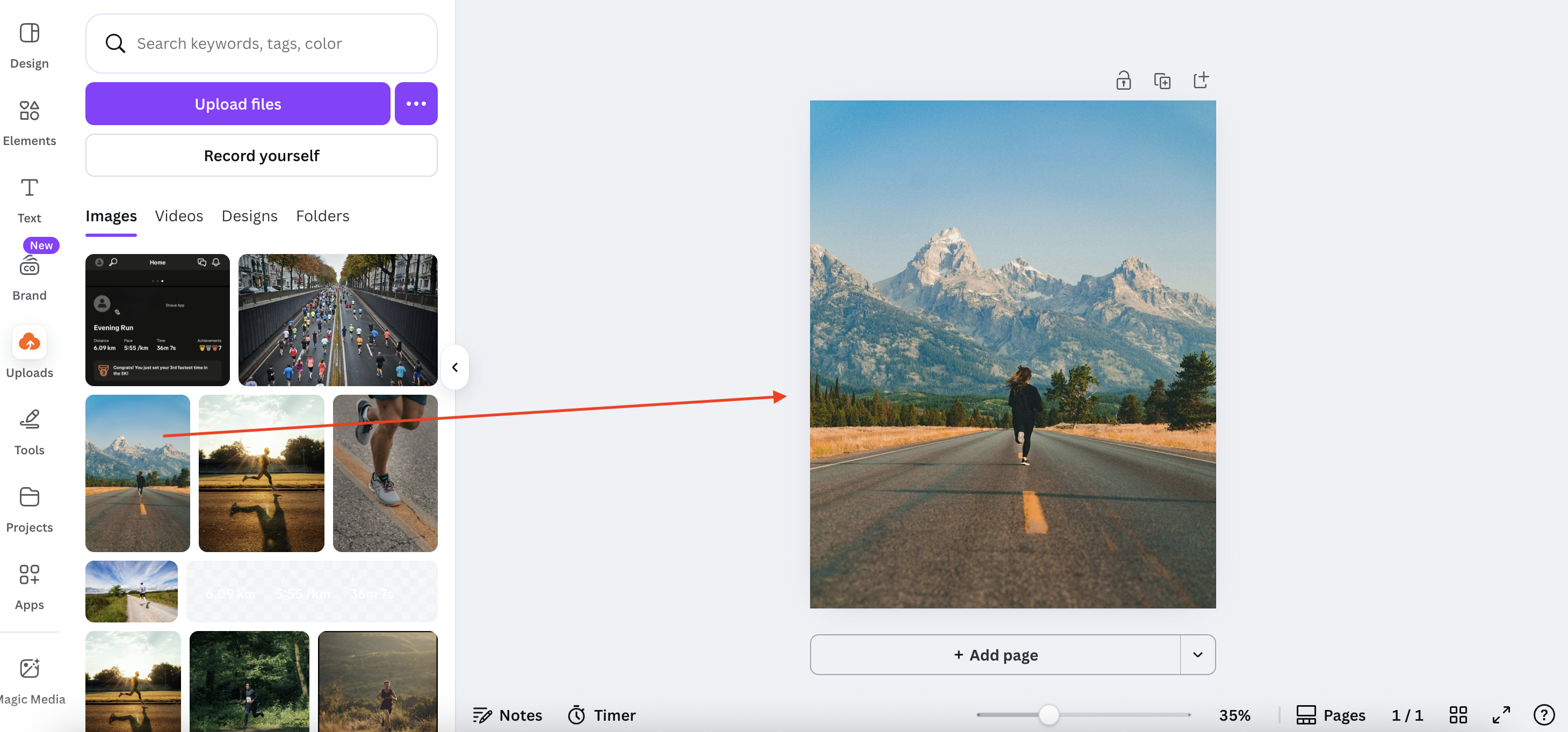
3. Lägg till din huvudbild
Välj det foto du vill använda som bakgrund.
4. Lägg till din Strava-skärmdump och ta bort bakgrunden
Klicka på skärmbilden från Strava för att placera den överst.
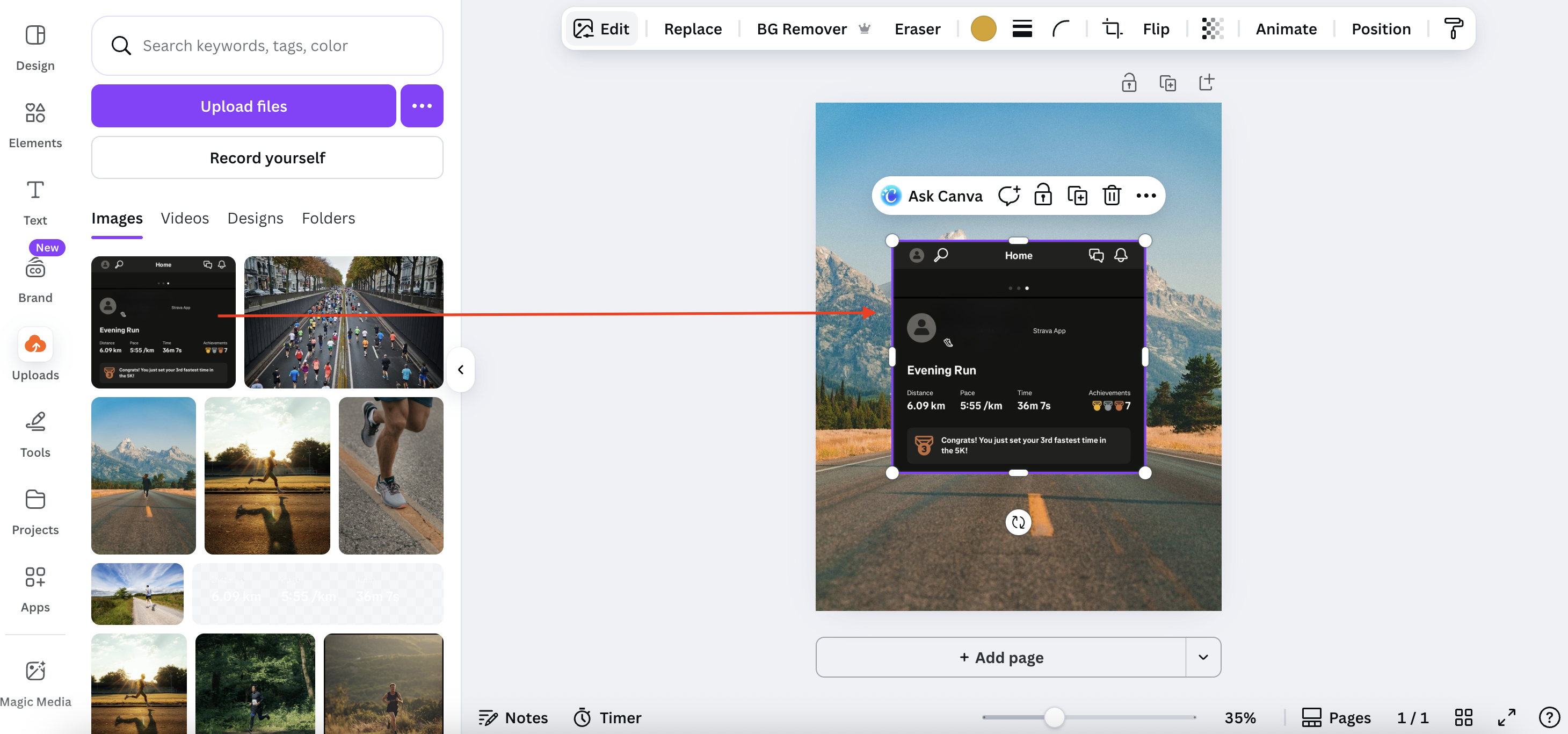
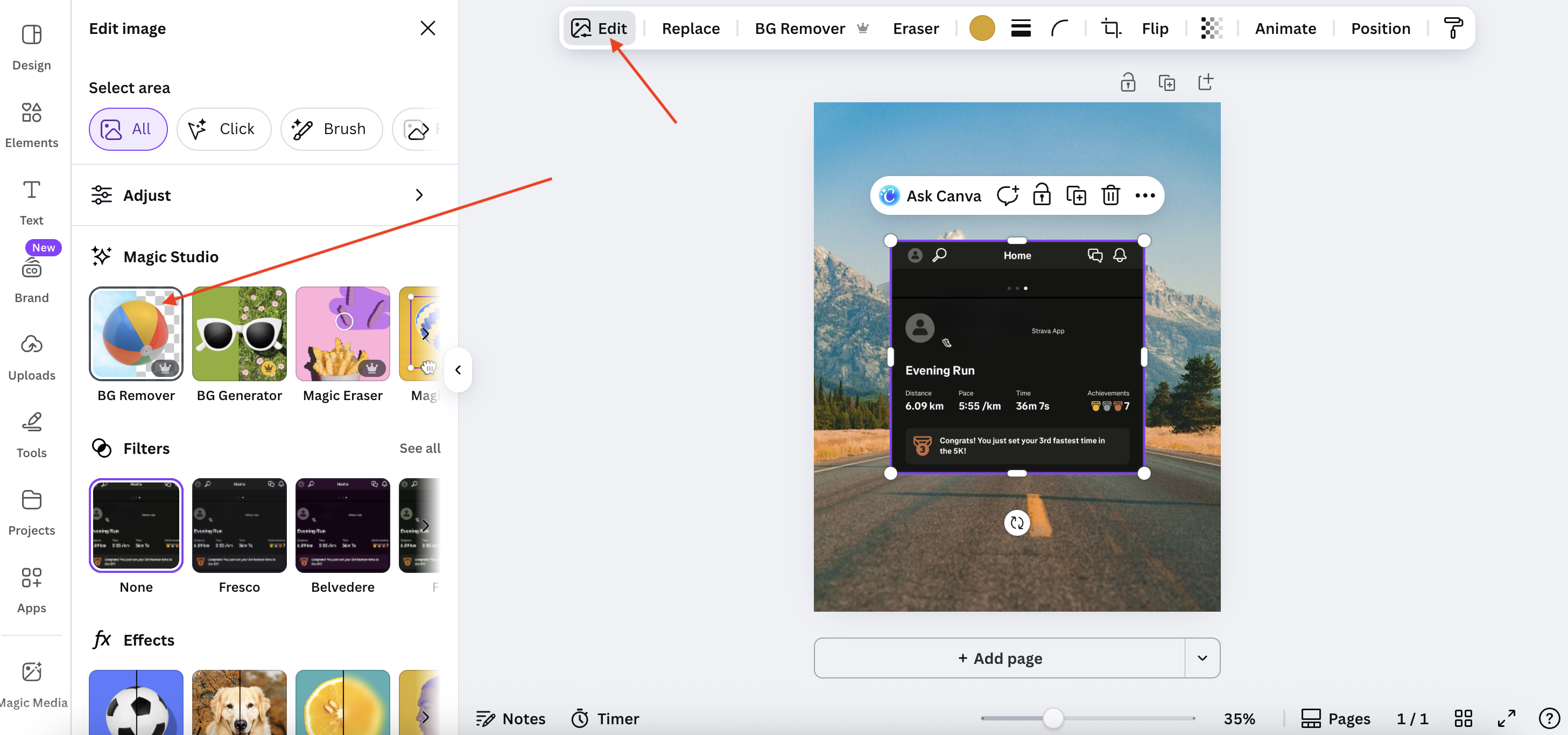
Dubbelklicka på den för att öppna redigeringsalternativen och välj sedan Redigera > Bakgrundsborttagare. Det tar bort bakgrunden och gör din statistik till en ren överlagring.
5. Justera överlägget
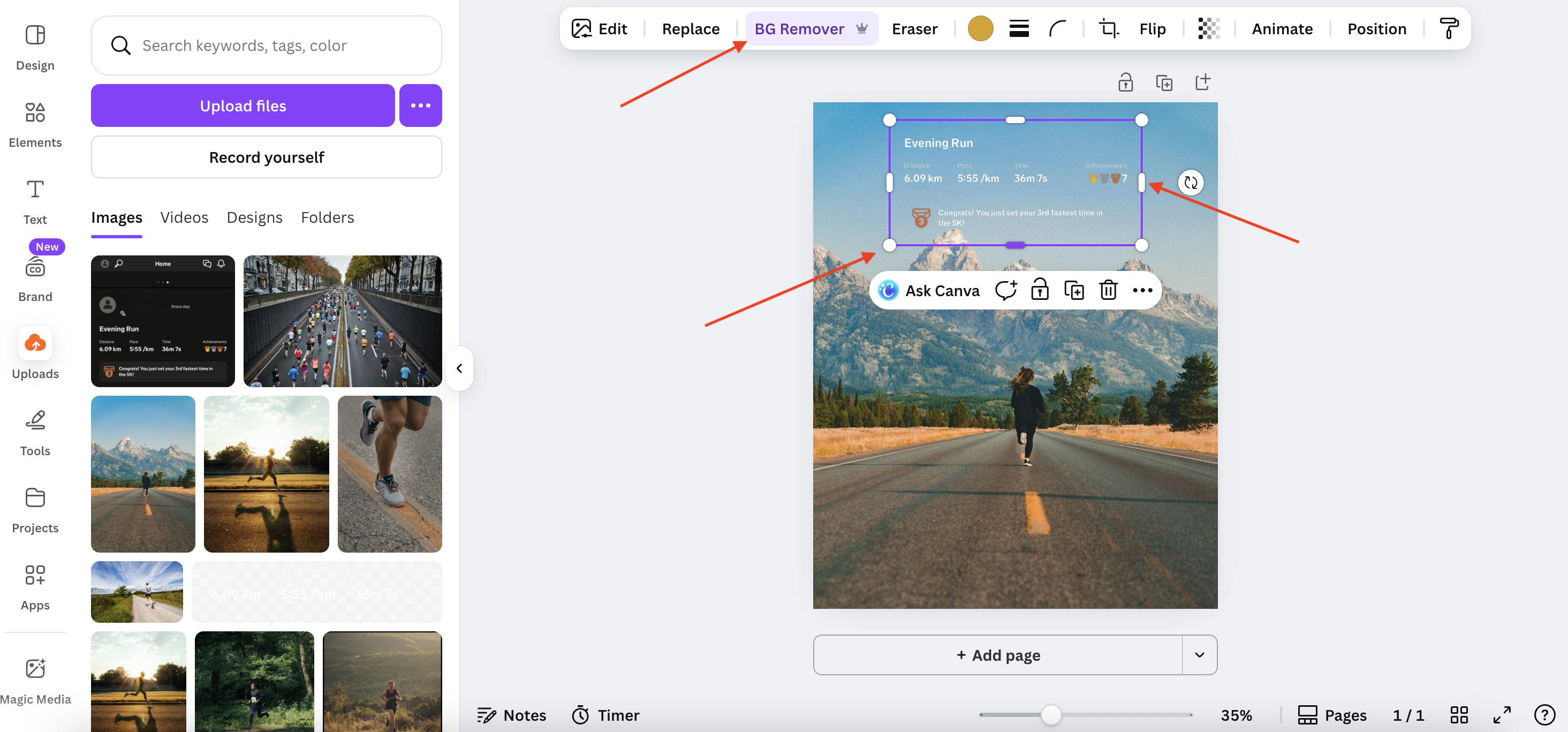
Ändra storlek på eller beskär bilden med hörnpunkterna och sidohandtagen tills den ser helt rätt ut.
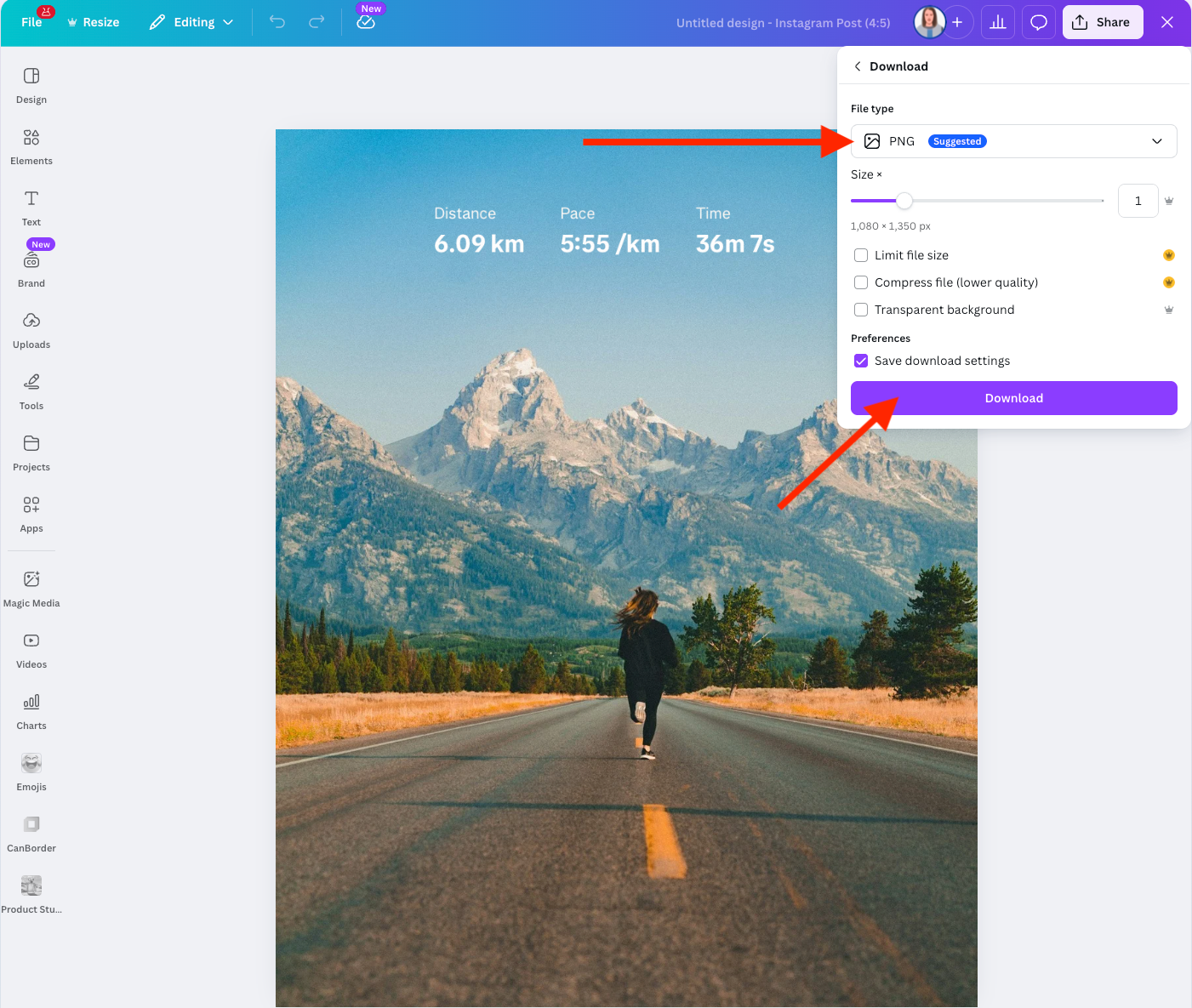
6. Ladda ner ditt inlägg
Klicka på Dela > Ladda ner, välj filtyp (PNG, JPG osv.) och klicka på Ladda ner igen.
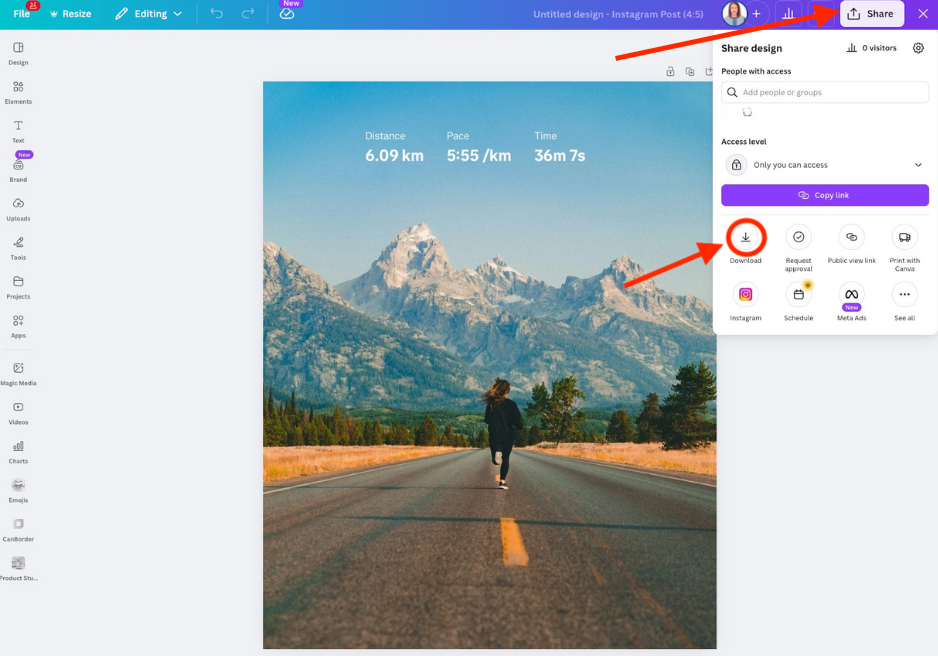
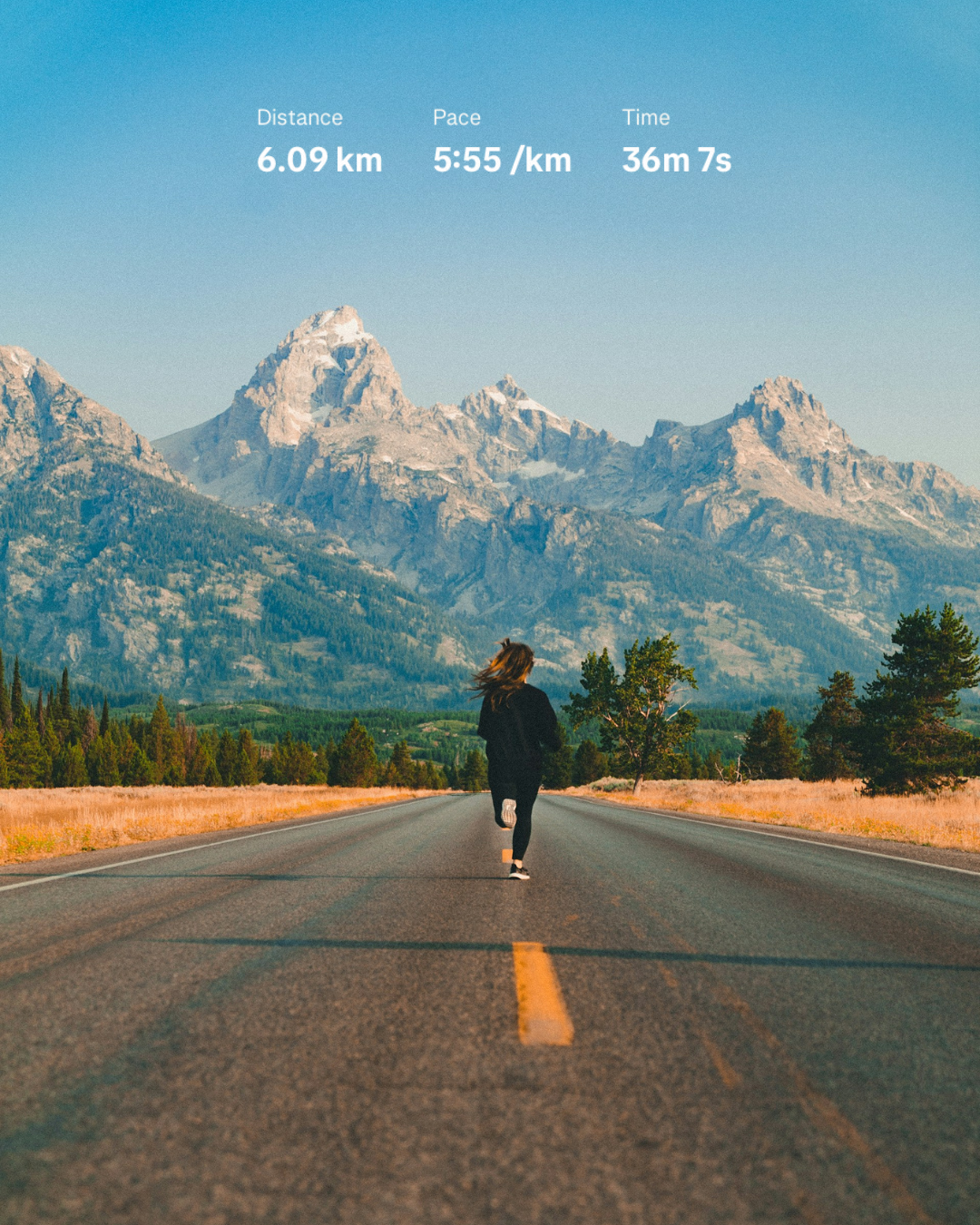
Så där!Ditt Instagram-inlägg med Strava-överlägg är redo att publiceras.
Pro-version: Automatisera redigering med Strava-pluginet
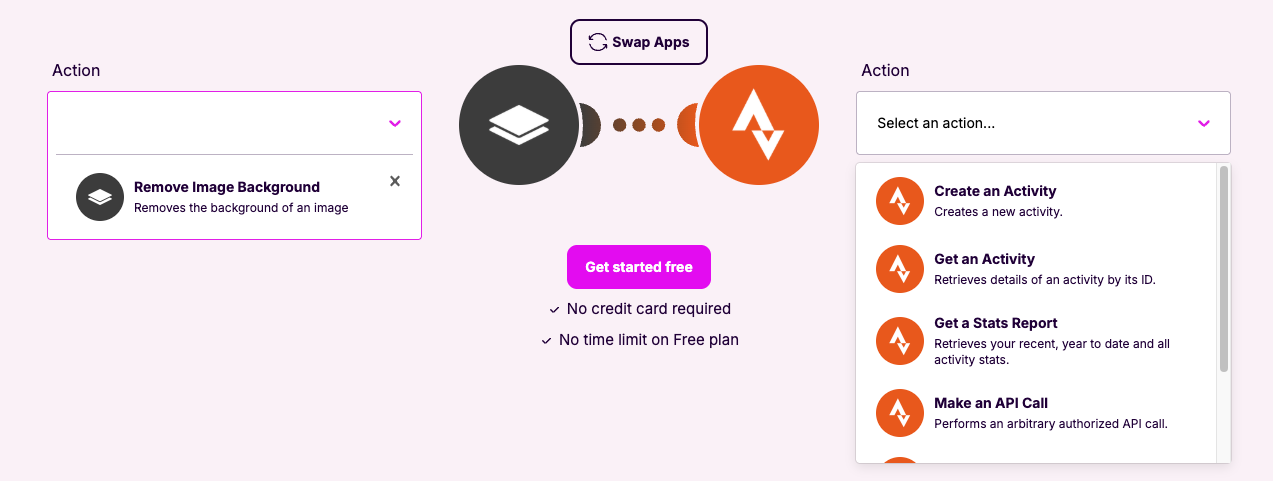
Om du ofta redigerar Strava-överlägg kan det bli repetitivt att göra det manuellt. Överväg i så fall att använda remove.bg:s Strava-plugin för att automatisera processen.
Så här ställer du in det:
Registrera dig för ett remove.bg-konto.
Gå till Make och logga in (eller skapa ett nytt konto).
I Make kan du ansluta remove.bg till Strava.
-
Skapa ditt eget arbetsflöde genom att välja utlösare, åtgärder och sökningar. Till exempel:
När en ny Strava-aktivitet upptäcks
Ta automatiskt bort bakgrunden
Spara eller publicera det redigerade överlägget
Det här upplägget passar perfekt för idrottare som vill ha en enhetlig stil eller regelbundet publicerar sammanfattningar av sina aktiviteter.
Och där har du det
Tre olika sätt att skapa Strava-överlägg för Instagram, från snabba manuella redigeringar till full automatisering. Välj det som passar ditt arbetsflöde bäst, dela dina framsteg med vänner och följare och håll motivationen uppe.
Ha kul och lycka till med träningen!
Kommentarer
Inga kommentarer än så länge.