Готовитесь к презентации и думаете, как удалить фон на картинке в PowerPoint? Мы поможем вам. У вас есть два варианта: использовать инструмент удаления фона или функцию прозрачного цвета — мы расскажем об обоих способах.
Вы также узнаете, как отменить изменения, если они вам в итоге не понравятся. Просто имейте в виду, что это работает только в версии PowerPoint для настольных компьютеров, но мы также рассмотрим обходной путь, если вы используете OneDrive.

Сначала поговорим о том, почему удаление фона изображения в PowerPoint — один из лучших способов вывести презентацию на новый уровень. Затем подробно разберём, как удалить фон картинки в PowerPoint и что для этого нужно сделать. И наконец, поделимся лучшими лайфхаками, которые помогут развить вашу презентацию дальше.
Содержание
- Преимущества умения удалять фон изображения в презентации PowerPoint
- Как убрать белый фон с изображения в PowerPoint: инструмент «Установить прозрачный цвет»
- Как удалить фон у изображения в PowerPoint: инструмент «Удалить фон»
- Удаление фона изображения в PowerPoint: когда это работает не так хорошо?
- Как удалить белый фон с изображения онлайн и загрузить его в PowerPoint
- Как отменить удаление фона изображения в PowerPoint
- Как удалить фон онлайн при работе с PowerPoint в OneDrive
- Лайфхаки для презентаций PowerPoint — что делать после удаления фона в PowerPoint
Преимущества умения удалять фон изображения в презентации PowerPoint
Удаление фона изображения в PowerPoint дает множество преимуществ. Некоторые из них очевидны, а другие — не сразу заметны. В целом эта функция открывает новые возможности для творчества при создании презентаций:
Освободите больше места на слайдах
Мгновенное удаление фона с изображения делает его компактнее, сохраняя главный объект. Так ваши слайды выглядят аккуратнее и визуально чище, а у вас появляется больше места для текста.
Добавьте креативный и уникальный штрих
Удаление фона изображения в PowerPoint — по-настоящему профессиональный прием, который точно впечатлит вашу аудиторию. Экспериментируя с этой функцией, вы сможете проявить больше креативности в презентации и добавить уникальный штрих, который удержит внимание аудитории и поможет сделать ваше сообщение запоминающимся.
Используйте свои изображения вместо стоковых
Возможность быстро удалить фон с изображения означает, что вы можете использовать практически любую картинку, которая окажется под рукой. Так что вместо стоковых фото с прозрачным фоном снимайте собственные — и делайте презентацию по-настоящему своей.
Добавьте презентации индивидуальности
Добавить на слайды презентации свое фото, где вы жестикулируете, — отличный способ сделать ее более личной. Это может рассмешить аудиторию, сделать вас и ваш личный бренд более запоминающимися, а еще особенно пригодится, если вы не будете представлять слайды лично, а просто отправите их кому-то, чтобы он их пролистал.

Как убрать белый фон с изображения в PowerPoint: инструмент «Установить прозрачный цвет»
Хотите узнать, как удалить белый фон с изображения в PowerPoint? Самый простой способ — использовать инструмент «Установить прозрачный цвет», который отлично подходит для изображений с однотонным фоном. Если у вас другой случай, можете сразу перейти к следующему шагу.
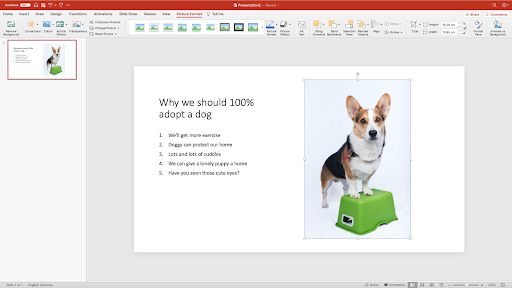
Для начала загрузите изображение в PowerPoint и выберите его, щелкнув по нему.
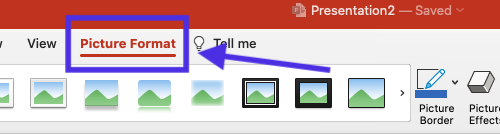
2. Теперь перейдите на вкладку Формат рисунка.
3. Нажмите на раскрывающееся меню «Цвет». Внизу вы найдете параметр Установить прозрачный цвет — выберите его.
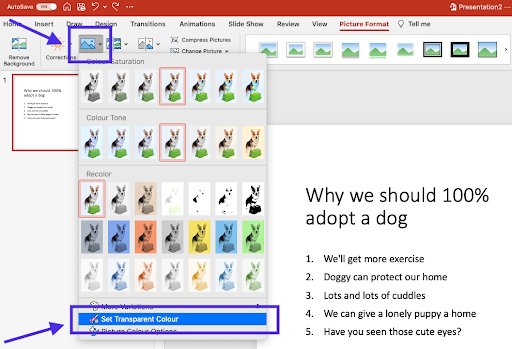
4. Теперь нажмите на цвет фона изображения, который хотите удалить.
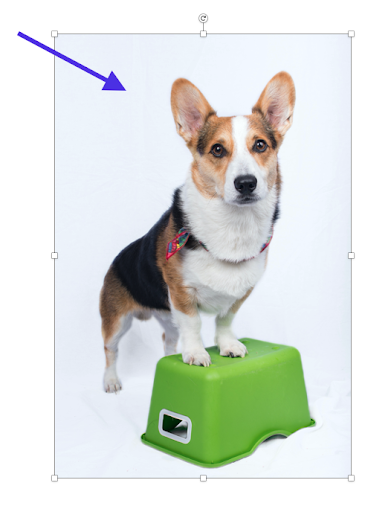
Готово! Фон изображения удалён, и вы можете продолжить создавать презентацию.
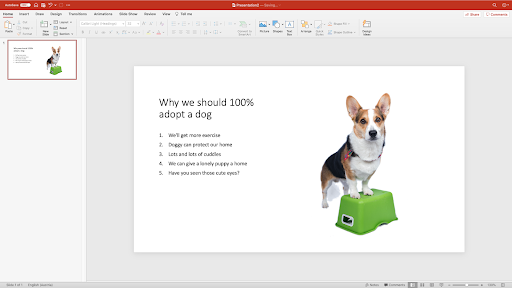
Функция «Задать прозрачный цвет» работает только с однотонным белым фоном
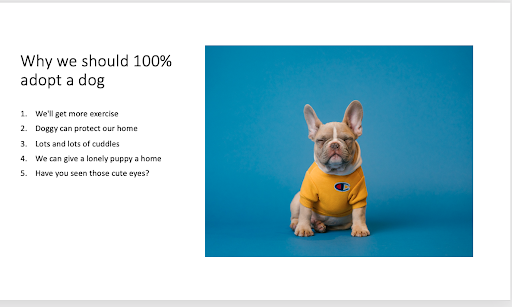
Мы довольно много экспериментировали с этой функцией и, честно говоря, она действительно хорошо работает только с идеально белым фоном при съемке в студии без каких-либо теней. Когда мы попробовали использовать синий фон, получилось вот так:
Перед использованием эффекта «Задать прозрачный цвет»
После применения эффекта «Установить прозрачный цвет»
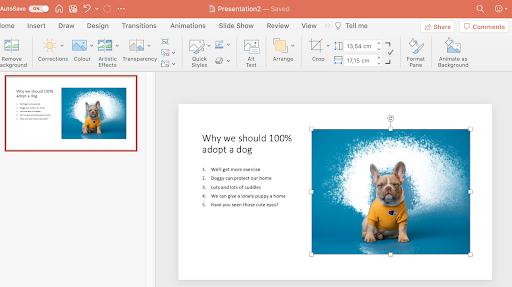
Как видите, инструмент удалил только часть фона, причём довольно неравномерно. И, честно говоря, на наш взгляд, это выглядит не очень профессионально.
Поэтому, если фон у вас не белый или чуть более сложный, обязательно попробуйте вместо этого следующий вариант.
Как удалить фон у изображения в PowerPoint: инструмент «Удалить фон»
Второй вариант более надежный — это инструмент удаления фона в PowerPoint. Он отлично подходит для изображений с фоном, который немного сложнее удалить: например, если на нем есть тени, деревья или пляж.
Если у вас нет собственных фотографий, ничего страшного. Отличные изображения без лицензионных отчислений, с которыми можно попробовать это сделать, вы найдете на Unsplash.
Теперь вы можете:
-
Выберите изображение, нажав на него.
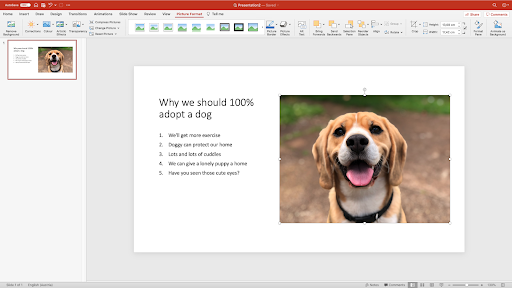
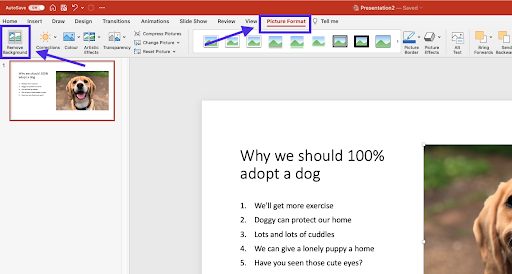
Теперь перейдите в раздел > Формат рисунка на верхней панели PowerPoint.
-
Выберите Удалить фон. PowerPoint выберет/выделит части изображения, которые определит как фон.
-
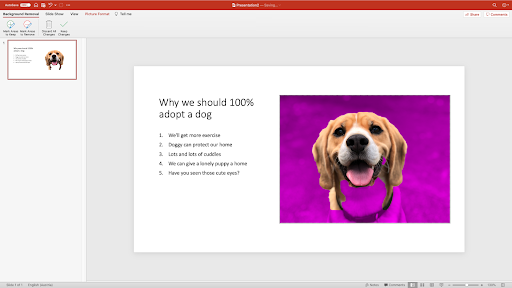
Теперь изображение будет выглядеть так. Фиолетовая область обозначает фон, который будет удален. Как видно, PowerPoint захватил большую часть песика, но пропустил шею — поэтому дальше мы настроим области, которые хотим «сохранить», чтобы они не удалились вместе с фоном.
-
В левом углу меню выберите > Пометить области для сохранения. Теперь можно выбрать области, которые вы хотите «сохранить», чтобы они не удалились вместе с фоном. Например, иногда удаляются волосы или шерсть, хотя их, скорее всего, нужно оставить.
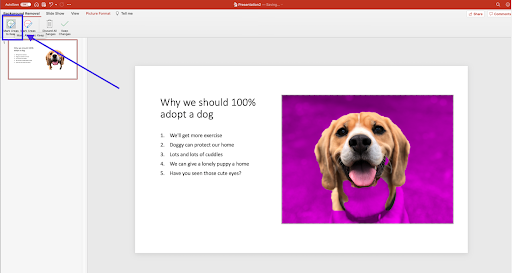
Вы можете нажать и перетащить курсор, чтобы выбрать более широкую область, или просто нажать либо провести линию по изображению — и PowerPoint выделит эти участки, вот так:
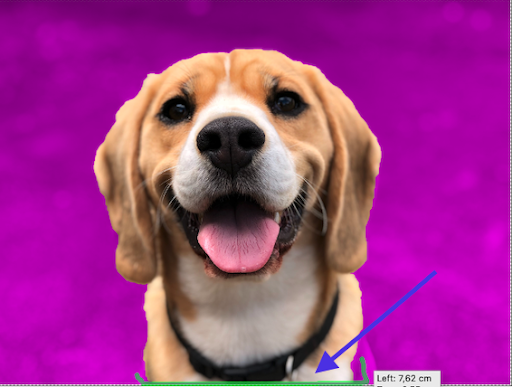
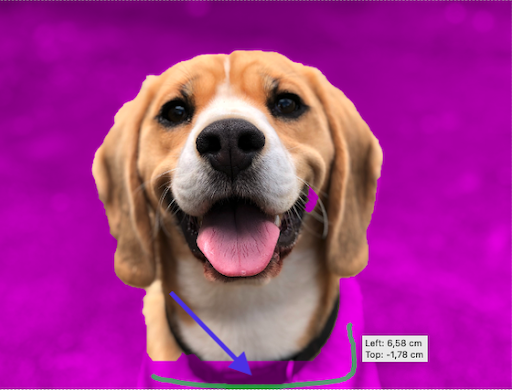
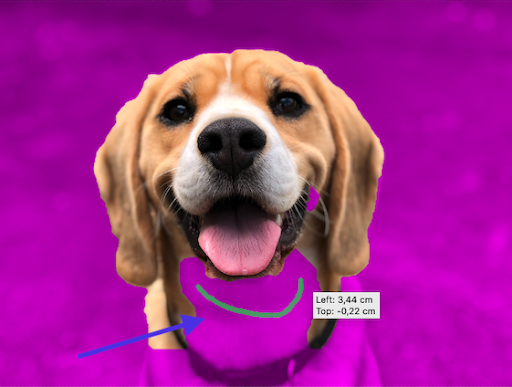
7. Когда будете довольны результатом, нажмите > Сохранить изменения.
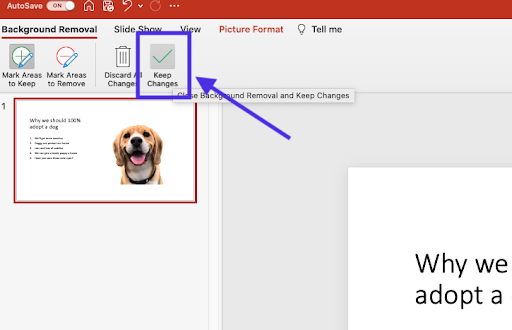
Вуаля! Теперь у вас есть вырезанное изображение без фона.
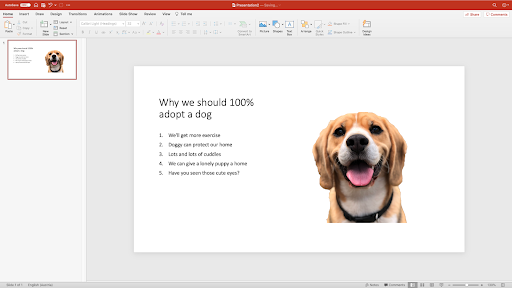
Если после этих действий удалены не все участки фона, от которых вы хотите избавиться, выберите > Пометить области для удаления. Здесь можно точно настроить края.
Удаление фона изображения в PowerPoint: когда это работает не так хорошо?
Хотя PowerPoint в большинстве случаев отлично справляется с задачей, есть одна ситуация, в которой он работает не так хорошо: когда цвет фона и цвет основного объекта — например, предмета или человека — слишком похожи, удалить фон может быть немного сложнее. Это особенно актуально для белого фона и белых объектов.
То же самое касается изображений с градиентом или очень мелкими деталями, например волосами или перьями. Это относится к обоим инструментам, встроенным в PowerPoint: Установить прозрачный цвет и Удалить фон.
Вот отличный пример, который мы опробовали.

Наряд этой маленькой собачки — оттенка off-white, а фон тоже белый, с серыми тенями. Мы попробовали оба варианта, но результаты оказались не слишком многообещающими.
Инструмент «Установить прозрачный цвет»:этот инструмент совсем не сработал: он распознал только часть фона изображения, и в итоге результат получился очень неаккуратным.

Инструмент удаления фона: он сработал довольно хорошо, но нам пришлось немало повозиться, чтобы края выглядели более-менее аккуратно, и, как видите, они всё ещё не идеальны.

Как удалить белый фон с изображения онлайн и загрузить его в PowerPoint
Мы также попробовали наш онлайн-инструмент remove.bg с этим изображением — фон был удалён за считанные секунды, без лишней возни: ИИ делает всю сложную работу за вас.
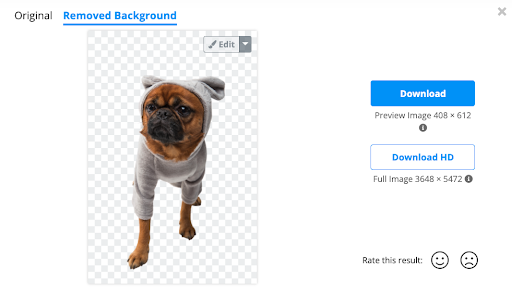
Просто:
Перейдите на сайт remove.bg.
Подождите несколько секунд.
Нажмите Скачать.
Перетащите изображение на слайд PowerPoint, куда хотите его добавить. Также можно выбрать > Вставка > Рисунки > Рисунок из файла и выбрать изображение, которое вы только что скачали.
Как отменить удаление фона изображения в PowerPoint
Не понравились изменения? Вы можете легко вернуть всё как было после использования инструмента удаления фона.
Как отменить удаление фона в PowerPoint с помощью инструмента «Установить прозрачный цвет»
Если вам не понравился результат, полученный с помощью инструмента «Задать прозрачный цвет», просто отмените действие, выбрав Редактировать > Отменить установку прозрачного цвета. Также можно использовать сочетание клавиш Ctrl + Z или Command + Z на Mac.
Как отменить удаление фона в PowerPoint с помощью инструмента «Удалить фон»
Если вы использовали инструмент «Удаление фона», просто перейдите сюда:
1. Выберите Формат рисунка > Удалить фон.
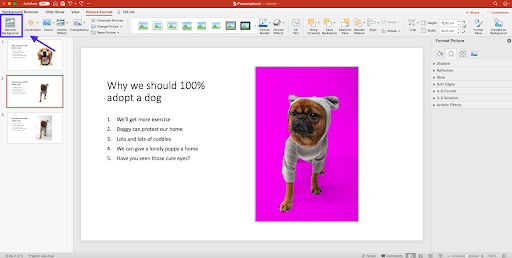
2. Выберите > Отменить все изменения.
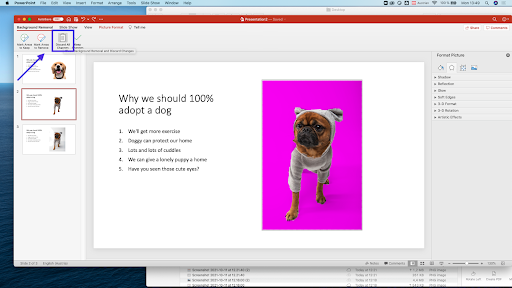
Теперь всё должно быть так, как вы и оставили.
Как удалить фон онлайн при работе с PowerPoint в OneDrive
Если вы работаете с OneDrive, вы заметите, что в PowerPoint нет встроенного инструмента для удаления фона. Но у нас есть отличная онлайн-альтернатива, которая поможет получить нужный результат за считаные секунды.
Вместо того чтобы загружать изображение в PowerPoint, сначала перейдите на remove.bg.
Затем загрузите изображение, просто перетащив его.
Через несколько секунд фон вашего изображения исчезнет.
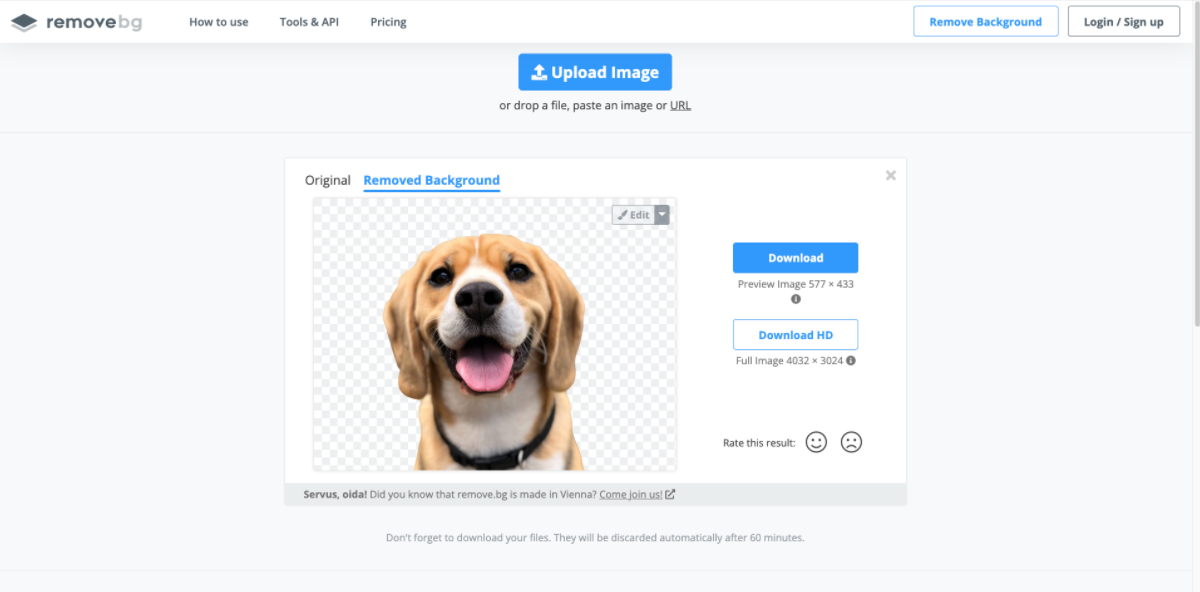
4. Теперь нажмите > Скачать.
5. После того как изображение будет скачано на компьютер, просто загрузите его в PowerPoint — и готово: у вас есть картинка без фона.
remove.bg — это не только быстрый и удобный онлайн-инструмент для удаления фона с изображения: благодаря технологии ИИ он делает это гораздо точнее, чем встроенный инструмент в PowerPoint. Поэтому вы можете смело использовать его вместе с PowerPoint в OneDrive или настольной версией.
Лайфхаки для презентаций PowerPoint — что делать после удаления фона в PowerPoint
Теперь, когда вы удалили фон изображения в PowerPoint, у вас может возникнуть вопрос: что делать дальше? Вот следующие шаги редактирования и творческие идеи, которые мы рекомендуем воплотить, чтобы ваша презентация запомнилась.
Объедините несколько изображений и наложите их друг на друга, чтобы создать одно.
В нашем примере мы расположили слоями изображение Джо, его нового пса и теннисного мяча.
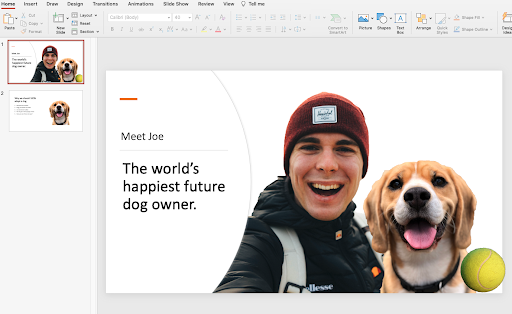
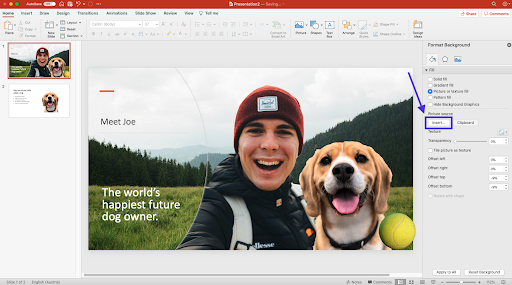
2. Затем можно изменить фон: выберите слайд > Формат фона > Вставить… здесь вы можете загрузить любой фон на свой вкус.
3. Вы также можете точнее настроить изображения, выбрав нужное изображение. Затем перейдите в > Формат рисунка > Цвет рисунка и поэкспериментируйте с такими параметрами, как контрастность и температура, чтобы согласовать стили изображений между собой.
4. Если вы предпочитаете более графичный фон, снова выберите слайд. Затем перейдите в раздел > Формат фона и выберите > Сплошная заливка.
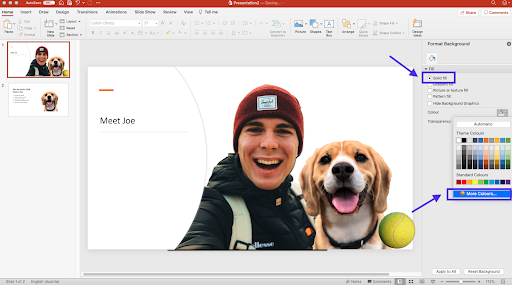
В разделе Цветтеперь можно выбрать для фона любой цвет на ваш вкус.
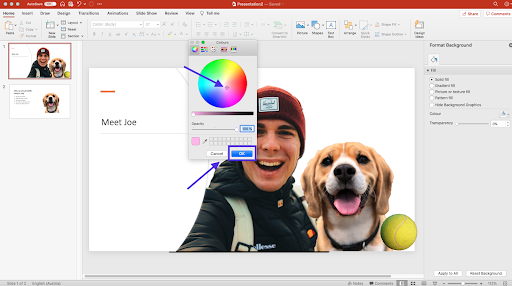
Мы решили выбрать розовый хлопковый вариант.
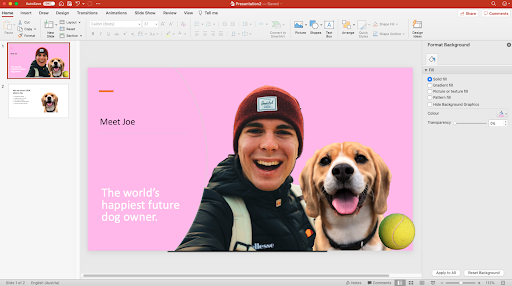
5. Вы также можете менять расположение изображений на слайде: помещать их на задний план, передний план или между ними.
Возможности практически безграничны: можно хоть целый день экспериментировать, сочетая изображения с разными фонами, добавляя значки, меняя шрифты, маркеры… и это далеко не всё.
Удаление фона — полезный этап, который стоит включить в любые рабочие процессы, когда вы создаете привлекательный контент. Для этого можно использовать такие инструменты, как remove.bg, Google Slides, Photoshop, GIMP и Adobe Illustrator. Хотите узнать как? Прочитайте нашу статью о том, как удалить фон изображения, чтобы узнать больше.
Комментарии
https://www.remove.bg/a/remove-background-from-image-powerpoint
nice! thanks
Thanks for sharing the blogs with us.