Vill du ta bort bakgrunden på en bild i din telefon på några sekunder? Vi har lösningen för dig. Bara med din iPhone kan du ta bort den och till och med ändra den till en ny — utan krånglet att installera en app.
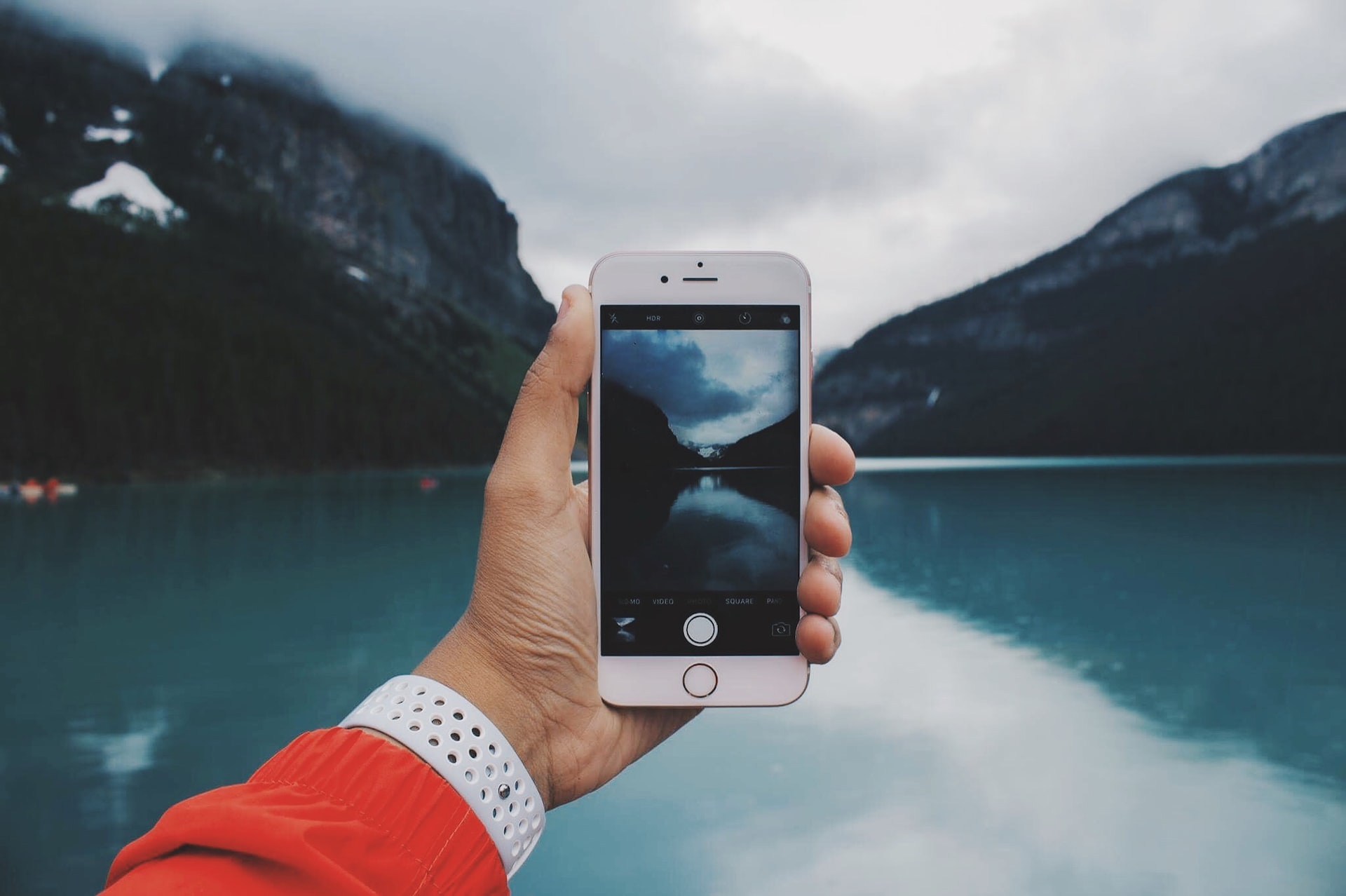
Att ta bort bakgrunder från bilder eller foton på din iPhone kan öppna upp massor av möjligheter: oavsett om du vill skapa ett roligt personligt klistermärke, ta produktbilder och få alla bakgrunder att matcha eller lägga till ett foto i ett roligt födelsedagskollage utan en rörig bakgrund.
Vi har satt ihop en steg-för-steg-guide med ett verkligt exempel på hur du tar bort och ändrar bakgrunden i en bild.
Innehållsförteckning
- Så tar du bort bakgrunden på en bild på valfri iPhone och byter ut den mot en annan
- Ändra bakgrunden på en bild med remove.bg
- Så skapar du en genväg för att ta bort bildbakgrunder på iPhone
- Så tar du bort bakgrunden från en bild med Apple Bilder i iOS 16
- Så tar du bort bakgrunden från ett foto med Safari i iOS 16
- Så tar du bort bakgrunden från ett foto med Filer-appen i iOS 16
- iOS 16:s funktion för att ta bort bakgrund vs. remove.bg – vilken ska jag använda?
Så tar du bort bakgrunden på en bild på valfri iPhone och byter ut den mot en annan
Oavsett vilken iPhone du har kommer du att älska det här knepet för att ta bort bakgrunden. Du kan nämligen inte bara ta bort den – du kan även ersätta den med några få tryck. Gör bara så här:
1. Öppna remove.bg i Safari
Gå till remove.bg i Safari-webbläsaren och klicka på Ladda upp bild.

2. Ladda upp ditt foto

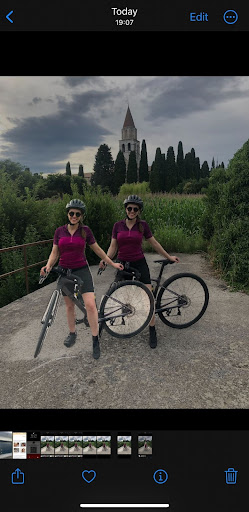
Du får nu välja mellan att ta en bild eller ladda upp en från ditt bibliotek. Vi valde den här bilden av en kvinna på en cykel med en kyrka och trädgårdar i bakgrunden. Vårt mål är att ta bort bakgrunden och byta ut den mot något lite mer exotiskt i ett andra steg.
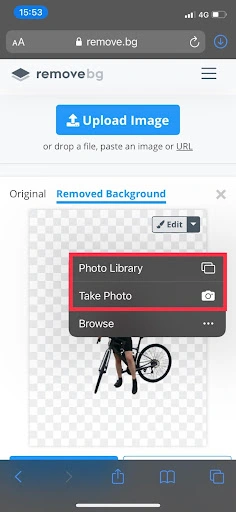
Det finns ingen anledning att förbereda dig alltför mycket inför det här steget – testa bara med valfritt foto från ditt bibliotek och lek runt med remove.bg för att se hur det fungerar. AI-algoritmen behöver bara ett par sekunder för att ta bort bakgrunden från ditt foto, och det är helt gratis.
3. Ladda ner bilden
När du har valt en bild gör remove.bg grovjobbet och tar direkt bort bakgrunden från bilden. Du kommer till en skärm där du kan ladda ner den nya bilden utan bakgrund.
I vårt exempel ser du att hela bakgrunden med kyrkan och trädgårdarna har tagits bort, och att det enda som finns kvar är kvinnan med sin cykel. När du laddar ner bilden blir det rutiga området transparent, vilket innebär att vi nu kan placera kvinnan ovanpå vilken annan bildbakgrund eller grafisk design som helst för att skapa en helt ny bild och effekt – ganska häftigt, eller hur?
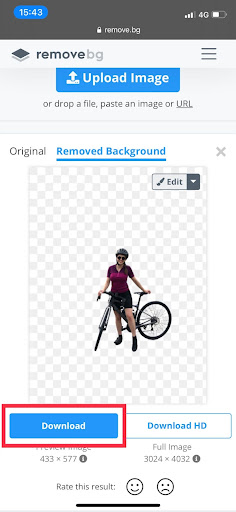
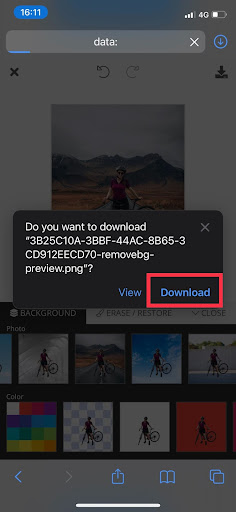
När du har klickat på Ladda nerfrågar Safari om du verkligen vill ladda ner PNG-filen (det här är bara en säkerhetsfunktion i Safari som ser till att du inte råkar ladda ner något av misstag). Klicka därför på Ladda ner igen.
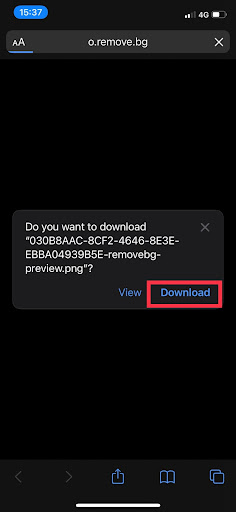
4. Spara bilden i dina foton
Din bild visas nu bland dina hämtade filer på telefonen och/eller som ett popup-fönster i Safari, som nedan. Klicka sedan på bilden.
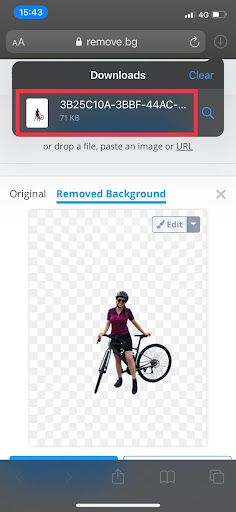
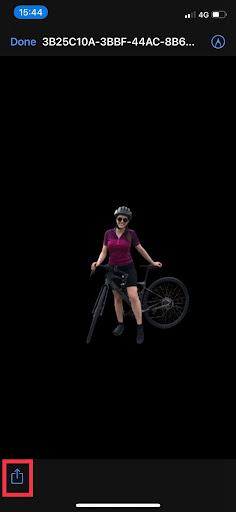
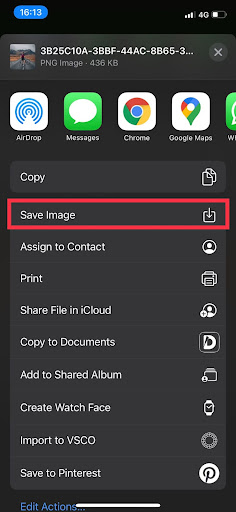
Den öppnas i ett separat fönster. Klicka sedan på ikonen i det nedre vänstra hörnet och välj Spara bild. Nu sparas bilden utan bakgrund bland dina bilder.
Öppna bara din fotoapp – och voilà! Din bild utan bakgrund.
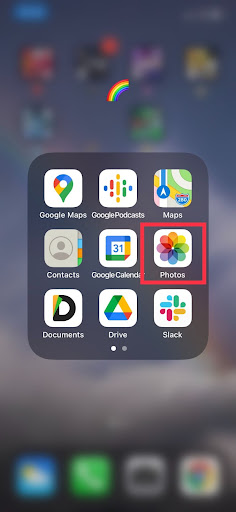
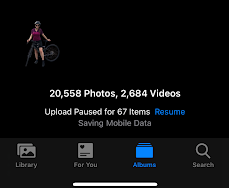
När du är klar med att ta bort bakgrunden från din bild kan du använda den hur du vill. Vi älskar att byta ut bakgrunden mot roliga grafiska element och färger för att skapa digitala födelsedagskort med en app som Canva.
Ändra bakgrunden på en bild med remove.bg
Med remove.bg kan du inte bara ta bort bakgrunden från din bild på din iPhone, utan också ändra den till något helt annat med bara ett klick.
Så här gör du:
1. Välj Redigera.
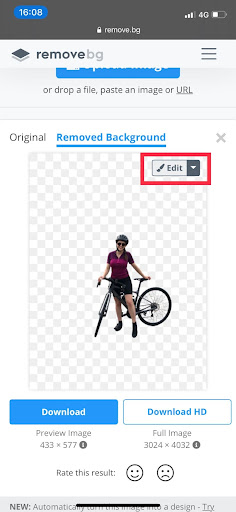
2. Välj sedan en bakgrund som du gillar (vi valde en exotisk ökenväg).
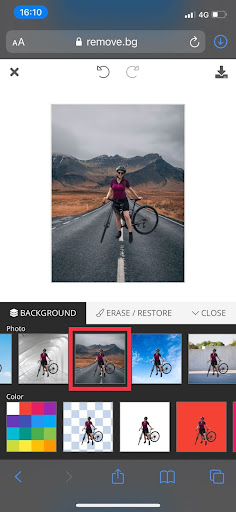
3. Nu laddar du ner bilden igen och sparar den bland dina foton, på samma sätt som ovan.
4. Spara bilden i Bilder genom att klicka på ikonen i det nedre vänstra hörnet och välja Spara bild.
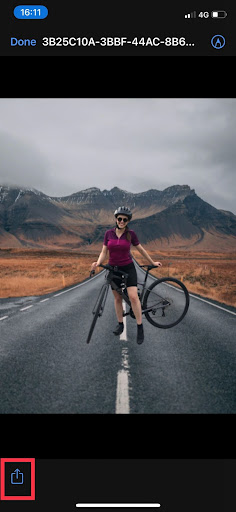
Så där! Nu har du en helt ny bakgrundsbild på din iPhone. Så här blev resultatet – vad tycker du?

Så skapar du en genväg för att ta bort bildbakgrunder på iPhone
Om du planerar att ta bort bildbakgrunder på din iPhone oftare är det en bra idé att spara remove.bg som ett bokmärke. Då får du tillgång till verktyget med ännu färre klick – när som helst, var som helst.
Börja med att öppna remove.bg i Safari > tryck sedan på bokikonen i det nedre verktygsfältet och håll ned i 3 sekunder > välj Lägg till bokmärke.
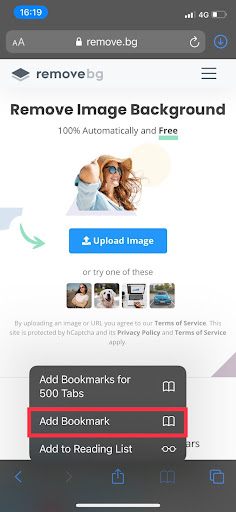
Om du nu trycker på bokmärkessymbolen (den ser ut som en bok) och går till > Favoriter, ser du att remove.bg har sparats så att du snabbt kan komma åt den när du behöver ta bort eller ändra en bildbakgrund igen.
Så tar du bort bakgrunden från en bild med Apple Bilder i iOS 16
Vill du ta bort bakgrunder även när du är offline eller jobba direkt från ditt fotogalleri? Det här är förmodligen en av de mest banbrytande funktionerna som Apple nyligen har lanserat – med uppgraderingen till iOS 16 kan du nu ta bort bakgrunden i en bild direkt i appen Bilder på din Apple-enhet. Undrar du om din iPhone har funktionen? Enligt Apple är följande telefoner kompatibla med den här nya funktionen för att ta bort bakgrunder:
iPhone 13
iPhone 13 mini
iPhone 13 Pro
iPhone 13 Pro Max
iPhone 12
iPhone 12 mini
iPhone 12 Pro
iPhone 12 Pro Max
iPhone 11
iPhone 11 Pro
iPhone 11 Pro Max
iPhone XS
iPhone XS Max
iPhone XR
iPhone SE, 2:a och 3:e generationen
För att använda det gör du bara så här:
1. Öppna appen Bilderfrån Apple.
2. Välj nu fotot som du vill ta bort bakgrunden från.
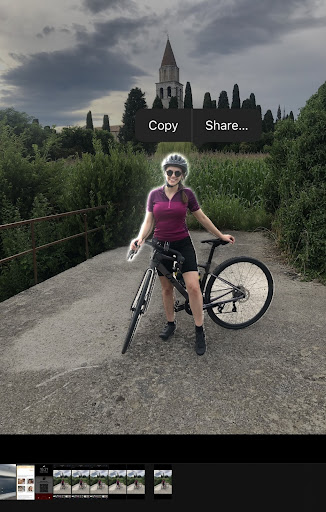
3. Tryck bara och håll kvar på fotot tills du ser en lysande gloria visas runt motivet i bilden.
4. Om du fortsätter att hålla ned kan du nu dra och släppa motivet i bilden nästan vart du vill på din iPhone. Använd bara ett finger för att hålla ned på bilden och den andra handen för att navigera. Till exempel till WhatsApp, dina anteckningar eller meddelanden.
Vi lade in vår design i iMessage och skickade den till en vän.

5. Om du vill kopiera bilden och använda den någon annanstans trycker du bara och håller ned, och släpper när ringen visas. Då visas alternativet kopiera eller dela .
Så tar du bort bakgrunden från ett foto med Safari i iOS 16
Om du surfar på internet och hittar den perfekta bilden för att skapa ett klistermärke kan du nu göra om den till ett med bara några tryck i Safari på din iPhone.
Gör helt enkelt så här:
Tryck och håll på bilden tills popup-menyn visas
Välj sedan > Kopiera motiv. Nu sparas bildens motiv i urklippstavlan och du kan kopiera det (utan bakgrunden) vart du vill.
Så tar du bort bakgrunden från ett foto med Filer-appen i iOS 16
Ett annat sätt att ta bort bakgrunden från foton direkt på din iPhone är att använda appen Filer.
Allt du behöver göra är:
Öppna appen Filer.
Välj nu bilden som du vill ta bort bakgrunden från.
Tryck och håll på bildens miniatyr och välj > Snabbåtgärder > Ta bort bakgrund.
Voilà!
iOS 16:s funktion för att ta bort bakgrund vs. remove.bg – vilken ska jag använda?
Generellt sett har Apple gjort ett imponerande jobb med att tillämpa funktionen för att ta bort bakgrund på bred front på iPhone – du kommer inte bara åt den i apparna Bilder, Filer eller Safari , utan kan också trycka och hålla på bilder i dina meddelanden med mera. Prova själv och se hur du kan integrera den här smidiga nya funktionen i din vardag.
Men om du antingen inte har tillgång till iOS 16 eller vill ha mer avancerade funktioner, som att lägga till en färg i bakgrunden på din bild eller ändra den till något helt annat – välj remove.bg.
Sammantaget är båda riktigt bra alternativ, och du kan kombinera dem för att skapa oändliga möjligheter att ta bort bakgrunder från bilder och lägga till nya. Ha så kul!
Kommentarer
Inga kommentarer än så länge.