Adobe Illustrator является стандартным отраслевым приложением для векторного рисования с момента своего выпуска в 1987 году. Для всех, кто занимается типографикой, иллюстрацией или дизайном логотипов, Illustrator — незаменимая программа. В этом руководстве вы найдёте лучшие способы удаления фона в Illustrator и попутно освоите новые навыки.
Содержание
- Использование «Трассировки изображения» для создания вектора — и последующее удаление фона в Illustrator
- Использование инструмента «Перо» для удаления фона в Illustrator с обтравочной маской
- Использование «Волшебной палочки» для удаления фона в Illustrator
- Удаление белого фона в Illustrator путём сохранения в формате EPS
- Лучшая альтернатива Illustrator: Affinity
- Если хотите более быструю альтернативу: удаляйте фон изображений за секунды с remove.bg
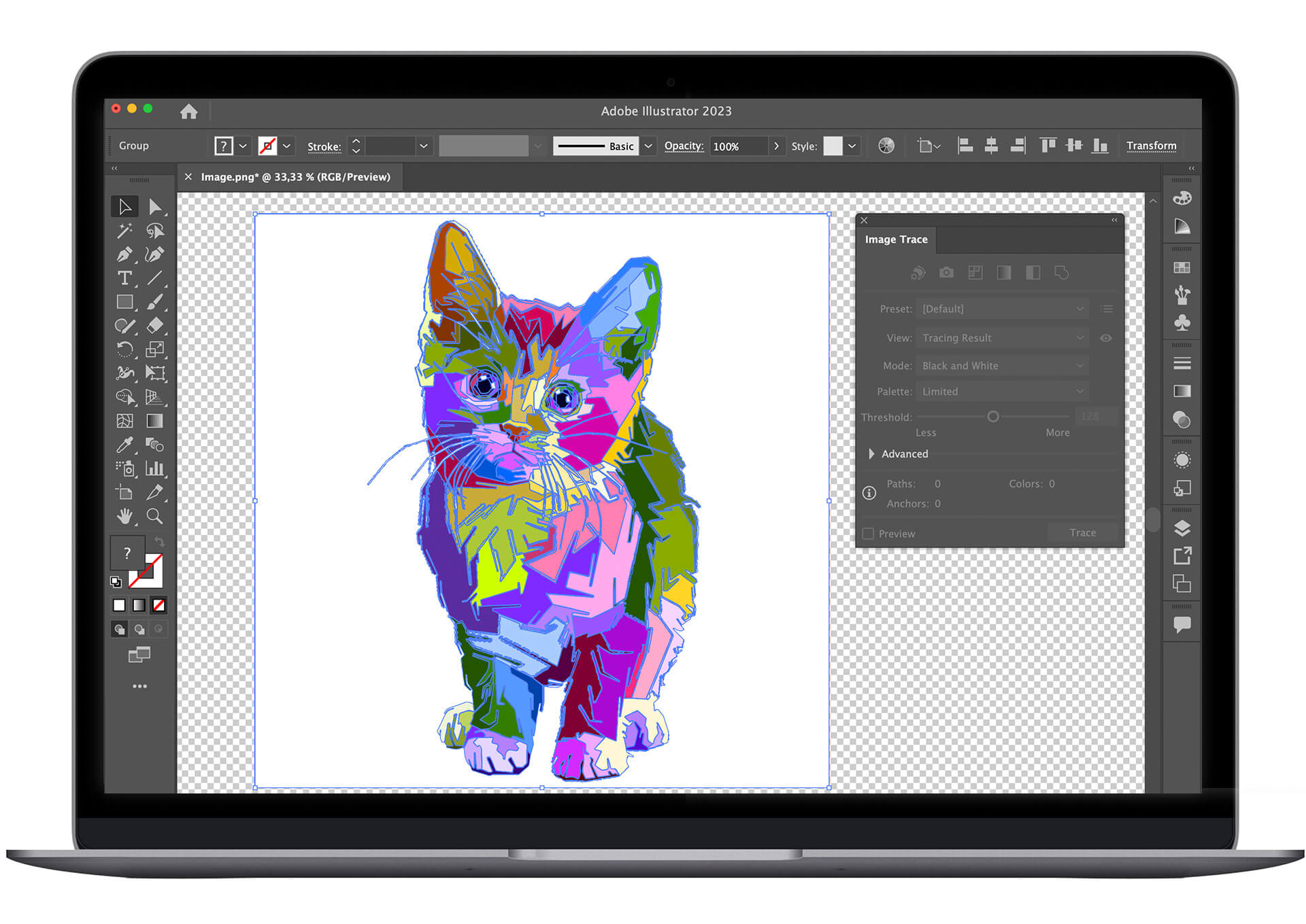
Использование «Трассировки изображения» для создания вектора — и последующее удаление фона в Illustrator
При работе с Adobe Illustrator вы, вероятно, захотите использовать векторы. Векторизованные изображения создаются с помощью математических вычислений компьютера. Они чётче обычных изображений, например JPEG, и не пикселизируются даже при максимальном увеличении.
Особое преимущество состоит в том, что Illustrator легко отличает объект от фона. Программа особенно хорошо справляется с удалением белого фона.
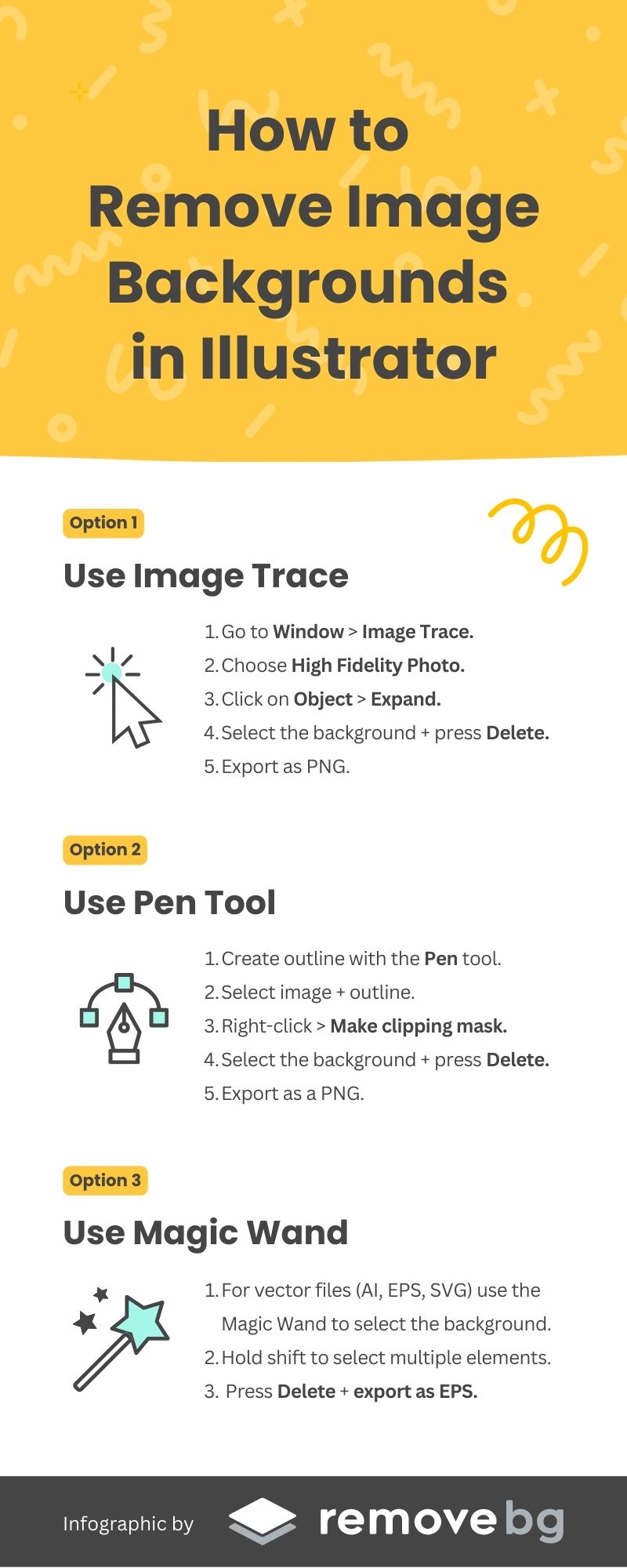
1. Поместите изображение в рабочую область, открыв файл с компьютера.
2. Перейдите в Просмотр > Показать сетку прозрачности (или Shift+CTRL+D, Shift+Command+D в Windows и Mac соответственно). Откроется шахматный фон, обозначающий прозрачность.
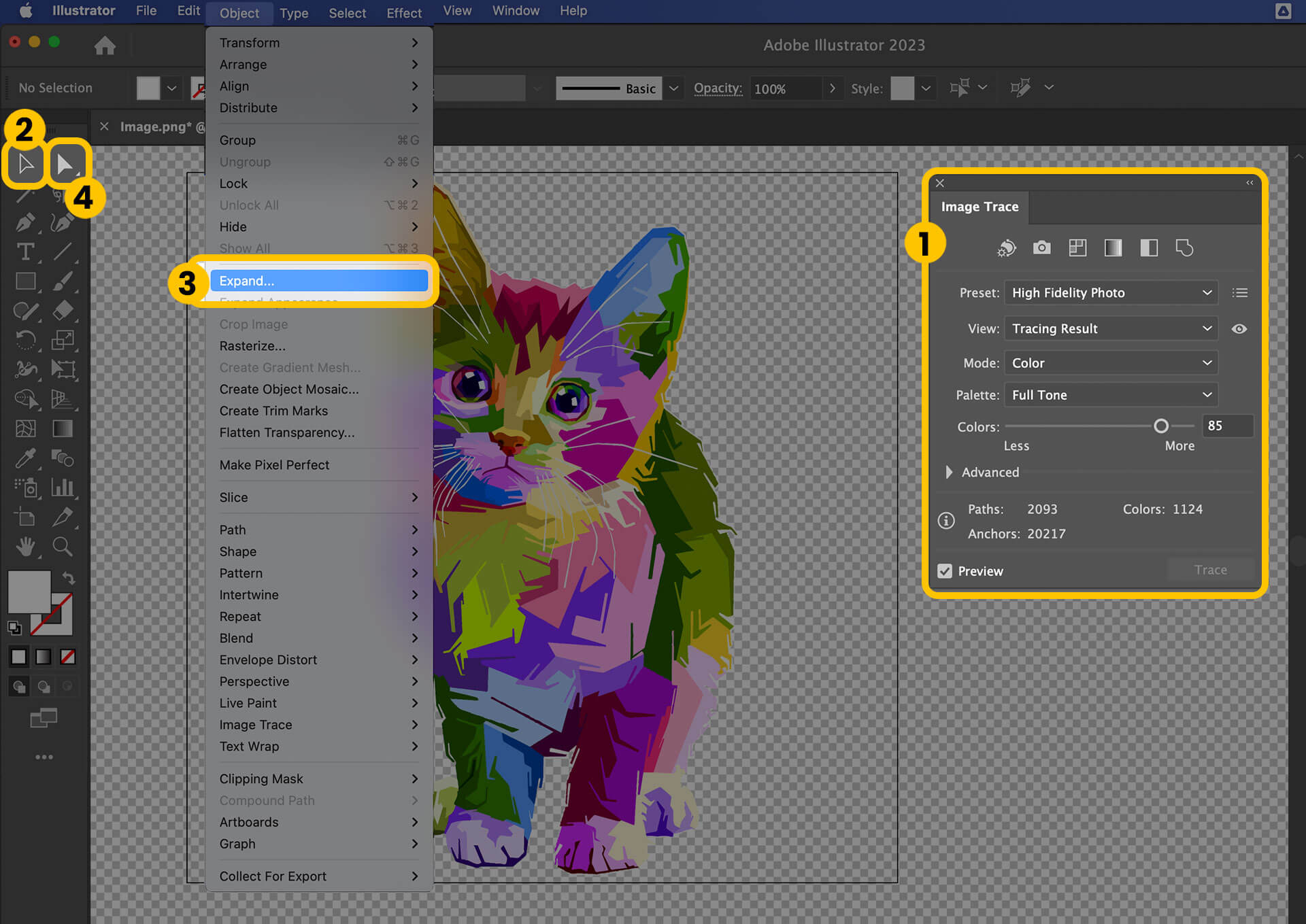
3. Откройте окно Трассировка изображения, нажав Окно > Трассировка изображения в выпадающем меню.
4. Щёлкните инструмент Выделение (чёрная стрелка) на панели инструментов и выделите изображение, щёлкнув по нему.
5. Вернитесь в окно Трассировка изображения и выберите Фото высокой точности для лучших результатов или выберите один из других подходящих пресетов.
6. Нажмите Объект > Разобрать в выпадающем меню — это преобразует изображение в вектор.
7. Теперь используйте инструмент Прямое выделение (белая стрелка) на панели инструментов, чтобы щёлкнуть и выделить части фона, которые нужно удалить. Нажмите Delete. Возможно, это придётся сделать для каждой области отдельно.
8. Экспортируйте файл в формате .PNG или EPS (см. третий шаг), убедившись, что флажок Прозрачный фон установлен.
Tips & Ideas
5 Different Ways to Remove Background in Photoshop
Использование инструмента «Перо» для удаления фона в Illustrator с обтравочной маской
Ещё один способ удалить фон в Illustrator — использовать обтравочную маску. Что это такое? Этот объект скрывает или маскирует другие изображения, так что видимым остаётся только то, что находится в пределах заданной области. Это как шаблон, который можно обрезать вокруг и внутри.
Обтравочная группа — это название маски вместе со скрытыми объектами. Она может включать все объекты в группе или слое — или вы можете сделать выборку.
Ваша обтравочная маска будет вектором, но с её помощью можно маскировать и обычные JPEG, и другие форматы файлов.
Начнём!
Прежде всего выберите изображение, которое должно остаться после удаления фона. Используйте инструмент Перо для создания выделения.
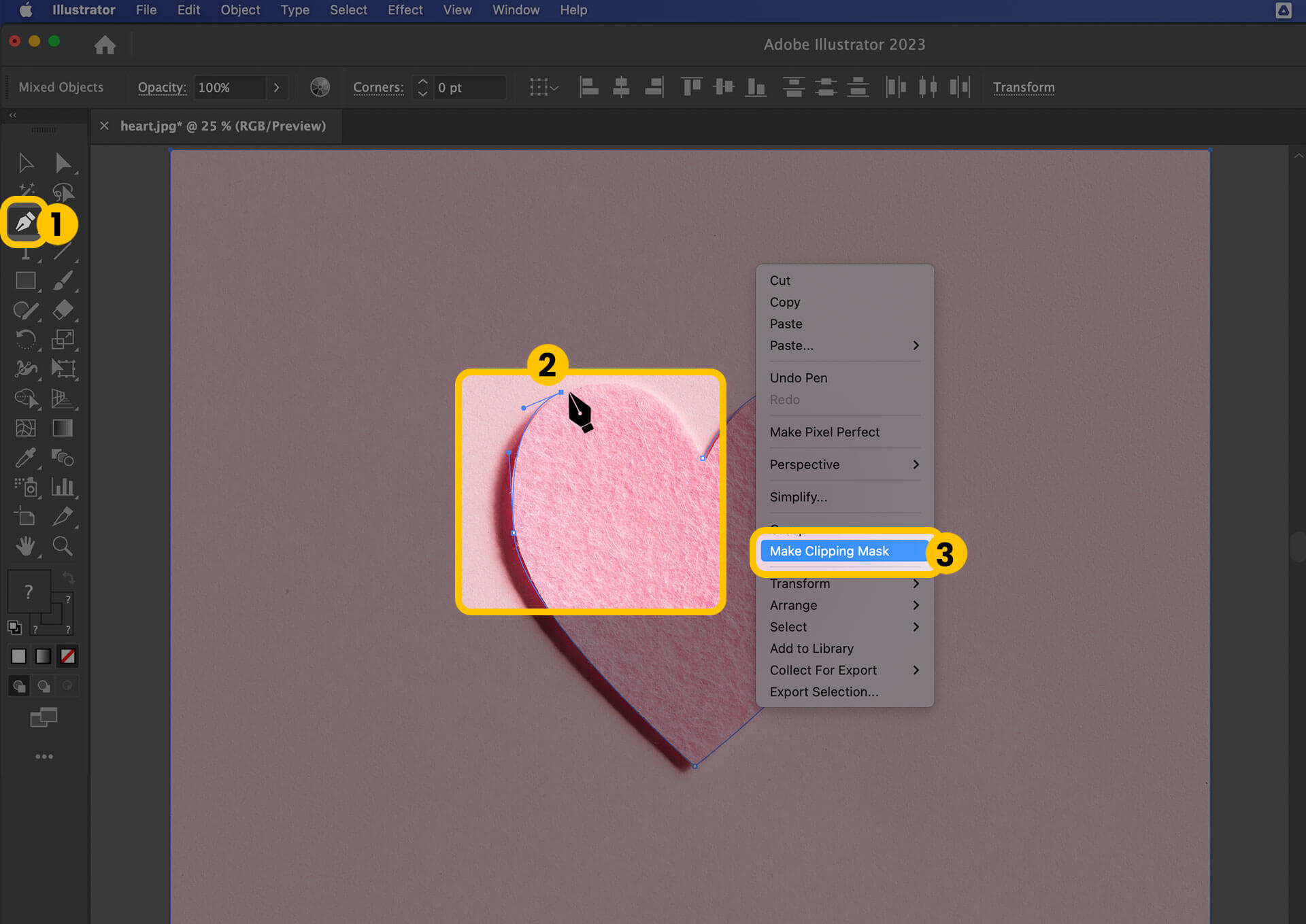
Стандартный инструмент «Перо» Adobe — отличный способ удалить фон в Illustrator. Он обеспечивает исключительно точное управление при рисовании прямых сегментов и кривых, хотя требует некоторой практики.
Вот как это сделать:
1. Открыв объект, максимально увеличьте изображение. Качество маски зависит от точности обводки вокруг объекта. Нажмите Z или выберите инструмент «Масштаб» на панели инструментов.
2. Откройте инструмент «Перо». Выберите цвет обводки и опцию Без заливки. Контур создаётся щелчками вокруг изображения, при этом устанавливаются опорные точки (точки). Затем можно манипулировать соединяющей линией, создавая новые прямые, используя точки для формирования кривых или разбивая их. Это интуитивный процесс обучения. Подробную информацию можно найти здесь.
3. Создав наиболее подходящий контур, щёлкните по первой опорной точке, чтобы замкнуть форму. Она не обязана быть идеальной — скорректировать её можно на следующем шаге.
Создав выделение с помощью инструмента «Перо», можно приступить к созданию обтравочной маски.
1. Удерживая Shift, щёлкните по обоим изображениям — всему изображению и его контуру, чтобы выделить их оба.
2. Щёлкните правой кнопкой мыши на PC или выполните CTRL-клик на Mac и выберите Создать обтравочную маску. Объект должен остаться один.
3. Продолжайте корректировать маску с помощью инструмента Прямое выделение или Перо для добавления дополнительных опорных точек.
4. Чтобы увидеть шахматный фон, обозначающий прозрачность, нажмите Просмотр > Показать сетку прозрачности (или Shift+CTRL+D, Shift+Command+D в Windows и Mac соответственно).
4. Экспортируйте файл в формате .PNG или EPS (см. третий шаг), убедившись, что флажок Прозрачный фон установлен.
Использование «Волшебной палочки» для удаления фона в Illustrator
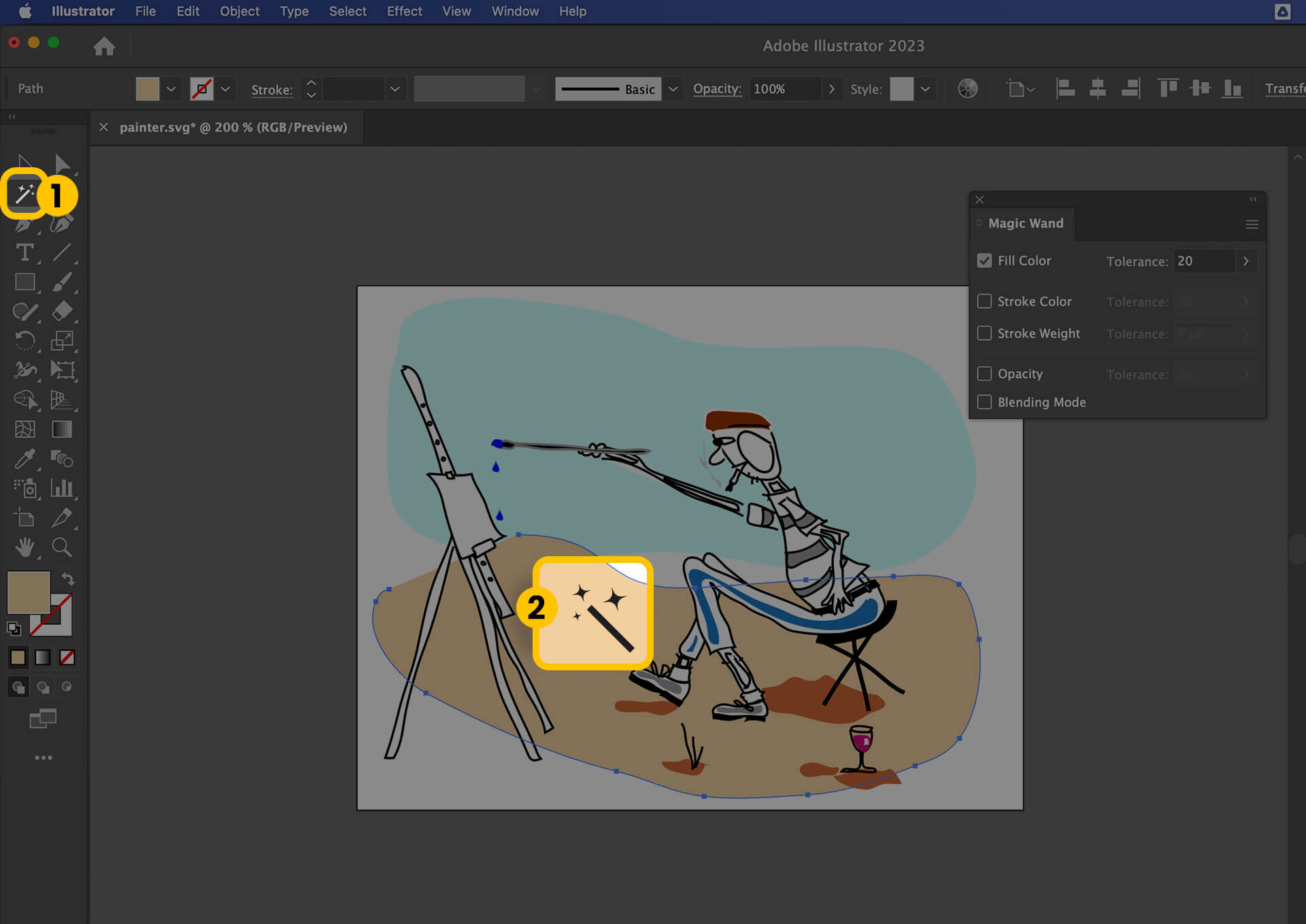
Если изображение, фон которого нужно удалить, уже является векторным файлом — например, файлом с расширением AI, EPS, SVG или некоторые PDF — удалить фон в Illustrator ещё проще.
Начните с выделения той части изображения, которую нужно удалить, — в данном случае фона. Один из самых простых способов — использовать инструмент Волшебная палочка.
«Волшебная палочка» незаменима, когда нужно выделить объекты, участки или части проекта со схожими характеристиками. Инструмент пытается угадать, что вы хотите выделить, а вы можете добавлять или убирать области щелчком.
Следуйте этим инструкциям для работы с «Волшебной палочкой»:
1. Щёлкните по наиболее характерной части изображения (с нужными вам атрибутами). Инструмент «Волшебная палочка» выделит совпадающие элементы.
2. Удерживая Shift, щёлкните по другой части изображения с элементами, которые нужно добавить к выделению.
3. Если выделено слишком много элементов, удерживайте Alt (Windows) или Option (macOS) и щёлкайте, чтобы убрать элементы из выделения.
4. Инструмент интуитивный, но иногда непредсказуемый. Для большей точности можно настроить параметры на панели инструментов, например сосредоточившись на выделении объектов с одинаковым (или похожим) цветом, непрозрачностью или толщиной обводки. Можно также изменить вероятность выделения в каждой области.
5. Выделив все части фона, которые нужно удалить, нажмите Delete. При необходимости операцию можно повторить несколько раз.
Удаление белого фона в Illustrator путём сохранения в формате EPS
Мы уже говорили о преимуществах работы с векторами. В отличие от растровых файлов, они масштабируются и не выглядят пикселизированными даже при увеличении.
Если вы создаёте логотип или другой дизайн, сохранение в формате EPS может стать хорошим вложением в будущее. Перед печатью или включением в цифровой ресурс изображение можно сделать сколь угодно большим.
Это также быстрый способ удалить белый фон в Illustrator: при сохранении файла EPS фон автоматически становится прозрачным.
Сохранить файл в формате EPS просто.
1. Нажмите Файл и Сохранить как. В появившемся меню выберите Illustrator EPS. Нажмите Сохранить.
2. В следующем меню (Формат) под Предварительный просмотр в окне EPS выберите Tiff (8-бит, цвет). Убедитесь, что выбрана опция Прозрачный, нажмите её и нажмите ОК — и вуаля! — у вас готов файл EPS с прозрачным фоном.
Лучшая альтернатива Illustrator: Affinity
Affinity — это программное обеспечение с единовременной оплатой, разработанное Serif, которое предлагает профессиональный набор инструментов для фотографов и дизайнеров. Оно предоставляет расширенные функции для редактирования сложных изображений и их ретуши.
Чтобы удалить фон изображения в Affinity Photo, выполните следующие шаги:
Откройте изображение, фон которого нужно удалить.
-
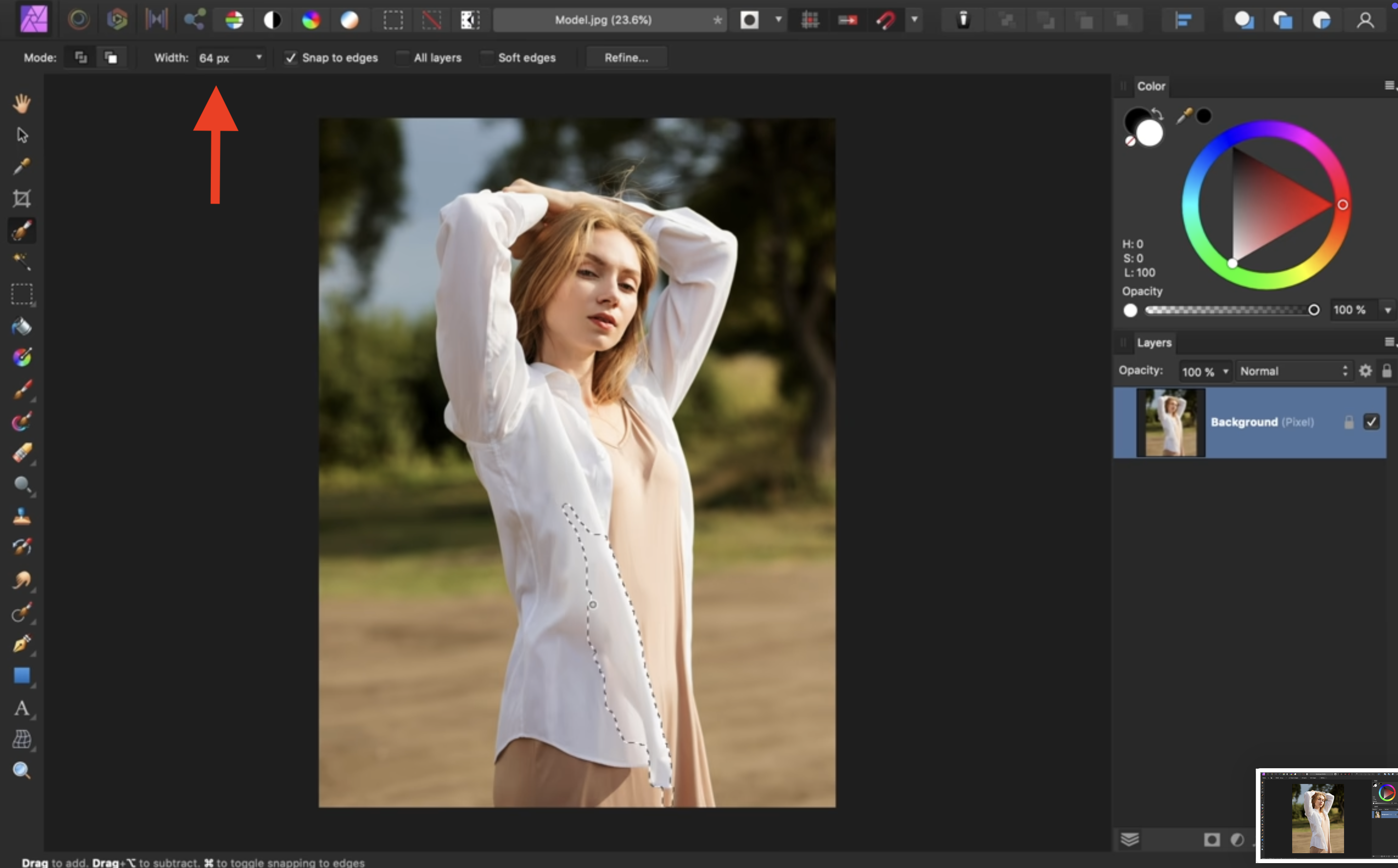
Выберите инструмент Кисть выделения на панели инструментов слева (или нажмите W).

-
Для изменения размера кисти используйте клавиши [ ] или нажмите кнопку ширины на верхней панели.
-
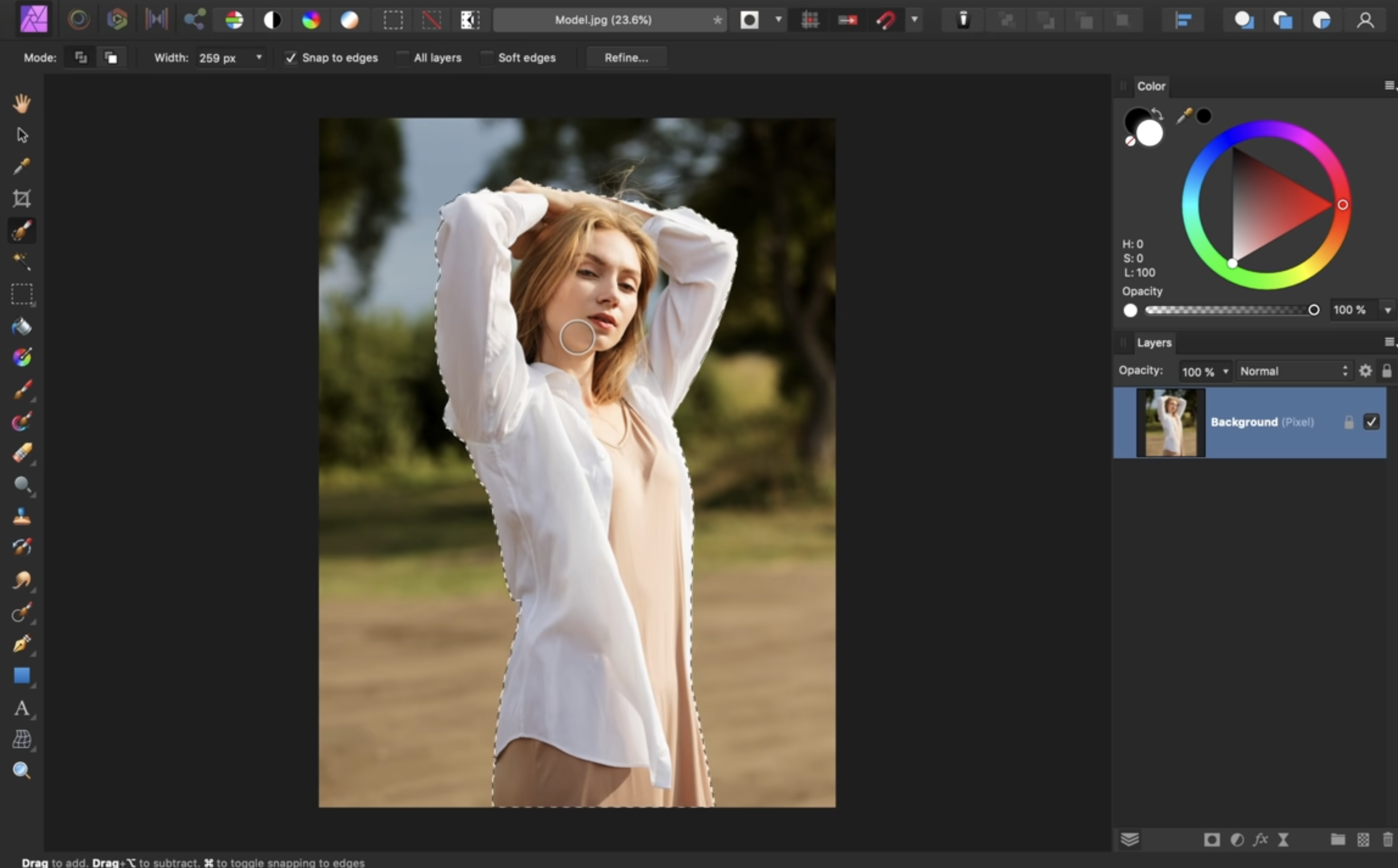
Выбрав нужный размер кисти, вы можете легко закрасить объект.
-
Если вы случайно выделили часть фона, переключите инструмент кисти из режима «добавить» в режим «вычесть». Также можно удерживать «Alt» или «Option» на клавиатуре.
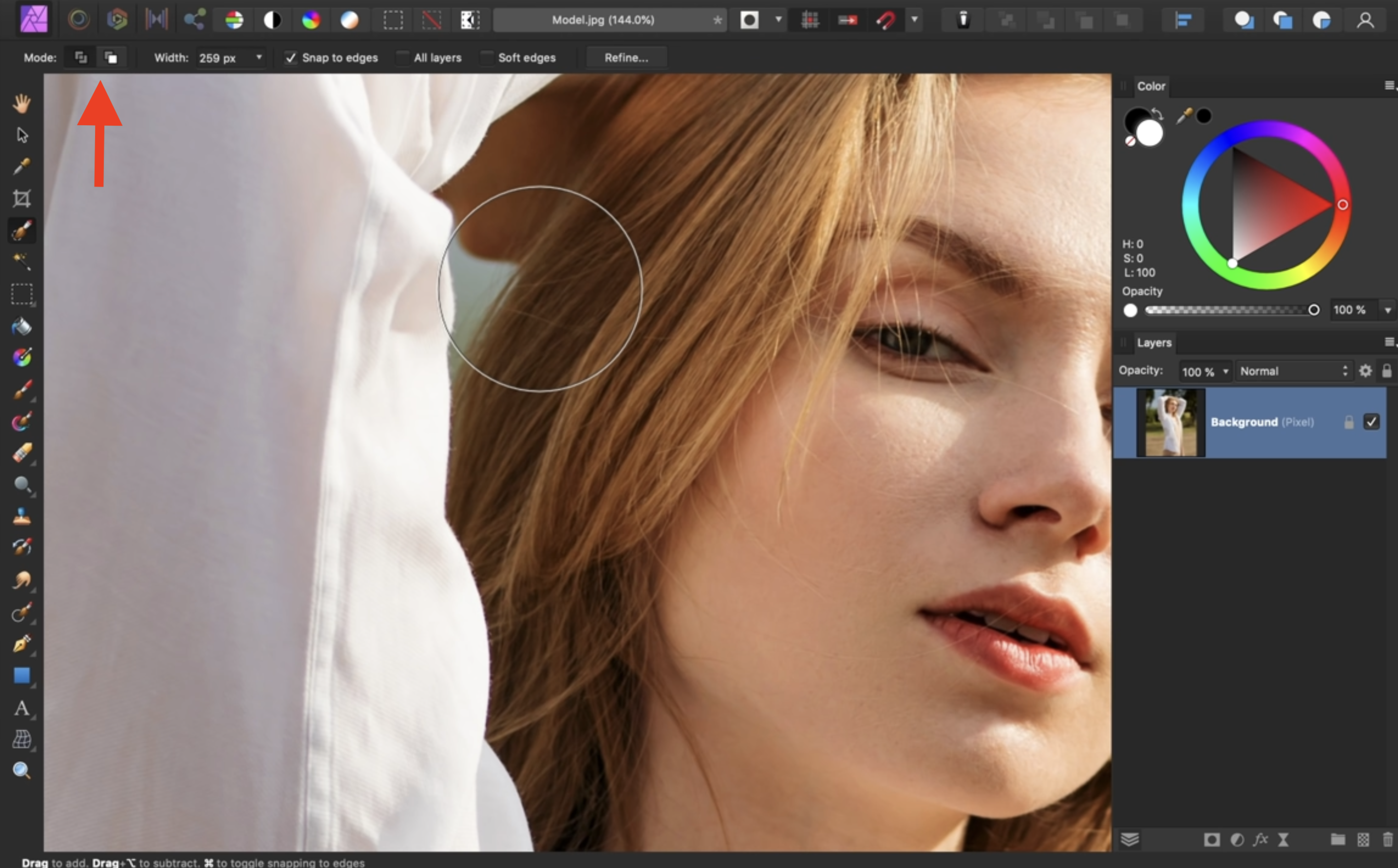
Затем щёлкните и перетащите, чтобы удалить области фона из выделения.
-
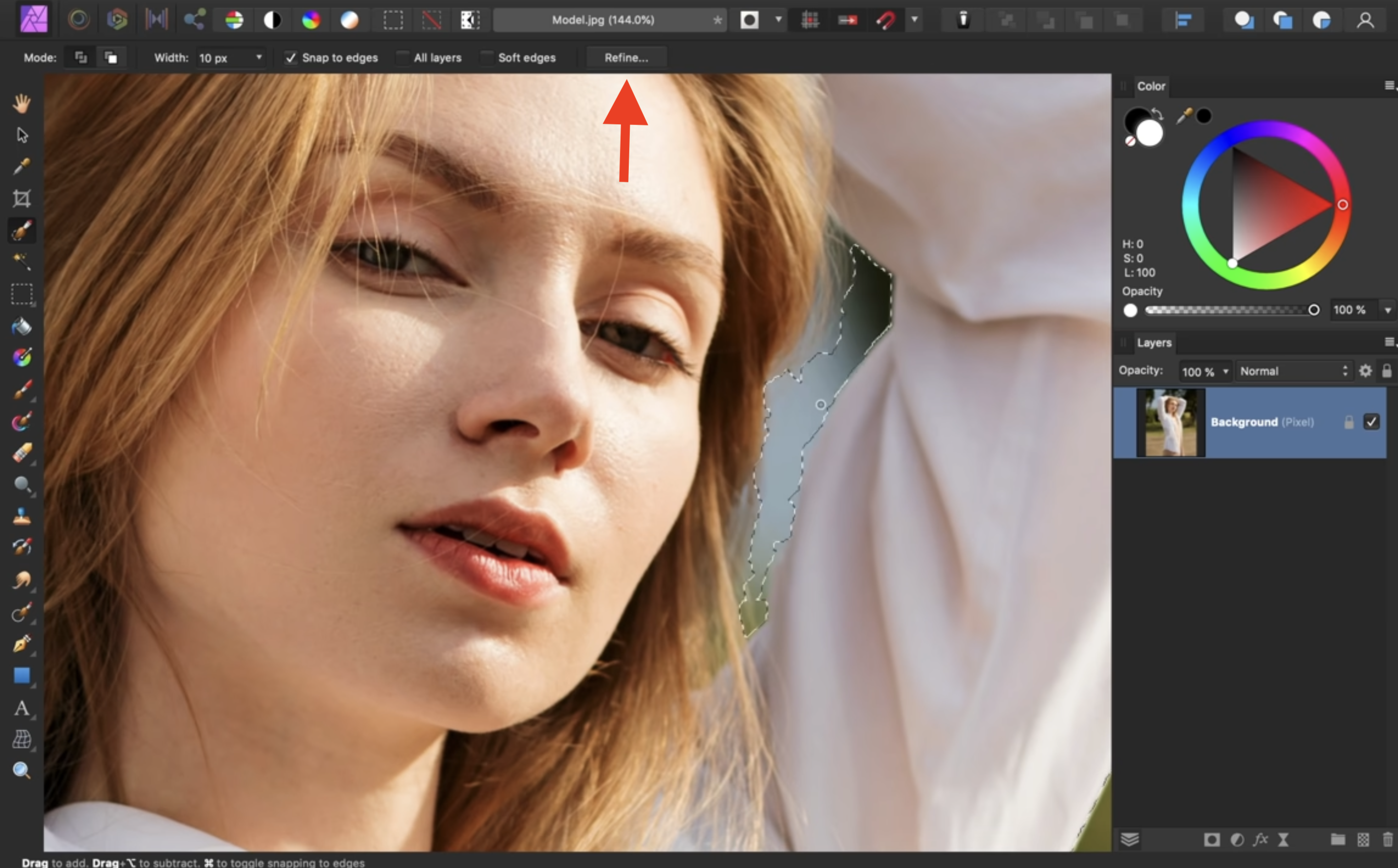
Если некоторые части изображения, например волосы или мех, удалены недостаточно хорошо, нажмите кнопку «Уточнить» на верхней панели инструментов.
-
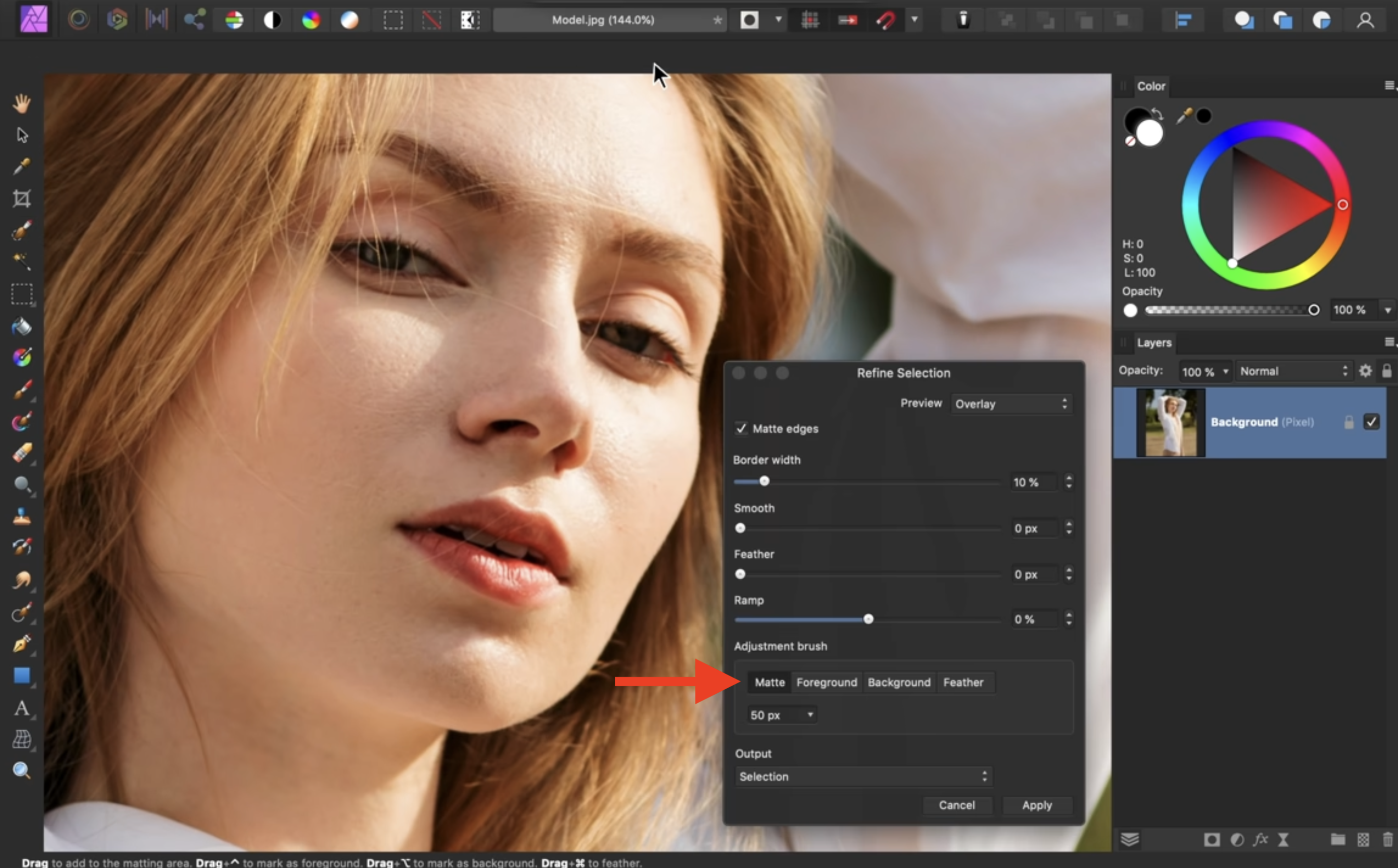
Откроется диалоговое окно с множеством параметров. Наиболее часто используемый — «matte» (матирование). При его включении можно закрашивать волосы, и Affinity будет выделять их точнее.
-
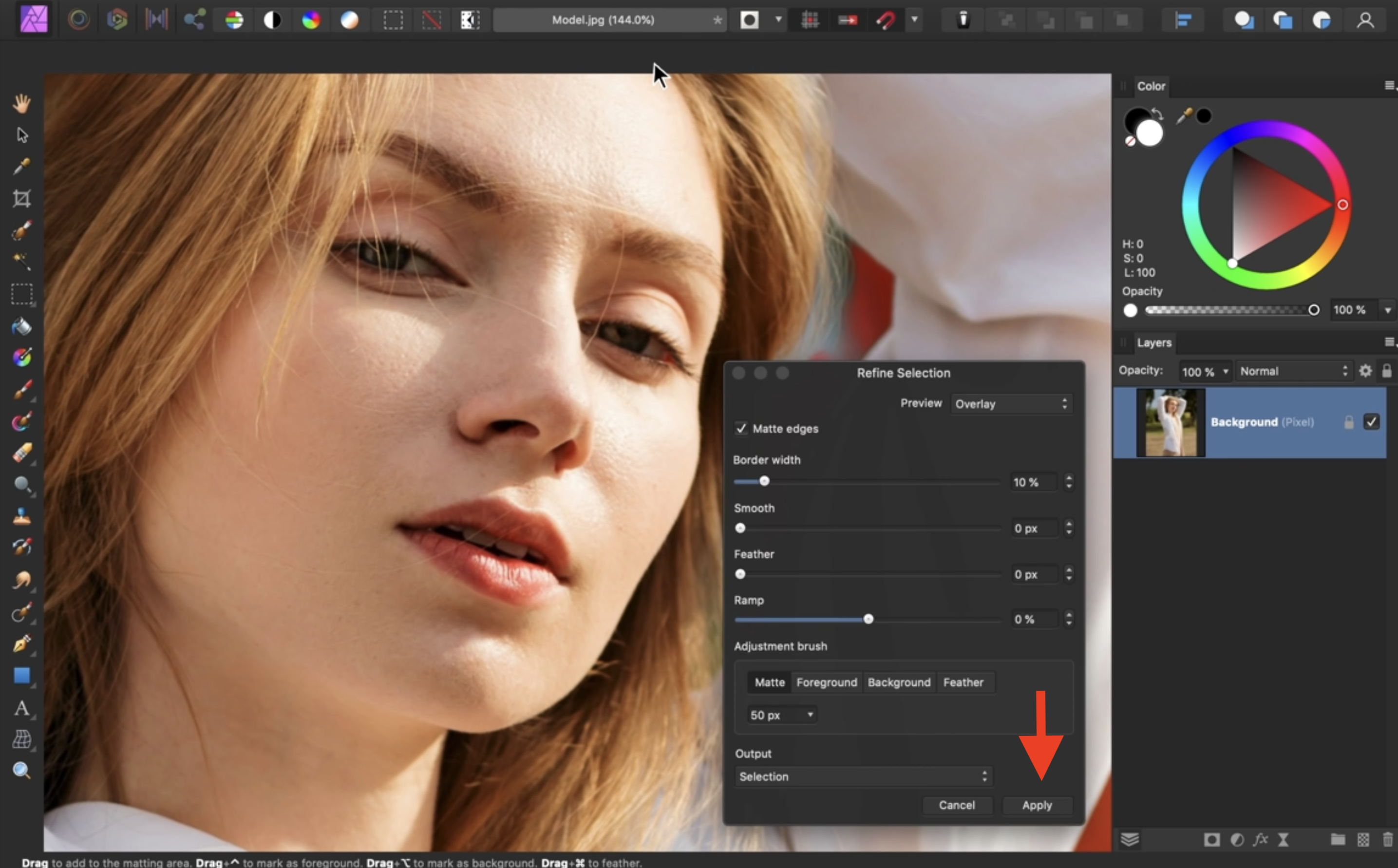
Когда закончите, нажмите > Применить внизу.
-
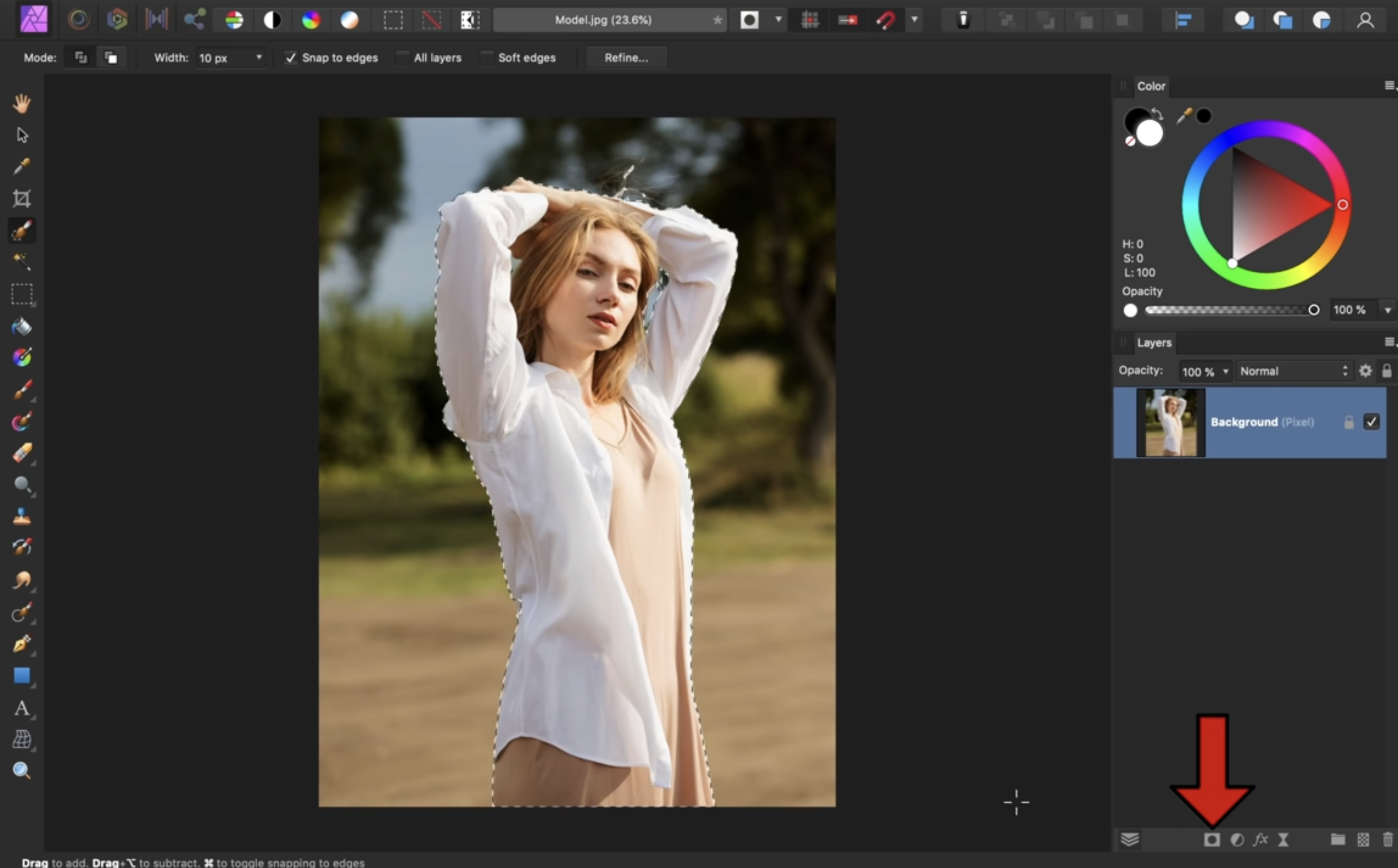
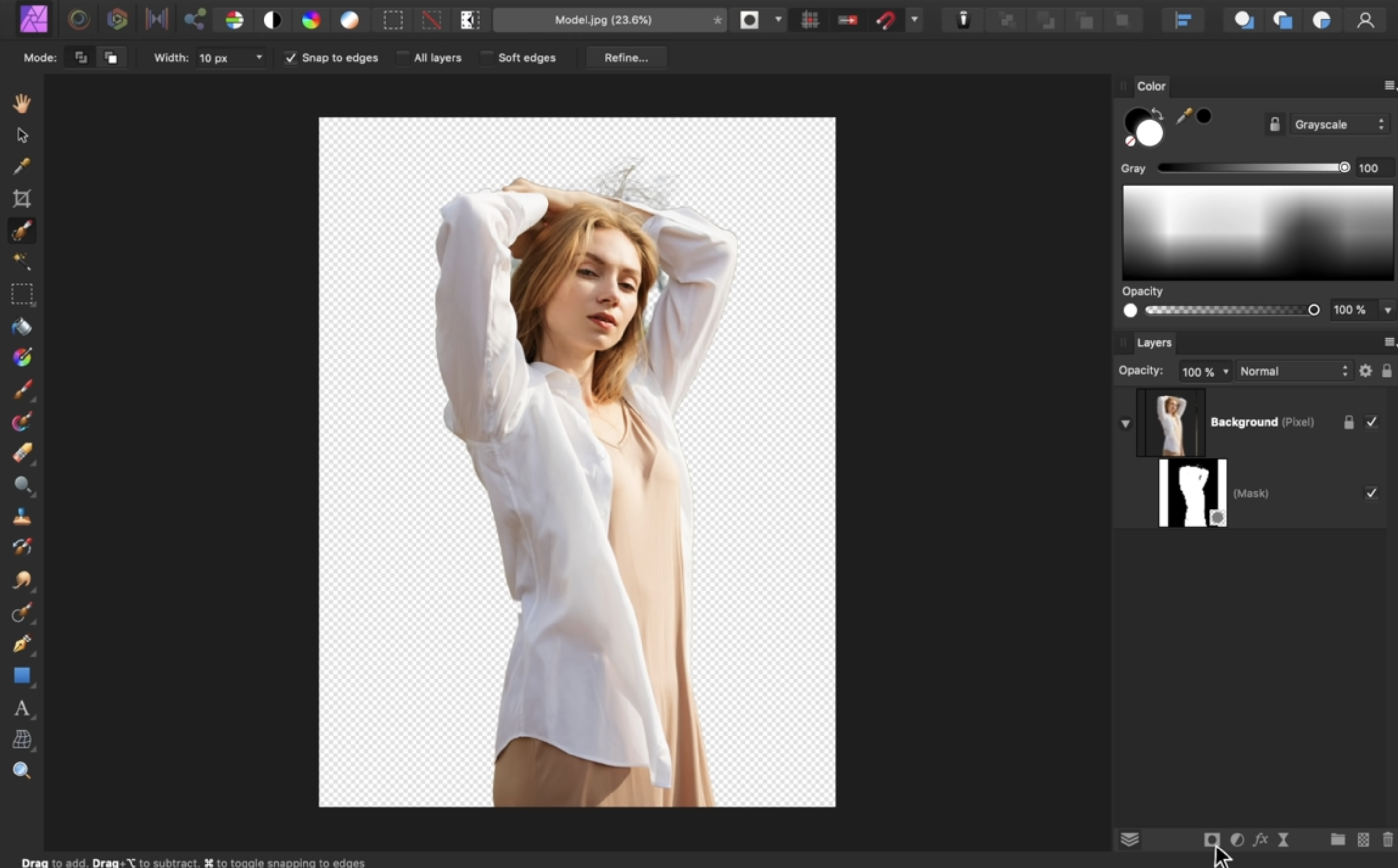
Теперь продолжите маскирование, нажав на символ маски в нижней части панели.
-
Чтобы снять активное выделение, нажмите Ctrl+D в Windows или Cmd+D на Mac.
-
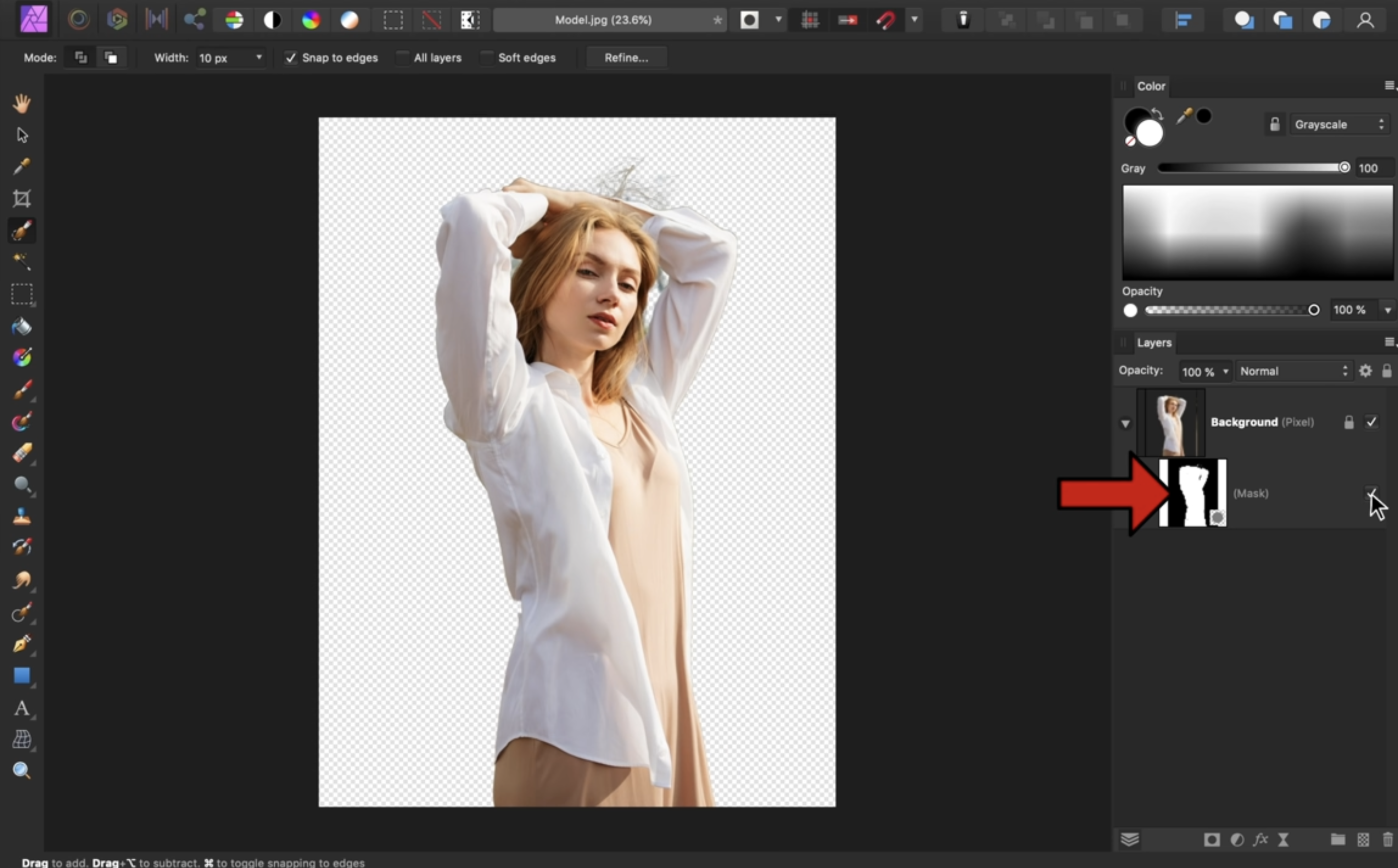
Для дальнейшего уточнения маски щёлкните по слою маски.
-
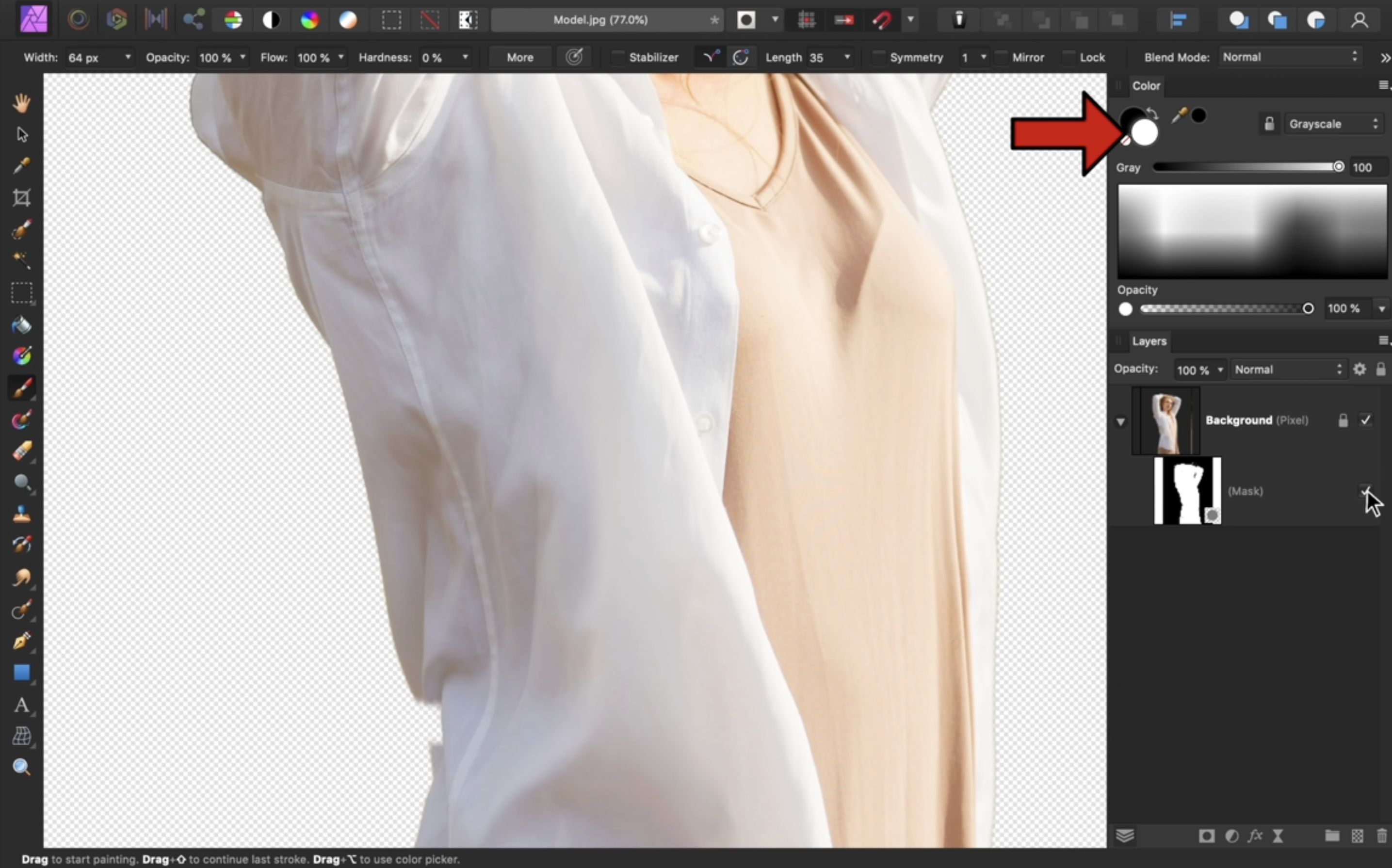
Определив, что нужно исправить, закрасьте маску. Нажмите «b» на клавиатуре, чтобы выбрать инструмент «Кисть».
-
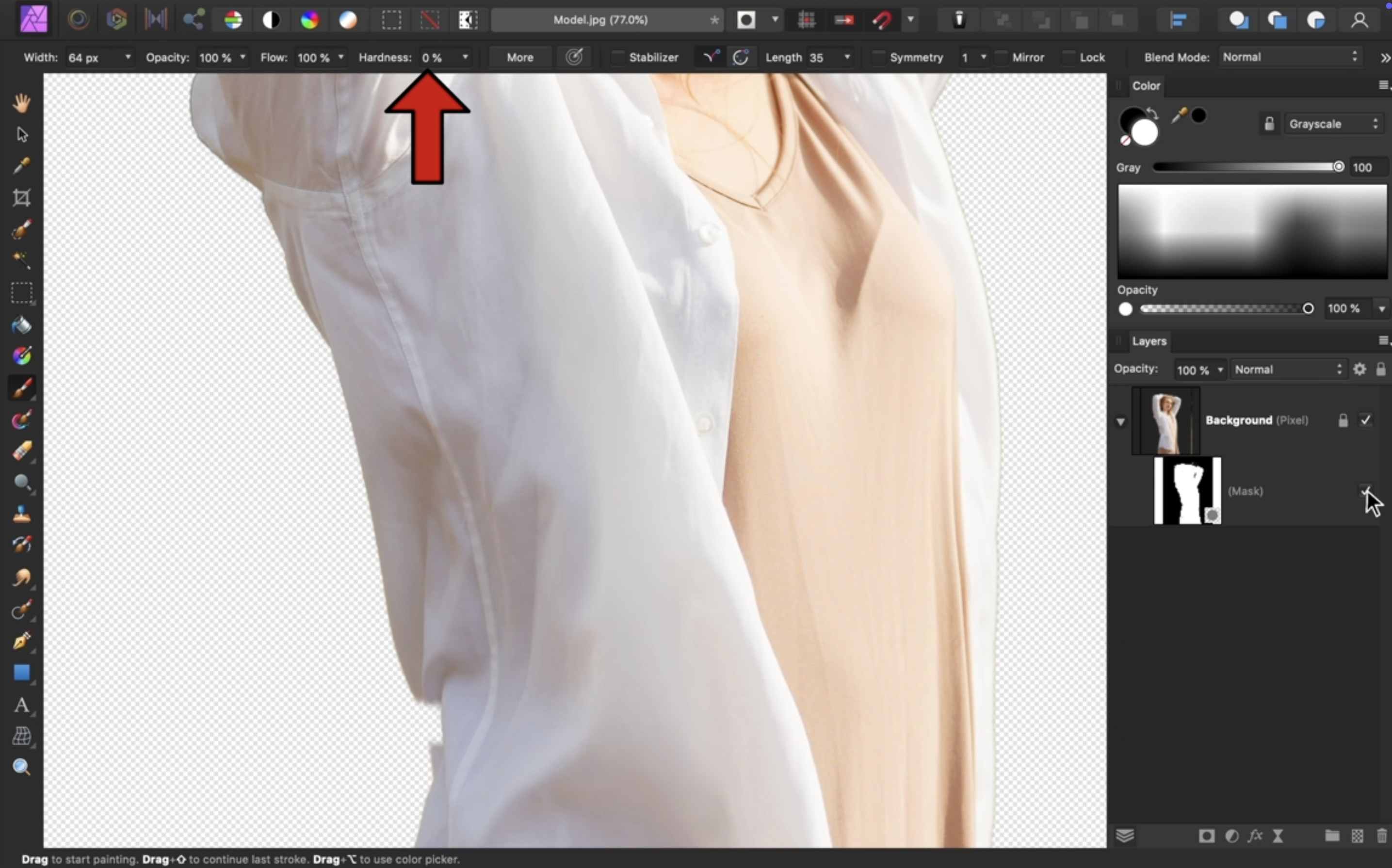
Установите жёсткость кисти на 0%, чтобы мазки были мягкими.
-
Затем выделите маску, чтобы рисовать на ней (не редактируйте слой фотографии).
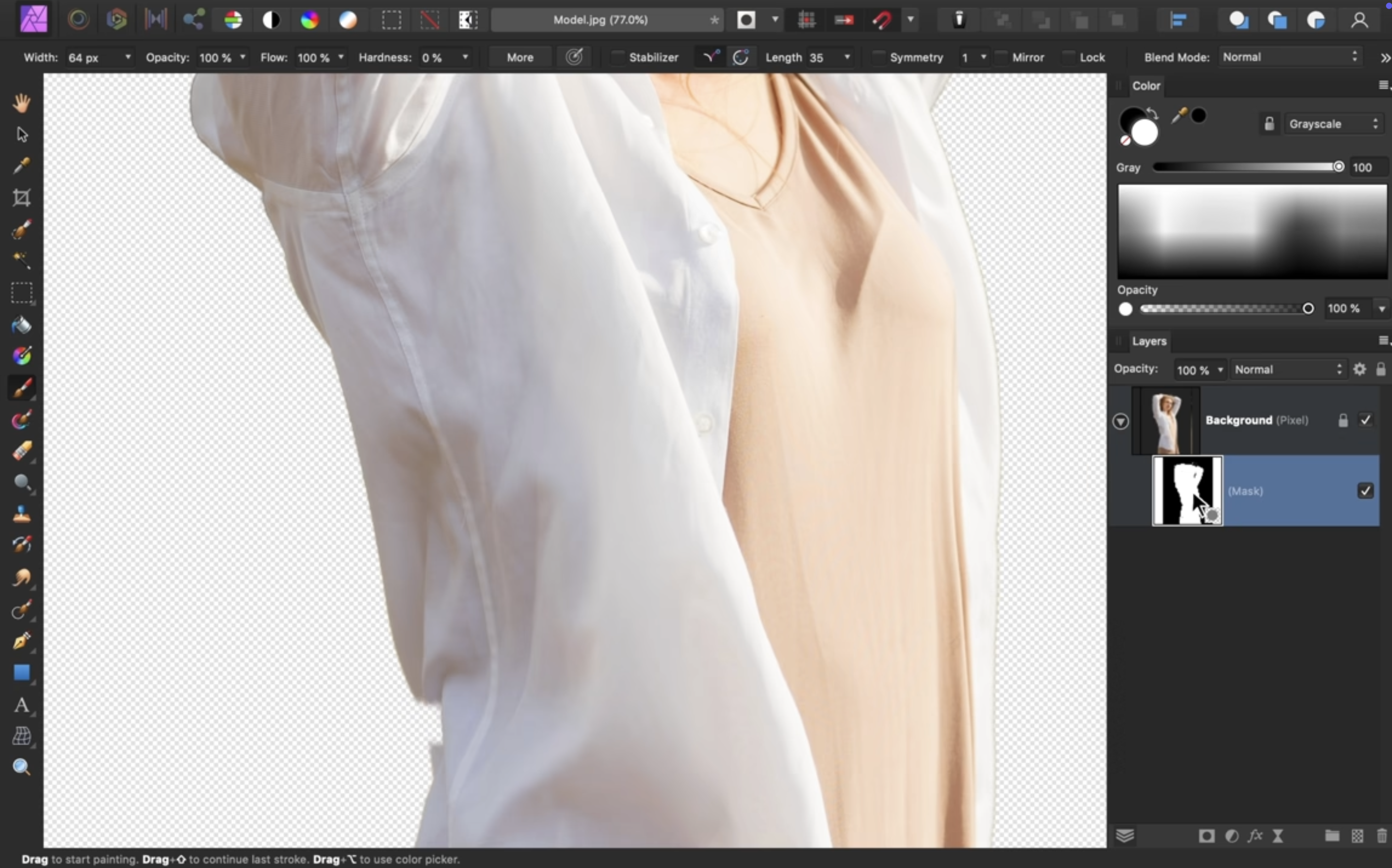
-
Закрасьте белым цветом случайно скрытые участки фотографии. Можно в любой момент вернуться к чёрному цвету для уточнения выделения.
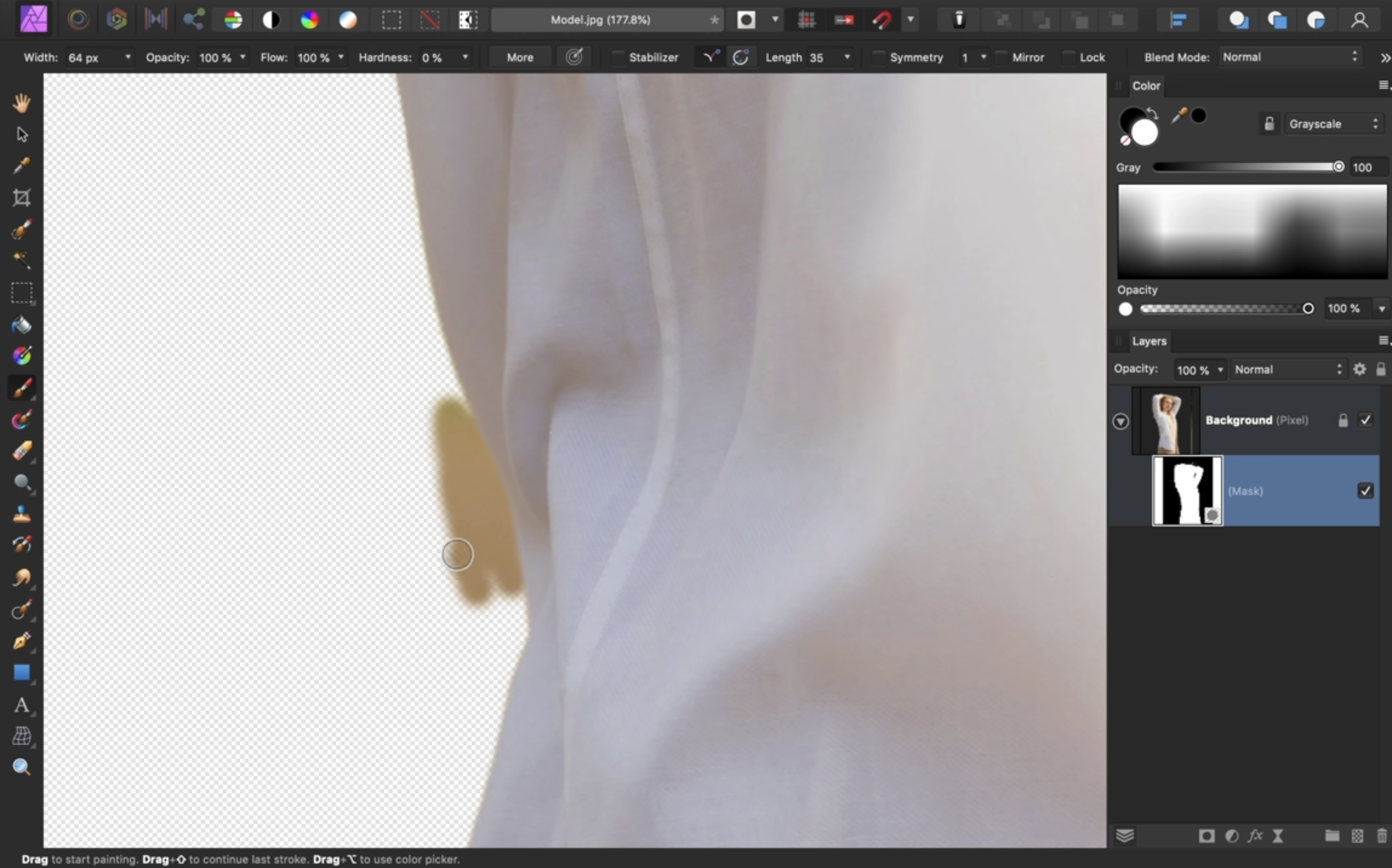
-
Завершив редактирование, сохраните изображение с прозрачным фоном. Для этого перейдите в > Файл > Экспорт и выберите формат PNG, поддерживающий прозрачность.
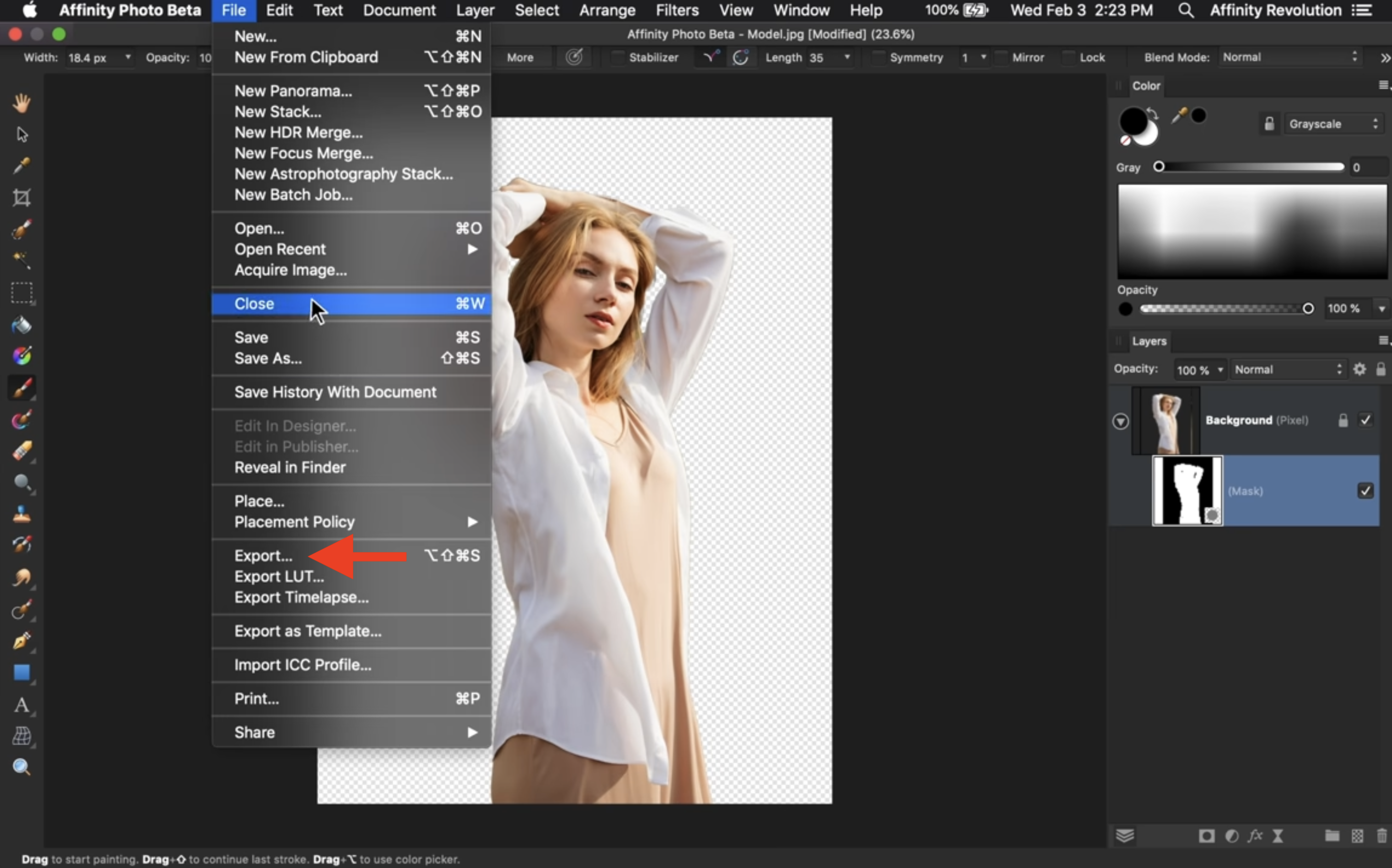
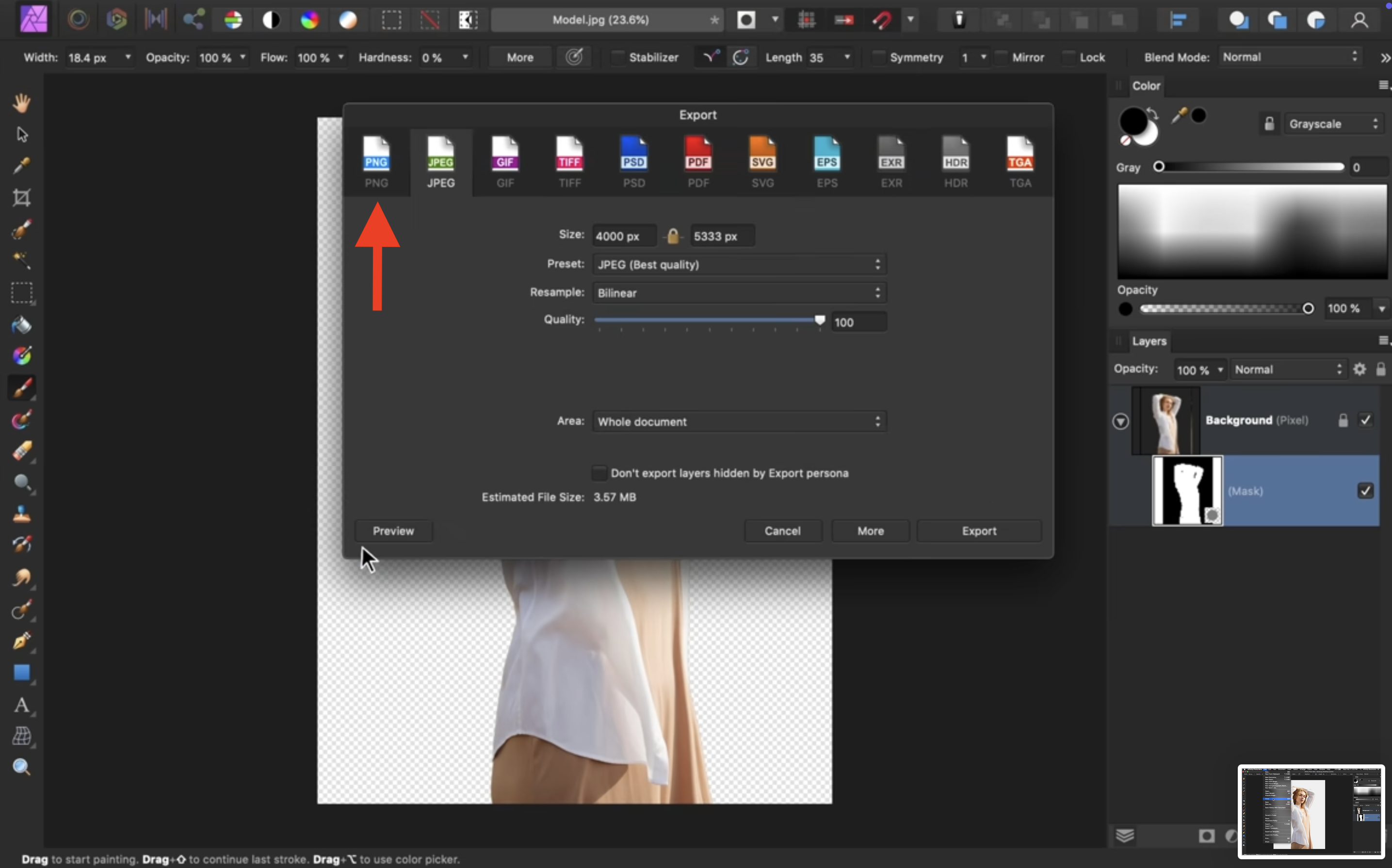
Готово! Если вам нужно наглядное пошаговое руководство по этому процессу, обратитесь к следующему видео:
Если хотите более быструю альтернативу: удаляйте фон изображений за секунды с remove.bg
Если у вас нет лицензии Illustrator или Affinity или вы ограничены во времени, можно воспользоваться более простым и быстрым инструментом: remove.bg.
remove.bg позволяет автоматически удалять фон изображений всего за несколько секунд. Вот как это работает:
-
Перейдите на сайт remove.bg.

-
Перетащите изображение на сайт или загрузите его. remove.bg автоматически удалит фон.
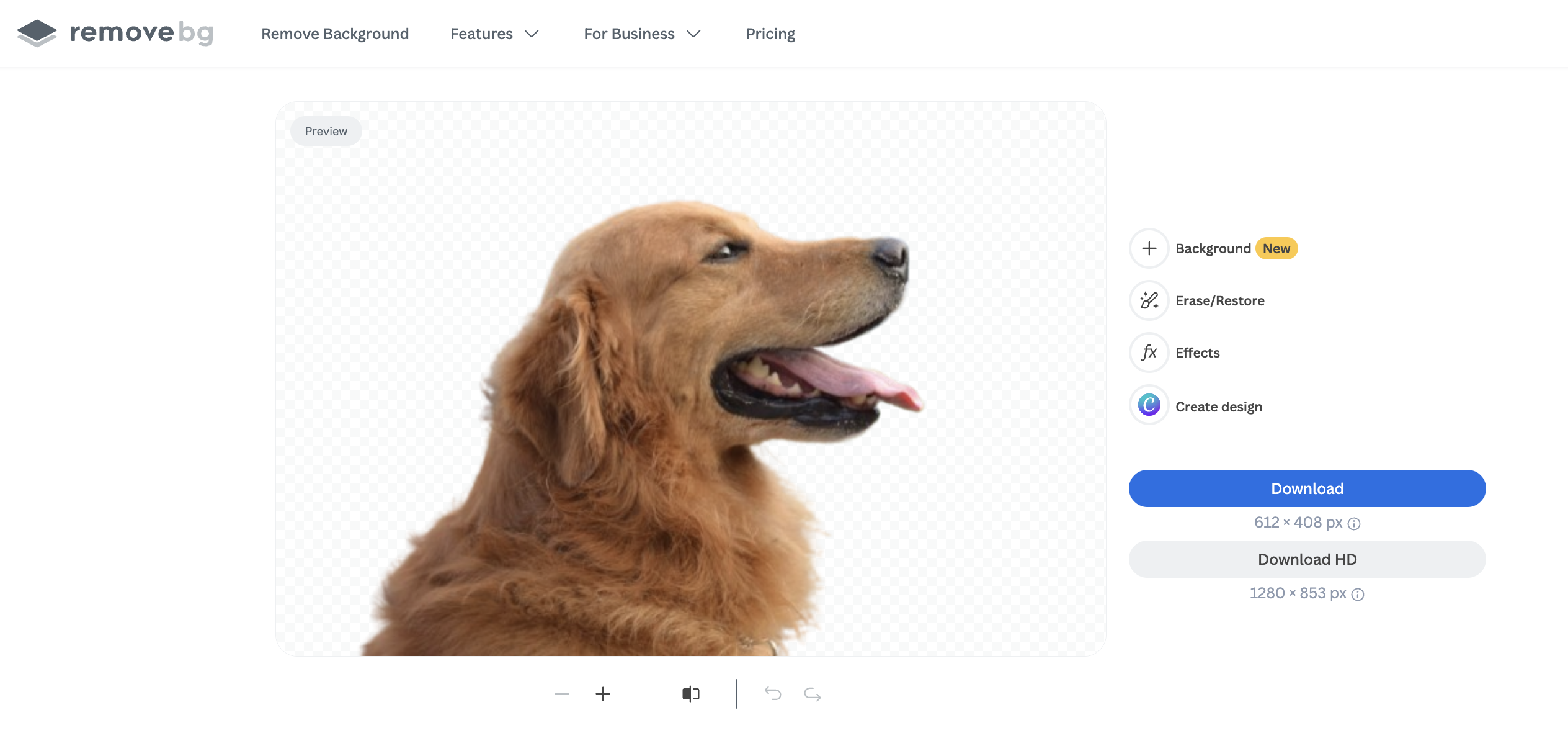
Готово! Теперь нажмите > Скачать, чтобы сохранить изображение с прозрачным фоном на телефон или ноутбук.
Если хотите сменить фон изображения, нажмите > Фон и выберите один из миллионов вариантов в галерее или загрузите собственный.
И voilà — ваше изображение без фона готово для нового дизайна или презентации.
Надеемся, это окажется полезным. Удачи в удалении фонов!
Комментарии