В сегодняшнем всё более цифровом мире эффективные методы аутентификации важны как никогда. Поскольку официальные документы, электронные письма и письма всё чаще распространяются в интернете, а принтеры постепенно уходят в прошлое, наличие цифровой подписи становится необходимостью. Но как создать её легко и с минимальными затратами?
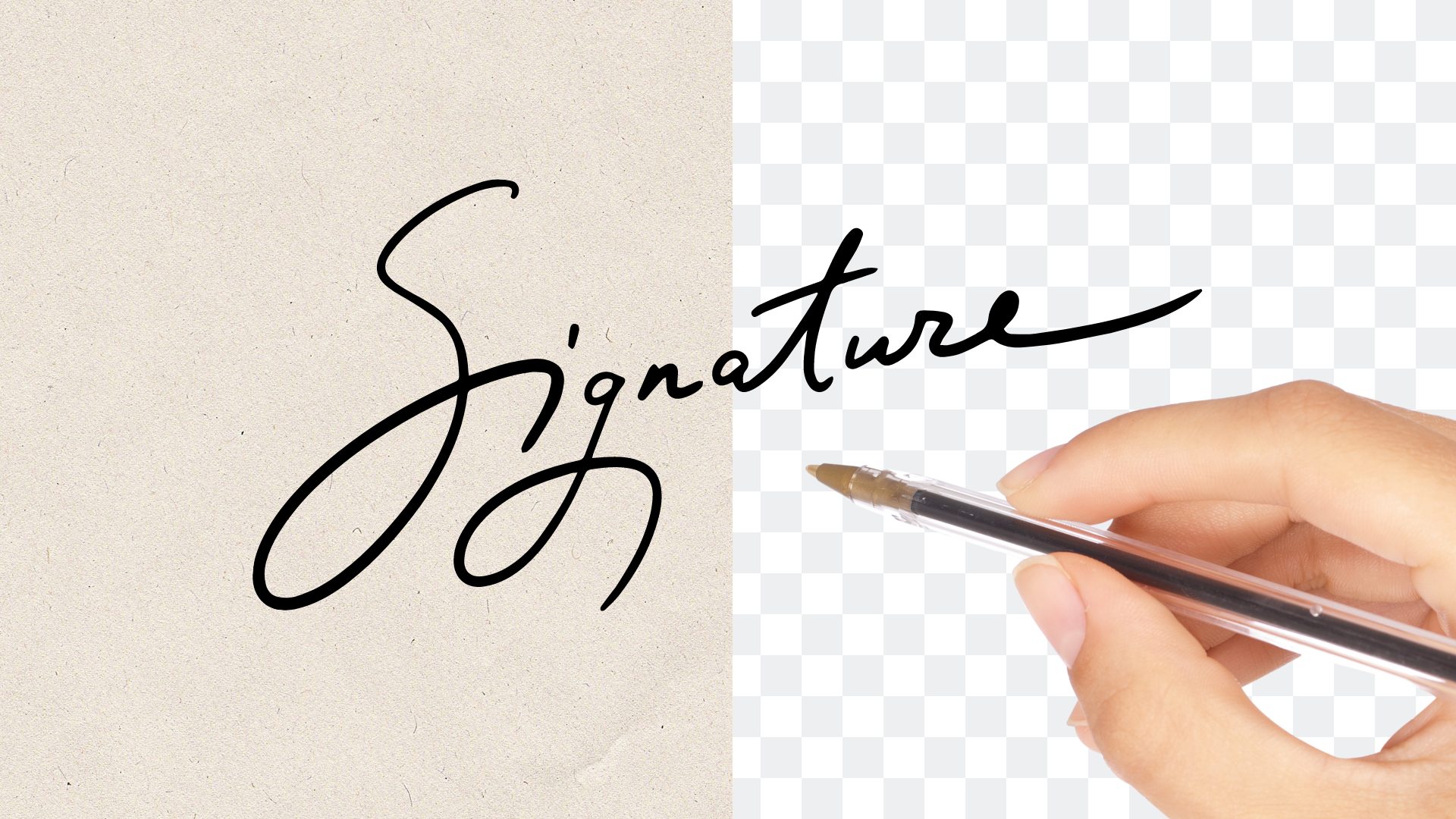
В этой статье мы проведём вас через простые шаги по удалению фона с вашей подписи и подготовке её для цифрового использования.
Содержание
- Зачем удалять фон подписи?
- Как удалить фон подписи на remove.bg
- Как добавить подпись в PDF-ридер
- Как добавить подпись в Google Документы
- Как добавить подпись в почтовый клиент
- Как добавить подпись в программу для графического дизайна
- Как добавить подпись в инструменты онлайн-подписи
- Раскройте весь потенциал цифровой подписи
Зачем удалять фон подписи?
Удаление фона подписи открывает множество преимуществ в современную цифровую эпоху.
Это быстрый и экономичный способ создания цифровой подписи.
Это придаёт вашим документам более профессиональный и аккуратный вид: прозрачная подпись хорошо вписывается в цифровые документы.
Это универсально: вы можете размещать подпись на любом документе независимо от цвета фона или дизайна (см. ниже различные варианты использования).
Это экономит время: цифровая подпись экономит ваше время, избавляя от необходимости печатать, подписывать и сканировать документы, делая процесс более эффективным.
Это создаёт единый стиль для всех ваших документов.
Как удалить фон подписи на remove.bg
Первый шаг к созданию цифровой подписи — чётко написать её на листе бумаги.
Затем:
-
С помощью смартфона или фотоаппарата сделайте чёткое, хорошо освещённое фото своей подписи. Убедитесь, что вся подпись видна, и избегайте теней на ней.

2. Перейдите на сайт remove.bg. Вы можете либо загрузить фото, нажав кнопку загрузки, либо просто перетащить изображение на сайт.

3. Сайт автоматически обработает изображение и удалит фон, оставив вам подпись на прозрачном фоне.
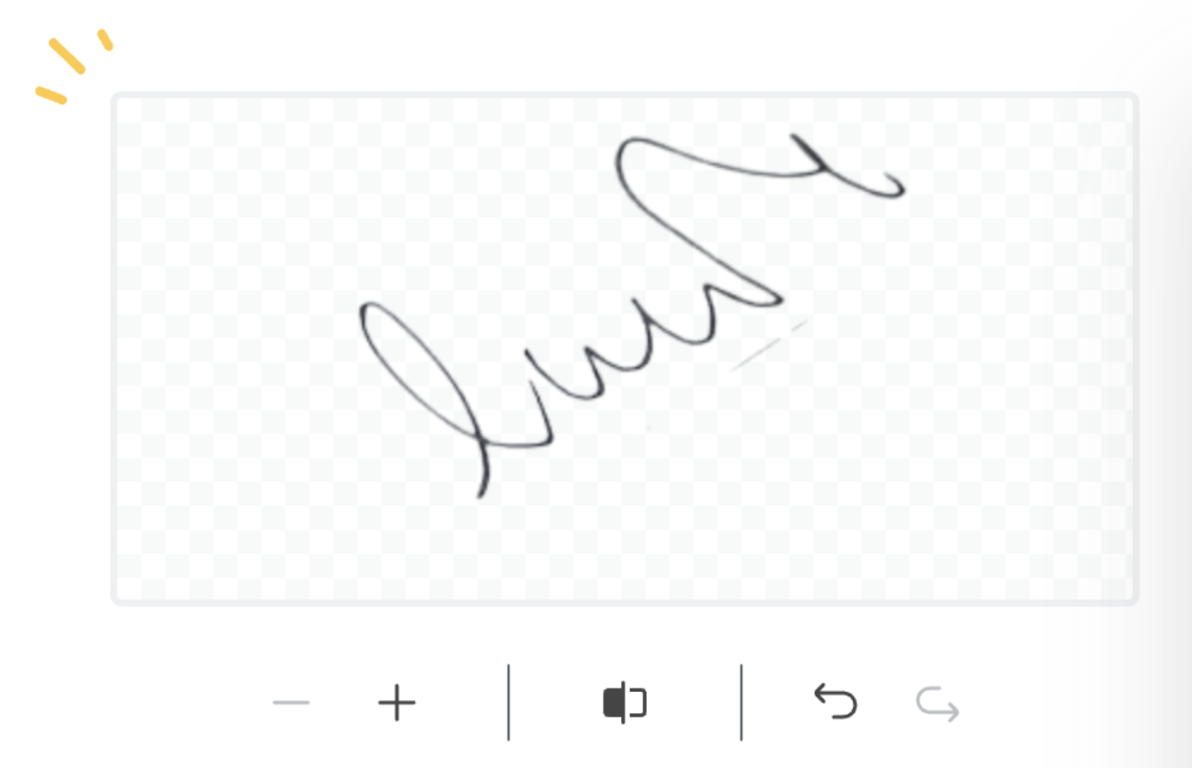
4. После удаления фона скачайте изображение в формате PNG. Этот формат сохраняет прозрачность, что делает его идеальным для цифрового использования.

Вот и всё! Теперь у вас есть подпись с прозрачным фоном. Продолжайте читать, чтобы узнать, как использовать цифровую подпись — от онлайн-документов до почтовых клиентов.
Как добавить подпись в PDF-ридер
Если вы хотите добавить подпись в PDF-ридер, например Adobe Acrobat, следуйте приведённым ниже шагам.
Откройте Adobe Acrobat на ноутбуке.
Откройте PDF-документ, который нужно подписать.
-
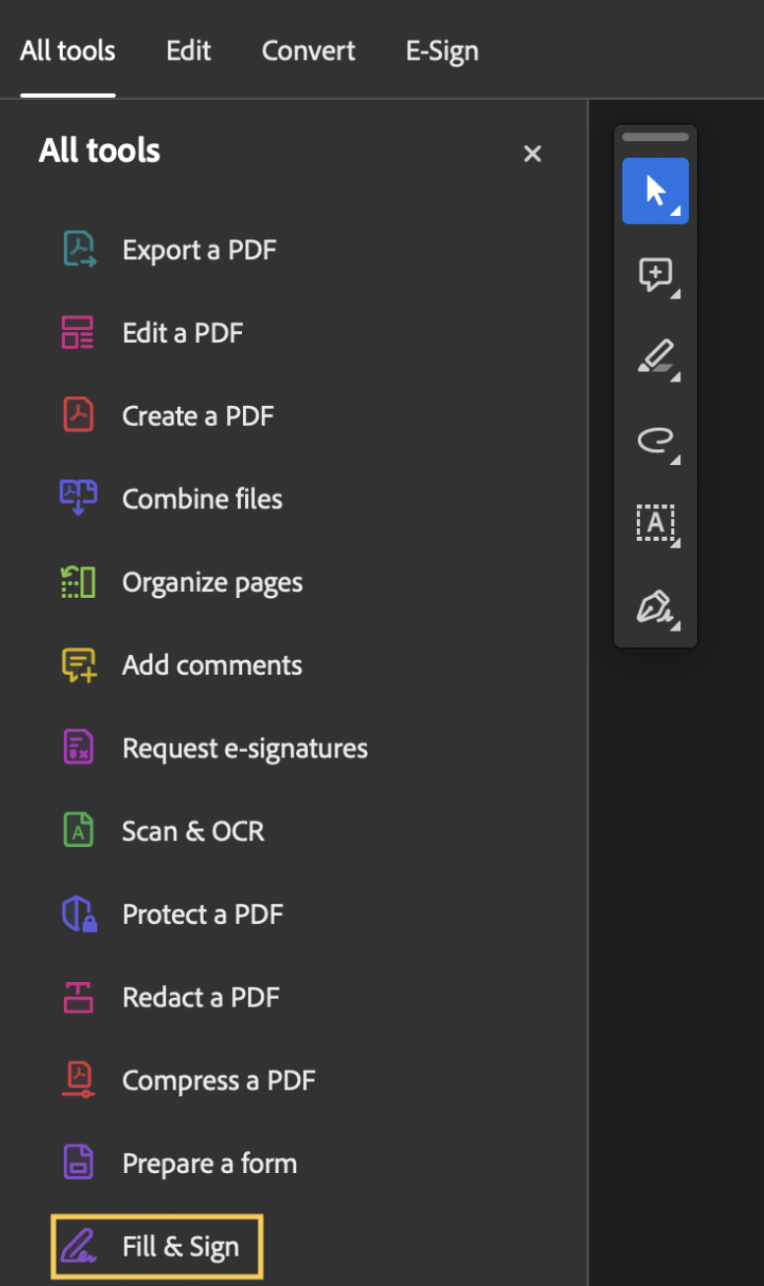
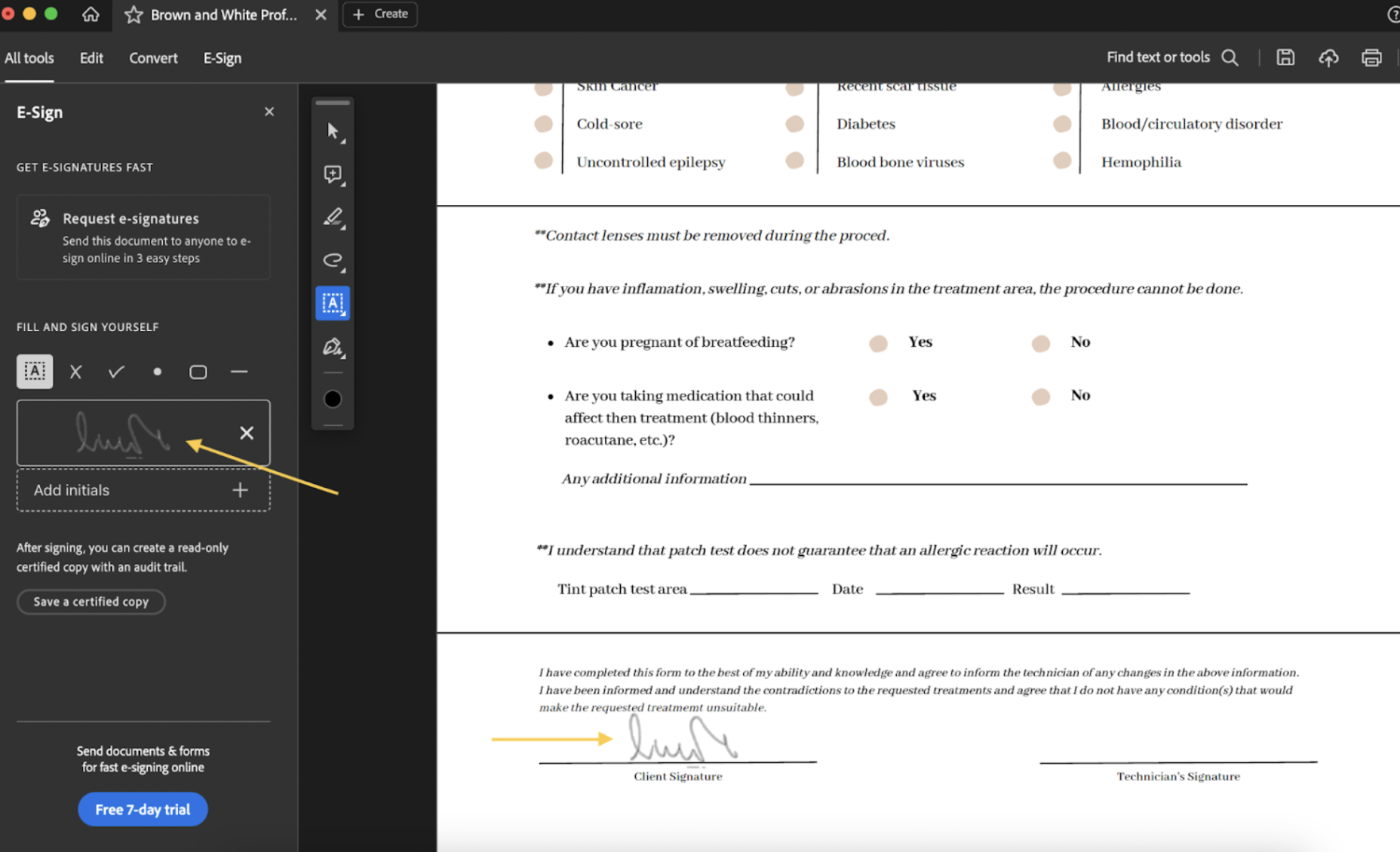
В левой части вы увидите меню. Нажмите > Fill & Sign.
4. В левой части экрана появится новая панель E-sign. Здесь вы можете выбрать: ввести подпись текстом, нарисовать или загрузить её фото.
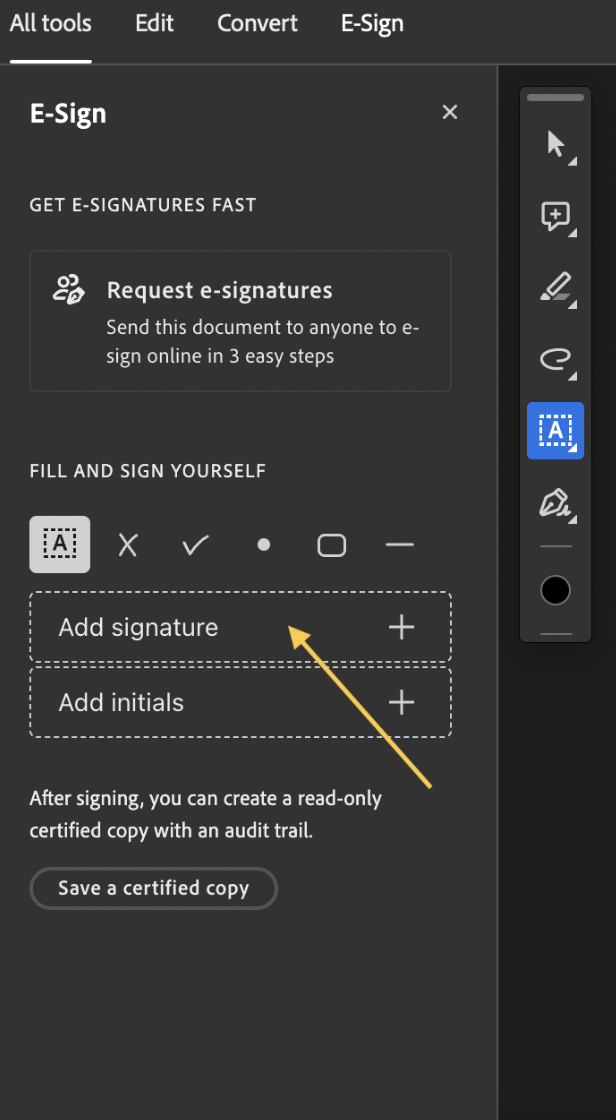
5. Если вы хотите загрузить подпись с прозрачным фоном, нажмите на значок изображения.
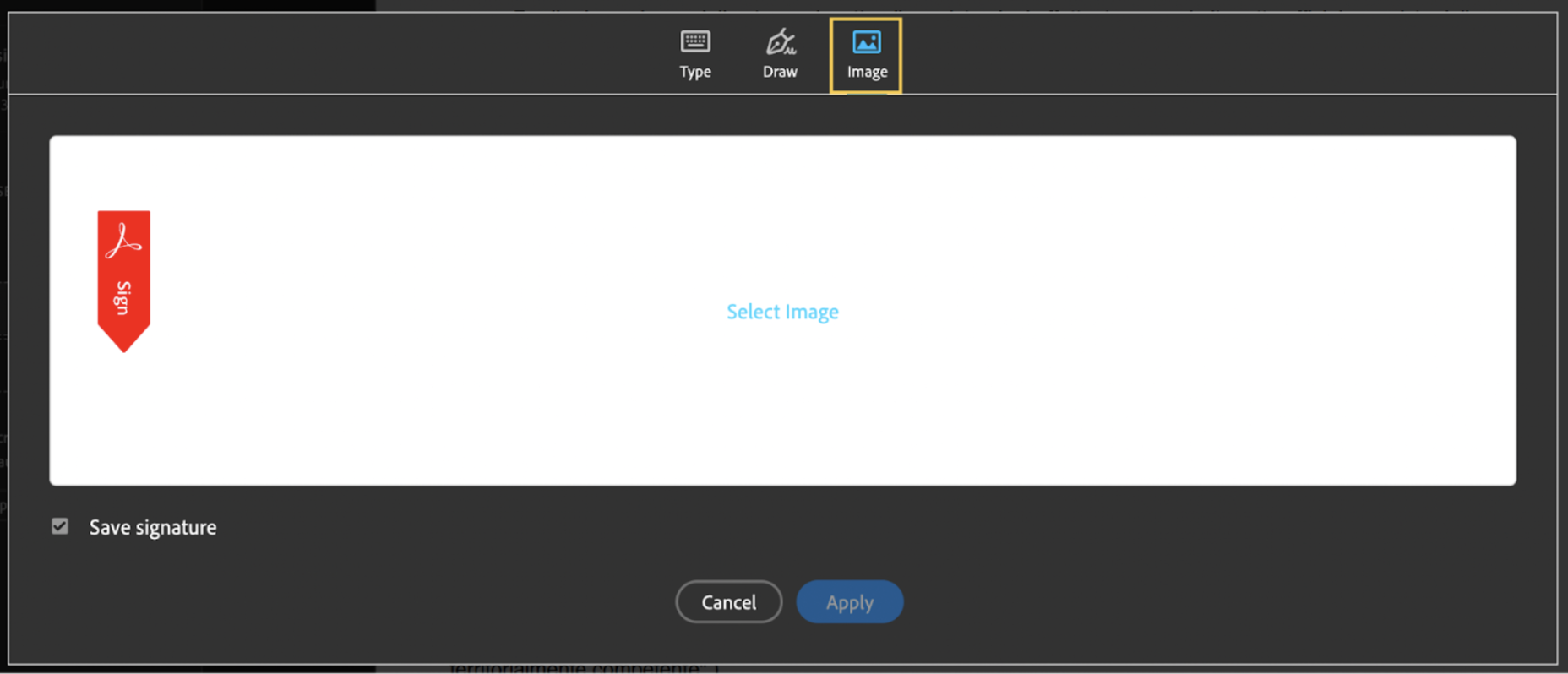
6. Это станет вашей подписью по умолчанию в PDF-ридере. Вы можете перетащить подпись в нужное поле.
Как добавить подпись в Google Документы
Теперь, когда у вас есть прозрачная подпись, вы, возможно, задаётесь вопросом: как добавить её в официальный документ, который нужно подписать как можно скорее?
Если вы получили форму по электронной почте, даже в формате PDF, вы можете открыть её как Google Документ.
1. Откройте PDF как Google Документ.
2. В строке меню нажмите Вставка > Изображение > Загрузить с компьютера.
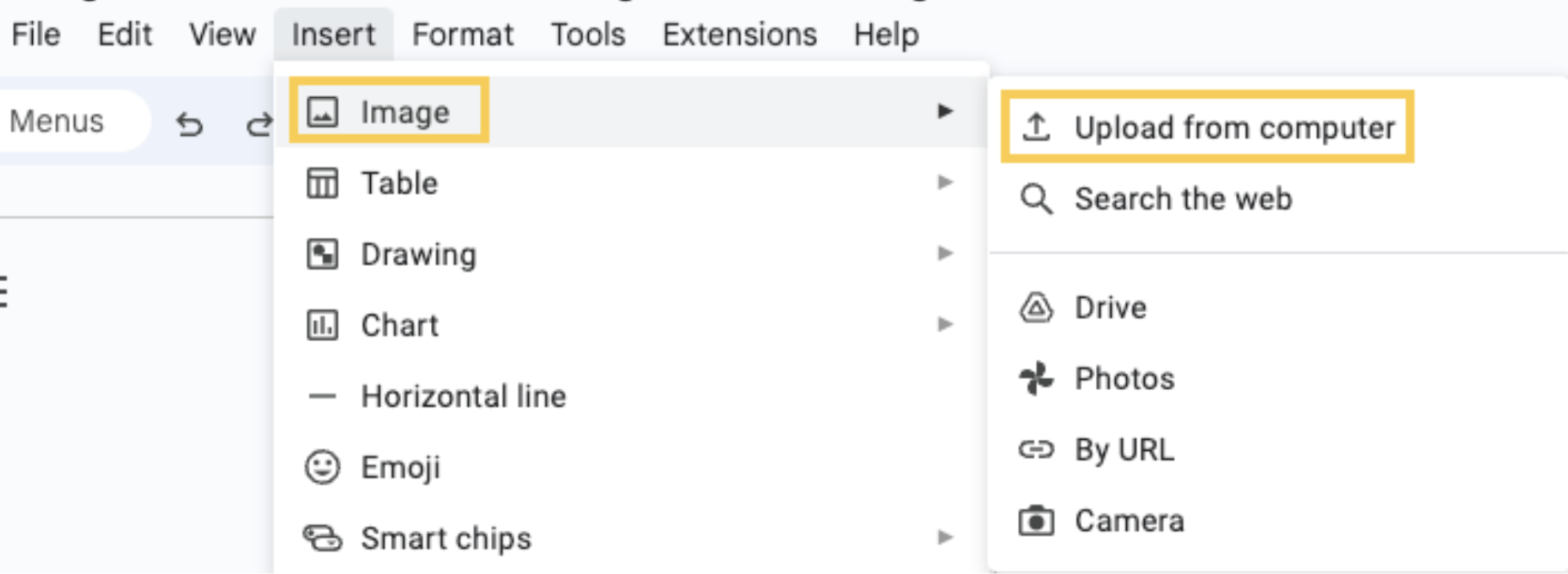
3. Загрузите прозрачную подпись с устройства.
4. Используйте её, чтобы вставить в поле «подпись» в документе.
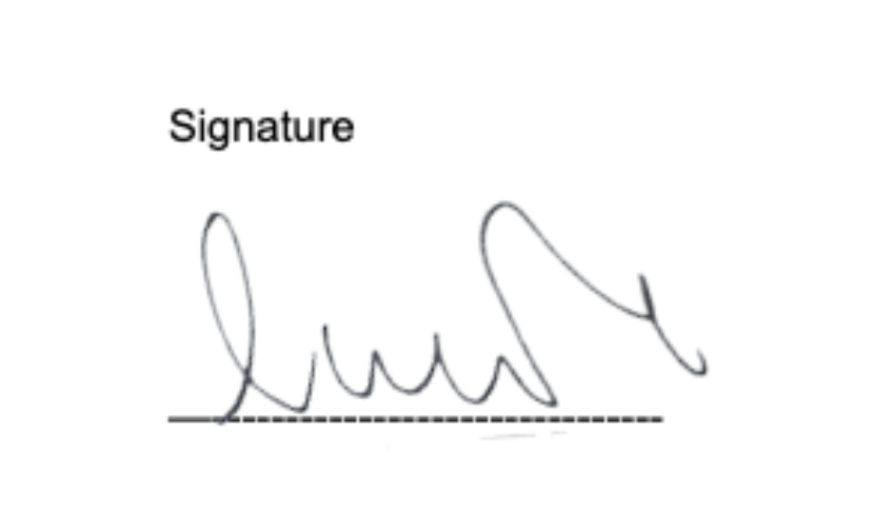
Вы можете скачать документ в формате PDF и поделиться им по электронной почте, чтобы завершить процесс. Этот способ быстрый и обеспечивает органичное встраивание подписи в документ.
Как добавить подпись в почтовый клиент
Если вы хотите отображать свою настоящую подпись в письмах, вы можете легко добавить её в почтовый клиент. Покажем процесс на примере Gmail:
Откройте Gmail и перейдите в меню Настройки, нажав на значок шестерёнки в правом верхнем углу, затем выберите > Все настройки.

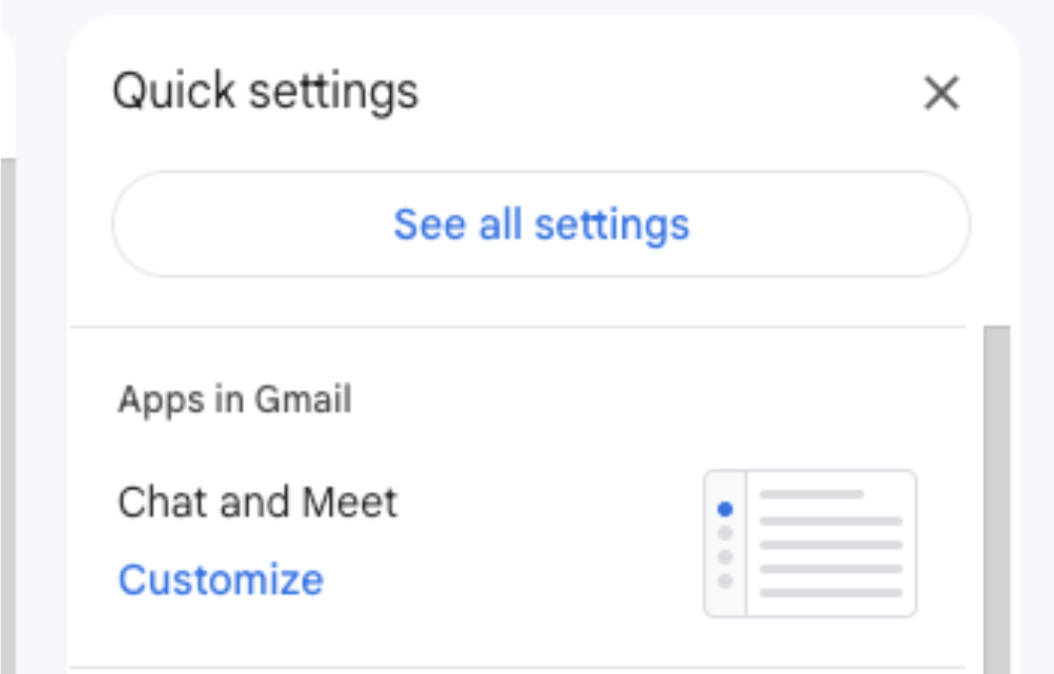
2. Прокрутите вниз до раздела «Подпись» и нажмите > Создать.
3. В правой панели появится новое поле подписи. Нажмите на значок изображения в этой панели и загрузите файл с прозрачной подписью с устройства.
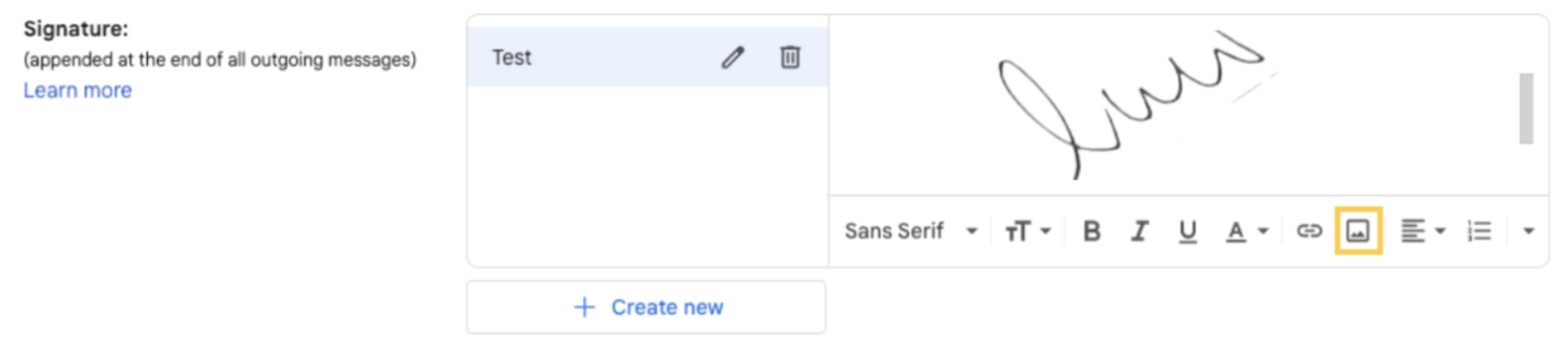
Теперь ваша подпись будет отображаться во всех исходящих письмах, придавая им профессиональный и индивидуальный вид.
Как добавить подпись в программу для графического дизайна
Если вы хотите использовать подпись в дизайне — например, на визитках или маркетинговых материалах, — Canva отлично подойдёт для этой задачи. Вот как это сделать:
Войдите в Canva и откройте проект, в который хотите добавить подпись, или создайте новый дизайн.
-
Загрузите подпись, нажав вкладку > Загрузки слева, затем выберите > Загрузить файлы. Выберите файл подписи на устройстве.
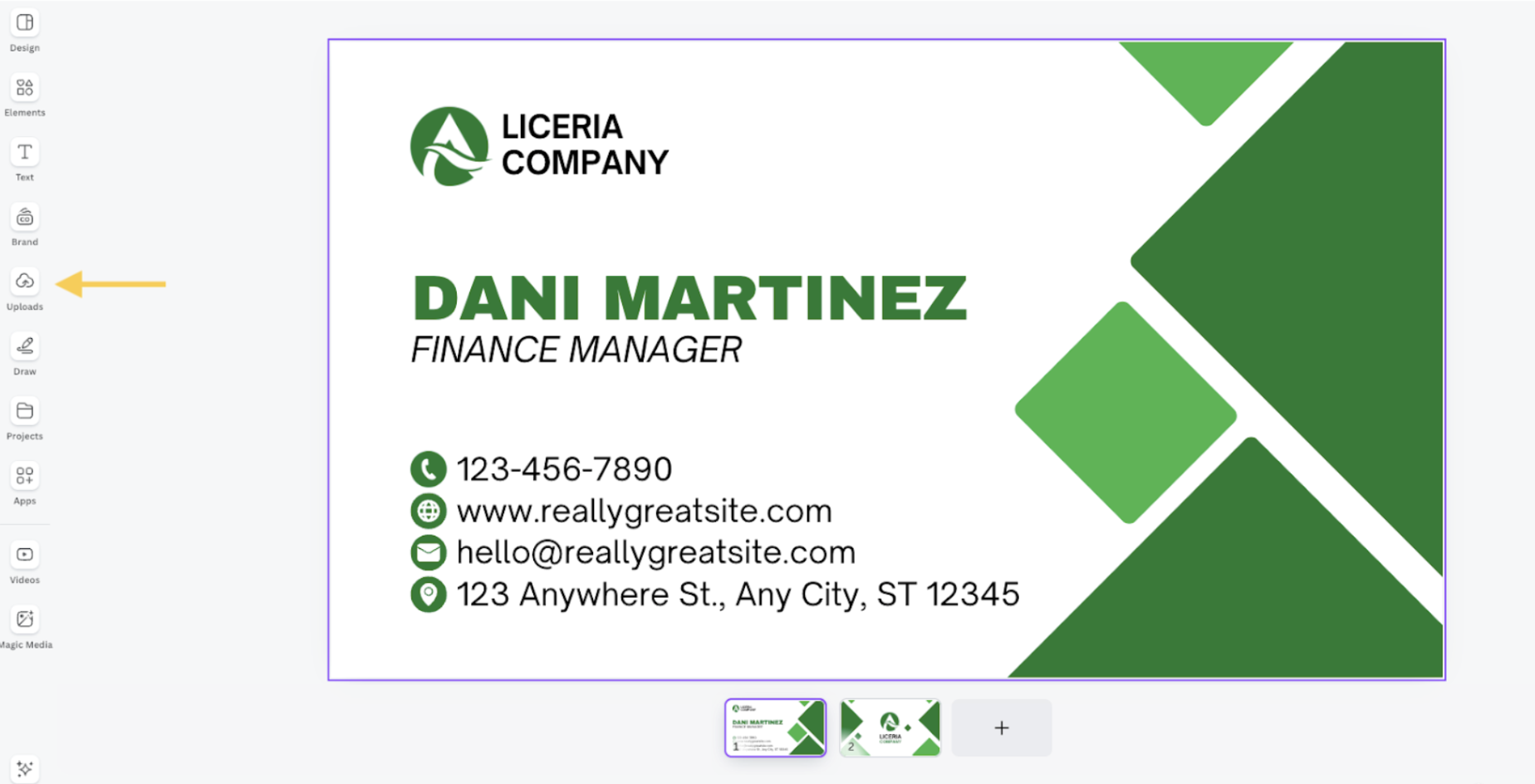
3. После загрузки просто перетащите подпись в свой дизайн. Вы можете изменить её размер и положение по своему усмотрению.

Следуя этим шагам, вы без труда добавите профессиональный штрих к визиткам, флаерам, брошюрам и другим маркетинговым материалам, обеспечивая согласованность и привлекательность личного бренда.
Как добавить подпись в инструменты онлайн-подписи
Если вы используете инструмент онлайн-подписи, например DocuSign, вы можете загрузить изображение своей подписи для более персонализированного оформления. Вот как это сделать:
-
Войдите в аккаунт DocuSign и перейдите в раздел настройки подписи.
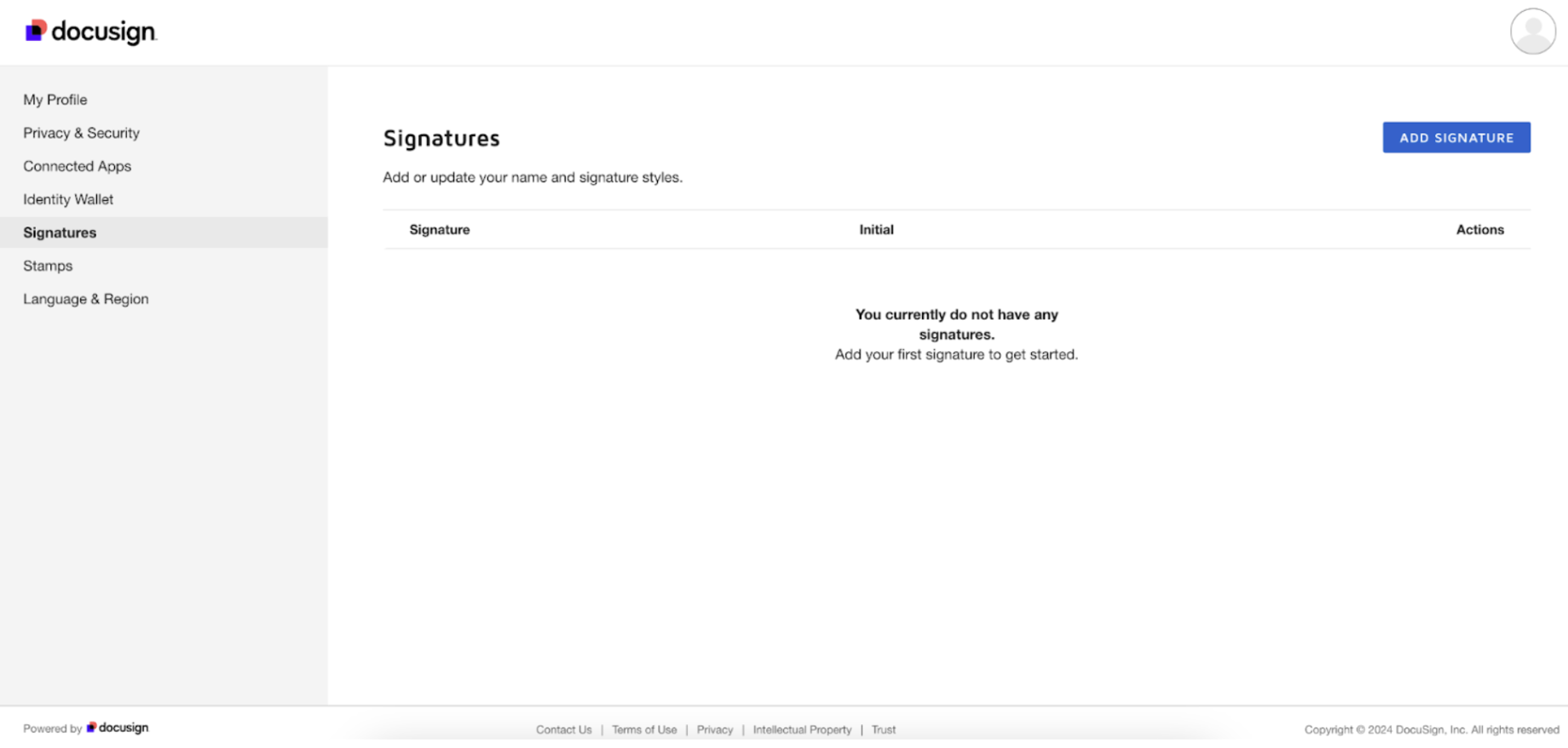
2. Нажмите > Загрузить подпись, после чего вам будет предложено выбрать файл изображения на устройстве.
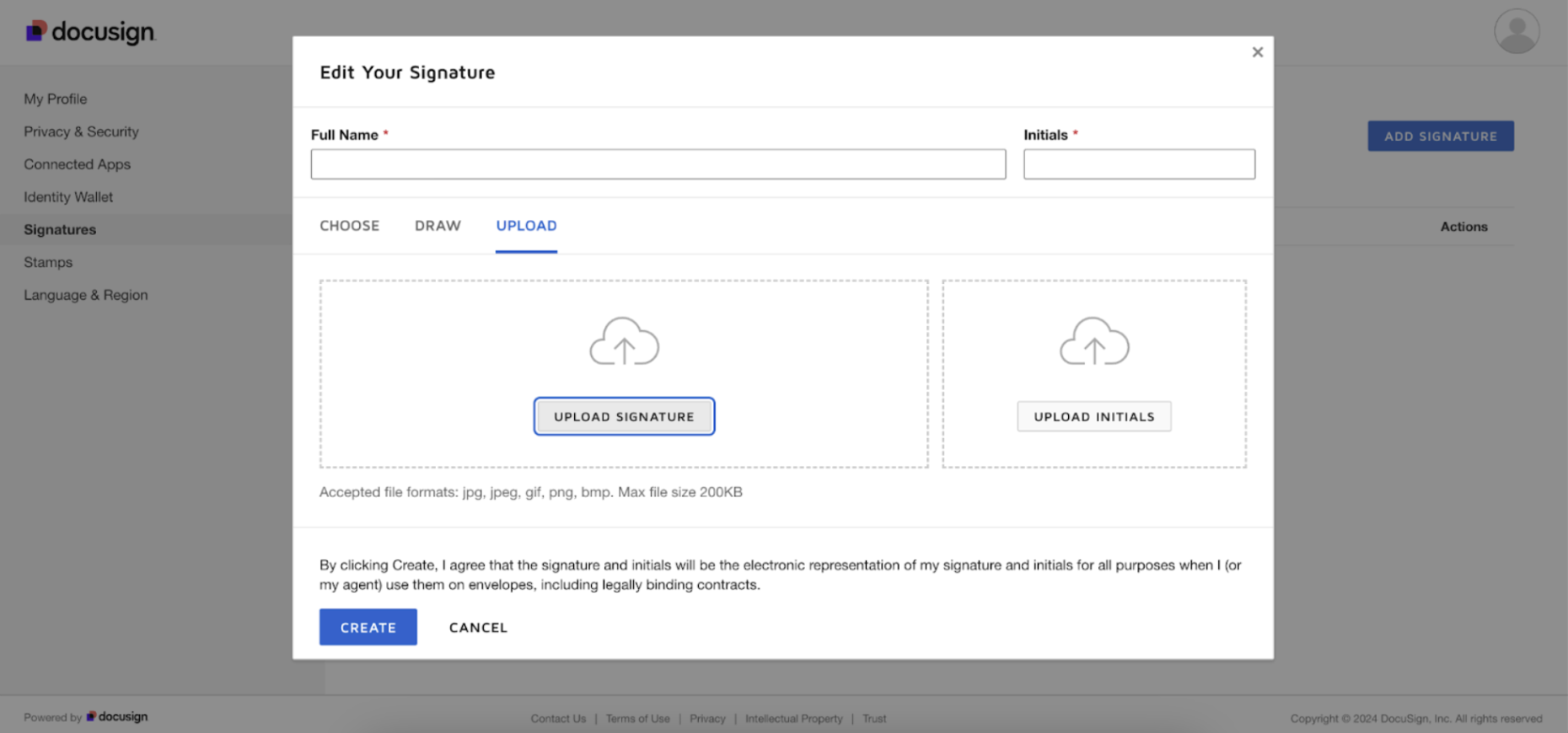
3. Выберите файл с вашей подписью. DocuSign поддерживает различные форматы файлов — JPEG, PNG или TIFF, — что позволяет легко загрузить подпись в удобном формате.
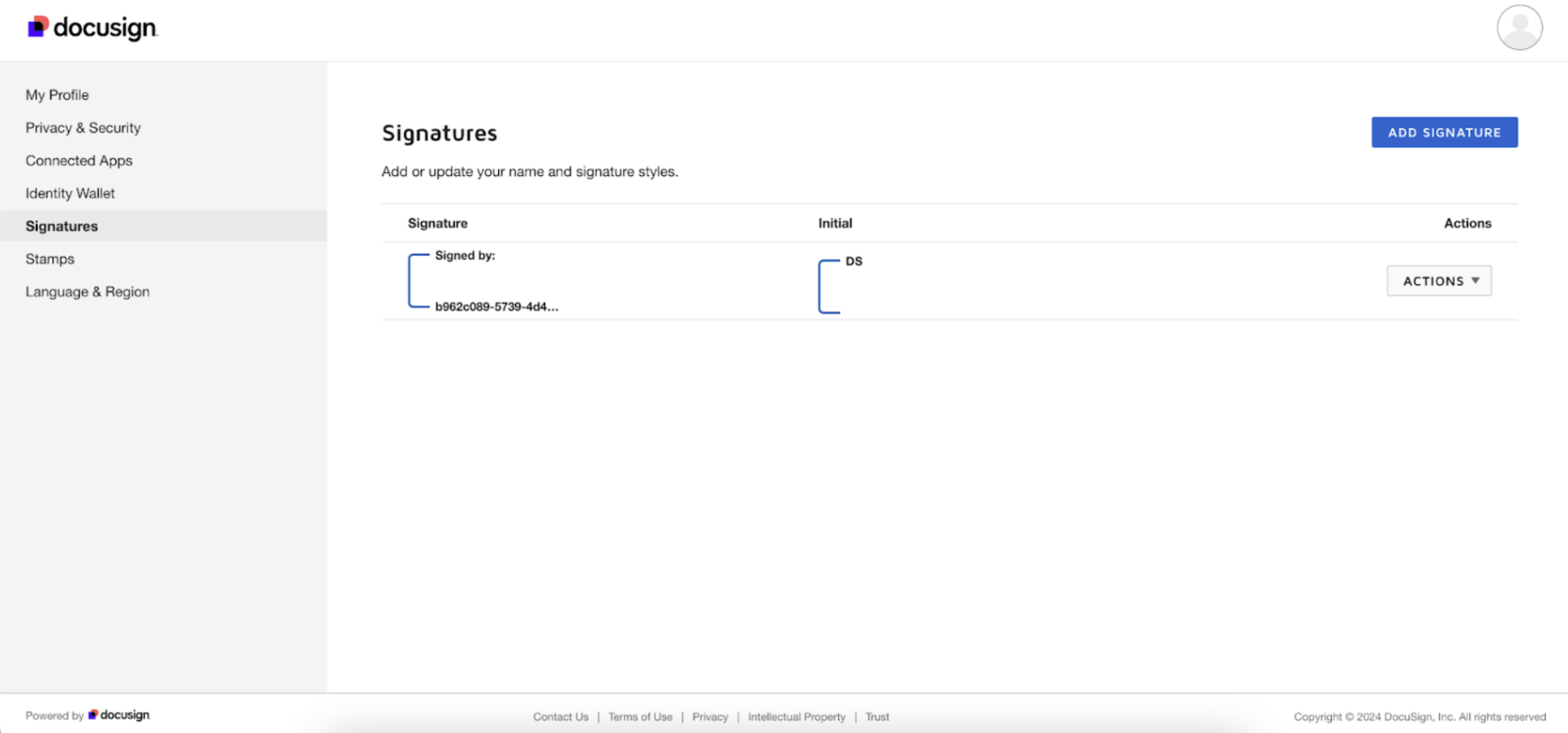
После загрузки ваша подпись сохранится в аккаунте DocuSign, и вы сможете быстро и эффективно подписывать документы с помощью персонализированного изображения подписи. Это повышает подлинность документов и экономит время, упрощая процесс подписания.
Раскройте весь потенциал цифровой подписи
Цифровую подпись можно использовать гораздо шире, чем описано выше.
Например, вы можете встраивать подпись в электронные книги, цифровые публикации и онлайн-курсы или легко подписывать сертификаты и юридические документы. Вы можете включать её в презентации и художественные работы, делая каждый файл уникальным и персонализированным.
Прозрачный фон гарантирует, что ваша подпись идеально впишется в любой дизайн и цвет фона, сохраняя профессиональный и безупречный вид в каждом случае использования.
Готовы начать? Удалите фон своей подписи и откройте для себя все возможности цифровой подписи.
Комментарии
Пока нет комментариев.