Хотите удалить фон изображения на вашем телефоне за секунды? Мы поможем вам. Используя ваш iPhone, вы можете удалить фон и даже сменить его на новый — без необходимости устанавливать приложение.
Удаление фона с изображений или фотографий на iPhone открывает массу возможностей: можно создать забавный персонализированный стикер, снять фотографии товаров и сделать их фон единообразным или добавить фото в веселый коллаж ко дню рождения без лишнего фона.
Мы подготовили пошаговое руководство, в котором на реальном примере показываем, как удалить и заменить фон изображения.
Содержание
- Как удалить фон изображения на любом iPhone и заменить его другим
- Изменить фон изображения с помощью remove.bg
- Как создать быструю команду для удаления фона изображения на iPhone
- Как удалить фон с изображения с помощью Apple Photos в iOS 16
- Как удалить фон фотографии с помощью Safari в iOS 16
- Как удалить фон фотографии с помощью приложения «Файлы» в iOS 16
- Функция удаления фона в iOS 16 или remove.bg — что выбрать?
Как удалить фон изображения на любом iPhone и заменить его другим
Какая бы модель iPhone у вас ни была, вам точно понравится этот лайфхак с удалением фона. Ведь фон можно не просто удалить, но и заменить всего в несколько касаний. Для этого просто выполните следующие действия:
1. Откройте remove.bg в Safari
Откройте remove.bg в браузере Safari и нажмите Загрузить изображение.

2. Загрузите свое фото

Теперь у вас будет возможность либо сделать снимок, либо загрузить изображение из своей библиотеки. Мы выбрали вот это фото женщины на велосипеде на фоне церкви и садов. Наша цель — удалить фон, а на втором этапе заменить его на что-то более экзотическое.
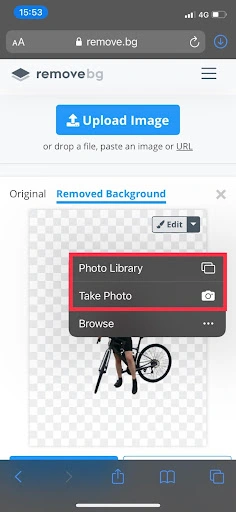
К этому шагу не нужно специально готовиться — просто попробуйте взять любое фото из своей библиотеки и поэкспериментируйте с remove.bg, чтобы посмотреть, как он работает. Алгоритму ИИ понадобится всего пара секунд, чтобы удалить фон с вашего фото, и это совершенно бесплатно.
3. Скачать изображение
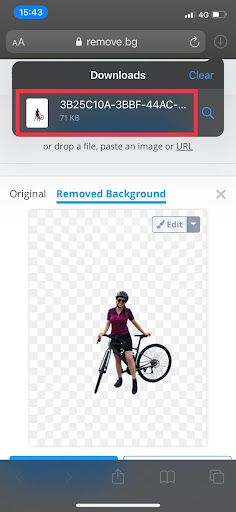
После того как вы выберете изображение, remove.bg возьмет всю сложную работу на себя и мгновенно удалит фон. Затем вы увидите экран, на котором сможете скачать новое изображение без фона.
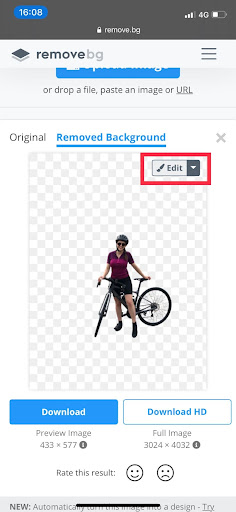
В нашем примере видно, что весь фон с церковью и садами удален, и осталась только женщина с велосипедом. После скачивания изображения область в шахматную клетку станет прозрачной — это значит, что теперь мы можем поместить женщину поверх любого другого фона или графического дизайна, чтобы создать совершенно новое изображение и эффект. Здорово, правда?
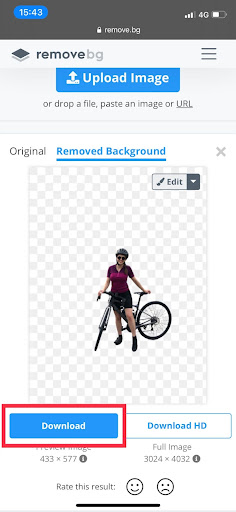
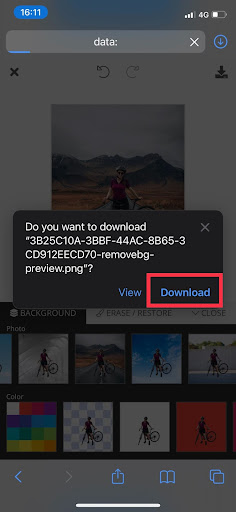
После того как вы нажмете «Скачать», Safari спросит, действительно ли вы хотите скачать PNG-файл (это функция безопасности Safari, которая помогает избежать случайной загрузки ненужных файлов). Поэтому нажмите «Скачать» еще раз.
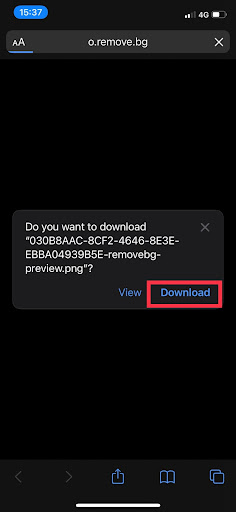
4. Сохраните изображение в галерею
Теперь ваше изображение появится в загрузках на телефоне и/или во всплывающем окне браузера Safari, как показано ниже. Нажмите на изображение.
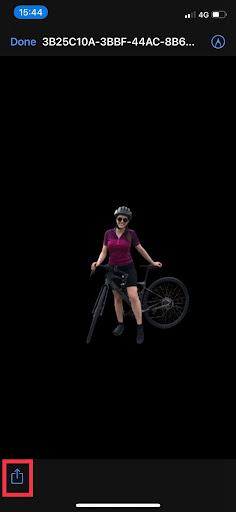
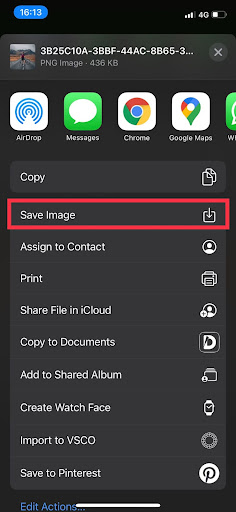
Оно откроется в отдельном окне. Затем нажмите значок в левом нижнем углу и выберите Сохранить изображение. Изображение без фона будет сохранено в ваших фото.
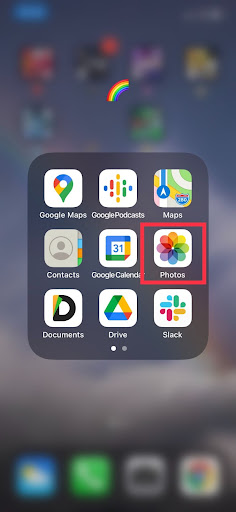
Откройте приложение «Фото» — и вуаля! Ваше изображение без фона.
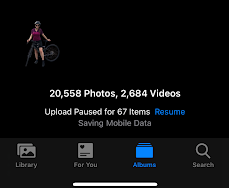
Когда вы удалите фон изображения, его можно использовать как угодно. Нам нравится заменять фон яркой графикой и цветами, чтобы создавать цифровые открытки ко дню рождения с помощью такого приложения, как Canva.
Изменить фон изображения с помощью remove.bg
С помощью remove.bg вы можете не только удалить фон изображения на своем iPhone, но и заменить его на что-то совершенно другое всего в один клик.
Для этого просто:
1. Выберите Редактировать.
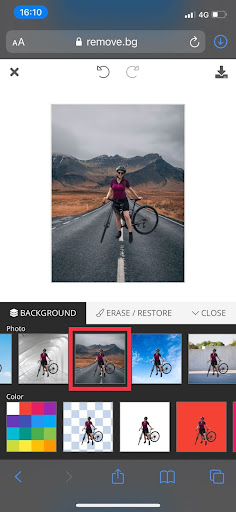
2. Затем выберите фон по своему вкусу (мы выбрали экзотичную пустынную дорогу).
3. Теперь снова скачайте изображение и сохраните его в галерее, как описано выше.
4. Сохраните изображение в приложении «Фото», нажав на значок в левом нижнем углу и выбрав Сохранить изображение.
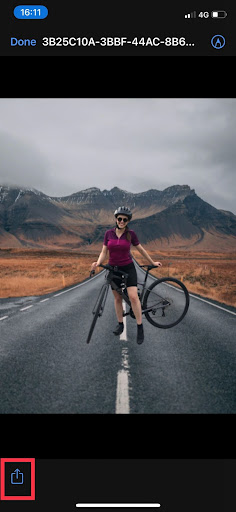
Вот и всё! Теперь у вас новый фон изображения на iPhone. Вот что у нас получилось — как вам?

Как создать быструю команду для удаления фона изображения на iPhone
Если вы планируете часто удалять фон изображений на iPhone, рекомендуем добавить remove.bg в закладки. Так вы сможете открывать инструмент еще быстрее — в любое время и в любом месте.
Откройте remove.bg в Safari > затем нажмите и удерживайте значок книги на нижней панели инструментов в течение 3 секунд > выберите Добавить закладку.
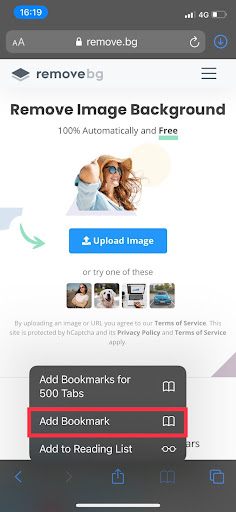
Теперь, если нажать на значок закладки (он выглядит как книга) и перейти в > Избранное, вы увидите, что remove.bg сохранен для быстрого доступа — на случай, если вам снова понадобится удалить или изменить фон изображения.
Как удалить фон с изображения с помощью Apple Photos в iOS 16
Хотите удалять фон даже без подключения к интернету или прямо из фотогалереи? Это, пожалуй, одна из самых прорывных функций, которые Apple недавно выпустила: с обновлением iOS 16 теперь можно удалять фон изображения прямо в приложении «Фото» на iPhone. Хотите узнать, поддерживает ли ваш iPhone эту функцию? По данным Apple, с новой функцией удаления фона совместимы следующие модели:
iPhone 13
iPhone 13 mini
iPhone 13 Pro
iPhone 13 Pro Max
iPhone 12
iPhone 12 mini
iPhone 12 Pro
iPhone 12 Pro Max
iPhone 11
iPhone 11 Pro
iPhone 11 Pro Max
iPhone XS
iPhone XS Max
iPhone XR
iPhone SE 2-го и 3-го поколения
Чтобы воспользоваться этой функцией, выполните следующие действия:
1. Откройте приложение «Фото»от Apple.
2. Теперь выберите фотографию, у которой хотите удалить фон.
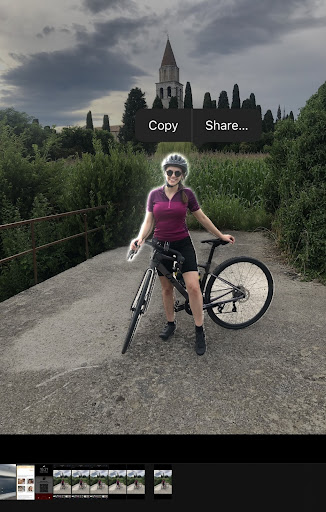
3. Просто нажмите на фото и удерживайте, пока вокруг объекта на изображении не появится светящийся ореол.
4. Если продолжать удерживать, теперь можно перетащить объект с изображения практически куда угодно на iPhone. Просто удерживайте изображение одним пальцем, а другой рукой переходите в нужное приложение — например, WhatsApp, заметки или сообщения.

Мы добавили свой вариант в iMessage и отправили его другу.

5. Если вы хотите скопировать изображение и использовать его где-либо еще, просто нажмите и удерживайте его, а когда появится ореол, отпустите — появится возможность скопировать или поделиться .
Как удалить фон фотографии с помощью Safari в iOS 16
Если вы просматриваете страницы в интернете и находите идеальное изображение для стикера, теперь его можно превратить в стикер всего за несколько касаний в браузере Safari на iPhone.
Просто выполните следующие действия:
Коснитесь изображения и удерживайте его, пока не появится всплывающее меню.
Затем выберите > Скопировать объект. Теперь объект с изображения сохранен в буфере обмена, и вы можете скопировать его (без фона) куда захотите.
Как удалить фон фотографии с помощью приложения «Файлы» в iOS 16
Еще один способ удалить фон с фотографий прямо на iPhone — использовать приложение «Файлы».
Все, что вам нужно сделать:
Откройте приложение «Файлы».
Выберите изображение, у которого хотите удалить фон.
Нажмите и удерживайте миниатюру изображения, затем выберите > Быстрые действия > Удалить фон.
Вуаля!
Функция удаления фона в iOS 16 или remove.bg — что выбрать?
В целом Apple впечатляюще реализовала функцию удаления фона на iPhone практически повсюду: вы можете использовать ее не только в приложениях «Фото», «Файлы» или Safari от Apple, но и, например, нажимать и удерживать изображения в сообщениях. Попробуйте сами и посмотрите, как эту удобную новую функцию можно встроить в повседневные задачи.
Но если у вас нет доступа к iOS 16 или вам нужны более продвинутые функции — например, добавить цвет к фону изображения или заменить его на что-то совсем другое, — выберите remove.bg.
В целом оба варианта отлично подойдут, а сочетая их, вы получите безграничные возможности: удаляйте фоны с изображений и добавляйте новые. Творите с удовольствием!
Комментарии
Пока нет комментариев.