Agak mengejutkan, kami mendapat tahu bahawa ramai di antara anda masih menggunakan Paint — sungguh keren dan retro. Dalam artikel ini, kami akan memandu anda langkah demi langkah bagaimana menjadikan latar belakang imej menjadi telus seperti kue mudah.
Isi kandungan
Cara membuat latar belakang lut sinar dalam Paint
Begini cara menjadikan latar belakang imej lutsinar dalam Paint:
Buka Paint.
Sekarang, klik Fail > Buka dan pilih imej yang ingin anda alih keluar latar belakangnya.
Setelah imej tersebut dipaparkan, klik > Pilih > Pemilihan lutsinar.
Sekarang gunakan alat pemilihan > Bentuk bebas untuk memilih kawasan item yang ingin anda ‘kekalkan’ — selebihnya akan menjadi lutsinar.
Klik kanan pada kawasan yang telah anda pilih dan tekan > Potong untuk mengalih keluarnya daripada imej.
Kini anda boleh salin dan tampal imej tersebut dalam tetingkap MS Paint yang lain dengan menekan CTRL + V atau mengklik kanan dan memilih > tampal.

Jadikan latar belakang lutsinar dalam Paint 3D
Jika anda menggunakan versi Paint yang lebih baharu — Paint 3D — anda perlu mengikuti langkah-langkah yang agak berbeza untuk mendapatkan hasil akhir anda. Inilah yang perlu anda lakukan:
Buka Paint 3D.
Kemudian, pergi ke menu di penjuru kiri sebelah atas dan klik padanya.
-
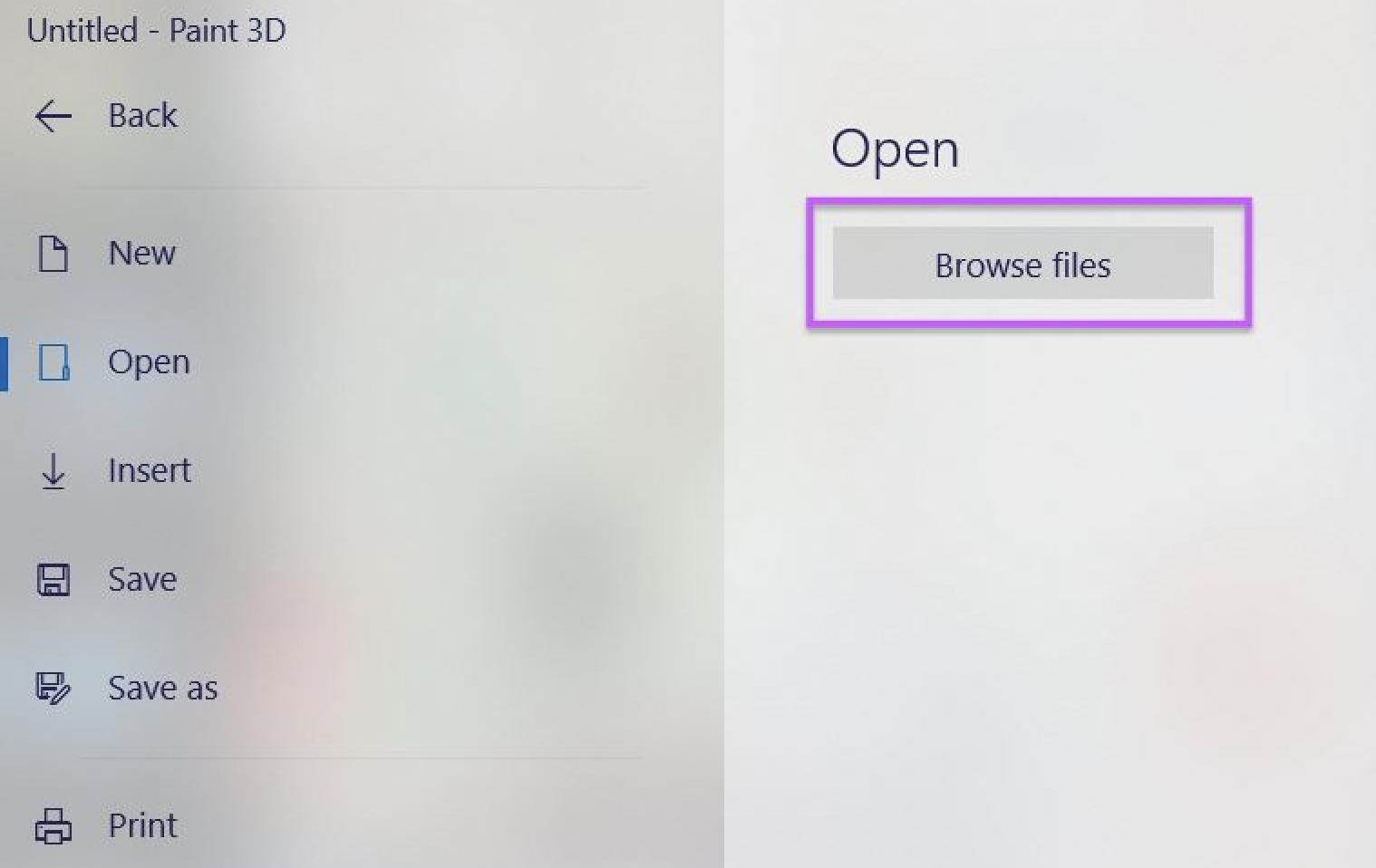
Seterusnya, pilih > Semak imbas fail dan pilih fail yang ingin anda alih keluar latar belakangnya.
-
Pada bar bahagian atas, anda boleh menemukan pilihan > Pilihan ajaib.
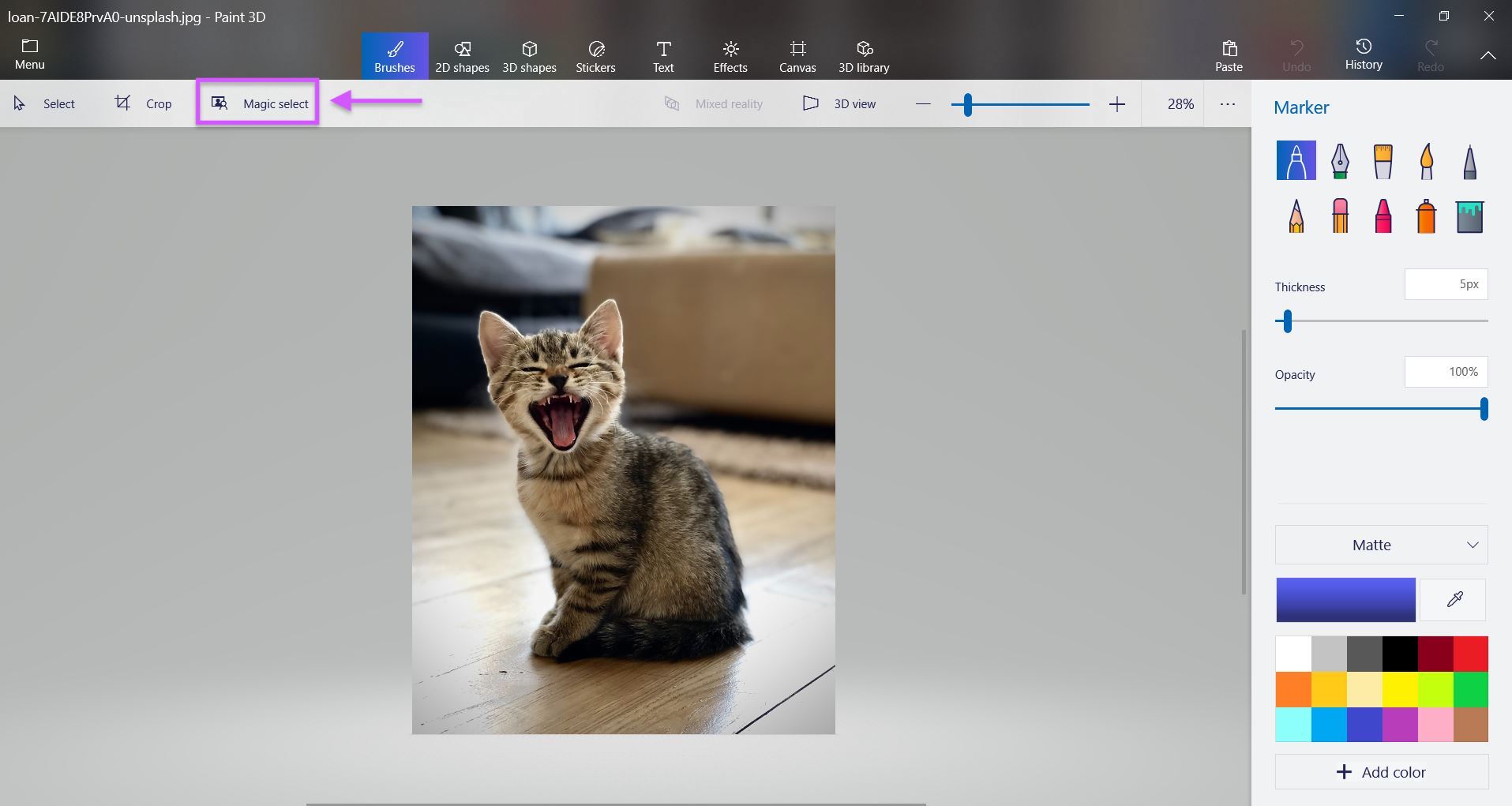
Sekarang, rapatkan sempadan pilihan di sekeliling imej; sebagai contoh, jika subjek utama dalam imej ialah seekor kucing — seperti dalam kes kami — dan anda ingin mengalih keluar latar belakang, pilih kawasan dengan sangat rapat di sekeliling tepi bulu kucing tersebut.
Sekarang, klik > Seterusnya. Anda boleh menggunakan tab > Tambah/Alih keluar untuk memperhalus pilihan anda. Jadi, jika Paint telah mengalih keluar terlalu banyak bahagian imej anda, gunakan fungsi Tambah untuk membetulkan bahagian yang tersilap dialih keluar. Sebaliknya, jika alat tersebut tidak mengalih keluar bahagian tertentu imej yang sebenarnya merupakan sebahagian daripada latar belakang imej, anda boleh memilih tab Alih keluar dan menggunakan tetikus untuk memilih kawasan imej tersebut.
-
Klik Selesai.
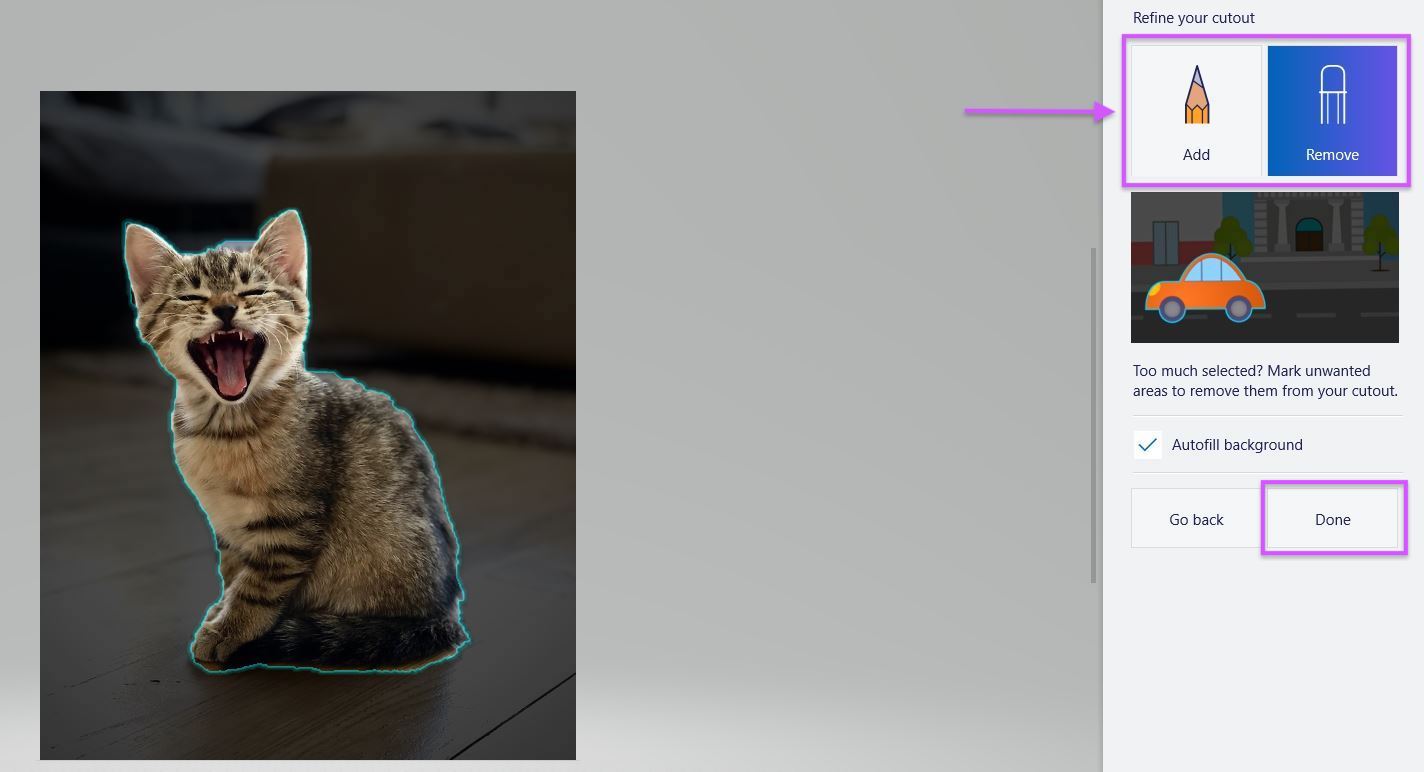
Kini, anda boleh memilih objek, orang atau haiwan yang anda ‘potong keluar’ dan menyeretnya ke tepi.
-
Pilih latar belakang yang ingin dialih keluar dengan pergi ke > Pilih di penjuru kiri sebelah atas, seret dan klik pada keseluruhan imej latar belakang, kemudian tekan > Padam pada papan kekunci anda atau dalam tetapan di sebelah kanan.
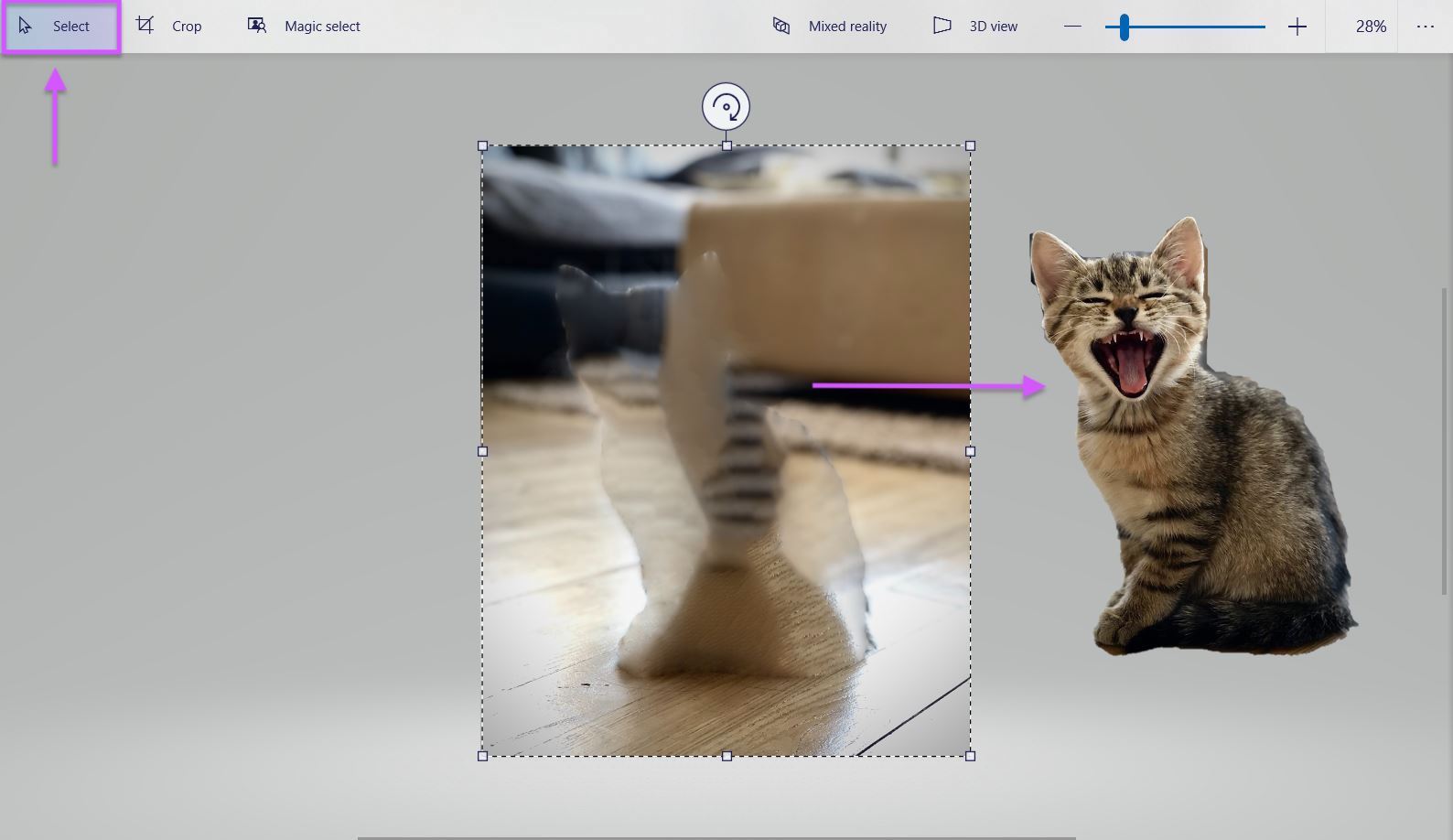
Sekarang, latar belakang sepatutnya sudah hilang dan anda boleh menyeret imej utama kembali ke bahagian tengah.
-
Seterusnya, teruskan dengan mencipta latar belakang lutsinar. Pergi ke Menu > Simpan sebagai > Imej PNG dan pastikan > Ketelusan ditetapkan.
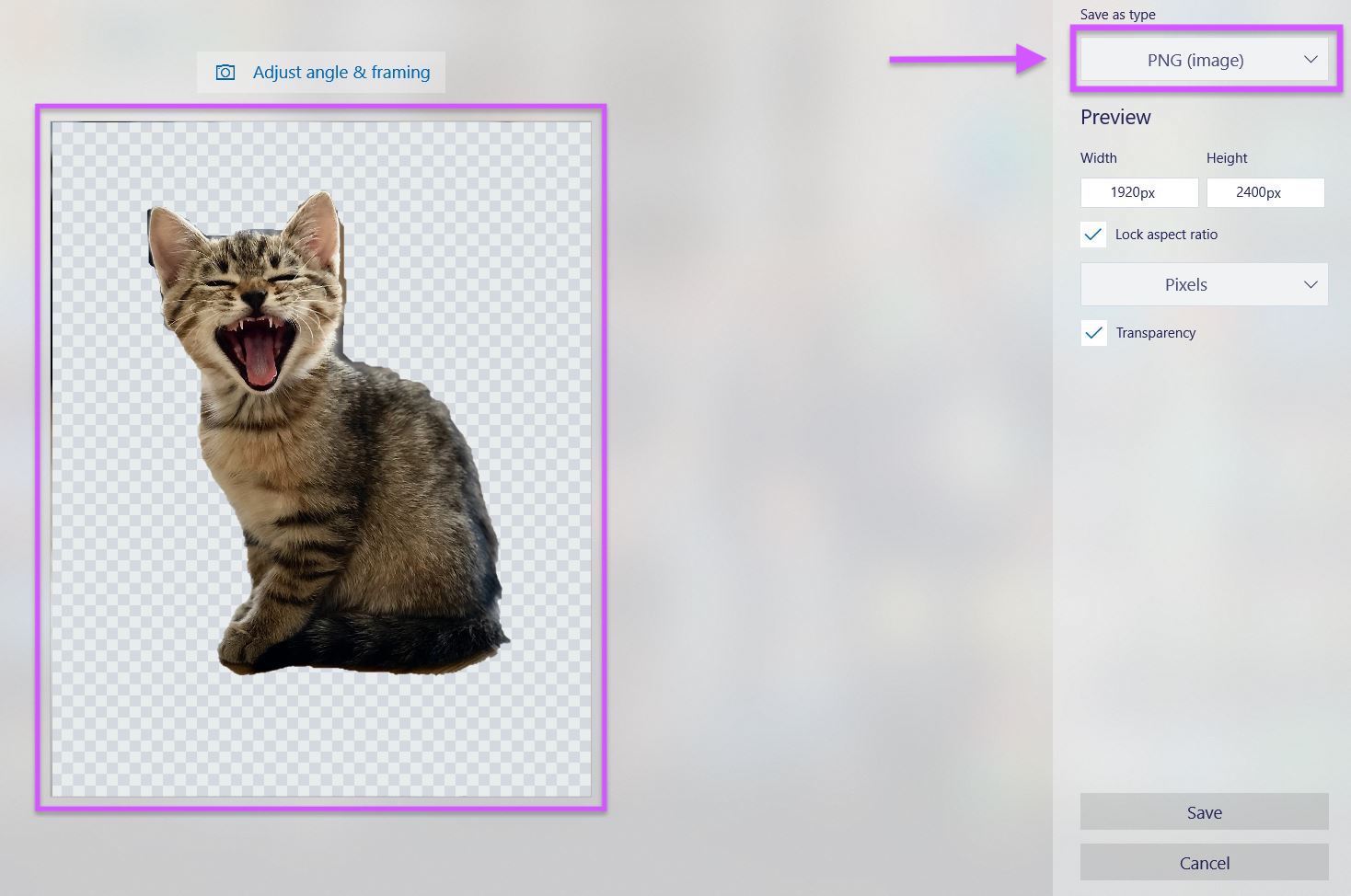
Kini, anda boleh terus menyimpannya — dan siap!
Dengan latar belakang lutsinar, kini anda boleh menggunakan imej ini hampir di mana-mana sahaja, sama ada pada slaid atau dalam alat reka bentuk grafik.
Gunakan semula imej latar belakang lutsinar anda dalam semua projek Paint 3D anda: jadikannya pelekat
Kami baru sahaja menunjukkan cara menjadikan latar belakang imej lutsinar dalam Paint 3D; jika anda belum membacanya — kembali ke bahagian sebelumnya ;) Tetapi bagaimana jika anda mahu menggunakan imej itu berulang kali dalam projek? Mudah sahaja, anda boleh menjadikannya Pelekat — dengan cara itu, imej tersebut akan kekal disimpan dan anda boleh melekatkannya pada apa-apa sahaja yang anda mahu. Untuk melakukannya, ikut langkah-langkah ini selepas anda mengalih keluar latar belakang/menjadikannya lutsinar:
Pilih imej dengan latar belakang lutsinar.
Sekarang, teruskan dan klik > Buat pelekat.
Pelekat akan kekal dalam senarai selagi anda membiarkan Paint 3D terbuka; jika anda mahu menggunakannya semula kemudian, pastikan anda menyimpannya sebagai fail berasingan pada desktop anda.
Mahu menambahkan Pelekat pada kanvas anda? Teruskan dan pilih ikon > Setem.
Itu sahaja, Pelekat DIY anda sendiri — sesuai untuk mencipta corak berulang yang menyeronokkan dan unik berdasarkan foto kegemaran anda. Siapa tahu, anda mungkin juga mereka sedikit kertas dinding yang dipenuhi wajah kawan baik anda.
Jadikan latar belakang imej lutsinar dengan remove.bg: alternatif yang lebih pantas kepada Paint
Sudah tentu, anda boleh menjadikan latar belakang imej telus menggunakan Paint — tetapi jika anda mahukan cara yang lebih mudah dan pantas untuk melakukannya, kami ada pilihan untuk anda yang pasti anda suka.
remove.bg menjadikan proses membuang latar belakang imej sangat mudah, dan anda boleh menyelesaikannya dalam beberapa saat sahaja. Walaupun anda perlu menggunakan Paint selepas itu, memang berbaloi untuk mengintegrasikan remove.bg ke dalam aliran kerja anda bagi mempercepat proses dengan ketara. Begini cara anda boleh menjadikan latar belakang imej lutsinar dalam beberapa saat, kemudian mengimportnya ke dalam Paint.
-
Seret dan lepaskan imej anda ke laman tersebut. Kami menggunakan si comel ini sebagai contoh untuk anda:

-
Selepas anda menyeret dan melepaskan imej anda, remove.bg akan membuang latar belakang untuk anda dalam hanya beberapa saat.
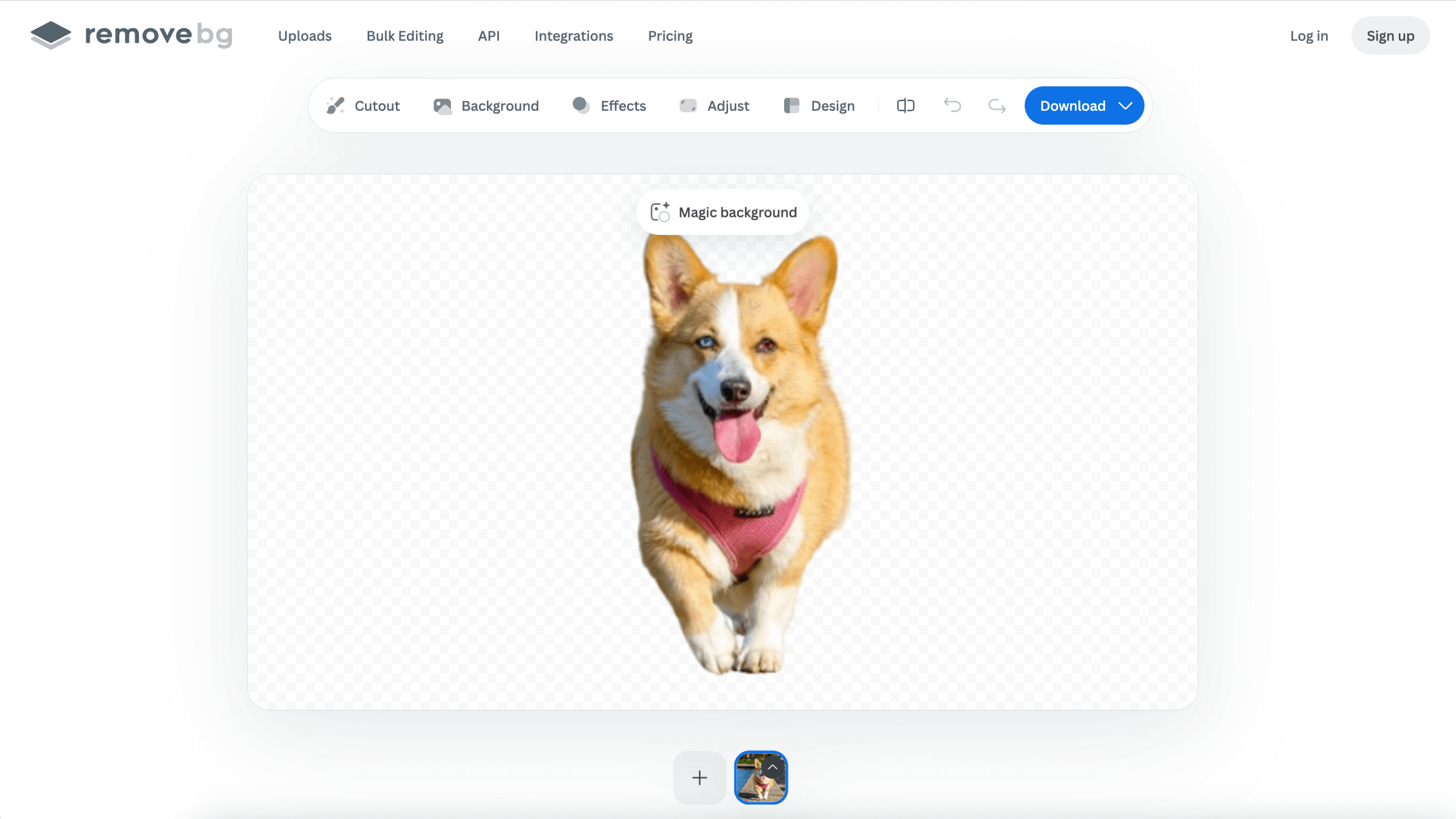
-
Jika anda mahu terus mengedit imej tersebut, anda boleh pilih > latar belakang, dan pilih daripada ribuan latar belakang atau muat naik latar belakang anda sendiri.
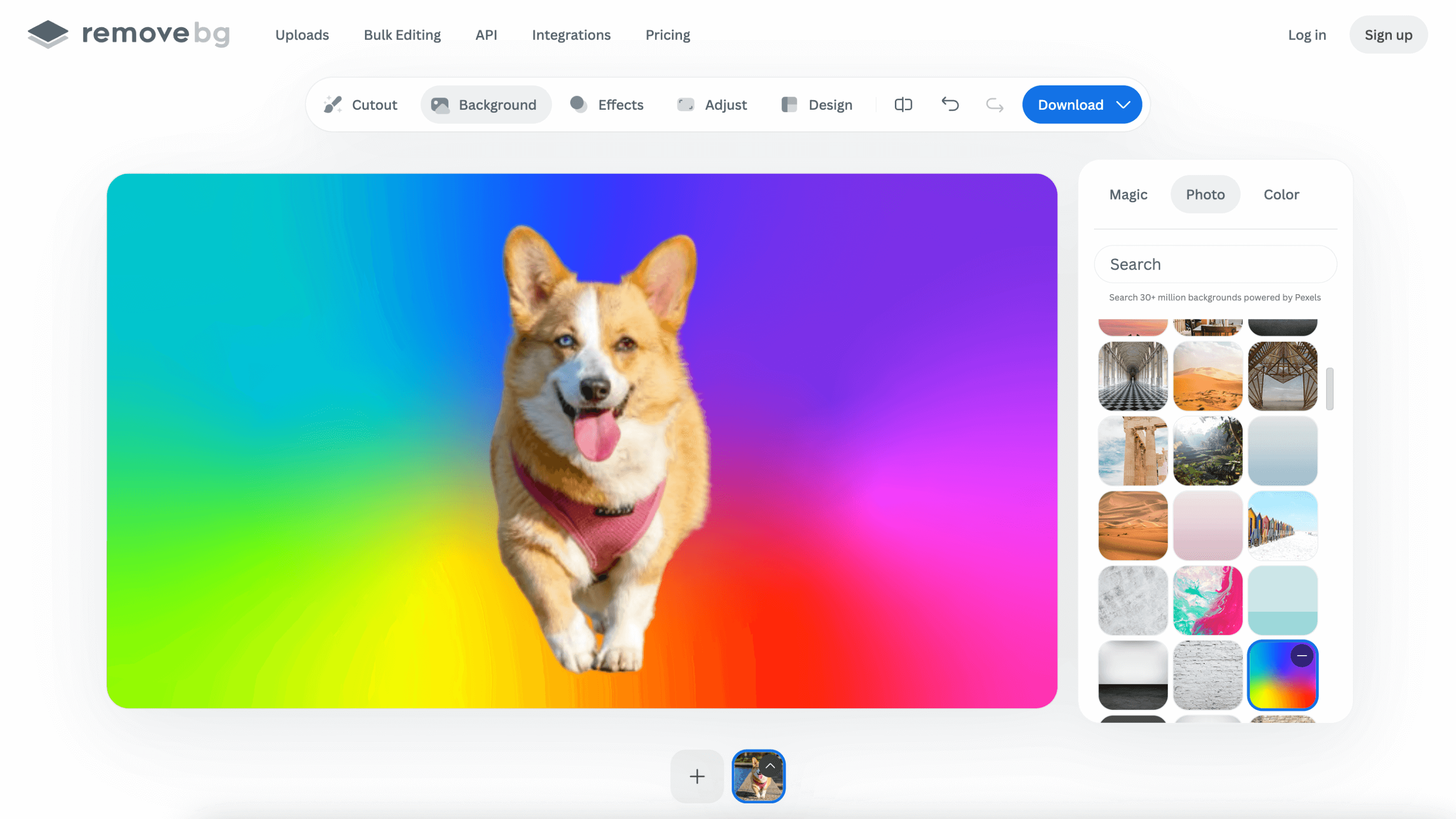
Jika tidak, teruskan dan tekan > Muat turun untuk menyimpan imej pada peranti anda.
Kemudian, buka Paint sekali lagi dan pergi ke > Fail > Buka dan pilih imej yang baru anda muat turun.
Selesai! Imej anda kini sedia untuk digunakan dengan latar belakang lutsinar dalam Paint hanya dengan beberapa klik.
Ingin mencuba remove.bg dan mempercepat aliran kerja anda dengan ketara?
Komen
Very helpful
Can you send us a screenshot of what you see at [email protected]?