Par pārsteigumu, mēs uzzinājām, ka diezgan daudzi no jums joprojām lieto Paint — cik forši un retro no jūsu puses. Šajā rakstā mēs jums soli pa solim un pēc iespējas vienkāršāk izstāstīsim, kā varat padarīt attēla fonu caurspīdīgu, izmantojot Paint.
Saturs
Kā programmā Paint izveidot caurspīdīgu fonu
Lūk, kā programmā Paint padarīt attēla fonu caurspīdīgu:
Atveriet Paint.
Pēc tam noklikšķiniet uz Fails > Atvērt un izvēlieties attēlu, kuram vēlaties noņemt fonu.
Kad attēls ir redzams, noklikšķiniet uz > Atlasīt > Caurspīdīga atlase.
Tagad izmantojiet > Brīvformas atlases rīku, lai atlasītu apgabalu, kuru vēlaties “paturēt” — pārējā daļa kļūs caurspīdīga.
Ar peles labo pogu noklikšķiniet uz atlasītā apgabala un nospiediet > Izgriezt , lai to noņemtu no attēla.
Tagad varat kopēt un ielīmēt attēlu citā MS Paint logā, nospiežot CTRL + V vai noklikšķinot ar peles labo pogu un atlasot > Ielīmēt.

Padariet fonu caurspīdīgu programmā Paint 3D
Ja izmantojat jaunāku Paint versiju — Paint 3D —, lai iegūtu vēlamo rezultātu, būs jāveic pavisam citas darbības. Tālāk ir precīzi aprakstīts, kas jādara:
Atveriet Paint 3D.
Tagad dodieties uz izvēlni augšējā kreisajā stūrī un noklikšķiniet uz tās.
-
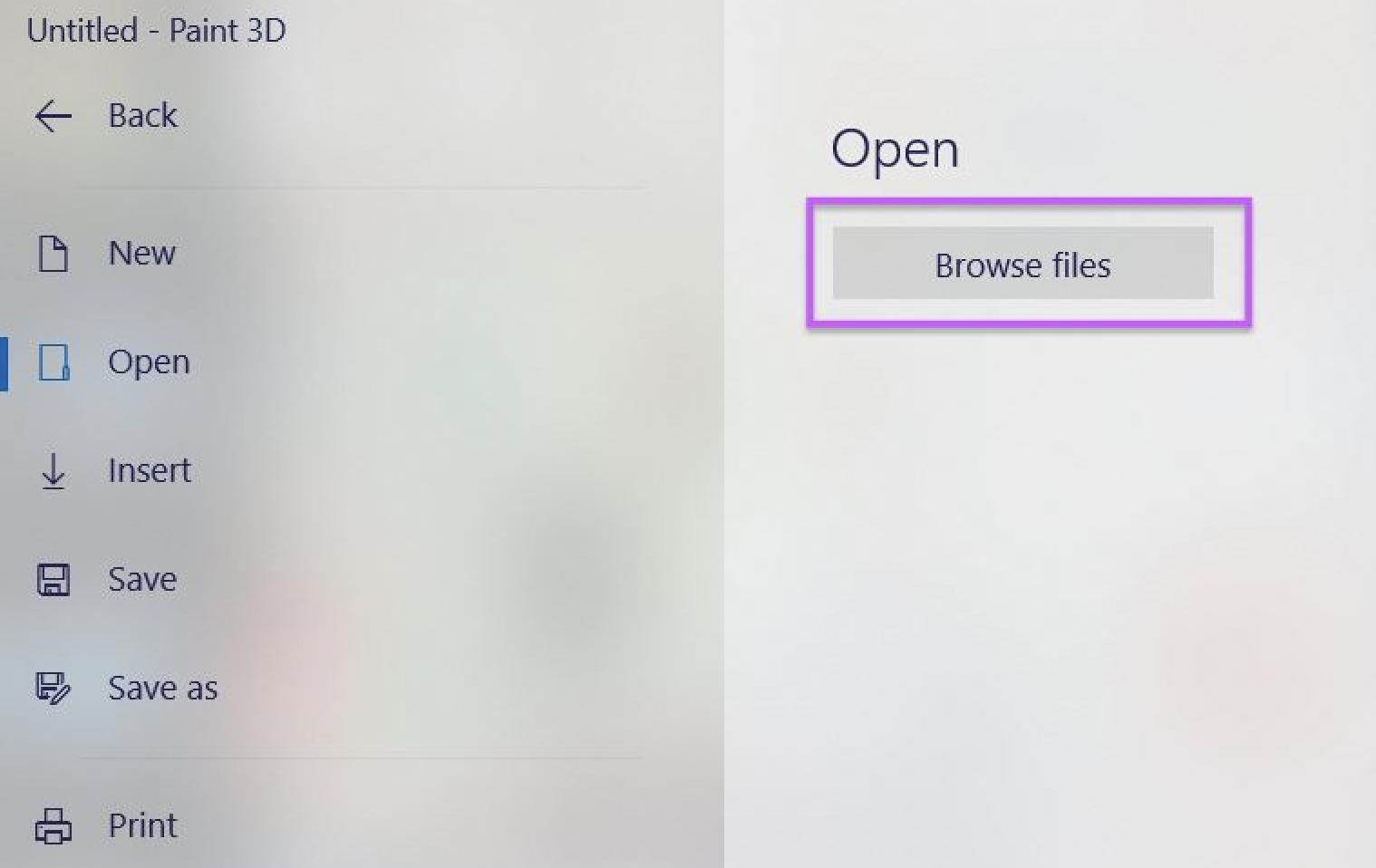
Pēc tam atlasiet > Pārlūkot failus un izvēlieties failu, kuram vēlaties noņemt fonu.
-
Augšējā joslā varat atrast atlases opciju > Maģiskā atlase.
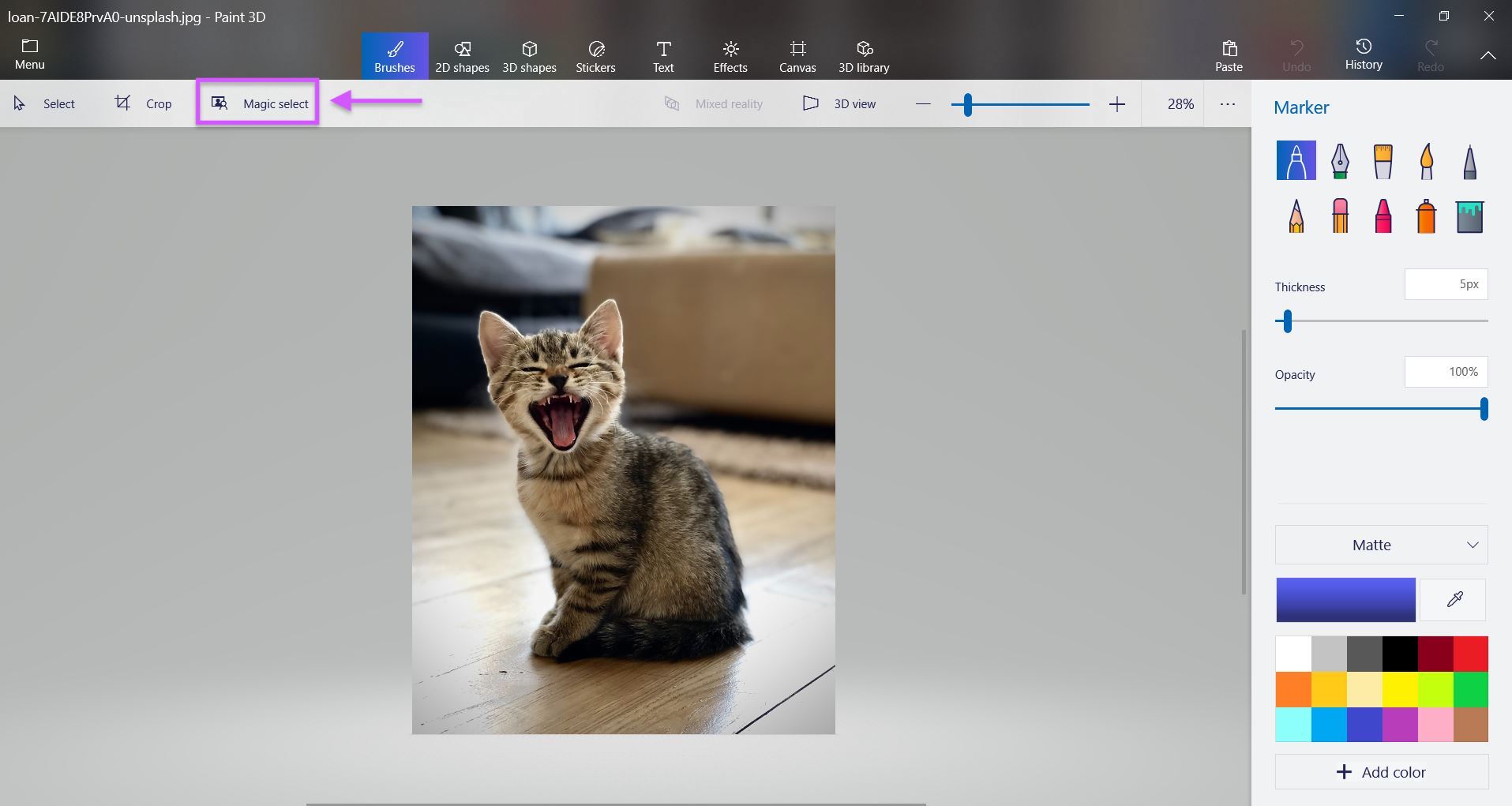
Tagad pievirziet atlases malas tuvāk attēlam; piemēram, ja attēla galvenais objekts ir kaķis — kā mūsu gadījumā — un vēlaties noņemt fonu, atlasiet pēc iespējas tuvāk kaķa kažoka malām.
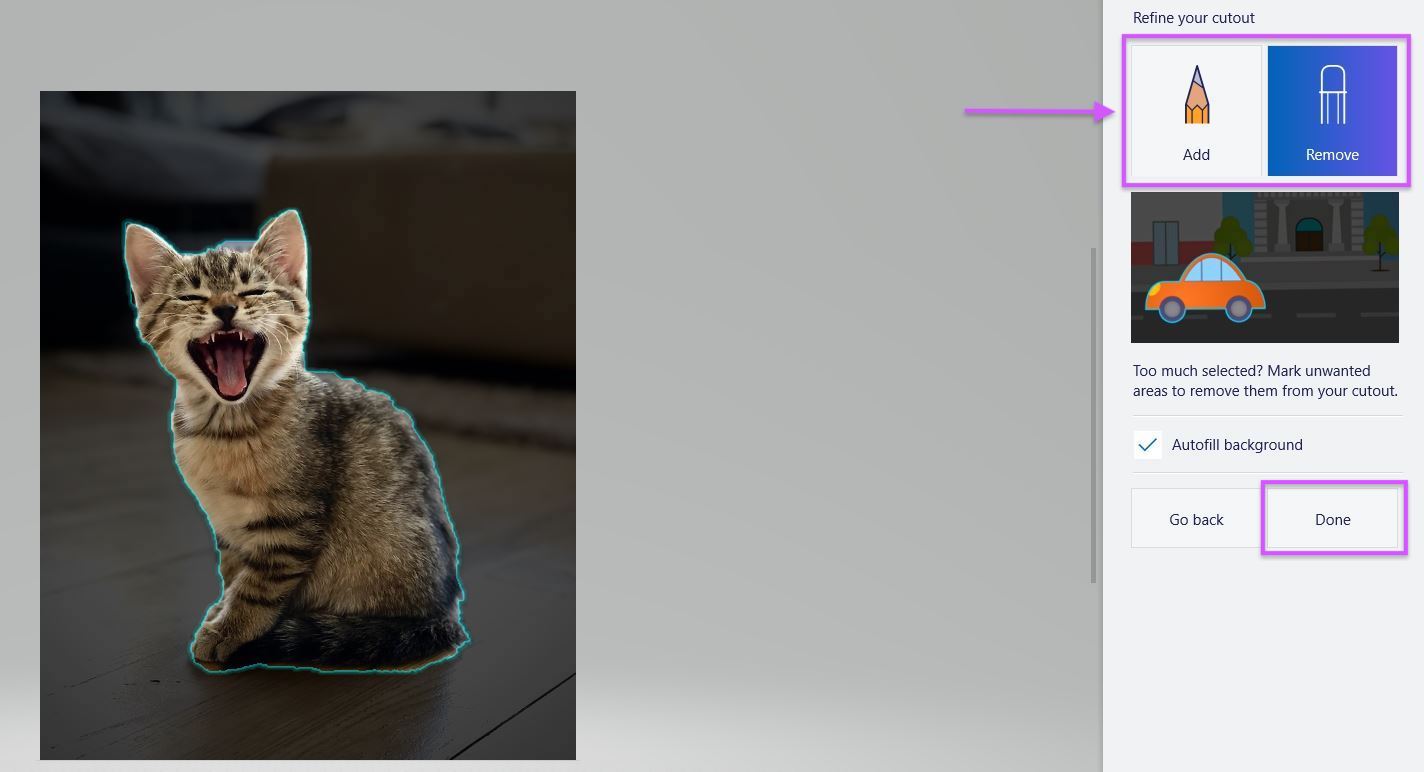
Tagad noklikšķiniet uz > Tālāk. Varat izmantot cilnes > Pievienot/Noņemt, lai precizētu atlasi. Tātad, ja Paint noņēma pārāk lielu attēla daļu, varat izmantot funkciju Pievienot, lai atjaunotu kļūdaini noņemto daļu. Savukārt, ja rīks nenoņēma kādu konkrētu attēla daļu, kas patiesībā ir attēla fona daļa, atlasiet cilni Noņemt un ar peli iezīmējiet šos attēla apgabalus.
-
Noklikšķiniet uz Gatavs.
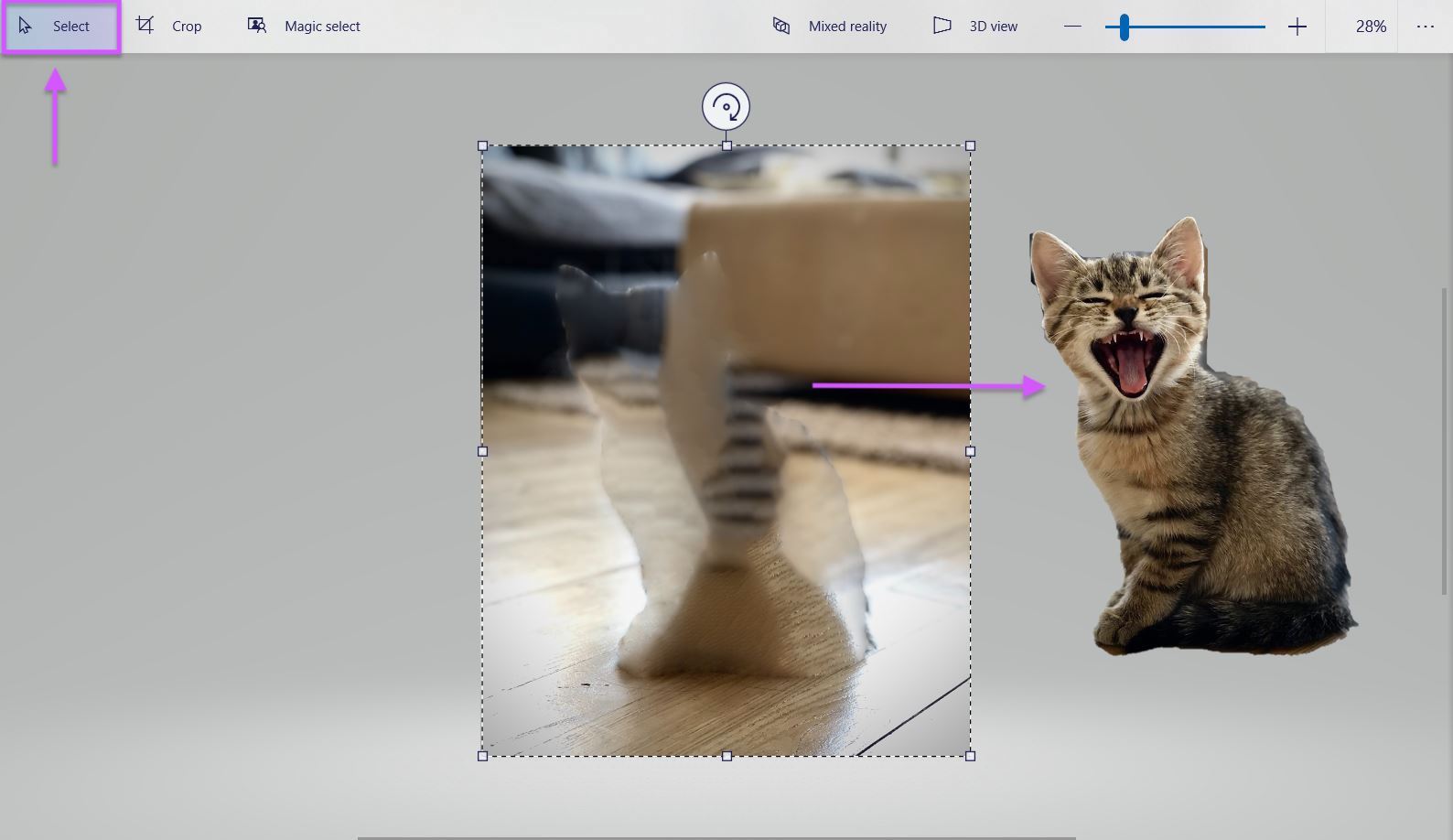
Tagad varat atlasīt objektu, personu vai dzīvnieku, ko “izgriezāt”, un pārvilkt to malā.
-
Atlasiet fonu, kuru vēlaties noņemt, augšējā kreisajā stūrī dodoties uz > Atlasīt, pēc tam velciet un noklikšķiniet pāri visam fona attēlam un nospiediet > Delete uz tastatūras vai iestatījumos labajā pusē.
Tagad fonam vajadzētu būt noņemtam, un galveno attēlu varat pārvilkt atpakaļ uz centru.
-
Pēc tam turpiniet ar caurspīdīga fona izveidi. Dodieties uz Izvēlne > Saglabāt kā > PNG attēls un pārliecinieties, ka ir iestatīta opcija > Caurspīdīgums.
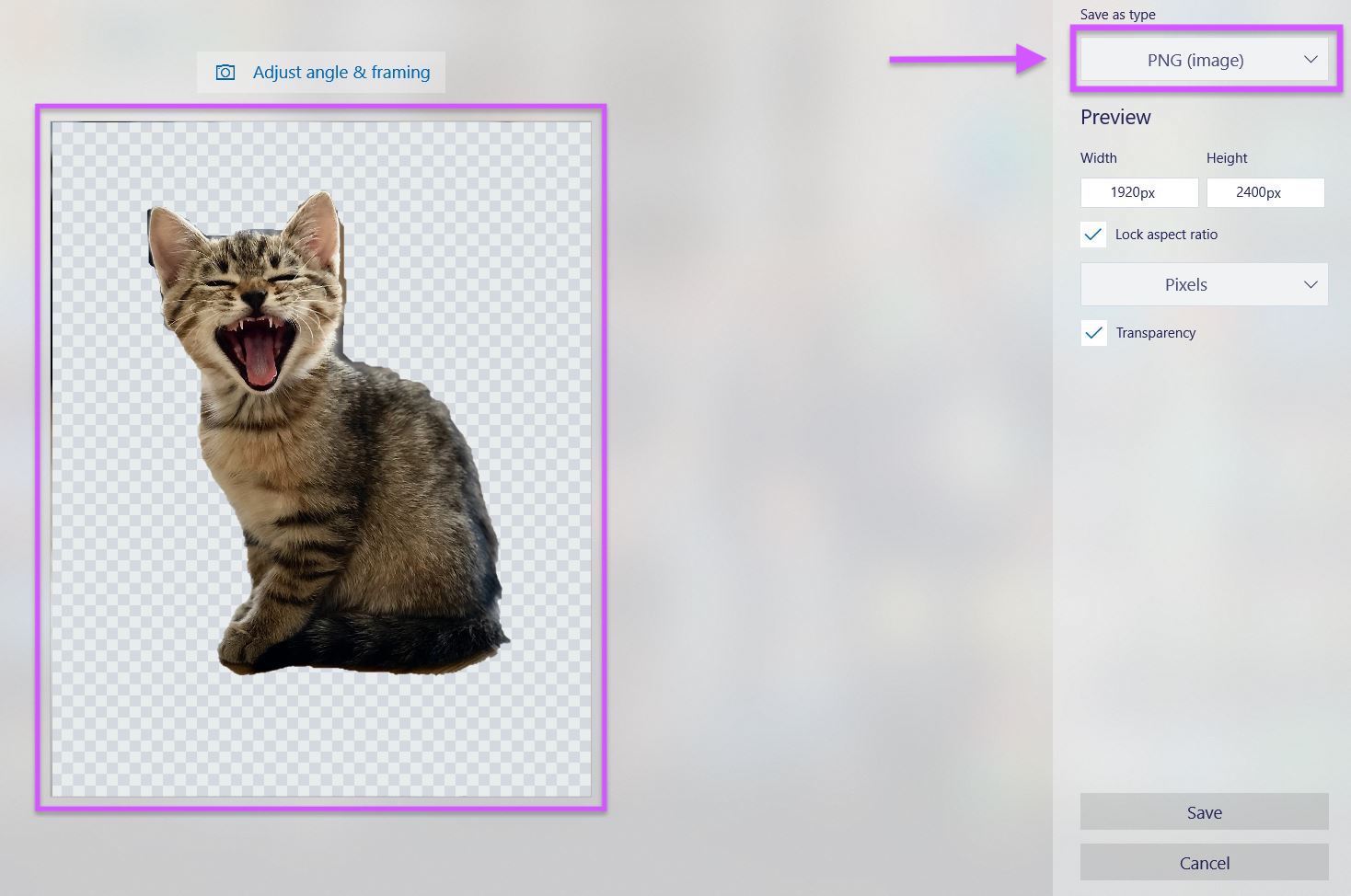
Tagad varat to saglabāt — un viss ir gatavs!
Tagad attēlu ar caurspīdīgu fonu vari izmantot gandrīz jebkur — gan slaidos, gan grafiskā dizaina rīkā.
Izmanto savu attēlu ar caurspīdīgu fonu atkārtoti visos savos Paint 3D projektos: padari to par uzlīmi
Mēs tikko izskaidrojām, kā programmā Paint 3D padarīt attēla fonu caurspīdīgu; ja to neizlasīji — atgriezies par vienu sadaļu atpakaļ ;) Bet ko darīt, ja vēlies šo attēlu izmantot projektos atkal un atkal? Vari to izveidot kā uzlīmi — tā tas paliks saglabāts, un tu varēsi to pielīmēt, kam vien vēlies. Lai to izdarītu, vienkārši veic šīs darbības pēc tam, kad esi noņēmis fonu/padarījis to caurspīdīgu:
Atlasiet attēlu ar caurspīdīgu fonu.
Tagad noklikšķiniet uz > Izveidot uzlīmi.
Uzlīme paliks sarakstā, kamēr Paint 3D būs atvērts; ja vēlaties to izmantot vēlāk, noteikti saglabājiet to kā atsevišķu failu darbvirsmā.
Vai vēlaties pievienot uzlīmi savam audeklam? Atlasiet ikonu > Zīmogs.
Tas arī viss — tava paša veidotā uzlīme, kas lieliski noder jautra un unikāla, taču atkārtojoša raksta izveidei no taviem iecienītākajiem fotoattēliem. Kas zina, varbūt pat izveidosi tapeti, kuru pilnībā klāj tava labākā drauga seja.
Padariet attēla fonu caurspīdīgu ar remove.bg: ātrāka alternatīva programmai Paint
Protams, attēla fonu var padarīt caurspīdīgu, izmantojot Paint, — taču, ja vēlies to paveikt vienkāršāk un ātrāk, mums ir risinājums, kas tev noteikti patiks.
remove.bg padara attēla fona noņemšanu pavisam vienkāršu, un tas aizņems tikai dažas sekundes. Pat ja pēc tam jāizmanto Paint, ir vērts integrēt remove.bg savā darbplūsmā, lai ievērojami paātrinātu procesu. Lūk, kā dažu sekunžu laikā padarīt attēla fonu caurspīdīgu un pēc tam importēt to programmā Paint.
-
Velciet un nometiet savu attēlu vietnē. Kā piemēru izmantojām šo jaukumiņu:

-
Kad attēls būs ievilkts un nomests, remove.bg noņems fonu dažu sekunžu laikā.
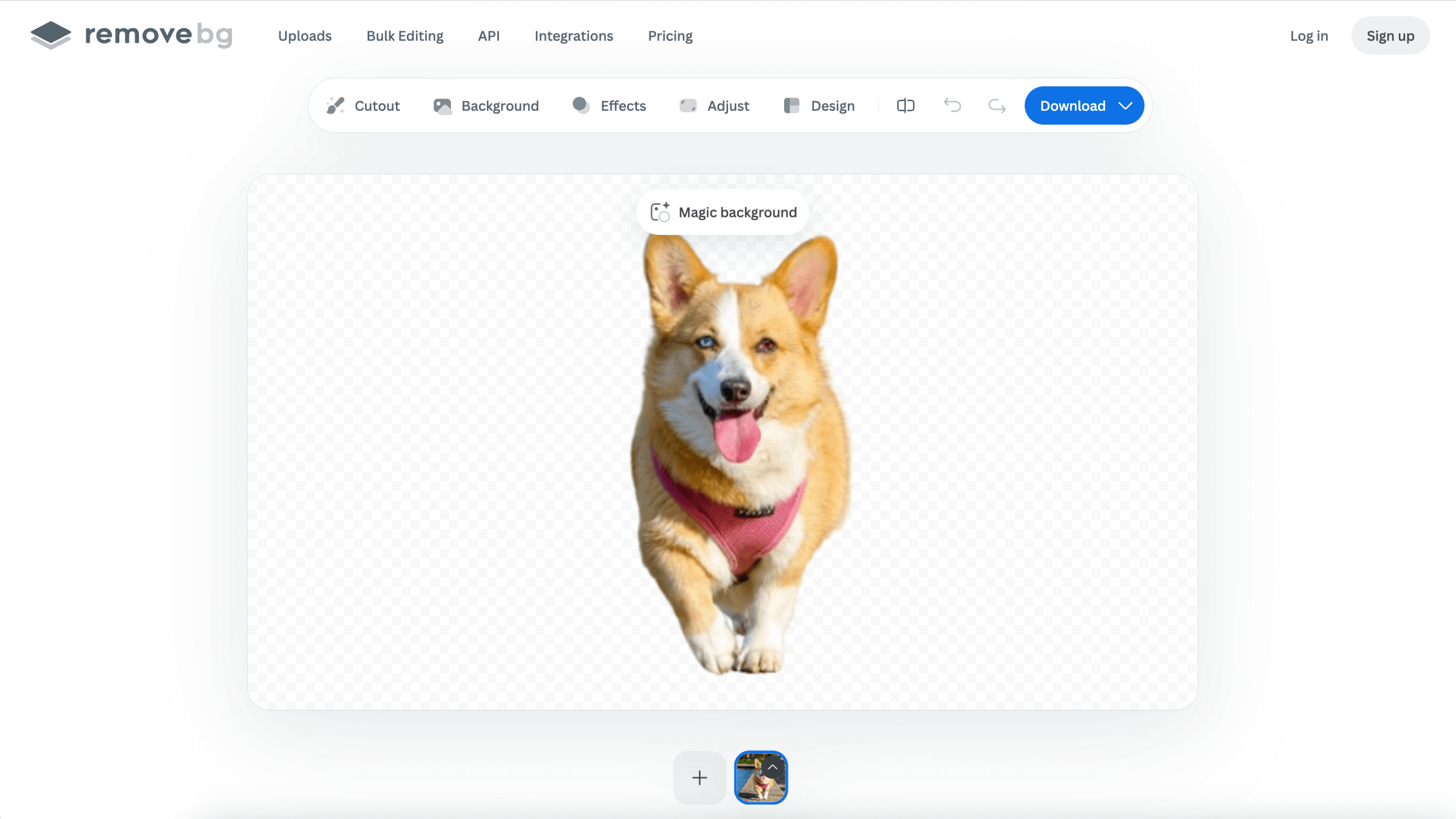
-
Ja vēlaties turpināt attēla rediģēšanu, varat atlasīt > fons un izvēlēties kādu no tūkstošiem fonu vai augšupielādēt savu.
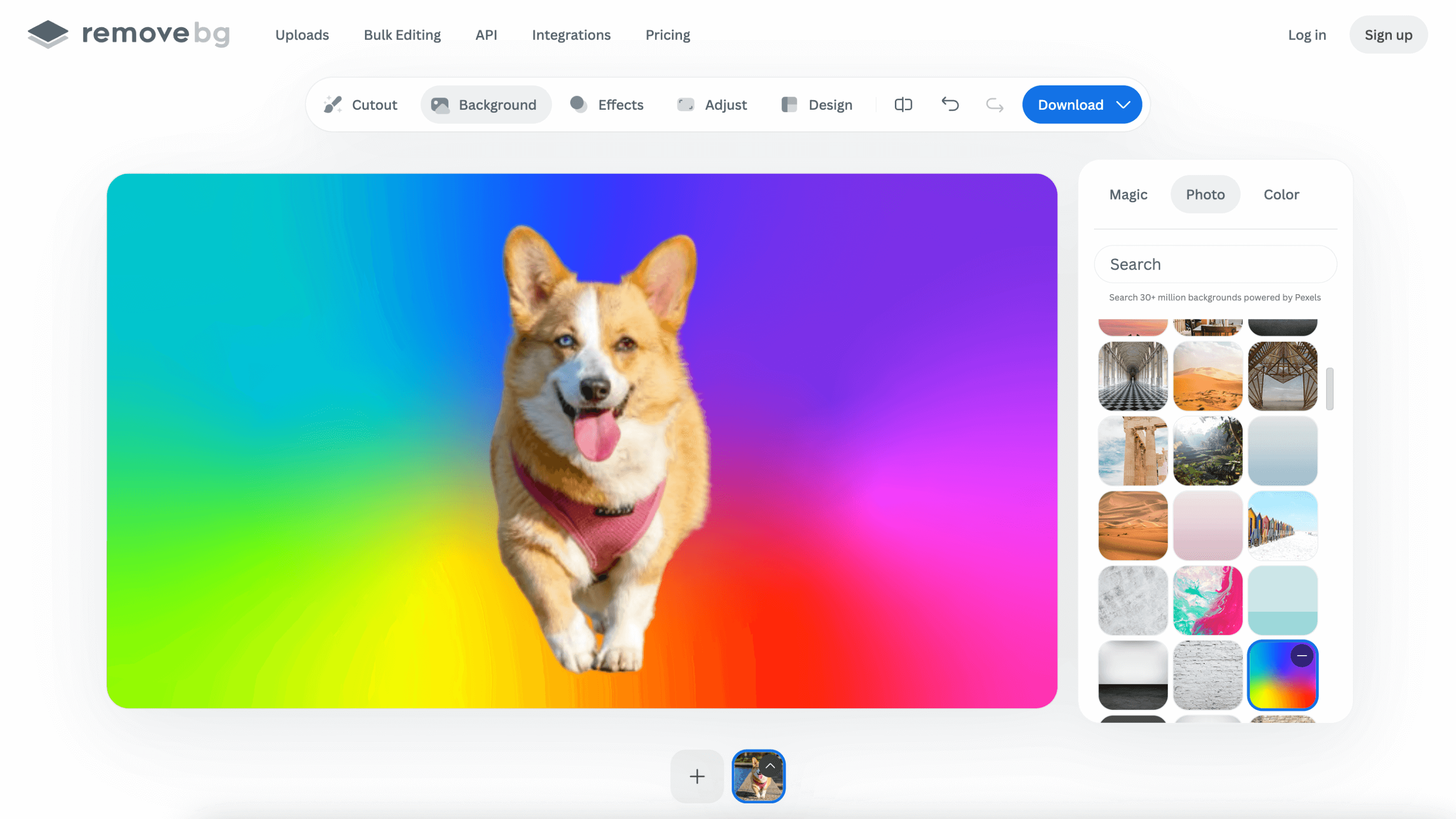
Ja nē, droši noklikšķiniet uz > Lejupielādēt, lai saglabātu attēlu savā ierīcē.
Pēc tam vēlreiz atveriet Paint un dodieties uz > Fails > Atvērt, un atlasiet tikko lejupielādēto attēlu.
Lūk! Tavs attēls programmā Paint ir gatavs lietošanai ar caurspīdīgu fonu — tikai dažu klikšķu laikā.
Vēlies izmēģināt remove.bg un ievērojami paātrināt savu darba procesu?
Komentāri
Very helpful
Can you send us a screenshot of what you see at [email protected]?