Artėja pristatymo laikas ir svarstote, kaip PowerPoint programoje pašalinti nuotraukos foną? Mes padėsime jums. Tam yra dvi galimybės: galite naudoti fono pašalinimo įrankį arba permatomos spalvos įrankį – mes jus žingsnis po žingsnio per tai vesime.
Taip pat išmoksite, kaip atšaukti savo pakeitimus, jeigu jie galiausiai jums nepatiks. Tiesiog turėkite omenyje, kad tai veikia tik su PowerPoint darbalaukio versija, tačiau taip pat aprašysime aplinkkelį, jei naudojate OneDrive.

Pirmiausia pakalbėkime apie tai, kodėl paveikslėlio fono pašalinimas „PowerPoint“ yra geriausias būdas pakelti pristatymą į aukštesnį lygį. Tada pereisime prie praktinių detalių: kaip pašalinti paveikslėlio foną „PowerPoint“ ir kaip tai padaryti. Galiausiai parodysime geriausias gudrybes, kurios padės dar labiau patobulinti pristatymą.
Turinys
- Privalumai žinant, kaip pašalinti paveikslėlio foną „PowerPoint“ pateiktyje
- Kaip pašalinti baltą foną iš paveikslėlio „PowerPoint“: įrankis „Nustatyti skaidrią spalvą“
- Kaip pašalinti foną iš paveikslėlio „PowerPoint“: įrankis „Pašalinti foną“
- Vaizdo fono šalinimas „PowerPoint“ programoje – kada tai neveiks taip gerai?
- Kaip internetu pašalinti baltą foną iš paveikslėlio ir įkelti jį į „PowerPoint“
- Paveikslėlio fono pašalinimo anuliavimas programoje „PowerPoint“
- Kaip internetu pašalinti foną dirbant su „PowerPoint“ „OneDrive“ aplinkoje
- „PowerPoint“ pateikčių gudrybės – ką daryti pašalinus foną programoje „PowerPoint“
Privalumai žinant, kaip pašalinti paveikslėlio foną „PowerPoint“ pateiktyje
Paveikslėlio fono pašalinimas programoje „PowerPoint“ turi daug privalumų. Kai kurie gali būti akivaizdūs, o kiti – šiek tiek subtilesni. Apskritai tai atveria naujų būdų kūrybiškai kurti pristatymus:
Atlaisvinkite daugiau vietos skaidrėse
Akimirksniu pašalinus paveikslėlio foną, vaizdas užima mažiau vietos, o pagrindinis objektas lieka. Taip jūsų skaidrės ne tik atrodys švaresnės ir tvarkingesnės, bet ir turėsite daugiau vietos tekstui.
Pridėkite kūrybišką ir unikalų akcentą
Paveikslėlio fono pašalinimas programoje „PowerPoint“ – tikrai profesionalus žingsnis, kuris neabejotinai paliks įspūdį jūsų auditorijai. Eksperimentuodami su šia funkcija turėsite daug erdvės kūrybai savo pristatyme ir galėsite pridėti unikalų akcentą, kuris įtrauks auditoriją ir padės užtikrinti, kad jūsų žinutė išliktų įsimintina.
Vietoj standartinių vaizdų naudokite savo vaizdus
Galimybė greitai pašalinti nuotraukos foną reiškia, kad galite naudoti kone bet kokį vaizdą, kurį tik turite po ranka. Taigi, užuot naudoję nuotraukų banko nuotraukas su skaidriu fonu, fotografuokite patys ir paverskite tą pristatymą išties savu.
Suteikite savo pristatymui išskirtinumo
Pridėti nuotrauką, kurioje gestikuliuojate, į pristatymo skaidres – puikus būdas suteikti joms asmeniškumo. Tai gali prajuokinti auditoriją, padėti jums ir jūsų asmeniniam prekės ženklui geriau įsiminti, o ypač praverčia tada, kai patys skaidrių nepristatote, tik nusiunčiate jas kam nors peržiūrėti.

Kaip pašalinti baltą foną iš paveikslėlio „PowerPoint“: įrankis „Nustatyti skaidrią spalvą“
Svarstote, kaip pašalinti baltą foną iš vaizdo „PowerPoint“? Paprasčiausias būdas – naudoti įrankį „Nustatyti permatomą spalvą“, kuris puikiai tinka, jei vaizdas turi vientisą foną. Jei taip nėra, galite pereiti prie kito veiksmo.
Norėdami pradėti, įkelkite paveikslėlį į „PowerPoint“ ir pasirinkite jį spustelėdami.
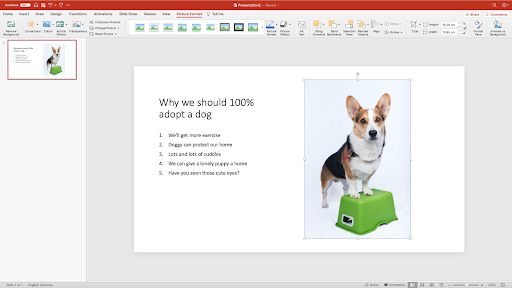
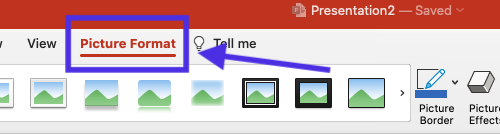
2. Dabar eikite į skirtuką Paveikslėlio formatas.
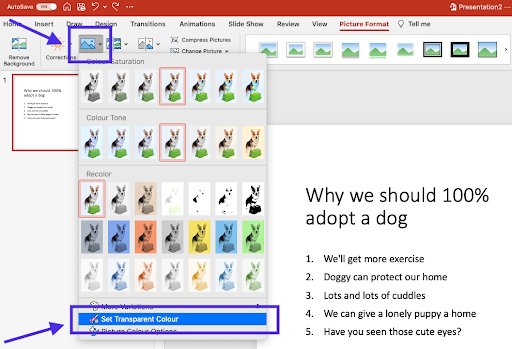
3. Spustelėkite spalvos išskleidžiamąjį meniu. Apačioje rasite parinktį Nustatyti skaidrią spalvą – pasirinkite ją.
4. Dabar spustelėkite paveikslėlio fono spalvą, kurią norite pašalinti.
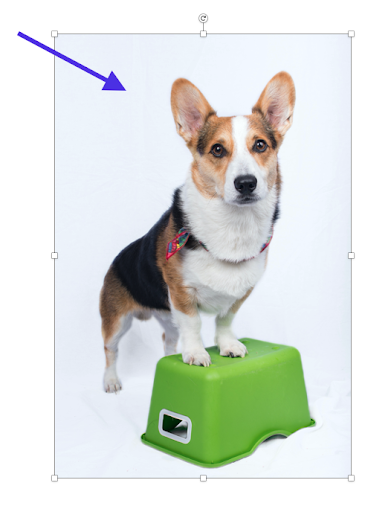
Štai ir viskas! Jūsų nuotraukos fonas pašalintas, todėl galite toliau kurti pristatymą.
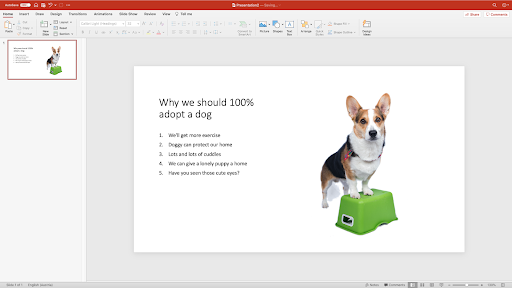
„Nustatyti skaidrią spalvą“ veikia tik su vientisai baltais fonais
Su šia funkcija nemažai eksperimentavome ir, tiesą sakant, ji iš tikrųjų veikia tik su visiškai baltu fonu, fotografuojant studijoje be jokių šešėlių. Kai išbandėme ją su mėlynu fonu, rezultatas atrodė taip:
Prieš naudodami efektą „Nustatyti permatomą spalvą“

Pritaikius efektą „Nustatyti skaidrią spalvą“
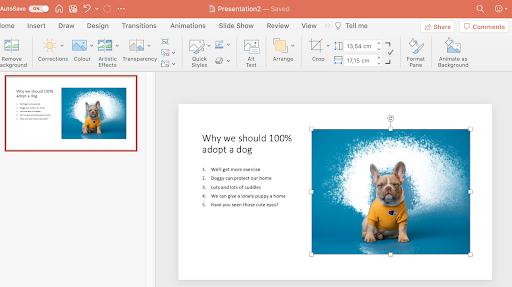
Kaip matote, įrankiui pavyko pašalinti tik dalį fono, ir tai labai netolygiai. Atvirai kalbant, mūsų nuomone, tai neatrodo labai profesionaliai.
Taigi, jei jūsų fonas nėra baltas arba yra šiek tiek sudėtingesnis, tikrai verta išbandyti toliau pateiktą parinktį.
Kaip pašalinti foną iš paveikslėlio „PowerPoint“: įrankis „Pašalinti foną“
Šis antrasis variantas yra patikimesnis — „PowerPoint“ fono šalinimo įrankis. Jis puikiai tinka nuotraukoms, kurių foną pašalinti šiek tiek sudėtingiau. Pavyzdžiui, jei fone yra šešėlių, medžių ar paplūdimys.
Jei neturite savo nuotraukų, nieko tokio. Puikių nemokamai naudoti skirtų nuotraukų, su kuriomis galėsite tai išbandyti, rasite „Unsplash“.
Galite:
-
Pasirinkite paveikslėlį spustelėdami jį.
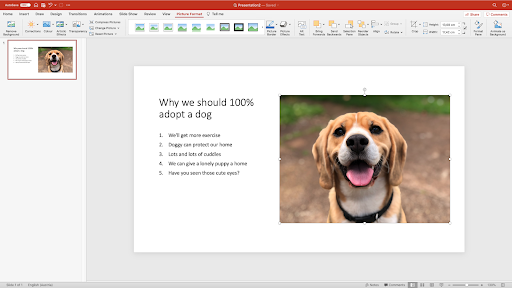
Dabar viršutinėje „PowerPoint“ juostoje eikite į > Paveikslėlio formatas.
-
Pasirinkite Šalinti foną. „PowerPoint“ dabar parinks / paryškins tas paveikslėlio dalis, kurias atpažįsta kaip foną.
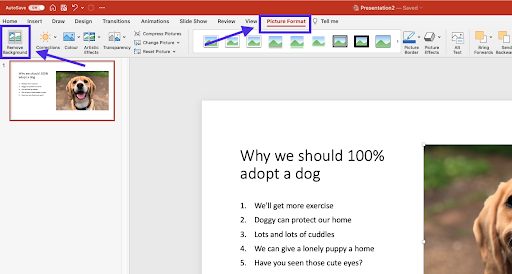
-
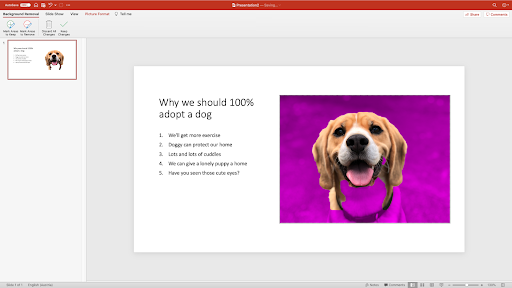
Dabar jūsų paveikslėlis atrodys taip. Violetinė sritis žymi foną, kuris bus pašalintas. Kaip matome, pažymėta didžioji šuniuko dalis, bet praleistas jo kaklas, todėl toliau pakoreguosime dalis, kurias norime „palikti“, kad jos nebūtų pašalintos kartu su fonu.
-
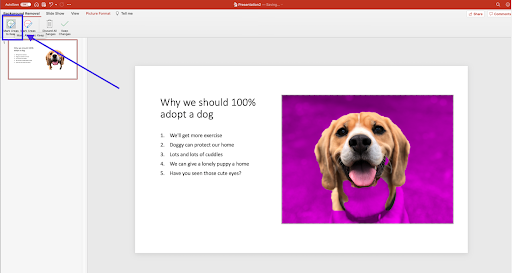
Kairiajame meniu kampe pasirinkite > Pažymėti sritis, kurias reikia palikti. Dabar galite pasirinkti sritis, kurias norite „palikti“, kad jos nebūtų pašalintos kartu su fonu. Pavyzdžiui, plaukai kartais pašalinami, nors greičiausiai norėtumėte juos palikti.
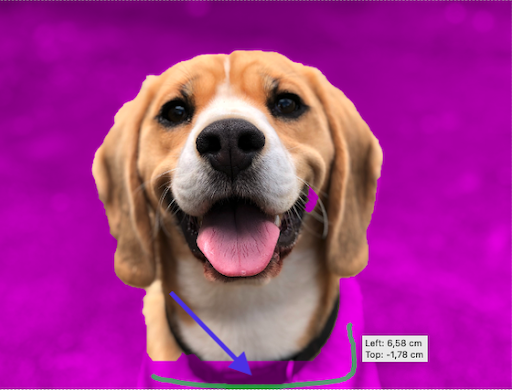
Galite spustelėti ir vilkti, kad pasirinktumėte didesnę sritį, arba tiesiog spustelėti paveikslėlį ar nubrėžti jame liniją – „PowerPoint“ jas paryškins, štai taip:


7. Kai rezultatas jus tenkins, spustelėkite > Išsaugoti pakeitimus.
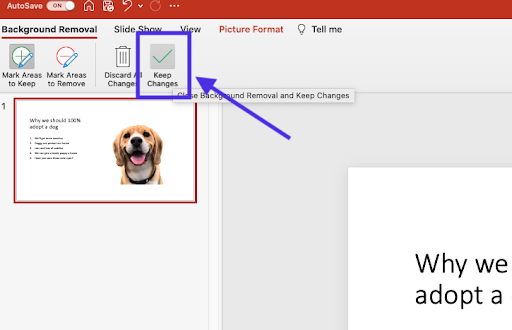
Vualia! Dabar turėsite iškirptą paveikslėlį be fono.
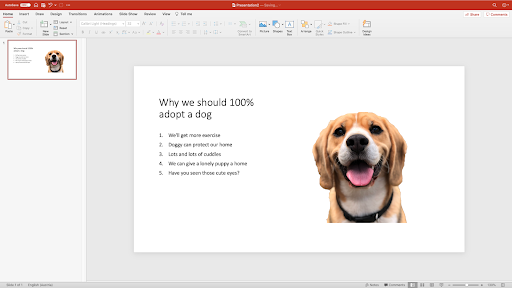
Jei atlikus šiuos veiksmus nepašalintos visos fono sritys, kurias norite panaikinti, pasirinkite > Pažymėti šalintinas sritis. Čia galite tiksliai pakoreguoti kraštus.
Vaizdo fono šalinimas „PowerPoint“ programoje – kada tai neveiks taip gerai?
Nors „PowerPoint“ daugeliu atvejų puikiai susidoroja, yra viena konkreti situacija, kai jis veikia ne taip gerai: kai fono spalva ir pagrindinio objekto, t. y. daikto ar žmogaus, spalva yra pernelyg panašios, pašalinti foną gali būti šiek tiek sudėtingiau. Tai ypač pasakytina apie baltus fonus ir objektus.
Tas pats galioja, jei vaizde yra gradientas arba labai smulkių detalių, pavyzdžiui, plaukų ar plunksnų. Tai taikoma abiem į „PowerPoint“ integruotiems įrankiams: Nustatyti permatomą spalvą ir Pašalinti foną.
Štai puikus pavyzdys, kurį išbandėme.

Šio mažo šuniuko apranga yra ne visiškai balta, o fonas taip pat baltas su pilkais šešėliais. Išbandėme abu variantus, bet rezultatai nebuvo labai daug žadantys.
Įrankis „Nustatyti skaidrią spalvą“:šis įrankis iš tikrųjų visiškai neveikė; jis atpažino tik vieną paveikslėlio fono dalį, todėl rezultatas buvo labai netvarkingas.

Fono šalinimo įrankis: jis veikė gana gerai, tačiau teko nemažai pasikrapštyti, kad kraštai atrodytų bent kiek tvarkingi, ir, kaip matote, jie vis dar nėra tobuli.

Kaip internetu pašalinti baltą foną iš paveikslėlio ir įkelti jį į „PowerPoint“
Taip pat išbandėme šį vaizdą naudodami internetinį įrankį remove.bg – fonas buvo pašalintas per kelias sekundes, nereikėjo nieko derinti rankiniu būdu, nes visą sunkų darbą už jus atlieka DI.
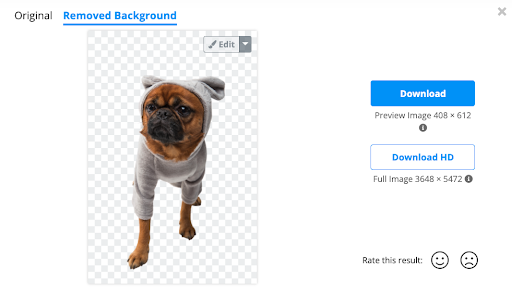
Tiesiog:
Eikite į remove.bg.
Palaukite kelias sekundes.
Spustelėkite Atsisiųsti.
Nuvilkite paveikslėlį į tą „PowerPoint“ skaidrės vietą, kurioje norite jį pridėti. Arba galite pasirinkti > Įterpti > Paveikslėlis > Paveikslėlis iš failo ir pasirinkti ką tik atsisiųstą vaizdą.
Paveikslėlio fono pašalinimo anuliavimas programoje „PowerPoint“
Nepatinka pakeitimai? Taip pat galite lengvai atšaukti pakeitimus, kuriuos atlikote naudodami fono šalinimo įrankį.
Kaip atšaukti fono pašalinimą programoje „PowerPoint“ naudojant įrankį „Nustatyti skaidrią spalvą“
Jei jums nepatinka rezultatas, kurį pateikė įrankis „Nustatyti skaidrią spalvą“, tiesiog anuliuokite veiksmą pasirinkdami Redaguoti > Anuliuoti skaidrios spalvos nustatymą. Taip pat galite naudoti sparčiuosius klavišus CTRL + Z arba „Command“ + Z savo „Mac“ kompiuteryje.
Kaip atšaukti fono pašalinimą programoje „PowerPoint“ naudojant įrankį „Pašalinti foną“
Jei naudojote fono šalinimo įrankį, tiesiog eikite į:
1. Pasirinkite Paveikslėlio formatas > Pašalinti foną.
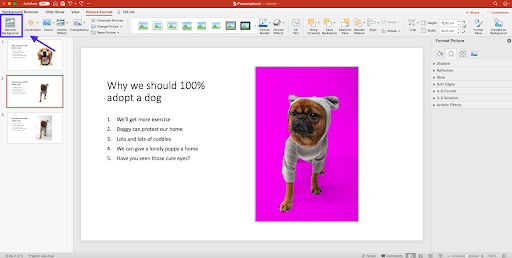
2. Pasirinkite > Atmesti visus pakeitimus.
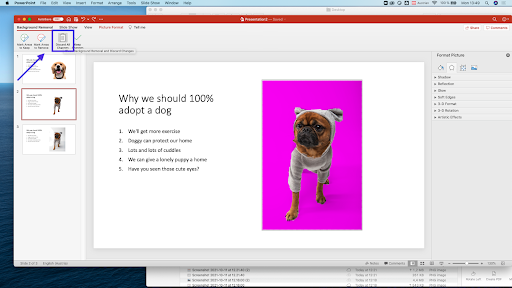
Dabar viskas turėtų būti taip, kaip palikote.
Kaip internetu pašalinti foną dirbant su „PowerPoint“ „OneDrive“ aplinkoje
Jei dirbate su „OneDrive“, pastebėsite, kad „PowerPoint“ neturi integruoto fono šalinimo įrankio. Tačiau turime puikią internetinę alternatyvą, kuri per kelias sekundes padės pasiekti norimą rezultatą.
Užuot įkėlę savo nuotrauką į PowerPoint, pirmiausia eikite į remove.bg.
Tada įkelkite vaizdą tiesiog nuvilkdami jį į puslapį.
Po kelių sekundžių nuotraukos fonas išnyks.
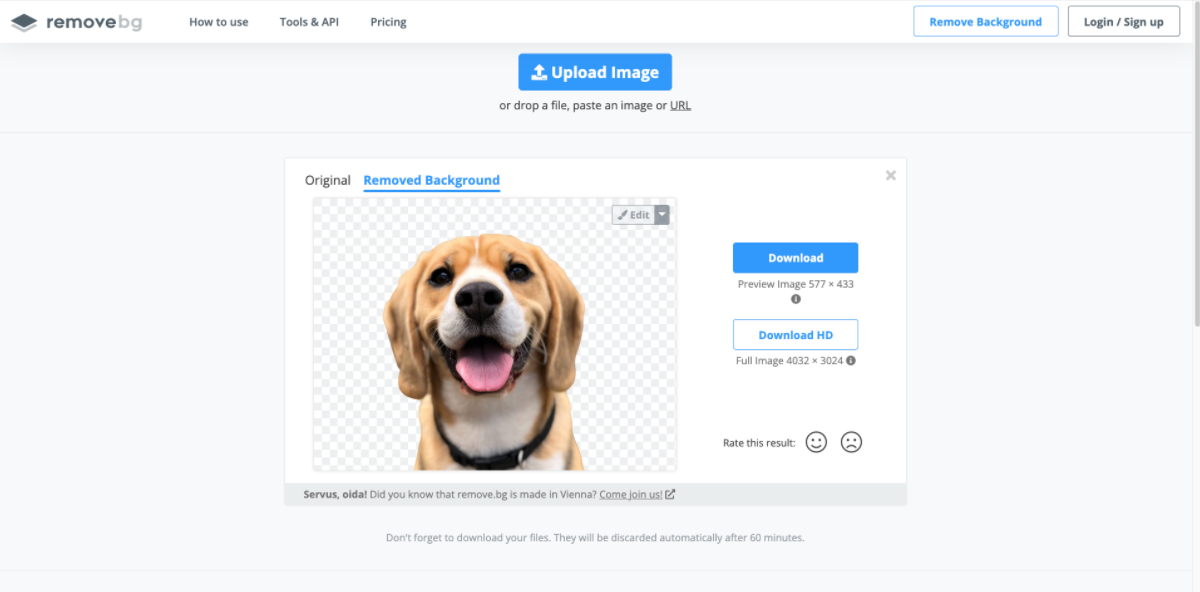
4. Dabar spustelėkite > Atsisiųsti.
5. Kai vaizdas bus atsisiųstas į jūsų kompiuterį, tiesiog įkelkite jį į „PowerPoint“ – ir štai, turite paveikslėlį be fono.
remove.bg yra ne tik greitas ir paprastas internetinis įrankis nuotraukos fonui pašalinti – jo DI technologija tai atlieka daug tiksliau nei integruotas „PowerPoint“ įrankis. Tad drąsiai naudokite jį kartu su „OneDrive PowerPoint“ arba darbalaukio versija.
„PowerPoint“ pateikčių gudrybės – ką daryti pašalinus foną programoje „PowerPoint“
Dabar, kai pašalinote vaizdo foną programoje „PowerPoint“, jums gali kilti klausimas: ką galiu daryti toliau? Štai kiti redagavimo žingsniai ir kūrybinės idėjos, kurias rekomenduojame išbandyti, kad galėtumėte sukurti įsimintiną pristatymą.
Sujunkite ir sluoksniuokite kelias nuotraukas, kad sukurtumėte vieną vaizdą.
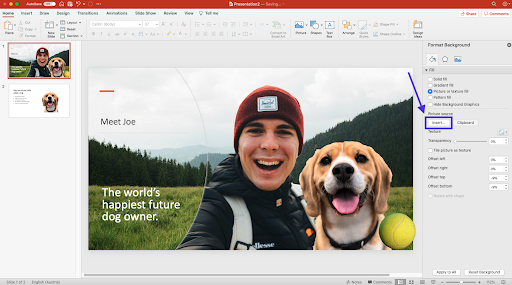
Mūsų pavyzdyje sluoksniais sudėjome Džo, jo naujo šuns ir teniso kamuoliuko nuotraukas.

2. Tada galite pakeisti foną pasirinkę skaidrę > Formatuoti foną > Įterpti… čia galite įkelti bet kokį pasirinktą foną.
3. Taip pat galite šiek tiek pakoreguoti paveikslėlius juos pažymėję. Tada eikite į > Formatuoti paveikslėlį > Paveikslėlio spalva ir paeksperimentuokite su tokiais nustatymais kaip kontrastas ir temperatūra, kad tarpusavyje suderintumėte paveikslėlių stilius.
4. Jei norite grafiškesnio fono, dar kartą pasirinkite skaidrę. Tada eikite į > Formatuoti foną ir pasirinkite > Vientisas užpildas.
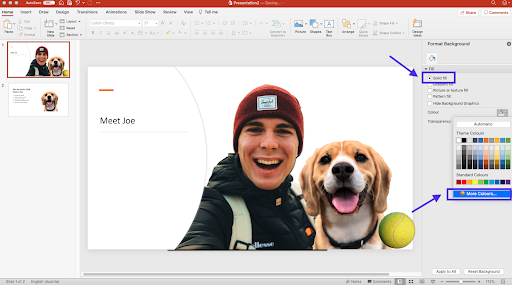
Skiltyje Spalvadabar galite pasirinkti bet kokią norimą fono spalvą.
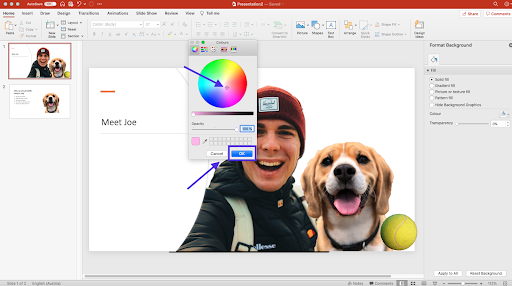
Nusprendėme rinktis rožinį medvilninį variantą.
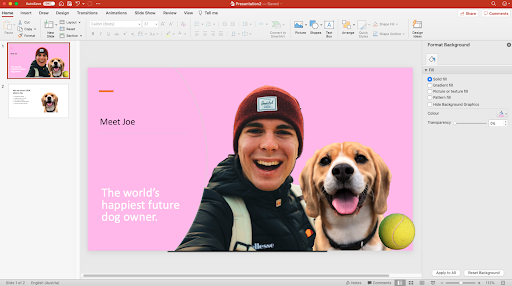
5. Taip pat galite pakeisti vaizdų padėtį skaidrėje – perkelti juos į foną, priekinį planą arba tarp jų.
Galimybių tikrai begalė – galite kone visą dieną eksperimentuoti: derinti vaizdus su skirtingais fonais, pridėti piktogramų, keisti šriftus, punktų ženklelius… ir tai dar ne viskas.
Fono šalinimą verta įtraukti į visas savo darbo eigas, kai norite kurti įtraukiantį turinį. Tam galite naudoti tokius įrankius kaip remove.bg, Google Slides, Photoshop, GIMP ir Adobe Illustrator. Norite sužinoti, kaip? Peržiūrėkite mūsų įrašą apie tai, kaip pašalinti vaizdų fonus, ir sužinokite daugiau.
Komentarai
https://www.remove.bg/a/remove-background-from-image-powerpoint
nice! thanks
Thanks for sharing the blogs with us.