편집 전문가이며 고화질 이미지의 배경을 빠르고 신뢰할 수 있는 도구로 제거하고 싶으신가요? 사진작가이든 그래픽 디자이너이든, 전자상거래 창업자이든 — 완벽한 결과를 위한 도구가 준비되어 있습니다.
이 글에서는 이미지 배경 제거가 여러분과 고객에게 어떤 기회를 열어줄 수 있는지, 이미지 품질에 영향을 미치는 중요한 요소는 무엇인지, 그리고 고품질 배경 제거 도구를 선택할 때 왜 remove.bg 가 최고의 선택인지 살펴봅니다.
목차
고품질 및 고해상도 이미지의 배경을 제거하면 무한한 기회가 열리는 이유
고해상도 이미지의 배경을 제거하는 것은 본인 작업용이든 클라이언트 작업용이든 여러모로 유용합니다.
고해상도 이미지의 배경을 제거하면 다음을 할 수 있어요:
그래픽 디자인 에셋을 제작해 본인이나 고객이 계속해서 활용할 수 있도록 하세요. 서비스의 가치를 높일 수 있는 좋은 방법입니다.
배경을 제거한 후 손쉽게 변경하고 작업물에 창의성을 더해 보세요. 여러 이미지를 정렬해 시리즈로 만들거나 브랜드 캠페인의 룩앤필에 맞출 수 있습니다.
고해상도 이미지를 계속해서 새롭게 활용하세요. 고해상도 제작 예산이 얼마나 클 수 있는지 잘 아니까요.
제품 이미지, 전문적인 팀 인물 사진, 시선을 사로잡는 광고 등 무엇을 만들고 싶든, 배경을 제거하면 무궁무진한 창작 기회가 열립니다.
고해상도 이미지의 배경을 제거할 때 중요한 점은 무엇인가요?
고해상도 이미지를 다룰 때 최상의 결과를 얻으려면 몇 가지 중요한 요소를 고려해야 합니다. 그중에서도 품질이 가장 중요하다는 점은 말할 필요도 없죠.
다양한 배경 제거 도구를 살펴볼 때 확인해야 할 사항은 다음과 같습니다.
1. 고해상도 결과물을 제공하는 배경 제거 도구 사용하기
고해상도로 촬영한 데에는 다 이유가 있을 테니까요(찡긋). 입력한 고화질 그대로 내보낼 수 있는 제거 도구를 사용하는 것이 좋습니다.
전문가에게는 품질과 고해상도 내보내기가 매우 중요하다는 것을 잘 알고 있습니다. 배경 제거 도구는 섬세한 디테일과 복잡한 패턴까지 감지하면서, 제거해서는 안 될 요소는 그대로 유지할 수 있어야 합니다.
동시에, 제작 과정에서 몇 가지를 신경 쓰면 나중에 배경을 훨씬 더 매끄럽게 제거할 수 있습니다. 이를 위한 방법은 간편한 배경 제거를 위한 포토 스튜디오 팁 에서 확인해 보세요.
2. 깔끔한 가장자리의 결과물 얻기
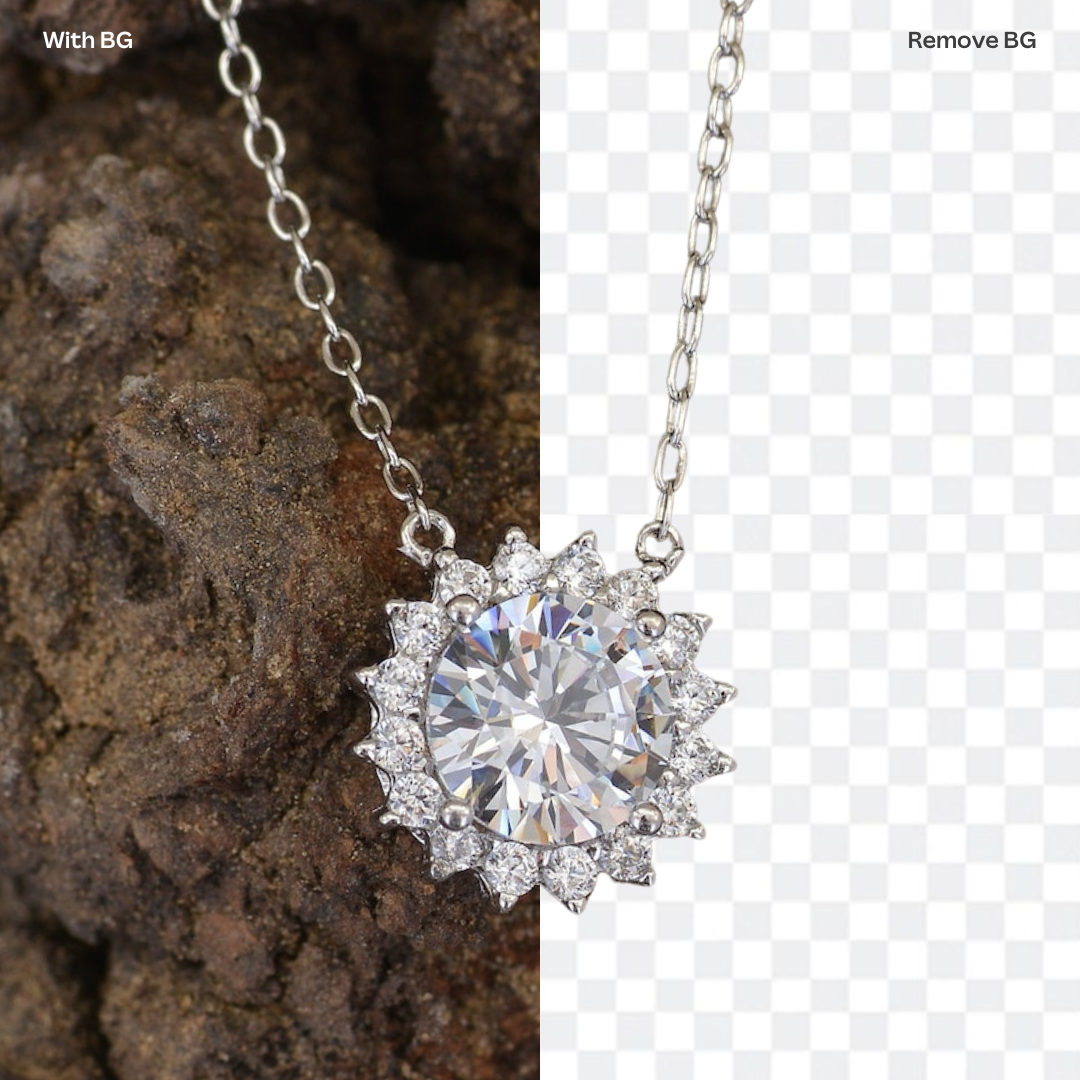
배경 제거 도구의 성능은 결과 이미지의 가장자리만 봐도 바로 알 수 있습니다. 훌륭한 도구라면 가장자리를 깔끔하고 정교하게 처리해 줍니다.
3. 배경을 순식간에 제거해 주는 도구
배경을 더 빠르게 제거하고 편집 워크플로가 더 매끄러울수록 이 도구로 작업하는 경험이 더욱 만족스러워집니다. 고해상도 사진의 배경 제거는 몇 시간이 아니라 몇 초면 충분해야 합니다.
remove.bg: 최고의 고품질 배경 제거 도구
다양한 배경 제거 도구 중에서도 remove.bg 가 단연 돋보입니다. 그 이유는 다음과 같습니다.
고해상도 이미지 배경 제거에 최적인 AI
remove.bg의 고급 알고리즘은 고해상도 이미지도 손쉽게 처리할 수 있도록 설계되었습니다. 최신 업데이트를 통해 이제 이 도구는 최대 50메가픽셀의 이미지를 지원합니다. 즉, 8688 x 5792픽셀에 달하는 고해상도 이미지에서도 품질이나 디테일 손상 없이 안심하고 배경을 제거할 수 있습니다. 또한 잦은 업데이트를 통해 언제나 안정적이고 고품질의 결과를 제공합니다.
탁월한 정확도와 디테일 보존
remove.bg는 최첨단 AI 기술로 비할 데 없는 정확도와 디테일 보존을 보장합니다. 피사체와 배경을 놀라울 만큼 정밀하게 감지하고 분리합니다. 결과물을 확인하면 섬세한 디테일과 가장자리까지 완벽하게 보존된 것을 확인할 수 있습니다.
번개처럼 빠른 자동 배경 제거
편집 시간을 절반으로 줄이고 싶지 않은 사람이 있을까요? remove.bg는 단 몇 초 만에 이미지 배경을 제거해 줍니다. 수작업으로 배경을 지우느라 몇 시간을 쓰는 대신, 다른 중요한 작업에 더 많은 시간을 할애할 수 있죠.
사용자 친화적인 인터페이스와 접근성
이미지를 드래그 앤 드롭하고 클릭 몇 번만 하면 완료됩니다. remove.bg는 직관적으로 설계되어, 어려운 학습 과정 없이 — 사실상 따로 배울 필요도 없이 — 전문가 수준의 결과물을 만들 수 있습니다.
remove.bg를 활용하는 방법은 다양합니다. 다음 중 선택할 수 있습니다.
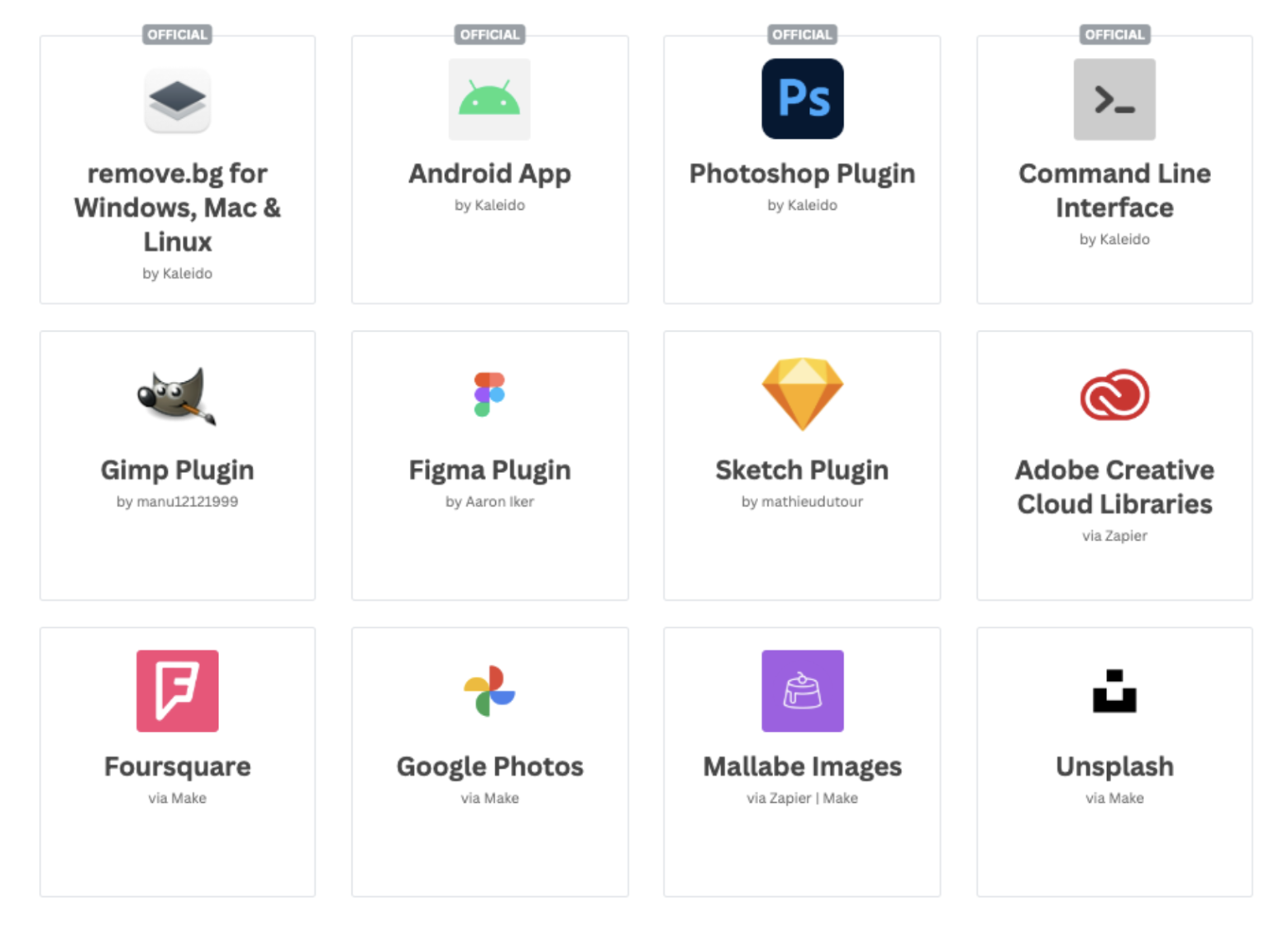
remove.bg의 공식 플러그인 및 통합 기능:
Photoshop: 이미지 배경 제거 Photoshop 플러그인; 블로그 게시물도 확인해 보세요: remove.bg vs. Photoshop — 최고의 배경 제거 도구는 무엇일까요?
명령줄 인터페이스: 명령줄 인터페이스용 배경 제거
remove.bg의 API: API를 단계별로 구현하는 방법을 확인해 보세요.
remove.bg 사용자 제작 플러그인 및 통합 기능:
Figma: Figma 배경 제거 플러그인
Sketch: Sketch 이미지 배경 제거 플러그인
특히 사진 및 디자인 편집 워크플로에 꼭 필요한 주요 항목만 소개해 드렸습니다. remove.bg 플러그인 및 연동 기능의 전체 라이브러리는 여기에서 확인해 보세요.
단계별 가이드: remove.bg로 고해상도 이미지 배경 제거하기
배경 제거를 시작할 준비가 되셨나요? remove.bg 웹 앱을 사용하고 싶거나 작업 흐름에 통합하고 싶다면, 가장 빠른 방법은 remove.bg로 이동해 직접 사용해 보는 것입니다. 시작해 볼까요?
-
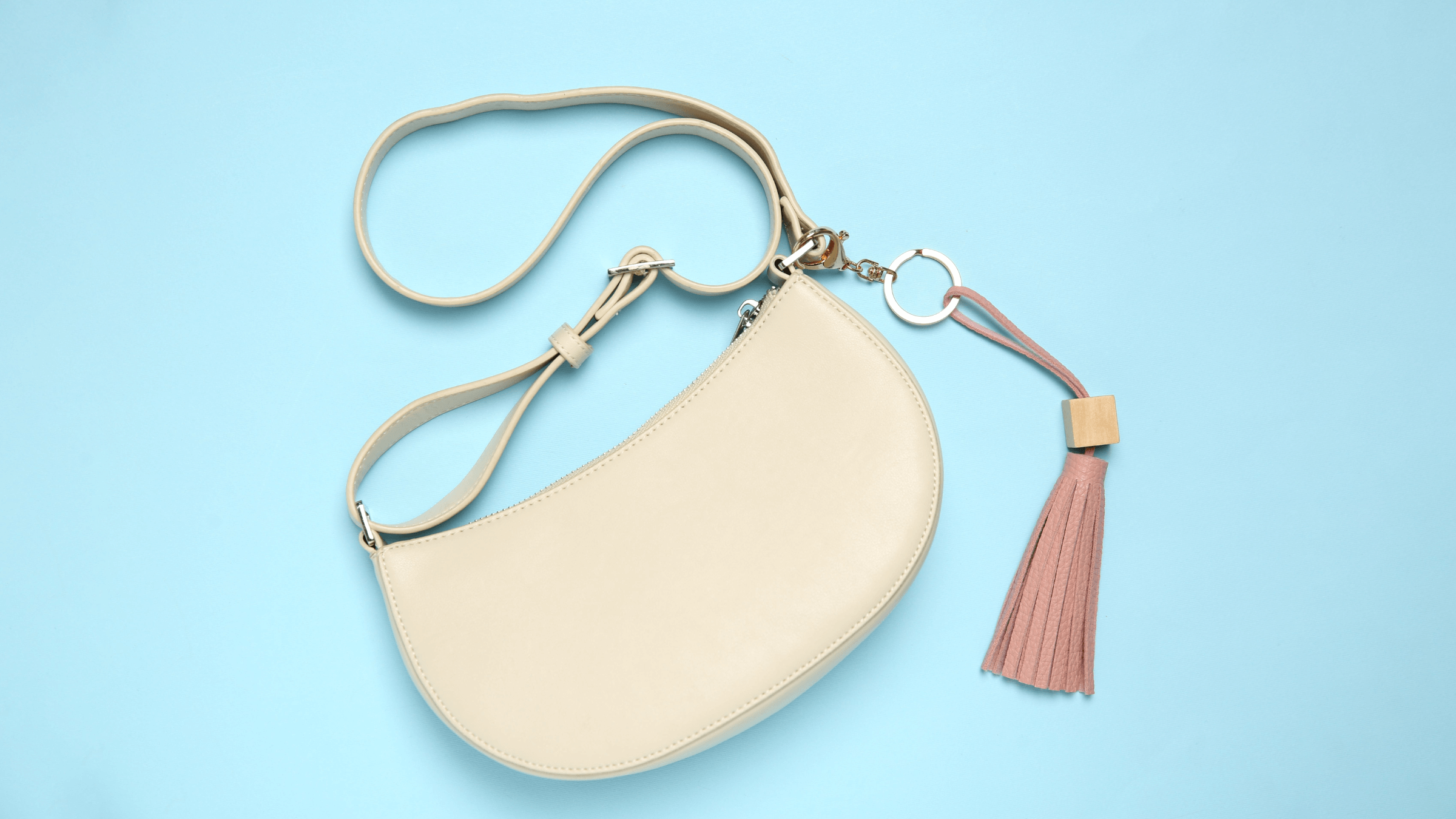
먼저 remove.bg 로 이동한 다음, 고해상도 이미지를 웹사이트에 드래그 앤 드롭하거나 > 이미지 업로드를 선택하세요. 여기서는 이 이미지를 사용해 보았습니다:
-
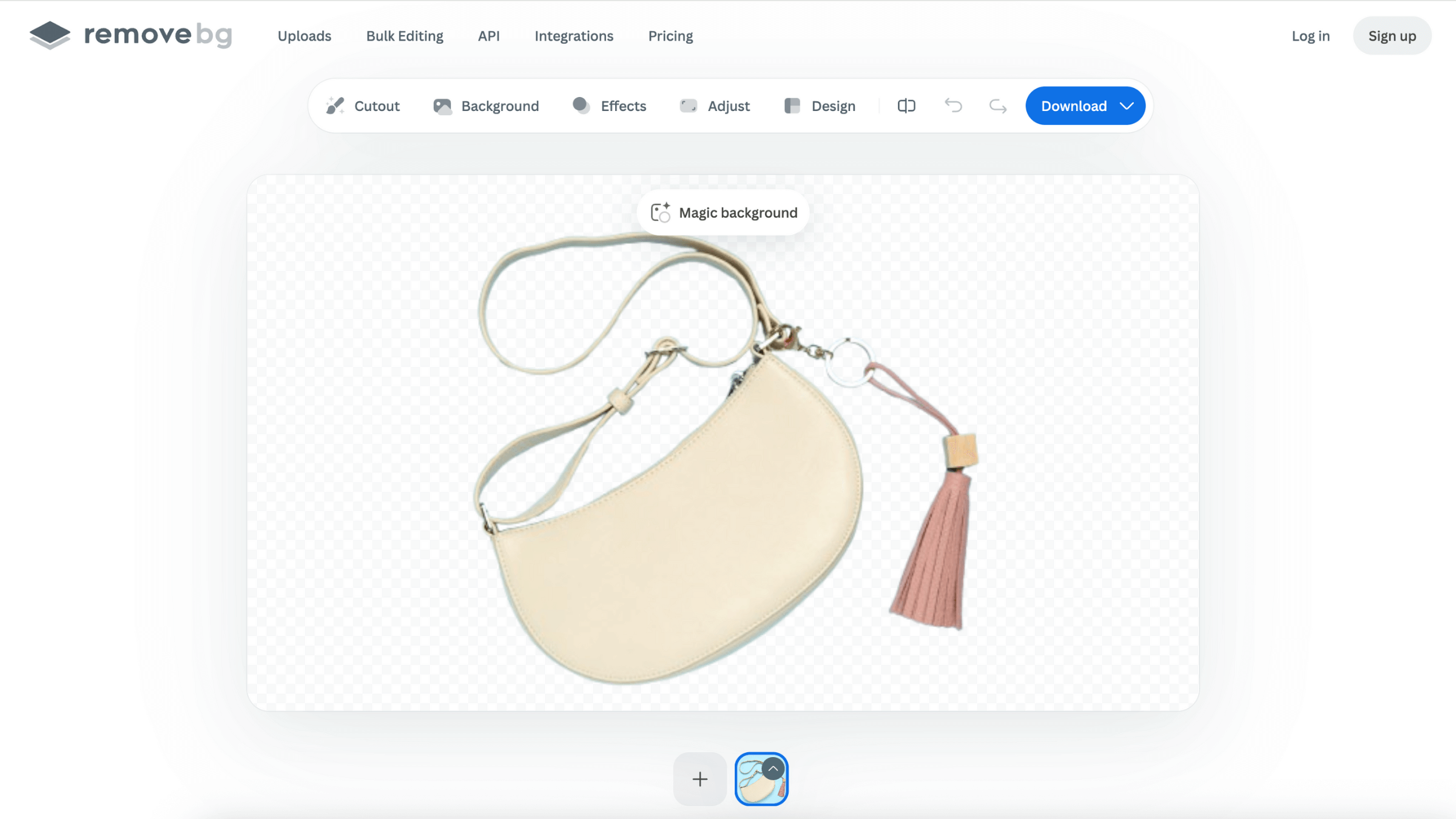
remove.bg에서 고해상도 사진의 배경을 제거하는 데는 몇 초밖에 걸리지 않습니다.
-
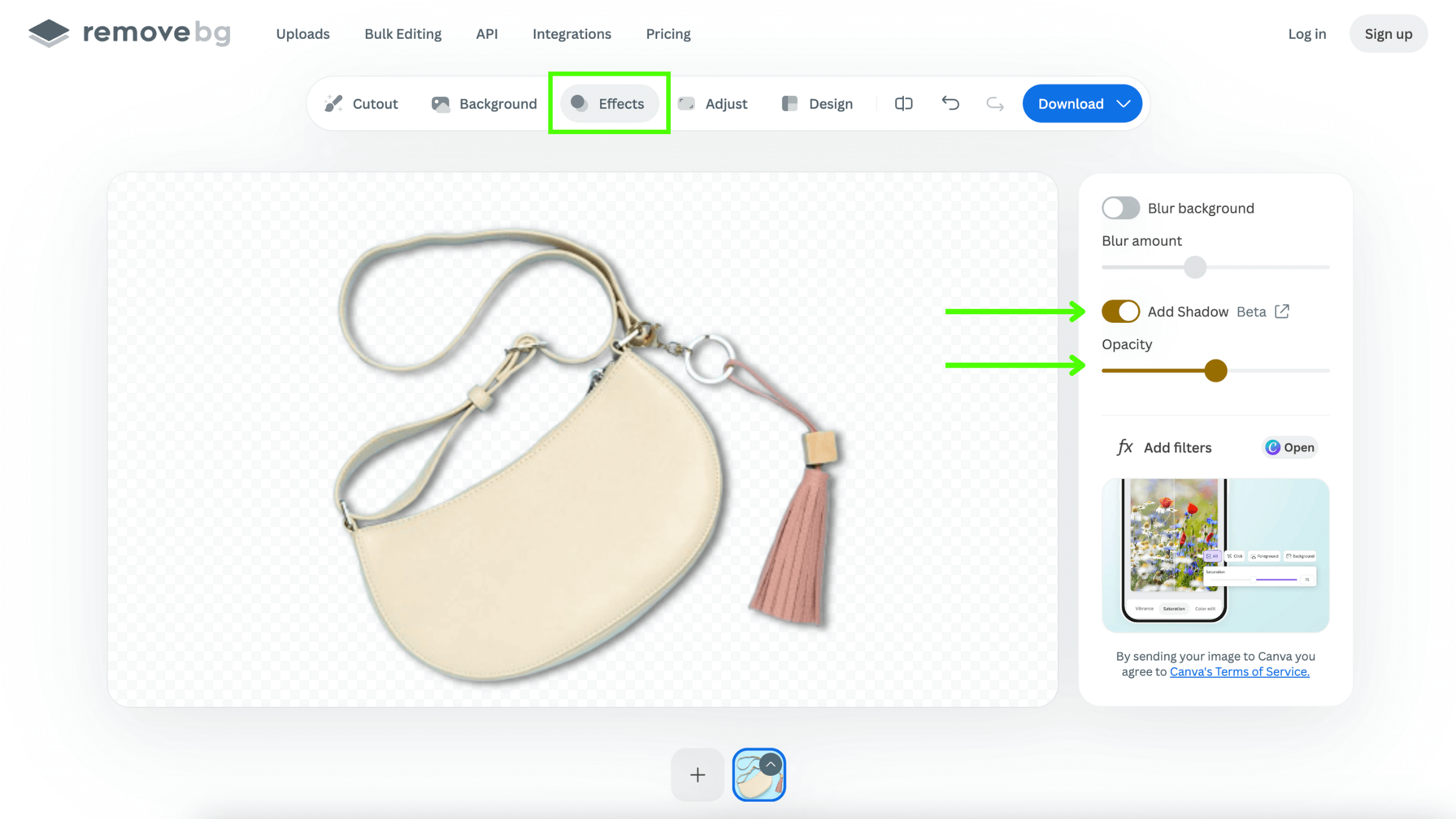
사진이 더 사실적으로 보이고 공간에 자연스럽게 자리 잡도록, > 효과를 클릭해 3D 그림자를 추가할 수 있습니다. 그런 다음 “그림자 추가” 토글을 선택하고 “불투명도” 슬라이더로 어두운 정도를 조정하세요.
-
원하는 결과가 나왔다면, > 다운로드를 선택하세요. 그런 다음 이미지를 Preview 품질로 다운로드할지 Max 품질로 다운로드할지 결정해야 합니다.
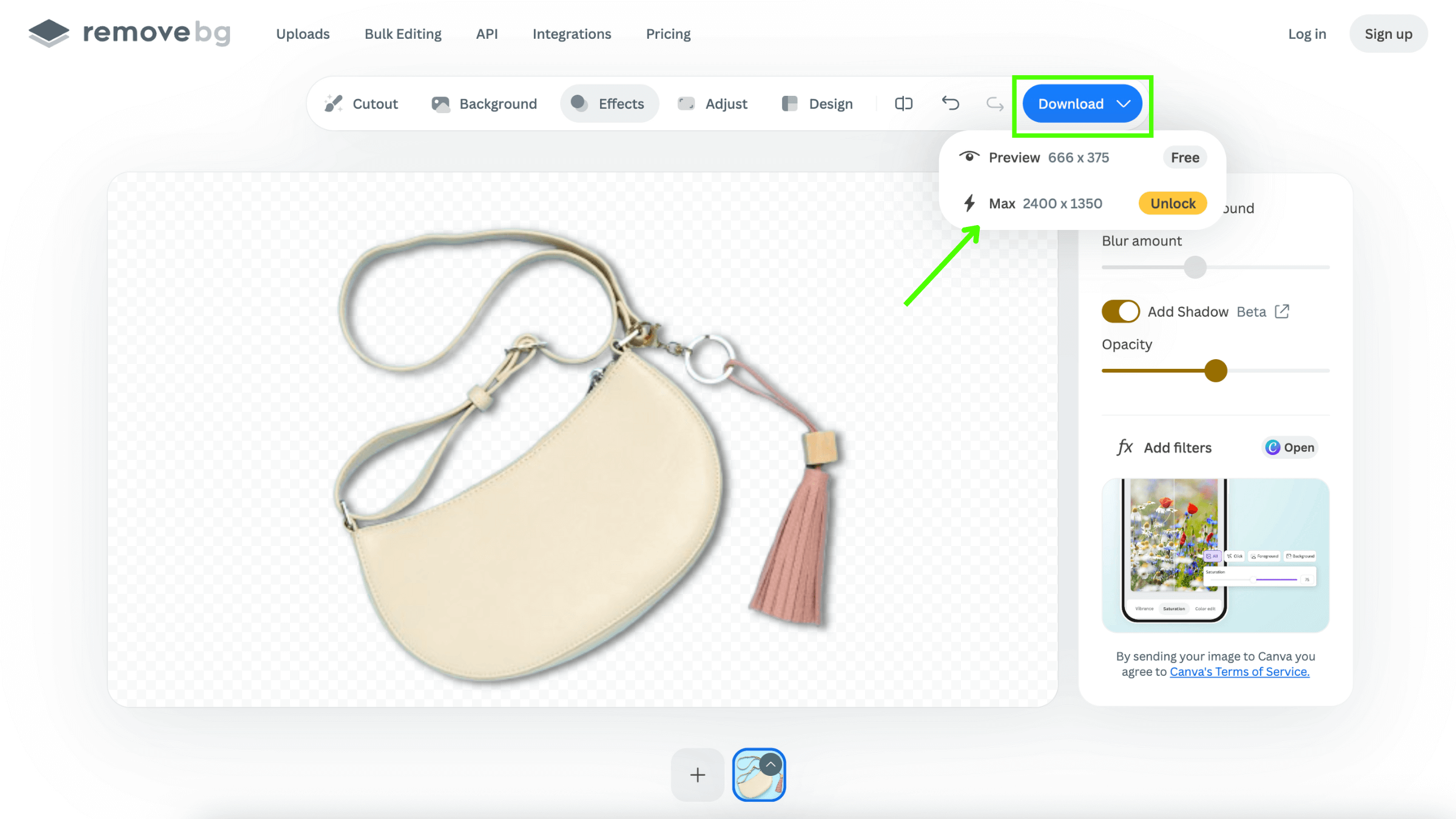
이미지를 고해상도로 다운로드하려면 remove.bg 크레딧 1개를 사용해야 합니다. 하지만 걱정하지 마세요. 처음 가입하면 크레딧 1개를 무료로 받을 수 있으므로 — 결제하기 전에 어떤 결과를 얻을 수 있는지 정확히 확인해 볼 수 있습니다.
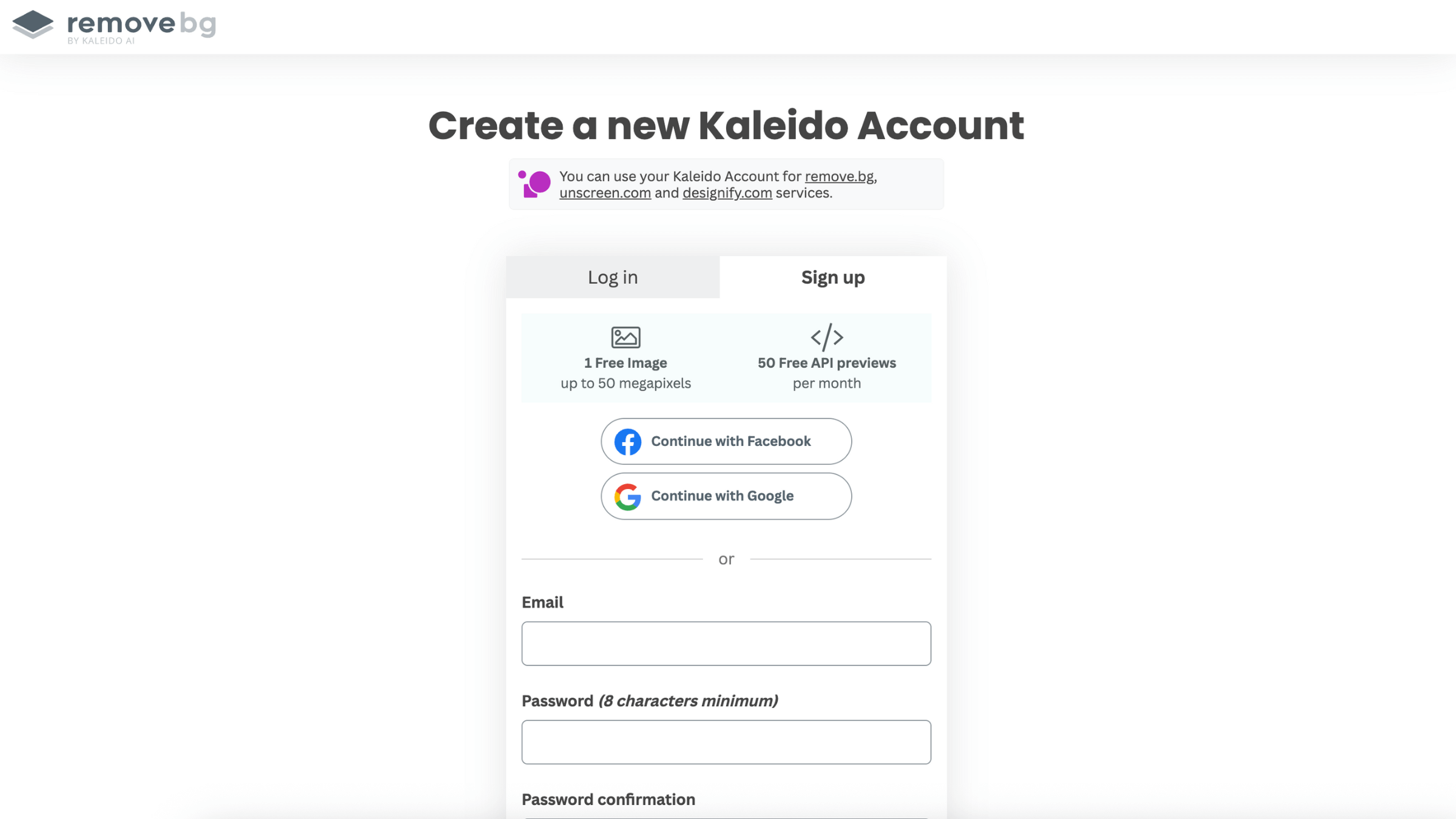
로그인한 후에는 > 다운로드를 클릭하세요.
-
짜잔! 데스크톱에 이렇게 매우 선명한 고해상도 품질의 이미지가 완성되었습니다.
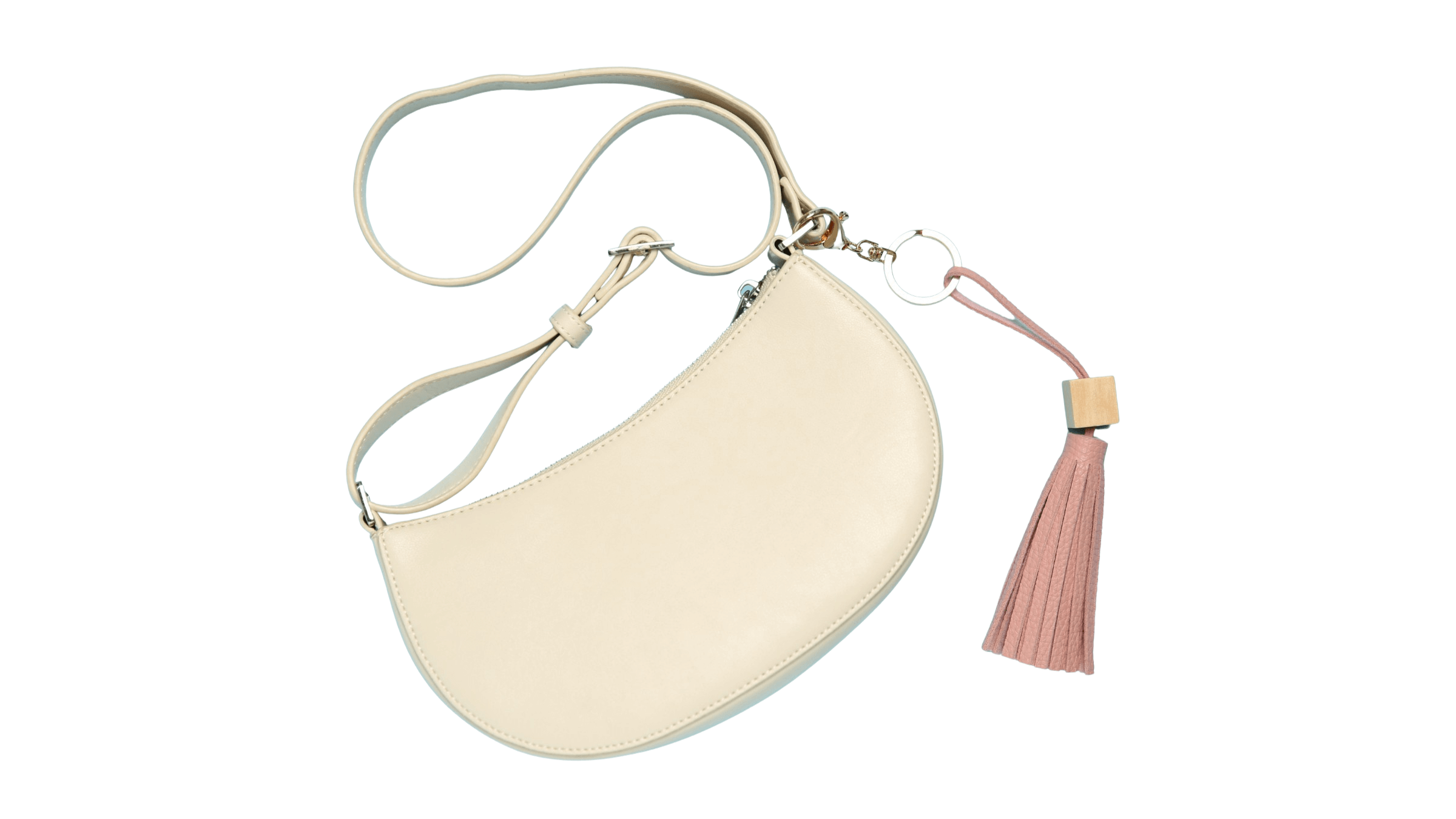
이제 remove.bg 덕분에 배경이 깔끔하게 제거된 전문가 수준의 고해상도 이미지를 완성했습니다.
remove.bg로 고해상도 이미지의 잠재력을 깨워보세요
remove.bg 는 고해상도 이미지의 배경을 손쉽게 제거할 수 있도록 전문가인 여러분을 도와줍니다. 고급 AI 기술, 정교한 가장자리 감지, 초고속 처리로 매번 뛰어난 결과를 얻을 수 있습니다.
고해상도 이미지의 배경을 제거하고 싶으신가요? remove.bg로 이동해 오늘 바로 테스트해 보세요.
고해상도 이미지를 대량으로 편집해야 하는 경우, 문의해 주시면 제공 가능한 유연한 솔루션을 안내해 드리겠습니다.
댓글