編集が得意で、高品質な画像の背景を素早く確実に除去したいですか?写真家、グラフィックデザイナー、またはEコマース起業家であるあなたに、完璧な結果を出すためのツールをご提供します。
この記事では、画像の背景を削除することであなたやクライアントにどのような可能性が広がるのか、画像の品質に影響する重要な要素は何か、そして高品質な背景リムーバーを選ぶうえで、最終的にremove.bgが最適な選択肢である理由についてご紹介します。
目次
高品質・高解像度画像の背景を削除すると、可能性が大きく広がる理由
高解像度画像の背景を削除することには、自分の作品に使う場合でも、クライアント向けの場合でも、さまざまなメリットがあります。
高解像度の画像の背景を削除すると、次のことができます。
グラフィックデザイン素材を作成して、あなた(またはクライアント)が何度でも活用できるようにしましょう。サービスに付加価値を加える優れた方法です。
背景を簡単に変更できます。背景を削除したら、新しい背景に差し替えて、クリエイティブな作品づくりを楽しみましょう。複数の画像の位置を揃えれば、シリーズとしてまとめたり、ブランドキャンペーンのルック&フィールに合わせたりできます。
高解像度画像を再利用して、何度でも活用しましょう(高解像度の制作予算がどれほど高くなりがちか、よくわかっていますから)。
商品画像、プロフェッショナルなチームのポートレート、人目を引く広告など、どんなものを作成する場合でも、背景を削除すればクリエイティブな可能性が大きく広がります。
高解像度画像の背景を削除する際に大切なポイントは?
高解像度の画像を扱う際に最適な結果を得るには、いくつかの重要なポイントを押さえておく必要があります。中でも、品質が最も重要であることは言うまでもありません。
さまざまな背景リムーバーを比較する際は、以下のポイントに注意しましょう。
1. 高解像度で仕上がる背景リムーバーを使う
せっかく高解像度で撮影したのは、ただ楽しかったからではないはずです(ですよね?)— だから、取り込んだときと同じくらい高品質で書き出せるリムーバーツールを使うのがおすすめです。
プロの方にとって、品質と高解像度での書き出しが非常に重要であることを私たちは理解しています。ご利用の背景リムーバーツールには、細かなディテールや複雑なパターンまで検出し、残すべき部分を誤って削除しない精度が求められます。
同時に、撮影後の背景削除をスムーズに行うために、制作中にできることもたくさんあります。具体的な方法については、背景を簡単に削除するためのフォトスタジオのヒントをご覧ください。
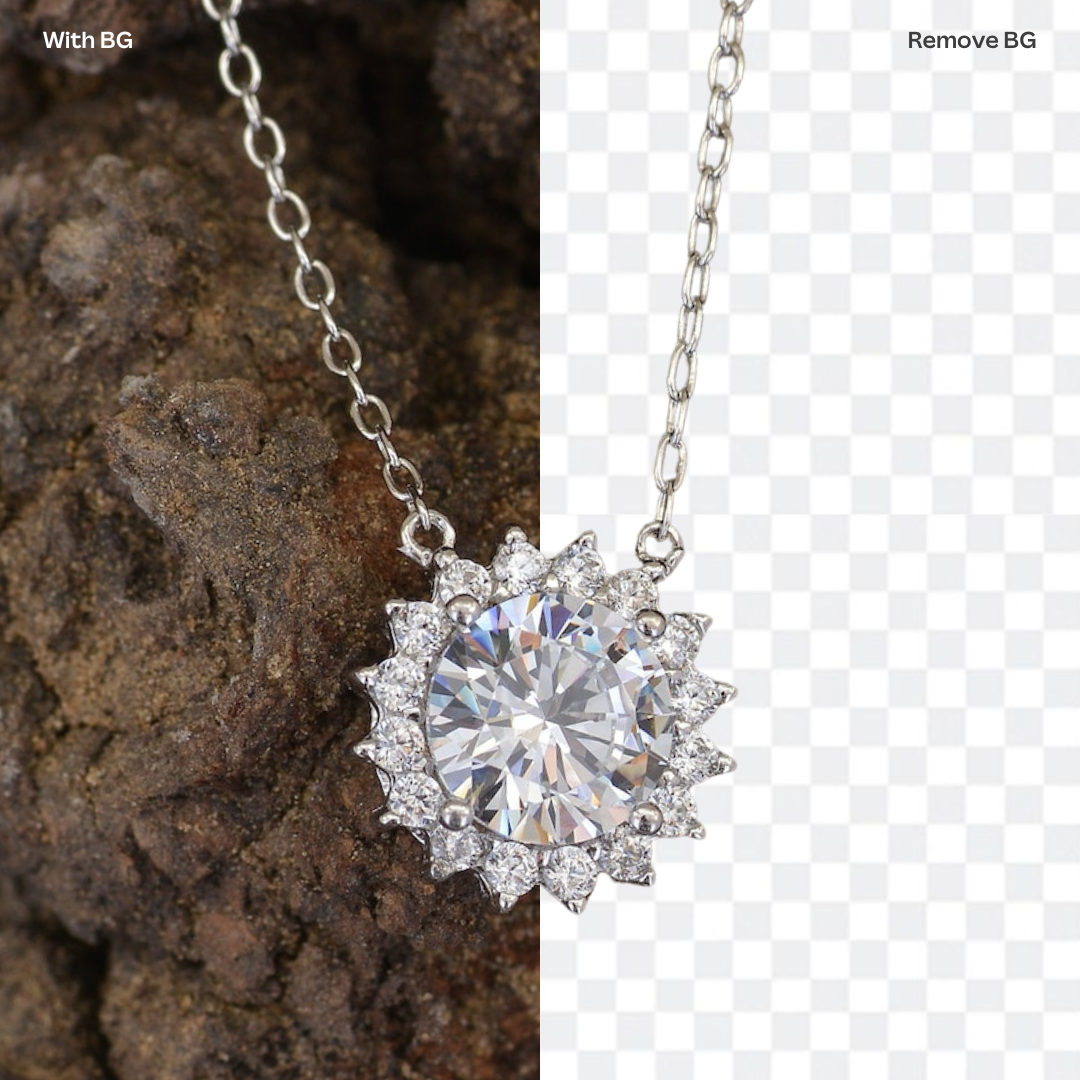
2. エッジをきれいに仕上げる
背景リムーバーツールの性能は、出力画像のエッジを見ればすぐにわかります。優れたツールなら、エッジをきれいかつ正確に仕上げられます。
3. 背景をあっという間に削除できるツール
背景をすばやく削除でき、編集ワークフローがシームレスであればあるほど、そのツールでの作業はより快適になります。高解像度写真の背景削除は、数秒で完了するべきで、何時間もかかるものではありません。
remove.bg:高品質の背景透過に最適なツール
数ある背景削除ツールの中でも、remove.bg はひときわ優れています。その理由は次のとおりです:
高解像度画像の背景削除に最適なAI
remove.bgの高度なアルゴリズムは、高解像度の画像も簡単に処理できるように設計されています。最新のアップデートにより、このツールは最大5,000万画素の画像に対応しました。これにより、8688 x 5792ピクセルもの高解像度画像でも、品質やディテールを損なうことなく安心して背景を削除できます。さらに、頻繁なアップデートにより、常に信頼性の高い高品質な結果を提供します。
比類のない精度とディテールの保持
remove.bg は最先端のAIテクノロジーにより、比類のない精度と細部の保持を実現します。被写体と背景を驚くほど正確に検出し、切り分けます。仕上がりを確認すると、細かなディテールやエッジが美しく保たれていることがわかります。
超高速の自動背景削除
編集時間を半分に短縮できたら、うれしいですよね。remove.bgなら、画像の背景をわずか数秒で削除できます。手作業で背景を削除するのに何時間もかける必要がなくなり、他の重要な作業に時間を使えます。
使いやすいインターフェイスとアクセシビリティ
画像をドラッグ&ドロップして、数回クリックするだけで完了です。remove.bg は直感的に使えるように作られているため、難しい操作を覚える必要はありません。実際、学習なしでもプロ品質の仕上がりを実現できます。
remove.bgを活用する方法はたくさんあります。次のオプションから選べます:
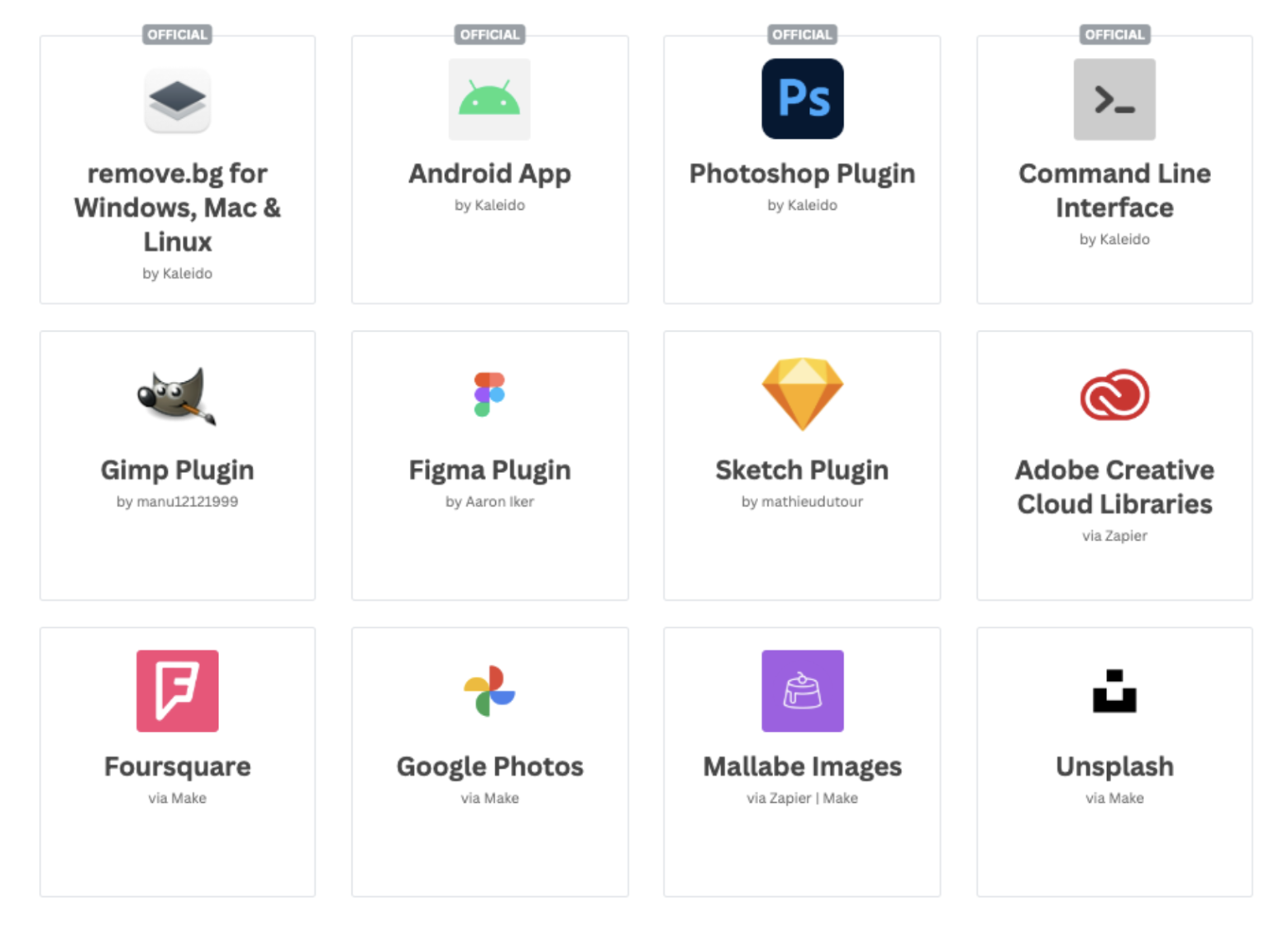
remove.bgの公式プラグインと統合:
Photoshop: 画像の背景を削除できるPhotoshopプラグイン;ブログ記事「remove.bg vs. Photoshop — 最適な背景削除ツールは?」もぜひご覧ください。
コマンドラインインターフェイス: コマンドラインインターフェイス用の背景削除
remove.bgのAPI: APIをステップごとに実装する方法をご確認ください。
remove.bgのユーザー作成プラグインと統合:
Figma: Figma 背景削除プラグイン
Sketch: 画像の背景を削除できる Sketch プラグイン
ここでご紹介したのは、特に写真やデザイン編集のワークフローに役立つ、最も重要なものだけです。remove.bg のプラグインと連携機能の全ライブラリはこちら。
ステップバイステップガイド:remove.bgで高解像度画像の背景を削除する方法
背景の削除を始める準備はできましたか?remove.bgのWebアプリを使いたい場合も、ワークフローに組み込みたい場合も、最も手軽に使う方法はremove.bgにアクセスして試してみることです。さっそく始めましょう。
-
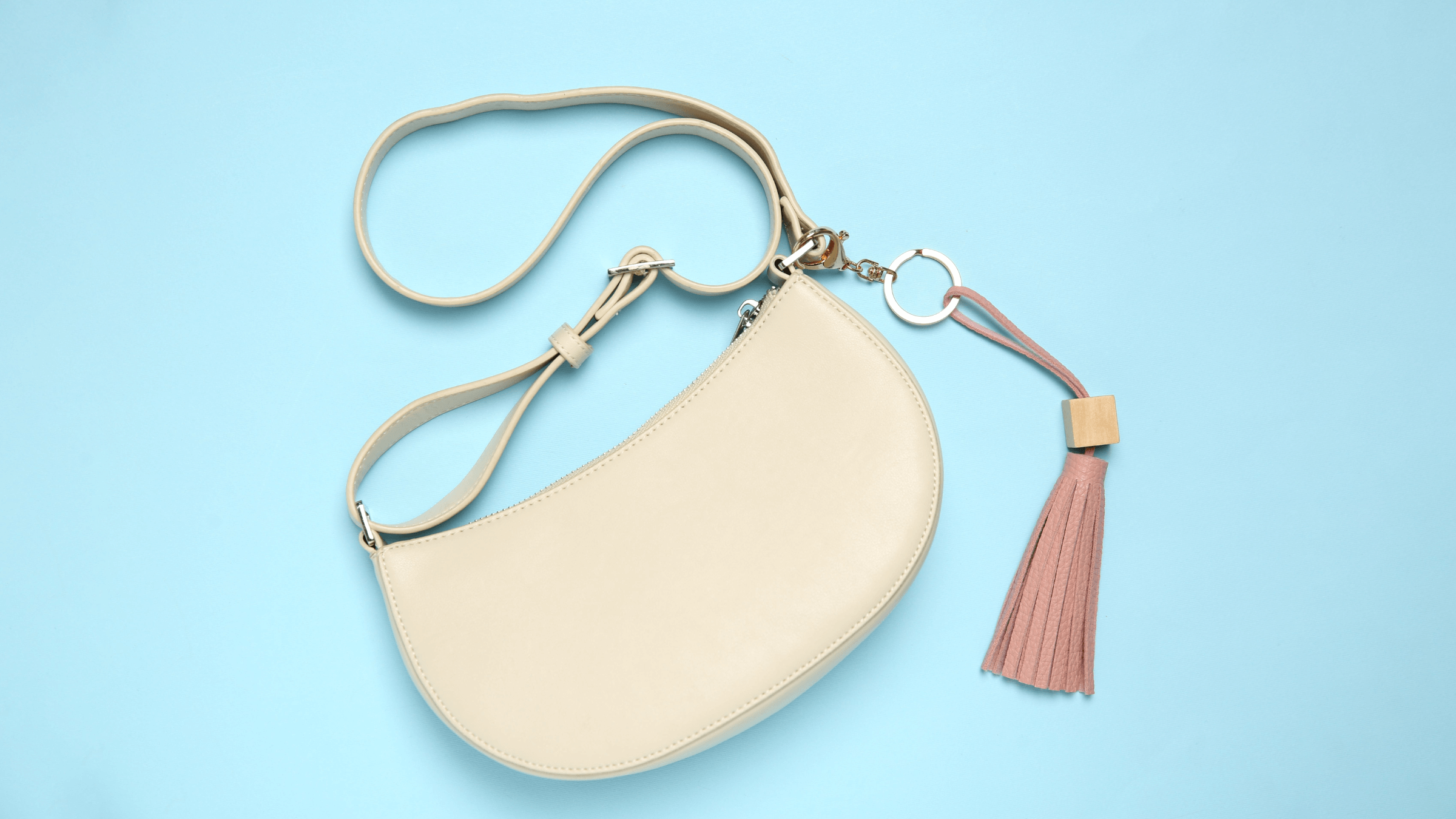
remove.bg にアクセスし、高解像度の画像をサイトにドラッグ&ドロップするか、> 画像をアップロード を選択します。ここでは、こちらの画像を使用しました。
-
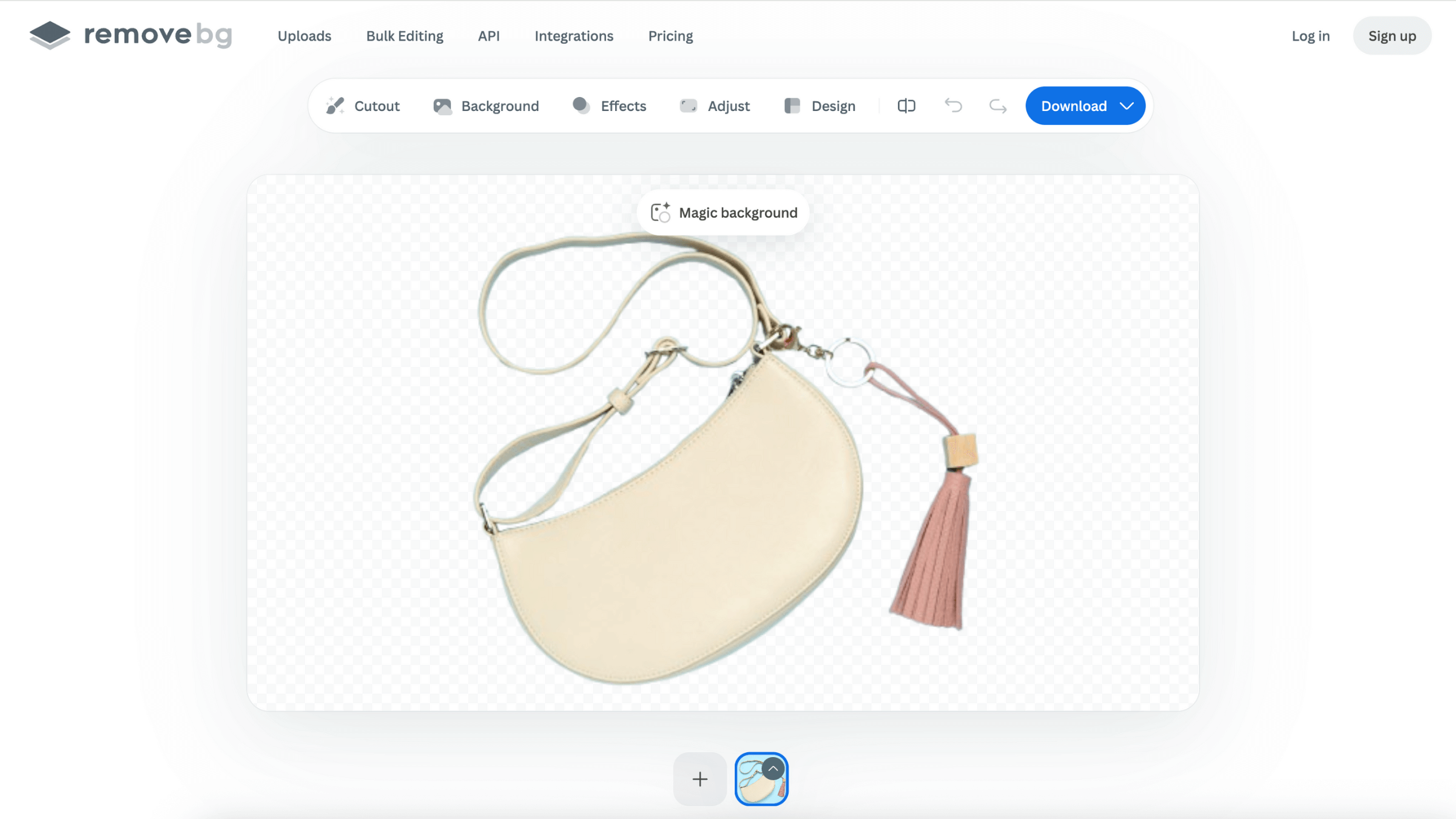
remove.bg が高解像度写真の背景を削除するのにかかる時間は、ほんの数秒です。
-
写真をよりリアルに、空間になじんで見えるようにするには、> エフェクト をクリックして 3D シャドウを追加できます。次に「
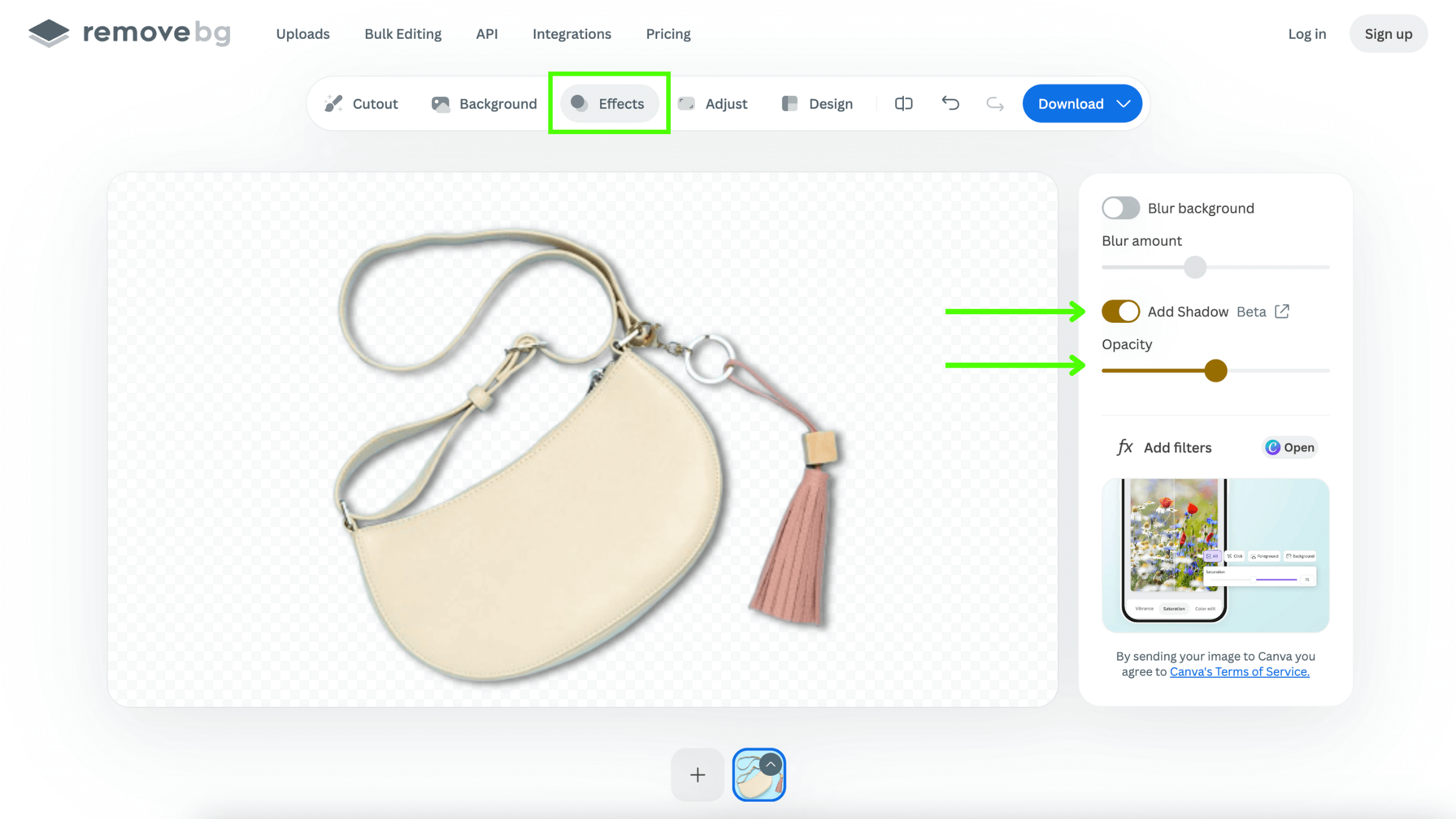
-
影を追加 」の切り替えをオンにし、「 不透明度 」スライダーで濃さを調整します。 希望どおりの仕上がりになったら、> ダウンロード を選択します。その後、プレビュー品質または最大品質のどちらで画像をダウンロードするかを選びます。
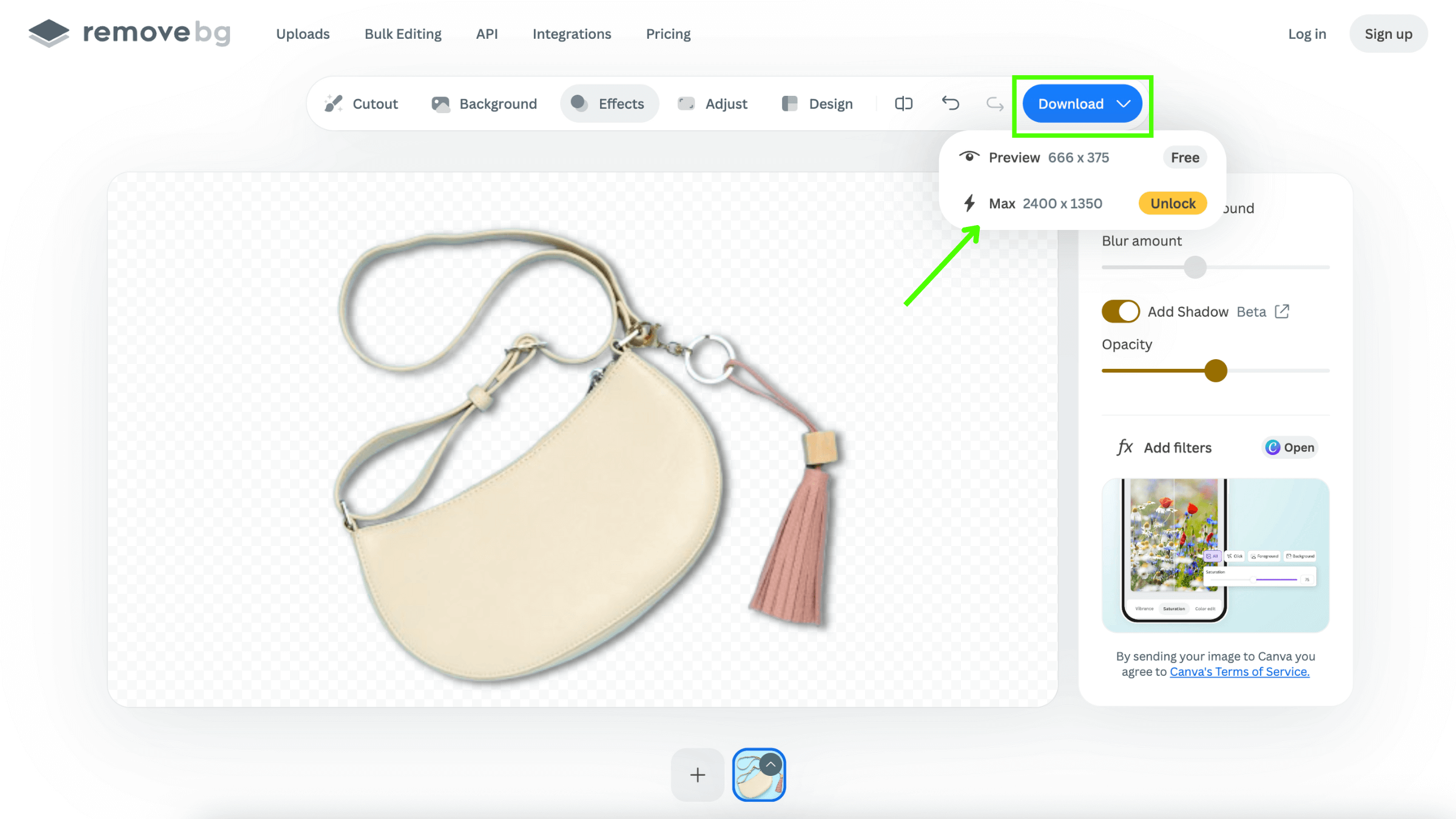
画像を高解像度でダウンロードするには、 remove.bg のクレジットが 1 つ必要です。 でもご安心ください。 初めて登録すると、クレジットを 1 つ無料でもらえます 。そのため、利用を決める前に、どのような仕上がりになるかを実際に確認できます。
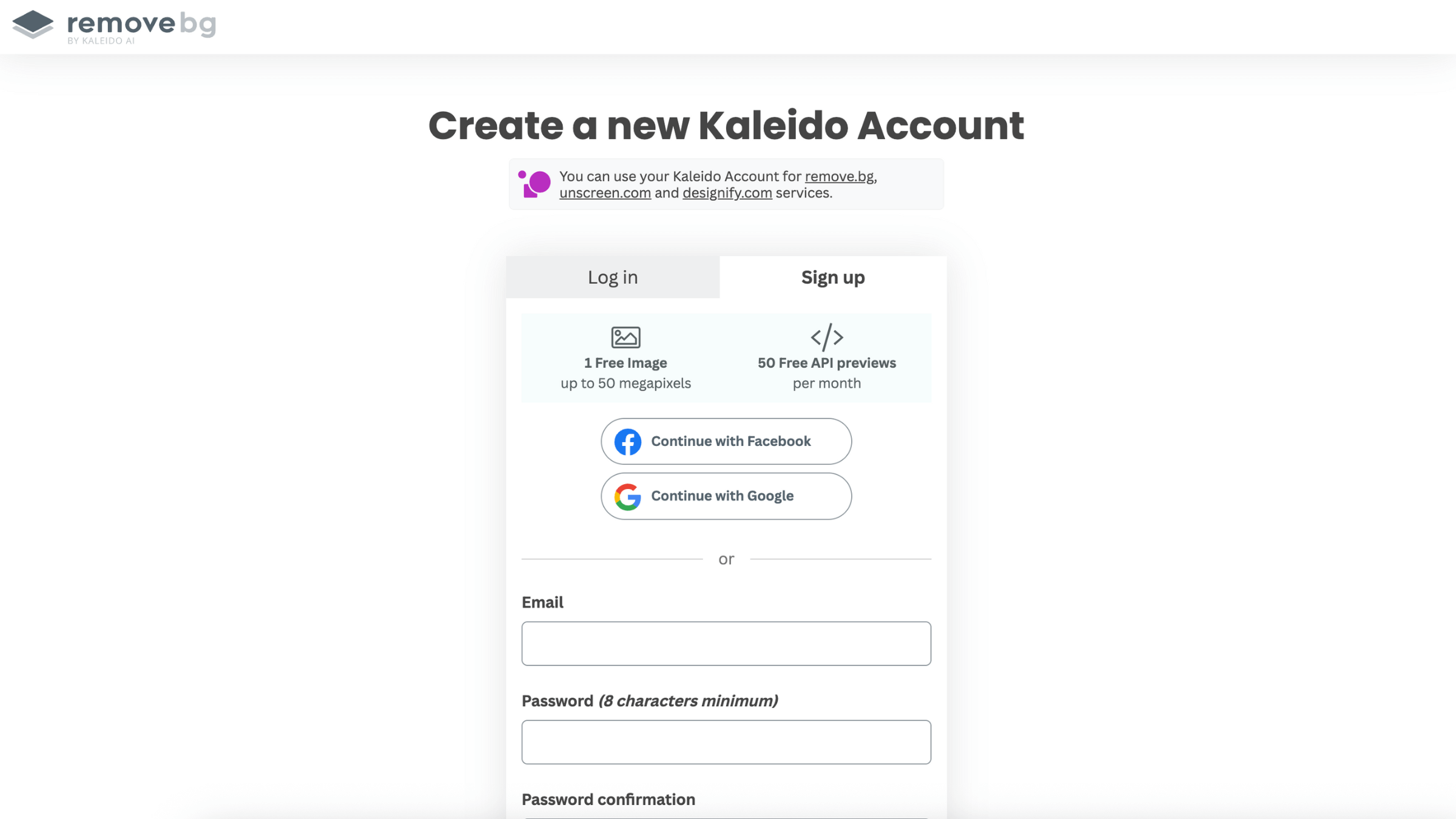
サインインしたら、> ダウンロード
-
をクリックします。 これで完成です!デスクトップに、超高精細・高解像度品質の画像が保存されました。
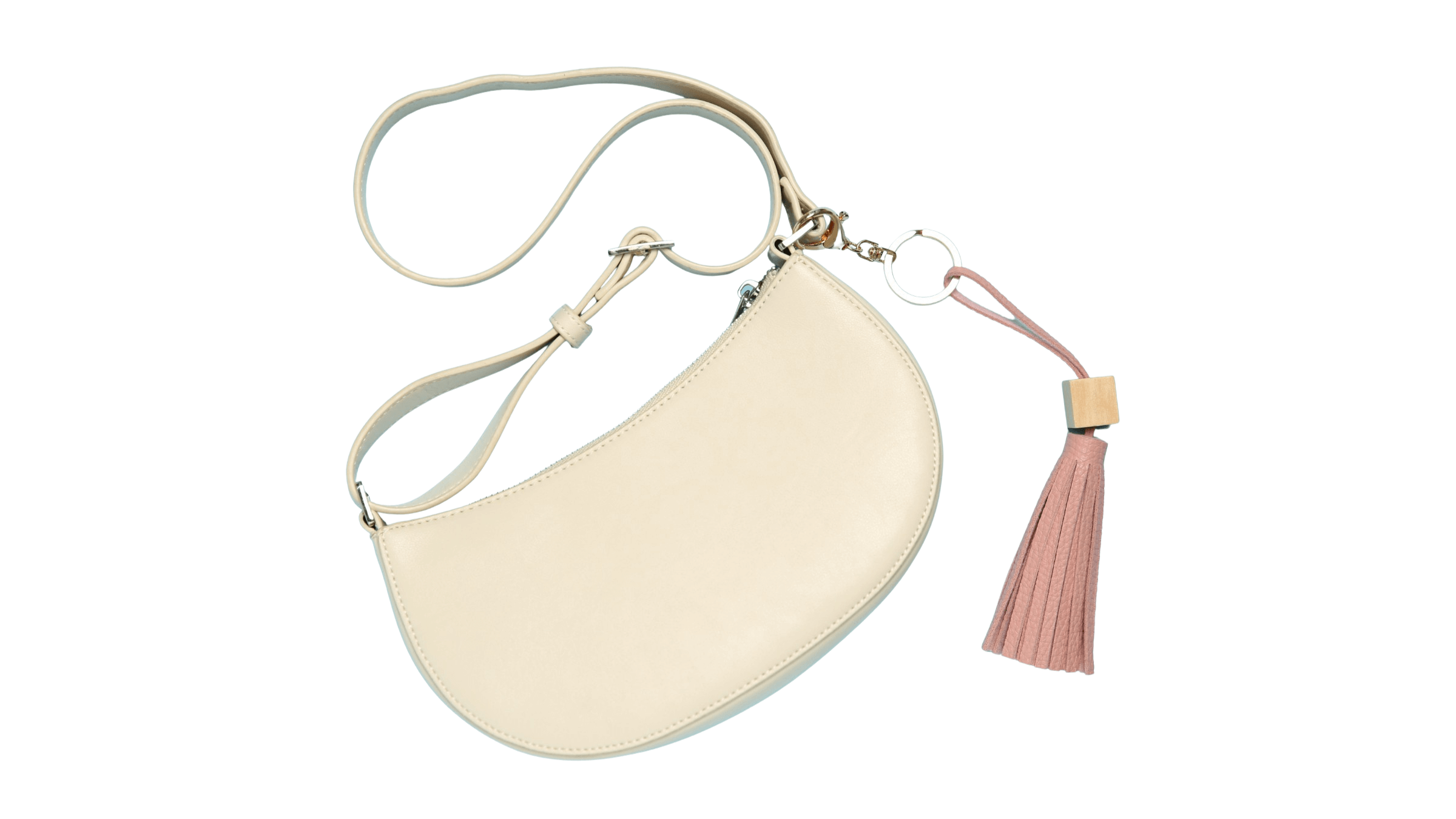
これで、remove.bg によって背景がきれいに削除された、プロ品質の高解像度画像が完成しました。
高解像度画像の可能性をremove.bgで最大限に引き出しましょう
remove.bg は、プロとして高解像度画像の背景を簡単に削除する力を提供します。高度なAIテクノロジー、精密なエッジ検出、超高速処理により、いつでも優れた仕上がりを実現できます。
高解像度の画像から背景を削除したいですか?remove.bgにアクセスして、今すぐお試しください。
大量の高解像度画像を編集する必要がある場合は、Canva が提供できるその他の柔軟なソリューションについて、お気軽にお問い合わせください。
コメント