Adobe Illustrator on ollut alan standardi vektoripiirrossovellus sen julkaisemisesta vuonna 1987 lähtien. Jokaisen typografian, kuvituksen tai logon suunnitteluun osallistuvan on ehdottomasti omistettava tämä ohjelmisto. Tässä oppaassa löydät parhaat keinot poistaa taustoja Illustratorissa ja opit samalla uusia taitoja.
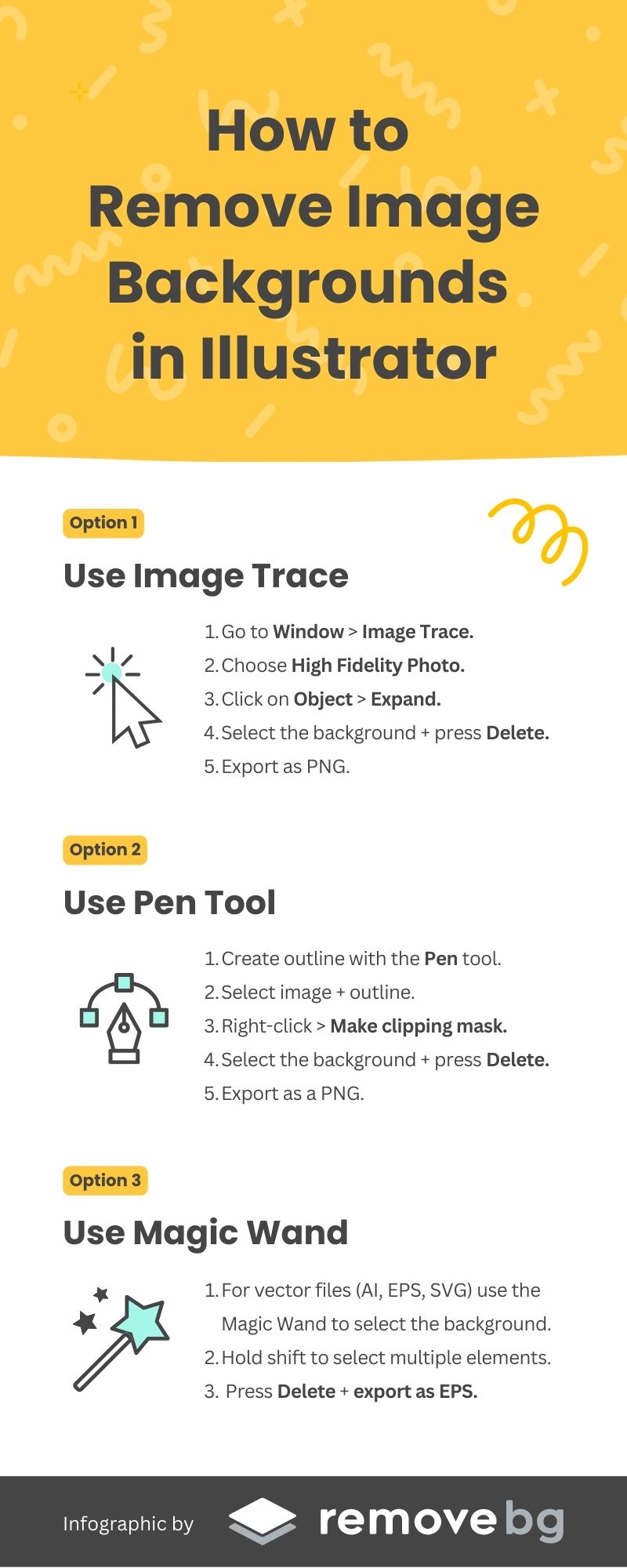
Sisältöluettelo
- Vektorin luominen Kuvan jäljitys -toiminnolla – ja taustan poistaminen Illustratorissa
- Kynätyökalun käyttäminen taustan poistamiseen Illustratorissa leikkausmaskin avulla
- Taikasauva-työkalun käyttäminen taustan poistamiseen Illustratorissa
- Valkoisten taustojen poistaminen Illustratorissa tallentamalla tiedostot EPS-muodossa
- Paras vaihtoehto Illustratorille: Affinity
- Jos haluat nopeamman vaihtoehdon: poista kuvien taustat sekunneissa remove.bg-työkalulla
Vektorin luominen Kuvan jäljitys -toiminnolla – ja taustan poistaminen Illustratorissa
Adobe Illustratoria käyttäessäsi haluat todennäköisesti työskennellä vektoreiden parissa. Vektorikuvat piirretään tietokoneen matemaattisten laskelmien avulla. Ne ovat tarkempia kuin tavalliset kuvat, kuten JPEG-kuvat, eivätkä ne pikselöidy, vaikka zoomaisit aivan lähelle.
Erityisen hyvää on se, että Illustrator erottaa kohteen taustasta helposti. Ohjelmisto on erityisen hyvä poistamaan valkoisen taustan.
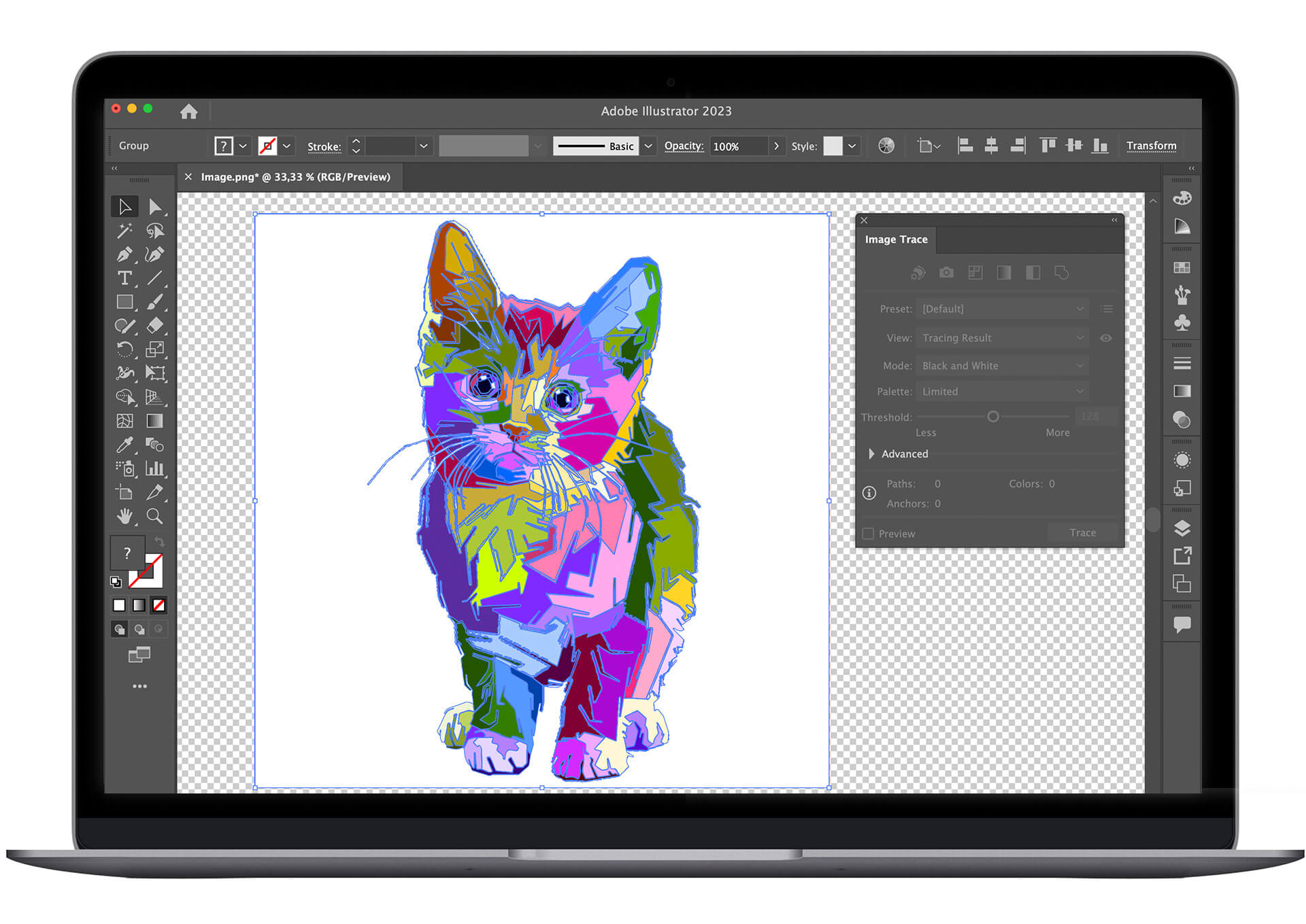
1. Sijoita kuva työalueelle avaamalla tiedosto tietokoneeltasi.
2. Siirry kohtaan Näytä > Näytä läpinäkyvyysruudukko (tai paina Shift+CTRL+D Windowsissa ja Shift+Command+D Macissa). Tämä tuo näkyviin ruututaustan, joka ilmaisee läpinäkyvyyden.
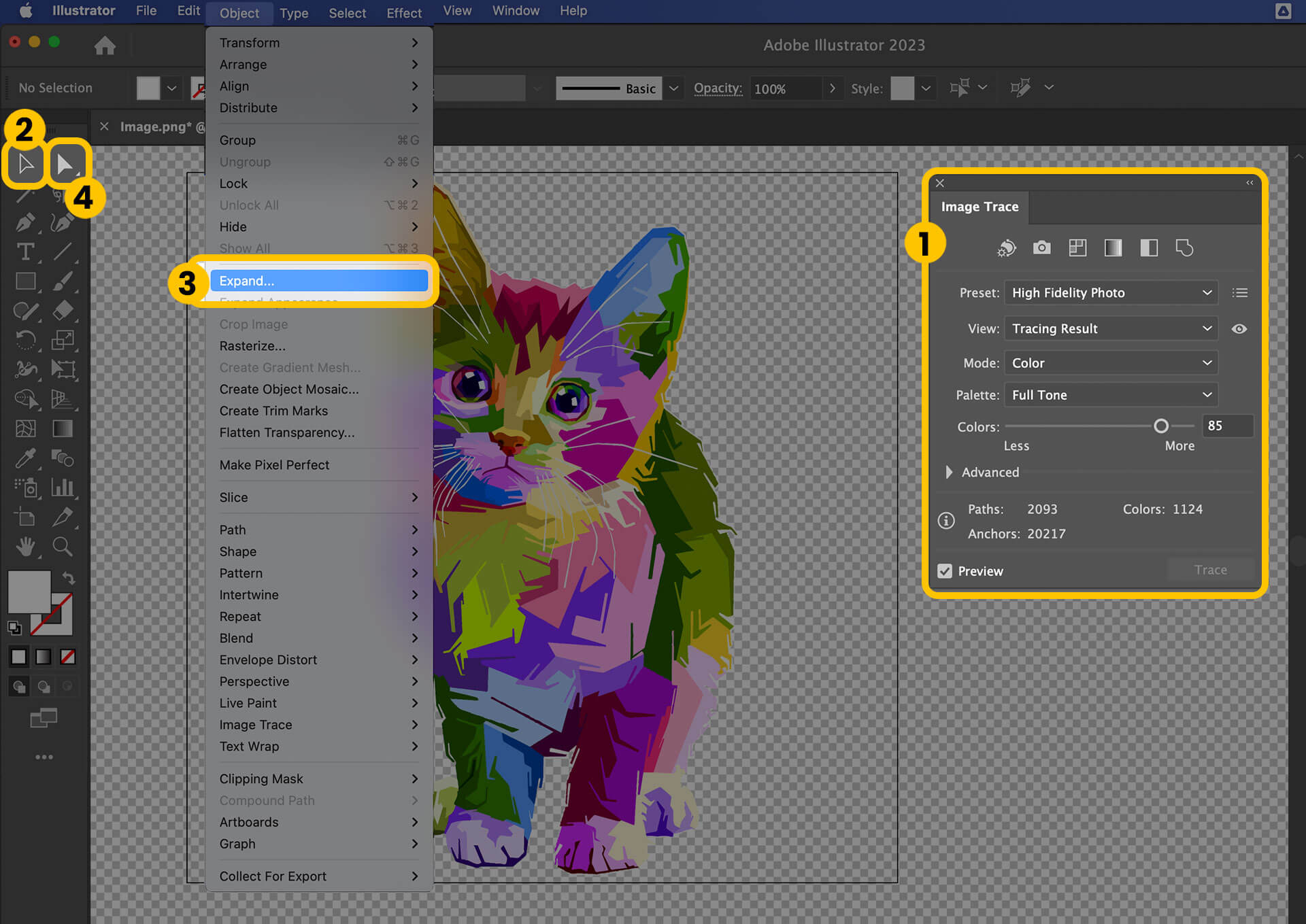
3. Avaa Kuvan jäljitys -ikkuna valitsemalla avattavasta valikosta Ikkuna > Kuvan jäljitys.
4. Napsauta työkalupalkin Valinta -työkalua (musta nuoli) ja valitse kuvasi napsauttamalla sitä.
5. Palaa Image Trace -ikkunaan ja valitse High Fidelity Photo parhaan lopputuloksen saamiseksi tai valitse jokin kahdesta muusta esiasetuksesta, joka sopii kuvaasi parhaiten.
6. Klikkaa pudotusvalikosta Objekti > Laajenna; tämä muuntaa sen vektoriksi.
7. Käytä nyt työkalupalkin Suoravalinta -työkalua (valkoinen nuoli) ja napsauta sekä valitse taustan osat, joista haluat päästä eroon. Paina Delete -näppäintä. Tämä on ehkä tehtävä jokaiselle alueelle erikseen.
8. Vie tiedosto .PNG- tai EPS-tiedostona (katso kolmas vaihe) ja varmista, että olet valinnut Läpinäkyvä tausta -valintaruudun.
Tips & Ideas
5 Different Ways to Remove Background in Photoshop
Kynätyökalun käyttäminen taustan poistamiseen Illustratorissa leikkausmaskin avulla
Toinen tapa poistaa tausta Illustratorissa on käyttää leikkausmaskia. Mikä se on? Tämä objekti piilottaa tai maskaa muita kuvia, jolloin näkyvissä on vain alueen sisällä oleva osa. Se toimii kuin malli, jonka reunoja pitkin ja jonka sisälle voit leikata.
Leikkausjoukko on nimitys maskille ja piilotetuille objekteille. Se voi koostua kaikista ryhmän tai tason objekteista – tai voit tehdä valinnan.
Leikkausmaskisi on vektori, mutta voit maskata myös ihan tavallisia JPEG-kuvia ja muita tiedostotyyppejä.
Aloitetaan!
Ensimmäiseksi valitse kuva, jonka haluat säilyttää, kun poistat taustan. Tee valinta kynätyökalulla.
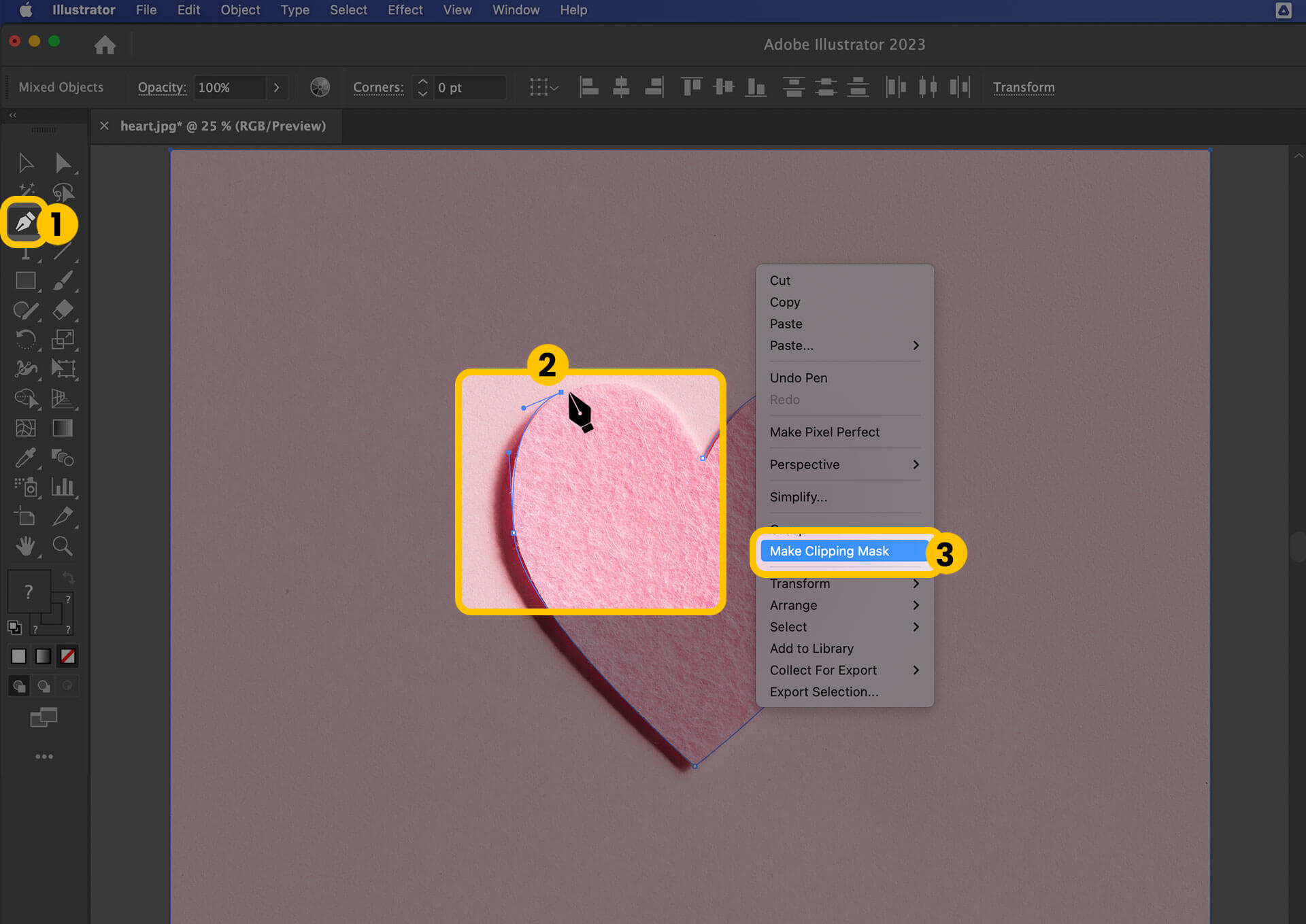
Adoben tavallinen kynätyökalu on erinomainen tapa poistaa taustoja Illustratorissa. Sen avulla voit hallita suorien segmenttien ja käyrien piirtämistä erittäin tarkasti, vaikka sen käyttö vaatiikin hieman totuttelua.
Näin se tehdään:
1. Kun objekti on avattuna, lähennä näkymää kunnolla. Maskin laatu riippuu siitä, kuinka tarkasti saat luotua maskin objektin ympärille. Voit painaa Z-näppäintä tai valita zoomaustyökalun työkalupalkista.
2. Avaa Kynätyökalu. Valitse viivan väri ja valitse Ei täyttöä -vaihtoehto. Luo ääriviivat napsauttamalla kuvaa eri kohdista ja luomalla ankkuripisteitä (pisteitä). Voit sen jälkeen muokata pisteitä yhdistävää viivaa luomalla uusia suoria viivoja, muotoilemalla kaaria pisteiden avulla tai jakamalla viivaa osiin. Oppiminen on intuitiivista. Lisätietoja löydät täältä.
3. Kun olet luonut mahdollisimman sopivat ääriviivat, sulje muoto napsauttamalla ensimmäistä ankkuripistettä. Sen ei tarvitse olla täydellinen. Voit muokata sitä seuraavassa vaiheessa.
Kun olet luonut valintasi kynätyökalulla, on aika tehdä leikkausmaski.
1. Valitse molemmat kuvat eli koko kuva ja ääriviiva pitämällä Shift-näppäintä painettuna ja napsauttamalla niitä.
2. Napsauta hiiren kakkospainikkeella PC:llä tai CTRL-klikkaa Macilla ja valitse Luo leikkausmaski. Jäljelle pitäisi jäädä pelkkä objektisi.
3. Voit jatkaa maskin säätämistä käyttämällä Suoravalintatyökalua tai lisäämällä ankkuripisteitä Kynätyökalulla.
4. Voit näyttää läpinäkyvyyttä ilmaisevan ruudukkotaustan valitsemalla Näytä > Näytä läpinäkyvyysruudukko (tai näppäinyhdistelmän Shift+CTRL+D Windowsissa ja Shift+Command+D Macissa).
4. Vie tiedosto .PNG- tai EPS-tiedostona (katso kolmas vaihe) ja varmista, että Läpinäkyvä tausta-valintaruutu on valittuna.
Taikasauva-työkalun käyttäminen taustan poistamiseen Illustratorissa
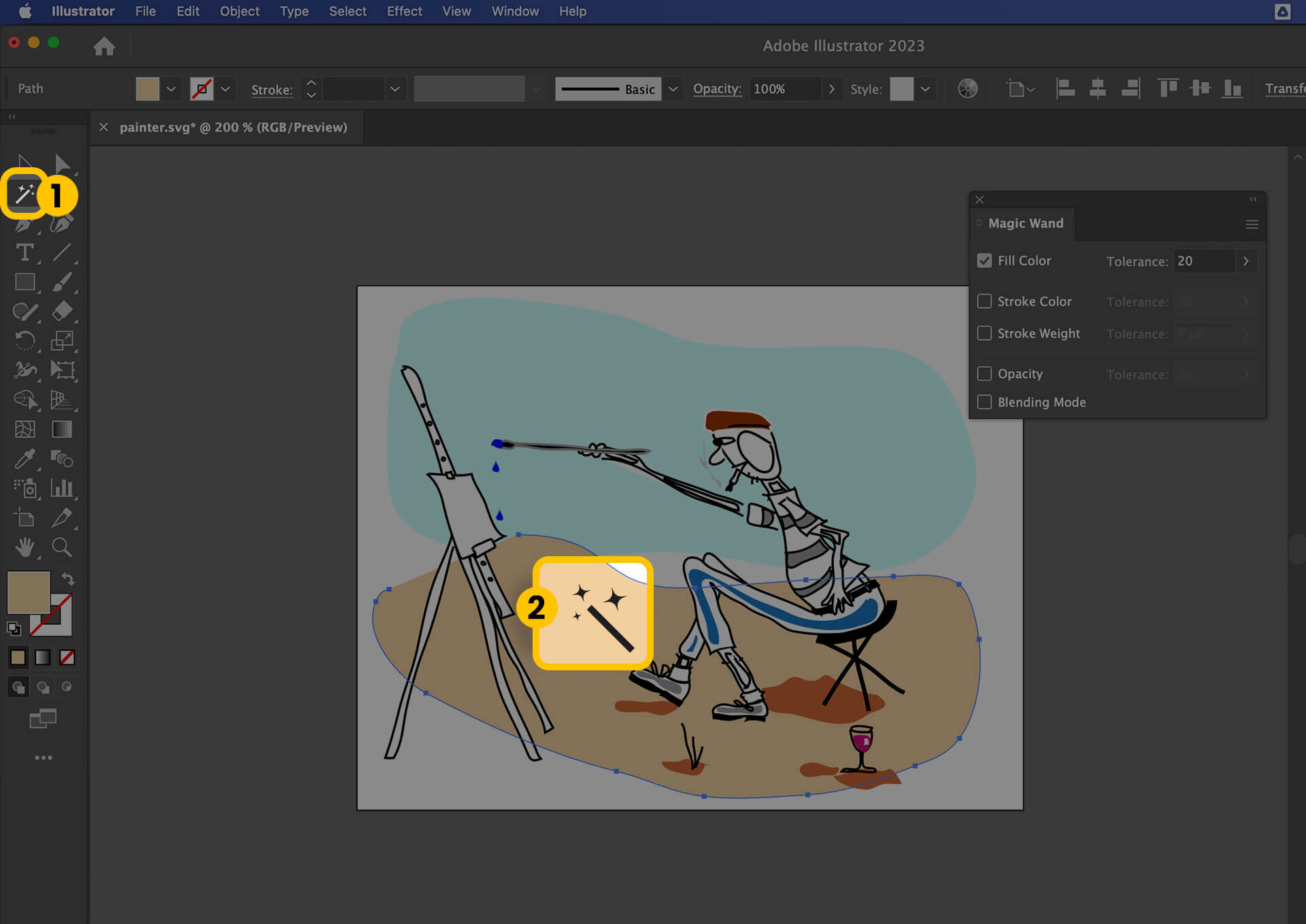
Jos kuva, josta haluat poistaa taustan, on jo vektoritiedosto – esimerkiksi tiedosto, jonka tiedostopääte on AI, EPS tai SVG, tai tietynlainen PDF – taustan poistaminen Illustratorissa on entistä helpompaa.
Aloita valitsemalla kuvasta osa, jonka haluat poistaa – tässä tapauksessa tausta. Yksi helpoimmista tavoista tehdä valinta on käyttää Taikasauva -työkalua.
Taikasauva on erinomainen työkalu, kun haluat valita projektistasi objekteja, osioita tai osia, joilla on samankaltaisia ominaisuuksia. Työkalu yrittää arvata, mitä haluat valita, ja voit lisätä tai poistaa alueita klikkaamalla niitä.
Käytä Taikasauvaa noudattamalla näitä ohjeita:
1. Klikkaa kuvasi kohtaa, joka edustaa parhaiten ominaisuuksia, jotka haluat valita. Taikasauva-työkalu valitsee vastaavat elementit.
2. Voit lisätä kohteita valintaasi pitämällä Shift-näppäintä painettuna ja klikkaamalla kuvan toista kohtaa, jossa on elementtejä, jotka haluat valita.
3. Jos olet valinnut liian monta elementtiä, paina Alt -näppäintä (Windows) tai Option -näppäintä (macOS) ja poista kohteita valinnasta napsauttamalla niitä.
4. Työkalu on intuitiivinen ja hieman omalaatuinen. Jos haluat tehdä siitä tarkemman, voit mukauttaa asetuksia työkalupalkissa. Voit keskittyä valintoihin, joilla on esimerkiksi sama (tai lähes sama) väri, peittävyys tai viivan paksuus. Lisäksi voit muuttaa todennäköisyyttä, jolla algoritmi tekee valinnan kullakin alueella.
5. Kun olet valinnut kaikki taustan osat, joista haluat päästä eroon, paina Delete -näppäintä. Voit toistaa tämän tarvittaessa useita kertoja.
Valkoisten taustojen poistaminen Illustratorissa tallentamalla tiedostot EPS-muodossa
Olemme käsitelleet vektorien kanssa työskentelyn etuja. Bittikarttatiedostoista poiketen ne ovat skaalautuvia, joten ne eivät näytä pikselöityneiltä edes silloin, kun lähennät näkymää.
Jos olet luomassa logoa tai muuta designia, sen tallentaminen EPS-tiedostona voi olla hyvä sijoitus tulevaisuutta ajatellen. Voit suurentaa kuvasi haluamaasi kokoon ennen sen tulostamista tai sisällyttämistä digitaaliseen aineistoon.
Ne ovat myös nopea tapa poistaa valkoinen tausta Illustratorissa: kun tallennat EPS-tiedoston, tausta muuttuu automaattisesti läpinäkyväksi.
Tiedoston tallentaminen EPS-muodossa on helppoa.
1. Klikkaa Tiedosto ja Tallenna nimellä. Valitse avautuvasta valikosta Illustrator EPS. Paina Tallenna.
2. Valitse seuraavasta valikosta (Muoto) Tiff (8-bittinen väri) Esikatselu -kohdan alta avautuvassa EPS-ikkunassa. Varmista, että tausta on läpinäkyvä: klikkaa kyseistä vaihtoehtoa ja paina OK– ja kas vain, sinulla on EPS-tiedosto läpinäkyvällä taustalla.
Paras vaihtoehto Illustratorille: Affinity
Affinity on Serifin kehittämä kertamaksullinen ohjelmisto, joka tarjoaa ammattimaisen työkalupaketin valokuvaajille ja suunnittelijoille. Sen edistyneiden ominaisuuksien avulla käyttäjät voivat muokata monimutkaisia kuvia ja retusoida niitä.
Voit poistaa kuvan taustan Affinity Photossa seuraavasti:
Avaa kuva, josta haluat poistaa taustan.
-
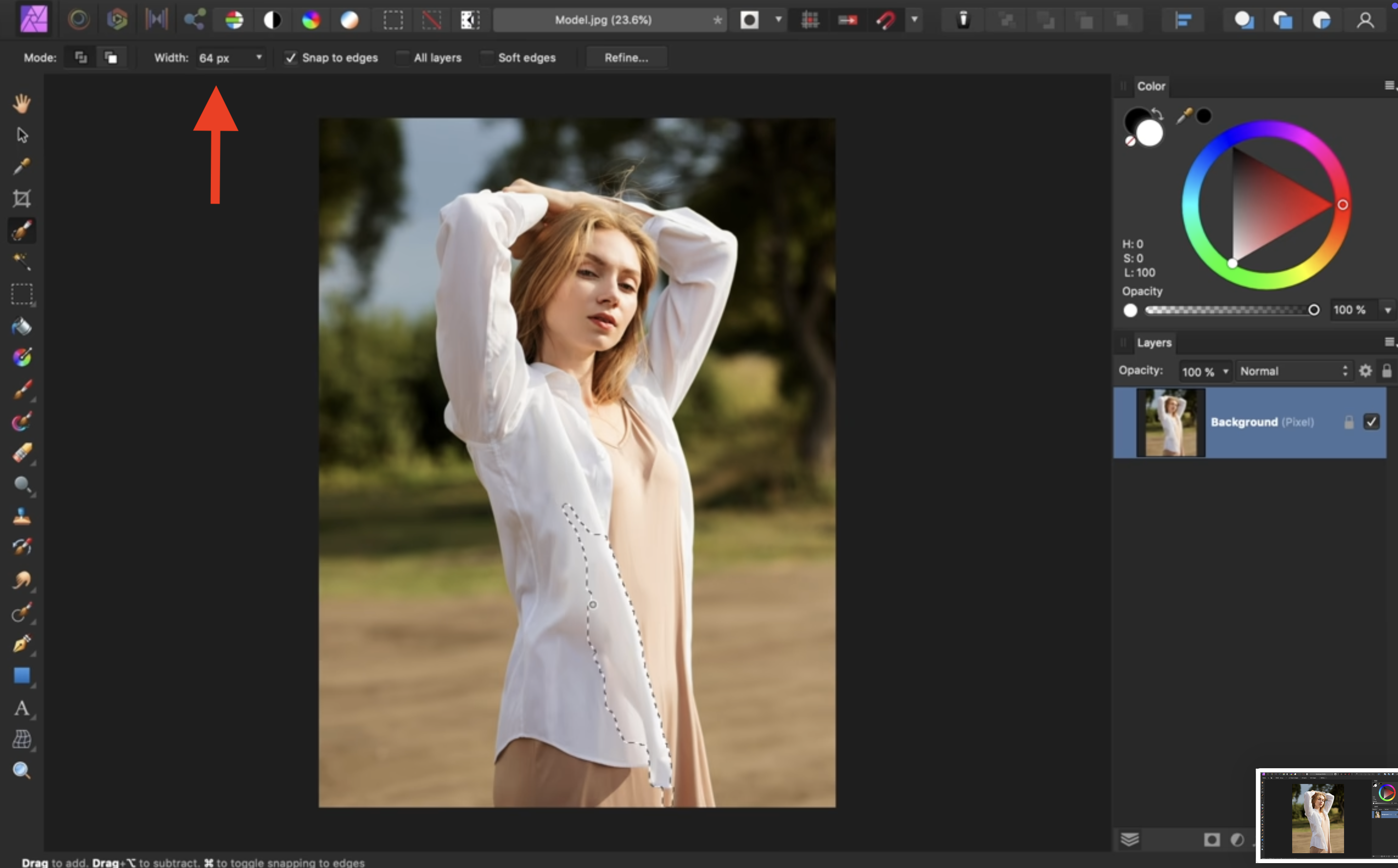
Valitse vasemmalla olevasta työkalupalkista valintasivellintyökalu (tai paina W).

-
Voit säätää siveltimen kokoa [ ] -näppäimillä tai klikkaamalla yläpalkin leveys-painiketta.
-
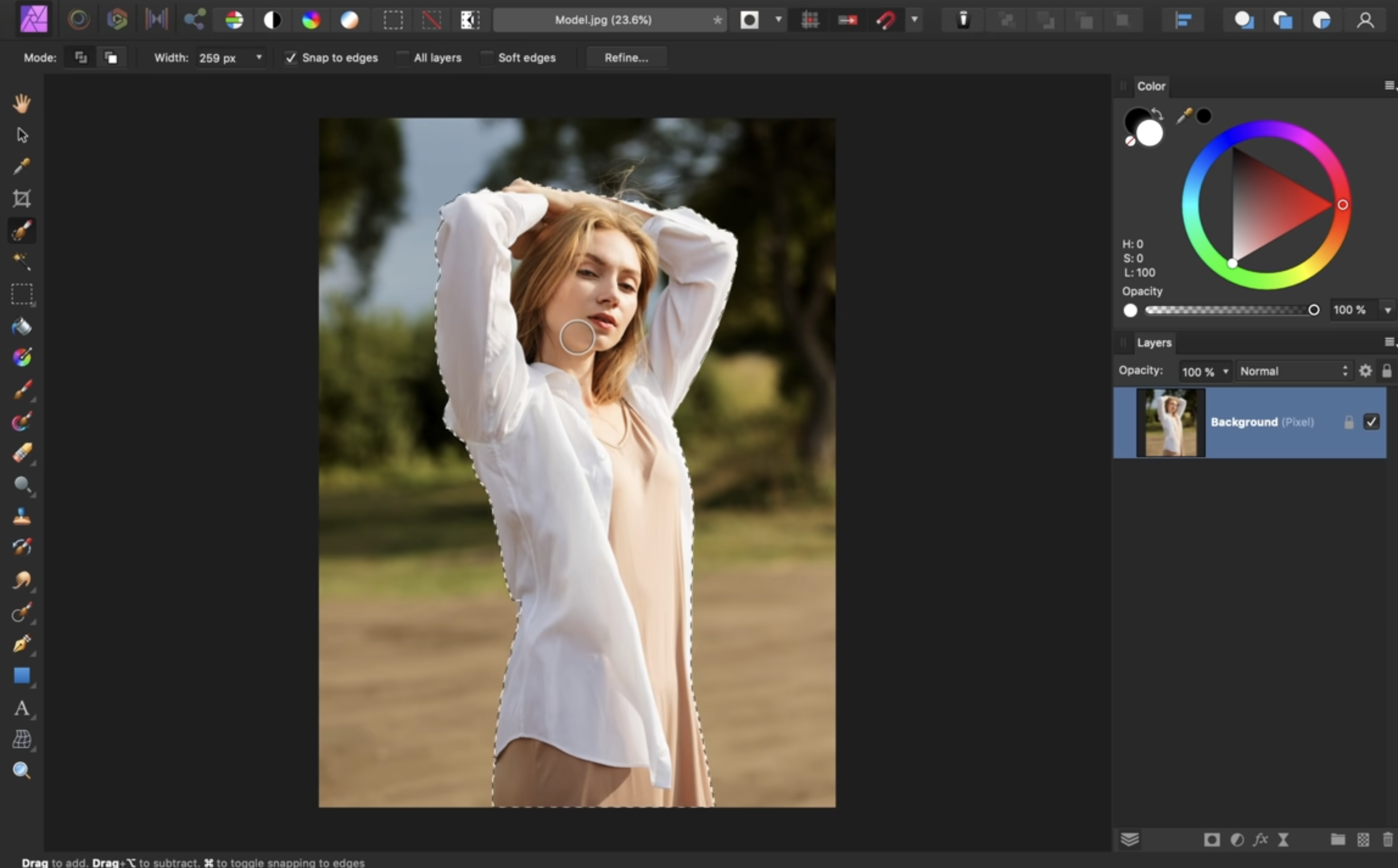
Kun sivellin on oikean kokoinen, voit maalata kohteen yli helposti.
-
Jos valitset vahingossa osia taustasta, voit vaihtaa sivellintyökalun "lisää"-tilasta "vähennä"-tilaan. Voit myös pitää näppäimistön “alt”- tai “option”-näppäintä painettuna.
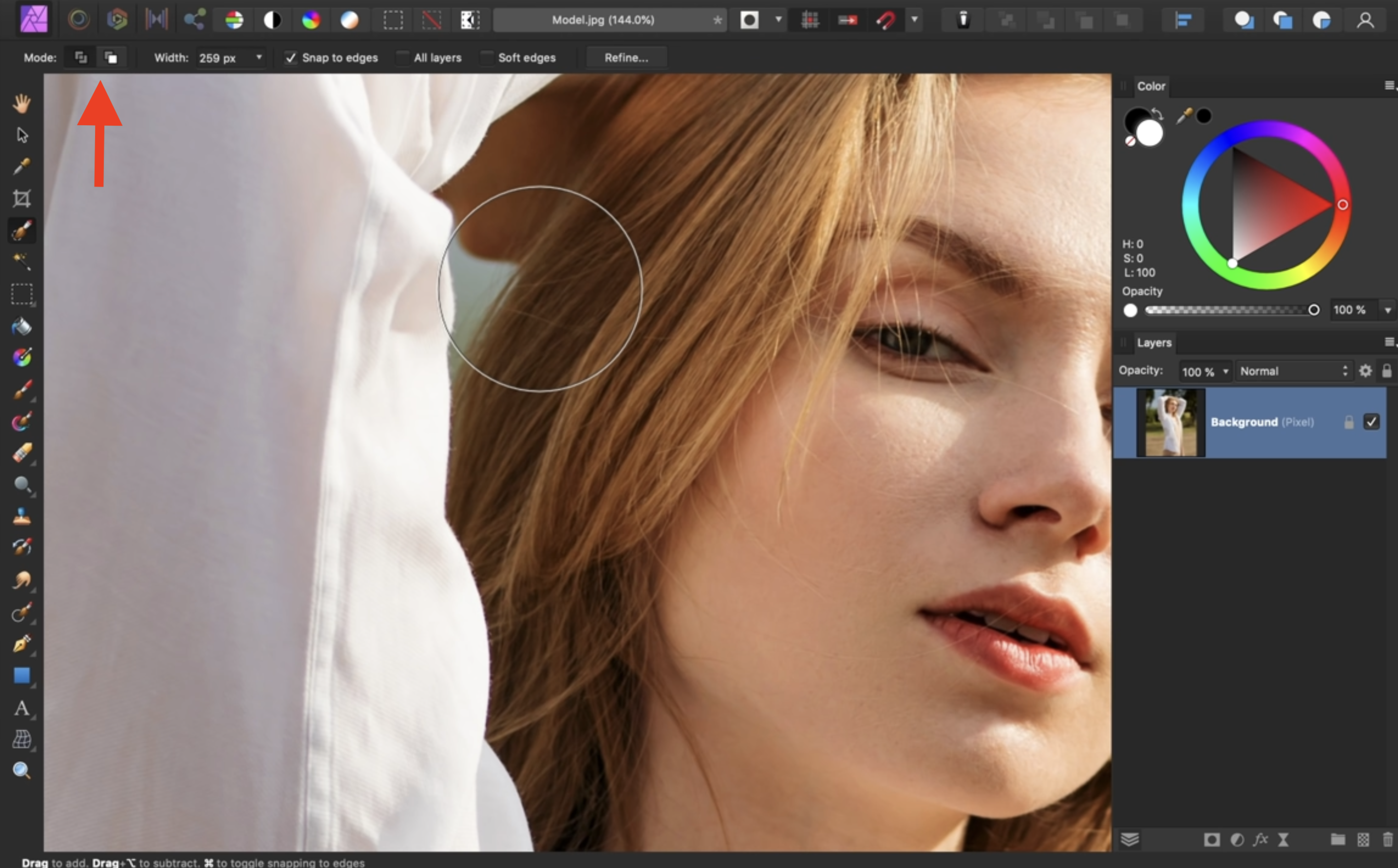
Poista sitten taustan alueita valinnasta klikkaamalla ja vetämällä.
-
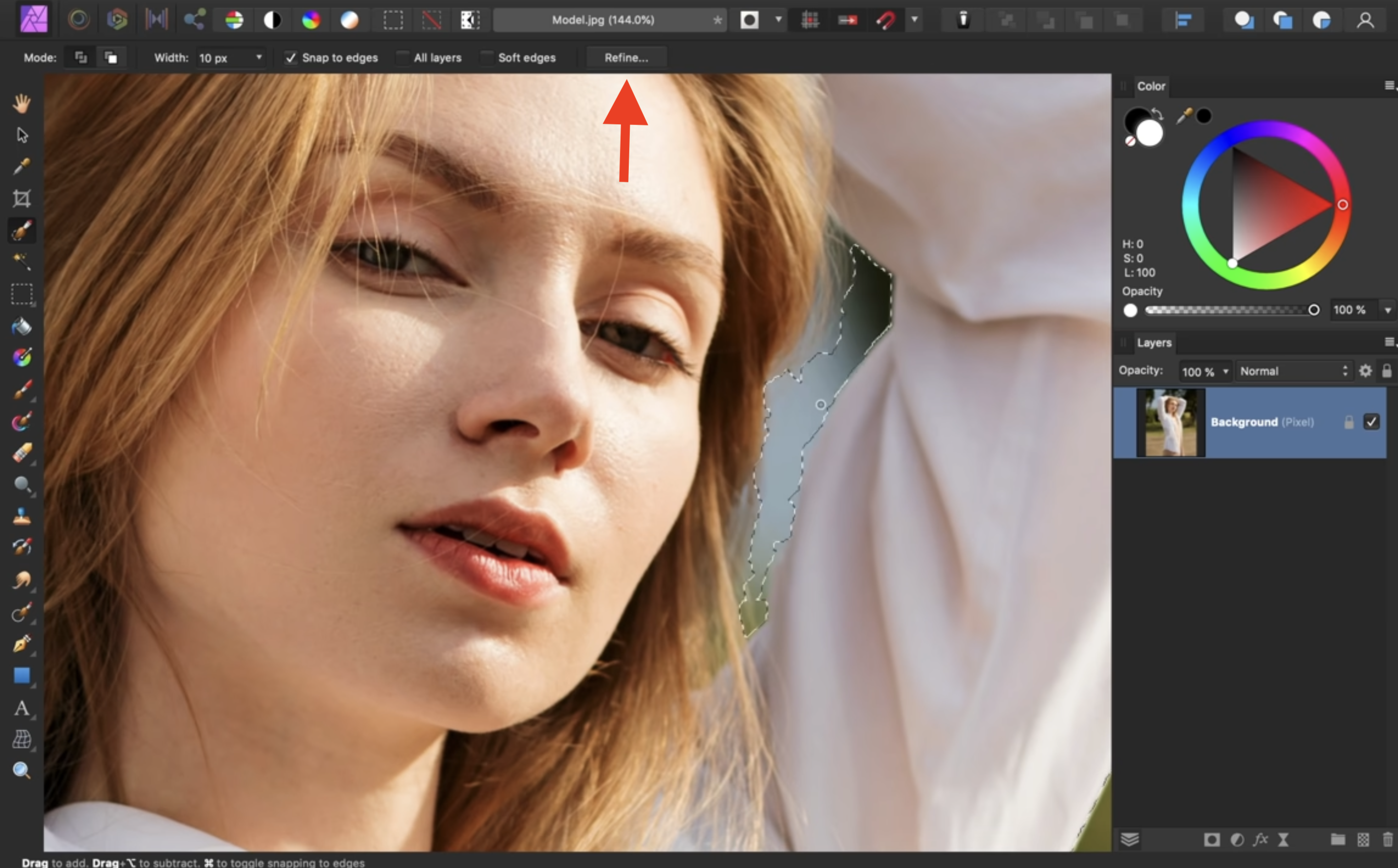
Jos tietyt kuvan osat, kuten hiukset tai turkki, eivät ole poistuneet kunnolla, voit klikata ylätyökalupalkin "Tarkenna"-painiketta.
-
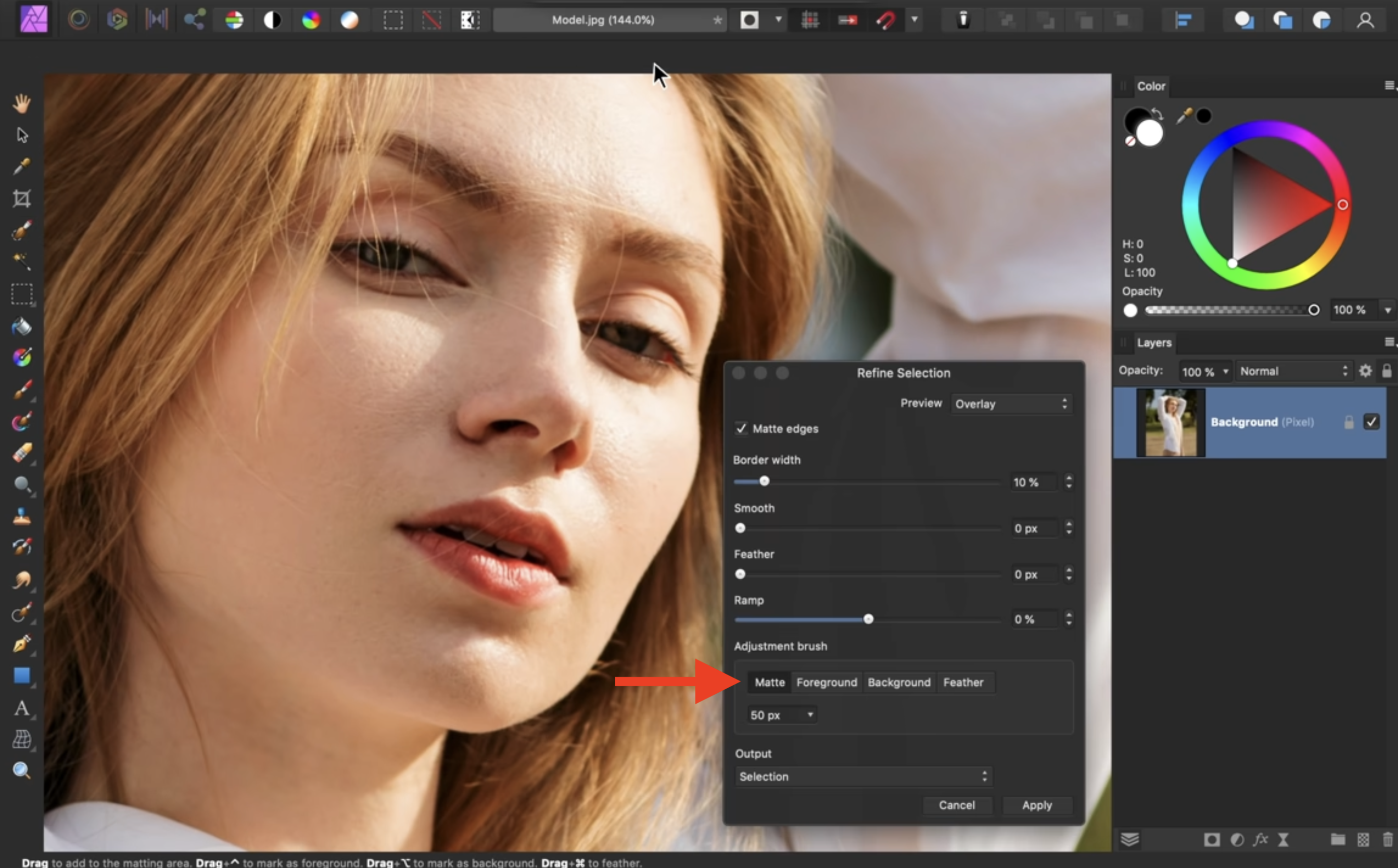
Näyttöön avautuu valintaikkuna, jossa on useita vaihtoehtoja. Yleisimmin käytetty vaihtoehto on “matte”. Kun tämä on käytössä, voit maalata hiusten yli, jolloin Affinity valitsee ne tarkemmin.
-
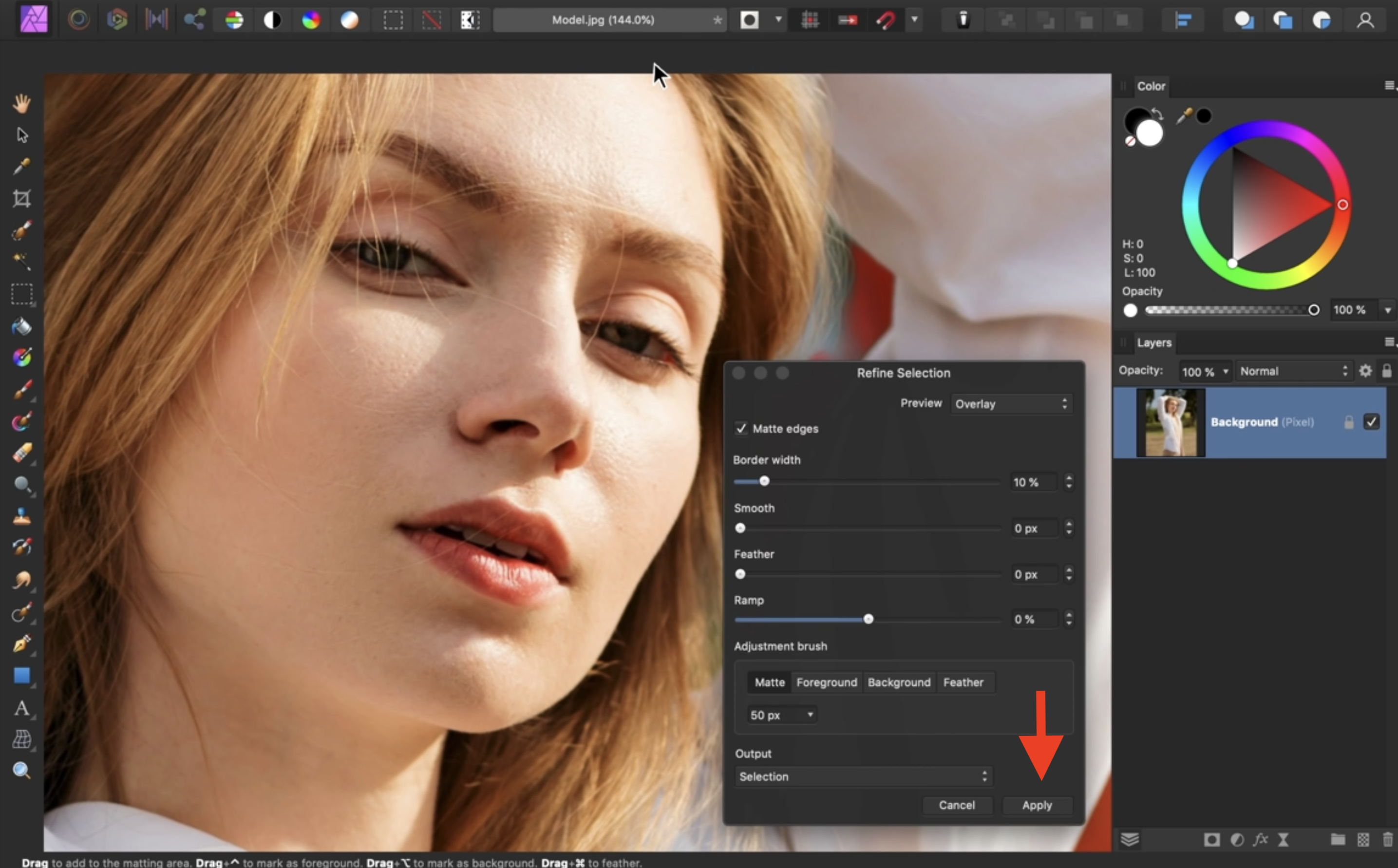
Kun olet valmis, voit painaa alareunasta > Käytä.
-
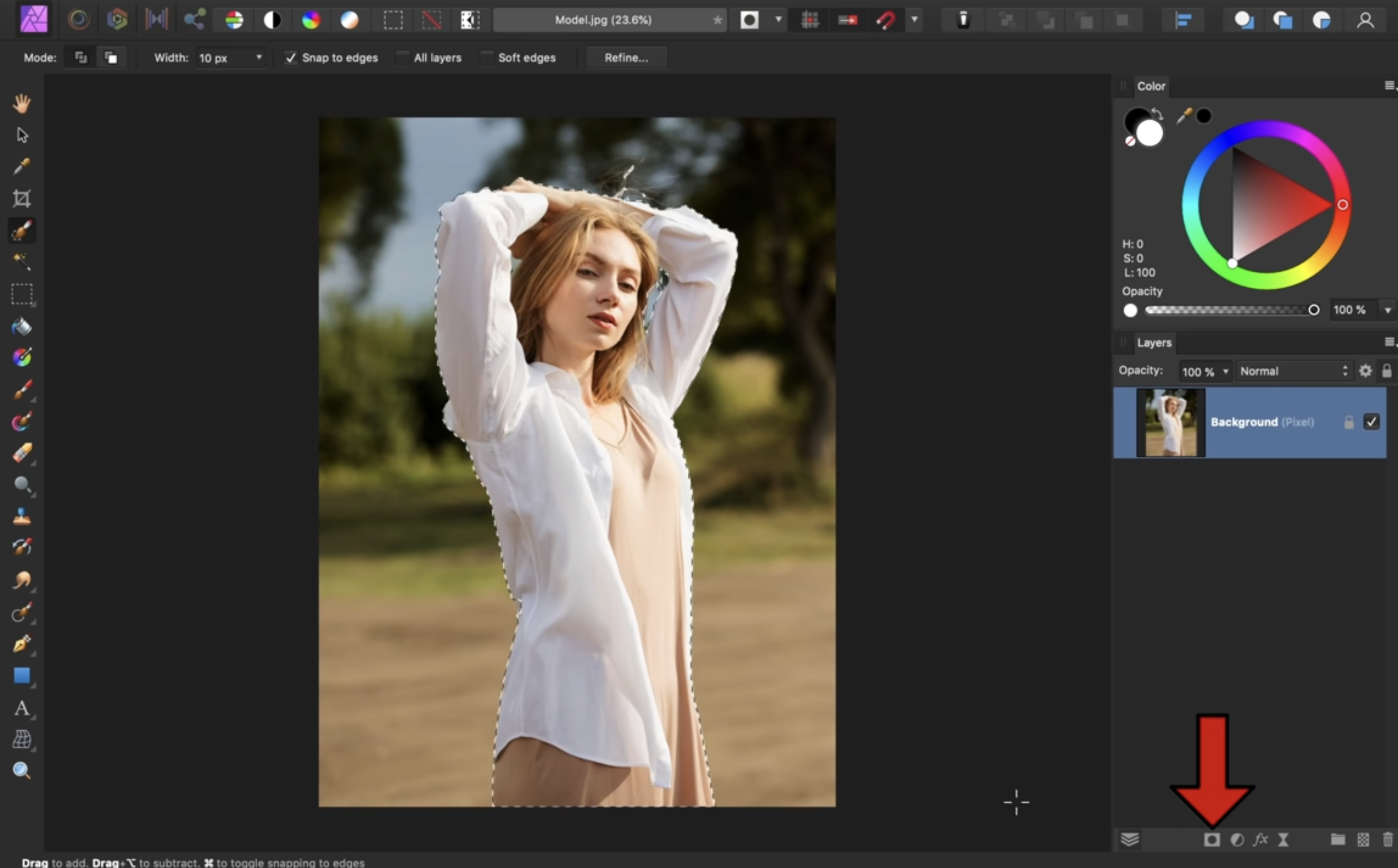
Voit nyt jatkaa maskaamista valitsemalla paneelin alareunasta maskikuvakkeen.
-
Poista aktiivinen valinta painamalla Windowsissa Ctrl+D tai Macissa Cmd+D.
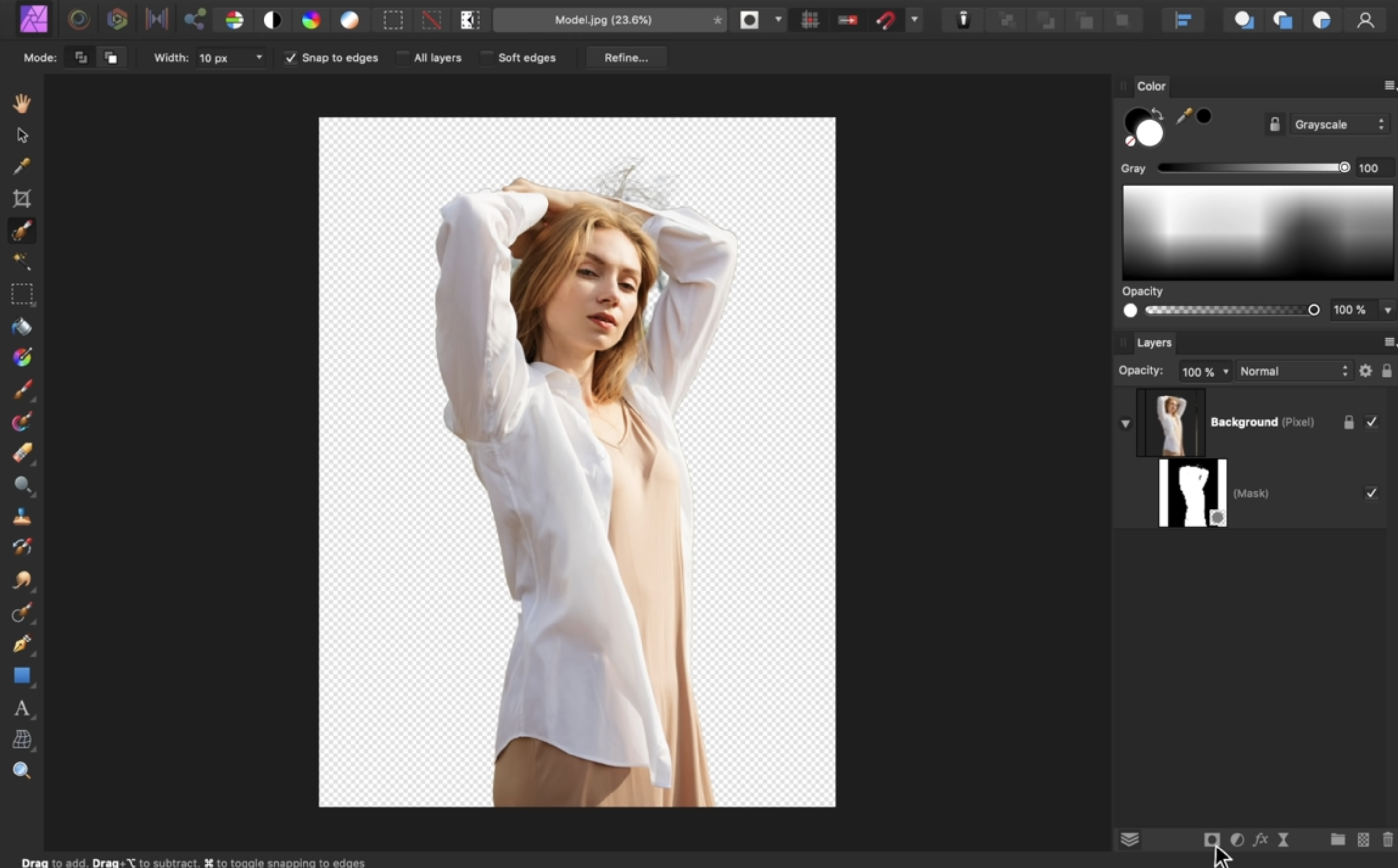
-
Jos haluat tarkentaa maskia lisää, klikkaa maskitasoa.
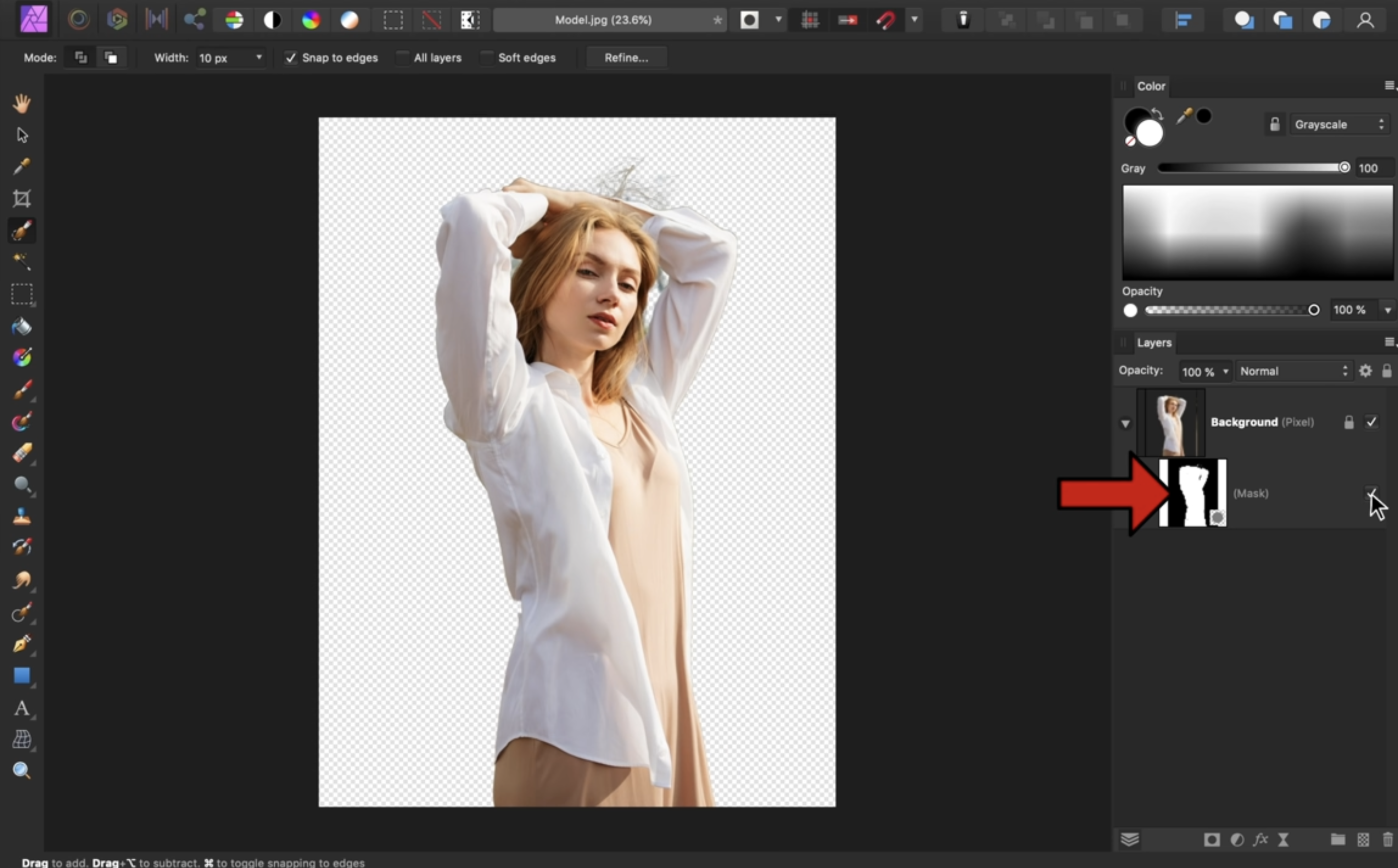
-
Kun tiedät, mitä pitää korjata, maalaa maskin päälle. Valitse sivellintyökalu painamalla näppäimistöstä “b”.
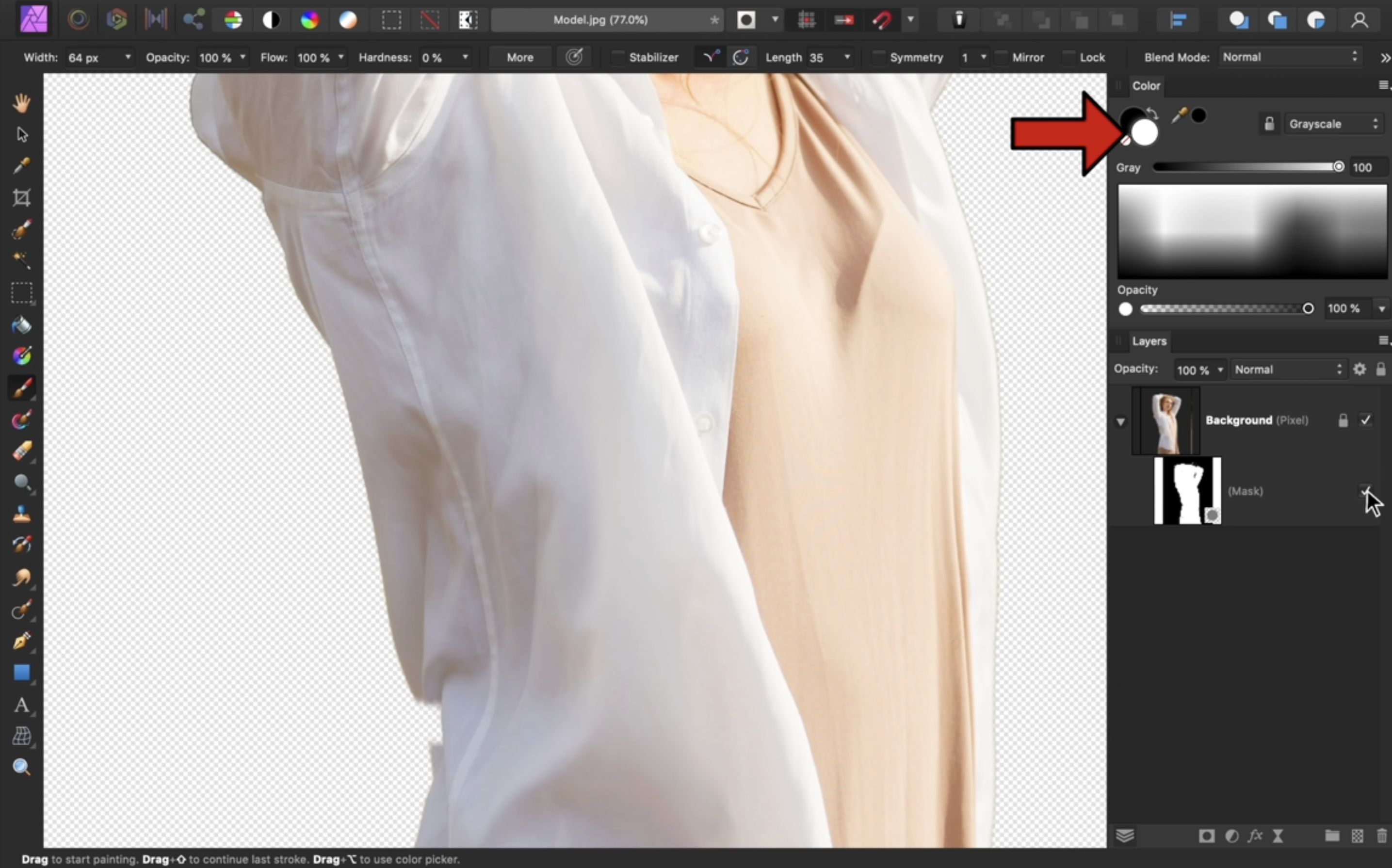
-
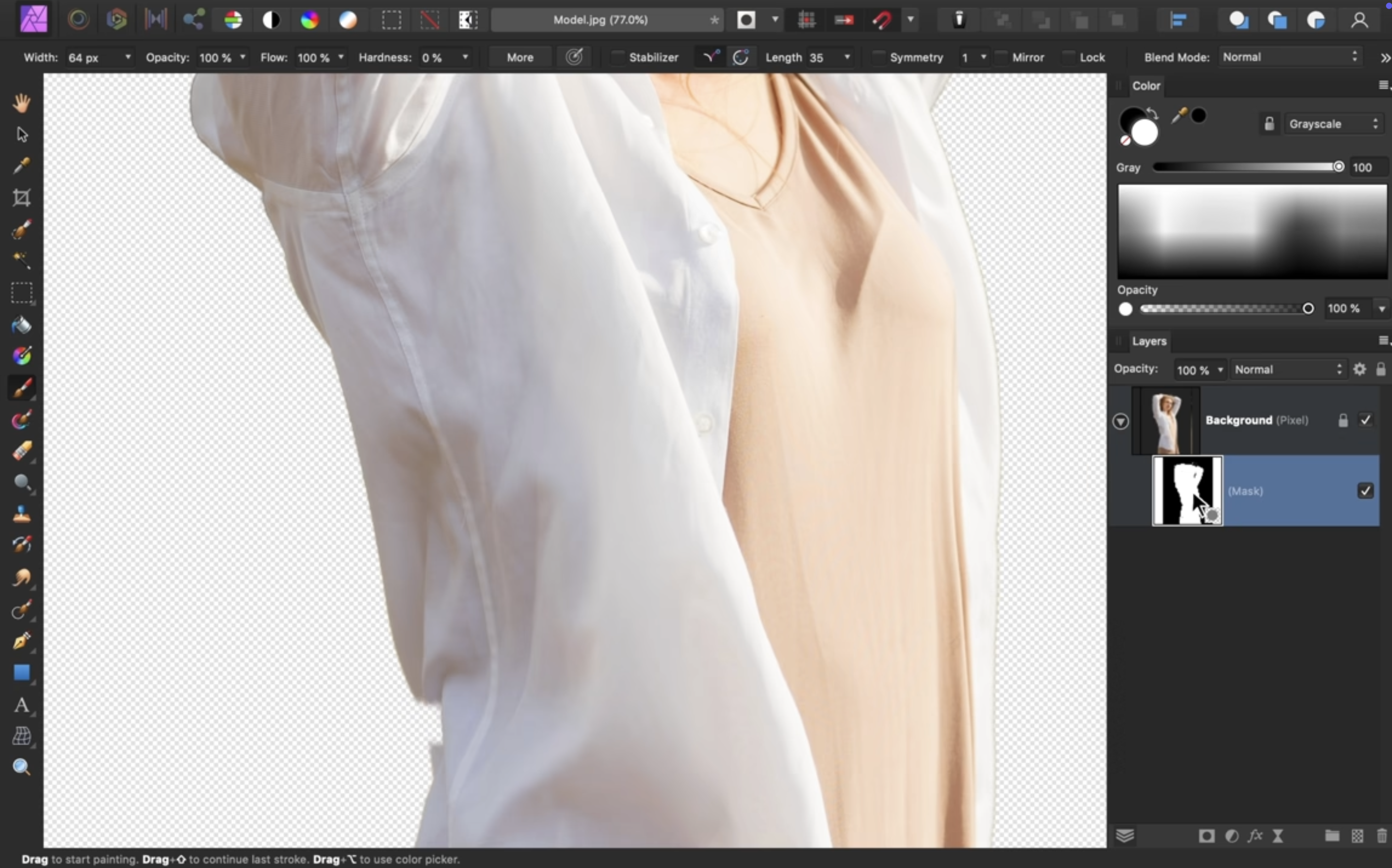
Aseta siveltimen kovuudeksi 0 %, jotta siveltimen vedot ovat pehmeitä.
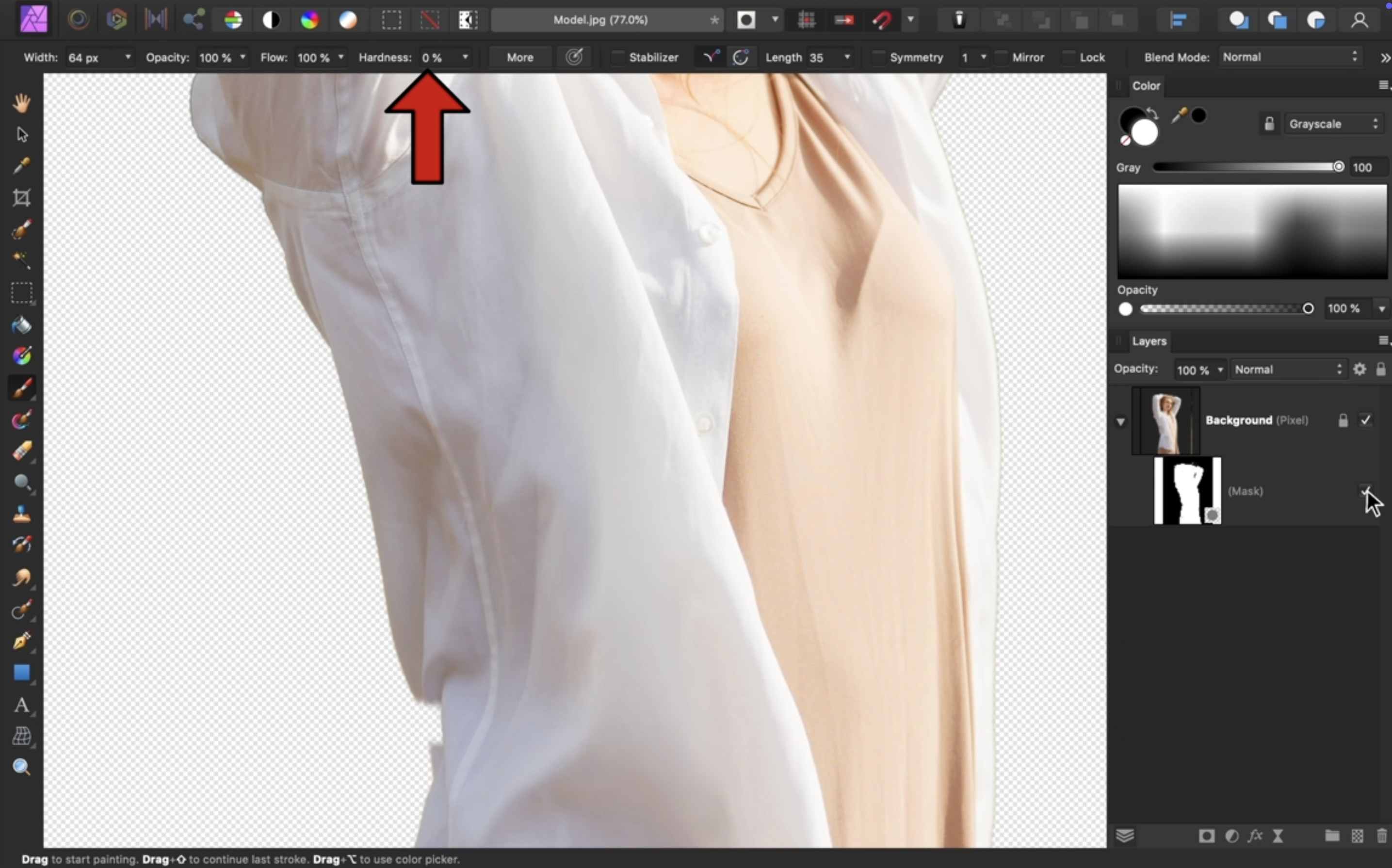
-
Valitse sitten maski, jotta voit maalata siihen (varo muokkaamasta kuvatasoa).
-
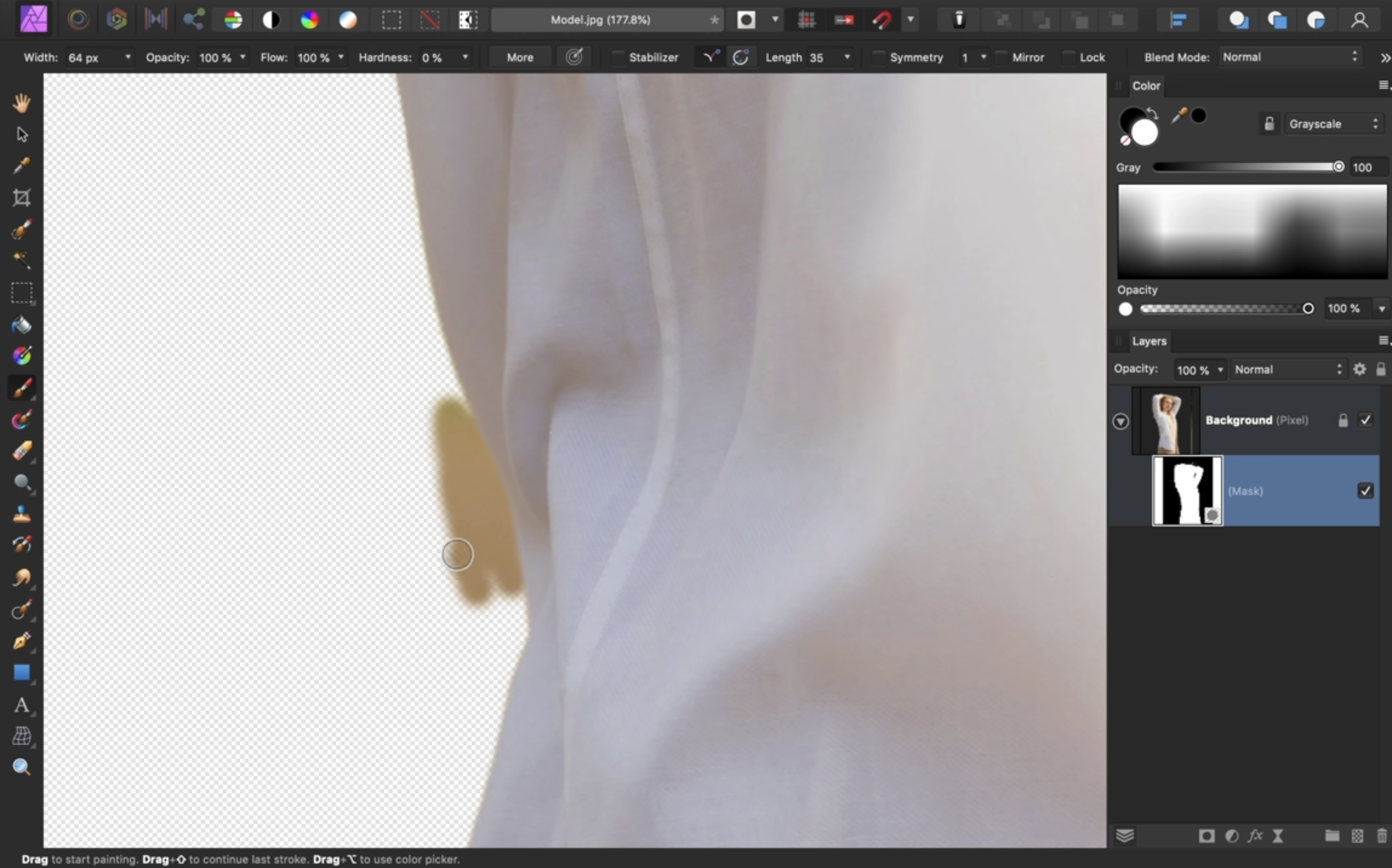
Maalaa valkoisella niiden kuvan osien yli, jotka piilotit vahingossa. Voit aina vaihtaa takaisin mustaan tarkentaaksesi valintaa.
-
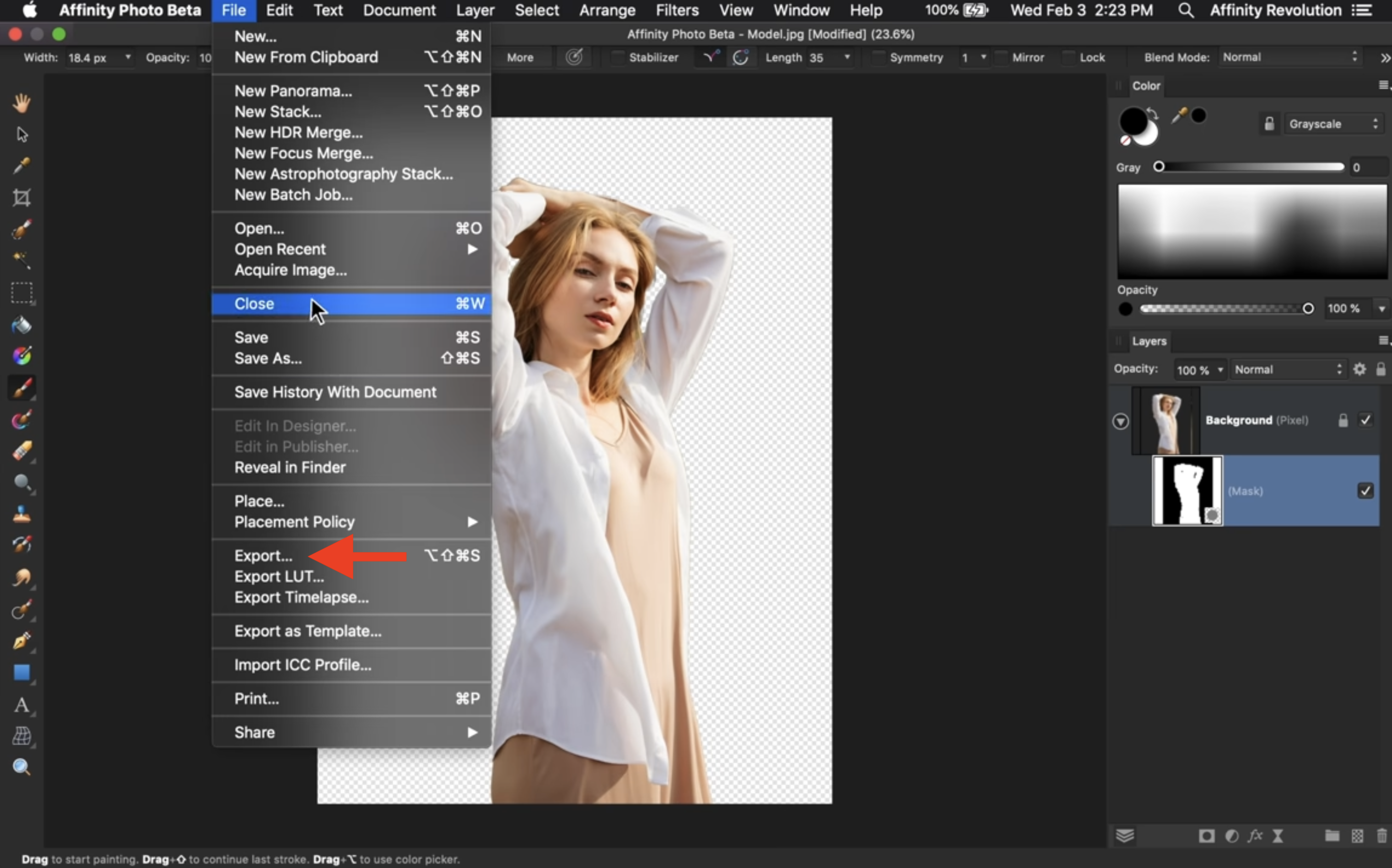
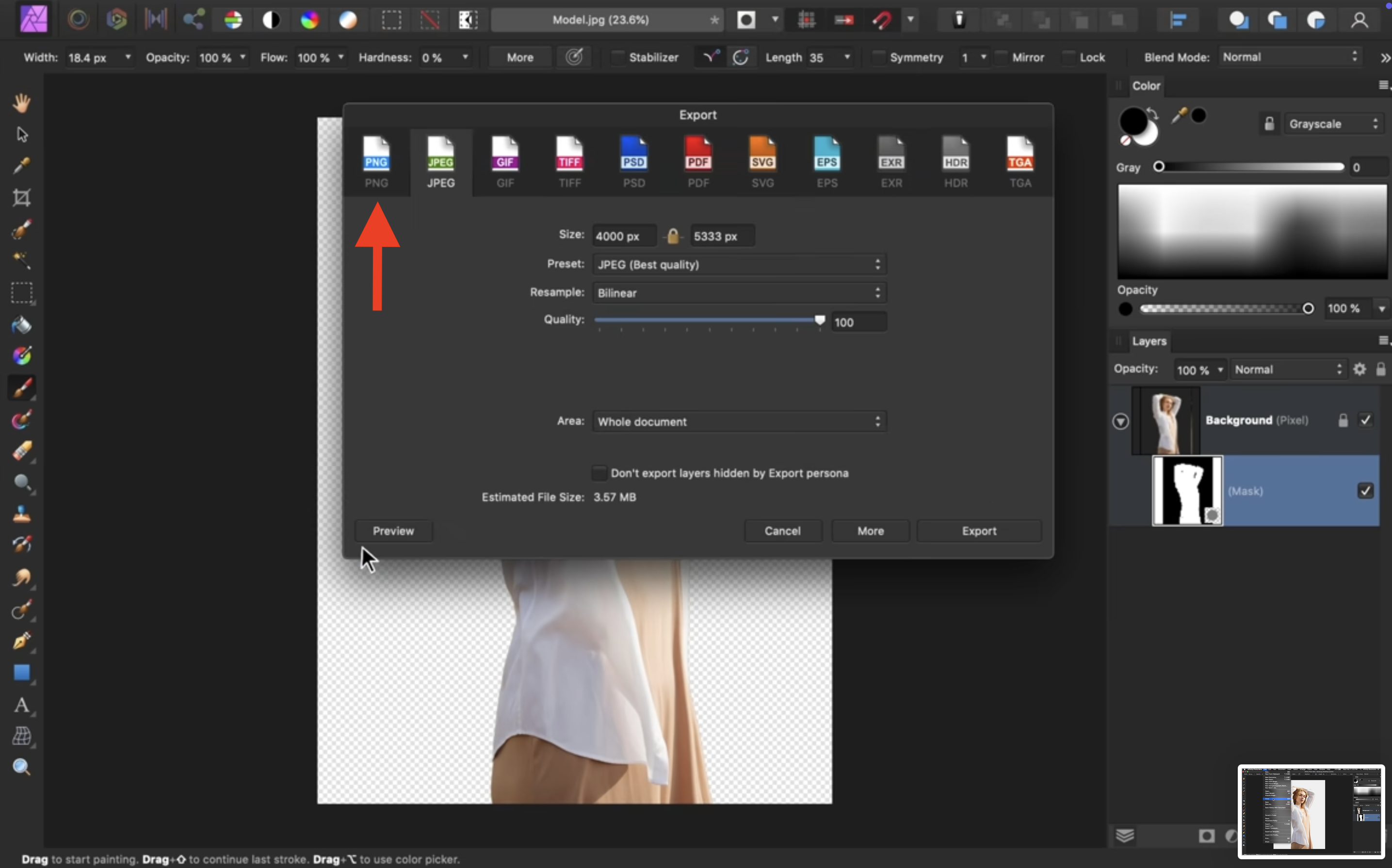
Kun olet tehnyt muokkaukset, voit tallentaa kuvan läpinäkyvällä taustalla. Siirry kohtaan > Tiedosto > Vie ja valitse PNG-muoto, joka tukee läpinäkyvyyttä.
Siinä kaikki! Jos haluat nähdä prosessin vaihe vaiheelta, katso seuraava video:
Jos haluat nopeamman vaihtoehdon: poista kuvien taustat sekunneissa remove.bg-työkalulla
Jos sinulla ei ole Illustratorin tai Affinityn lisenssiä tai jos sinulla on kiire, voit käyttää vaivattomampaa ja nopeampaa työkalua: remove.bg.
remove.bg:n avulla voit poistaa kuvien taustat automaattisesti muutamassa sekunnissa. Näin se tehdään:
-
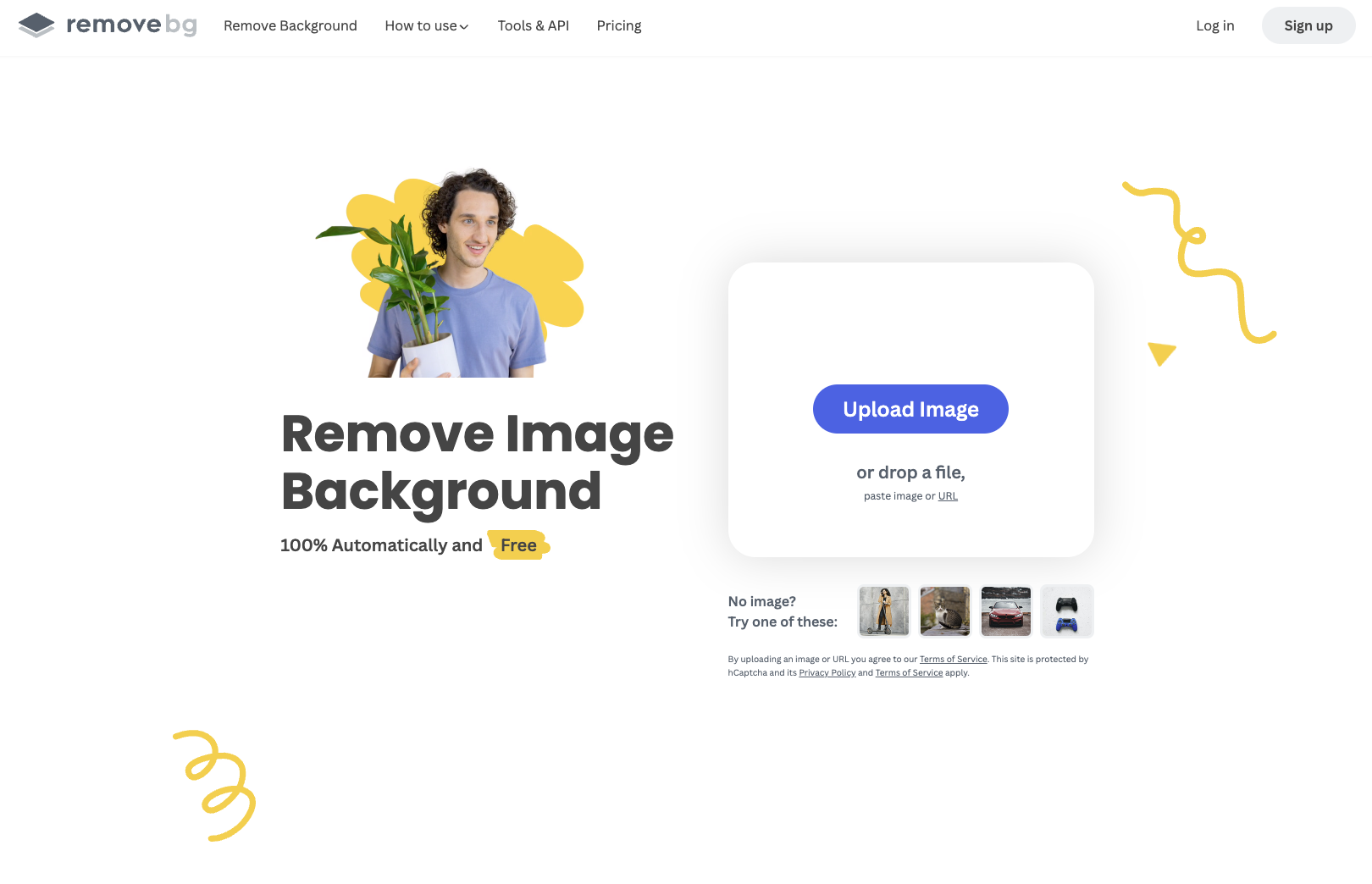
Siirry remove.bg -sivustolle.
-
Vedä ja pudota kuvasi sivustolle tai lataa se sinne. remove.bg poistaa sen taustan automaattisesti.
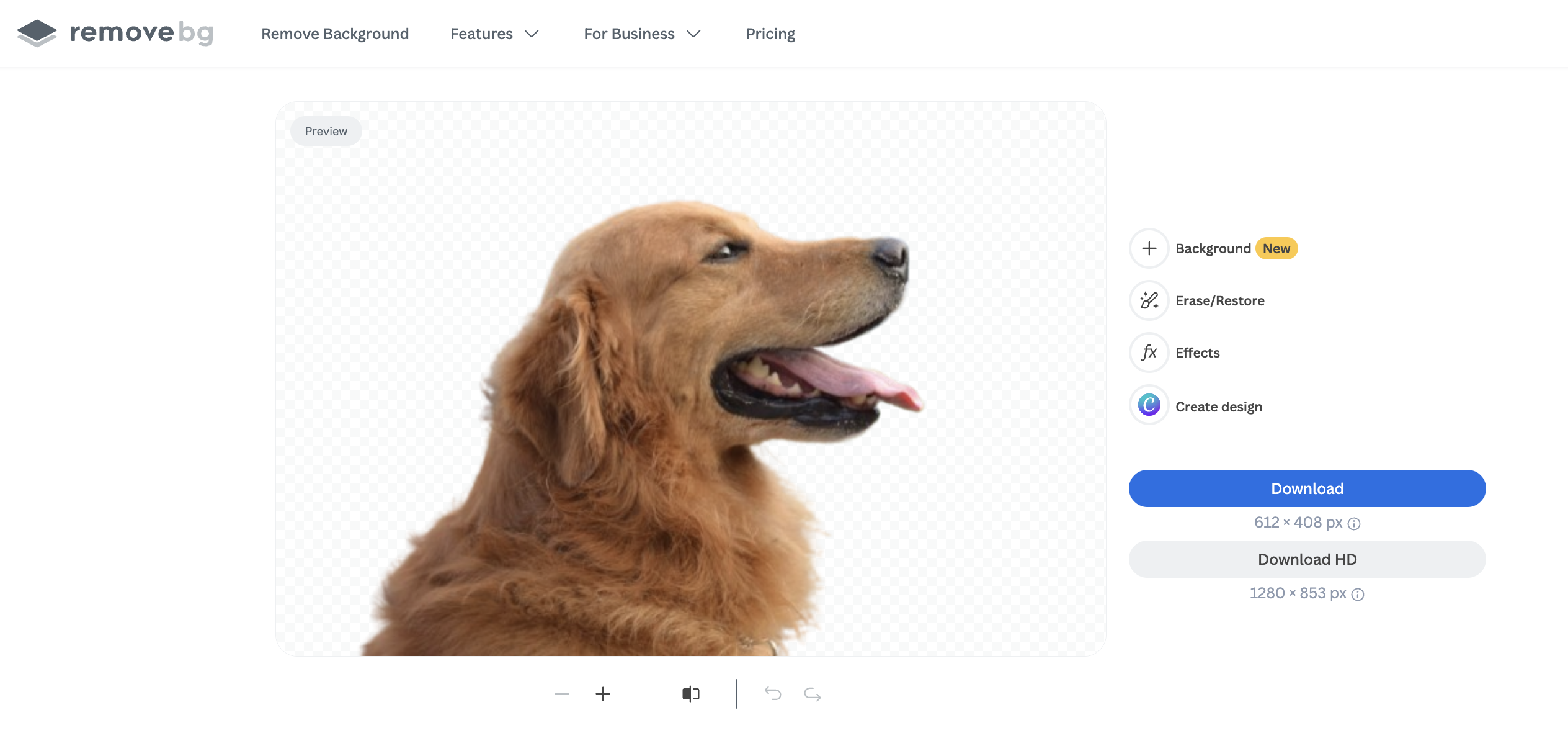
Siinä se! Voit nyt napsauttaa kohtaa > Lataa ja tallentaa läpinäkyvällä taustalla olevan kuvasi puhelimeesi tai kannettavaan tietokoneeseesi.
Jos haluat vaihtaa kuvasi taustan, napsauta kohtaa > Tausta ja valitse jokin gallerian miljoonista vaihtoehdoista tai lataa oma taustasi.
Ja voilà – taustaton kuvasi on valmis uutta designiasi tai esitystäsi varten.
Toivottavasti tästä on sinulle hyötyä. Hauskoja hetkiä taustojen poistamiseen!
Kommentit