Tänapäeva ühaäha digitaalsemas maailmas on tõhusad autentimismeetodid ühel enam olulisemad. Kuna ametlikke dokumente, e-kirju ja kirju jagatakse sageli veebis ning printerid muutuvad übertarbetuks, on digitaalse allkirja olemasolu hädavajalik. Kuidas aga luua seda lihtsalt ja sõstlikult?
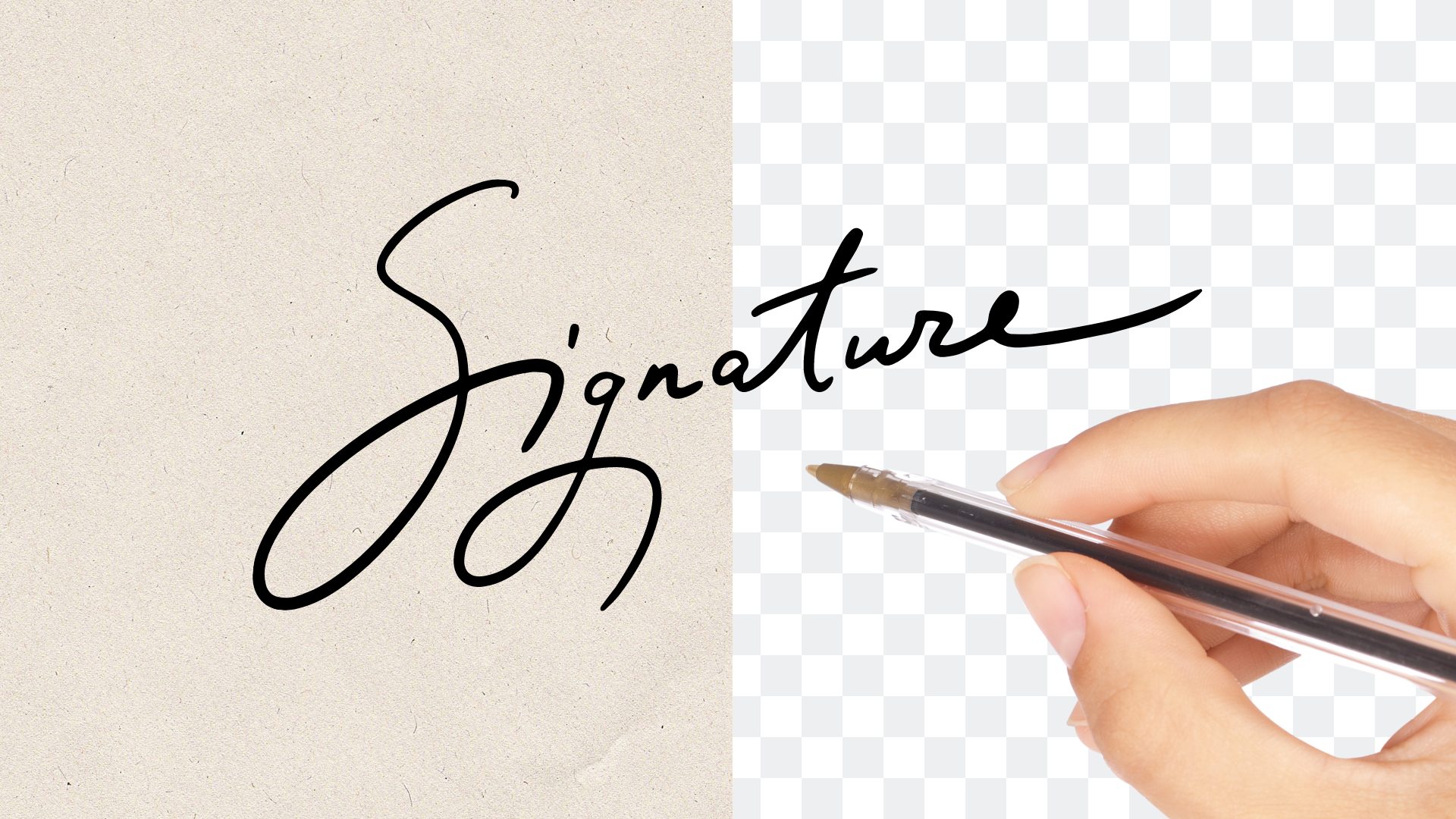
Selles blogipostituses juhendame sind lihtsate sammude kaudu, kuidas eemaldada oma allkirjalt taust ja valmistada see ette digitaalseteks vajadusteks.
Sisukord
- Miks eemaldada allkirjalt taust?
- Kuidas eemaldada remove.bg-s allkirjalt taust
- Kuidas PDF-lugeris oma allkirja lisada
- Kuidas lisada oma allkiri Google'i dokumentidele
- Kuidas lisada oma allkiri e-posti klienti
- Kuidas lisada oma allkiri graafilise disaini tarkvarasse
- Kuidas lisada oma allkiri veebipõhistesse allkirjastamistööriistadesse
- Kasuta oma digiallkirja võimalusi maksimaalselt
Miks eemaldada allkirjalt taust?
Allkirjalt tausta eemaldamine pakub tänapäeva digiajastul arvukalt eeliseid.
See on kiire ja kulutõhus viis digitaalse allkirja loomiseks.
See annab sinu dokumentidele professionaalsema ja puhtama ilme: läbipaistev allkiri sobitub digidokumentidega hästi.
See on mitmekülgne: saad oma allkirja lisada mis tahes dokumendile, olenemata selle taustavärvist või kujundusest (eri kasutusjuhtude kohta vaata altpoolt).
See säästab sinu aega: digitaalne allkiri säästab aega, sest kaob vajadus dokumente printida, allkirjastada ja skannida, muutes protsessi tõhusamaks.
See loob kõigile sinu dokumentidele ühtse ilme.
Kuidas eemaldada remove.bg-s allkirjalt taust
Esimene samm digitaalse allkirja loomiseks on kirjutada oma allkiri selgelt paberile.
Seejärel:
-
Kasuta nutitelefoni või kaamerat, et teha oma allkirjast selge ja hästi valgustatud foto. Veendu, et kogu allkiri oleks nähtav ja sellele ei langeks varje.

2. Ava veebisait remove.bg. Saad foto üles laadida, klõpsates üleslaadimisnupul, või lihtsalt lohistada pildi saidile.
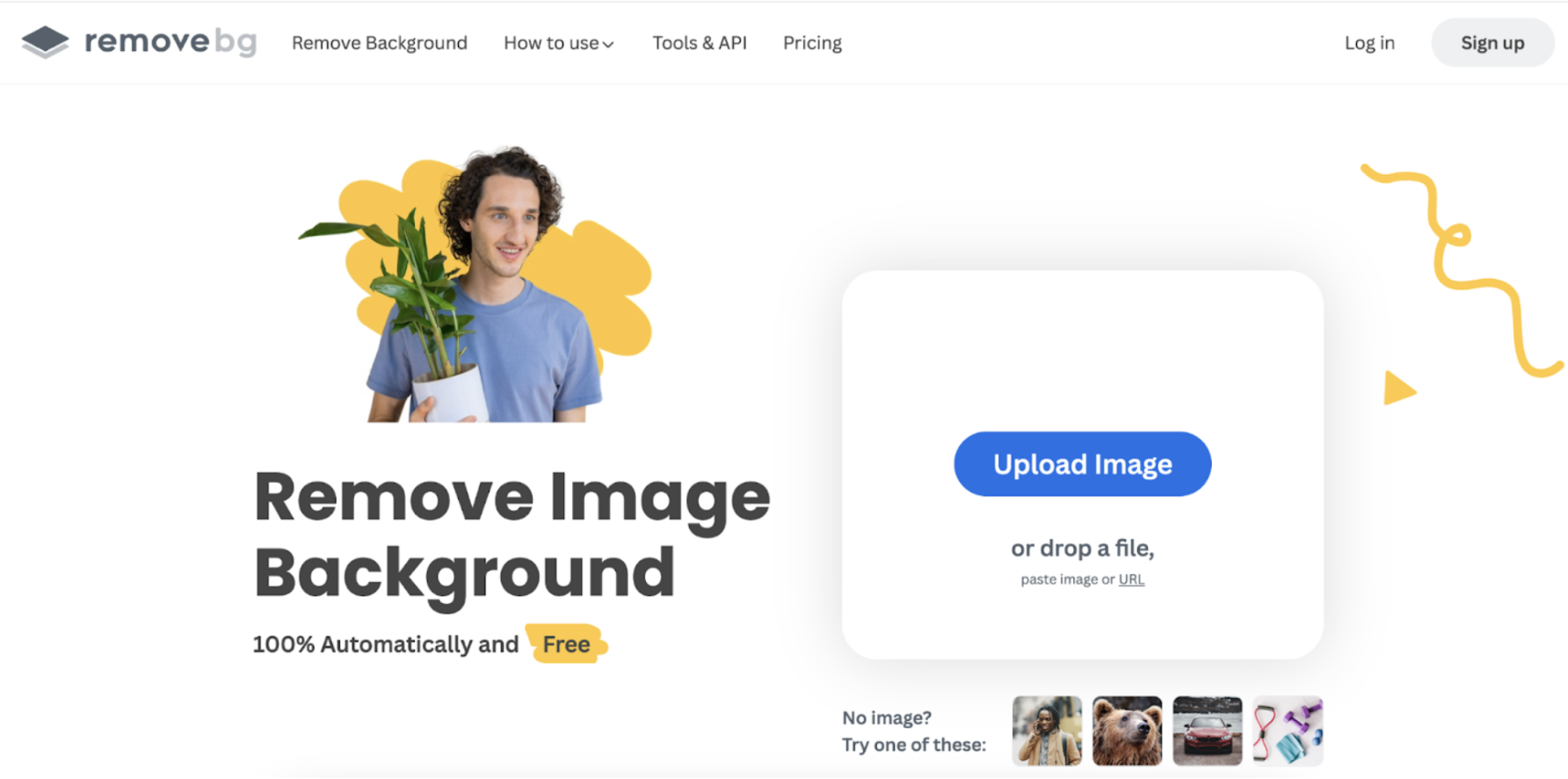
3. Veebisait töötleb pildi automaatselt ja eemaldab tausta, jättes sulle läbipaistva taustaga allkirja.
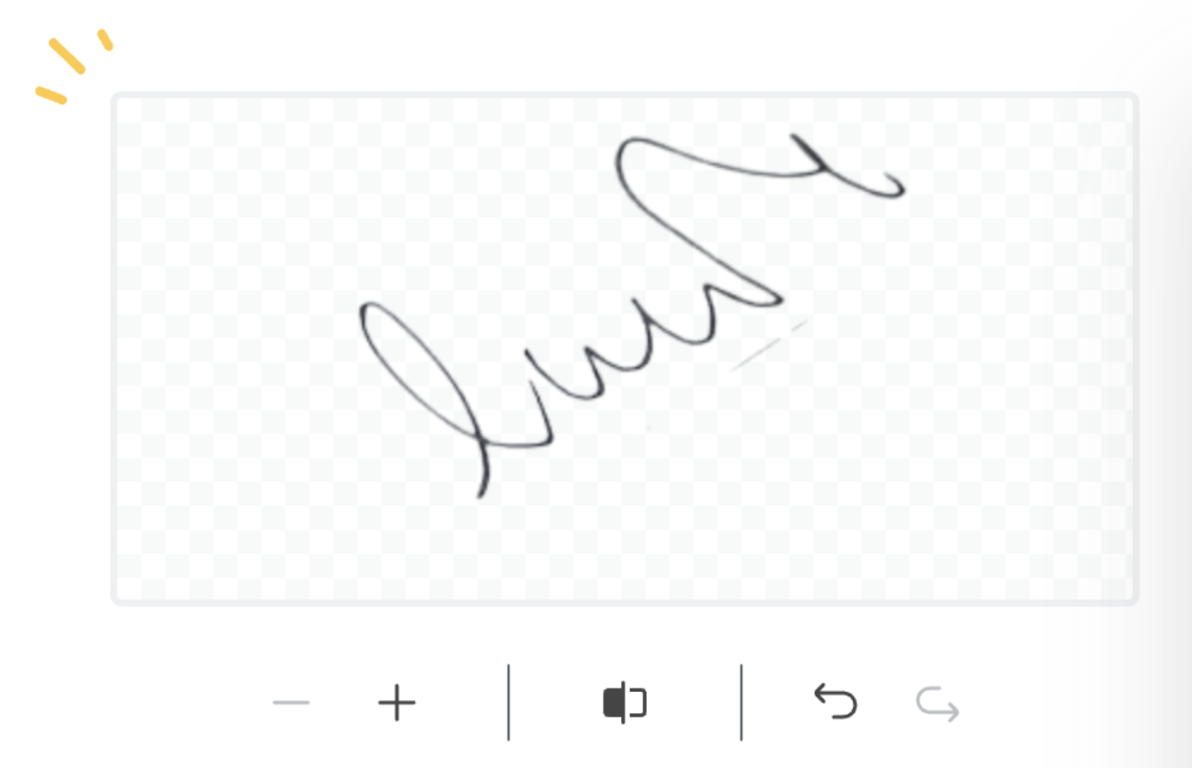
4. Kui taust on eemaldatud, laadi pilt alla PNG-vormingus. See vorming säilitab läbipaistvuse, mistõttu sobib see ideaalselt digitaalseks kasutamiseks.

Ongi kõik! Nüüd on sul läbipaistva taustaga allkiri. Loe edasi, et teada saada, kuidas oma digitaalset allkirja kasutada alates veebidokumentidest kuni meiliklientideni.
Kuidas PDF-lugeris oma allkirja lisada
Kui soovid lisada oma allkirja PDF-lugejas, näiteks Adobe Acrobatis, järgi alltoodud juhiseid.
Ava oma sülearvutis Adobe Acrobat.
Ava PDF-dokument, mille pead allkirjastama.
-
Vasakul küljel näed menüüd. Klõpsa valikul > Täida ja allkirjasta.
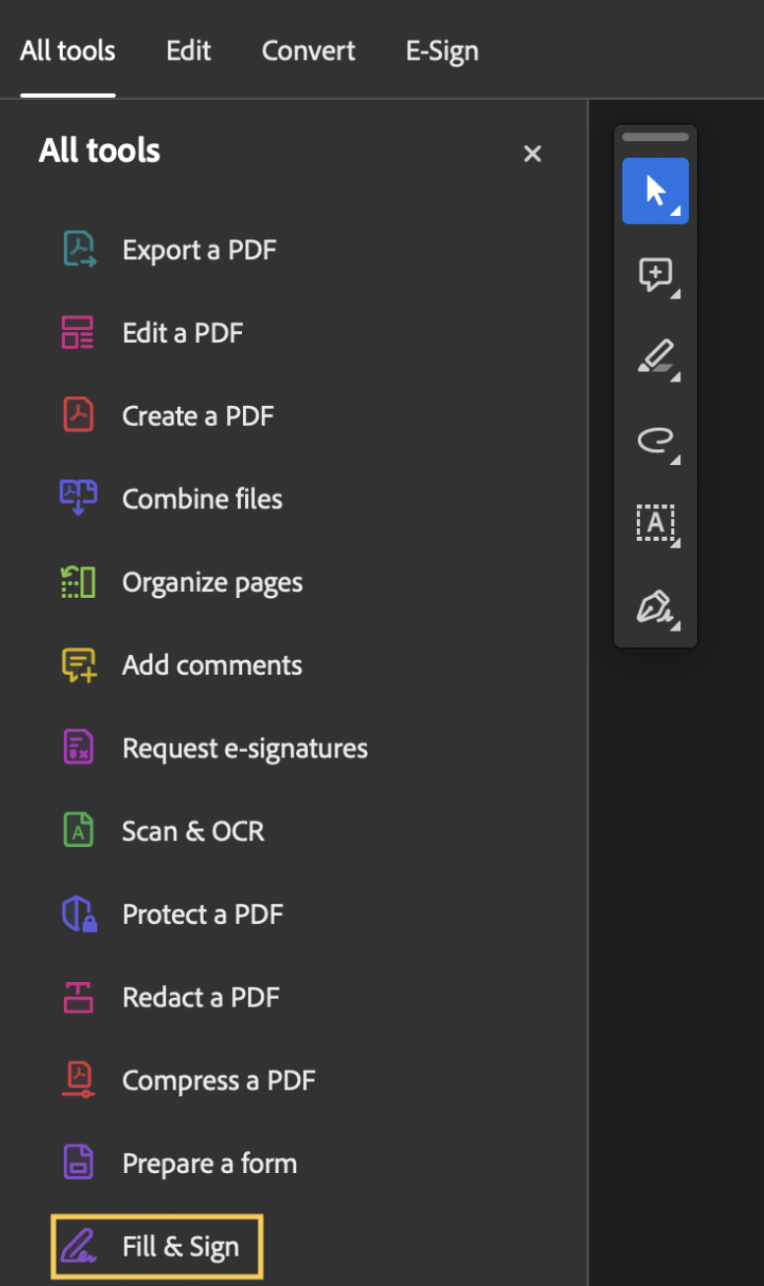
4. Ekraani vasakus servas kuvatakse uus paneel nimega E-sign. Siin saad valida, kas sisestada allkiri klaviatuuril, joonistada see või laadida üles foto oma allkirjast.
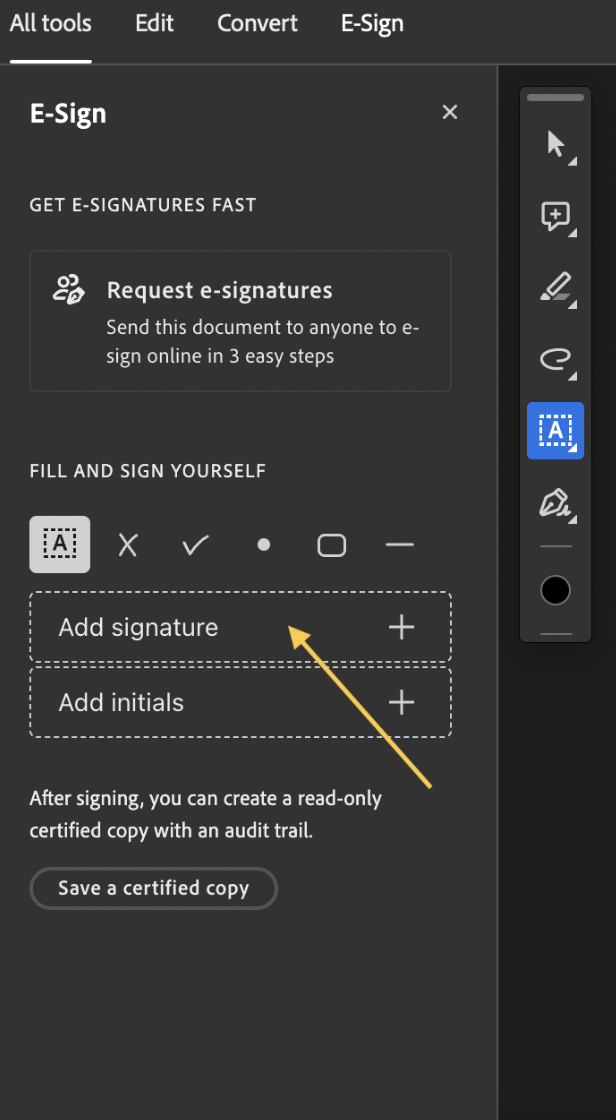
5. Kui soovid oma allkirja läbipaistva taustaga üles laadida, klõpsa pildi ikoonil.
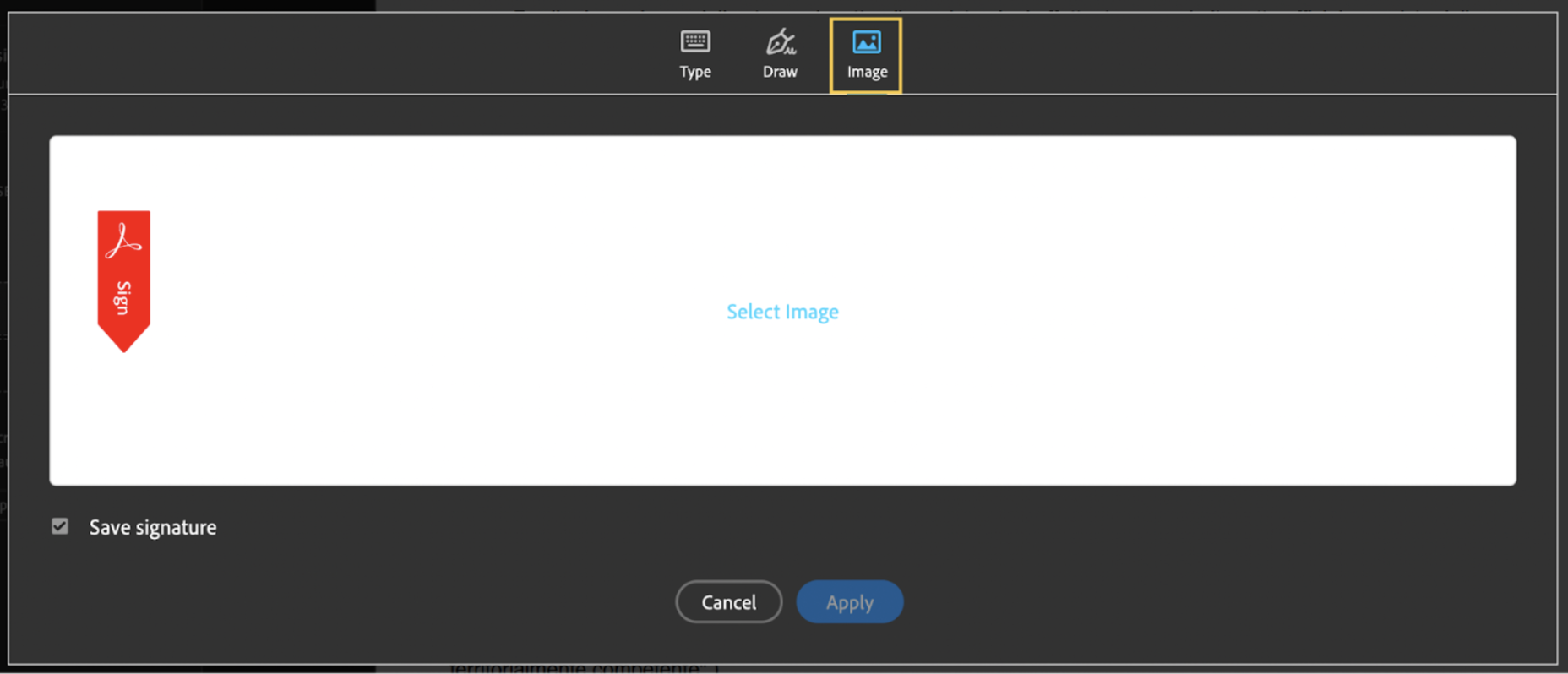
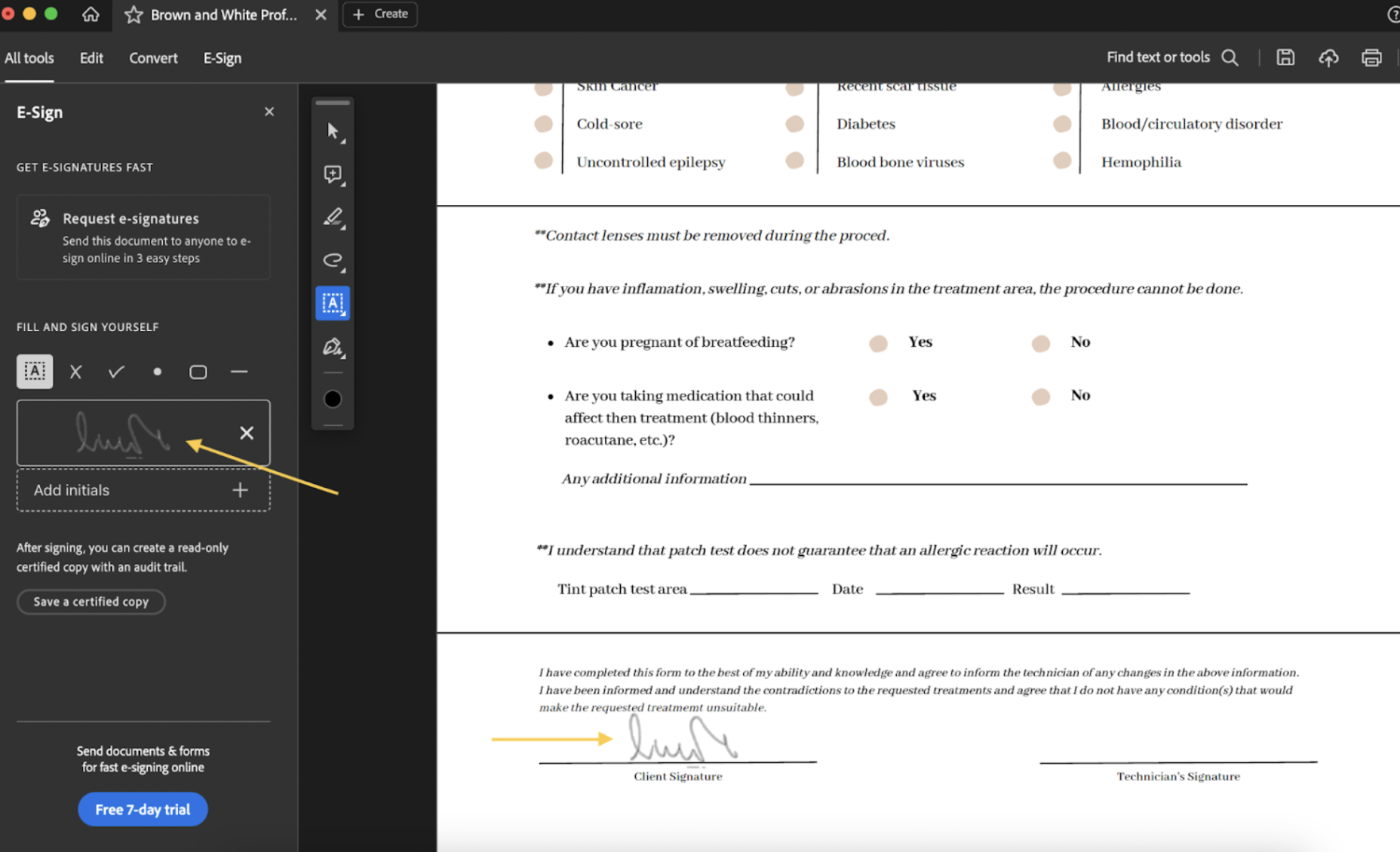
6. Nüüd saab sellest sinu PDF-lugeja vaikimisi allkiri. Saad lohistada oma allkirja sobivale väljale.
Kuidas lisada oma allkiri Google'i dokumentidele
Nüüd, kui sul on läbipaistva taustaga allkiri olemas, võid mõelda, kuidas lisada see ametlikule dokumendile, mille said ja mille pead võimalikult kiiresti allkirjastama.
Kui saad oma vormi e-posti teel, isegi PDF-ina, saad selle avada Google’i dokumendina.
1. Ava PDF Google’i dokumendina.
2. Klõpsa menüüribal valikut Lisa > Pilt > Laadi arvutist üles.
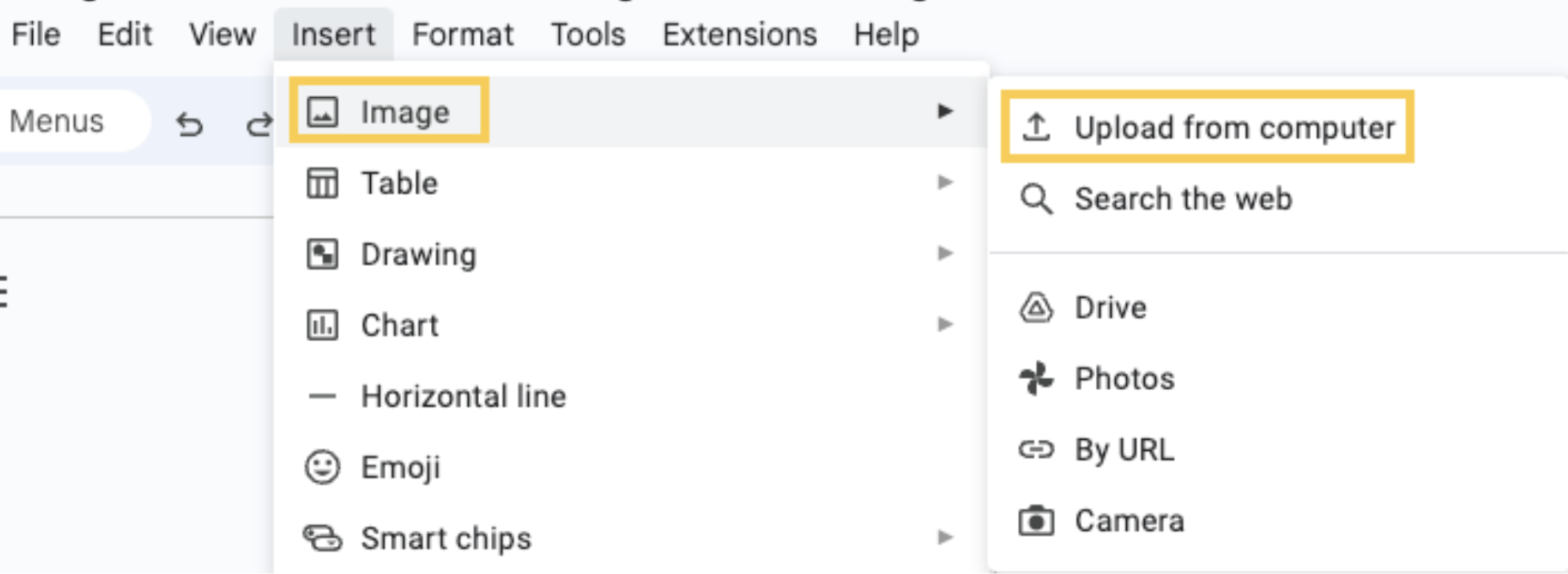
3. Laadi oma läbipaistev allkiri oma seadmest üles.
4. Kasuta seda selle lisamiseks oma dokumendi väljale „allkiri“.
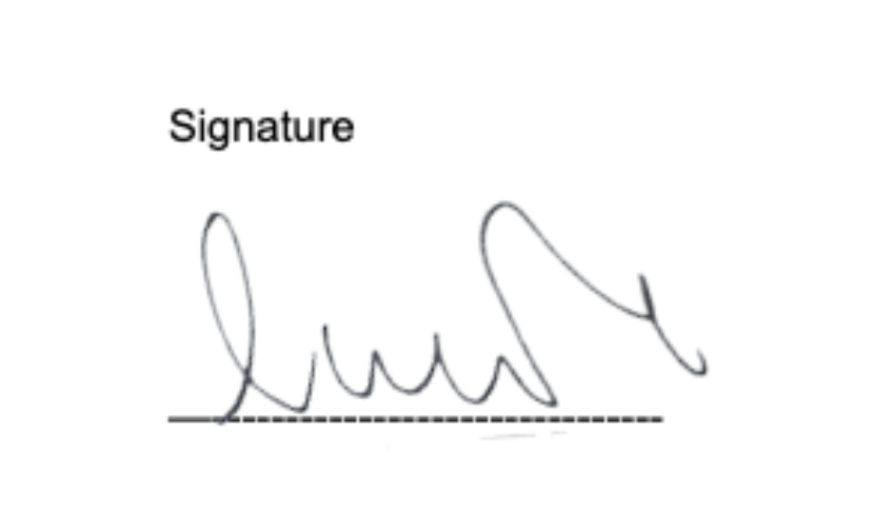
Saate dokumendi PDF-failina alla laadida ja protsessi lõpuleviimiseks seda e-posti teel jagada. See meetod on kiire ja tagab, et teie allkiri lisatakse dokumenti sujuvalt.
Kuidas lisada oma allkiri e-posti klienti
Kui soovid oma e-kirjades kuvada päris allkirja, saad selle hõlpsasti oma meiliklienti lisada. Juhendame sind protsessi käigus, kasutades näitena Gmaili:
Ava Gmail ja liigu menüüsse Seaded, klõpsates paremas ülanurgas hammasrattaikooni, seejärel vali > Kuva kõik seaded.

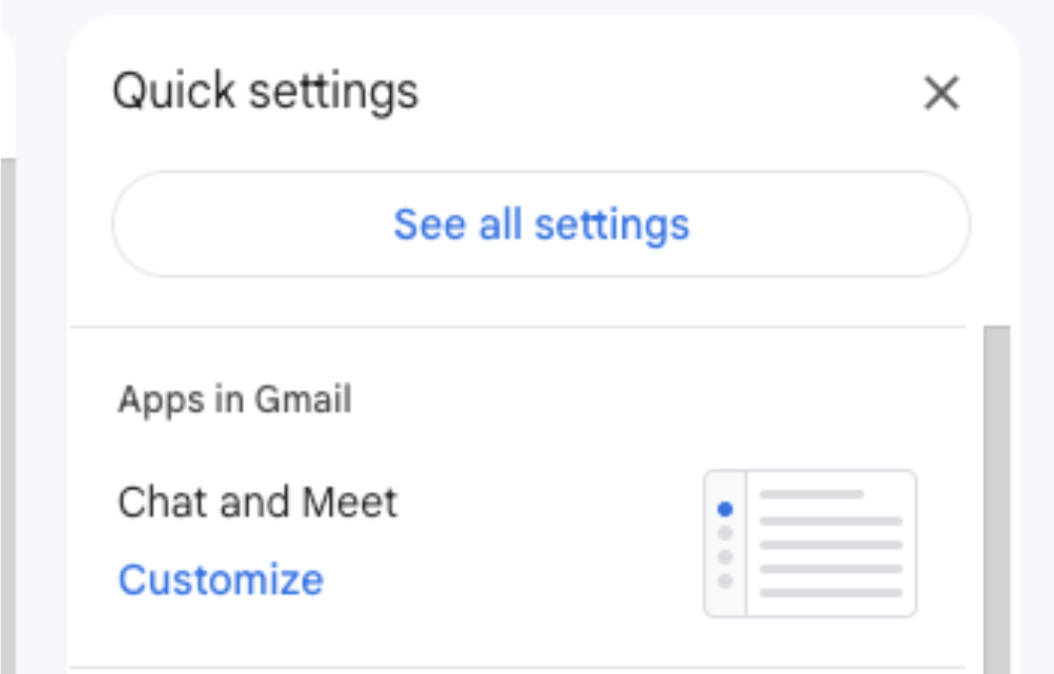
2. Kerige alla allkirja jaotiseni ja klõpsake valikul > Loo uus.
3. Parempoolsele paneelile ilmub uus allkirjaväli. Klõpsa sellel paneelil pildiikoonil ja laadi oma seadmest üles läbipaistva taustaga allkirjafail.
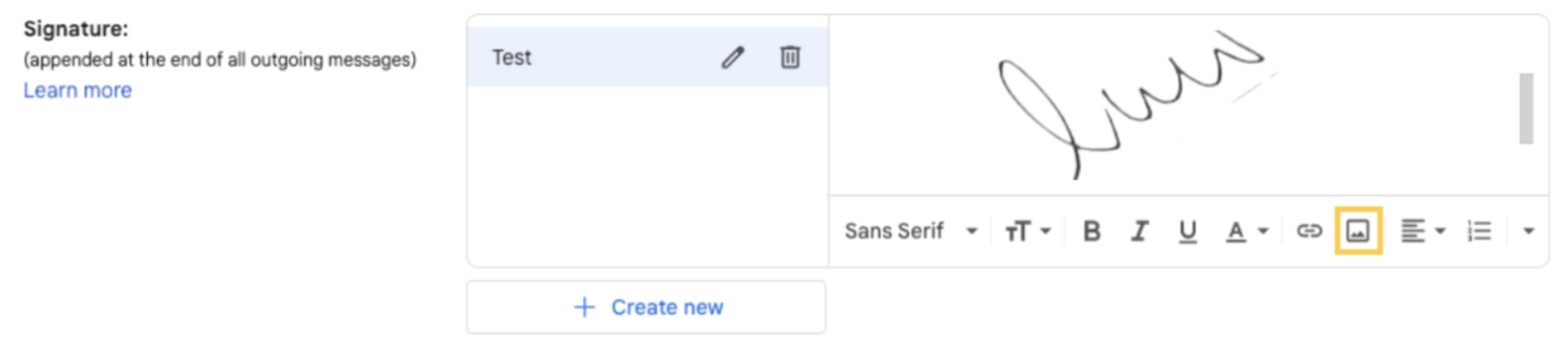
Sinu allkiri kuvatakse nüüd kõigis sinu saadetavates e-kirjades, muutes need professionaalseks ja isikupäraseks.
Kuidas lisada oma allkiri graafilise disaini tarkvarasse
Kui soovid lisada oma allkirja kujundustesse, näiteks visiitkaartidele või turundusmaterjalidesse, on Canva selleks suurepärane platvorm. Seda saad teha järgmiselt:
Logi Canvasse sisse ja ava projekt, kuhu soovid oma allkirja lisada, või alusta uut kujundust.
-
Laadi oma allkiri üles, klõpsates vasakpoolsel külgribal vahekaarti > Üleslaadimised ja valides > Laadi failid üles. Vali oma seadmest allkirjafail.
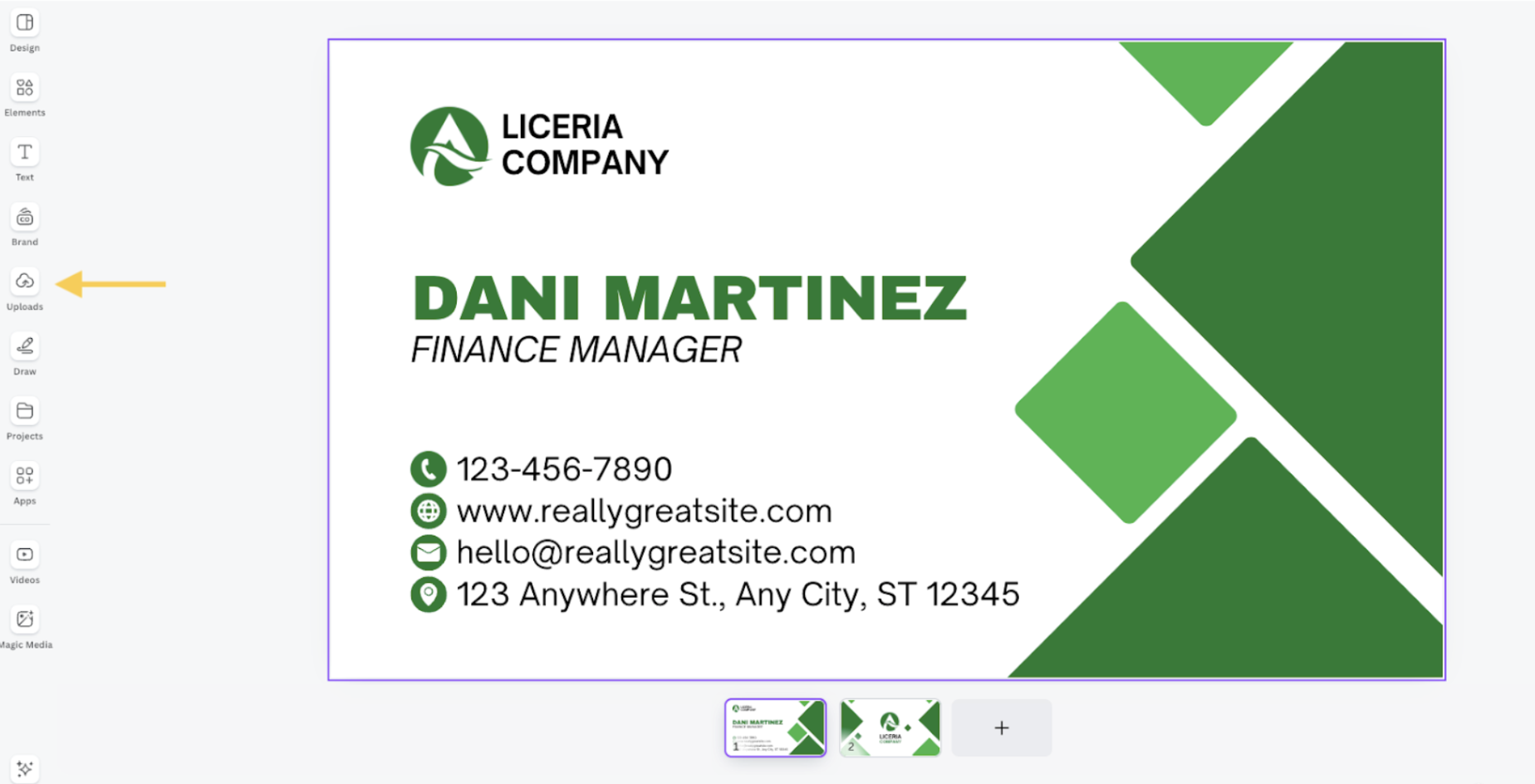
3. Kui allkiri on üles laaditud, lohistage see lihtsalt oma kujundusse. Soovitud ilme saavutamiseks saate selle suurust muuta ja seda vajaduse järgi paigutada.

Neid samme järgides saad hõlpsalt anda oma visiitkaartidele, flaieritele, brošüüridele ja muudele turundusmaterjalidele professionaalse lihvi, tagades, et sinu persoonibränding on ühtne ja visuaalselt köitev.
Kuidas lisada oma allkiri veebipõhistesse allkirjastamistööriistadesse
Kui kasutad veebipõhist allkirjastamise tööriista, näiteks DocuSigni, saad isikupärasema tulemuse jaoks üles laadida oma allkirja pildi. Seda saad teha järgmiselt.
-
Logi sisse oma DocuSigni kontole ja liigu allkirja seadistamise jaotisesse.
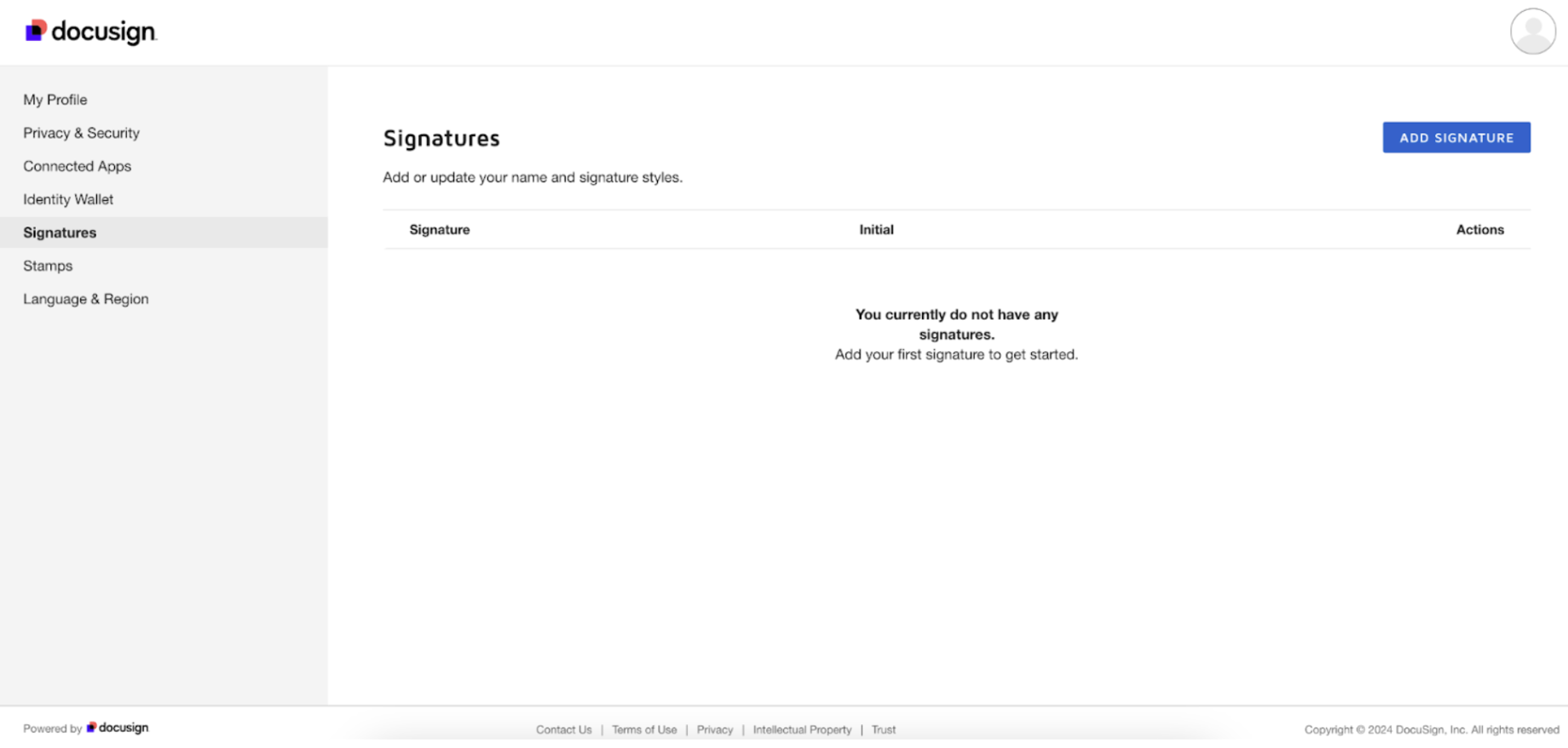
2. Klõpsake valikul > Laadi allkiri üles, mille järel palutakse teil valida oma seadmest pildifail.
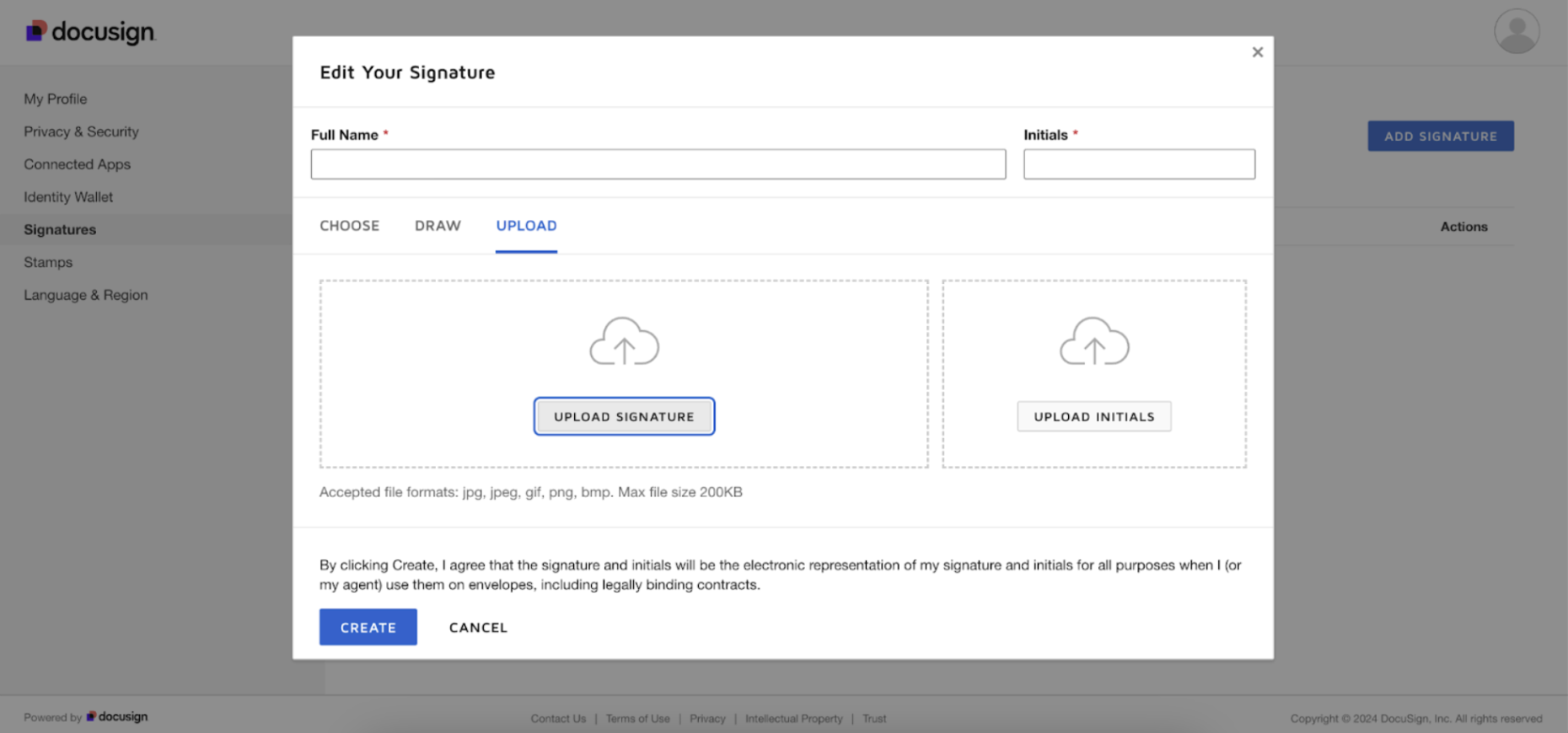
3. Valige fail, mis sisaldab teie allkirja. DocuSign toetab mitmesuguseid failivorminguid, nagu JPEG, PNG või TIFF, mis teeb allkirja üleslaadimise teie olemasolevas vormingus lihtsaks.
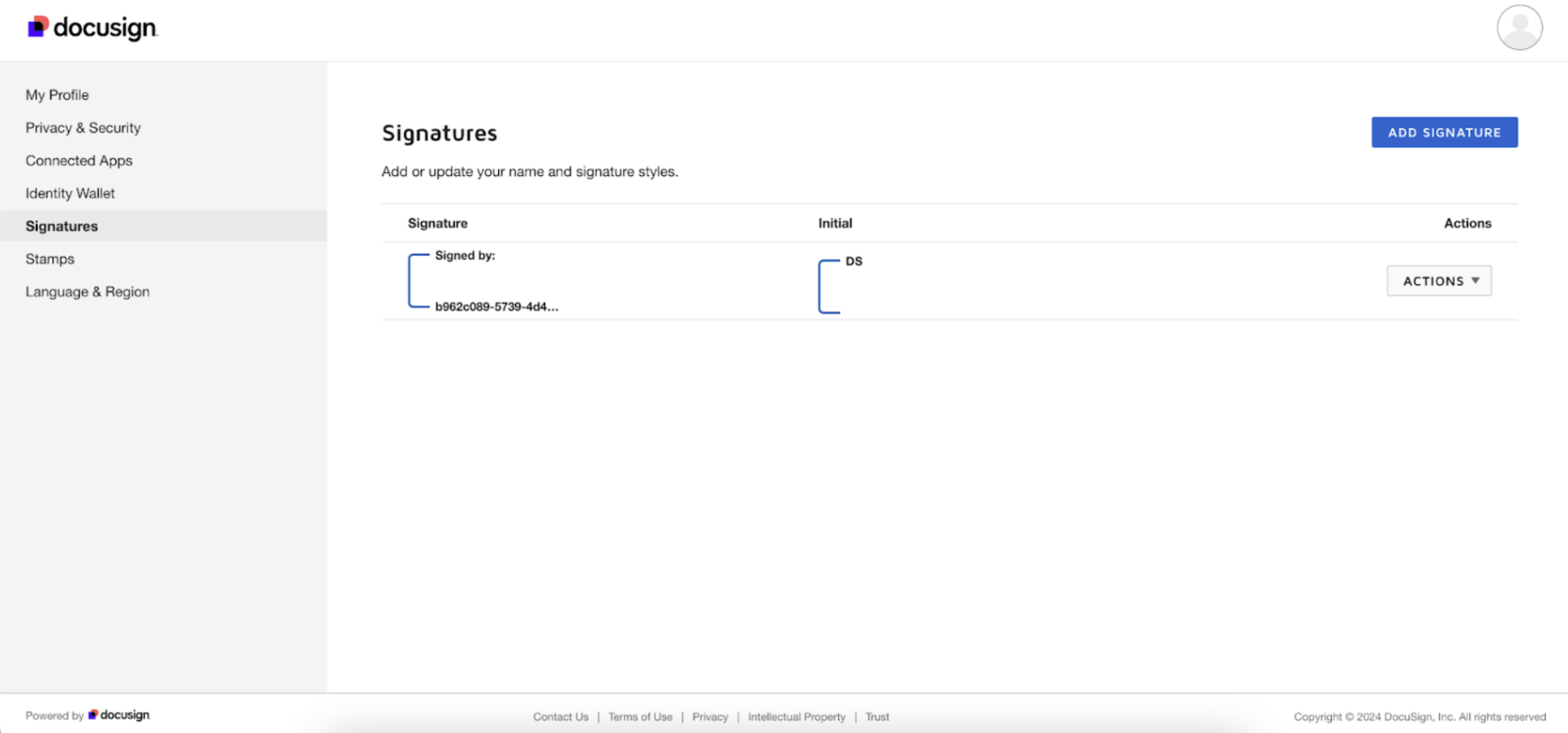
Pärast üleslaadimist salvestatakse sinu allkiri sinu DocuSigni kontole, mis võimaldab sul dokumente kiiresti ja tõhusalt isikupärastatud allkirjapildiga allkirjastada. See funktsioon suurendab sinu dokumentide autentsust ja säästab aega, muutes allkirjastamise protsessi sujuvamaks.
Kasuta oma digiallkirja võimalusi maksimaalselt
Digiallkirja kasutamiseks on lisaks eespool mainitutele veel palju muid viise.
Näiteks saad lisada oma allkirja e-raamatutesse, digiväljaannetesse ja veebikursustesse või hõlpsasti allkirjastada sertifikaate ja juriidilisi dokumente. Saad selle lisada esitlustesse ja kujundustesse, tagades, et iga fail on ainulaadne ja isikupärastatud.
Läbipaistev taust tagab, et sinu allkiri sobitub ideaalselt iga kujunduse ja taustavärviga, säilitades igas kasutusolukorras professionaalse ja viimistletud ilme.
Kas oled valmis alustama? Eemalda oma allkirjalt taust ja avasta, kui mitmekülgselt saad oma digitaalset allkirja kasutada.
Kommentaarid
Kommentaare seni ei ole.