Soovid oma telefoni pildilt tausta sekunditega eemaldada? Meil on lahendus. Kasutades ainult oma iPhone'i, saad sa tausta eemaldada ja isegi uuega asendada — ilma rakendust installimata.
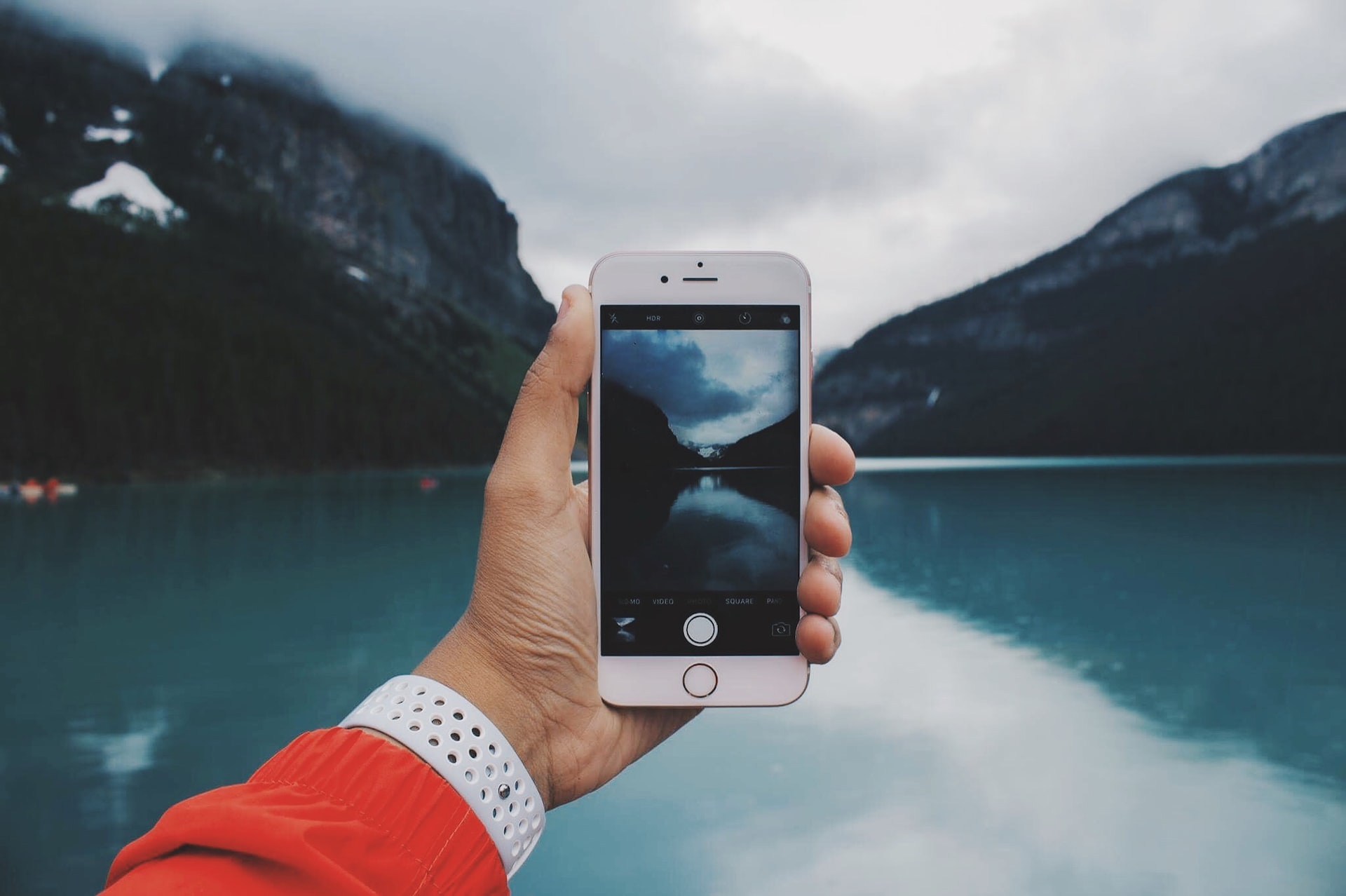
Pildi- või fototausta eemaldamine iPhone’is avab palju võimalusi: olgu sul soov luua lõbus isikupärastatud kleeps, pildistada tooteid ja ühtlustada kõigi fotode taustad või lisada foto vahvale sünnipäevakollaažile ilma segava taustata.
Oleme pannud kokku samm-sammulise juhendi koos päriselust võetud näitega selle kohta, kuidas pildi tausta eemaldada ja muuta.
Sisukord
- Kuidas eemaldada mis tahes iPhone’is pildilt taust ja asendada see uuega
- Muuda pildi tausta remove.bg abil
- Kuidas luua iPhone’is pildi tausta eemaldamise otsetee
- Kuidas eemaldada pildilt taust rakenduse Apple Photos abil iOS 16-s
- Kuidas eemaldada foto taust iOS 16-s Safari abil
- Kuidas eemaldada foto taust iOS 16 rakenduse Failid abil
- iOS16 tausta eemaldamise funktsioon vs. remove.bg — kumba peaksin kasutama?
Kuidas eemaldada mis tahes iPhone’is pildilt taust ja asendada see uuega
Olenemata sellest, milline iPhone sul on — see tausta eemaldamise nipp hakkab sulle kindlasti meeldima. Sest sa ei saa tausta mitte ainult eemaldada, vaid ka mõne puudutusega asendada. Selleks tee lihtsalt järgmist:
1. Ava Safaris remove.bg
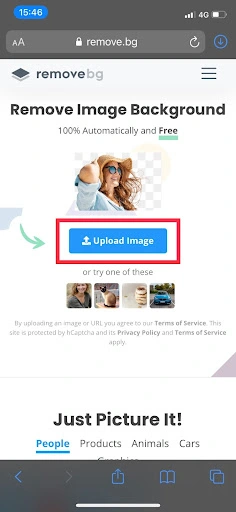
Ava Safari brauseris remove.bg ja klõpsa nuppu Laadi pilt üles.
2. Laadi oma foto üles

Nüüd on sul võimalus kas teha foto või laadida see üles oma kogust. Meie valisime selle pildi naisest jalgrattal, taustal kirik ja aiad. Meie eesmärk on eemaldada taust ja asendada see järgmises etapis millegi veidi eksootilisemaga.
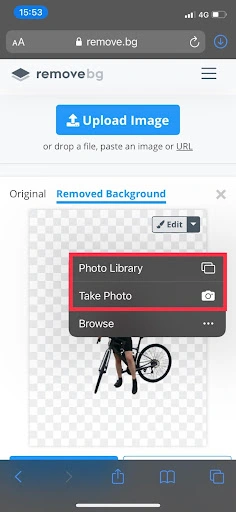
Selleks sammuks pole vaja liigselt valmistuda — proovi lihtsalt mõnda fotot oma fototeegist ja katseta tööriistaga remove.bg, et näha, kuidas see toimib. Tehisintellekti algoritmil kulub sinu foto tausta eemaldamiseks vaid paar sekundit ja see on täiesti tasuta.
3. Laadi pilt alla
Kui oled pildi valinud, teeb remove.bg kogu raske töö ära ja eemaldab sinu pildi tausta hetkega. Seejärel jõuad kuvale, kus saad uue ilma taustata pildi alla laadida.
Meie näites on näha, et kogu kiriku ja aedade taust on eemaldatud ning alles on jäänud ainult naine koos jalgrattaga. Kui pildi alla laadid, muutub ruuduline ala läbipaistvaks, mis tähendab, et saame nüüd paigutada naise mis tahes muu pilditausta või graafilise kujunduse peale, et luua täiesti uus pilt ja efekt — päris lahe, eks?
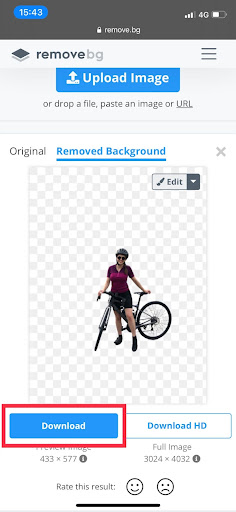
Kui vajutad nuppu Laadi alla, küsib Safari, kas soovid tõesti PNG-faili alla laadida (see on lihtsalt Safari turvafunktsioon, mis aitab tagada, et sa ei laadiks kogemata alla midagi, mida sa ei soovinud). Seejärel vajuta uuesti nuppu Laadi alla .
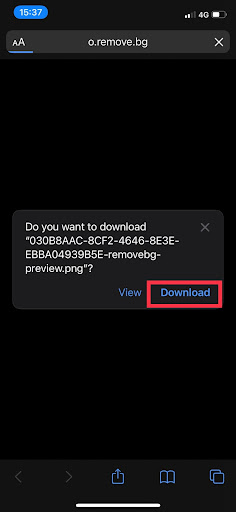
4. Salvesta pilt oma fotodesse
Sinu pilt ilmub nüüd sinu telefoni allalaadimiste hulka ja/või hüpikaknana Safari brauseris, nagu allpool näidatud. Klõpsa nüüd pildil.
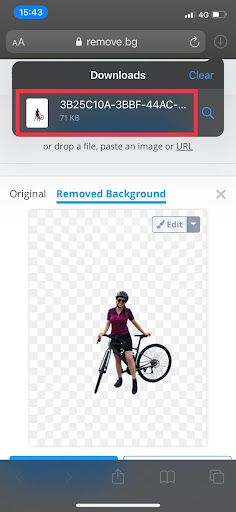
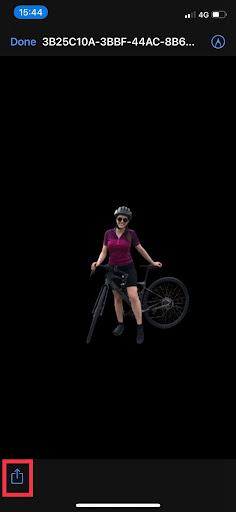
See avaneb eraldi aknas. Seejärel klõpsa vasakus allnurgas ikoonil ja vali Salvesta pilt. Nüüd salvestatakse taustata pilt sinu fotode hulka.
Ava nüüd oma fotode rakendus – ja voilà! Pilt ongi ilma taustata.
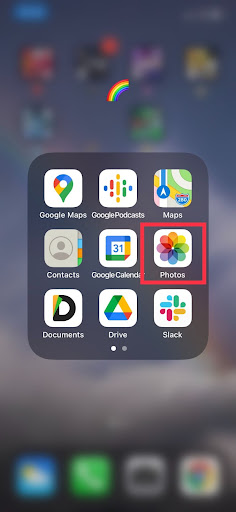
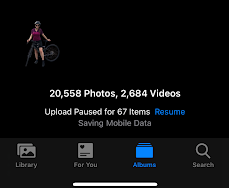
Kui oled pildilt tausta eemaldanud, saad seda kasutada täpselt nii, nagu soovid. Meile meeldib tausta asendada lõbusate graafikaelementide ja värvidega, et luua digitaalseid sünnipäevakaarte sellise rakendusega nagu Canva.
Muuda pildi tausta remove.bg abil
remove.bg abil saad oma iPhone’is pildilt tausta eemaldada ja selle vaid ühe klõpsuga millegi täiesti teistsuguse vastu vahetada.
Selleks tee lihtsalt järgmist:
1. Vali Muuda.
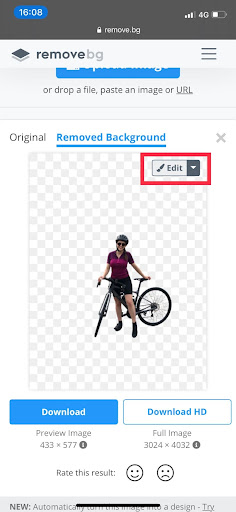
2. Seejärel vali endale meelepärane taust (meie valisime eksootilise kõrbemaantee).
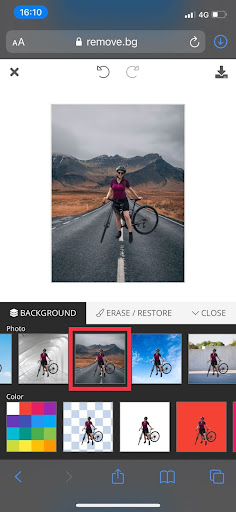
3. Nüüd laadi pilt uuesti alla ja salvesta see oma fotode hulka nagu eespool.
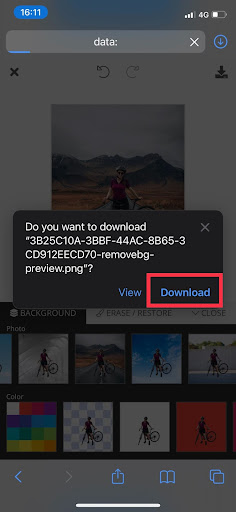
4. Salvesta pilt fotode hulka, klõpsates vasakus alanurgas ikoonil ja valides Salvesta pilt.
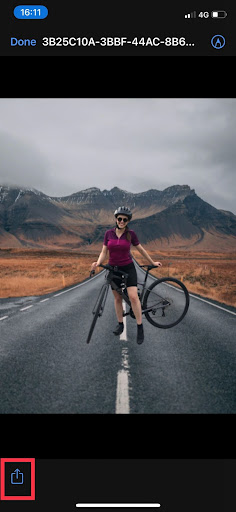
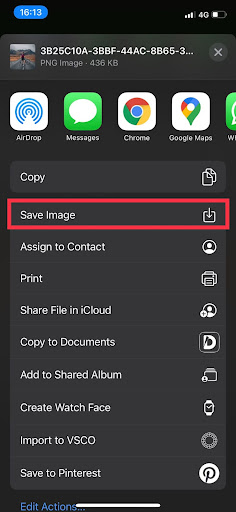
Ongi kõik! Nüüd on sul iPhone’is täiesti uus pilditaust. Selline sai lõpptulemus; mis sa arvad?

Kuidas luua iPhone’is pildi tausta eemaldamise otsetee
Kui plaanid oma iPhone’is piltidelt tausta sagedamini eemaldada, tasub remove.bg järjehoidjaks salvestada. Nii pääsed tööriistale ligi veelgi vähemate klõpsudega — igal ajal ja kõikjal.
Ava remove.bg brauseris Safari > seejärel hoia alumisel tööriistaribal olevat raamatuikooni 3 sekundit all > vali Lisa järjehoidja.
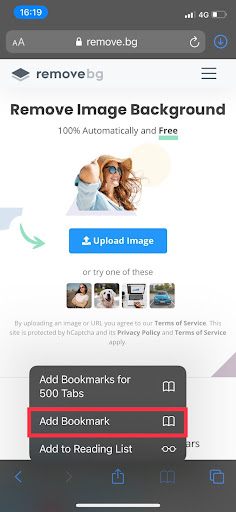
Kui puudutad nüüd järjehoidja sümbolit (see näeb välja nagu raamat) ja lähed jaotisse > Lemmikud, näed, et remove.bg on sinu jaoks salvestatud, et saaksid sellele kiiresti juurde pääseda alati, kui pead taas pildi tausta eemaldama või muutma.
Kuidas eemaldada pildilt taust rakenduse Apple Photos abil iOS 16-s
Soovid eemaldada taustu ka siis, kui oled võrguühenduseta, või töötada otse oma fotogaleriist? See on tõenäoliselt üks murrangulisemaid funktsioone, mille Apple hiljuti välja andis; iOS 16 versiooniuuendusega saad nüüd pildi tausta eemaldada otse Apple Photosi rakenduses. Mõtled, kas see on sinu iPhone’is olemas? Apple’i sõnul ühilduvad selle uue tausta eemaldamise funktsiooniga järgmised telefonid:
iPhone 13
iPhone 13 mini
iPhone 13 Pro
iPhone 13 Pro Max
iPhone 12
iPhone 12 mini
iPhone 12 Pro
iPhone 12 Pro Max
iPhone 11
iPhone 11 Pro
iPhone 11 Pro Max
iPhone XS
iPhone XS Max
iPhone XR
iPhone SE 2. ja 3. põlvkond
Selle kasutamiseks tee lihtsalt järgmist:
1. Ava Apple’i rakendus Fotod.
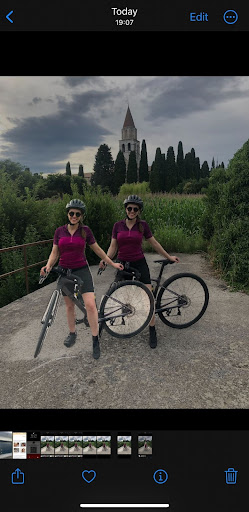
2. Nüüd vali foto, mille tausta soovid eemaldada.
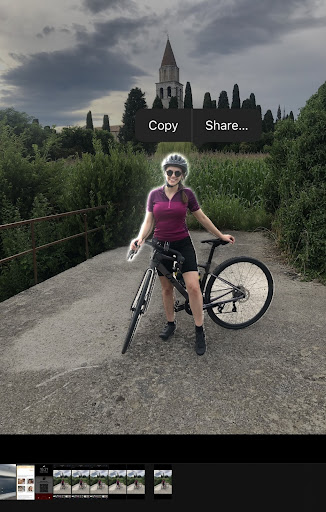
3. Lihtsalt puuduta pikalt fotot, kuni näed, et pildi objekti ümber ilmub helendav halo.
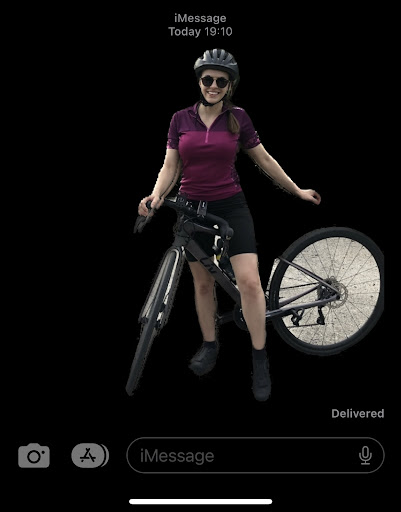
4. Kui hoiad endiselt sõrme peal, saad nüüd oma pildil oleva objekti iPhone’is lohistada ja paigutada peaaegu kuhu iganes soovid. Lihtsalt hoia ühe sõrmega pilti all ja kasuta teist kätt navigeerimiseks. Olgu selleks WhatsApp, märkmed või sõnumid.
Lisasime enda oma iMessage’i ja saatsime selle sõbrale.
5. Kui soovid pilti kopeerida ja seda mujal kasutada, puuduta seda pikalt ning lase lahti, kui ilmub valgusrõngas; seejärel kuvatakse valik Kopeeri või jaga .
Kuidas eemaldada foto taust iOS 16-s Safari abil
Kui sirvid internetti ja leiad täiusliku pildi, millest kleebis luua, saad selle nüüd iPhone’i Safari brauseris vaid mõne puudutusega kleebiseks muuta.
Lihtsalt tee järgmist:
Puuduta pilti ja hoia sõrme sellel, kuni kuvatakse hüpikmenüü
Seejärel vali > Kopeeri objekt. Nüüd on pildi objekt salvestatud sinu lõikelauale ja saad selle (ilma taustata) kleepida kuhu iganes soovid.
Kuidas eemaldada foto taust iOS 16 rakenduse Failid abil
Teine võimalus fotodelt tausta otse iPhone’is eemaldada on kasutada rakendust Failid.
Sul tuleb vaid teha järgmist:
Ava rakendus Failid.
Nüüd vali pilt, mille tausta soovid eemaldada.
Puuduta pikalt pildi pisipilti ja vali > Kiirtoimingud > Eemalda taust.
Ja ongi valmis!
iOS16 tausta eemaldamise funktsioon vs. remove.bg — kumba peaksin kasutama?
Üldiselt on Apple teinud muljetavaldavat tööd, rakendades tausta eemaldamise funktsiooni iPhone’is läbivalt — pääsed sellele ligi mitte ainult rakendustes Apple Photos, Files või Safari , vaid saad ka sõnumites ja mujal piltidel pikalt vajutada. Proovi ise järele ja vaata, kuidas saad selle nutika uue funktsiooni oma igapäevaellu lõimida.
Kui sul aga pole juurdepääsu iOS16-le või soovid veidi täiustatumaid funktsioone, näiteks võimalust lisada pildi taustale värv või muuta see hoopis millekski muuks, vali remove.bg.
Kokkuvõttes on mõlemad suurepärased valikud ning saad neid omavahel kombineerida, et luua lõputult võimalusi piltidelt tausta eemaldamiseks ja uute lisamiseks. Head katsetamist!
Kommentaarid
Kommentaare seni ei ole.