Εάν είστε ένας αθλητικός τύπος ή λατρεύετε τις δραστηριότητες εξωτερικού χώρου, υπάρχουν πιθανότητες να χρησιμοποιείτε ήδη το Strava. Άλλωστε, λίγα πράγματα είναι τόσο ικανοποιητικά όσο η παρακολούθηση του βραδινού σας τρεξίματος ή της πεζοπορίας του σαββατοκύριακου και η κοινοποίηση αυτών των κατορθωμάτων με τους φίλους σας.
Αλλά τι γίνεται αν θέλετε να αναρτήσετε τα αποτελέσματα του Strava σας και στο Instagram; Σε αυτόν τον οδηγό, θα σας δείξουμε πώς να δημιουργήσετε ένα overlay του Strava, όπου τα στατιστικά σας εμφανίζονται ως διαφανές στρώμα πάνω από οποιαδήποτε εικόνα επιλέξετε. Ιδανικό για ιστορίες ή αναρτήσεις στο Instagram.
Πίνακας περιεχομένων
- Πώς να δημιουργήσετε μια επικάλυψη Strava για stories στο Instagram
- Πώς να χρησιμοποιείτε τα αυτοκόλλητα Strava για stories στο Instagram
- Πώς να αφαιρέσετε το φόντο των στατιστικών σας στο Strava για μια ανάρτηση στο Instagram
- Έκδοση Pro: Αυτοματοποιήστε την επεξεργασία με το πρόσθετο Strava
- Και ορίστε!
Πώς να δημιουργήσετε μια επικάλυψη Strava για stories στο Instagram
Η δημιουργία αυτού του εφέ είναι πολύ πιο εύκολη απ’ ό,τι φαίνεται. Το μόνο που χρειάζεσαι είναι ένα στιγμιότυπο οθόνης των αποτελεσμάτων σου στο Strava και ένα εργαλείο αφαίρεσης φόντου.
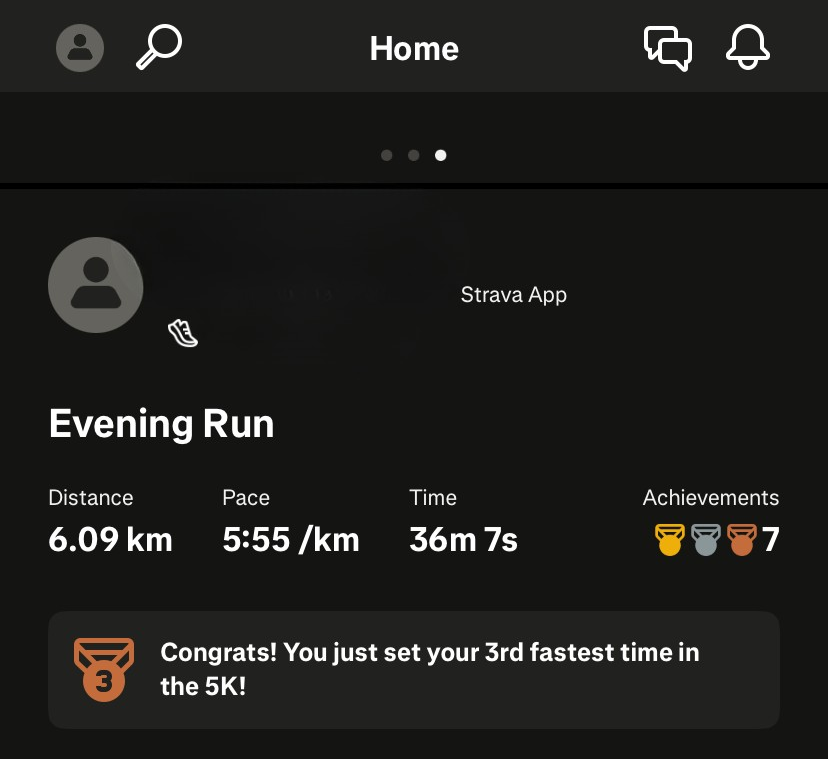
1. Τραβήξτε ένα στιγμιότυπο οθόνης της δραστηριότητάς σας στο Strava
Περικόψτε το όπως θέλετε. Ό,τι κρατήσετε στο στιγμιότυπο οθόνης θα εμφανιστεί στην τελική σας επικάλυψη, οπότε αν θέλετε μόνο τα βασικά στατιστικά χωρίς τίτλους ή επιπλέον λεπτομέρειες, αφαιρέστε τα τώρα με περικοπή.
2. Αφαίρεση φόντου
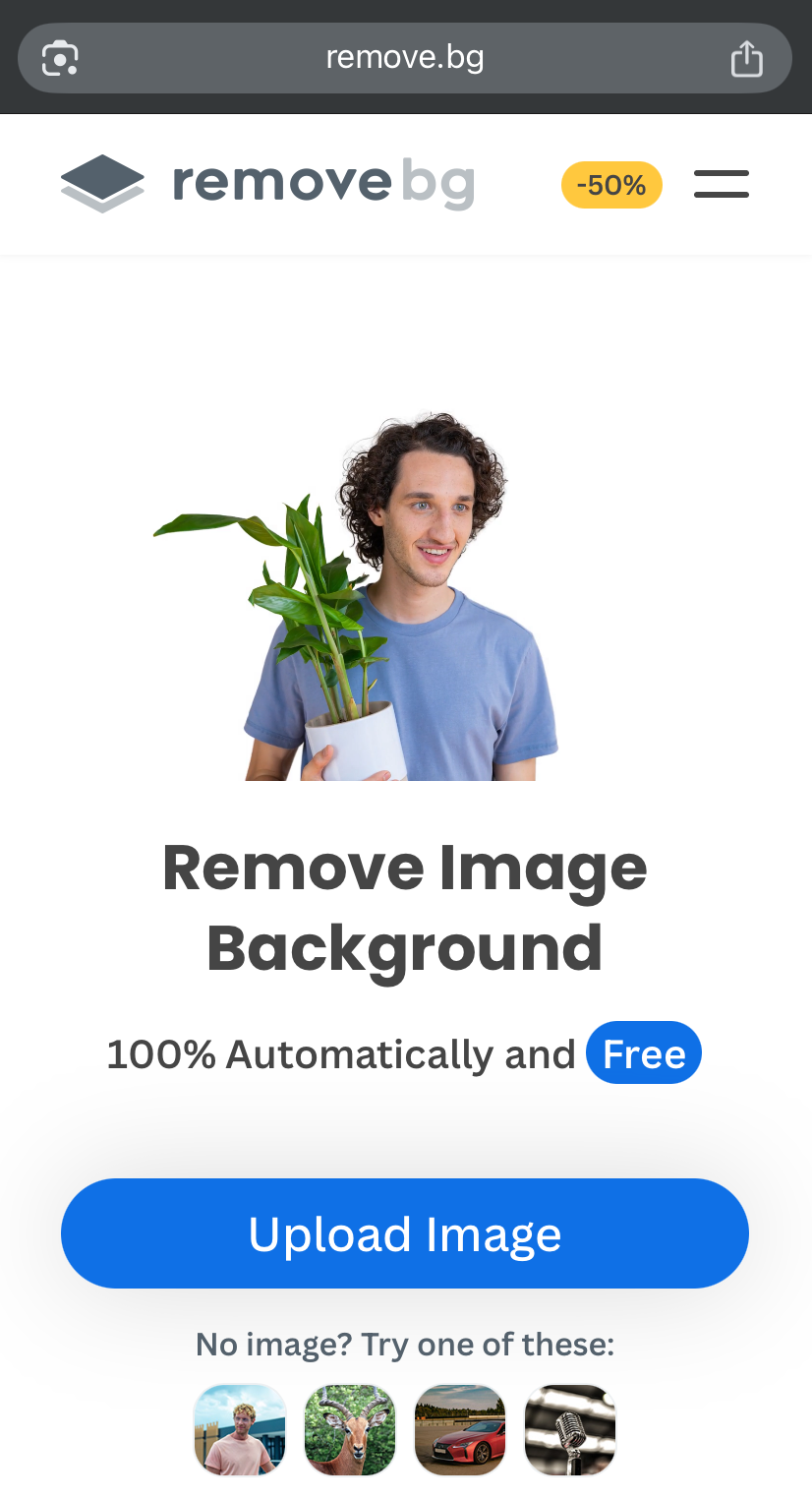
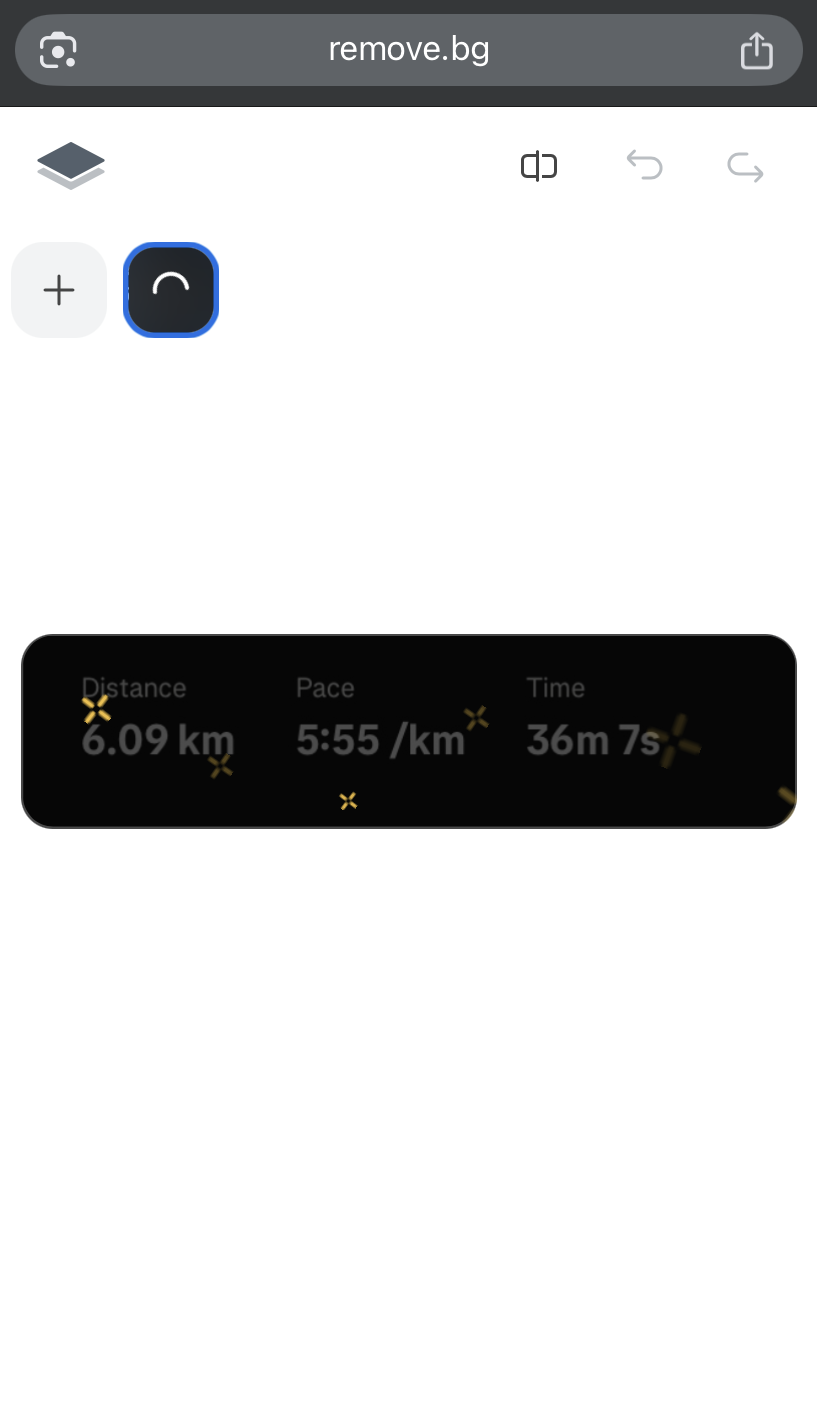
Ανεβάστε το στιγμιότυπο οθόνης σας στο remove.bg. Το φόντο θα αφαιρεθεί αυτόματα, αφήνοντάς σας με ένα καθαρό, διαφανές αρχείο PNG του Strava.
3. Κατεβάστε την εικόνα
Κατεβάστε την προεπισκόπηση (δωρεάν) στο τηλέφωνό σας.
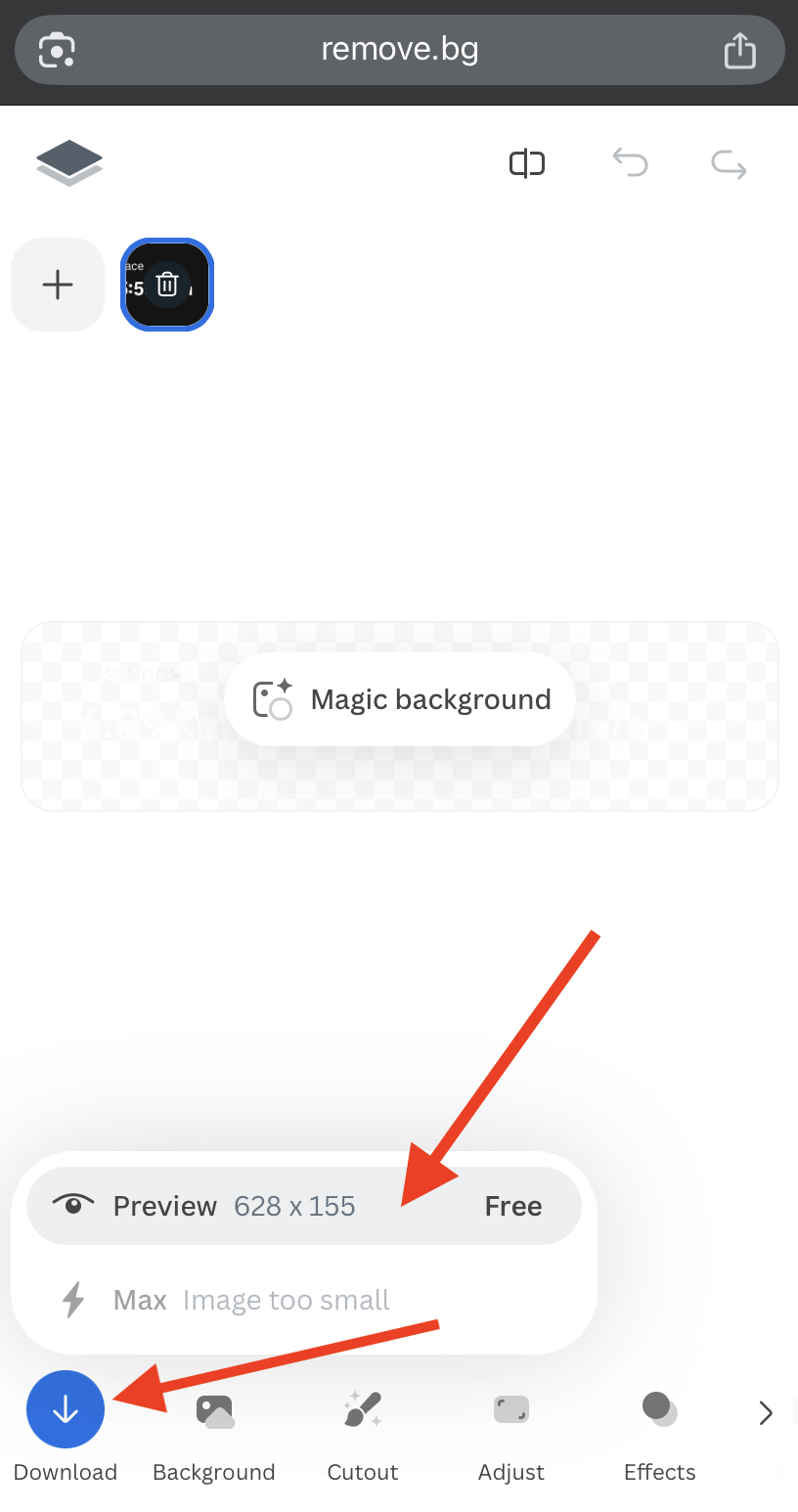
4. Αντιγράψτε το διαφανές PNG του Strava
Ανοίξτε το αρχείο στη συλλογή σας και πατήστε «Αντιγραφή».
Στα iPhone, θα βρείτε αυτήν την επιλογή στις τρεις τελείες στην επάνω δεξιά γωνία.
5. Ανοίξτε το Instagram και ξεκινήστε ένα Story
Μεταβείτε στο + > Ιστορία και ανεβάστε τη φωτογραφία που θέλετε να χρησιμοποιήσετε ως φόντο, για παράδειγμα, ένα τοπίο από το τρέξιμο ή την πεζοπορία σας.
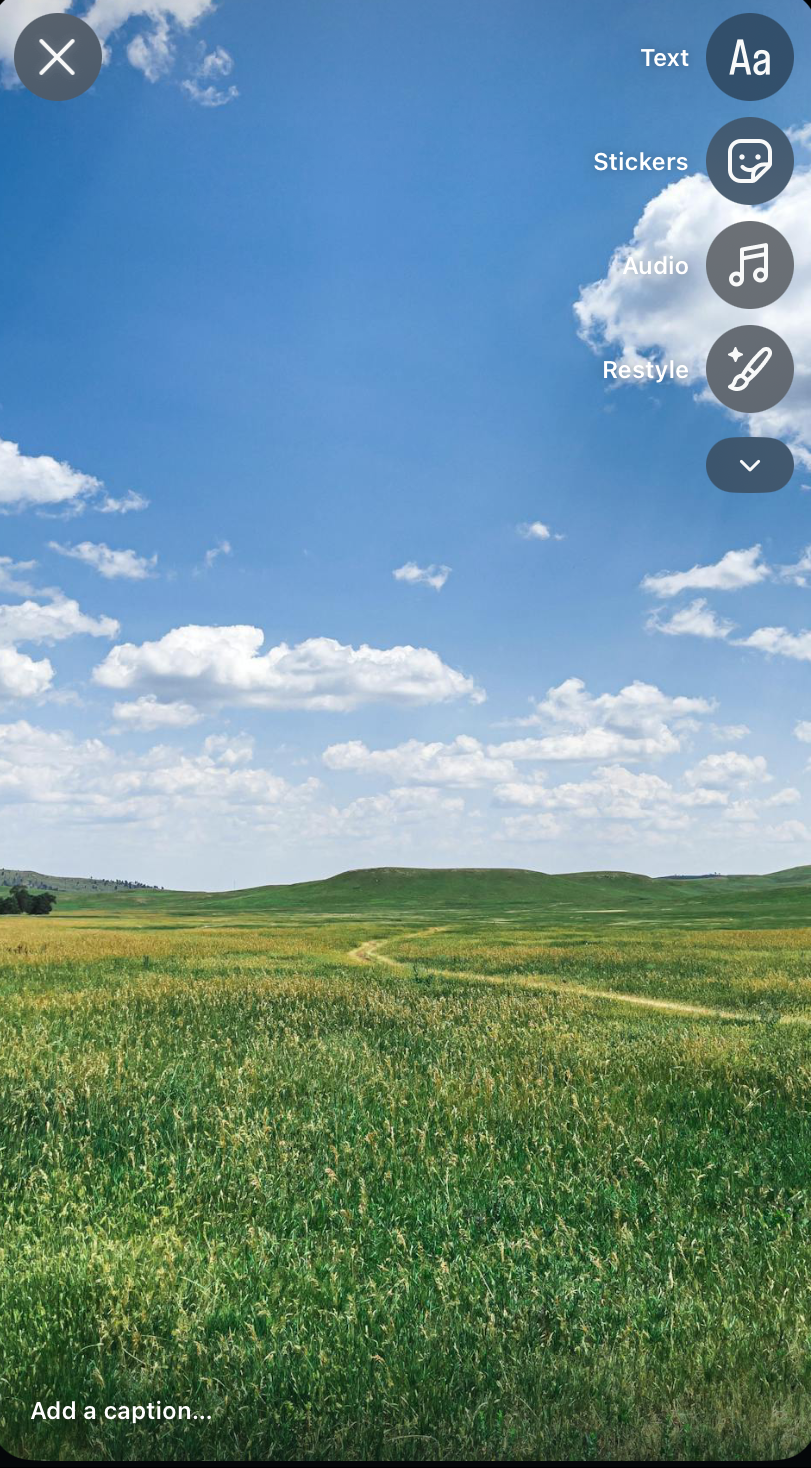
6. Επικολλήστε την επικάλυψη
Πατήστε οπουδήποτε στην οθόνη μέχρι να εμφανιστεί η εντολή «Επικόλληση | Αυτόματη συμπλήρωση». Επιλέξτε Επικόλληση και τα στατιστικά σας από το Strava θα προστεθούν πάνω από την εικόνα φόντου σας.
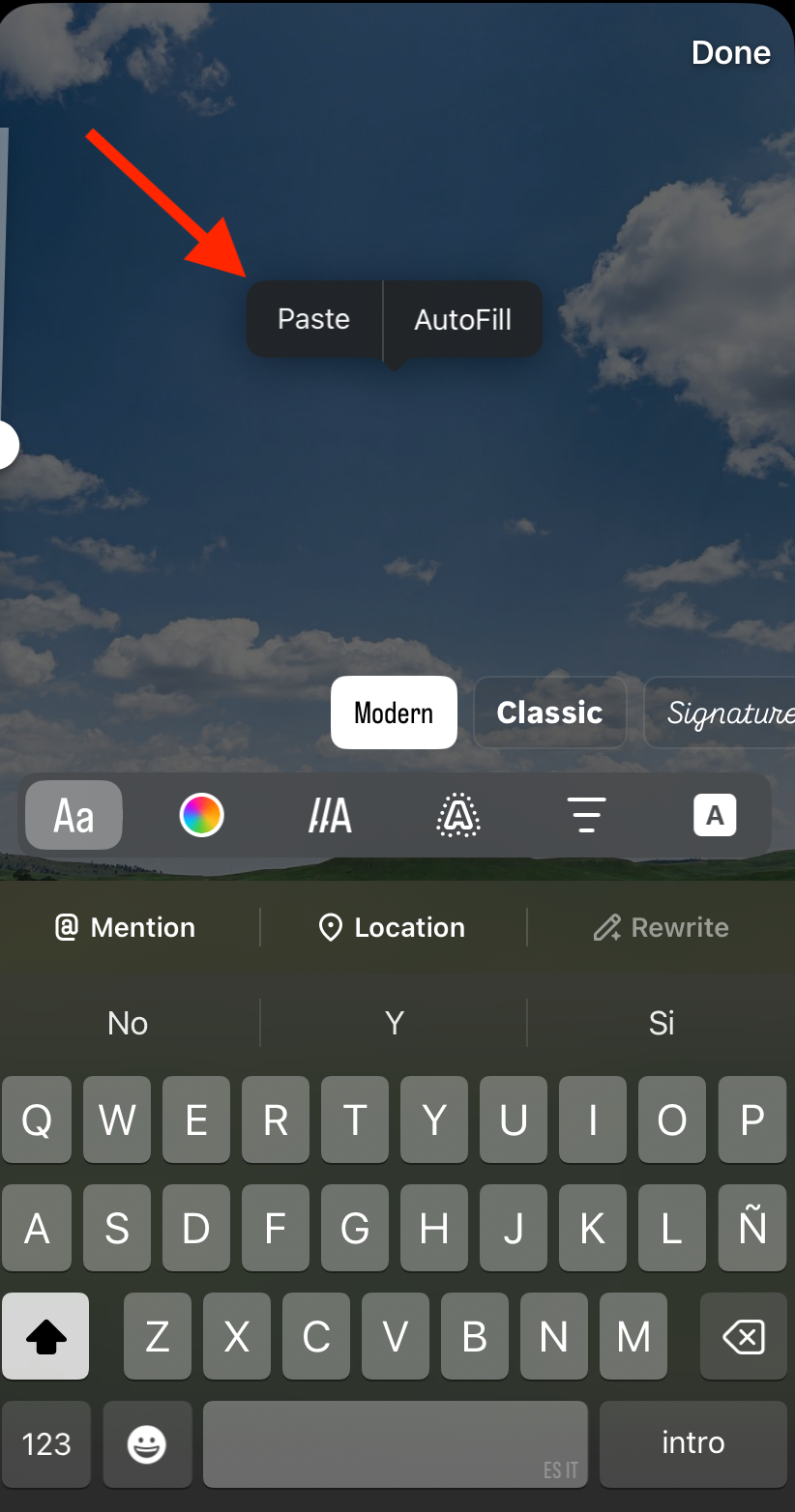
Αυτό ήταν! Η ιστορία σου με επικάλυψη Strava είναι έτοιμη για κοινοποίηση.
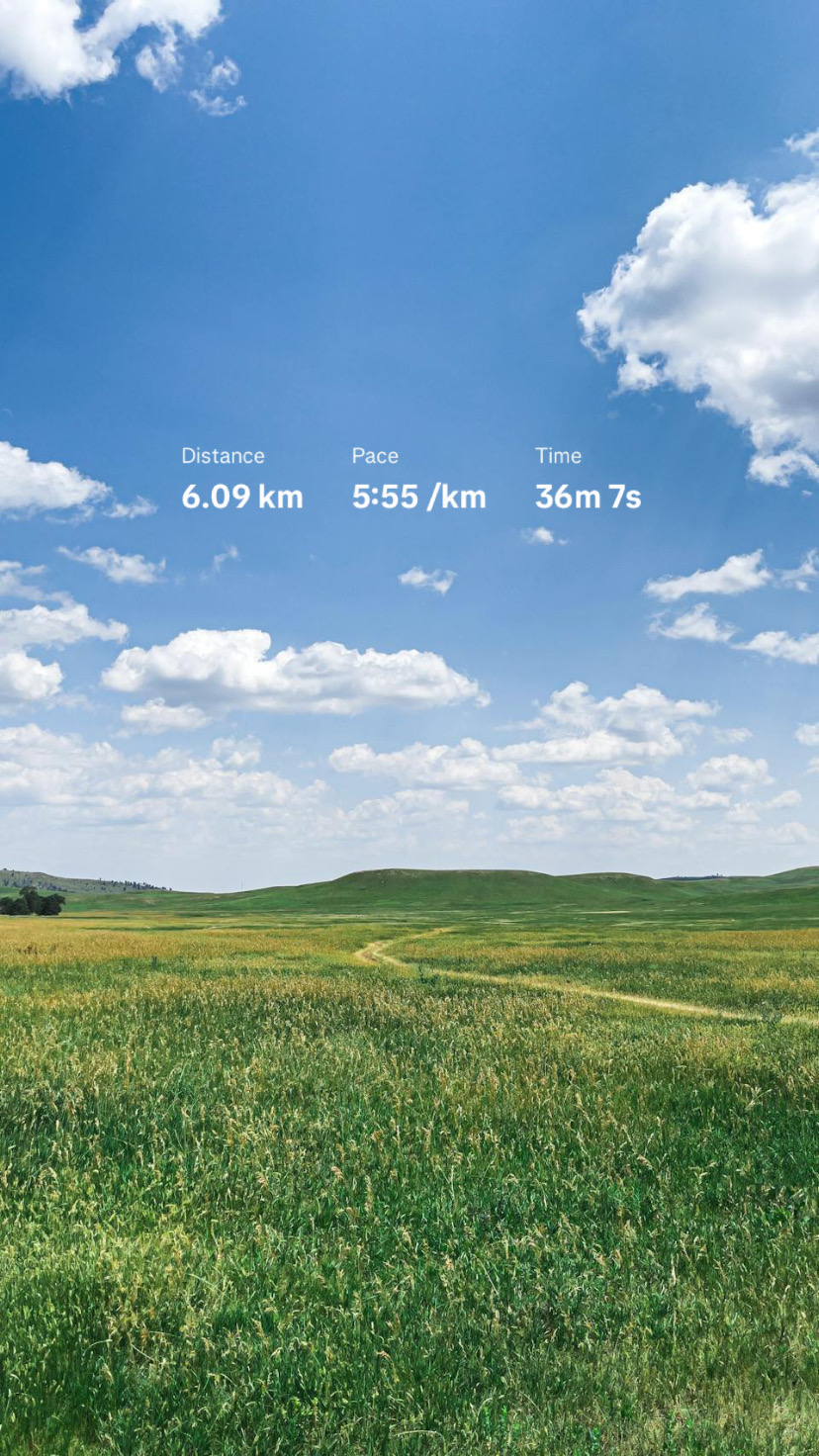
Πώς να χρησιμοποιείτε τα αυτοκόλλητα Strava για stories στο Instagram
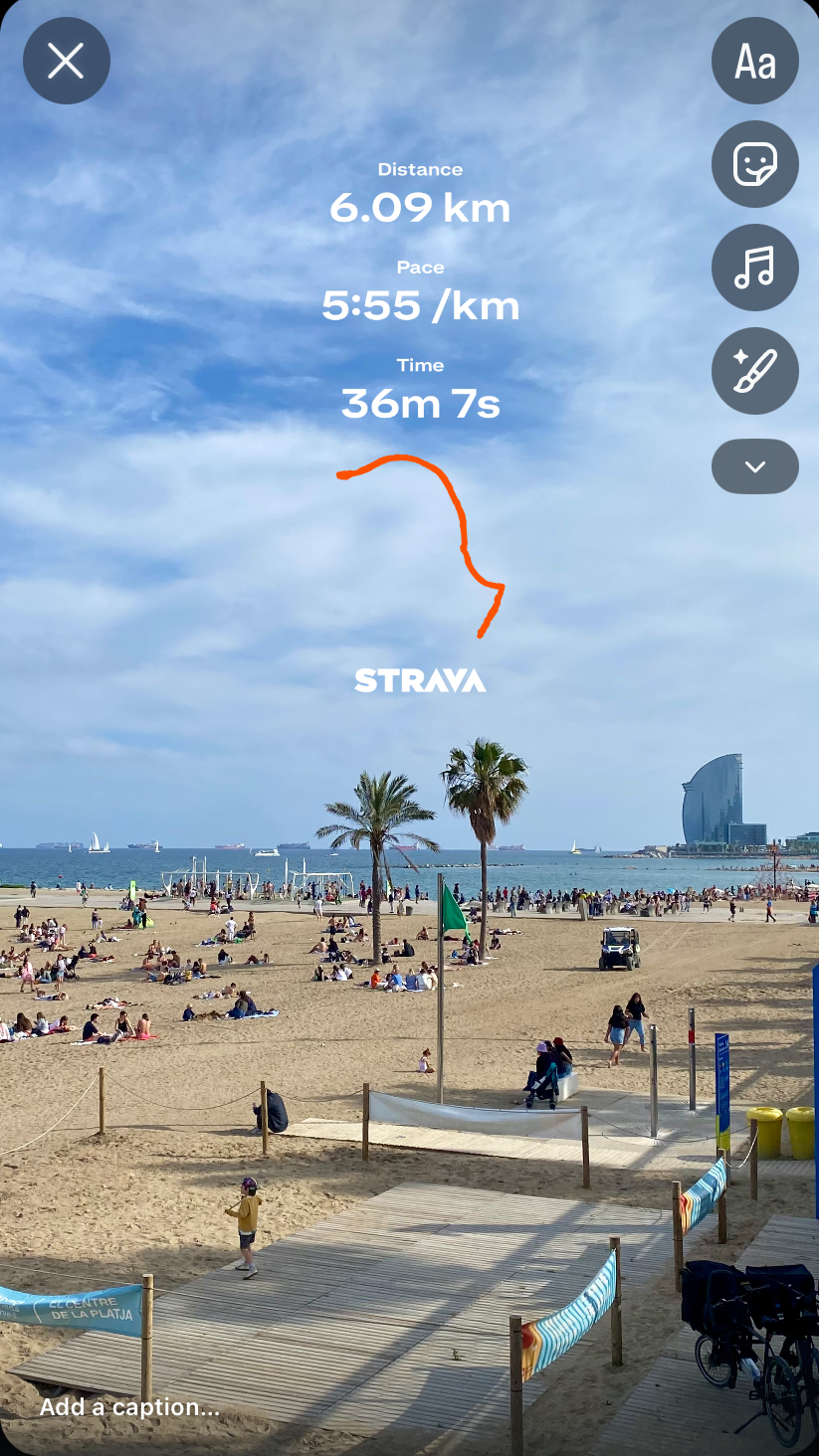
Τα Αυτοκόλλητα στατιστικών του Strava σάς επιτρέπουν να προσθέτετε τα στατιστικά της δραστηριότητάς σας (μαζί με τη διαδρομή) πάνω σε οποιαδήποτε εικόνα, απευθείας μέσα στα Instagram Stories. Είναι ένας απλός τρόπος να κάνετε τις αναρτήσεις σας πιο προσωπικές, εκφραστικές και οπτικά ελκυστικές.
Βήμα 1: Κοινοποιήστε τη δραστηριότητά σας από το Strava
-
Ανοίξτε την εφαρμογή Strava και μεταβείτε στη δραστηριότητα που θέλετε να παρουσιάσετε.
(Βεβαιωθείτε ότι η ορατότητα έχει οριστεί σε «Ακόλουθοι» ή «Όλοι».)
-
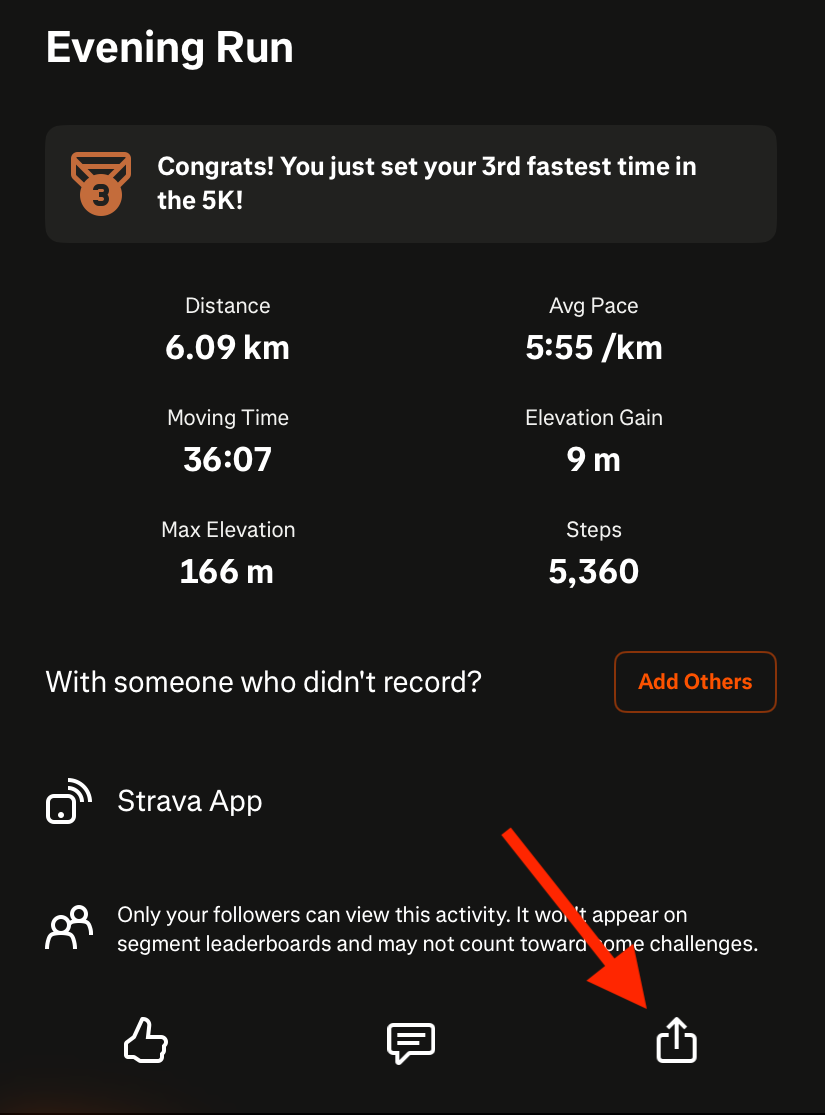
Πατήστε το εικονίδιο Κοινοποίηση.
-
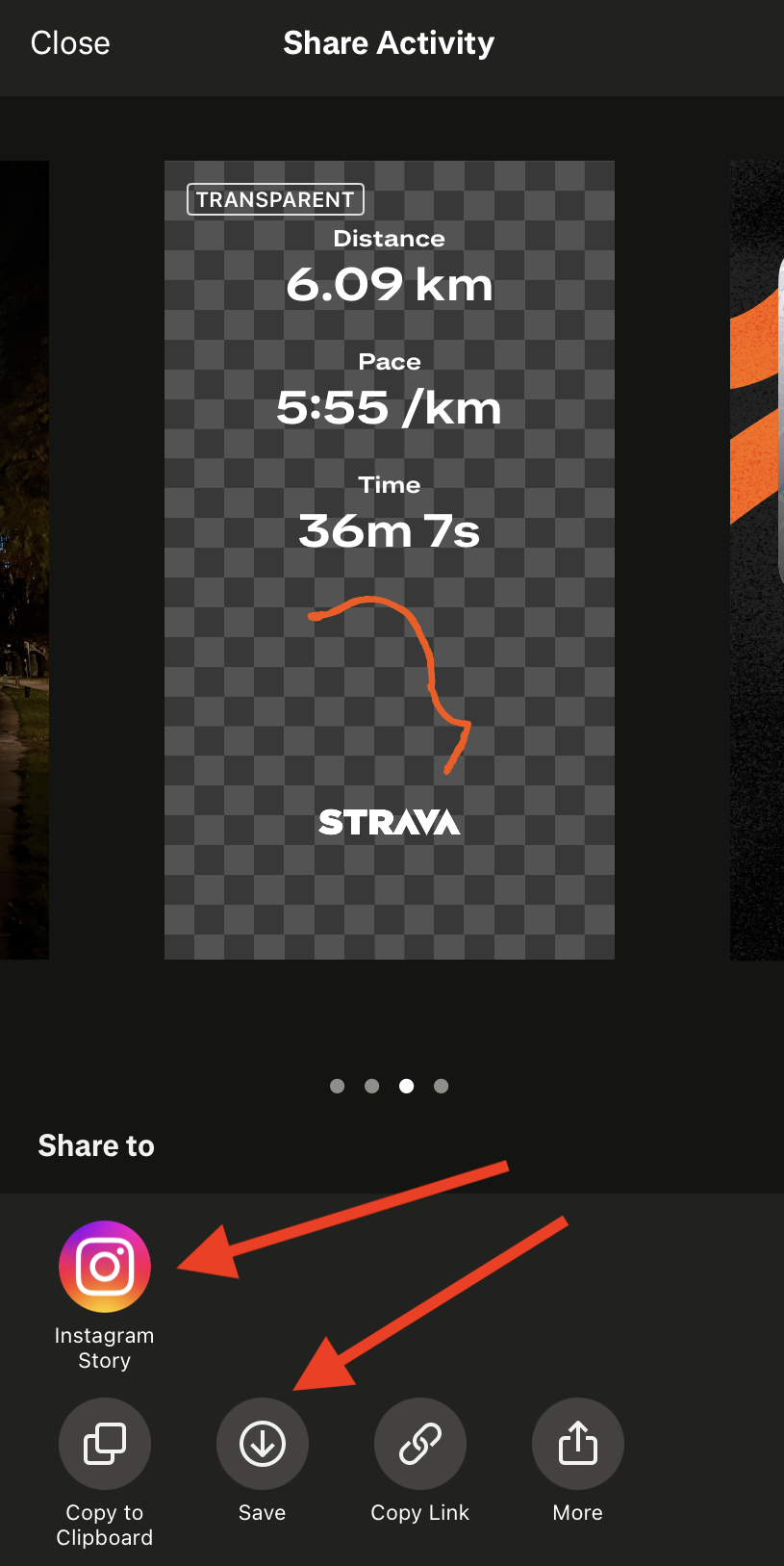
Επιλέξτε Instagram Stories. Έτσι ανοίγει αυτόματα το Instagram με ένα έτοιμο αυτοκόλλητο στατιστικών, το οποίο μπορείτε να τοποθετήσετε στο Story σας.
Συμβουλή: Αν προτιμάτε να κάνετε τη δημοσίευση αργότερα, μπορείτε να αποθηκεύσετε το αυτοκόλλητο στατιστικών στη συλλογή φωτογραφιών σας και να το ανεβάσετε χειροκίνητα όταν είστε έτοιμοι.
Βήμα 2: Επιλέξτε την εικόνα φόντου σας
-
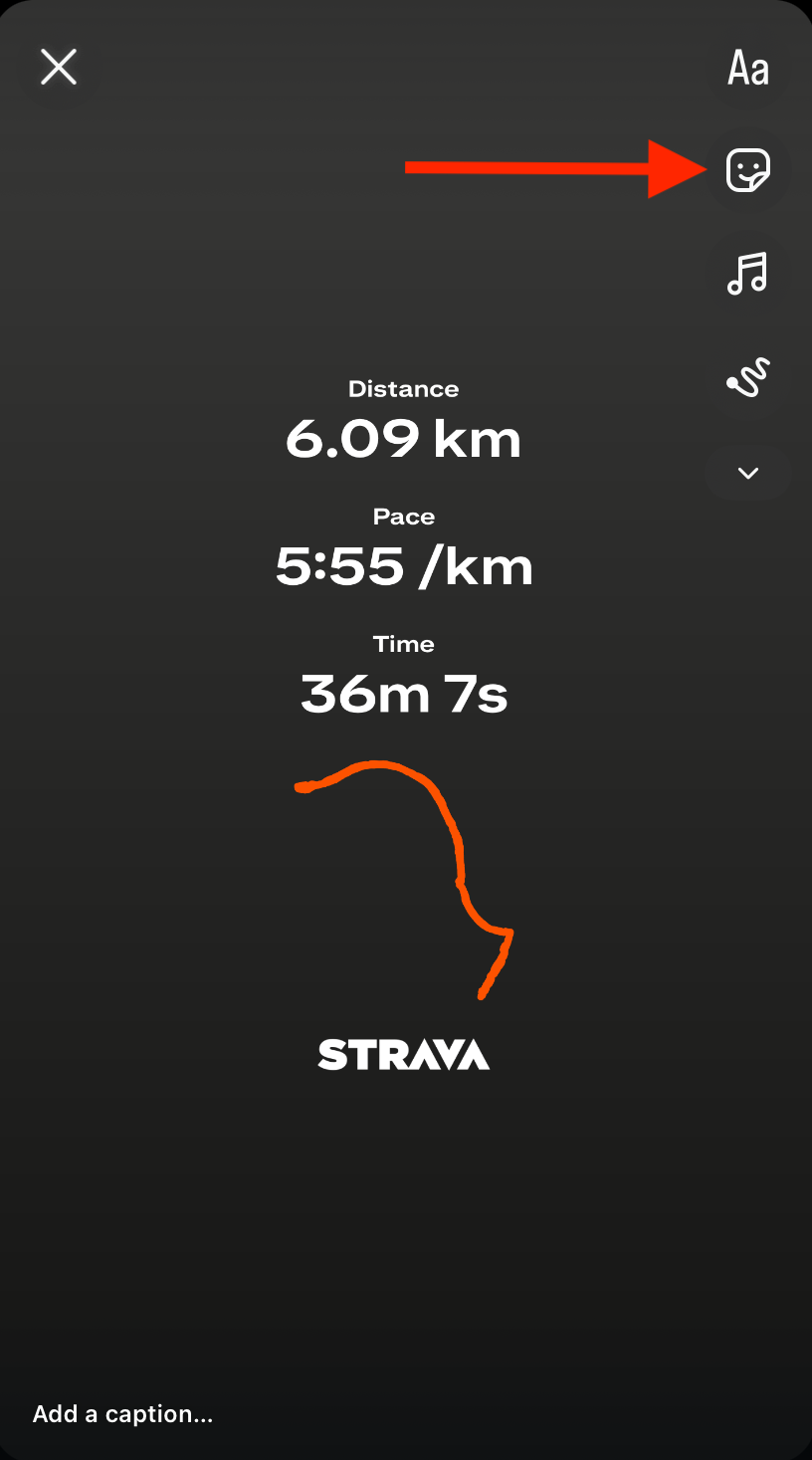
Στα Instagram Stories, πατήστε το εικονίδιο αυτοκόλλητου (το τετράγωνο χαμογελαστό πρόσωπο στην επάνω δεξιά γωνία).
-
Επιλέξτε το αυτοκόλλητο φωτογραφίας (iOS) ή το αυτοκόλλητο συλλογής (Android).
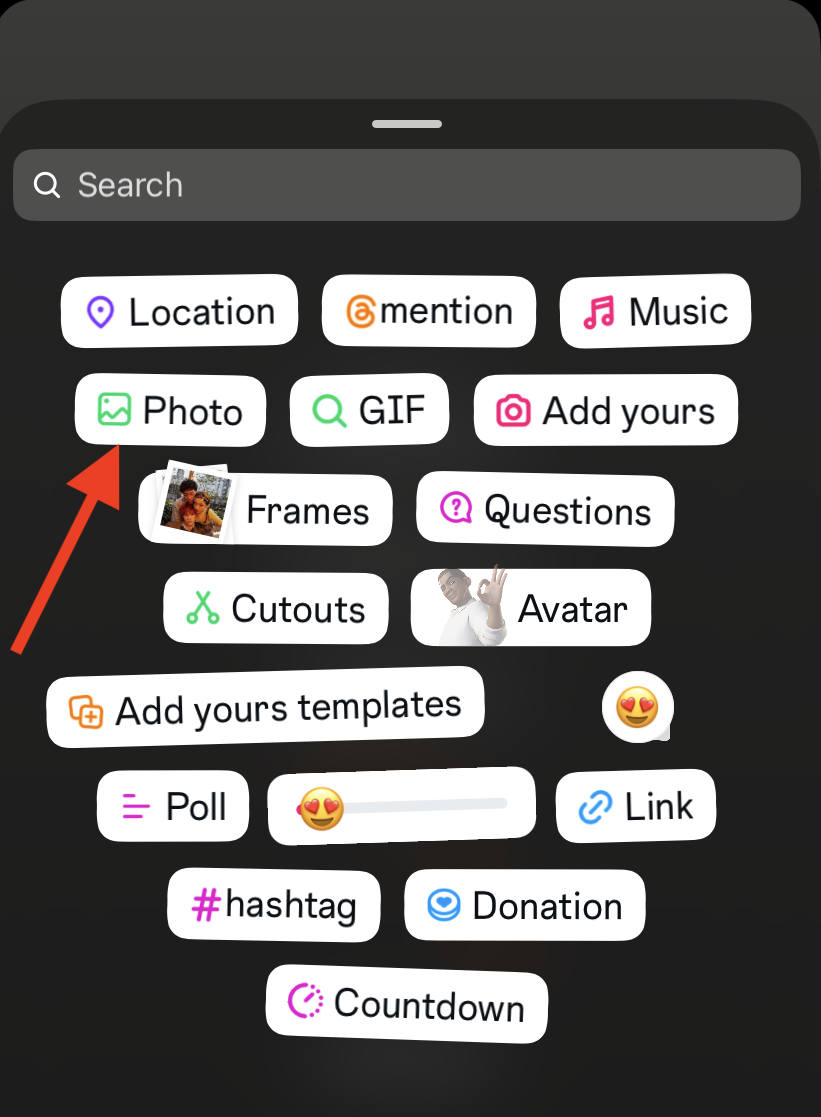
Επιλέξτε την εικόνα που θέλετε να χρησιμοποιήσετε από το άλμπουμ κάμερας σας (μια selfie από την προπόνηση ή μια λήψη τοπίου, ό,τι θέλετε).
Βήμα 3: Προσαρμόστε τη διάταξή σας
Το αυτοκόλλητο στατιστικών Strava θα εμφανιστεί στην οθόνη σας. Σύρετέ το, αλλάξτε το μέγεθός του ή τοποθετήστε το ξανά όπως θέλετε.
Προσαρμόστε τη φωτογραφία φόντου ή προσθέστε περισσότερα αυτοκόλλητα εικόνας για επιπλέον στιλ.
Πατήστε σε ένα επίπεδο για να το φέρετε μπροστά ή να το στείλετε πίσω από τα στατιστικά σας, ώστε να δημιουργήσετε μια καθαρή, προσεγμένη διάταξη.
Πώς να αφαιρέσετε το φόντο των στατιστικών σας στο Strava για μια ανάρτηση στο Instagram
Μπορείτε να χρησιμοποιήσετε την ίδια προσέγγιση για τις αναρτήσεις, αλλά δείτε ακόμη μία χρήσιμη μέθοδο χρησιμοποιώντας το Canva.
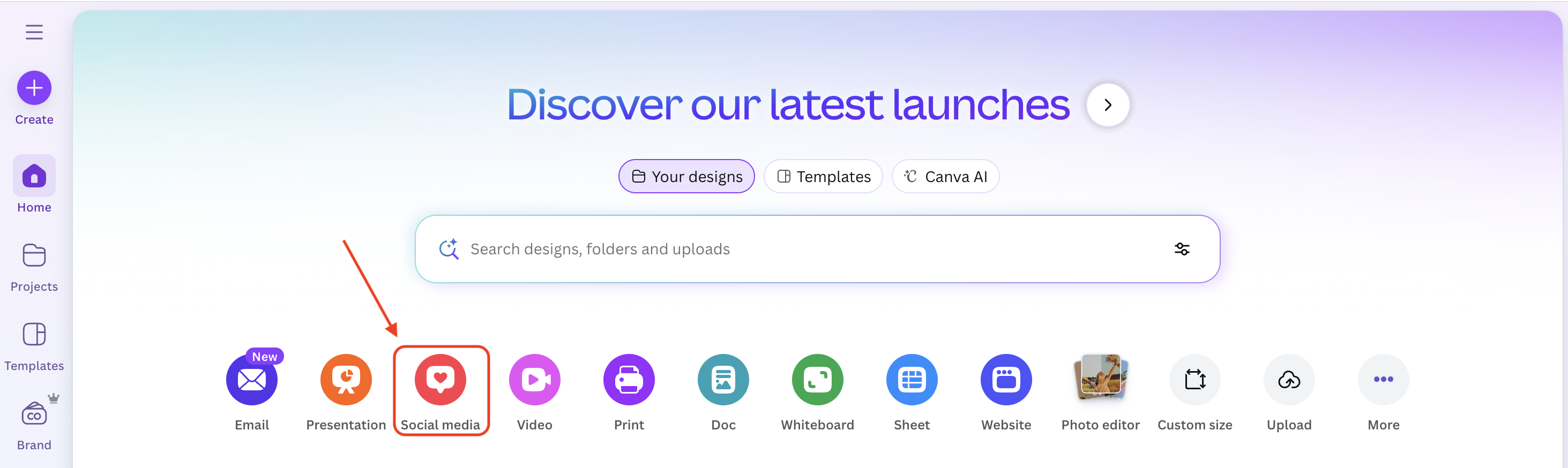
1. Ανοίξτε το Canva
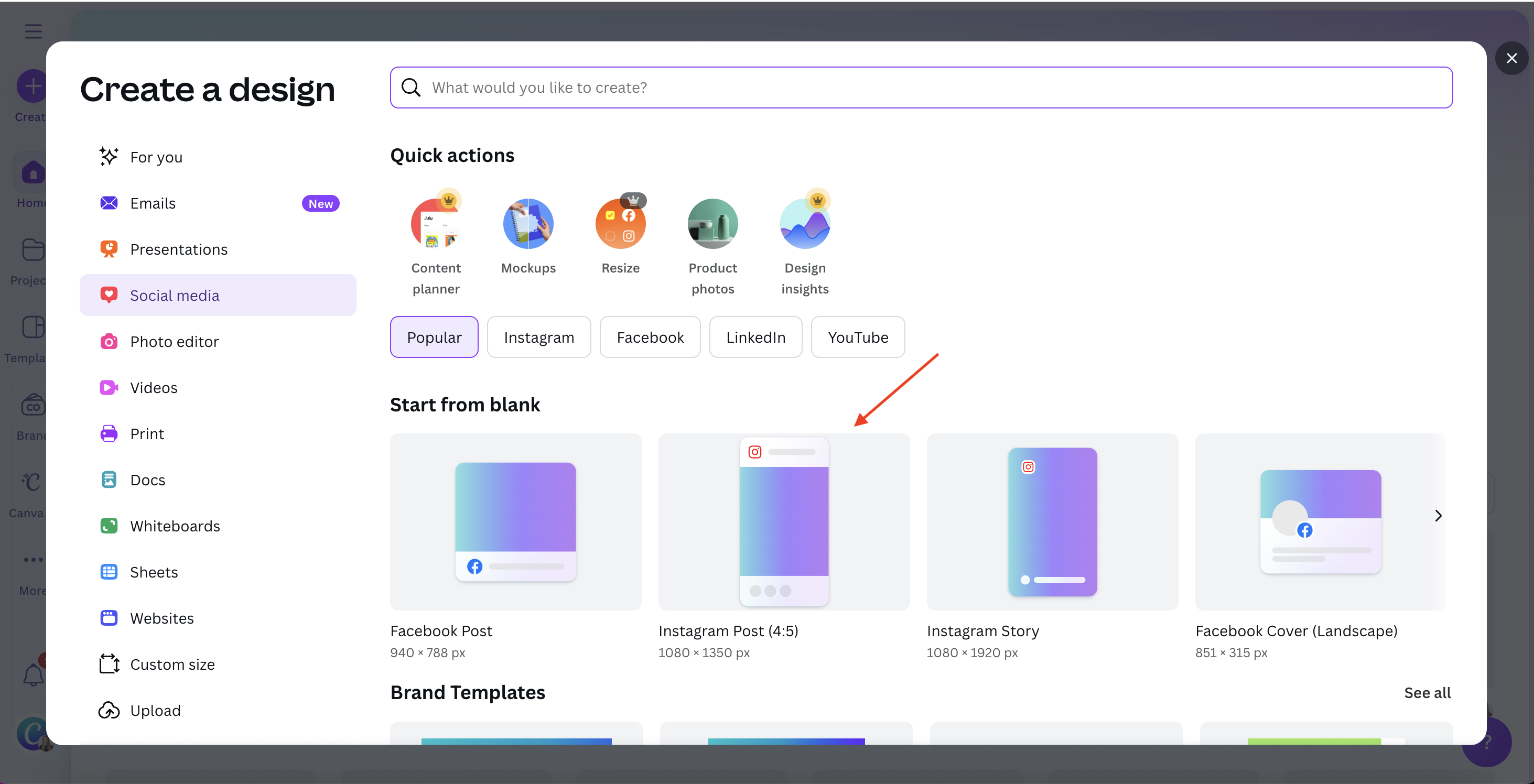
Μεταβείτε στο Canva και επιλέξτε Μέσα κοινωνικής δικτύωσης > Ανάρτηση Instagram.
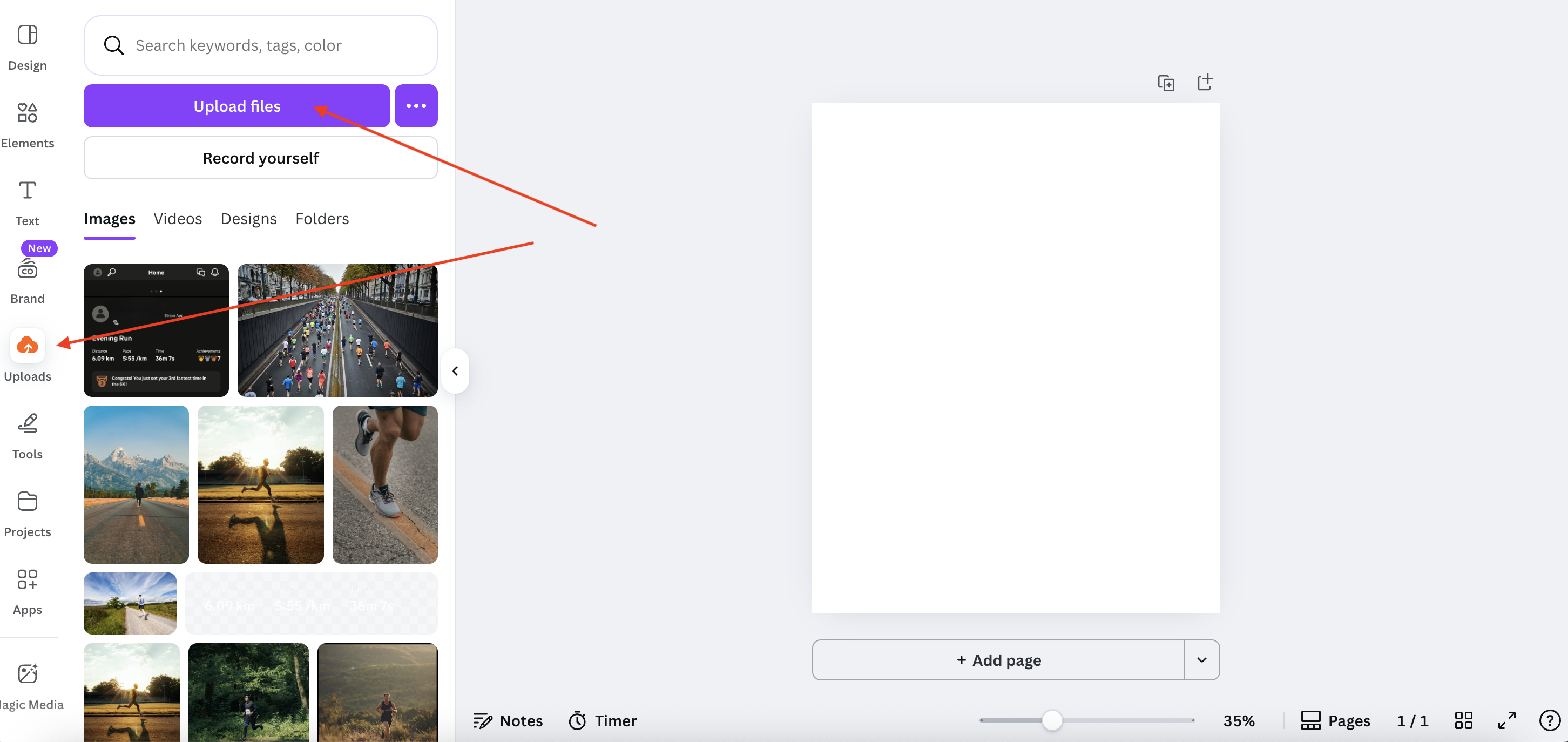
2. Μεταφορτώστε τις εικόνες σας
Κάντε κλικ στις Μεταφορτώσεις > Μεταφόρτωση αρχείων και ανεβάστε:
Η κύρια φωτογραφία σας (π.χ. μια φωτογραφία τρεξίματος)
Το στιγμιότυπο οθόνης σας από το Strava
3. Προσθέστε την κύρια εικόνα σας
Επιλέξτε τη φωτογραφία που θέλετε για φόντο.
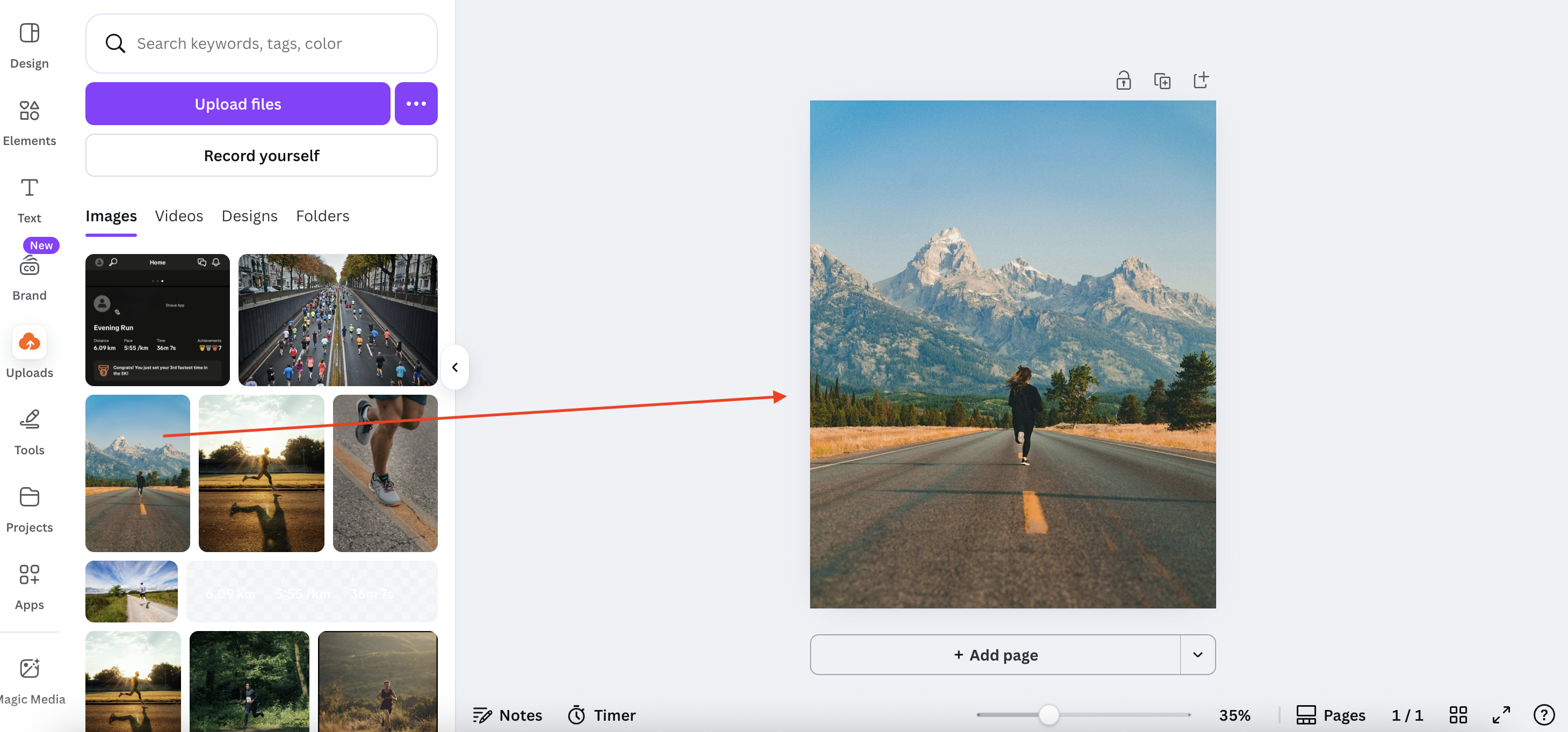
4. Προσθέστε το στιγμιότυπο οθόνης σας από το Strava και αφαιρέστε το φόντο
Κάντε κλικ στο στιγμιότυπο οθόνης του Strava για να το τοποθετήσετε από πάνω.
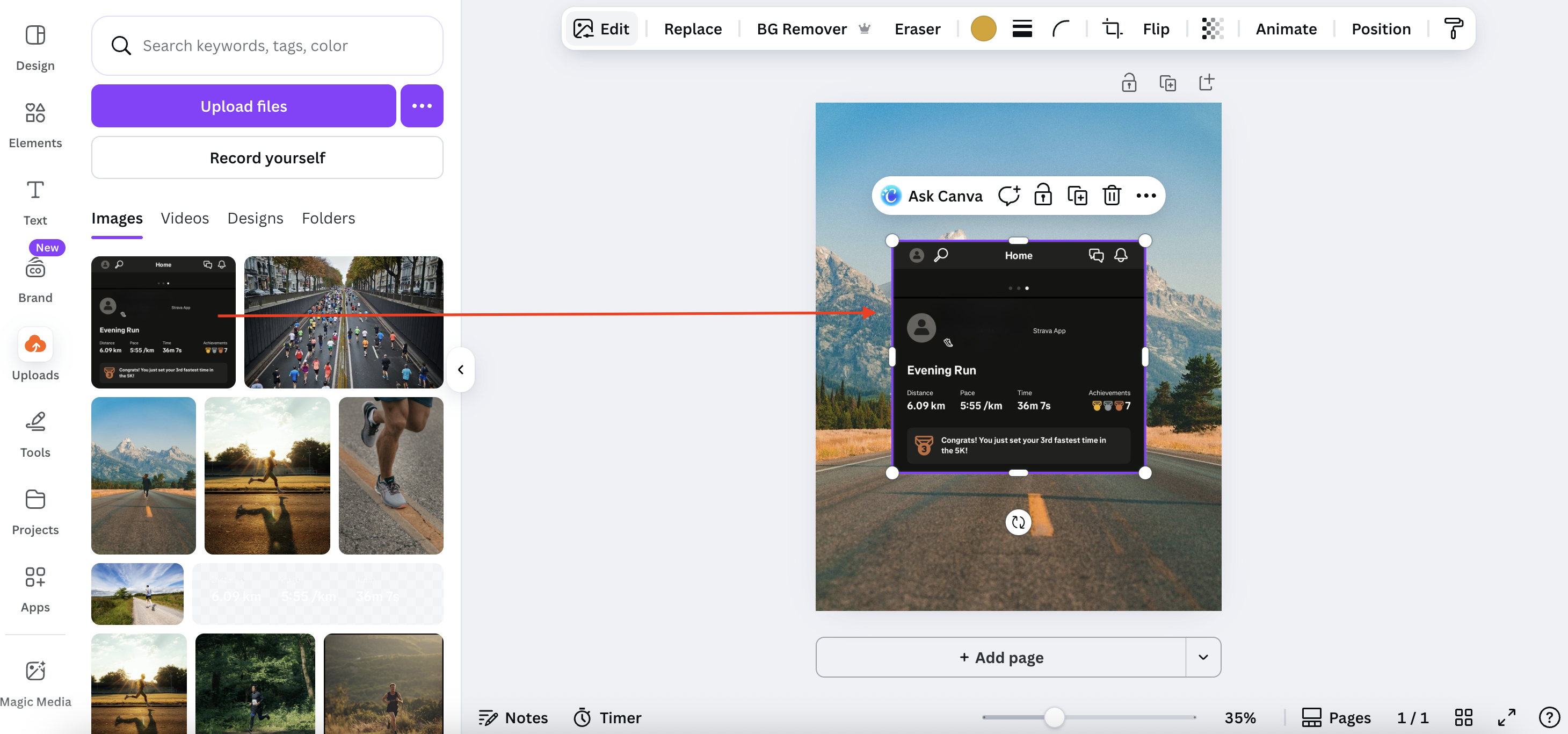
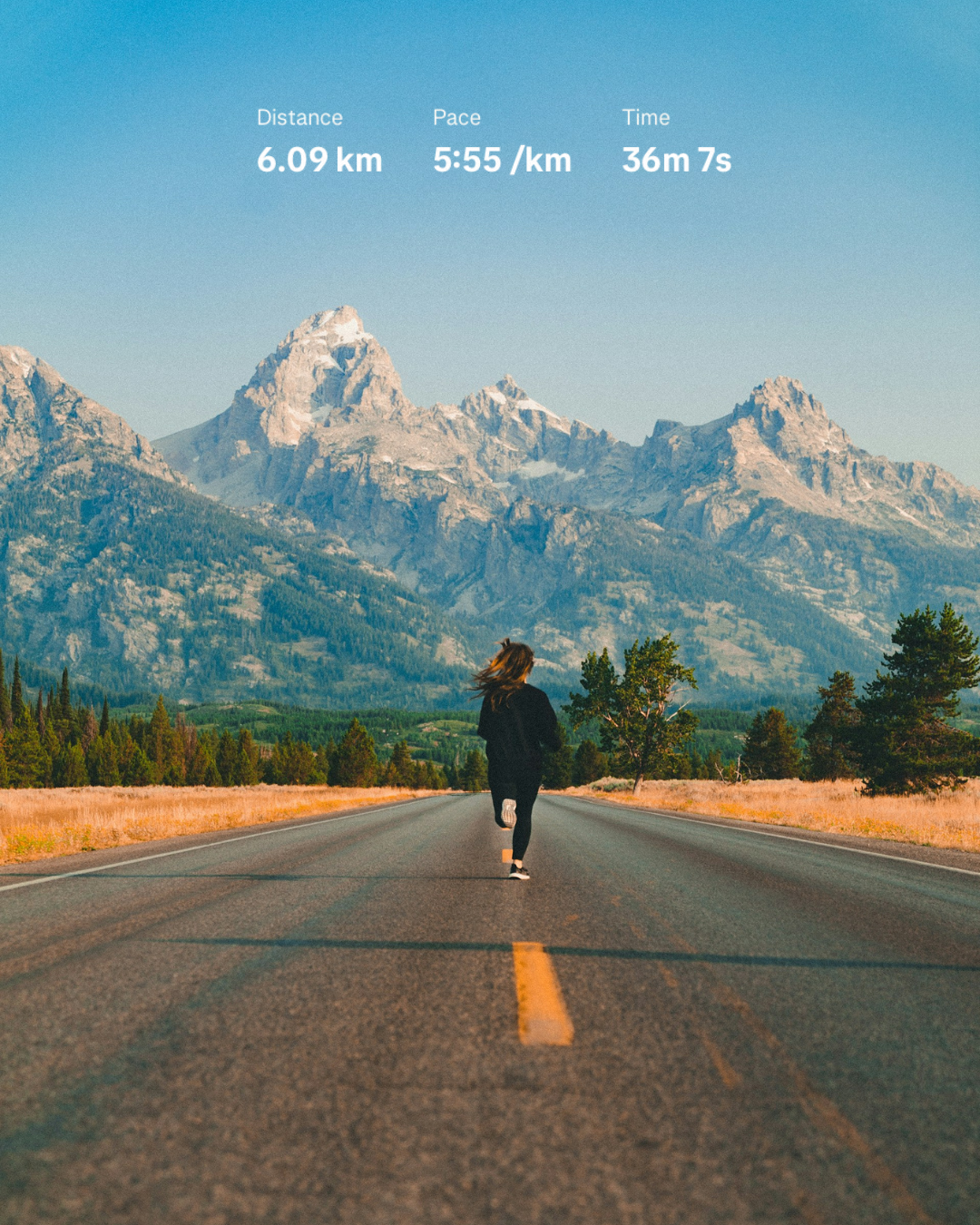
Κάντε διπλό κλικ για να ανοίξετε τις επιλογές επεξεργασίας και, στη συνέχεια, επιλέξτε Επεξεργασία > Αφαίρεση φόντου. Έτσι αφαιρείται το φόντο και τα στατιστικά στοιχεία σας μετατρέπονται σε μια καθαρή επικάλυψη.
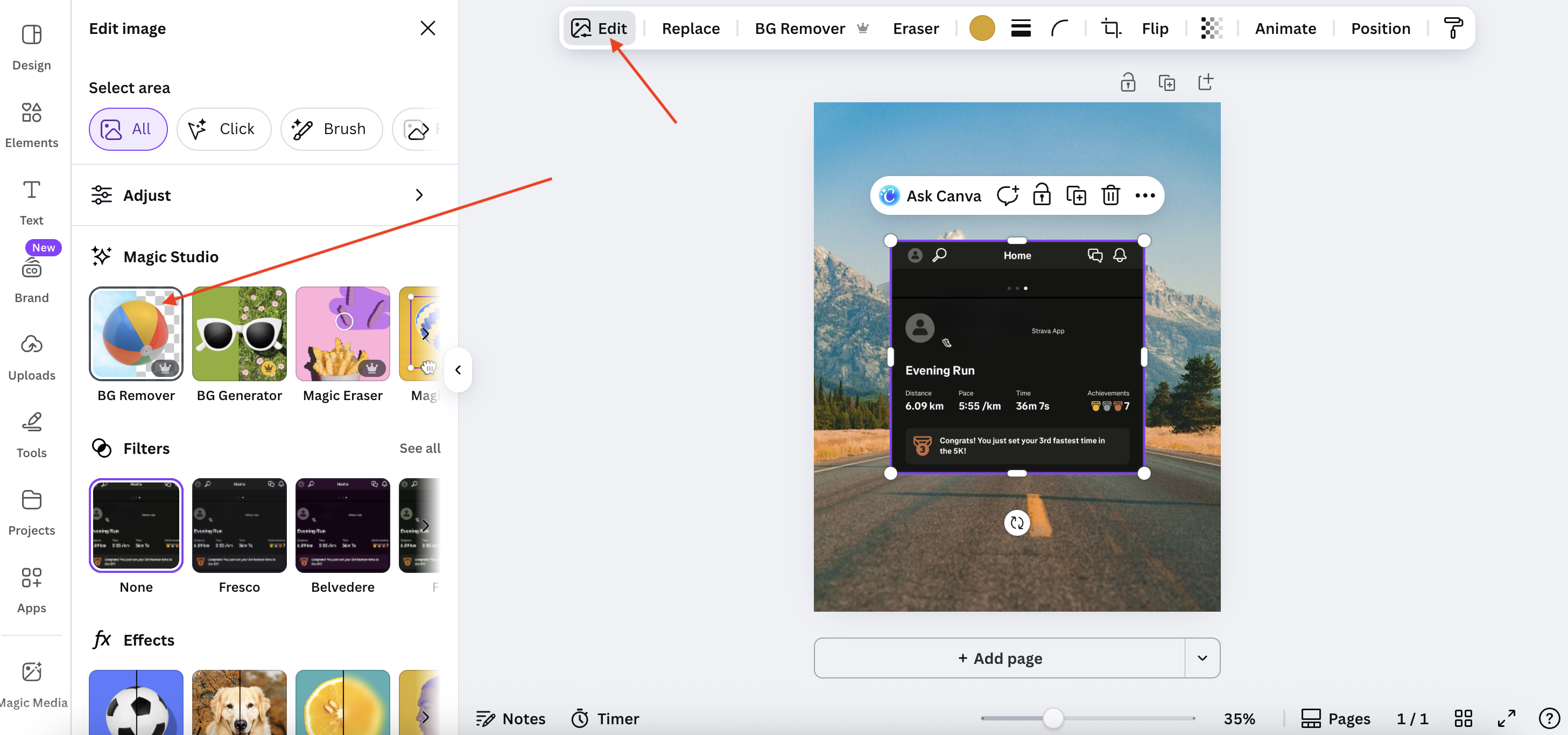
5. Προσαρμόστε την επικάλυψη
Αλλάξτε το μέγεθος ή περικόψτε την εικόνα χρησιμοποιώντας τις κουκκίδες στις γωνίες και τις λαβές στα πλάγια, μέχρι να φαίνεται όπως ακριβώς θέλετε.
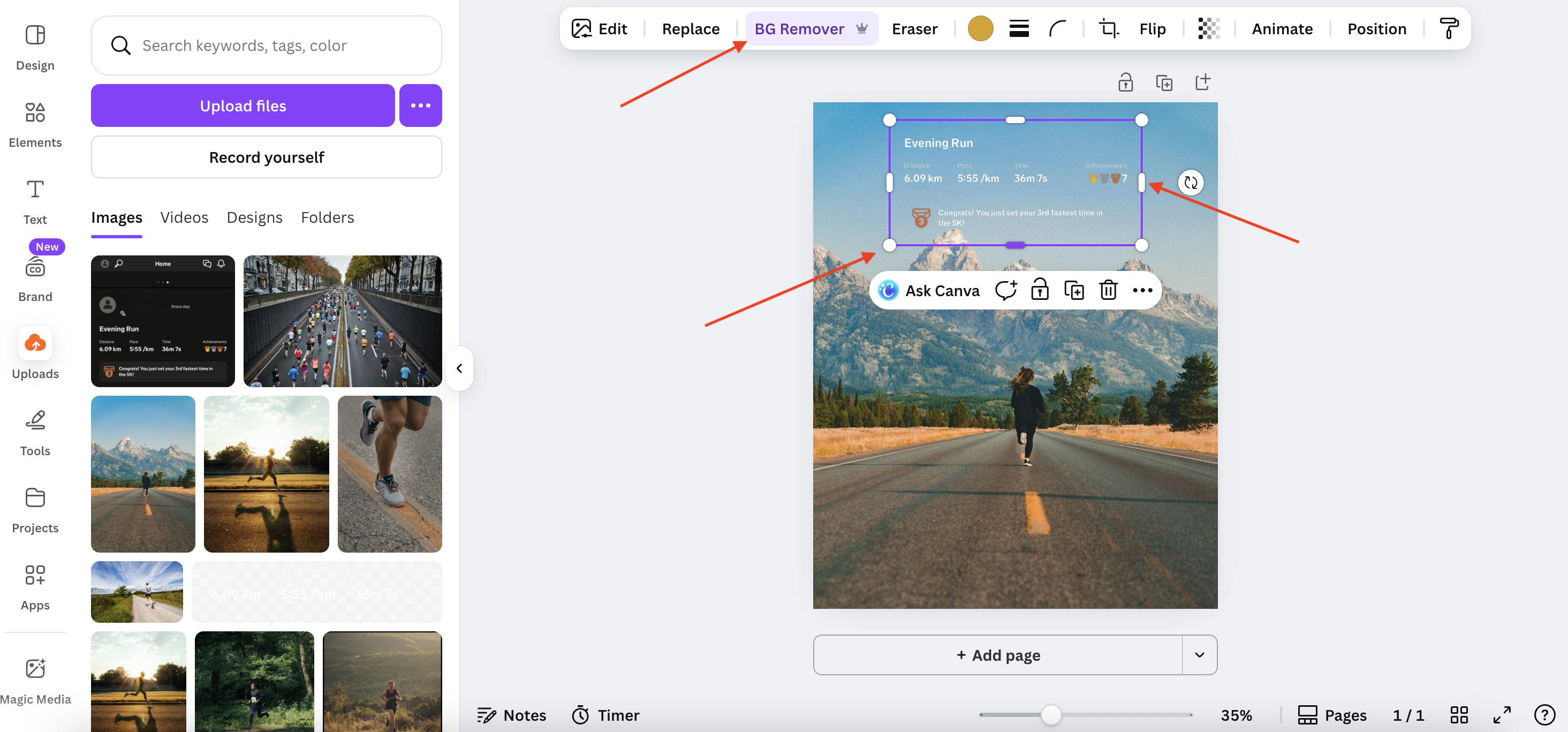
6. Κατεβάστε την ανάρτησή σας
Κάντε κλικ στην επιλογή Κοινή χρήση > Λήψη, επιλέξτε τον τύπο αρχείου σας (PNG, JPG κ.λπ.) και πατήστε ξανά Λήψη.
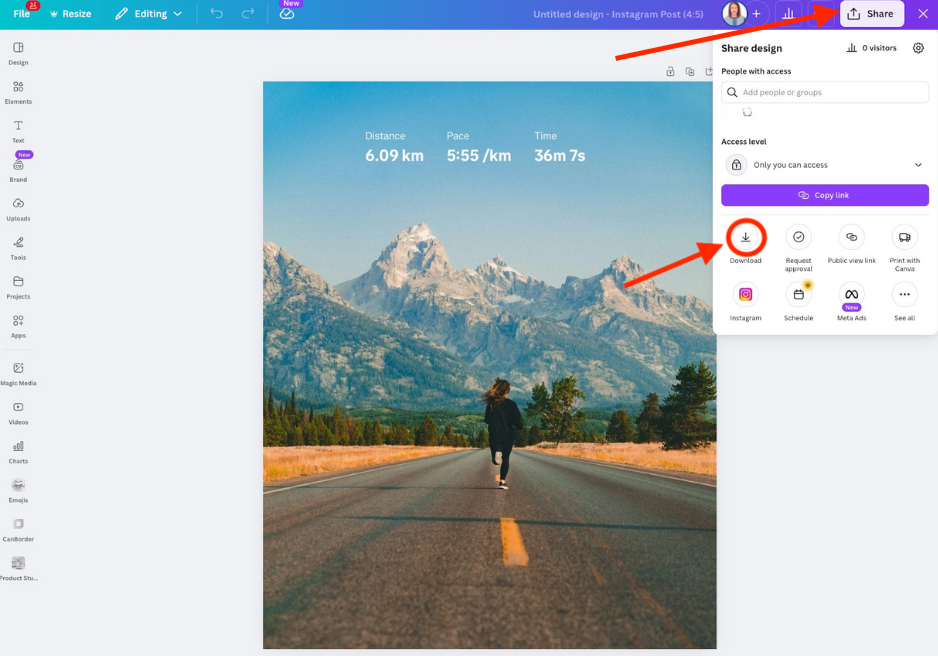
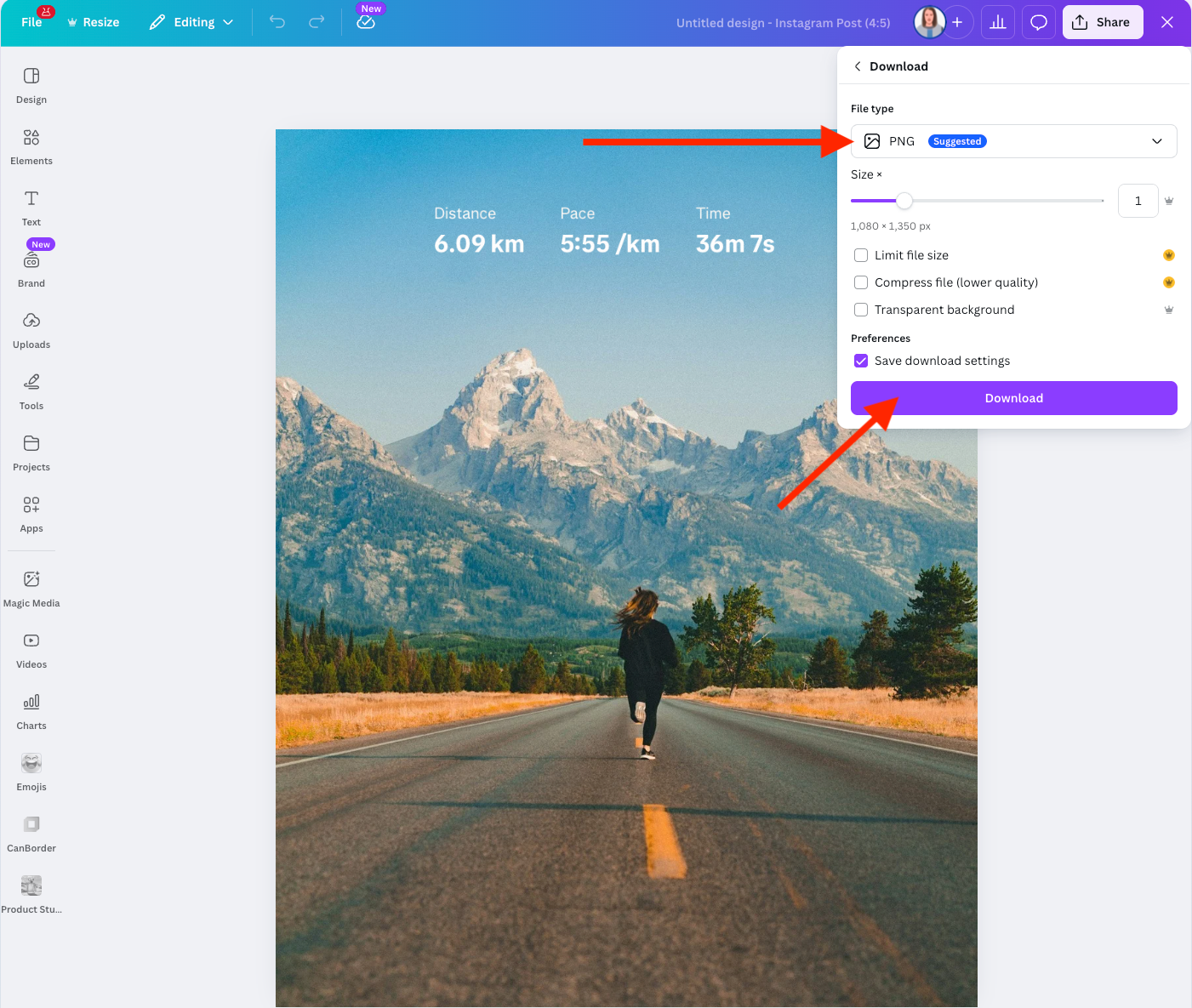
Ορίστε!Η ανάρτησή σας στο Instagram με επικάλυψη Strava είναι έτοιμη για δημοσίευση.
Έκδοση Pro: Αυτοματοποιήστε την επεξεργασία με το πρόσθετο Strava
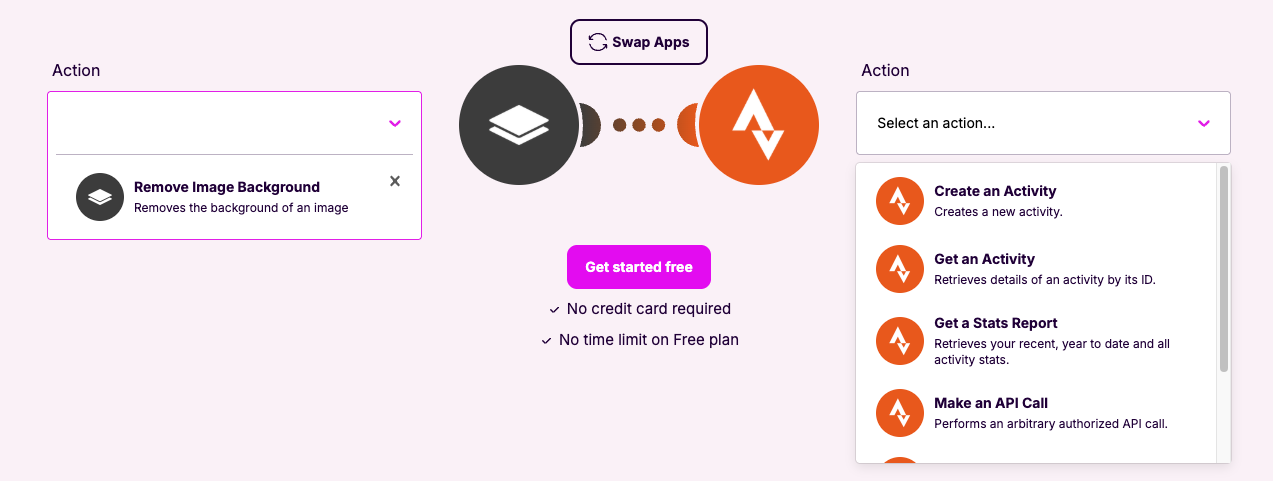
Αν επεξεργάζεστε συχνά επικαλύψεις Strava, η χειροκίνητη διαδικασία μπορεί να γίνει επαναλαμβανόμενη. Σε αυτήν την περίπτωση, εξετάστε το ενδεχόμενο να χρησιμοποιήσετε το πρόσθετο Strava της remove.bg για να αυτοματοποιήσετε τη διαδικασία.
Δείτε πώς να το ρυθμίσετε:
Εγγραφείτε για έναν λογαριασμό remove.bg.
Μεταβείτε στο Make και συνδεθείτε (ή δημιουργήστε έναν νέο λογαριασμό).
Στο Make, συνδέστε το remove.bg με το Strava.
-
Δημιουργήστε τη δική σας ροή εργασίας επιλέγοντας εναύσματα, ενέργειες και αναζητήσεις. Για παράδειγμα:
Όταν εντοπίζεται μια νέα δραστηριότητα στο Strava
Αφαιρείται αυτόματα το φόντο
Αποθηκεύεται ή δημοσιεύεται η επεξεργασμένη επικάλυψη
Αυτή η ρύθμιση είναι ιδανική για αθλητές που θέλουν ένα σταθερό στιλ ή δημοσιεύουν τακτικά τις περιλήψεις της δραστηριότητάς τους.
Και ορίστε!
Τρεις διαφορετικοί τρόποι για να δημιουργήσεις επικαλύψεις Strava για το Instagram, από γρήγορες χειροκίνητες επεξεργασίες έως πλήρη αυτοματοποίηση. Επίλεξε αυτόν που ταιριάζει καλύτερα στη ροή εργασίας σου, μοιράσου την πρόοδό σου με φίλους και ακόλουθους και κράτησε το κίνητρο ζωντανό.
Καλή διασκέδαση και καλές προπονήσεις!
Σχόλια
Δεν υπάρχουν σχόλια προς το παρόν.