Το Adobe Illustrator αποτελεί το βιομηχανικό πρότυπο εφαρμογής σχεδίασης διανυσματικών γραφικών από την κυκλοφορία του το 1987. Για όποιον ασχολείται με τυπογραφία, εικονογράφηση ή σχεδίαση λογοτύπων, το Illustrator είναι ένα απαραίτητο λογισμικό. Σε αυτόν τον οδηγό, θα βρείτε τους καλύτερους τρόπους για να αφαιρέσετε φόντα στο Illustrator και θα μάθετε κάποιες νέες δεξιότητες κατά τη διάρκεια.
Πίνακας περιεχομένων
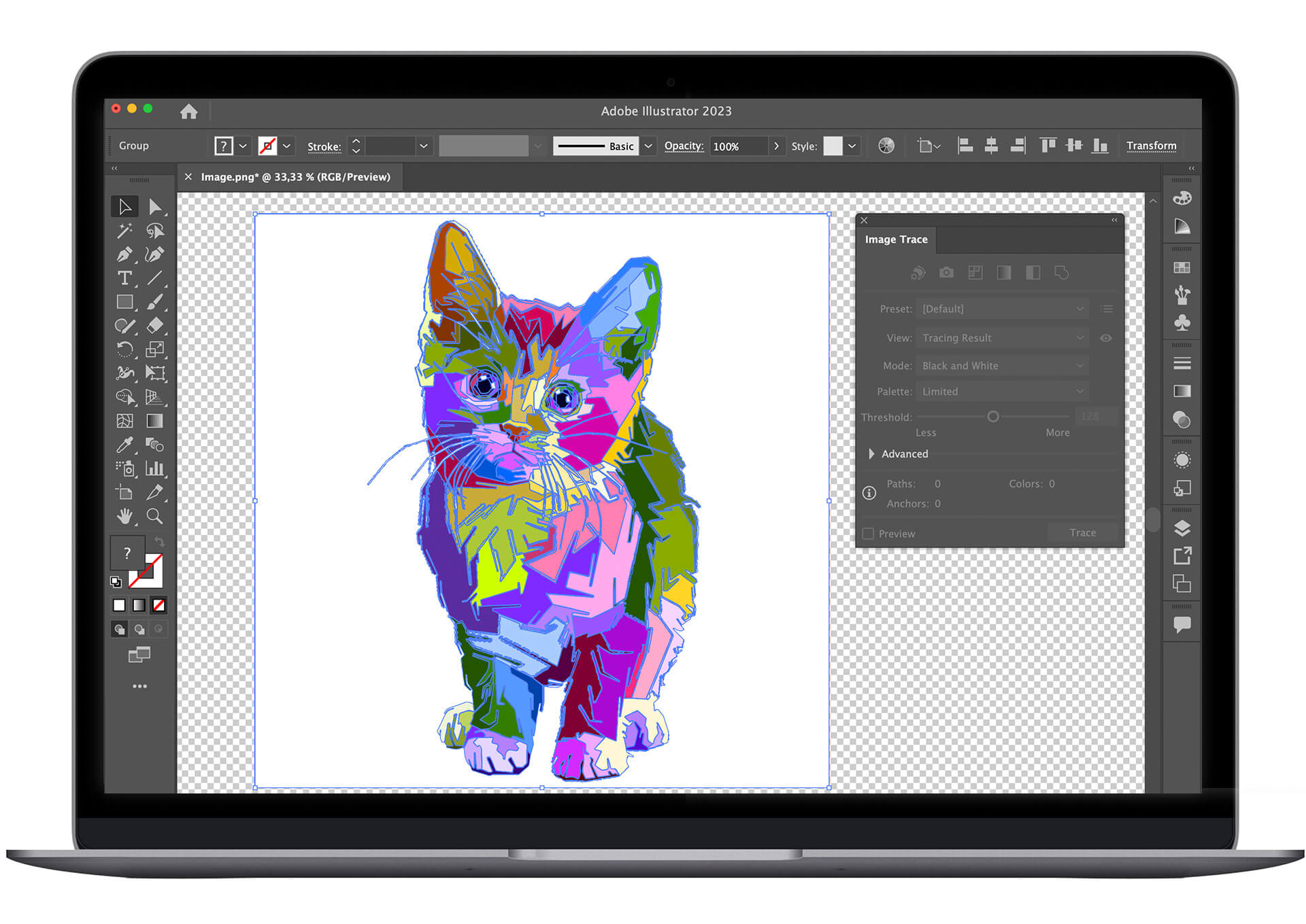
- Χρήση της Ανίχνευσης εικόνας για τη δημιουργία διανυσματικού γραφικού – και στη συνέχεια αφαίρεση φόντου στο Illustrator
- Χρήση του εργαλείου πένας για την αφαίρεση του φόντου στο Illustrator με μάσκα αποκοπής
- Χρήση του Μαγικού Ραβδιού για αφαίρεση του φόντου στο Illustrator
- Αφαίρεση λευκού φόντου στο Illustrator αποθηκεύοντας ως αρχεία EPS
- Το καλύτερο εναλλακτικό λογισμικό για το Illustrator: Affinity
- Αν θέλεις μια πιο γρήγορη εναλλακτική: αφαίρεσε φόντα εικόνων σε δευτερόλεπτα με το remove.bg
Χρήση της Ανίχνευσης εικόνας για τη δημιουργία διανυσματικού γραφικού – και στη συνέχεια αφαίρεση φόντου στο Illustrator
Όταν χρησιμοποιείτε το Adobe Illustrator, πιθανότατα θα θέλετε να δουλεύετε με διανυσματικά γραφικά. Οι διανυσματικές εικόνες δημιουργούνται από μαθηματικούς υπολογισμούς του υπολογιστή. Είναι πιο ευκρινείς από τις συνηθισμένες εικόνες, όπως τα JPEG, και δεν γίνονται pixelated ακόμη κι όταν κάνετε μεγάλη μεγέθυνση.
Ένα ιδιαίτερα θετικό στοιχείο είναι ότι το Illustrator μπορεί εύκολα να ξεχωρίσει το θέμα από το φόντο. Το λογισμικό είναι ιδιαίτερα αποτελεσματικό στην αφαίρεση λευκού φόντου.
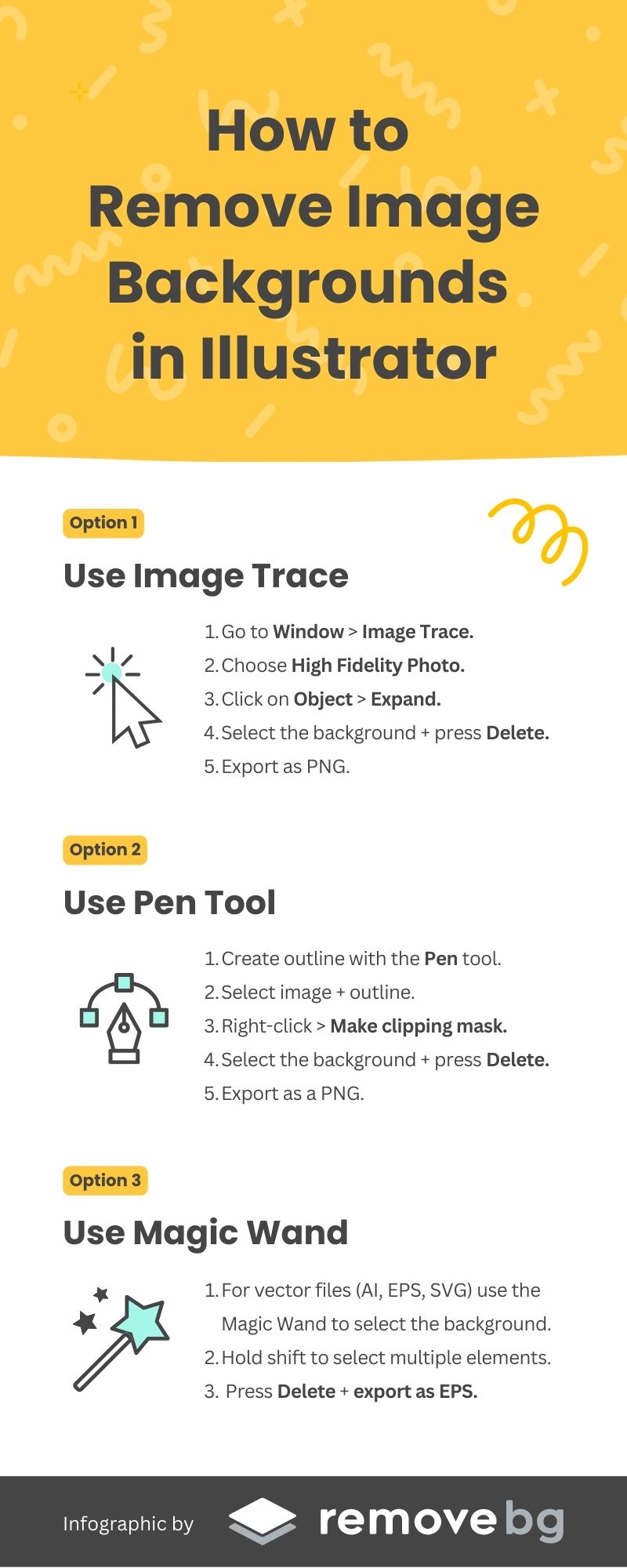
1. Τοποθετήστε μια εικόνα στον χώρο εργασίας ανοίγοντας ένα αρχείο από τον υπολογιστή σας.
2. Μεταβείτε στην επιλογή Προβολή > Εμφάνιση πλέγματος διαφάνειας (ή Shift+CTRL+D, Shift+Command+D σε Windows και Mac, αντίστοιχα). Έτσι θα εμφανιστεί το καρό φόντο που υποδεικνύει τη διαφάνεια.
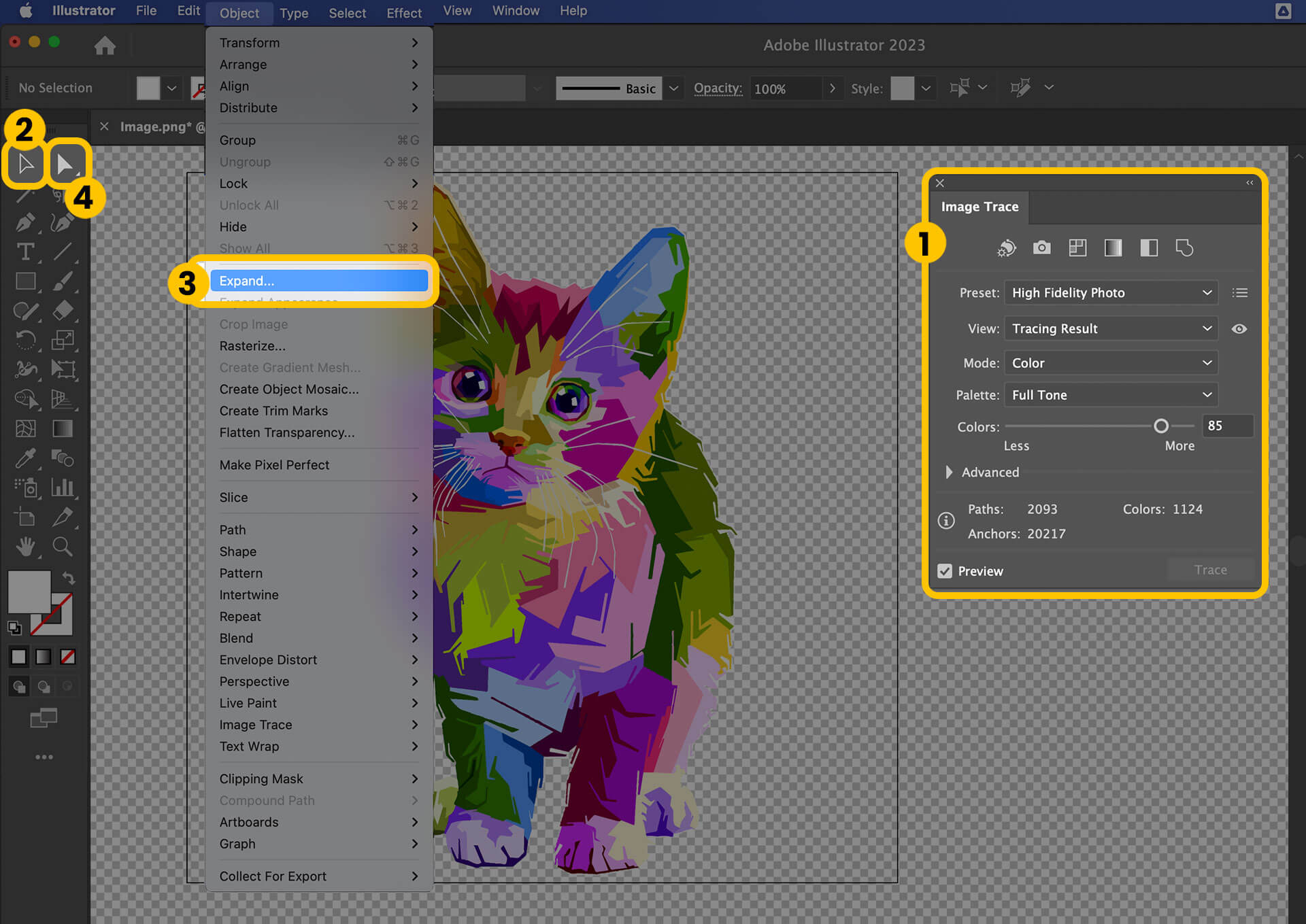
3. Ανοίξτε το παράθυρο Ανίχνευση εικόνας κάνοντας κλικ στην επιλογή Παράθυρο > Ανίχνευση εικόνας στο αναπτυσσόμενο μενού.
4. Κάντε κλικ στο εργαλείο Επιλογή (μαύρο βέλος) στη γραμμή εργαλείων και επιλέξτε την εικόνα σας κάνοντας κλικ επάνω της.
5. Επιστρέψτε στο παράθυρο Ανίχνευση εικόνας και επιλέξτε Φωτογραφία υψηλής πιστότητας για τα καλύτερα αποτελέσματα ή επιλέξτε μία από τις άλλες δύο προεπιλογές που ταιριάζει καλύτερα στην εικόνα σας.
6. Κάντε κλικ στο Αντικείμενο > Επέκταση στο αναπτυσσόμενο μενού. Έτσι θα το μετατρέψετε σε διανυσματικό αντικείμενο.
7. Τώρα, χρησιμοποιήστε το εργαλείο Άμεση επιλογή (λευκό βέλος) στη γραμμή εργαλείων για να κάνετε κλικ και να επιλέξετε τα τμήματα του φόντου που θέλετε να αφαιρέσετε. Πατήστε Delete. Ίσως χρειαστεί να το κάνετε για κάθε περιοχή.
8. Εξαγάγετε το αρχείο ως αρχείο .PNG ή EPS (βλ. τρίτο βήμα), φροντίζοντας να έχετε επιλέξει το πλαίσιο Διαφανές φόντο .
Tips & Ideas
5 Different Ways to Remove Background in Photoshop
Χρήση του εργαλείου πένας για την αφαίρεση του φόντου στο Illustrator με μάσκα αποκοπής
Ένας άλλος τρόπος για να αφαιρέσετε το φόντο στο Illustrator είναι με μια μάσκα αποκοπής. Τι είναι αυτό; Αυτό το αντικείμενο κρύβει ή καλύπτει άλλες εικόνες, ώστε να είναι ορατό μόνο ό,τι βρίσκεται μέσα στα όριά του. Είναι σαν ένα πρότυπο γύρω και μέσα στο οποίο μπορείτε να κάνετε αποκοπή.
Ένα σύνολο αποκοπής είναι η ονομασία για τη μάσκα και τα αντικείμενα που αποκρύπτονται. Μπορεί να περιλαμβάνει όλα τα αντικείμενα σε μια ομάδα ή ένα επίπεδο – ή μπορείτε να κάνετε μια επιλογή.
Η μάσκα αποκοπής σας θα είναι διανυσματική, αλλά μπορείτε επίσης να εφαρμόσετε μάσκα σε απλά JPEG και άλλους τύπους αρχείων.
Ας ξεκινήσουμε!
Το πρώτο που πρέπει να κάνετε είναι να επιλέξετε την εικόνα που θέλετε να κρατήσετε όταν αφαιρέσετε το φόντο σας. Χρησιμοποιήστε το Εργαλείο πένας για να κάνετε την επιλογή σας.
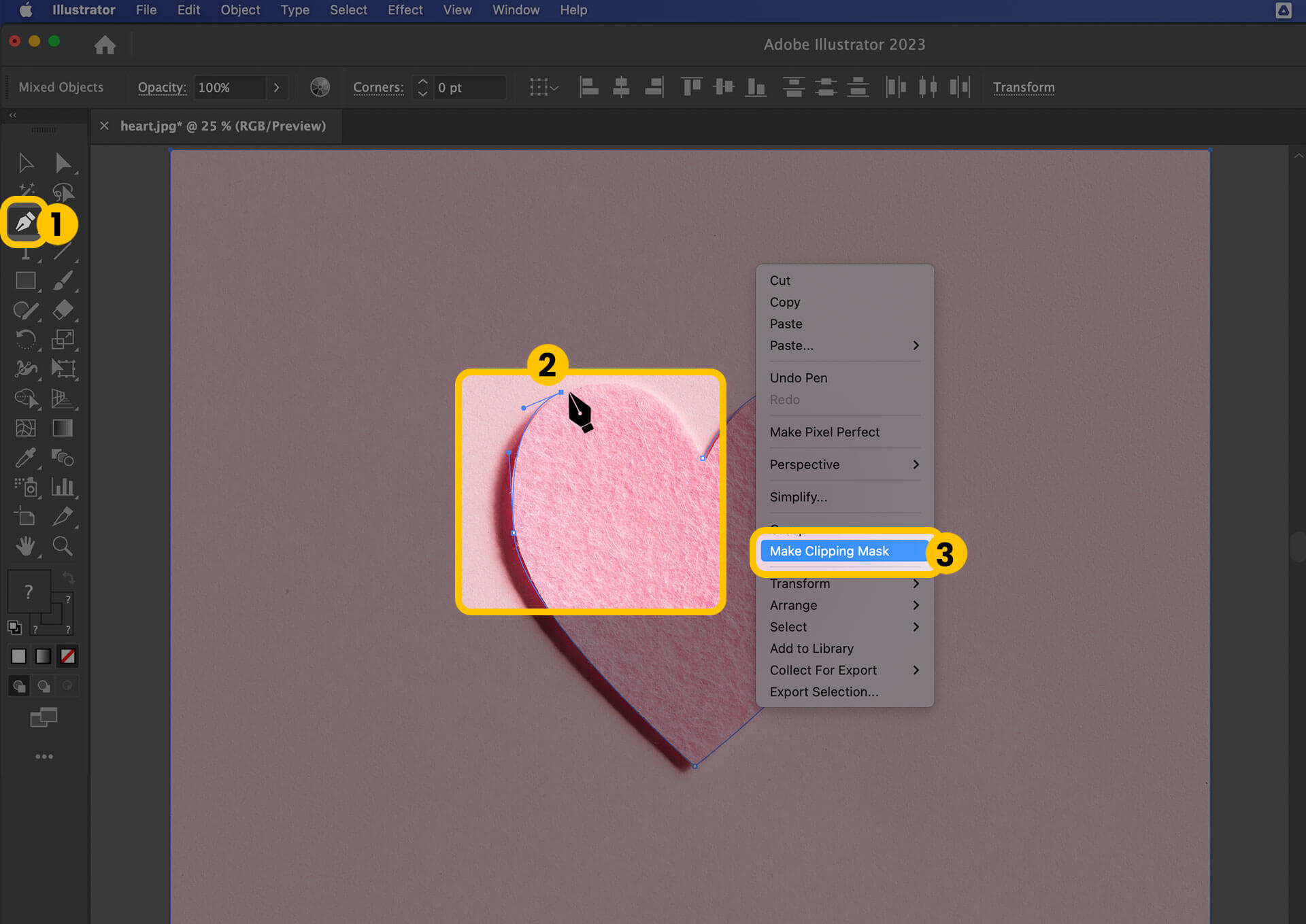
Το Τυπικό εργαλείο πένας της Adobe είναι ένας εξαιρετικός τρόπος για να αφαιρείτε φόντα στο Illustrator. Σας προσφέρει εξαιρετικά ακριβή έλεγχο όταν σχεδιάζετε ευθύγραμμα τμήματα και καμπύλες, αν και χρειάζεται λίγη εξοικείωση.
Δείτε πώς μπορείτε να το κάνετε:
1. Όταν έχετε ανοιχτό το αντικείμενό σας, κάντε μεγάλη μεγέθυνση. Η ποιότητα της μάσκας σας θα εξαρτηθεί από το πόσο ακριβής θα είναι η μάσκα γύρω από το αντικείμενό σας. Μπορείτε να πατήσετε Z ή να επιλέξετε το εργαλείο μεγέθυνσης από τη γραμμή εργαλείων.
2. Ανοίξτε το Εργαλείο πένας. Επιλέξτε το χρώμα περιγράμματος και ορίστε την επιλογή Χωρίς γέμισμα. Θα δημιουργήσετε το περίγραμμά σας κάνοντας κλικ γύρω από την εικόνα και δημιουργώντας σημεία αγκύρωσης (κουκκίδες). Στη συνέχεια, μπορείτε να χειριστείτε τη γραμμή που τα ενώνει δημιουργώντας νέες ευθείες γραμμές, χρησιμοποιώντας τις κουκκίδες για να σχηματίσετε καμπύλες ή υποδιαιρώντας τη. Πρόκειται για μια διαισθητική διαδικασία εκμάθησης. Μπορείτε να βρείτε περισσότερες πληροφορίες εδώ.
3. Όταν δημιουργήσετε το περίγραμμα που ταιριάζει καλύτερα, κάντε κλικ στο πρώτο σημείο αγκύρωσης για να κλείσετε το σχήμα σας. Δεν χρειάζεται να είναι τέλειο. Μπορείτε να το τροποποιήσετε στο επόμενο βήμα.
Αφού δημιουργήσετε την επιλογή σας με το Εργαλείο πένας, ήρθε η ώρα να δημιουργήσετε μια Μάσκα αποκοπής.
1. Επιλέξτε και τις δύο εικόνες, την ολόκληρη εικόνα και το περίγραμμά σας, πατώντας το Shift και κάνοντας κλικ.
2. Κάντε δεξί κλικ με το ποντίκι σε PC ή κλικ κρατώντας πατημένο το CTRL σε Mac και επιλέξτε Δημιουργία μάσκας αποκοπής. Θα πρέπει να απομείνει μόνο του το αντικείμενό σας.
3. Μπορείτε να συνεχίσετε να κάνετε προσαρμογές στη μάσκα σας χρησιμοποιώντας το εργαλείο Άμεσης επιλογής ή το Εργαλείο πένας για να προσθέσετε περισσότερα σημεία αγκύρωσης.
4. Για να εμφανίσετε το φόντο σκακιέρας που υποδεικνύει τη διαφάνεια, κάντε κλικ στην επιλογή Προβολή > Εμφάνιση πλέγματος διαφάνειας (ή Shift+CTRL+D, Shift+Command+D σε Windows και Mac, αντίστοιχα).
4. Εξαγάγετε το αρχείο ως αρχείο .PNG ή EPS (βλ. τρίτο βήμα), φροντίζοντας να έχετε επιλέξει το πλαίσιο «Διαφανές φόντο».
Χρήση του Μαγικού Ραβδιού για αφαίρεση του φόντου στο Illustrator
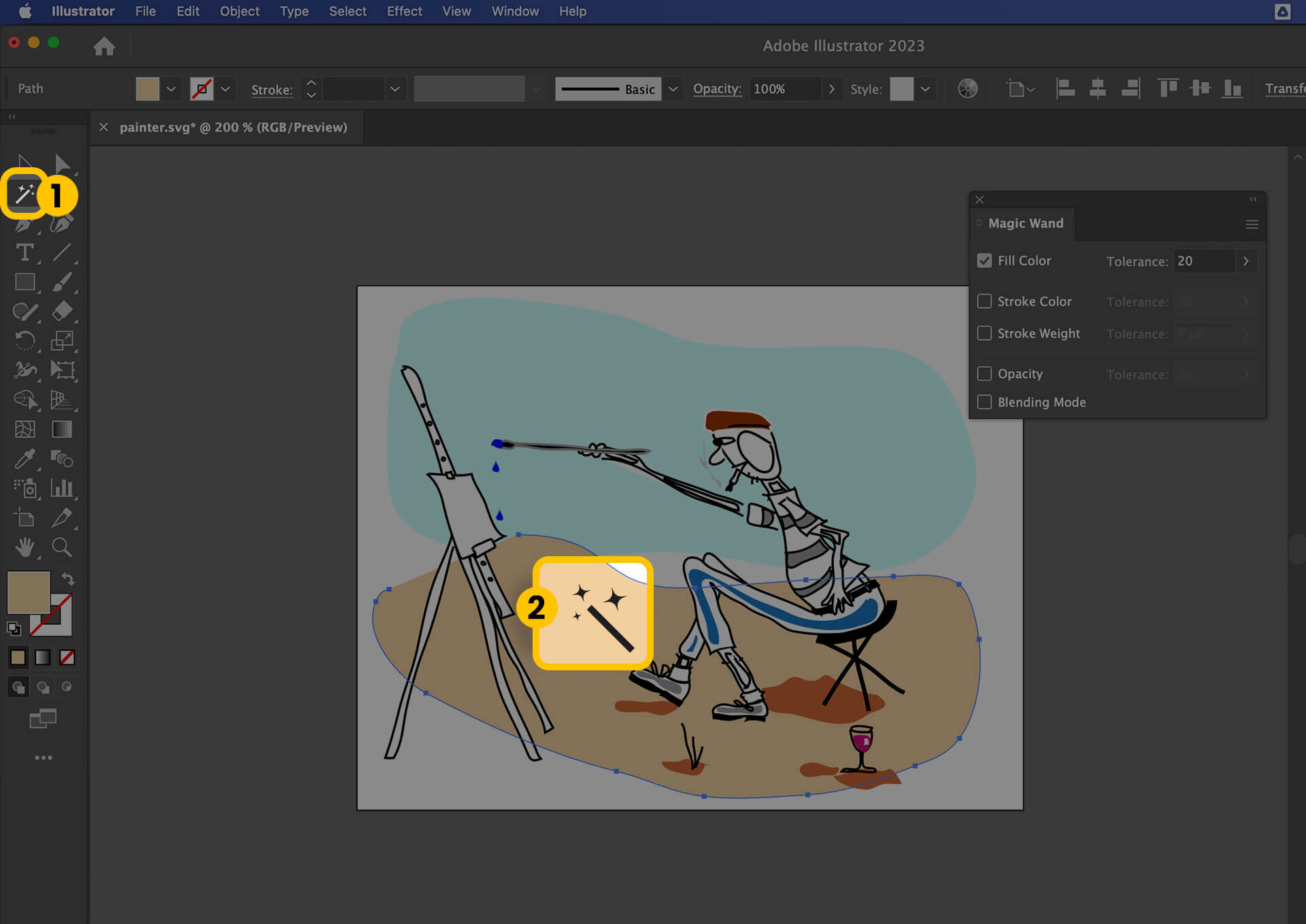
Αν η εικόνα από την οποία θέλεις να αφαιρέσεις το φόντο είναι ήδη διανυσματικό αρχείο, για παράδειγμα αρχείο με κατάληξη AI, EPS, SVG ή ορισμένα PDF, είναι ακόμα πιο εύκολο να αφαιρέσεις το φόντο στο Illustrator.
Ξεκινήστε επιλέγοντας το μέρος της εικόνας που θέλετε να αφαιρέσετε, σε αυτήν την περίπτωση, το φόντο σας. Ένας από τους πιο εύκολους τρόπους για να το κάνετε είναι να χρησιμοποιήσετε το εργαλείο Μαγικό ραβδί για να κάνετε την επιλογή σας.
Το Μαγικό ραβδί είναι ιδανικό όταν θέλεις να επιλέξεις αντικείμενα, ενότητες ή τμήματα του έργου σου που έχουν παρόμοια χαρακτηριστικά. Το εργαλείο προσπαθεί να μαντέψει τι θέλεις να επιλέξεις, ενώ μπορείς να προσθέσεις ή να αφαιρέσεις περιοχές κάνοντας κλικ επάνω τους.
Ακολουθήστε αυτές τις οδηγίες για να χρησιμοποιήσετε το Μαγικό Ραβδί:
1. Κάντε κλικ στο πιο αντιπροσωπευτικό σημείο της εικόνας σας (με τα χαρακτηριστικά που θέλετε να επιλέξετε). Το εργαλείο Μαγικό ραβδί θα επιλέξει τα στοιχεία που ταιριάζουν.
2. Μπορείτε να προσθέσετε στοιχεία στην επιλογή σας κρατώντας πατημένο το Shift και κάνοντας κλικ σε ένα άλλο μέρος της εικόνας που περιέχει τα στοιχεία που θέλετε να επιλέξετε.
3. Αν έχετε επιλέξει υπερβολικά πολλά στοιχεία, πατήστε Alt (Windows) ή Option (macOS) και κάντε κλικ για να αφαιρέσετε στοιχεία από την επιλογή σας.
4. Το εργαλείο είναι εύχρηστο και κάπως ιδιόρρυθμο. Αν θέλετε να το κάνετε πιο ακριβές, μπορείτε να προσαρμόσετε τις ρυθμίσεις στη γραμμή εργαλείων. Μπορείτε να εστιάσετε σε επιλογές που έχουν, για παράδειγμα, το ίδιο (ή σχεδόν το ίδιο) χρώμα, αδιαφάνεια ή πάχος περιγράμματος. Επιπλέον, μπορείτε επίσης να αλλάξετε την πιθανότητα με την οποία ο αλγόριθμος θα κάνει επιλογές σε κάθε περιοχή.
5. Αφού επιλέξετε όλα τα τμήματα του φόντου που θέλετε να αφαιρέσετε, πατήστε Delete. Μπορείτε να το επαναλάβετε όσες φορές χρειαστεί.
Αφαίρεση λευκού φόντου στο Illustrator αποθηκεύοντας ως αρχεία EPS
Μιλήσαμε για την αξία της εργασίας με διανύσματα. Σε αντίθεση με τα αρχεία bitmap, είναι κλιμακώσιμα, επομένως δεν δείχνουν πιξελιασμένα ακόμα και όταν κάνετε μεγέθυνση.
Αν δημιουργείτε ένα λογότυπο ή κάποιο άλλο σχέδιο, η αποθήκευσή του ως αρχείο EPS μπορεί να είναι μια καλή επένδυση για το μέλλον. Μπορείτε να προσαρμόσετε την εικόνα σας σε όσο μεγάλο μέγεθος θέλετε πριν την εκτυπώσετε ή τη συμπεριλάβετε σε ένα ψηφιακό στοιχείο.
Αποτελούν επίσης έναν γρήγορο τρόπο για να αφαιρέσετε το λευκό φόντο στο Illustrator: όταν αποθηκεύετε ένα αρχείο EPS, το φόντο γίνεται αυτόματα διαφανές.
Είναι εύκολο να αποθηκεύσετε ένα αρχείο σε μορφή EPS.
1. Κάντε κλικ στο Αρχείο και στην επιλογή Αποθήκευση ως. Επιλέξτε Illustrator EPS από το μενού που θα εμφανιστεί. Πατήστε Αποθήκευση.
2. Από το επόμενο μενού (Format) κάτω από την επιλογή Preview στο παράθυρο EPS που θα εμφανιστεί, επίλεξε Tiff (χρώμα 8 bit). Βεβαιώσου ότι είναι Transparent, οπότε κάνε κλικ σε αυτήν την επιλογή και πάτησε OK, και – ως διά μαγείας! – έχεις ένα αρχείο EPS με διαφανές φόντο.
Το καλύτερο εναλλακτικό λογισμικό για το Illustrator: Affinity
ΤοAffinity είναι ένα λογισμικό εφάπαξ αγοράς που αναπτύχθηκε από τη Serif και προσφέρει μια επαγγελματική σουίτα εργαλείων για φωτογράφους και σχεδιαστές. Παρέχει προηγμένες δυνατότητες που επιτρέπουν στους χρήστες να επεξεργάζονται σύνθετες εικόνες και να τις ρετουσάρουν.
Για να αφαιρέσετε το φόντο μιας εικόνας στο Affinity Photo, ακολουθήστε τα παρακάτω βήματα:
Ανοίξτε την εικόνα από την οποία θέλετε να αφαιρέσετε το φόντο.
-
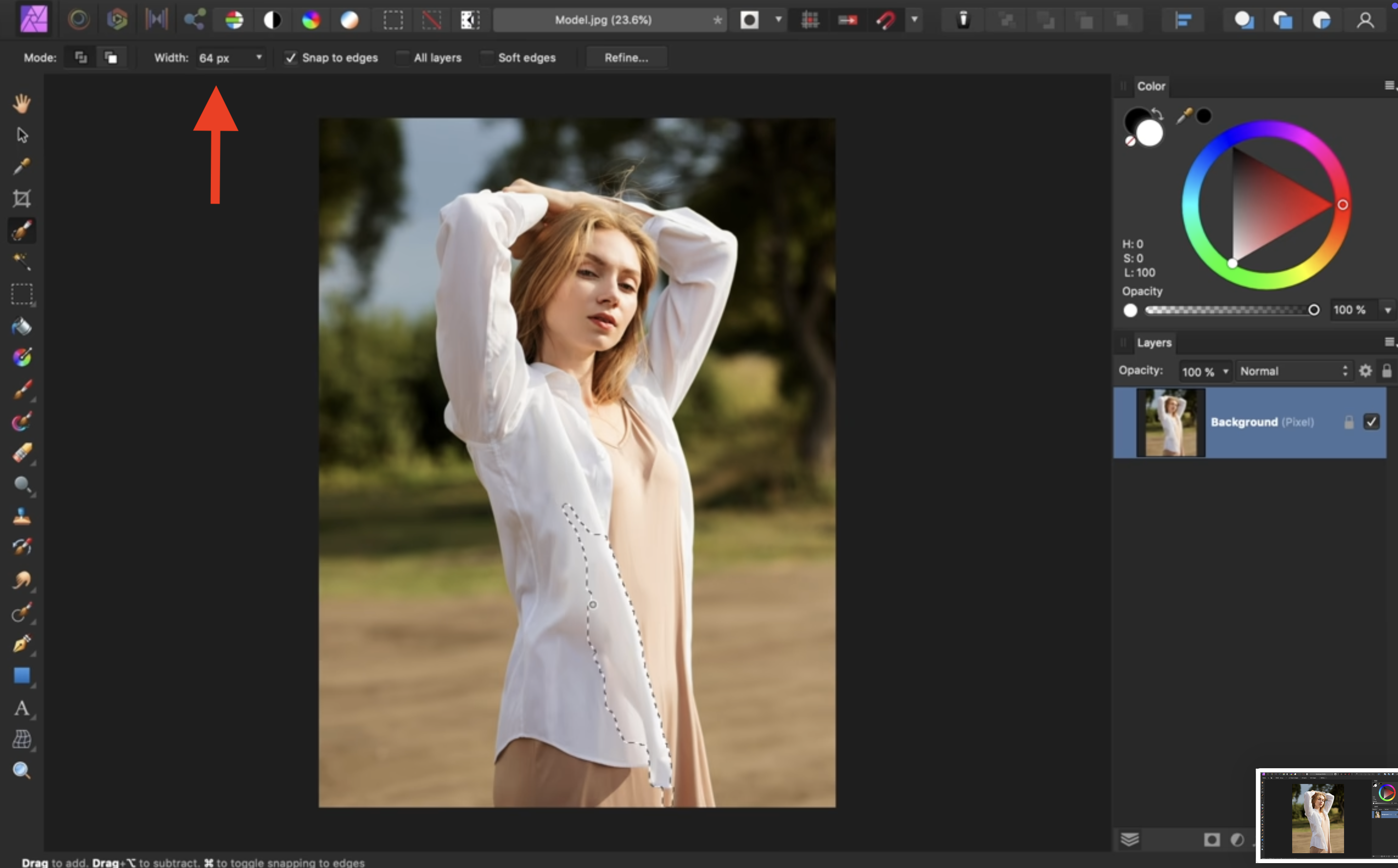
Επιλέξτε το Εργαλείο Πινέλου Επιλογής από τη γραμμή εργαλείων στα αριστερά (ή πατήστε W).

-
Για να προσαρμόσετε το μέγεθος του πινέλου, χρησιμοποιήστε τα πλήκτρα [ ] ή κάντε κλικ στο κουμπί πλάτους στην επάνω γραμμή.
-
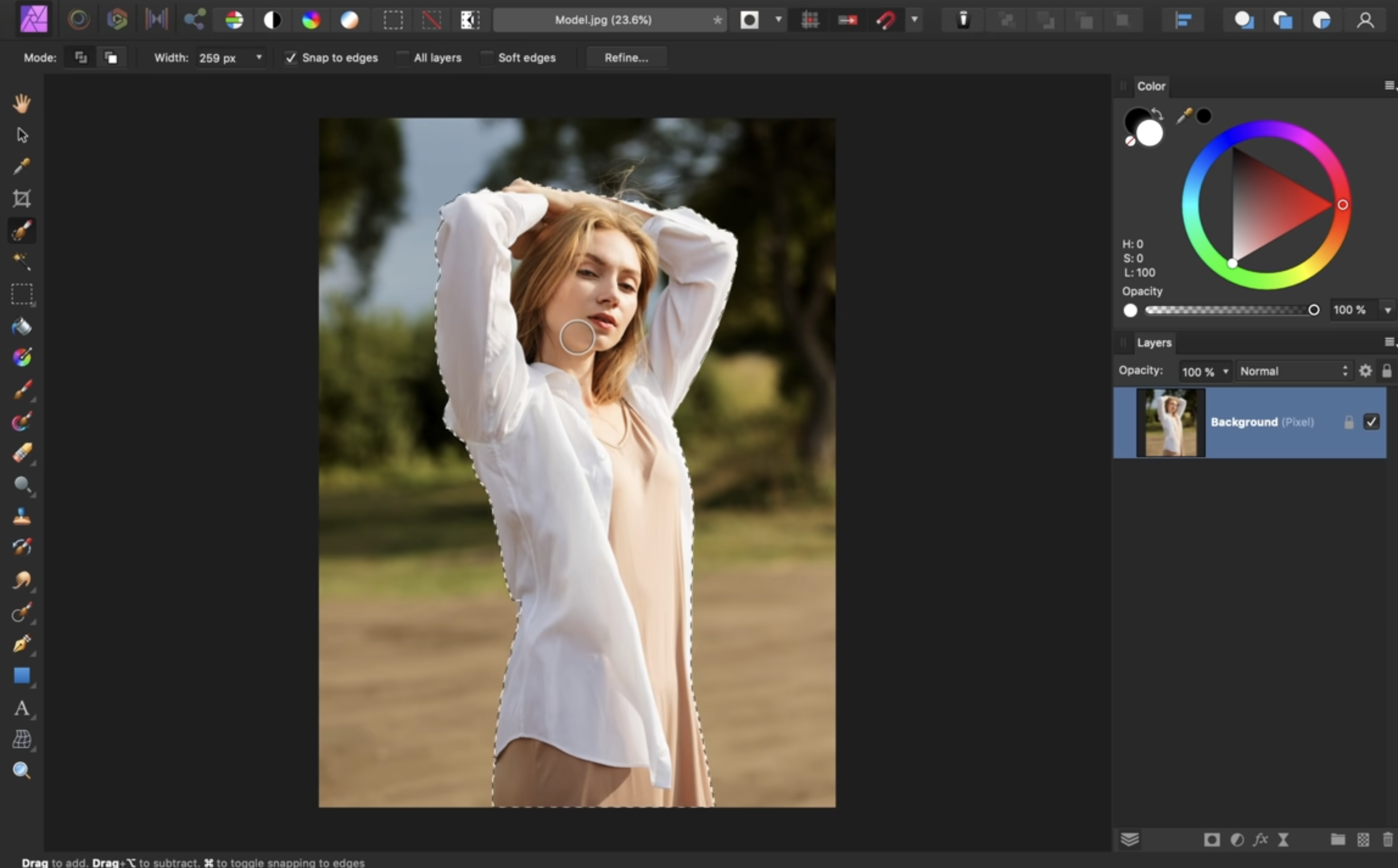
Μόλις έχετε το σωστό μέγεθος πινέλου, μπορείτε να περάσετε εύκολα με το πινέλο πάνω από το θέμα.
-
Αν επιλέξετε κατά λάθος τμήματα του φόντου, μπορείτε να αλλάξετε το εργαλείο πινέλου από τη λειτουργία "προσθήκη" στη λειτουργία "αφαίρεση". Μπορείτε επίσης να κρατήσετε πατημένο το “alt” ή το “option” στο πληκτρολόγιό σας.
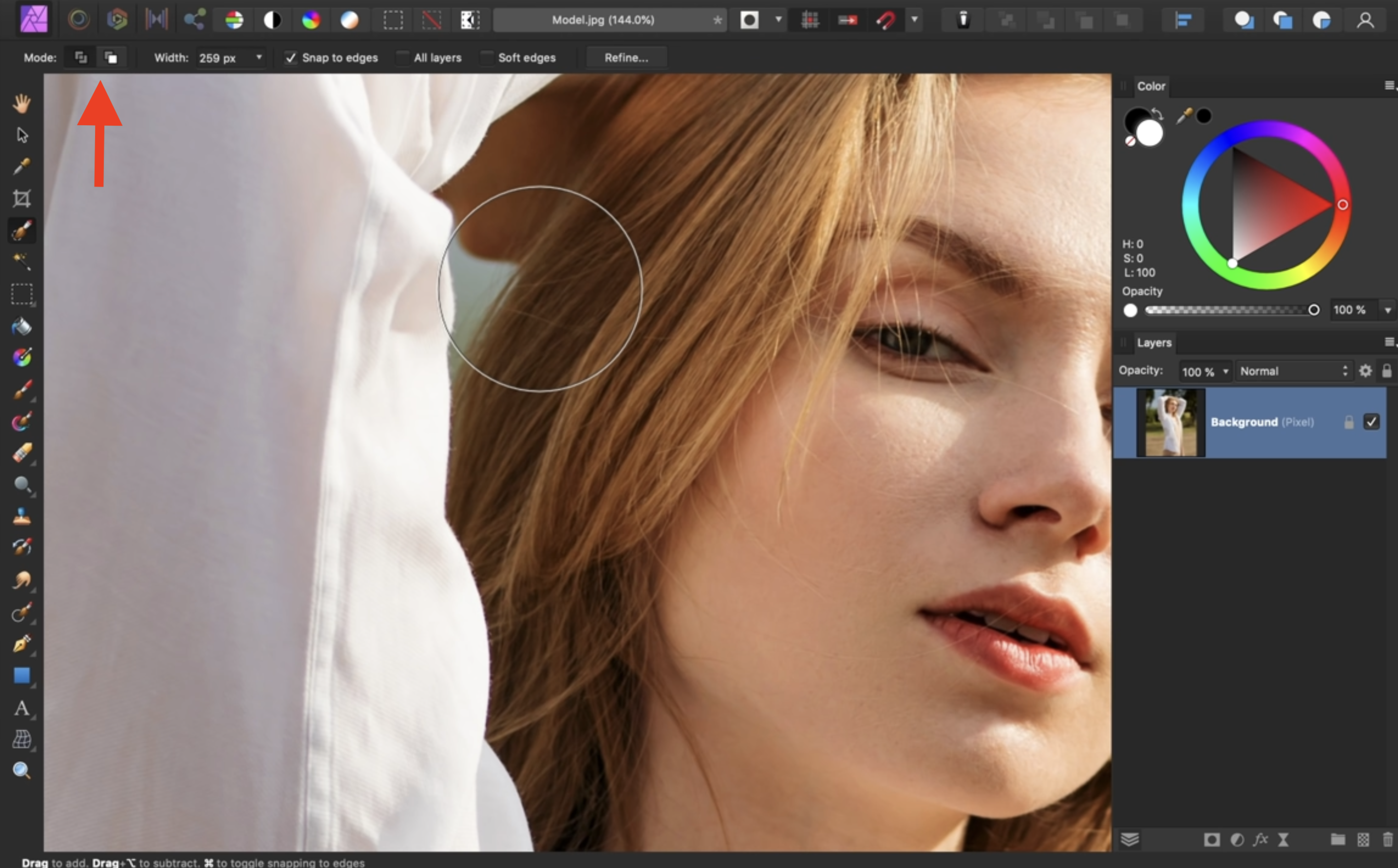
Στη συνέχεια, κάντε κλικ και σύρετε για να αφαιρέσετε περιοχές του φόντου από την επιλογή σας.
-
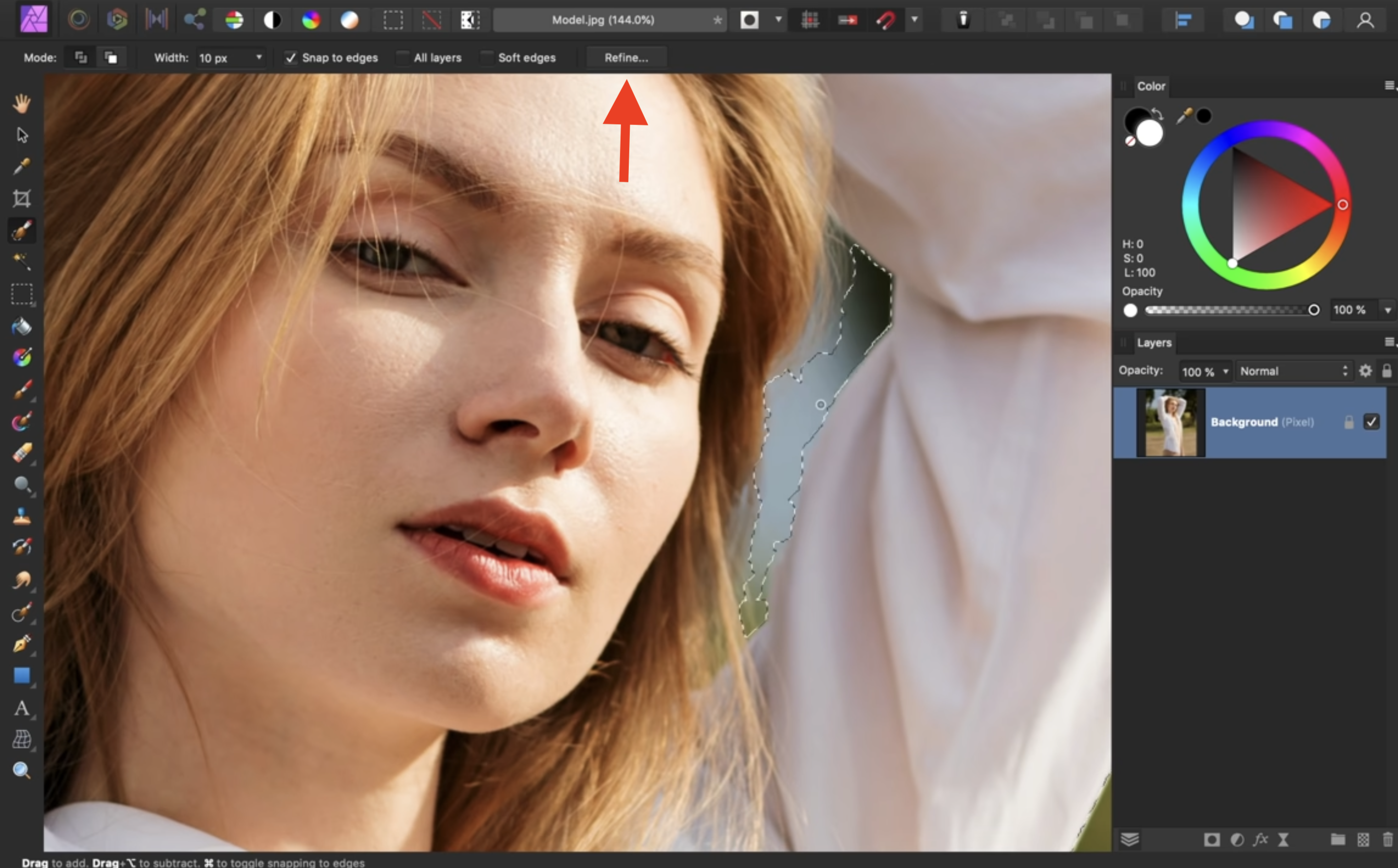
Αν ορισμένα τμήματα της εικόνας, όπως μαλλιά ή γούνα, δεν έχουν αφαιρεθεί καλά, μπορείτε να κάνετε κλικ στο κουμπί "Βελτίωση" στην επάνω γραμμή εργαλείων.
-
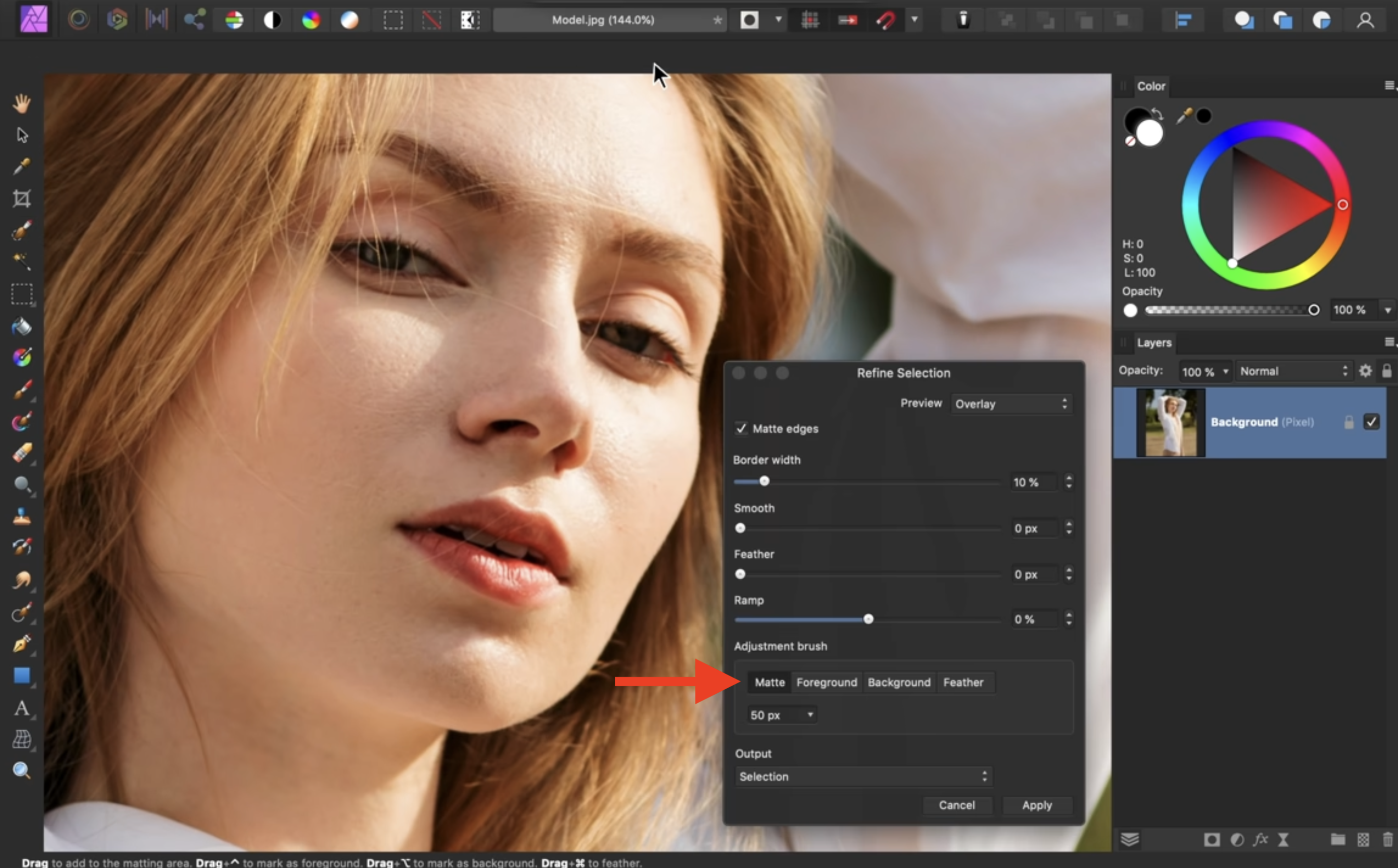
Θα ανοίξει ένα παράθυρο διαλόγου με πολλές επιλογές. Η πιο συνηθισμένη είναι η “matte”. Με αυτήν ενεργοποιημένη, μπορείτε να περάσετε με το πινέλο πάνω από τα μαλλιά και το Affinity θα τα επιλέξει με μεγαλύτερη ακρίβεια.
-
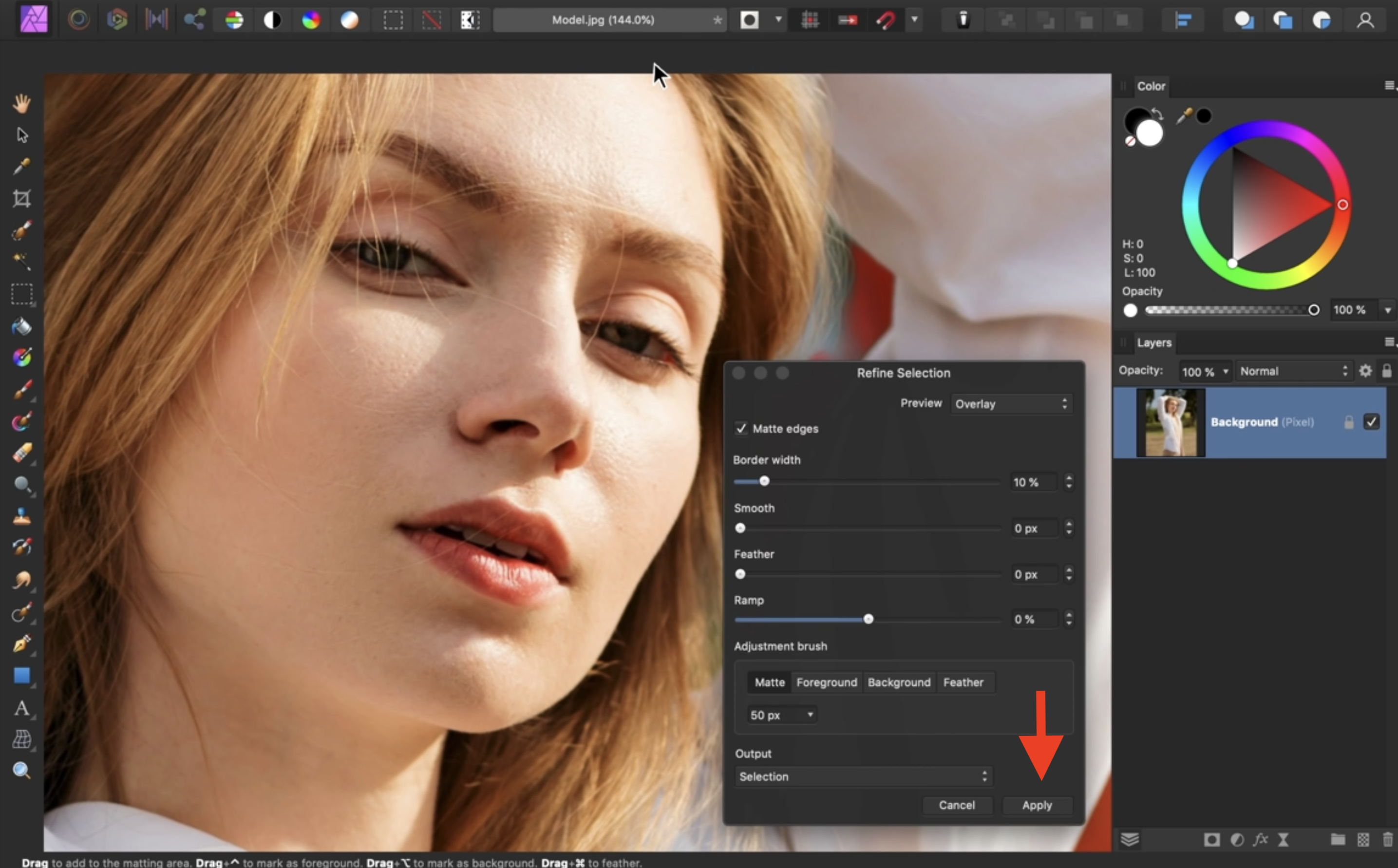
Μόλις τελειώσετε, μπορείτε να πατήσετε > Εφαρμογή στο κάτω μέρος.
-
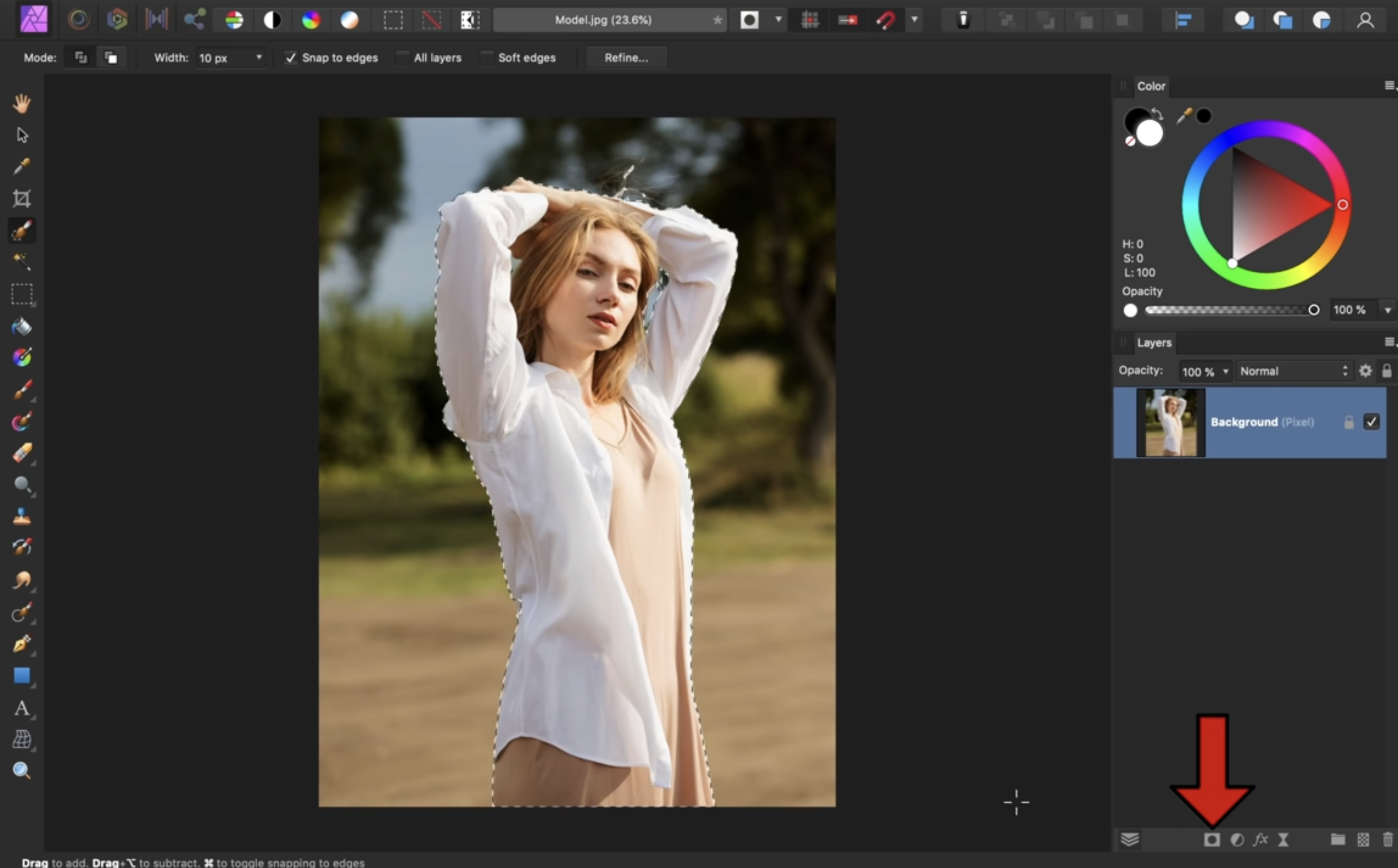
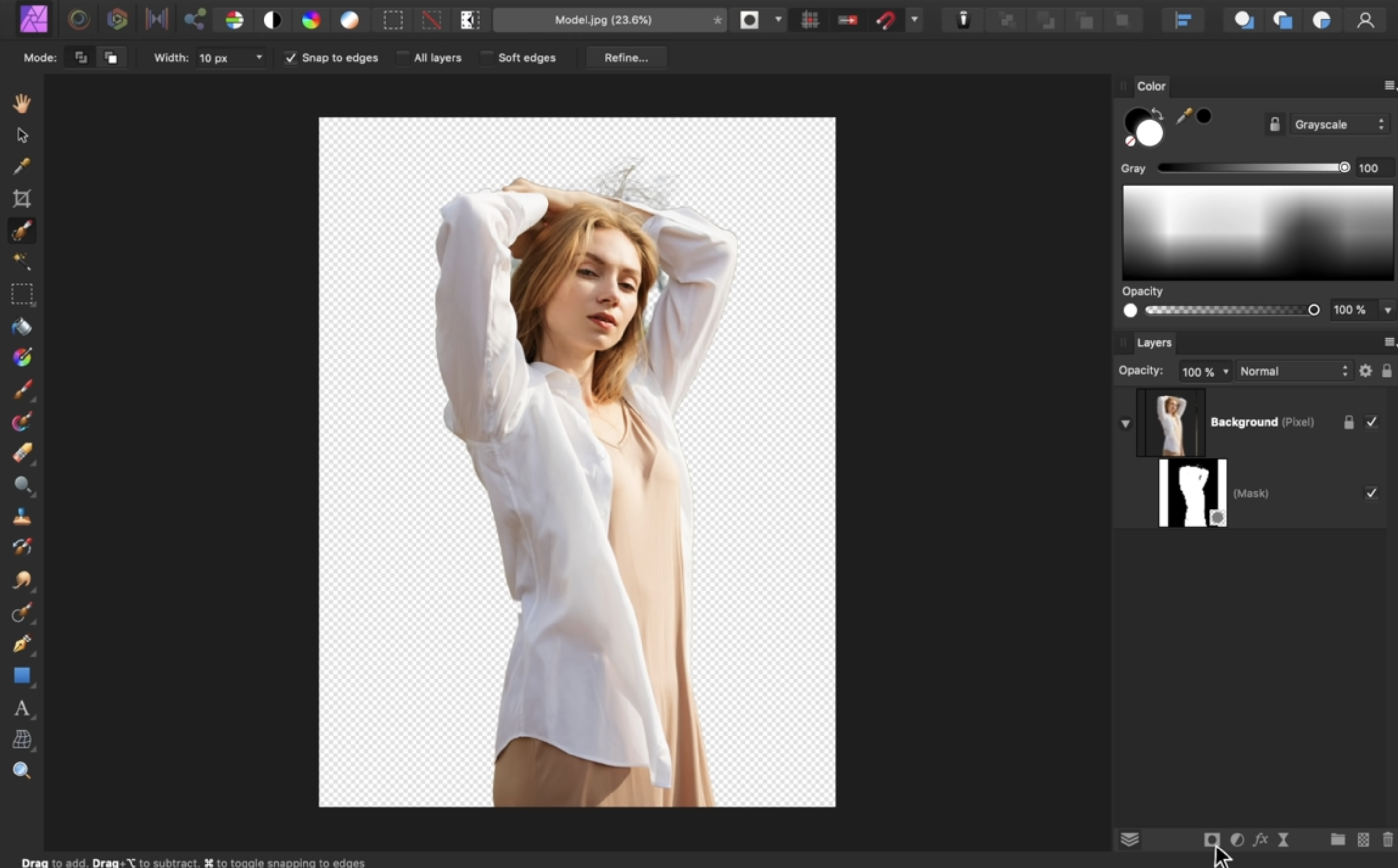
Τώρα μπορείτε να προχωρήσετε στη δημιουργία μάσκας επιλέγοντας το σύμβολο μάσκας στο κάτω μέρος του πλαισίου.
-
Για να καταργήσετε την ενεργή επιλογή σας, πατήστε Ctrl+D στα Windows ή Cmd+D σε Mac.
-
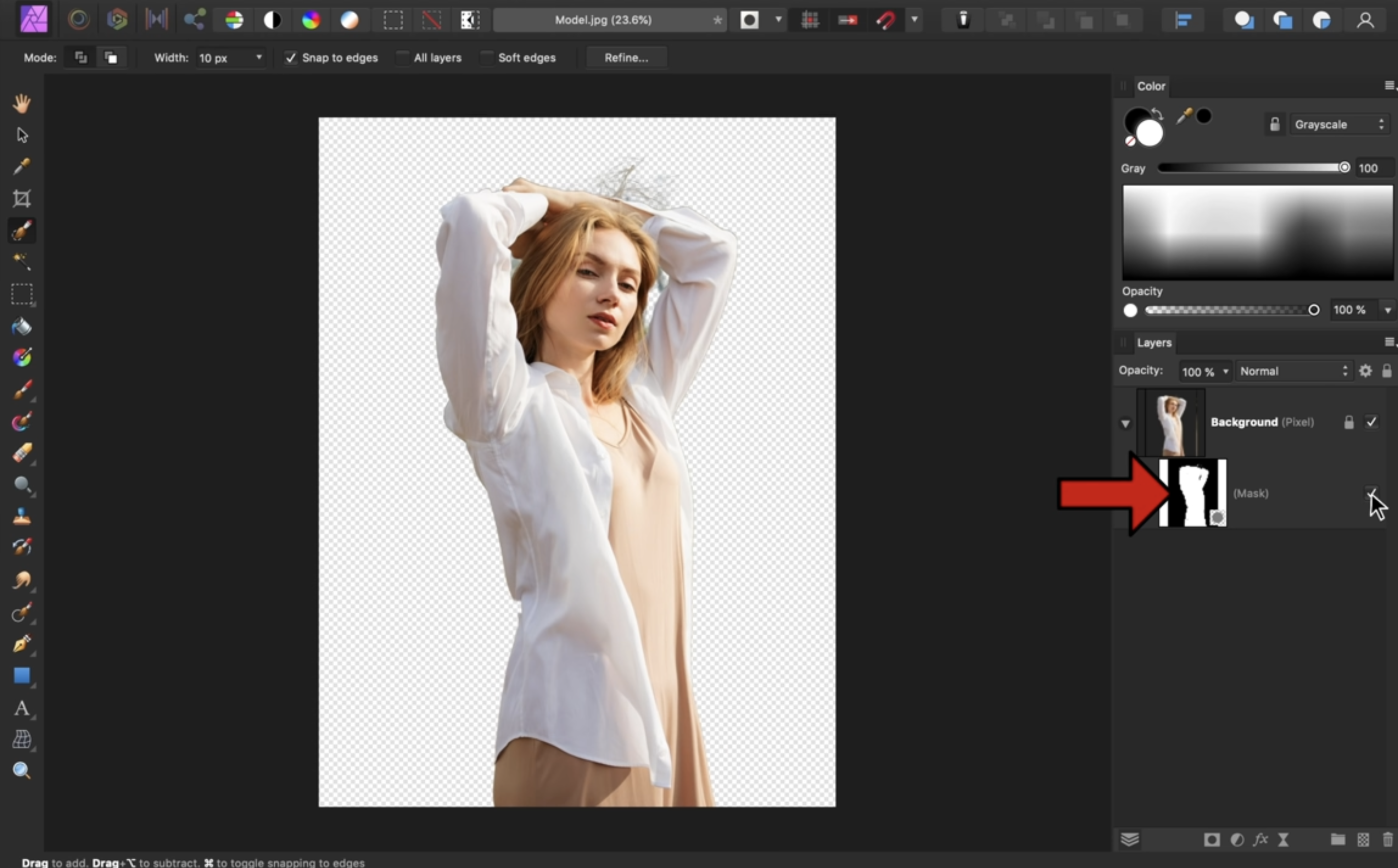
Αν θέλετε να βελτιώσετε περισσότερο τη μάσκα σας, κάντε κλικ στο επίπεδο της μάσκας.
-
Μόλις εντοπίσετε τι χρειάζεται διόρθωση, πρέπει να περάσετε με το πινέλο πάνω από τη μάσκα σας. Πατήστε “b” στο πληκτρολόγιό σας για να επιλέξετε το εργαλείο πινέλου.
-
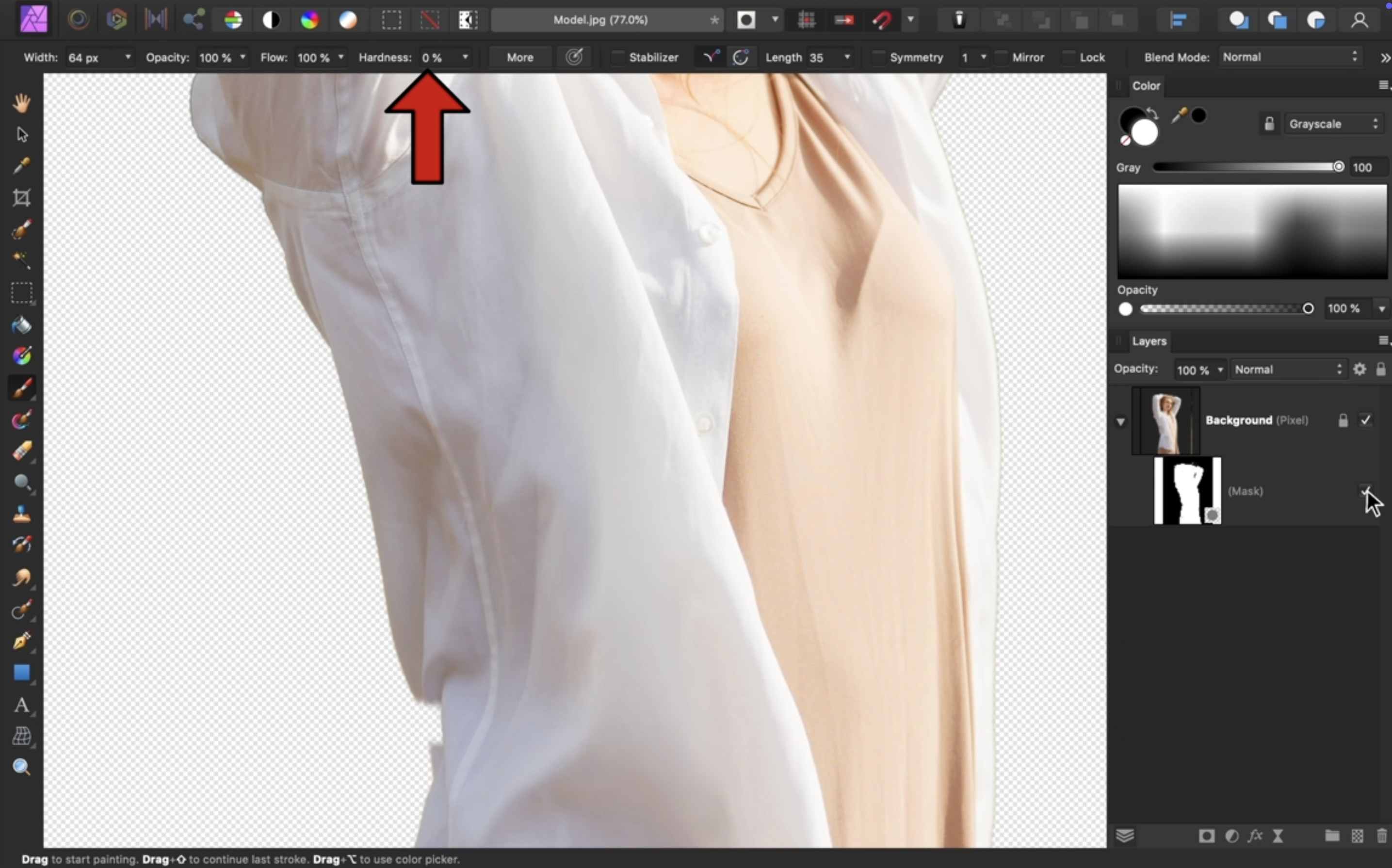
Ορίστε τη σκληρότητα του πινέλου σας στο 0%, ώστε οι πινελιές σας να είναι απαλές.
-
Στη συνέχεια, επιλέξτε τη μάσκα για να μπορέσετε να ζωγραφίσετε πάνω της (προσέξτε να μην επεξεργαστείτε το επίπεδο της φωτογραφίας).
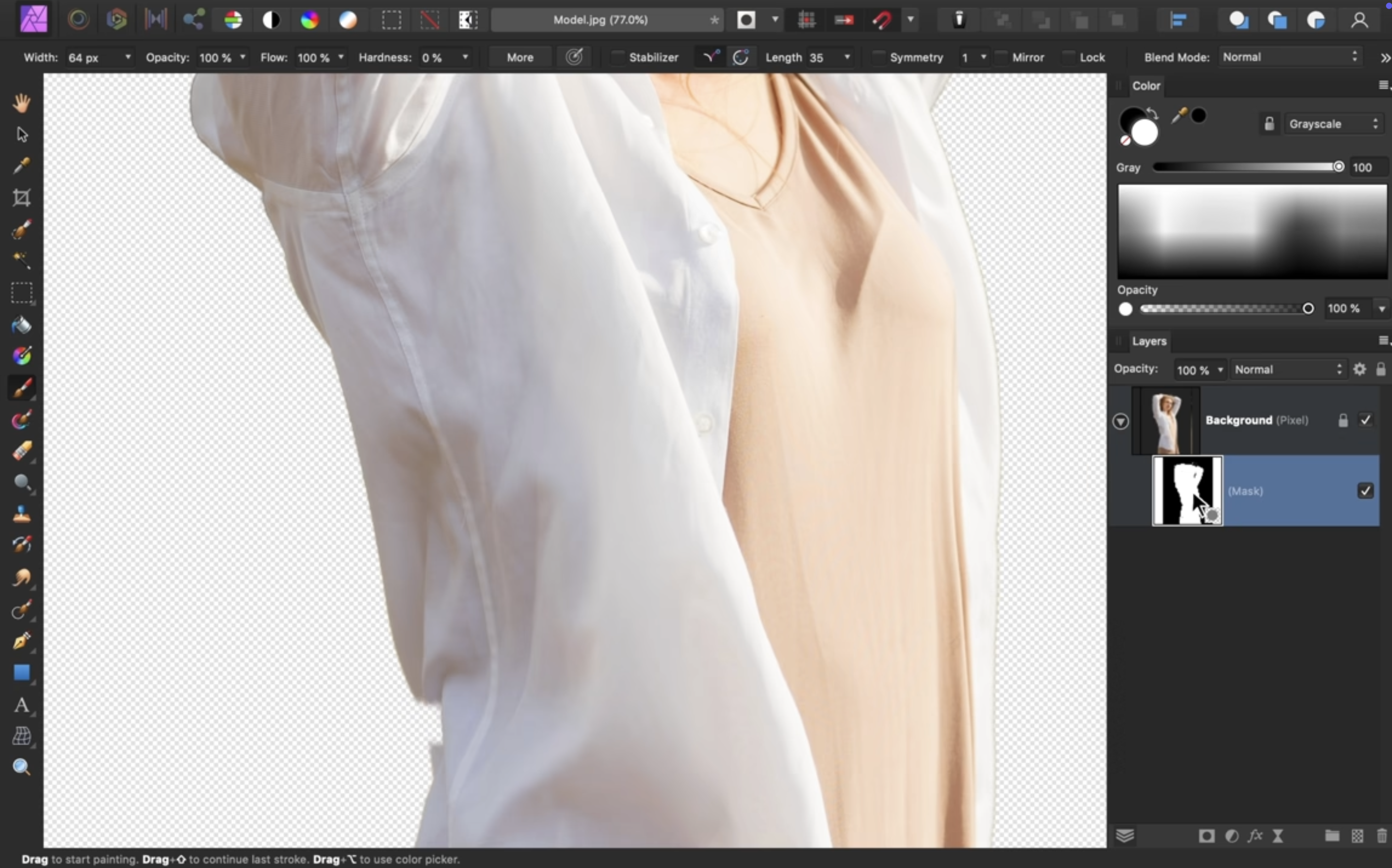
-
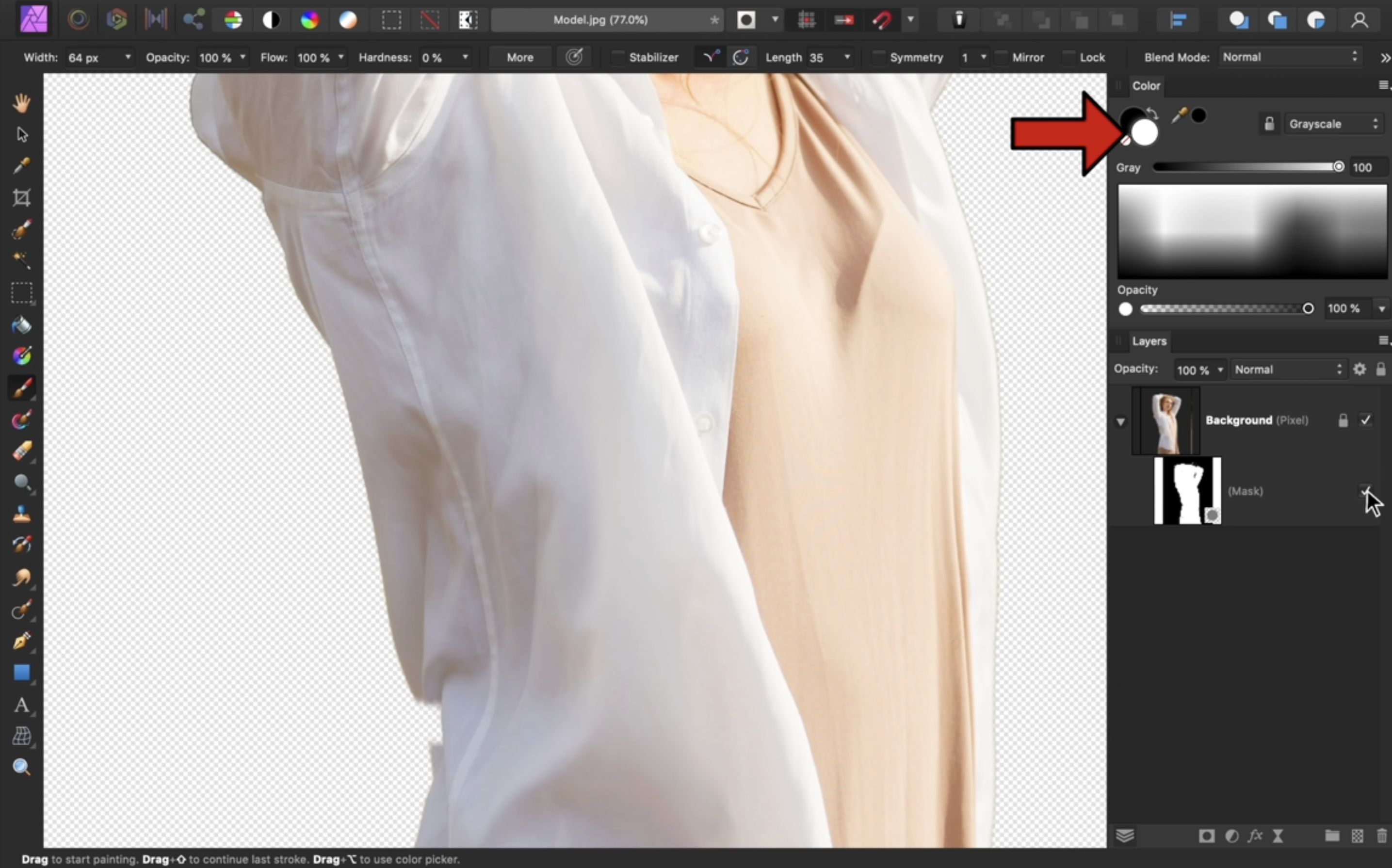
Περάστε με λευκό χρώμα πάνω από τα τμήματα της φωτογραφίας που κρύψατε κατά λάθος. Μπορείτε πάντα να επιστρέψετε στο μαύρο για να βελτιώσετε την επιλογή σας.
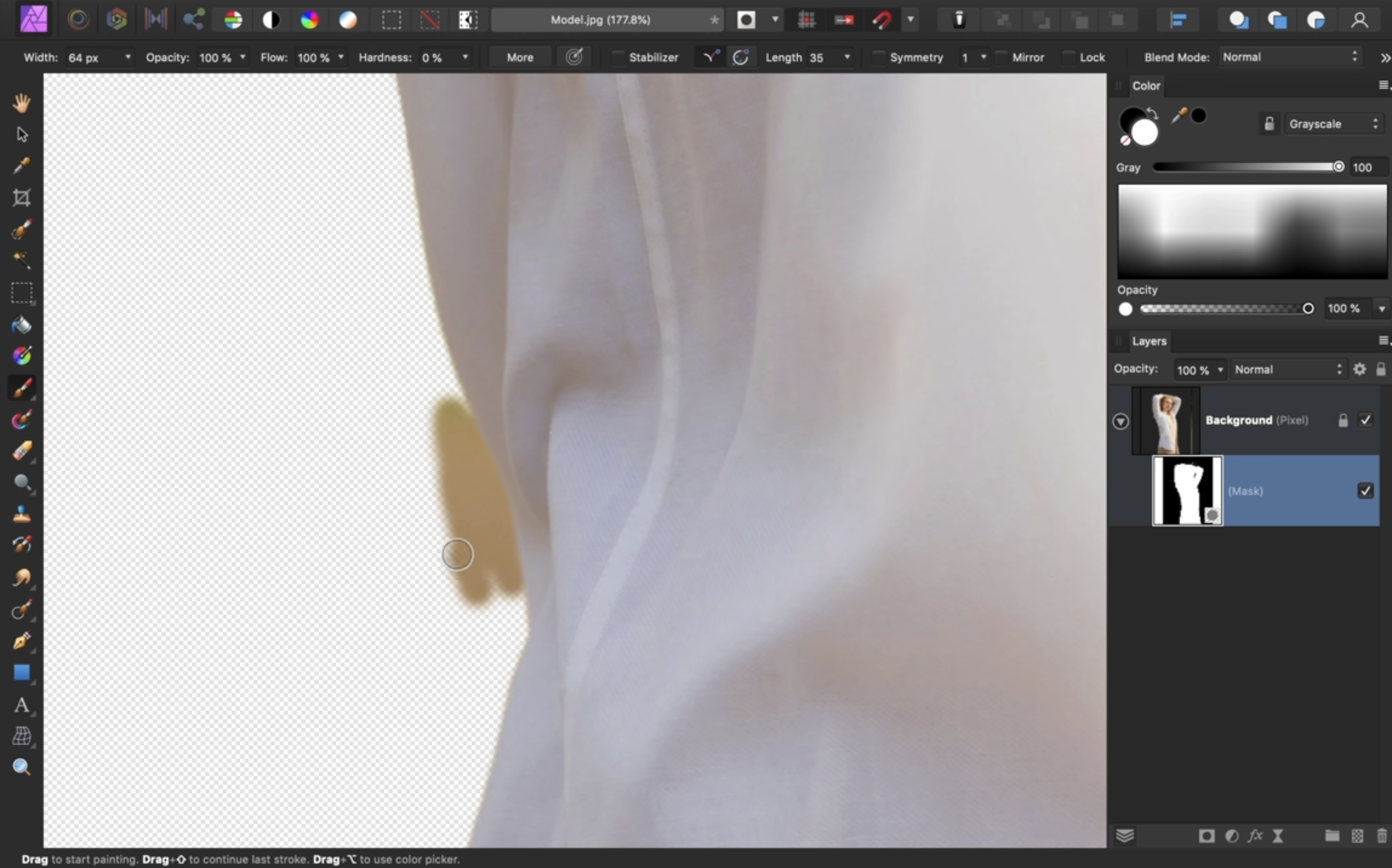
-
Αφού ολοκληρώσετε τις επεξεργασίες σας, μπορείτε να αποθηκεύσετε την εικόνα σας με διαφανές φόντο. Για να το κάνετε αυτό, μεταβείτε στο > Αρχείο > Εξαγωγή και επιλέξτε τη μορφή PNG, η οποία υποστηρίζει τη διαφάνεια.
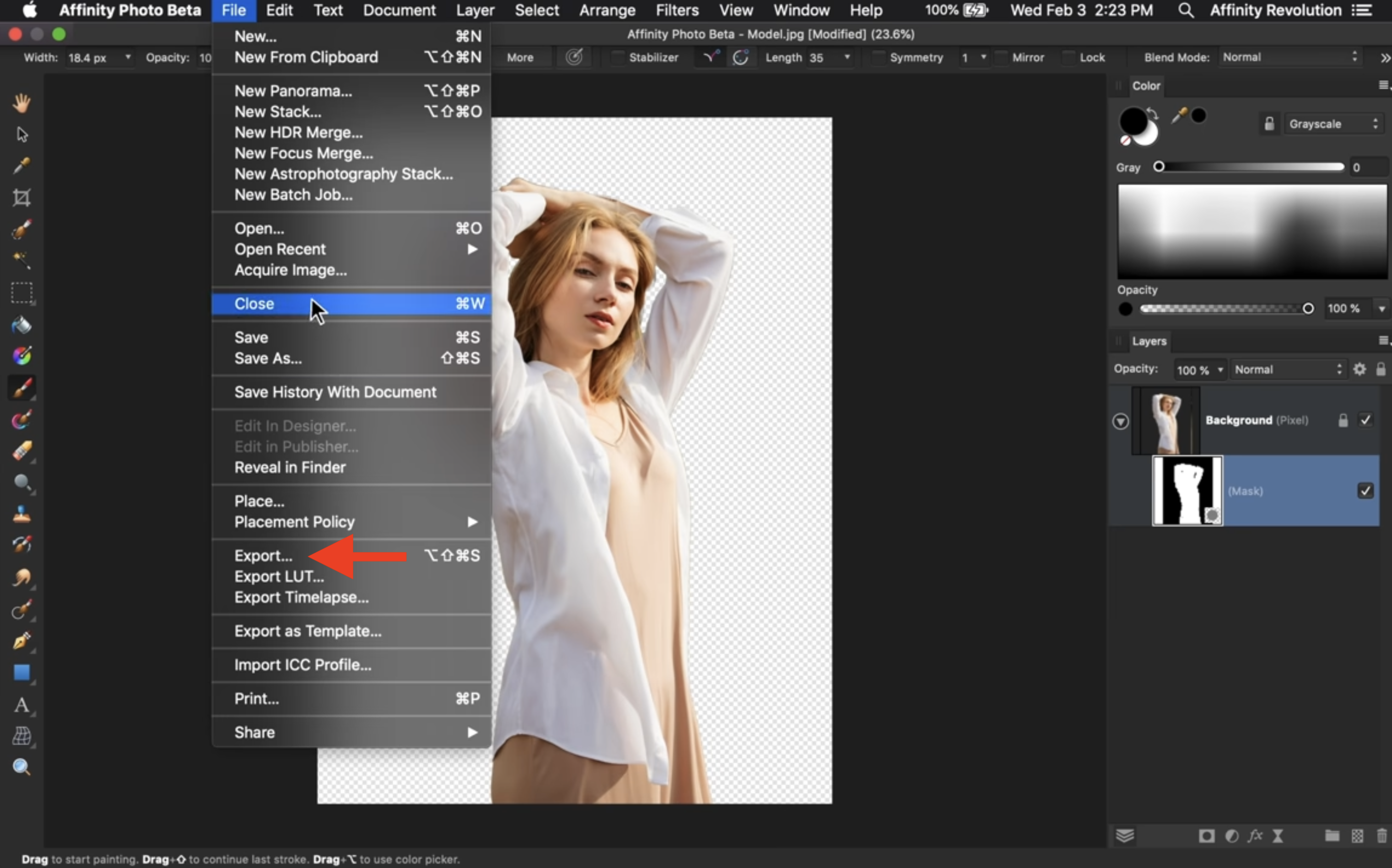
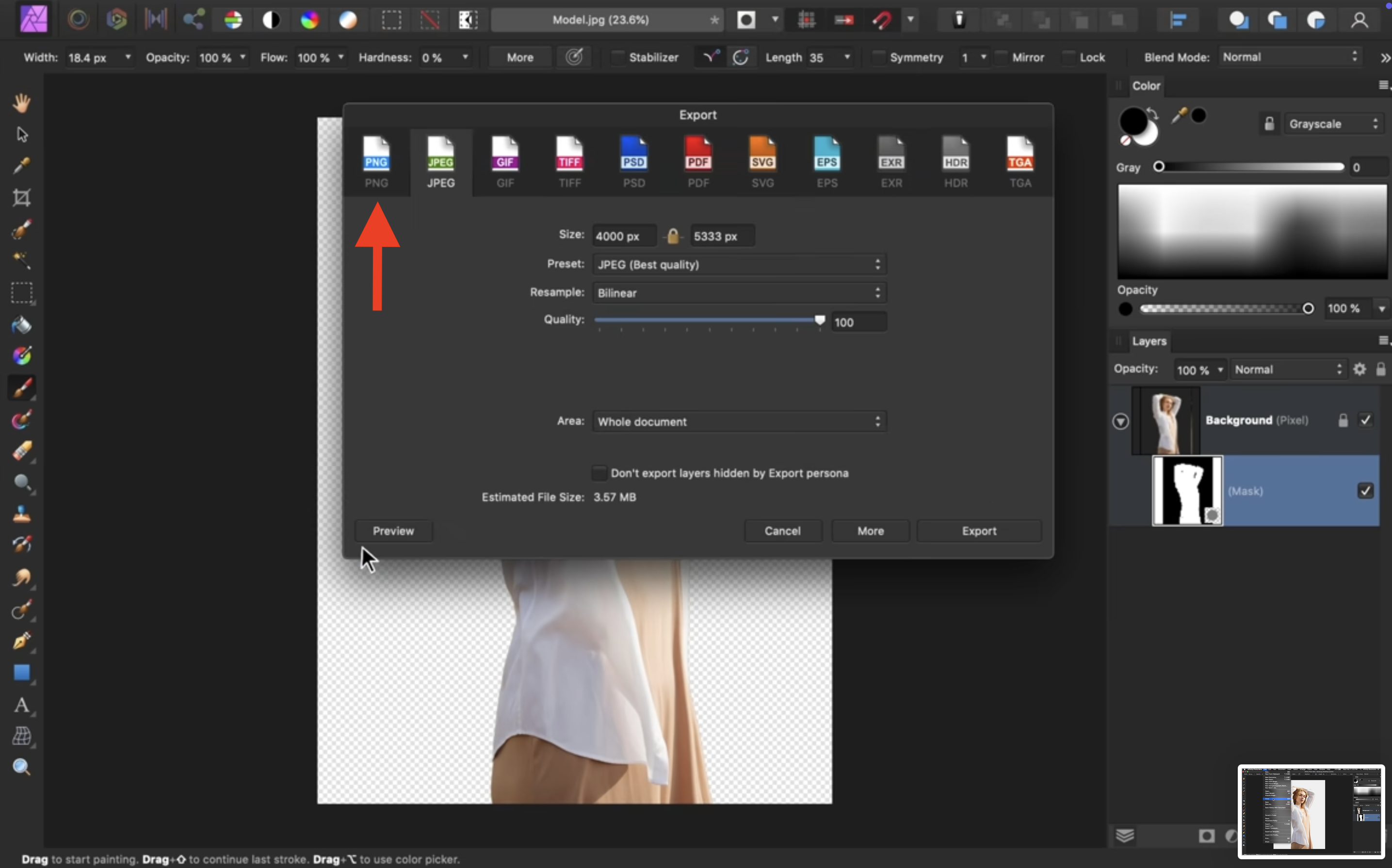
Αυτό ήταν! Αν θέλετε να δείτε οπτικά αυτήν τη διαδικασία βήμα προς βήμα, μπορείτε να ανατρέξετε στο παρακάτω βίντεο:
Αν θέλεις μια πιο γρήγορη εναλλακτική: αφαίρεσε φόντα εικόνων σε δευτερόλεπτα με το remove.bg
Αν δεν έχετε άδεια χρήσης για το Illustrator ή το Affinity ή αν δεν έχετε πολύ χρόνο, μπορείτε να χρησιμοποιήσετε ένα πιο εύκολο και γρήγορο εργαλείο: remove.bg.
Το remove.bg σάς επιτρέπει να αφαιρείτε αυτόματα τα φόντα εικόνων μέσα σε λίγα δευτερόλεπτα. Δείτε πώς μπορείτε να το κάνετε:
-
Μεταβείτε στον ιστότοπο remove.bg.

-
Σύρετε και αποθέστε ή ανεβάστε την εικόνα σας στον ιστότοπο. Το remove.bg θα αφαιρέσει αυτόματα το φόντο της.
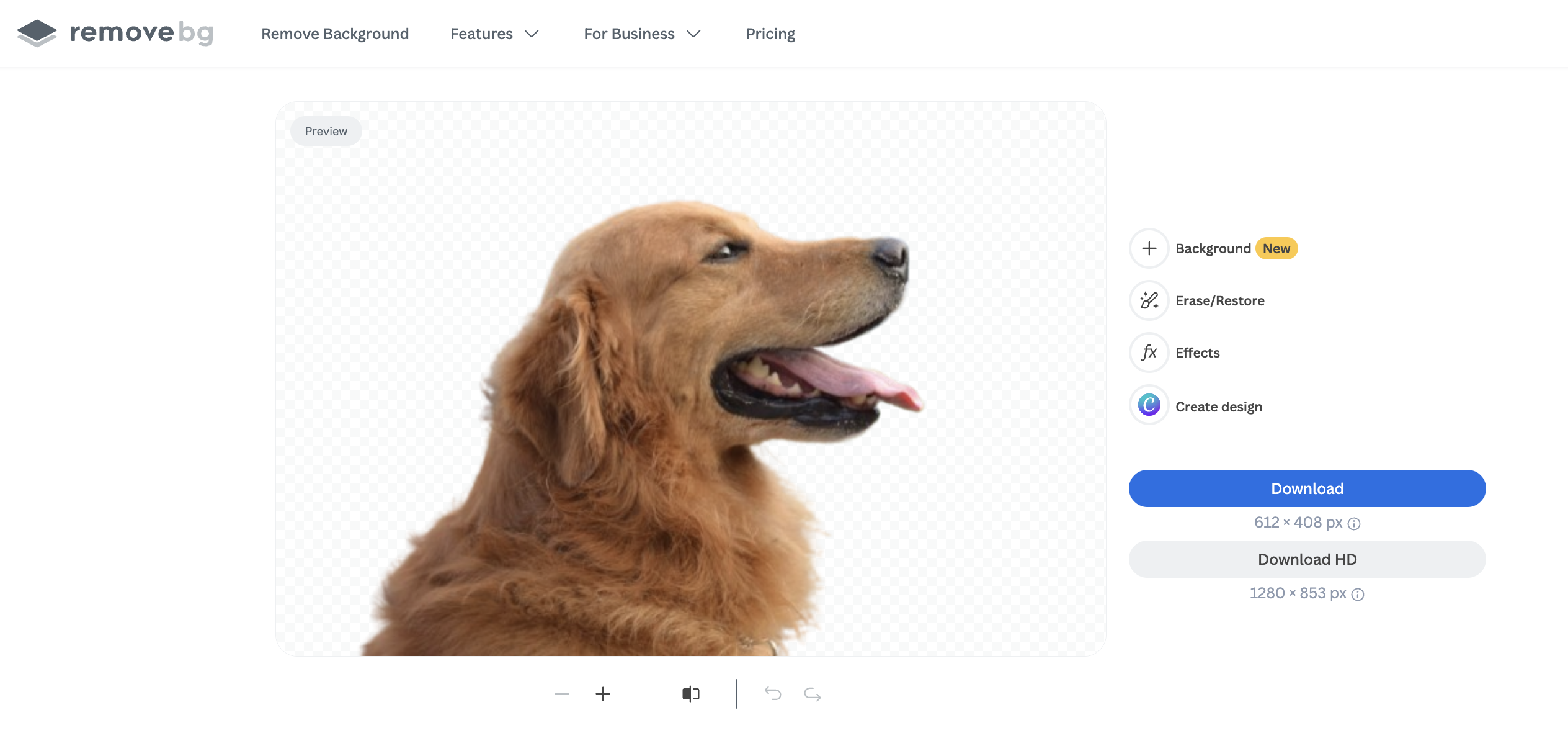
Αυτό ήταν! Τώρα μπορείτε να κάνετε κλικ στο > Λήψη για να αποθηκεύσετε την εικόνα σας με διαφανές φόντο στο κινητό ή τον φορητό υπολογιστή σας.
Αν θέλετε να αλλάξετε το φόντο της εικόνας σας, κάντε κλικ στο > Φόντο και επιλέξτε μία από τις εκατομμύρια επιλογές στη συλλογή ή ανεβάστε τη δική σας.
Και ορίστε, η εικόνα σας χωρίς φόντο είναι έτοιμη για το νέο σας σχέδιο ή την παρουσίασή σας.
Ελπίζουμε να σας φανεί χρήσιμο. Καλή διασκέδαση αφαιρώντας φόντα!
Σχόλια