Στον όλο και πιο ψηφιακό κόσμο μας, οι αποδοτικοί τρόποι έλεγχου ταυτότητας είναι πιο σημαντικοί από ποτέ. Καθώς τα επίσημα έγγραφα, τα email και οι επιστολές μοιράζονται συχνά διαδικτυακά και οι εκτυπωτές γίνονται παρωχημένοι, η κατοχή μιας ψηφιακής υπογραφής είναι απαραίτητη. Αλλά πώς μπορείτε να δημιουργήσετε μία εύκολα και οικονομικά;
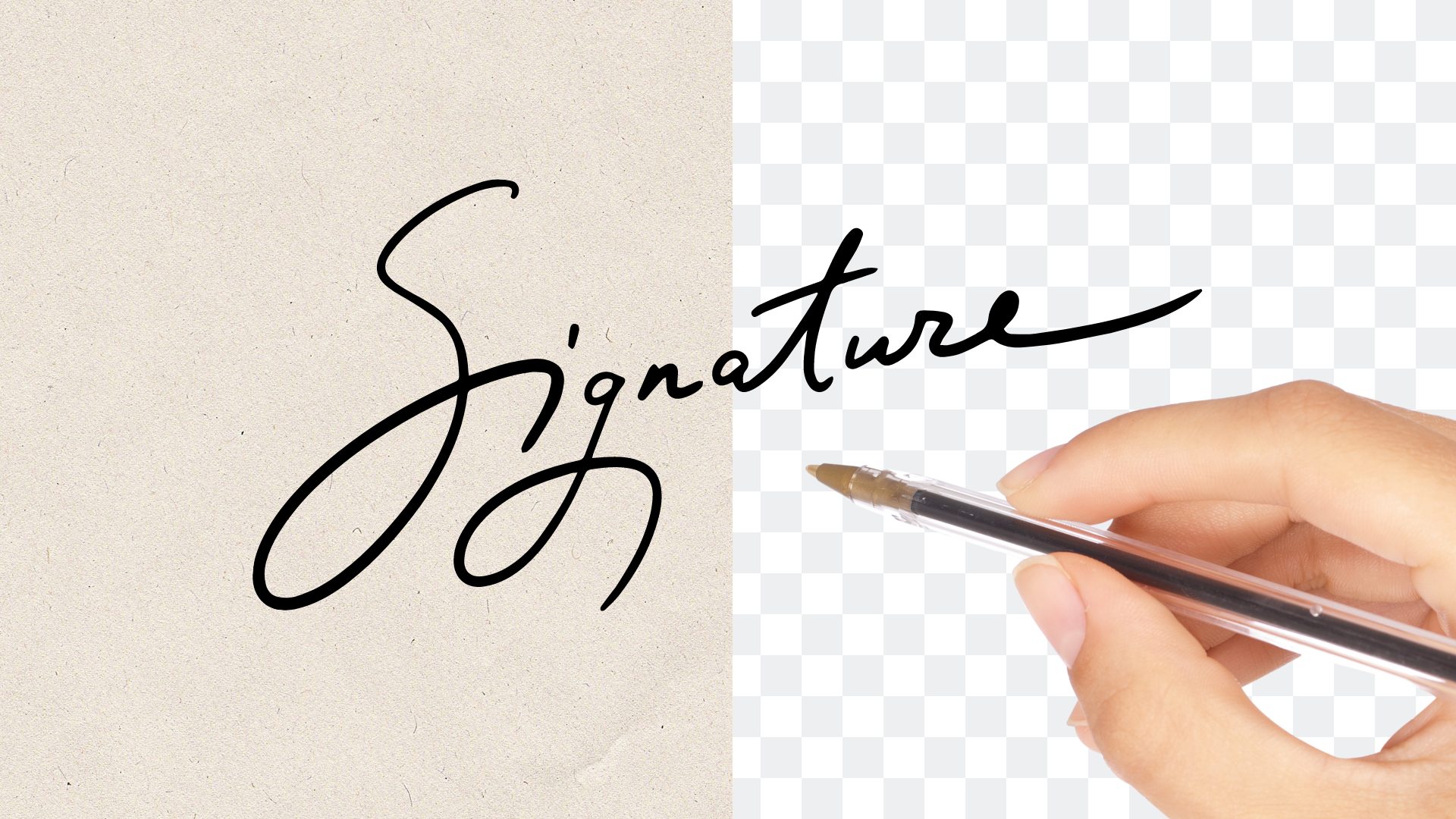
Σε αυτήν την ανάρτηση ιστολογίου, θα σας καθοδηγήσουμε στα απλά βήματα για να αφαιρέσετε το φόντο από την υπογραφή σας και να την προετοιμάσετε για τις ψηφιακές σας ανάγκες.
Πίνακας περιεχομένων
- Γιατί να αφαιρέσετε το φόντο από μια υπογραφή;
- Πώς να αφαιρέσετε το φόντο από μια υπογραφή στο remove.bg
- Πώς να προσθέσετε την υπογραφή σας σε ένα πρόγραμμα ανάγνωσης PDF
- Πώς να προσθέσετε την υπογραφή σας σε Έγγραφα Google
- Πώς να προσθέσετε την υπογραφή σας στο πρόγραμμα email σας
- Πώς να προσθέσετε την υπογραφή σας σε ένα πρόγραμμα γραφιστικής
- Πώς να προσθέσετε την υπογραφή σας σε διαδικτυακά εργαλεία υπογραφής
- Αξιοποιήστε στο έπακρο τις δυνατότητες της ψηφιακής σας υπογραφής
Γιατί να αφαιρέσετε το φόντο από μια υπογραφή;
Η αφαίρεση του φόντου από μια υπογραφή προσφέρει πολλά πλεονεκτήματα στη σημερινή ψηφιακή εποχή.
Είναι ένας γρήγορος και οικονομικός τρόπος για να δημιουργήσετε μια ψηφιακή υπογραφή.
Δίνει στα έγγραφά σας μια πιο επαγγελματική και προσεγμένη εμφάνιση: μια διαφανής υπογραφή ενσωματώνεται αρμονικά στα ψηφιακά έγγραφα.
Είναι ευέλικτη: μπορείτε να τοποθετήσετε την υπογραφή σας σε οποιοδήποτε έγγραφο, ανεξάρτητα από το χρώμα φόντου ή το σχέδιό του (δείτε παρακάτω διαφορετικές περιπτώσεις χρήσης).
Σας εξοικονομεί χρόνο: μια ψηφιακή υπογραφή σάς εξοικονομεί χρόνο, καθώς δεν χρειάζεται να εκτυπώνετε, να υπογράφετε και να σαρώνετε έγγραφα, κάνοντας τη διαδικασία πιο αποδοτική.
Δημιουργεί μια συνεπή εμφάνιση για όλα τα έγγραφά σας.
Πώς να αφαιρέσετε το φόντο από μια υπογραφή στο remove.bg
Το πρώτο βήμα για να δημιουργήσετε την ψηφιακή σας υπογραφή είναι να γράψετε καθαρά την υπογραφή σας σε ένα κομμάτι χαρτί.
Στη συνέχεια:
-
Χρησιμοποιήστε το smartphone σας ή μια φωτογραφική μηχανή για να τραβήξετε μια καθαρή, καλά φωτισμένη φωτογραφία της υπογραφής σας. Βεβαιωθείτε ότι φαίνεται ολόκληρη η υπογραφή και αποφύγετε τη δημιουργία σκιών επάνω της.

2. Μεταβείτε στον ιστότοπο remove.bg. Μπορείτε είτε να ανεβάσετε τη φωτογραφία κάνοντας κλικ στο κουμπί μεταφόρτωσης είτε απλώς να σύρετε και να αποθέσετε την εικόνα στον ιστότοπο.
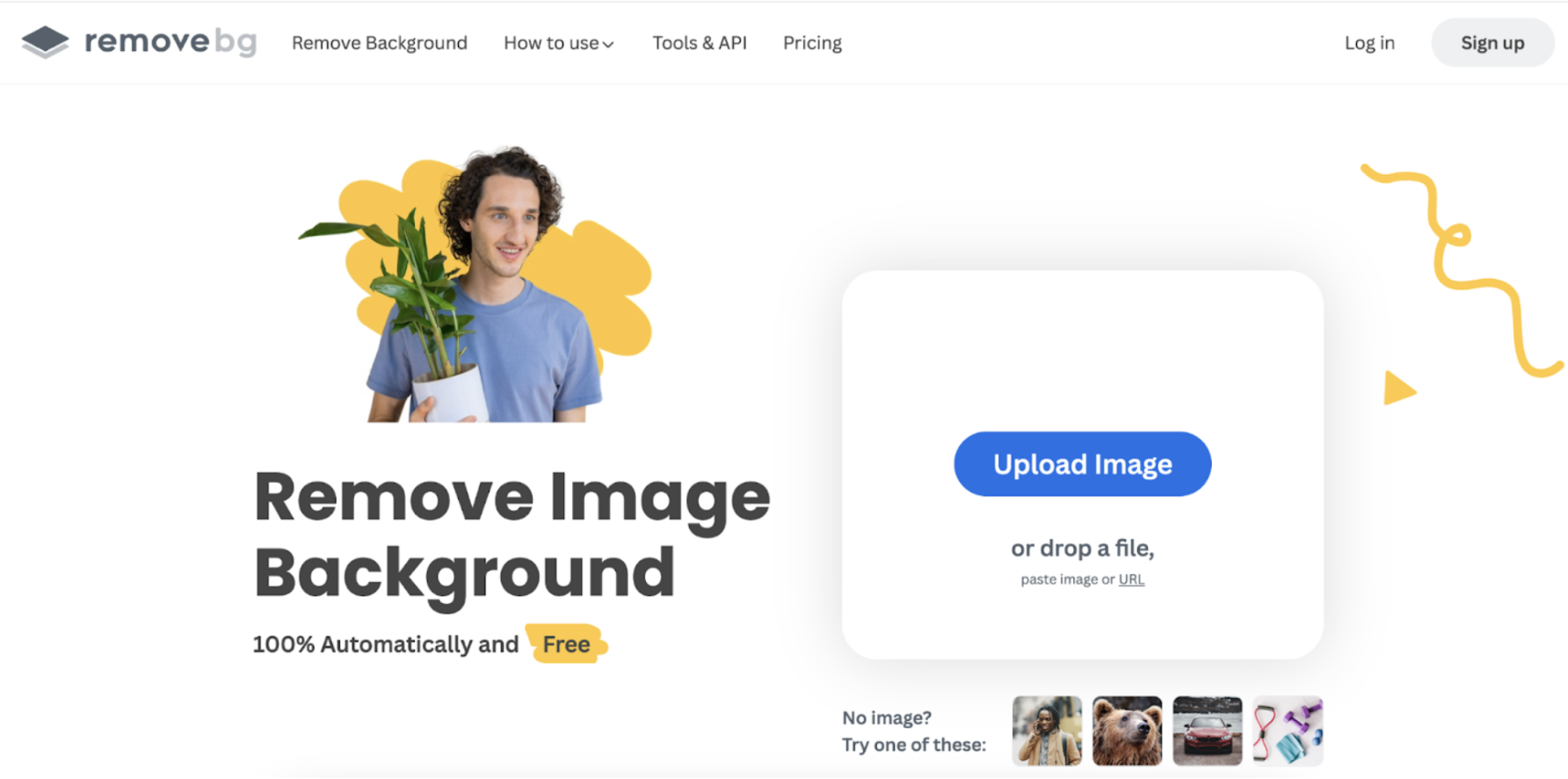
3. Ο ιστότοπος θα επεξεργαστεί αυτόματα την εικόνα και θα αφαιρέσει το φόντο, αφήνοντάς σας με μια υπογραφή σε διαφανές φόντο.
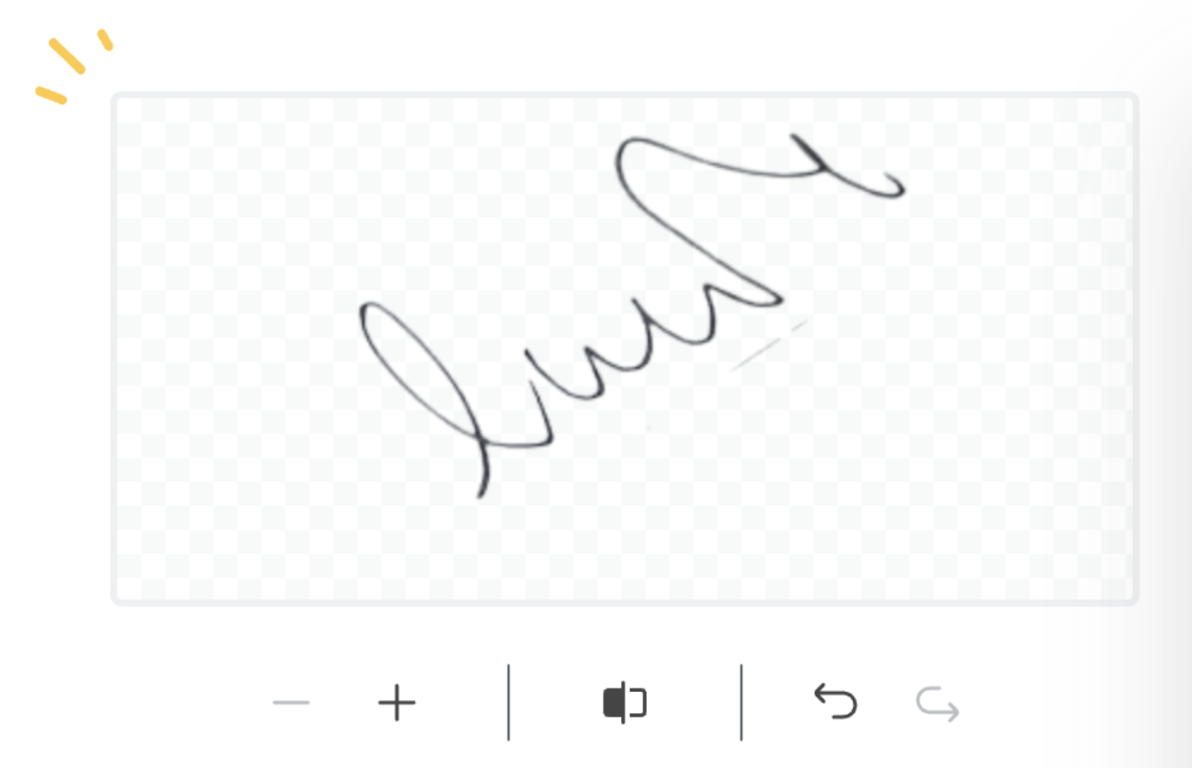
4. Μόλις αφαιρεθεί το φόντο, κατεβάστε την εικόνα σε μορφή PNG. Αυτή η μορφή διατηρεί τη διαφάνεια, γεγονός που την καθιστά ιδανική για ψηφιακή χρήση.

Αυτό ήταν! Τώρα έχετε μια υπογραφή με διαφανές φόντο. Συνεχίστε την ανάγνωση για να ανακαλύψετε πώς μπορείτε να αξιοποιήσετε την ψηφιακή σας υπογραφή, από online έγγραφα έως εφαρμογές email.
Πώς να προσθέσετε την υπογραφή σας σε ένα πρόγραμμα ανάγνωσης PDF
Αν θέλετε να προσθέσετε την υπογραφή σας σε ένα πρόγραμμα ανάγνωσης PDF, όπως το Adobe Acrobat, ακολουθήστε τα παρακάτω βήματα.
Ανοίξτε το Adobe Acrobat στον φορητό υπολογιστή σας.
Ανοίξτε το έγγραφο PDF που θέλετε να υπογράψετε.
-
Στην αριστερή πλευρά, θα δείτε ένα μενού. Κάντε κλικ στην επιλογή > Συμπλήρωση και υπογραφή.
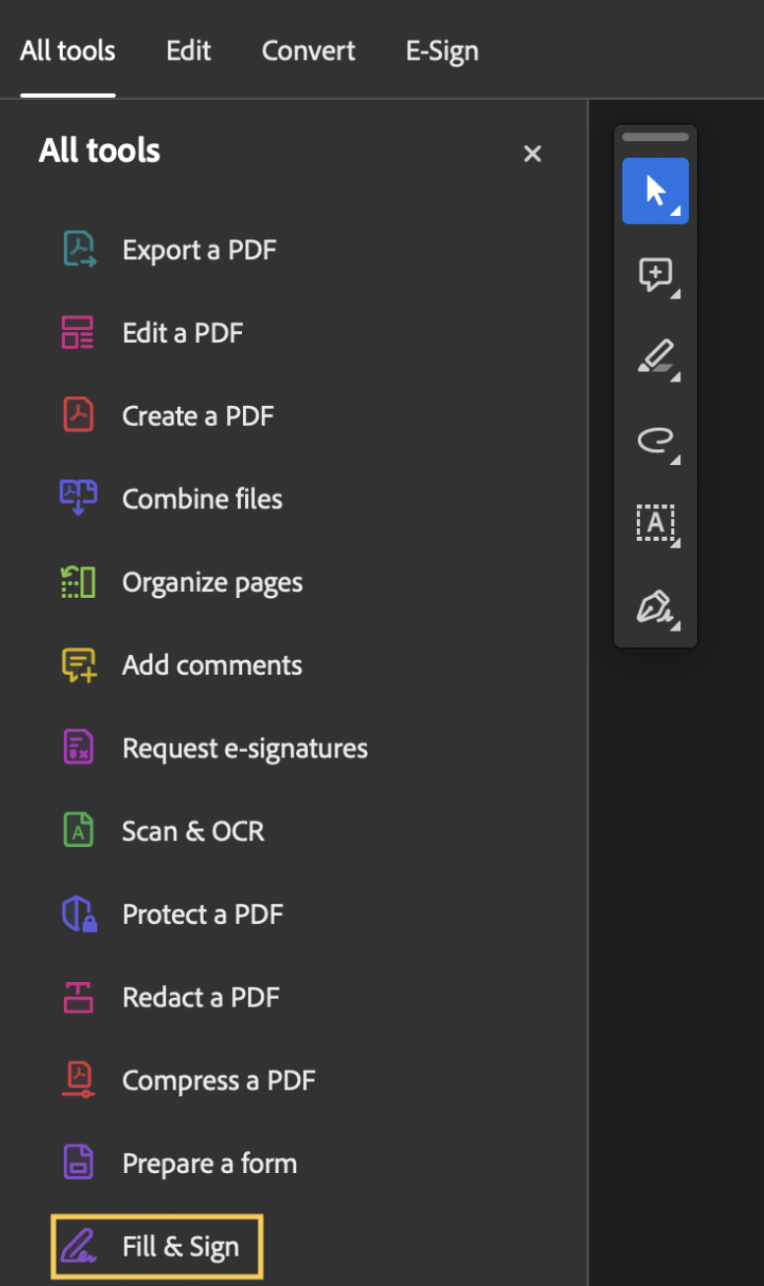
4. Στην αριστερή πλευρά της οθόνης σας θα εμφανιστεί ένας νέος πίνακας που ονομάζεται Ηλεκτρονική υπογραφή. Εδώ μπορείτε να επιλέξετε αν θέλετε να πληκτρολογήσετε, να σχεδιάσετε ή να ανεβάσετε μια φωτογραφία της υπογραφής σας.
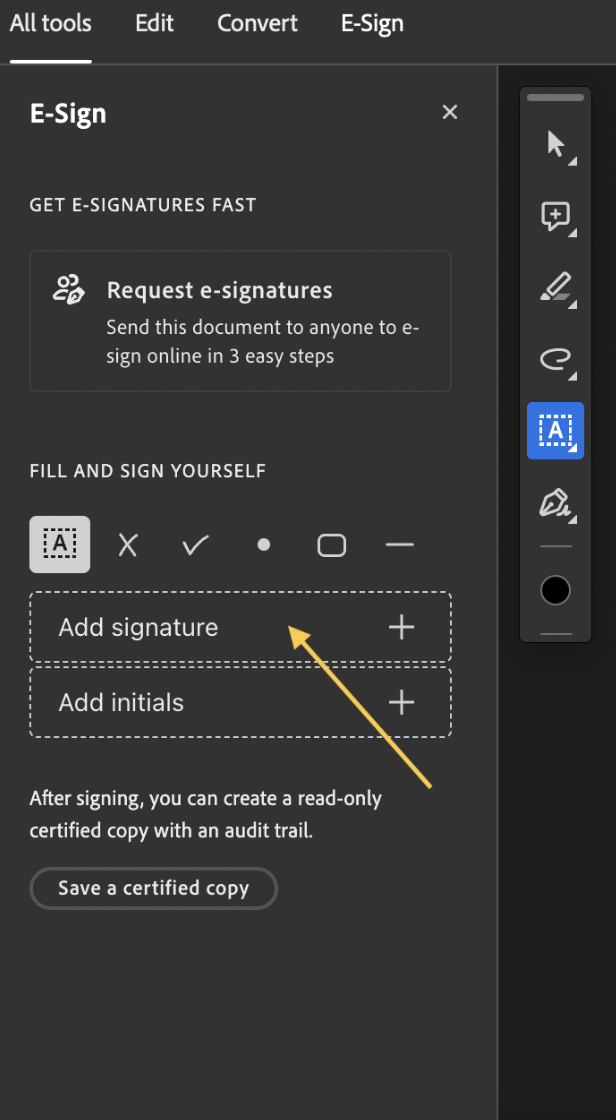
5. Αν θέλετε να ανεβάσετε την υπογραφή σας με διαφανές φόντο, κάντε κλικ στο εικονίδιο εικόνας.
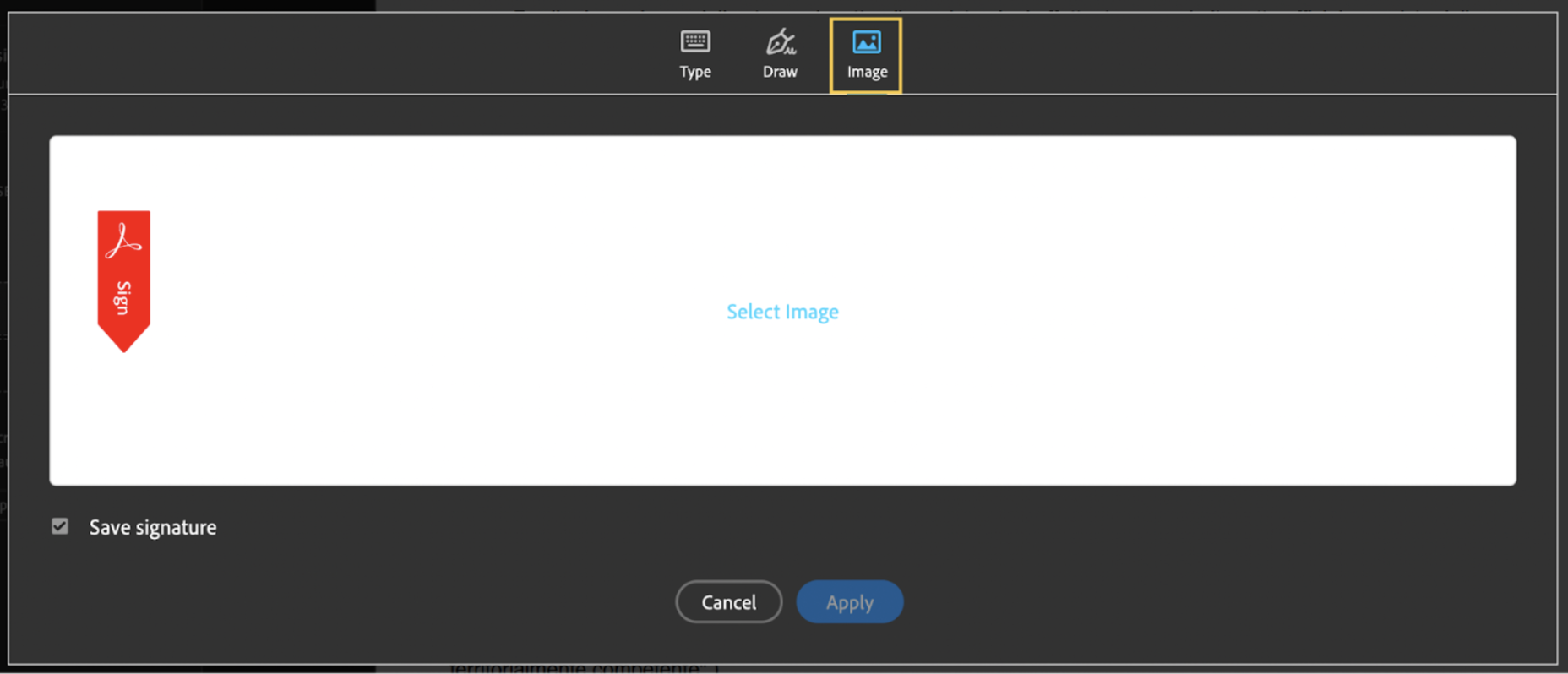
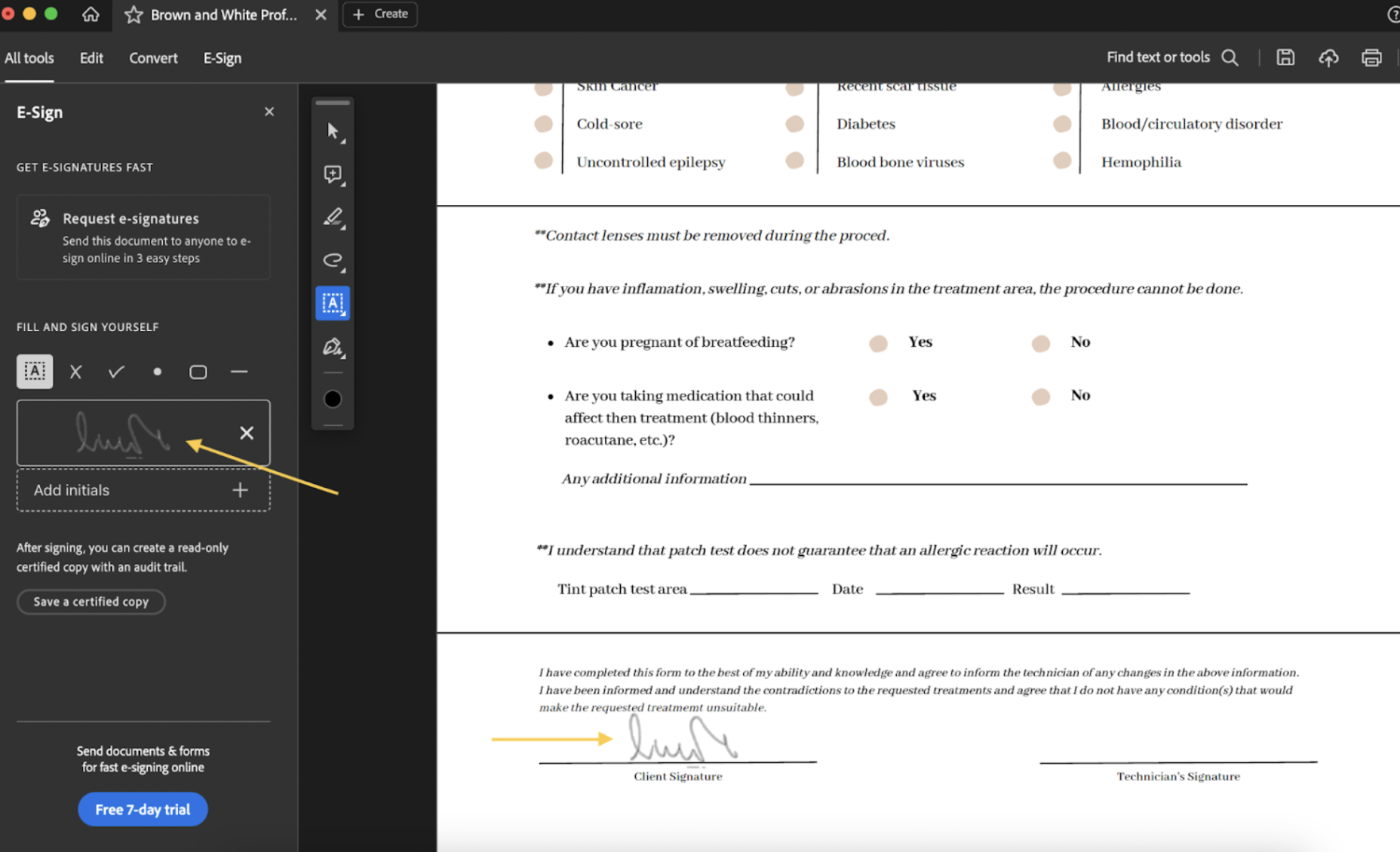
6. Αυτή θα είναι πλέον η προεπιλεγμένη υπογραφή σας στο πρόγραμμα ανάγνωσης PDF. Μπορείτε να σύρετε την υπογραφή σας για να συμπληρώσετε το κατάλληλο πεδίο.
Πώς να προσθέσετε την υπογραφή σας σε Έγγραφα Google
Τώρα που έχεις στη διάθεσή σου τη διαφανή υπογραφή σου, ίσως αναρωτιέσαι πώς να την προσθέσεις σε εκείνο το επίσημο έγγραφο που έλαβες και πρέπει να υπογράψεις το συντομότερο δυνατό.
Αν λάβετε τη φόρμα σας μέσω email, ακόμη και ως PDF, μπορείτε να την ανοίξετε ως Έγγραφο Google.
1. Ανοίξτε το PDF ως Έγγραφο Google.
2. Από τη γραμμή μενού, κάντε κλικ στην επιλογή Εισαγωγή > Εικόνα > Μεταφόρτωση από υπολογιστή.
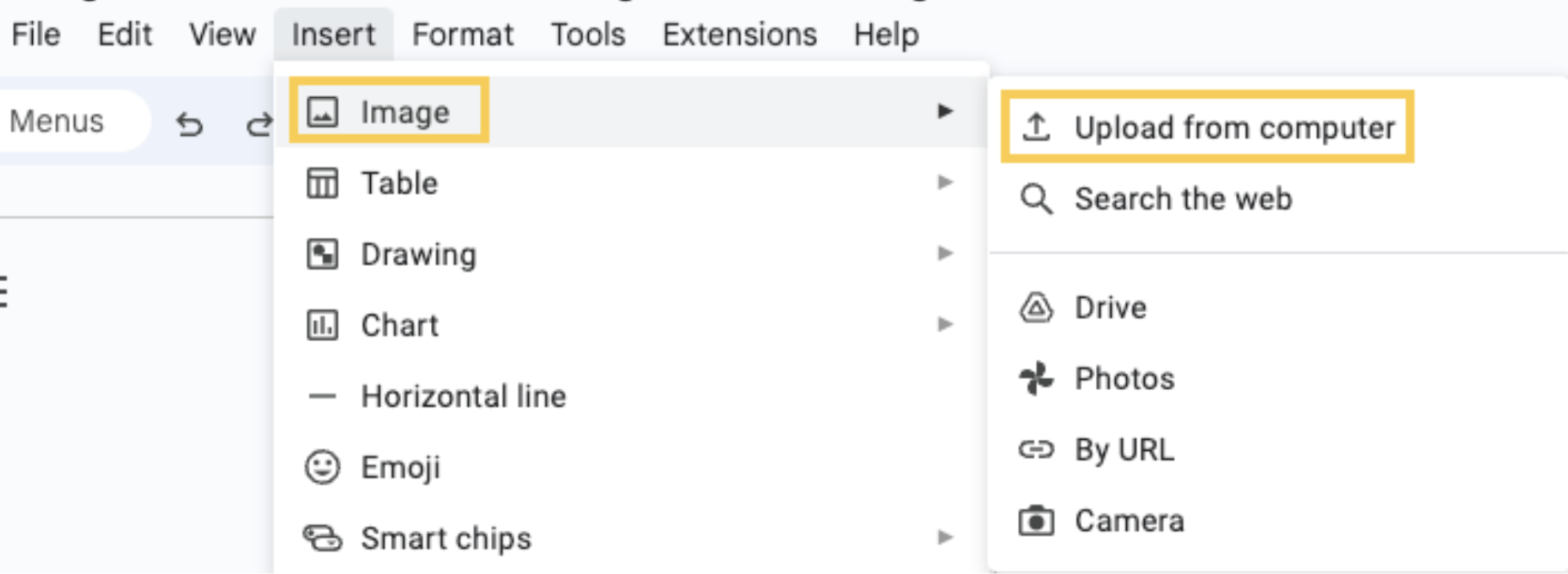
3. Ανεβάστε τη διαφανή υπογραφή σας από τη συσκευή σας.
4. Χρησιμοποιήστε το για να το εισαγάγετε στο πεδίο «υπογραφή» του εγγράφου σας.
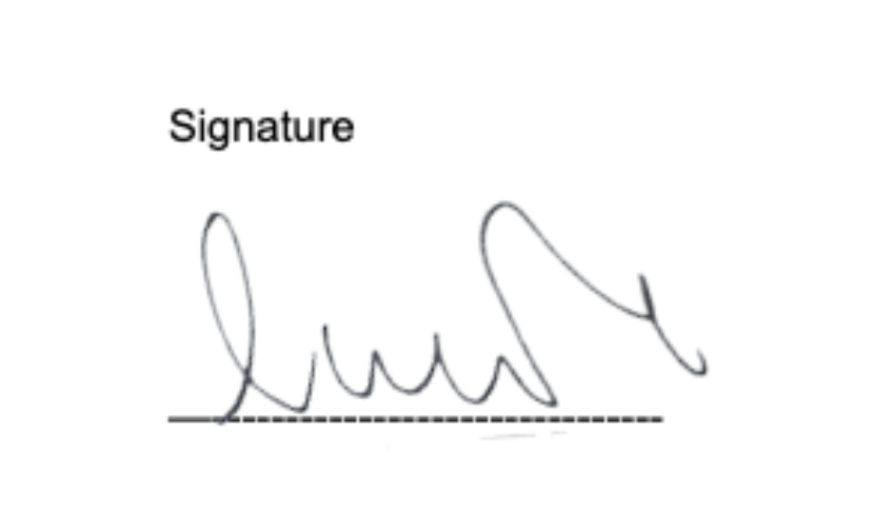
Μπορείτε να κατεβάσετε το έγγραφο ως αρχείο PDF και να το μοιραστείτε μέσω email για να ολοκληρώσετε τη διαδικασία. Αυτή η μέθοδος είναι γρήγορη και διασφαλίζει ότι η υπογραφή σας ενσωματώνεται απρόσκοπτα στο έγγραφο.
Πώς να προσθέσετε την υπογραφή σας στο πρόγραμμα email σας
Αν θέλετε να εμφανίζεται η πραγματική σας υπογραφή στα email σας, μπορείτε εύκολα να την προσθέσετε στην εφαρμογή email που χρησιμοποιείτε. Θα σας καθοδηγήσουμε στη διαδικασία χρησιμοποιώντας το Gmail ως παράδειγμα:
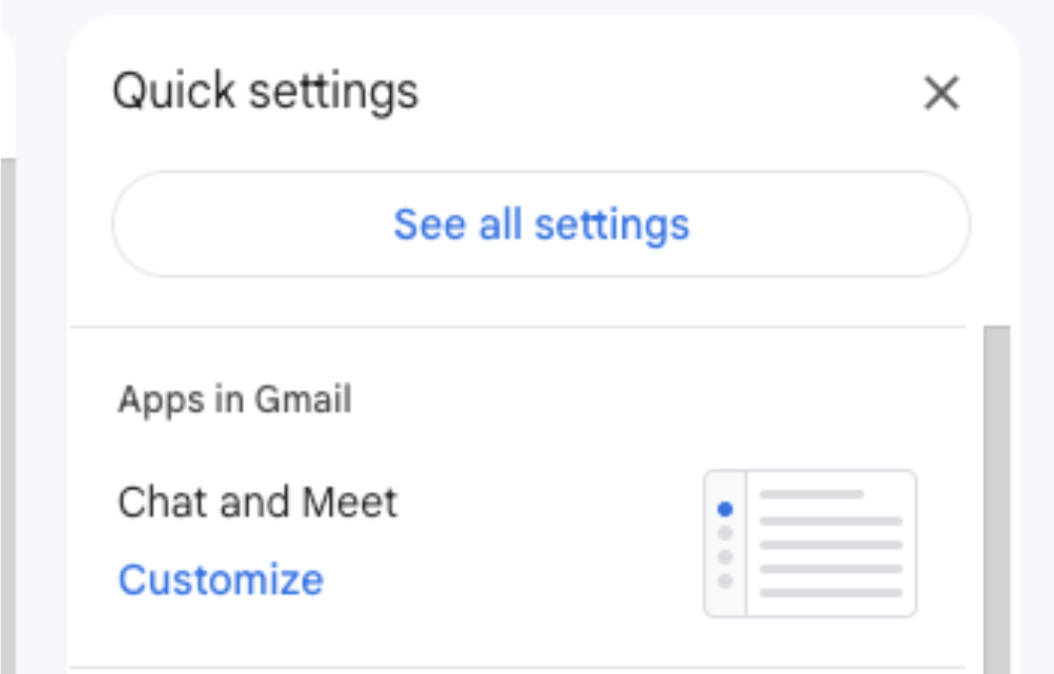
Ανοίξτε το Gmail και μεταβείτε στο μενού Ρυθμίσεις κάνοντας κλικ στο εικονίδιο γραναζιού στην επάνω δεξιά γωνία και, στη συνέχεια, επιλέξτε > Δείτε όλες τις ρυθμίσεις.
2. Κάντε κύλιση προς τα κάτω στην ενότητα υπογραφής και κάντε κλικ στο > Δημιουργία νέας.
3. Ένα νέο πεδίο υπογραφής θα εμφανιστεί στο δεξί πλαίσιο. Κάντε κλικ στο εικονίδιο εικόνας μέσα σε αυτό το πλαίσιο και ανεβάστε από τη συσκευή σας το αρχείο της υπογραφής σας με διαφανές φόντο.
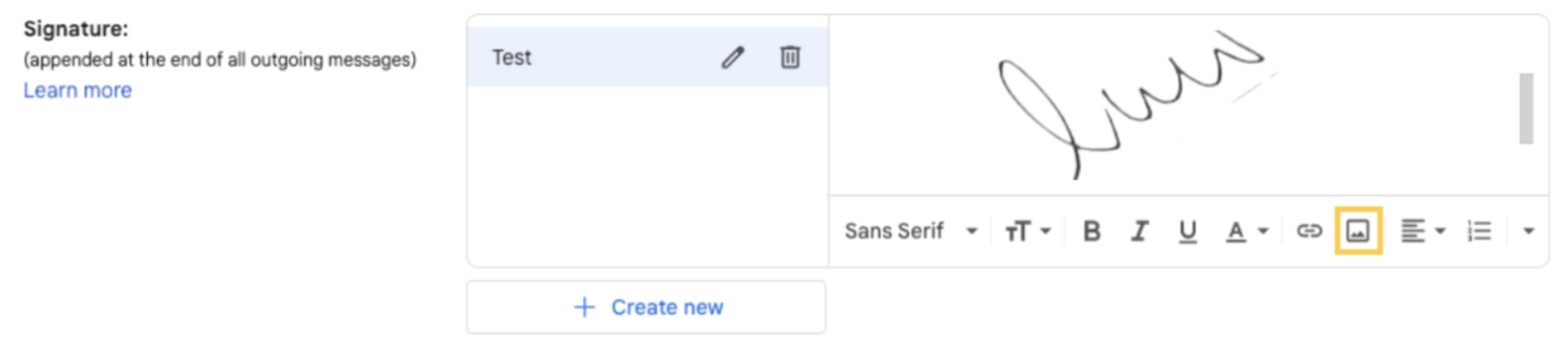
Η υπογραφή σας θα εμφανίζεται πλέον σε όλα τα εξερχόμενα email σας, δίνοντάς τους μια επαγγελματική και εξατομικευμένη πινελιά.
Πώς να προσθέσετε την υπογραφή σας σε ένα πρόγραμμα γραφιστικής
Αν θέλετε να ενσωματώσετε την υπογραφή σας σε σχέδια, όπως επαγγελματικές κάρτες ή υλικό μάρκετινγκ, το Canva είναι μια εξαιρετική πλατφόρμα για αυτήν την εργασία. Δείτε πώς μπορείτε να το κάνετε:
Συνδεθείτε στο Canva και ανοίξτε το έργο στο οποίο θέλετε να προσθέσετε την υπογραφή σας ή ξεκινήστε ένα νέο σχέδιο.
-
Μεταφορτώστε την υπογραφή σας κάνοντας κλικ στην καρτέλα > Μεταφορτώσεις στην αριστερή πλευρά και επιλέξτε > Μεταφόρτωση αρχείων. Επιλέξτε το αρχείο της υπογραφής σας από τη συσκευή σας.
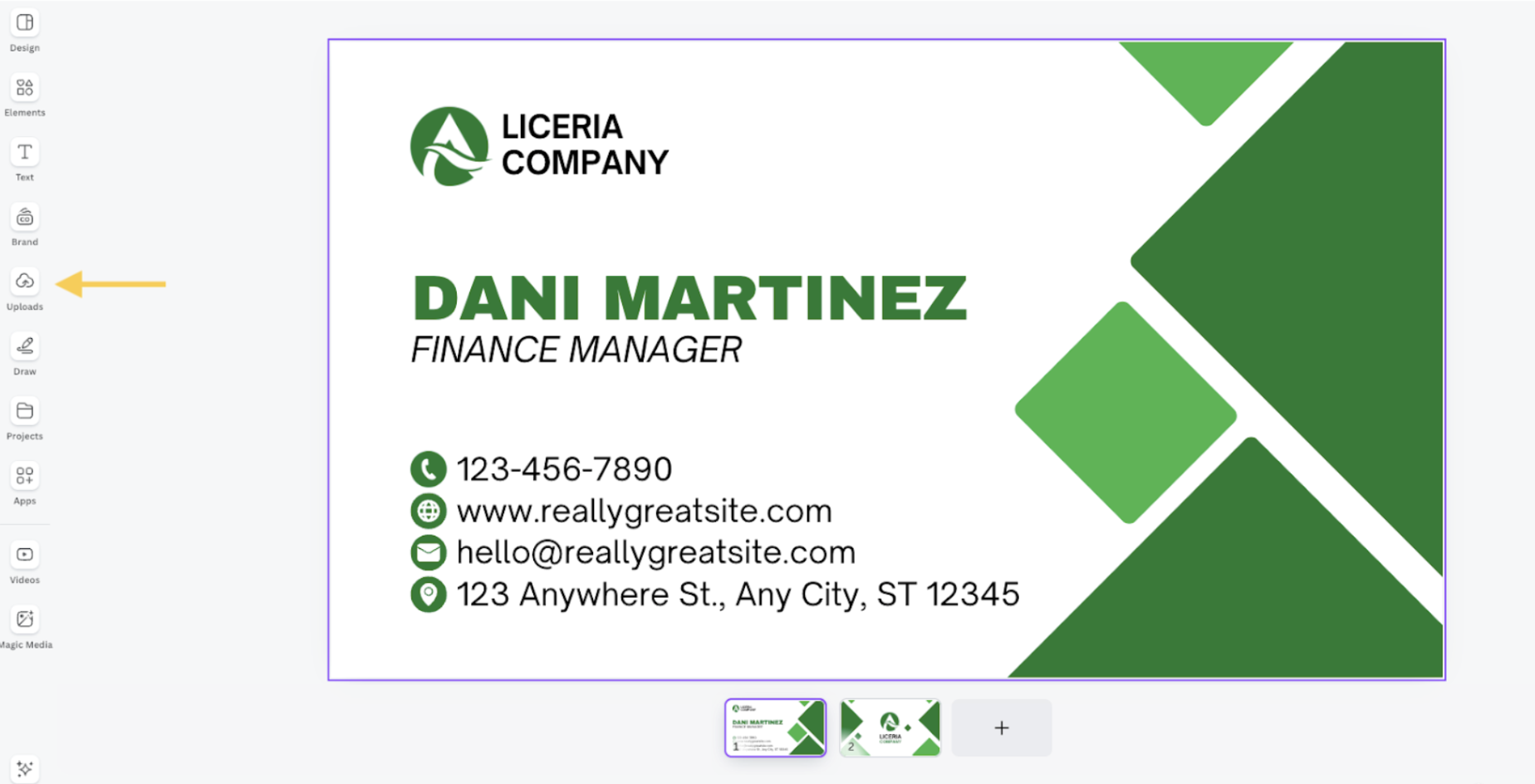
3. Αφού την ανεβάσετε, απλώς σύρετε και αποθέστε την υπογραφή σας στο σχέδιό σας. Μπορείτε να αλλάξετε το μέγεθός της και να την τοποθετήσετε όπως θέλετε, για να πετύχετε το επιθυμητό αποτέλεσμα.

Ακολουθώντας αυτά τα βήματα, μπορείτε να προσθέσετε εύκολα μια επαγγελματική πινελιά στις επαγγελματικές σας κάρτες, τα φυλλάδια, τα μπροσούρ και άλλο υλικό μάρκετινγκ, διασφαλίζοντας ότι το προσωπικό σας branding είναι συνεπές και οπτικά ελκυστικό.
Πώς να προσθέσετε την υπογραφή σας σε διαδικτυακά εργαλεία υπογραφής
Αν χρησιμοποιείτε ένα online εργαλείο ηλεκτρονικής υπογραφής όπως το DocuSign, μπορείτε να ανεβάσετε μια εικόνα της υπογραφής σας για μια πιο προσωπική πινελιά. Δείτε πώς μπορείτε να το κάνετε:
-
Συνδεθείτε στον λογαριασμό σας στο DocuSign και μεταβείτε στην περιοχή ρύθμισης υπογραφής.
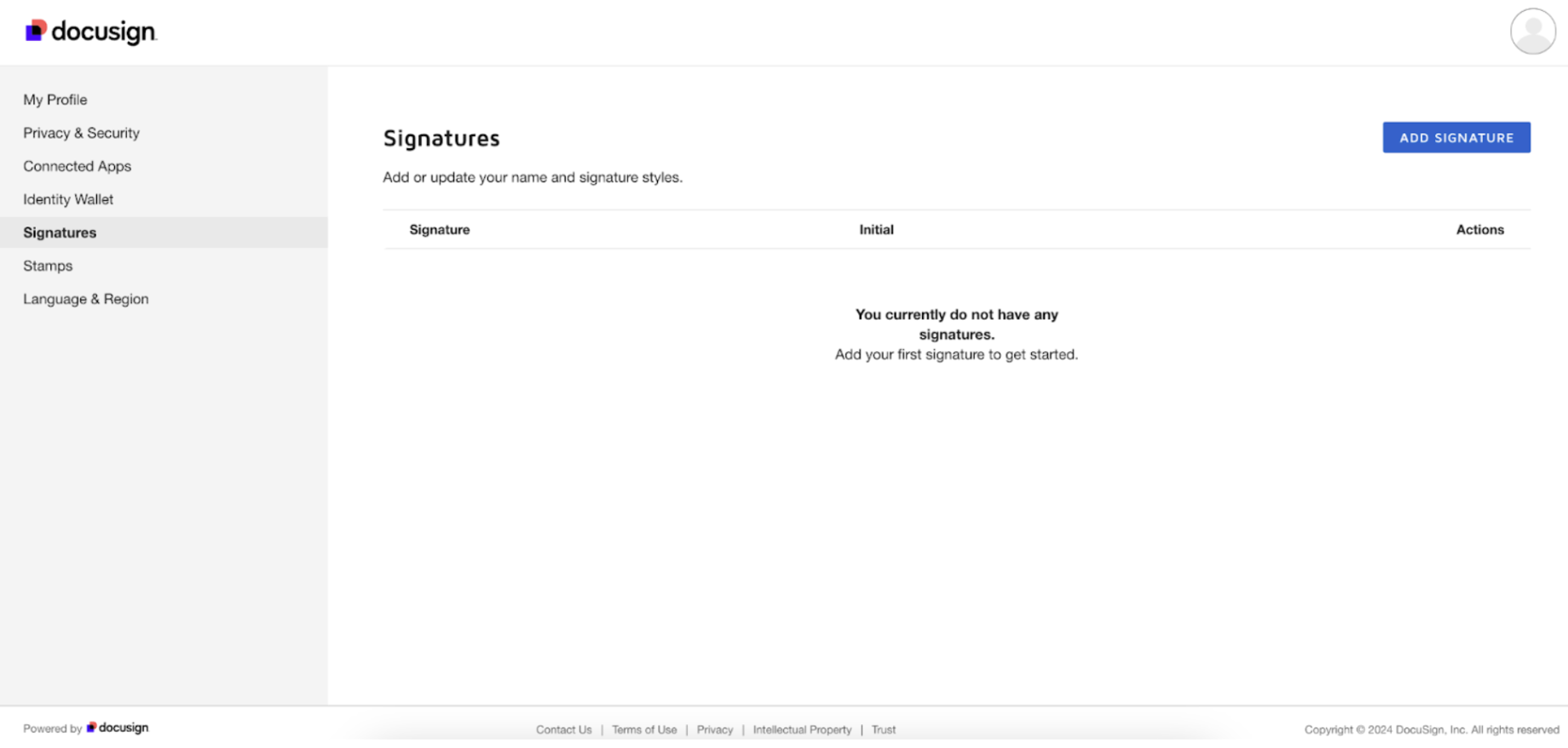
2. Κάντε κλικ στο > Μεταφόρτωση υπογραφής, και θα σας ζητηθεί να επιλέξετε ένα αρχείο εικόνας από τη συσκευή σας.
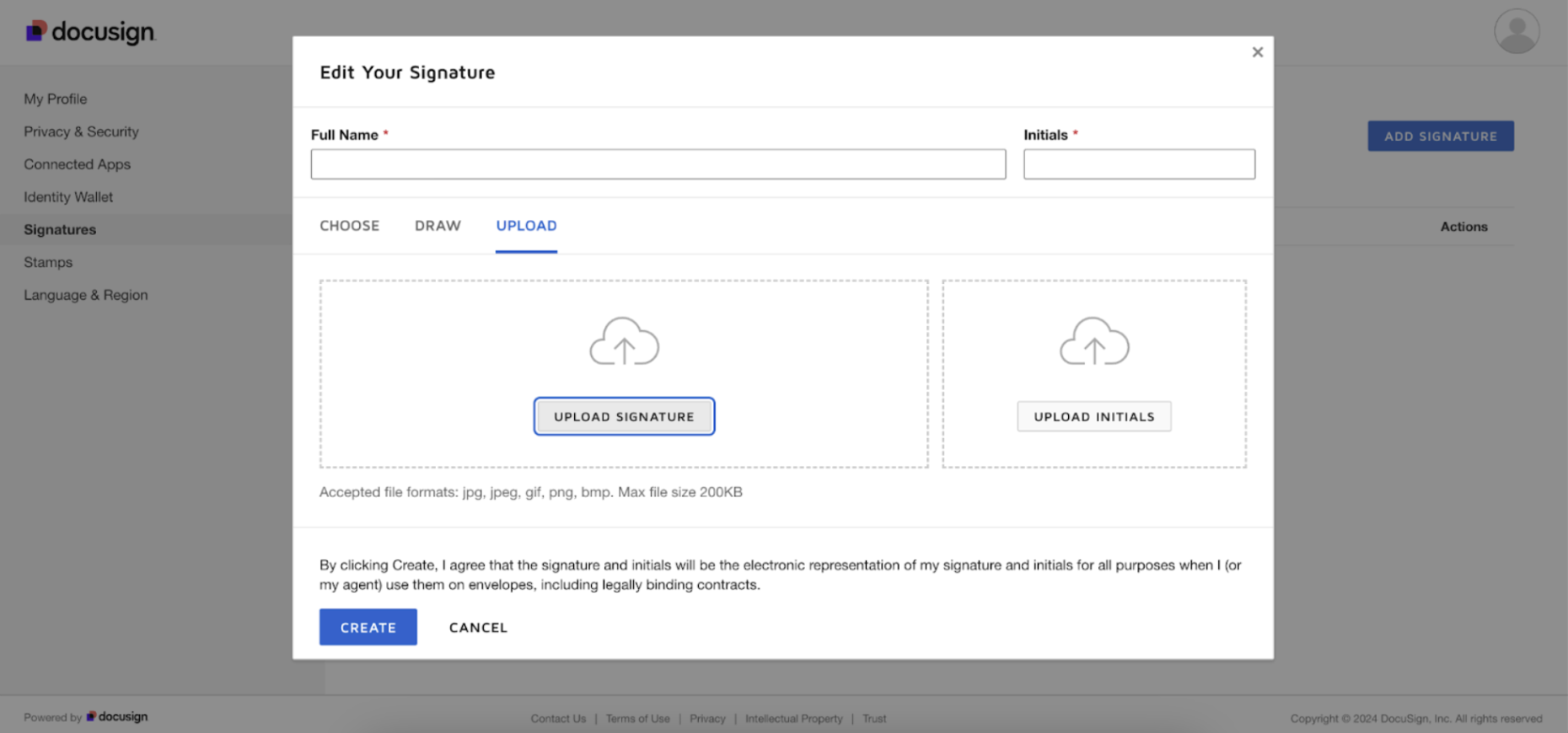
3. Επιλέξτε το αρχείο που περιέχει την υπογραφή σας. Το DocuSign υποστηρίζει διάφορες μορφές αρχείων, όπως JPEG, PNG ή TIFF, ώστε να μπορείτε εύκολα να ανεβάσετε την υπογραφή σας στη μορφή που διαθέτετε.
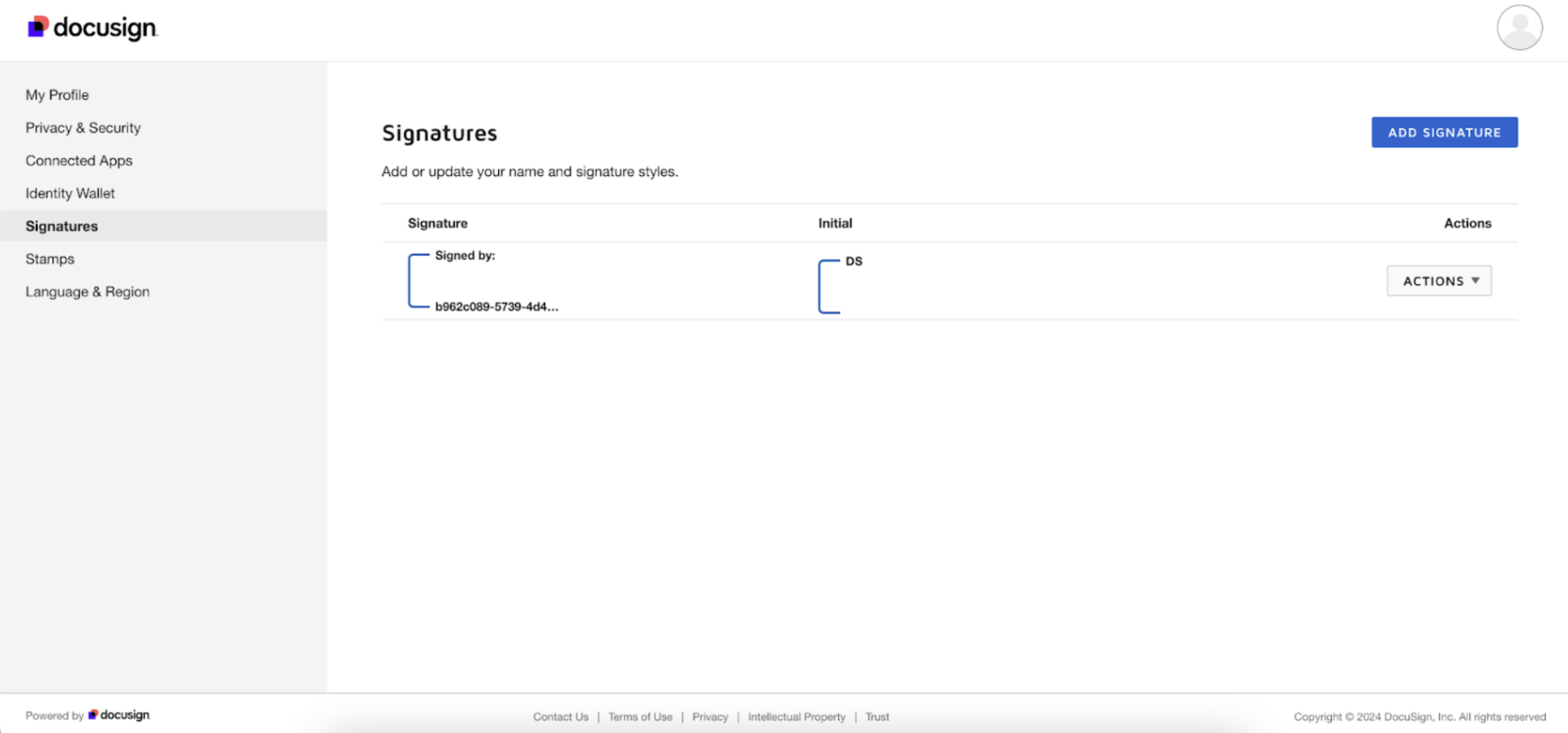
Αφού μεταφορτωθεί, η υπογραφή σας θα αποθηκευτεί στον λογαριασμό σας στο DocuSign, επιτρέποντάς σας να υπογράφετε έγγραφα γρήγορα και αποτελεσματικά με την εξατομικευμένη εικόνα υπογραφής σας. Αυτή η λειτουργία ενισχύει την αυθεντικότητα των εγγράφων σας και σας εξοικονομεί χρόνο, απλοποιώντας τη διαδικασία υπογραφής.
Αξιοποιήστε στο έπακρο τις δυνατότητες της ψηφιακής σας υπογραφής
Υπάρχουν πολλοί ακόμα τρόποι να χρησιμοποιήσετε μια ψηφιακή υπογραφή πέρα από αυτούς που αναφέρονται παραπάνω.
Για παράδειγμα, μπορείτε να ενσωματώσετε την υπογραφή σας σε eBook, ψηφιακές εκδόσεις και διαδικτυακά μαθήματα ή να υπογράψετε εύκολα πιστοποιητικά και νομικά έγγραφα. Μπορείτε να τη συμπεριλάβετε σε παρουσιάσεις και έργα τέχνης, διασφαλίζοντας ότι κάθε αρχείο είναι μοναδικό και εξατομικευμένο.
Το διαφανές φόντο διασφαλίζει ότι η υπογραφή σας ταιριάζει άψογα με οποιοδήποτε σχέδιο και χρώμα φόντου, διατηρώντας μια επαγγελματική και προσεγμένη εμφάνιση σε κάθε περίπτωση χρήσης.
Είστε έτοιμοι να ξεκινήσετε; Αφαιρέστε το φόντο από την υπογραφή σας και αξιοποιήστε αυτές τις ευέλικτες χρήσεις για την ψηφιακή σας υπογραφή.
Σχόλια
Δεν υπάρχουν σχόλια προς το παρόν.