Vill du ta bort delar av din bilds bakgrund? Att ta bort bakgrunden med ett verktyg som remove.bg är en sak.
Men ibland finns det personer, produkter eller föremål som du också vill bli av med , eller så kanske du vill behålla dem.
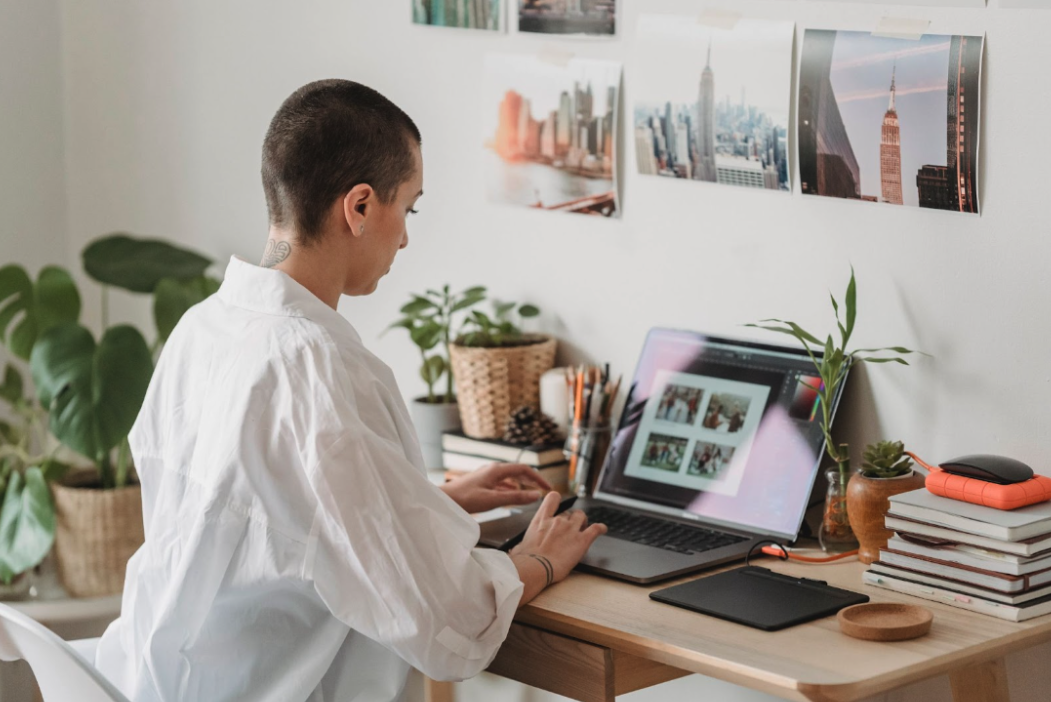
Oavsett om du arbetar med porträtt, produktfoton, inredningskoncept eller skapar innehåll – kommer vi att visa dig olika användningsområden för att ta bort (eller återställa) delar av bakgrunden supersnabbt.
Nu kör vi igång.
Innehållsförteckning
- Ta bort oönskade personer i bakgrunden
- Ta bort oönskade objekt från foton
- Så rensar du upp produktfoton och tar bort oönskade produkter i bakgrunden
- Delvis borttagning av bakgrund: visualisering av inredning
- Delvis bakgrundsborttagning för kreatörer och influencers i sociala medier
- Ta bort valda bakgrunder eller objekt från en bild – på enklast möjliga sätt
Ta bort oönskade personer i bakgrunden
Ibland kanske du har ett foto där du vill ta bort inte bara bakgrunden, utan även en person. Som det här:

Vi vill ta bort flickan till vänster, enbart av marknadsföringsskäl. Därefter kan vi lägga till en unik bakgrund – och skapa en helt ny bild. Så här gör du:
1. Gå till remove.bg och dra och släpp din bild på plattformen. Bakgrunden tas bort från bilden direkt, så här:
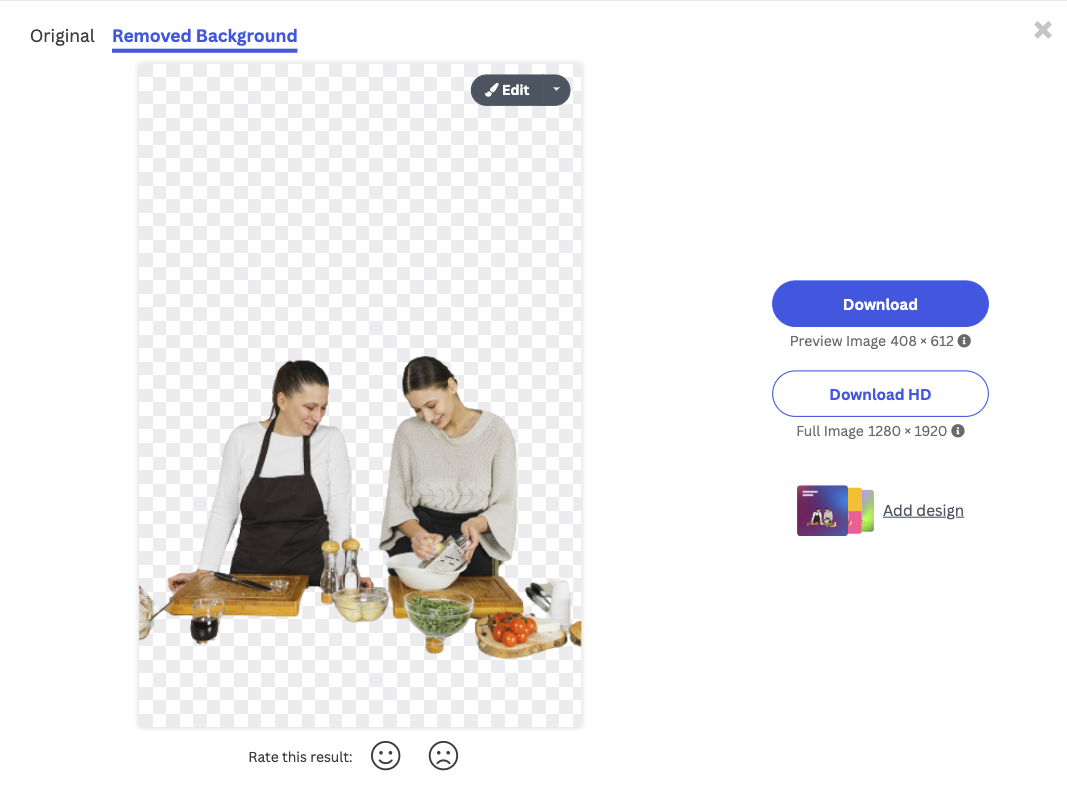
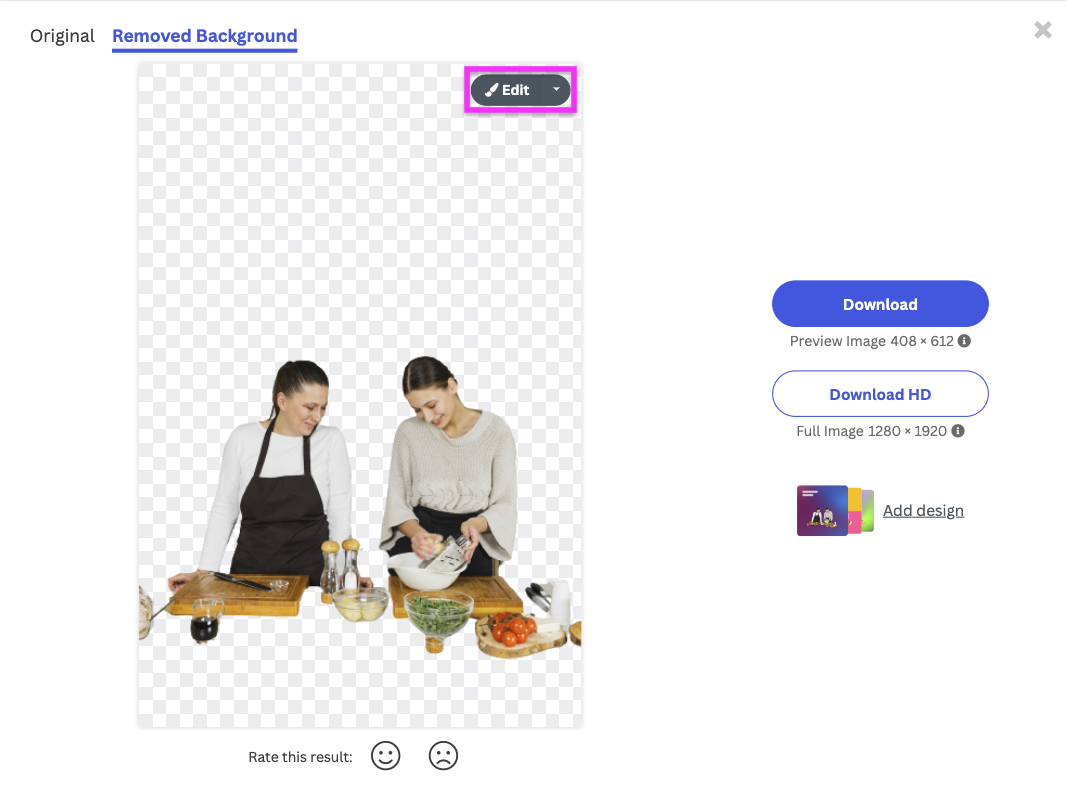
2. Gå sedan vidare och välj Redigera > Radera/återställ.
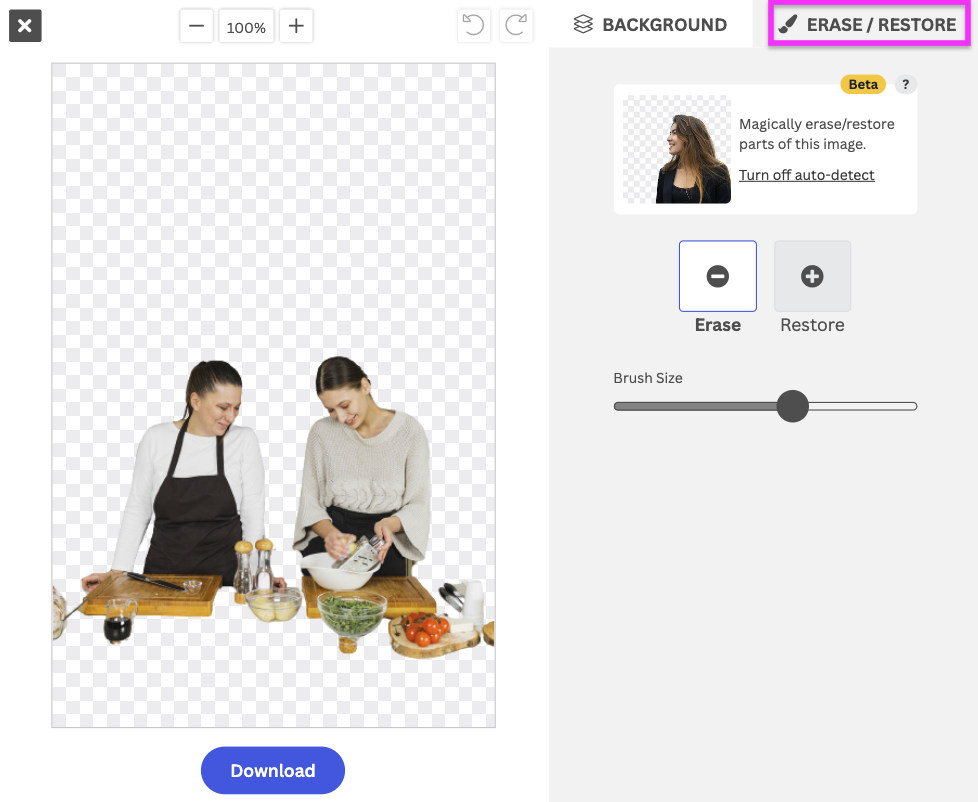
3. Se sedan till att > Radera är valt och ändra > Penselstorlek till något mindre; om du håller muspekaren över bilden kan du se dess storlek.
Den bör vara tillräckligt liten för att du ska kunna rita konturen runt personen med precision.
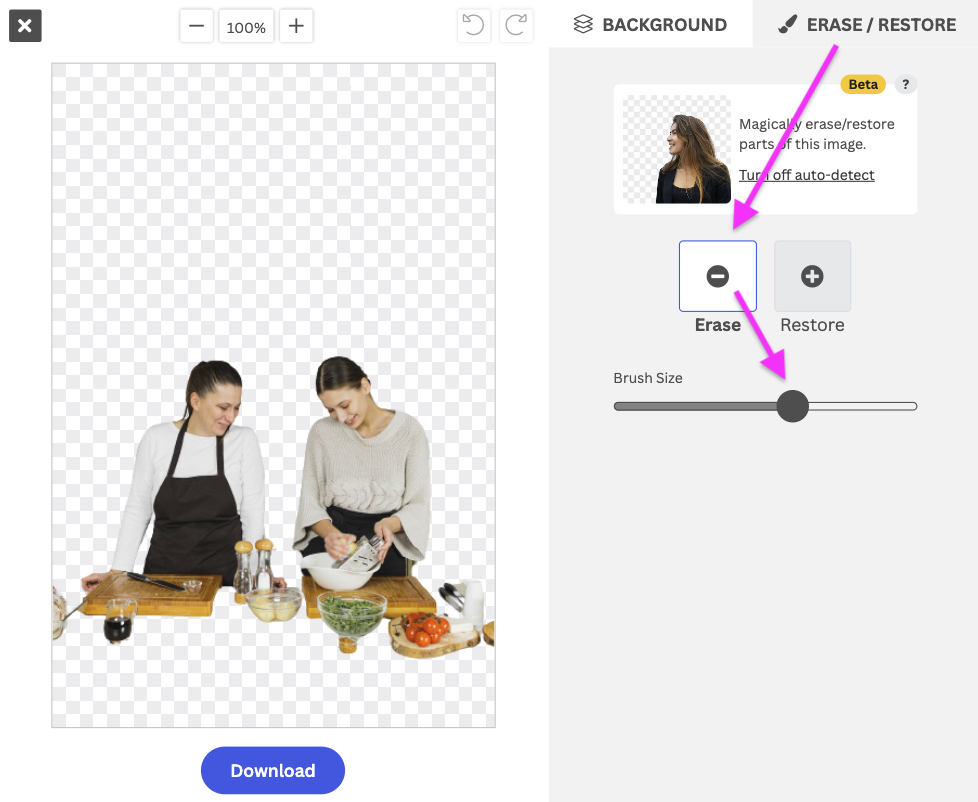
Färglägg personen du vill ta bort. Du kan även återställa en del av bilden som AI:n råkade radera, som bordet i det här exemplet.
4. När du är klar trollar remove.bg:s Magic Brush fram resultatet. Så här:
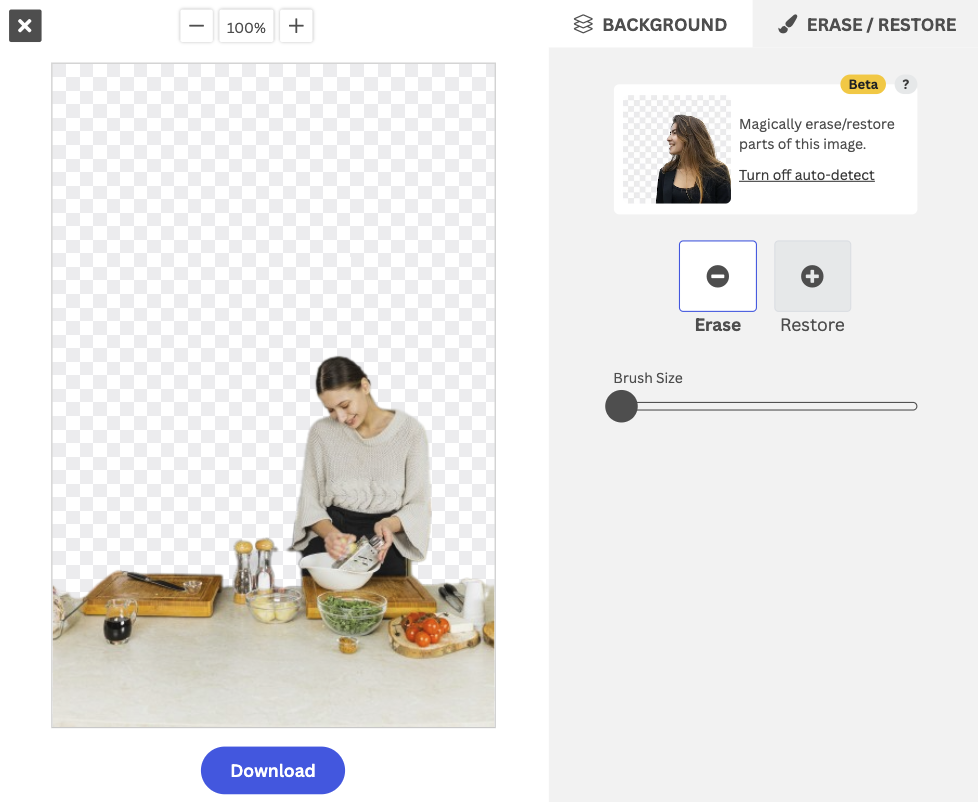
5. Nu kan du till och med lägga till en ny och unik bakgrund genom att gå till > Bakgrund och välja den du gillar bäst. Vi valde den här:
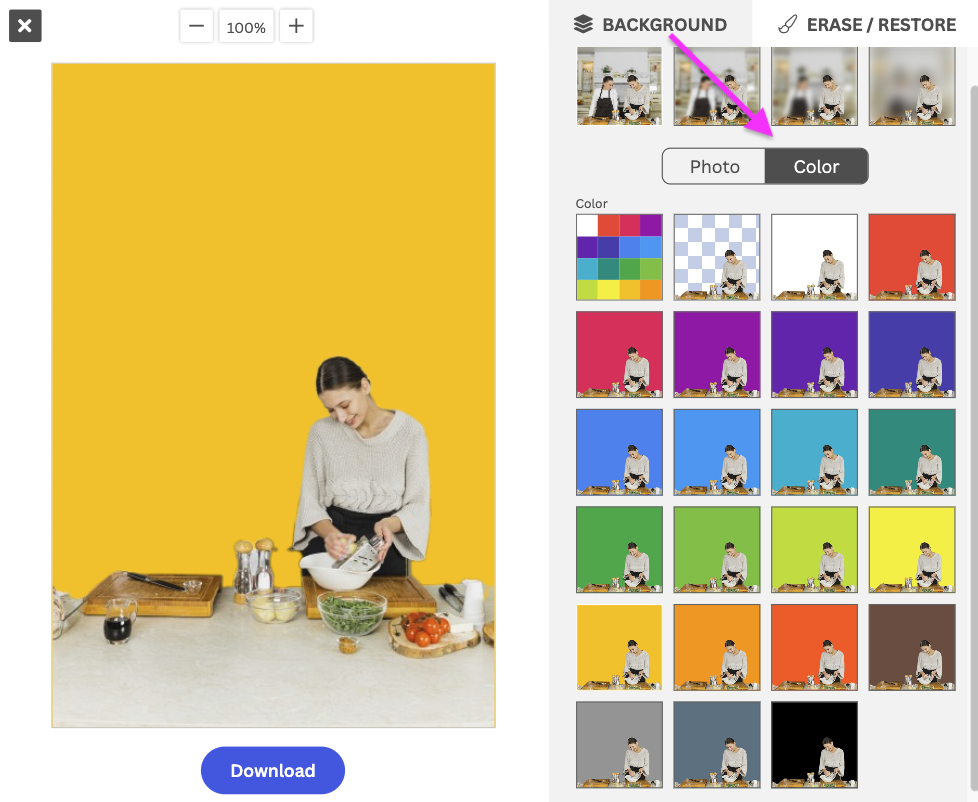
6. När du är klar kan du gå vidare ochklicka på > Ladda ned.

Beroende på vad du behöver fotot till kan du alltid beskära bilden så att den passar dina behov bättre, så här:

Och där har du det – en enkel steg-för-steg-guide för att ta bort oönskade personer eller främlingar från bakgrunden i ditt foto.
Ta bort oönskade objekt från foton
Härnäst ska vi visa dig hur du tar bort oönskade objekt från ett foto.
I vårt exempel är det en säl – ja, vi vet att du kanske inte ser en säl som ett objekt, men i fotografiska termer är den det. Det skulle också kunna vara ett äpple, en lampa – vilket objekt du än vill att det ska vara. Om du har flera objekt i förgrunden och bara vill behålla några av dem gör du så här:
1. Börja med att använda remove.bg för att ta bort bakgrunden från din bild. För att göra det tar du tag i bilden och drar och släpper den på remove.bg. Vi kommer att använda den här roliga dykbilden. Målet är att byta ut bakgrunden och ta bort sälen.
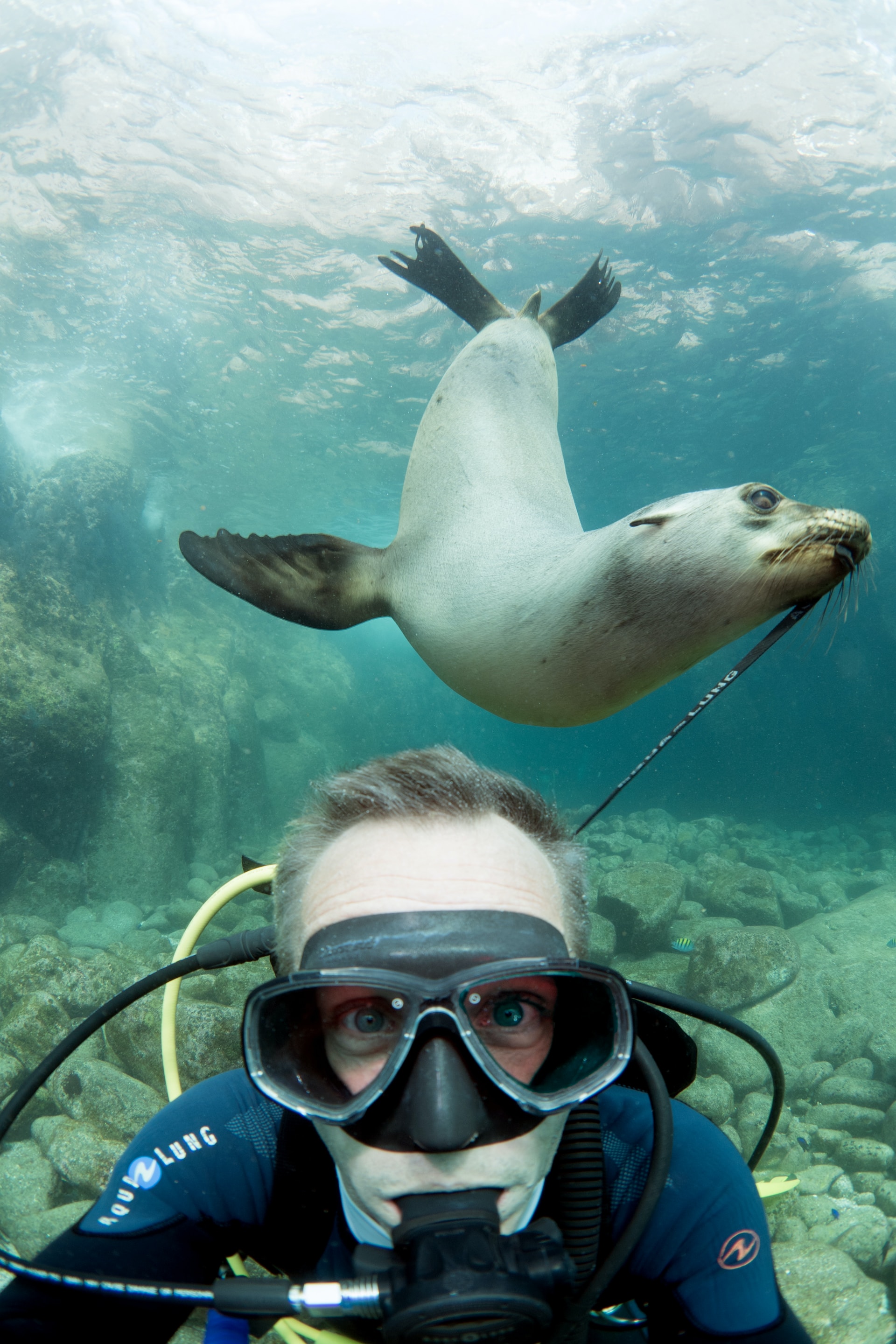
På bara några sekunder tar den bort bakgrunden, så här.
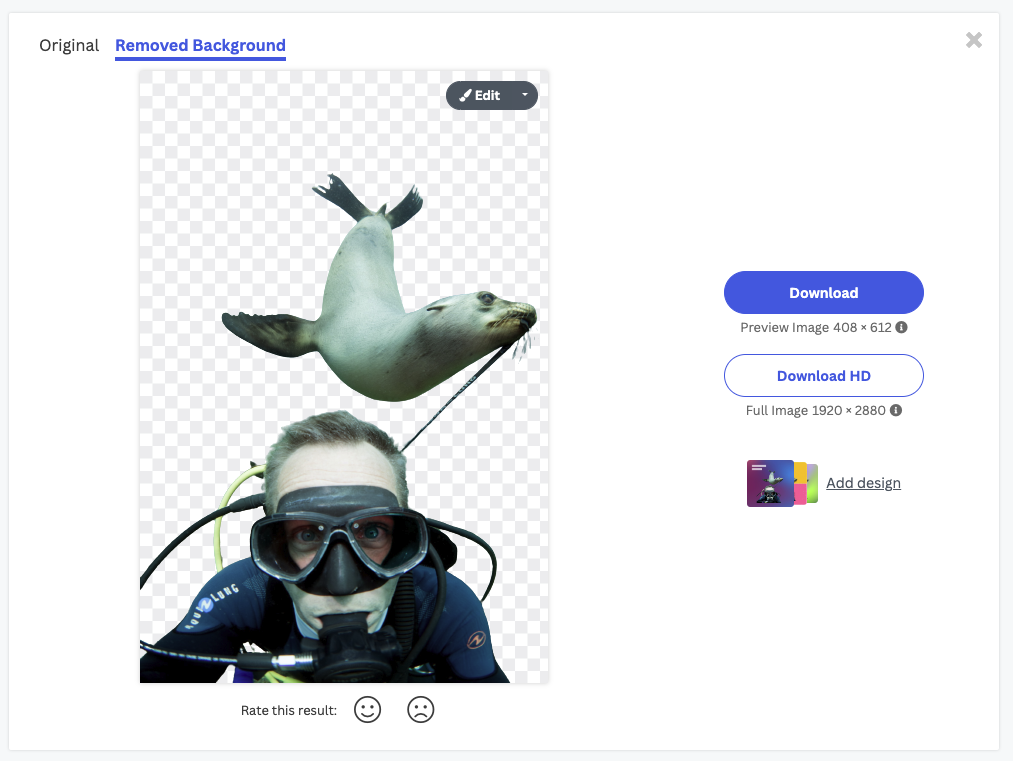
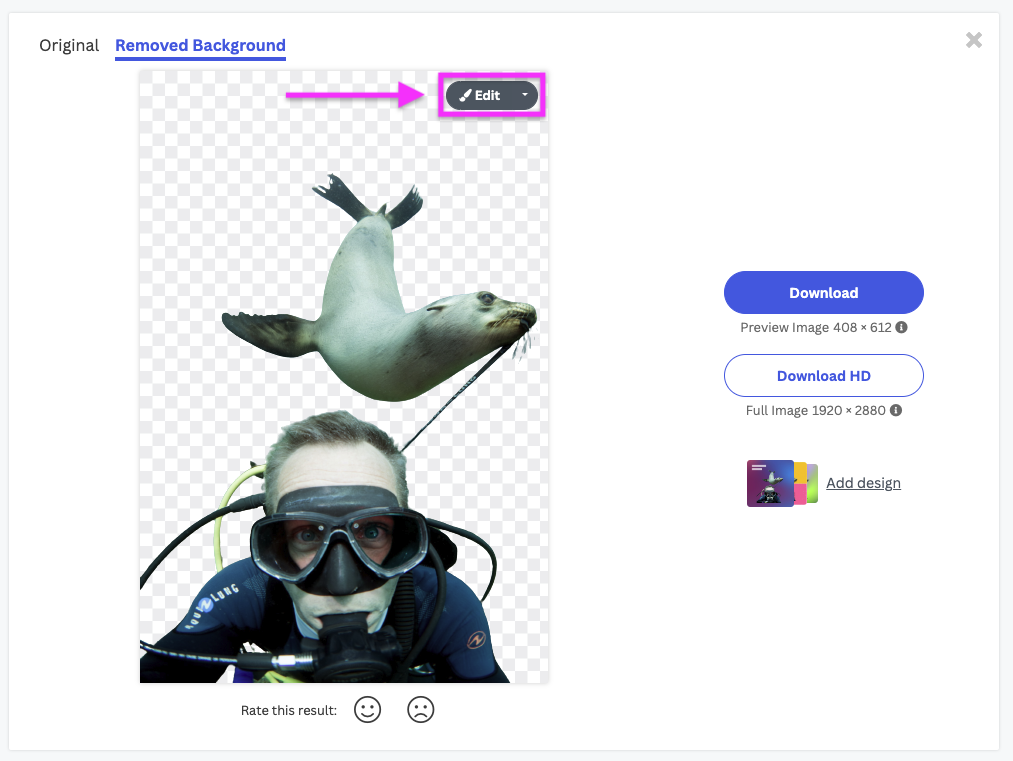
2. Gå nu vidare och klicka på > Redigera. Här kan du göra flera justeringar och radera den stora figuren högst upp med bara några klick.
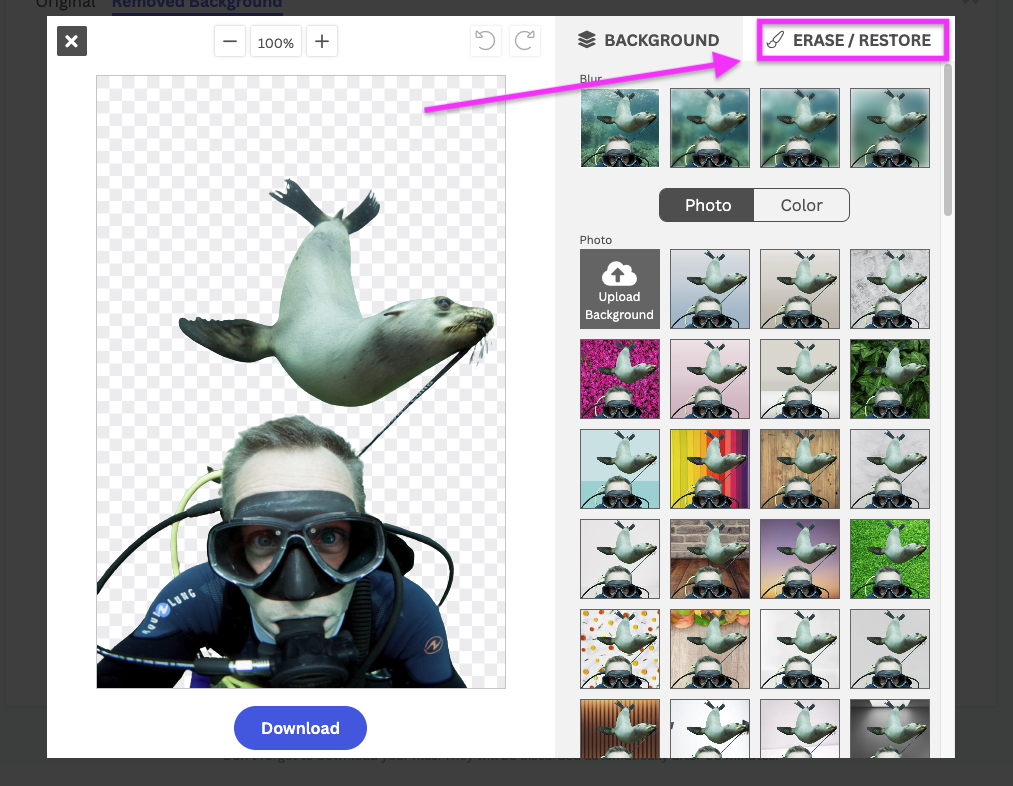
3. Gå sedan till > Radera/återställ.
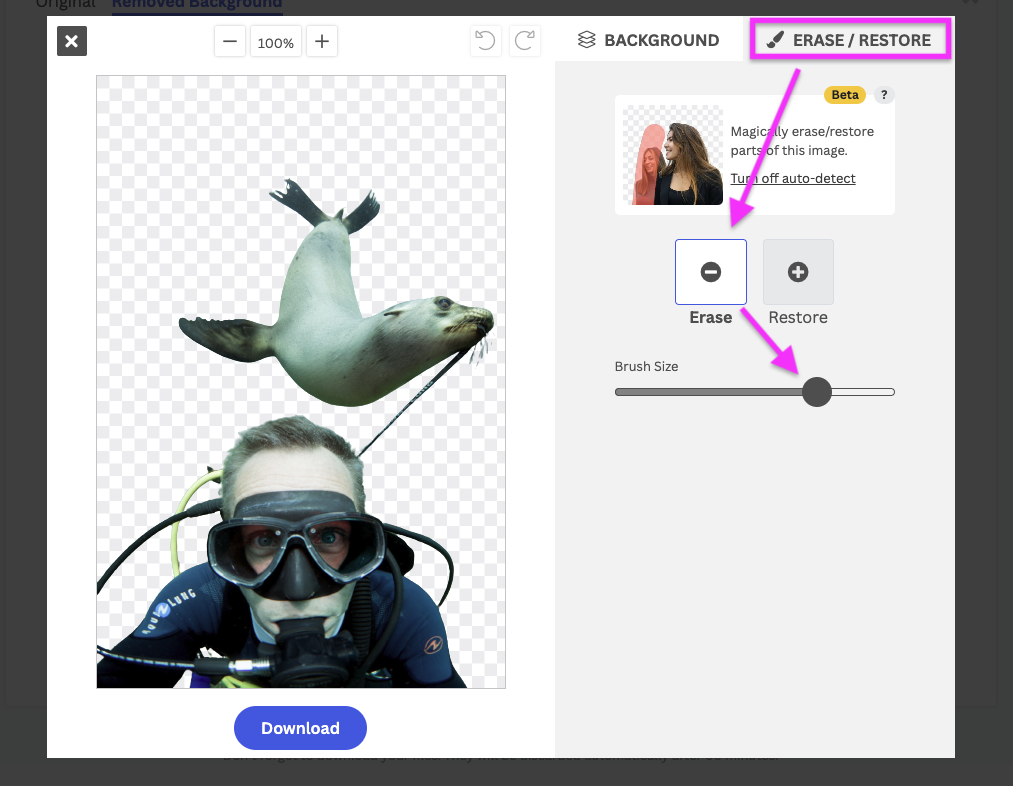
4. Se till att funktionen Radera är vald och justera penselstorleken så att den matchar objektet du vill ta bort.
5. Rita sedan över hela objektet som du vill ta bort. Så här:
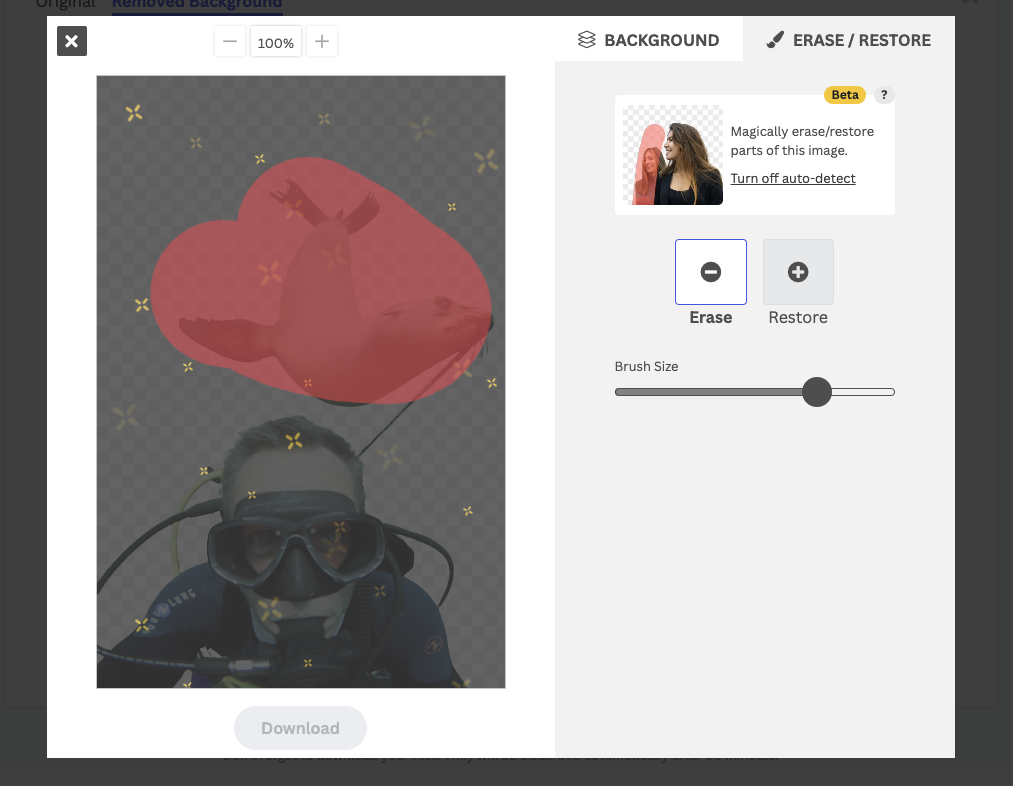
Det behöver inte vara helt innanför linjerna; AI:n bakom remove.bg är ganska bra på att identifiera objektet.
Du kan redan använda den här bilden med transparent bakgrund, men om du vill finslipa den kan du byta ut bakgrunden. Välj antingen ett av fotona från biblioteket eller ladda upp ett eget. Vi valde att ladda upp en egen bild av ett korallrev.
7. Klicka på > Bakgrund och sedan på > Ladda upp bakgrund.
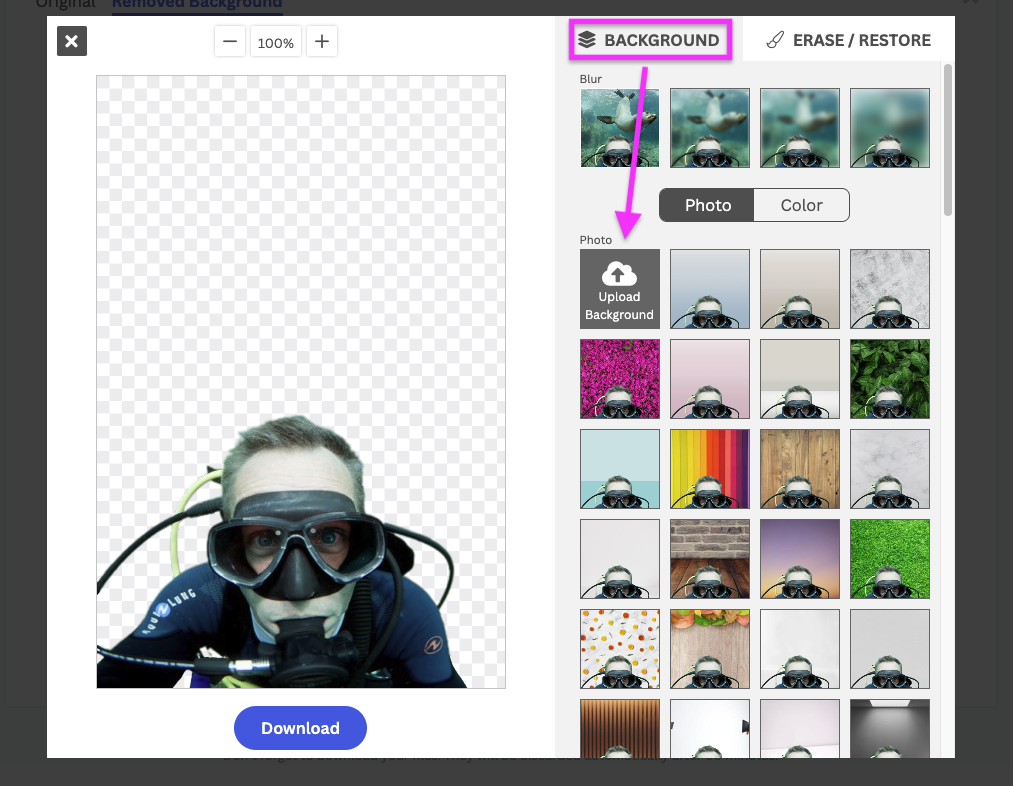
8. Och voilà! När du är klar och nöjd med slutresultatet väljer du > Ladda ned eller Ladda ned HD om du behöver hög upplösning.
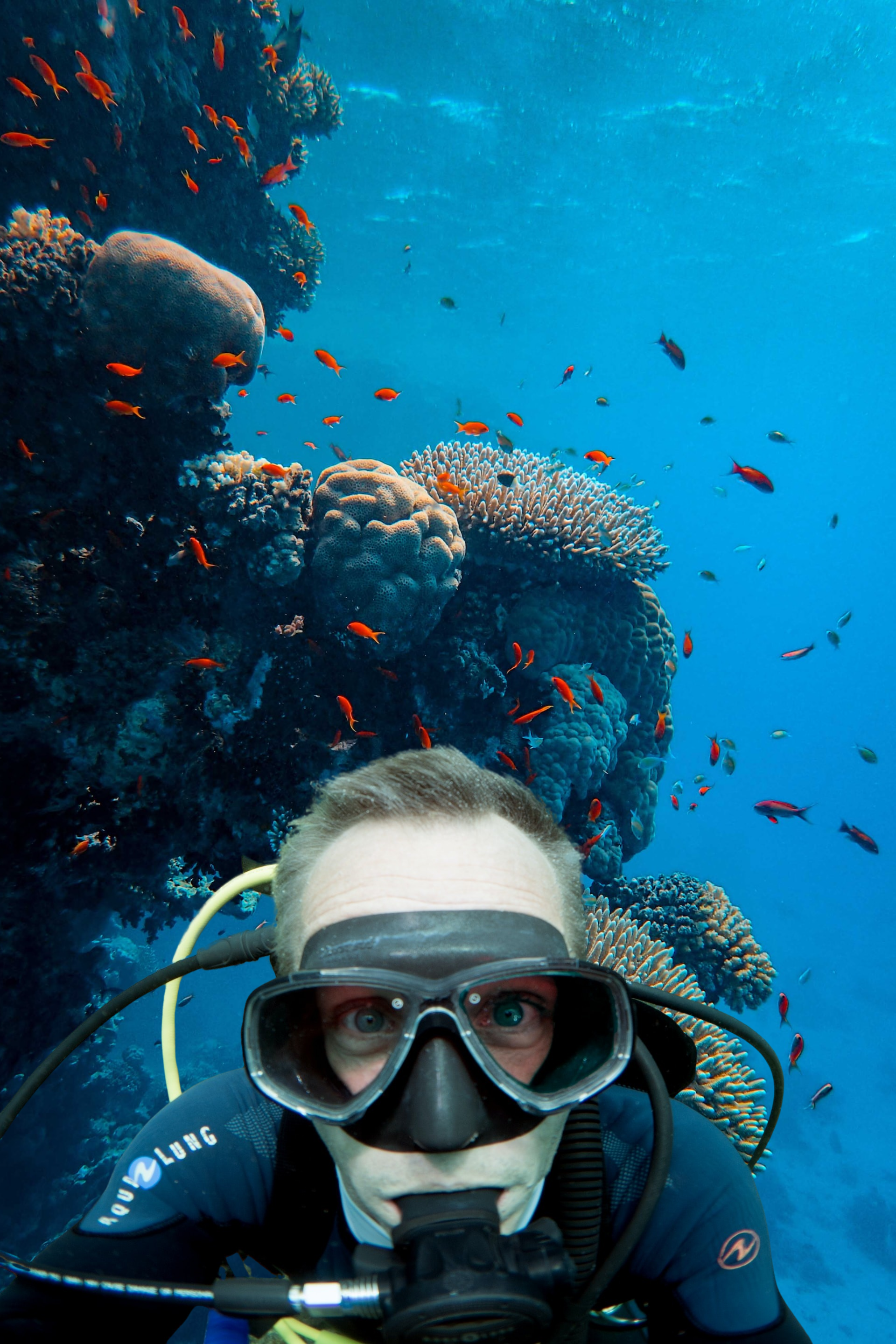
Och det var allt! Ett smart litet knep för att ta bort en del av bakgrunden eller de markerade delarna.
Om du vill ta reda på hur du tar bilder så att du enkelt kan ta bort bakgrunden efteråt kan du läsa Produktfotoredigering: Så fotograferar och redigerar du för att snabba upp ditt arbetsflöde.
Så rensar du upp produktfoton och tar bort oönskade produkter i bakgrunden
Ett annat användningsområde för funktionen Magisk pensel är när du har produktfoton – kanske en bild med flera produkter, men du vill ta bort några av dem. Som den här:
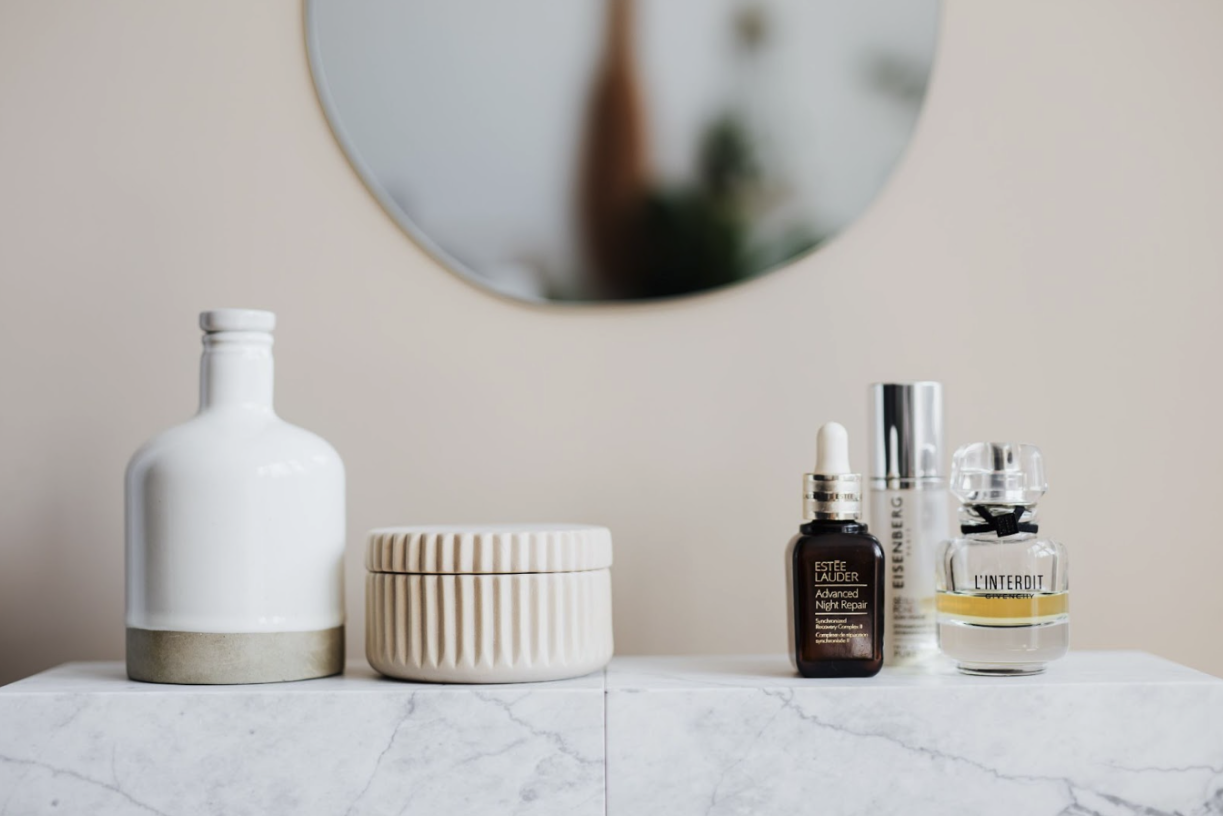
Säg att vi vill ta bort bakgrunden samt vasen och smyckesasken till vänster – vi vill att kosmetikprodukterna på höger sida ska vara kvar.
1. Öppna remove.bg och dra och släpp bilden här. Bakgrunden tas bort från bilden på bara några sekunder, så här:
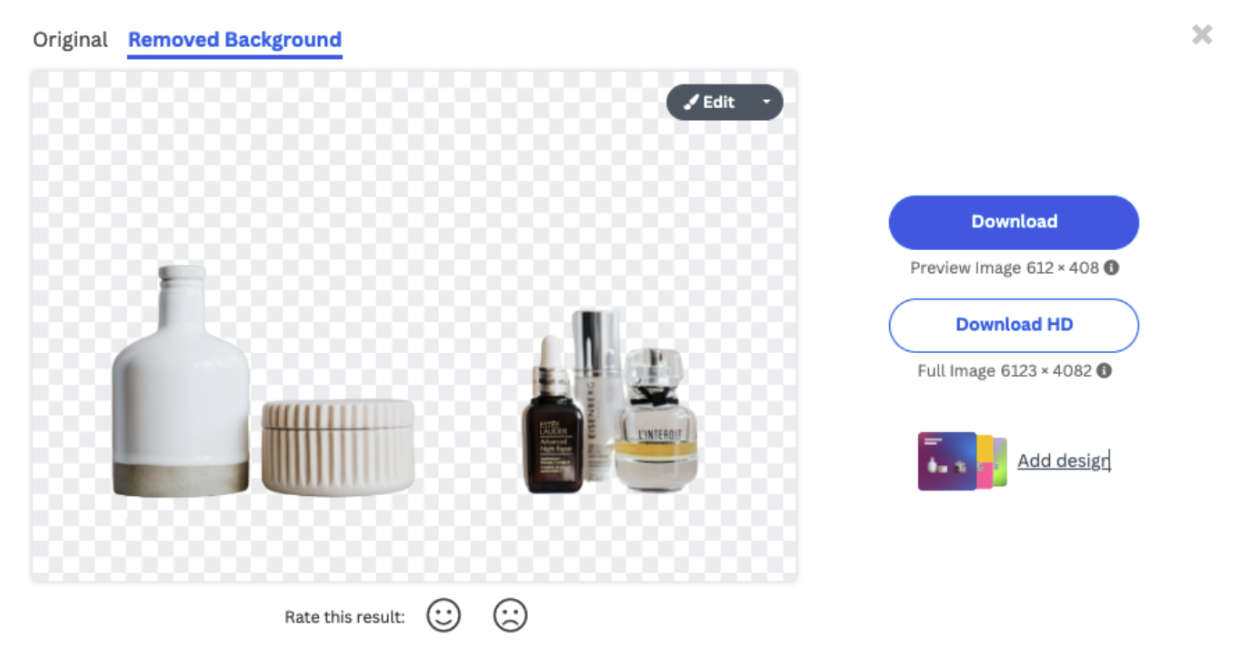
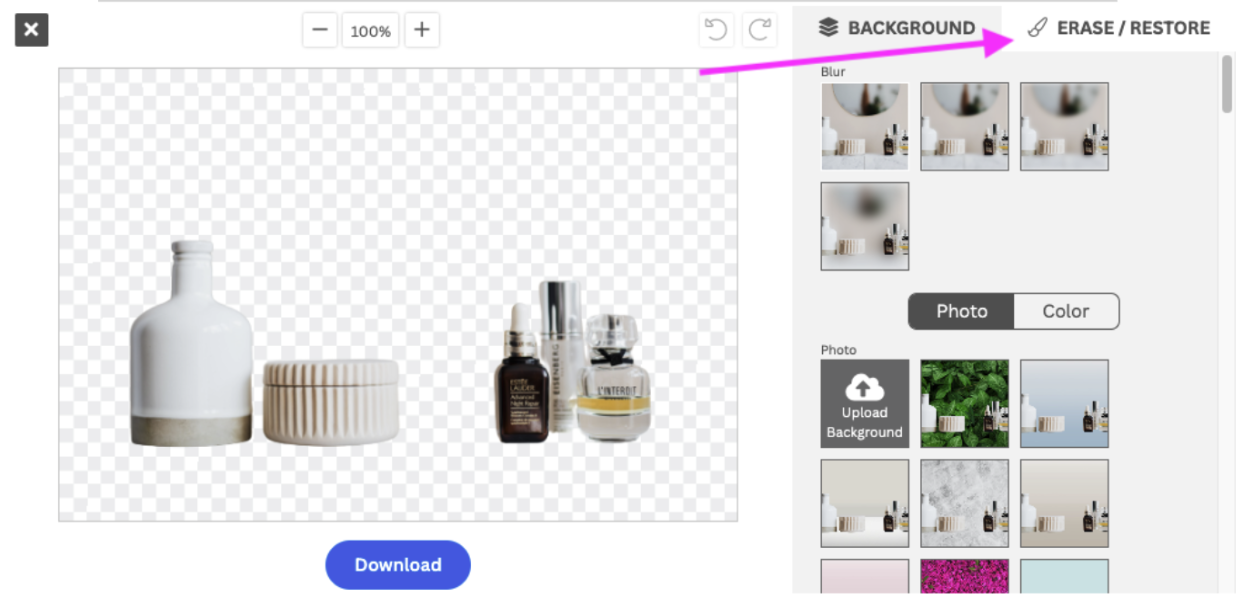
2. Nu tar vi bort objekten till vänster genom att gå till> Redigera > Radera/återställ.
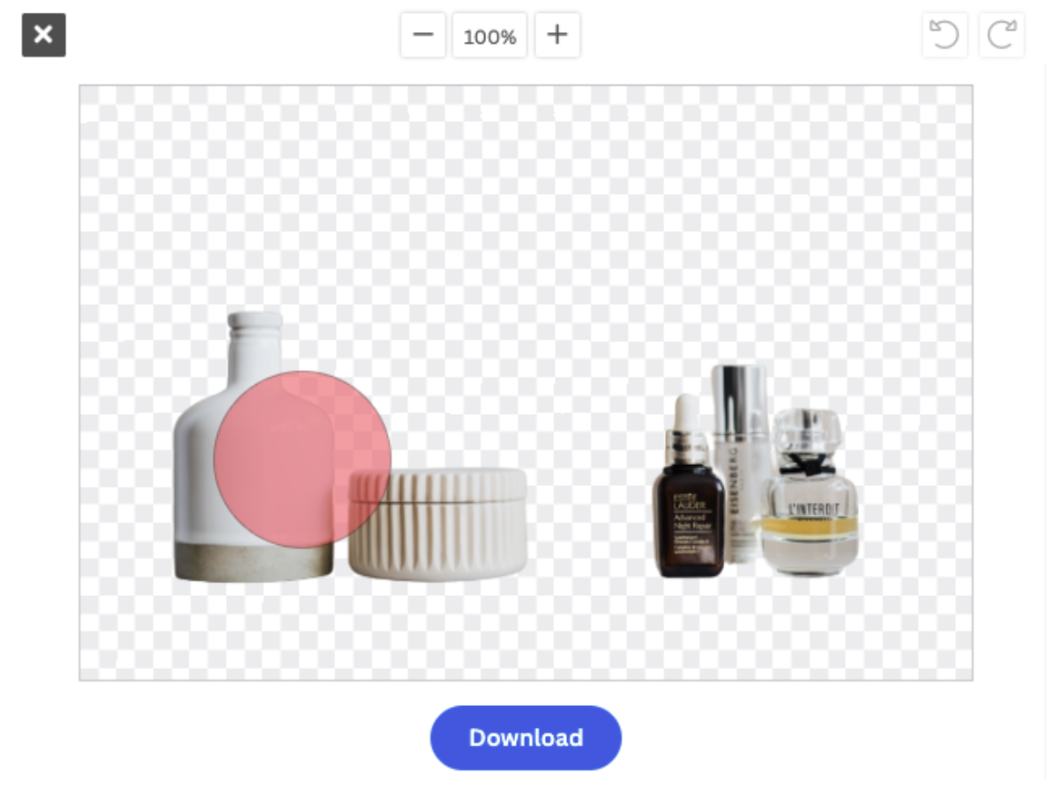
3. Nu kan du rita över de objekt du vill ta bort. Färglägg alla objekt i rött. Så här:
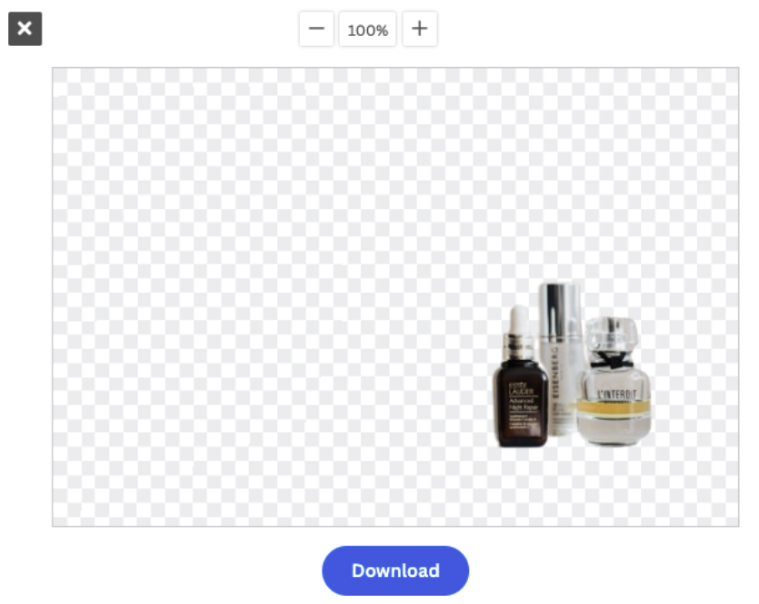
På bara några sekunder kommer alla produkter som du har färglagt att tas bort. Så här:
4. Har du ändrat dig och vill lägga till en produkt igen? Gå till > Radera/återställ och välj > Återställ. Allt du redan har tagit bort visas som en nedtonad version i bakgrunden. Du kan enkelt hitta det du vill återställa.
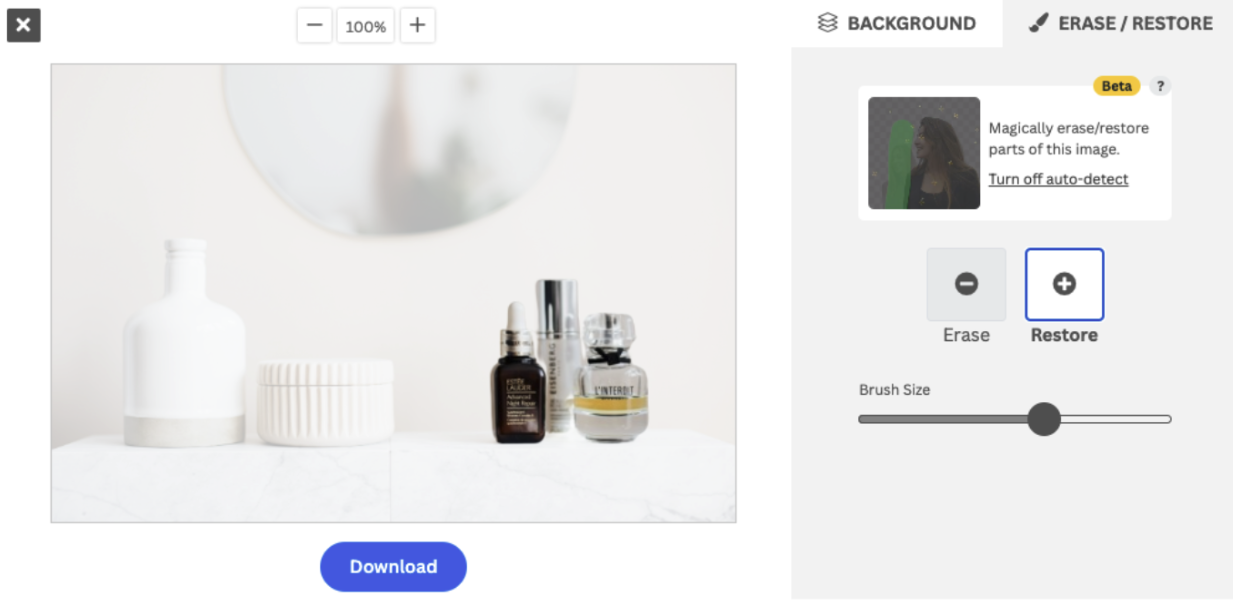
För att återställa smyckeskrinet justerar du bara penselstorleken så att den blir mindre och penslar över det så här:
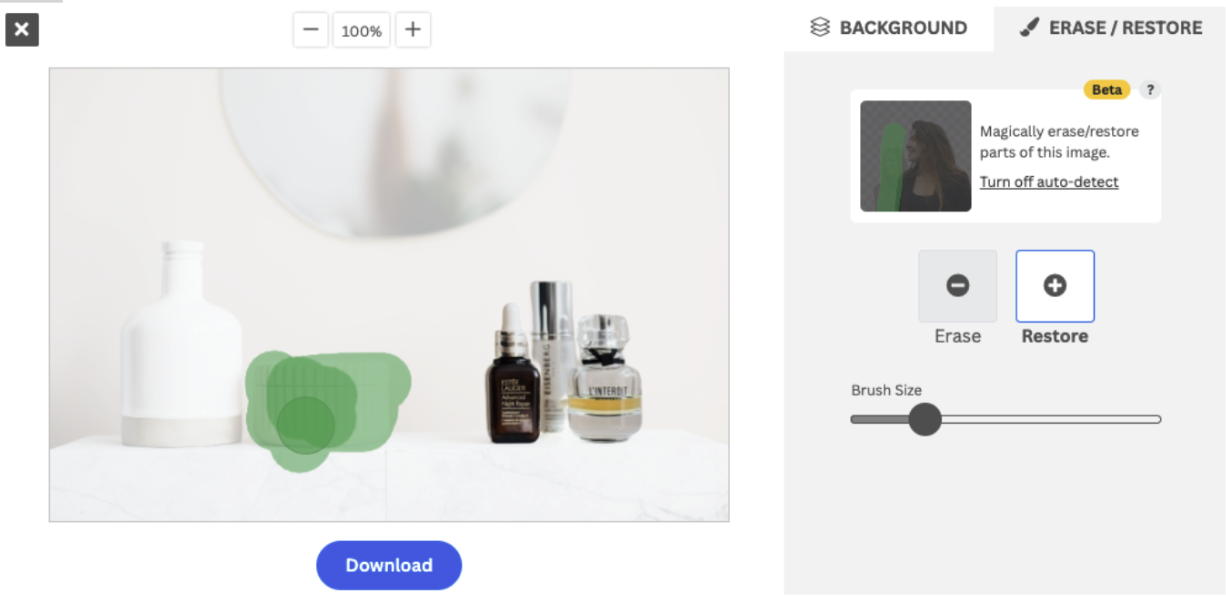
5. Nu ska vi lägga till ytterligare en bakgrund genom att gå till > Bakgrund och välja den du gillar.
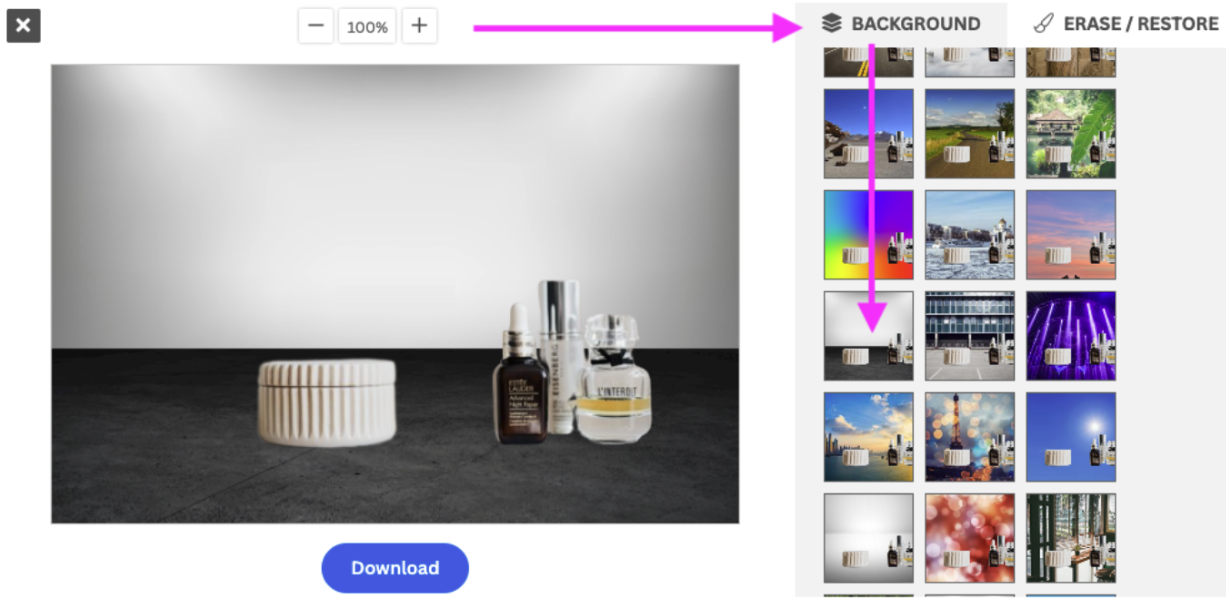
Du kan förstås också välja transparent bakgrund och ladda ner filen för att fortsätta arbeta med den i ett grafiskt designverktyg som Canva.
6. Är du klar och nöjd med slutresultatet? Klicka på> Ladda ned > Ladda ned bild.
Delvis borttagning av bakgrund: visualisering av inredning
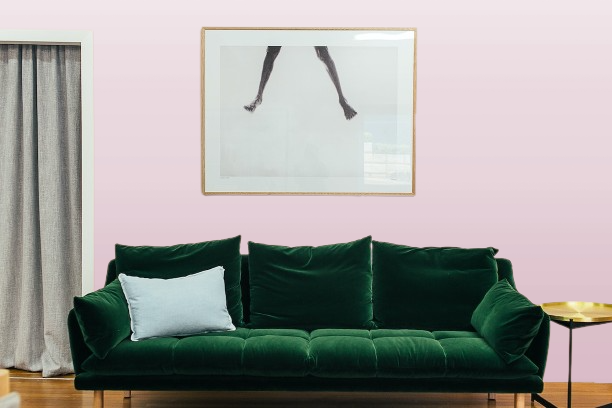
Ett annat användningsområde för att delvis ta bort delar av bakgrunden i din bild är när du vill isolera – till exempel en möbel. Det kan finnas olika anledningar till det, men i vårt fall vill vi visualisera hur vårt vardagsrum skulle se ut med en annan tapet.
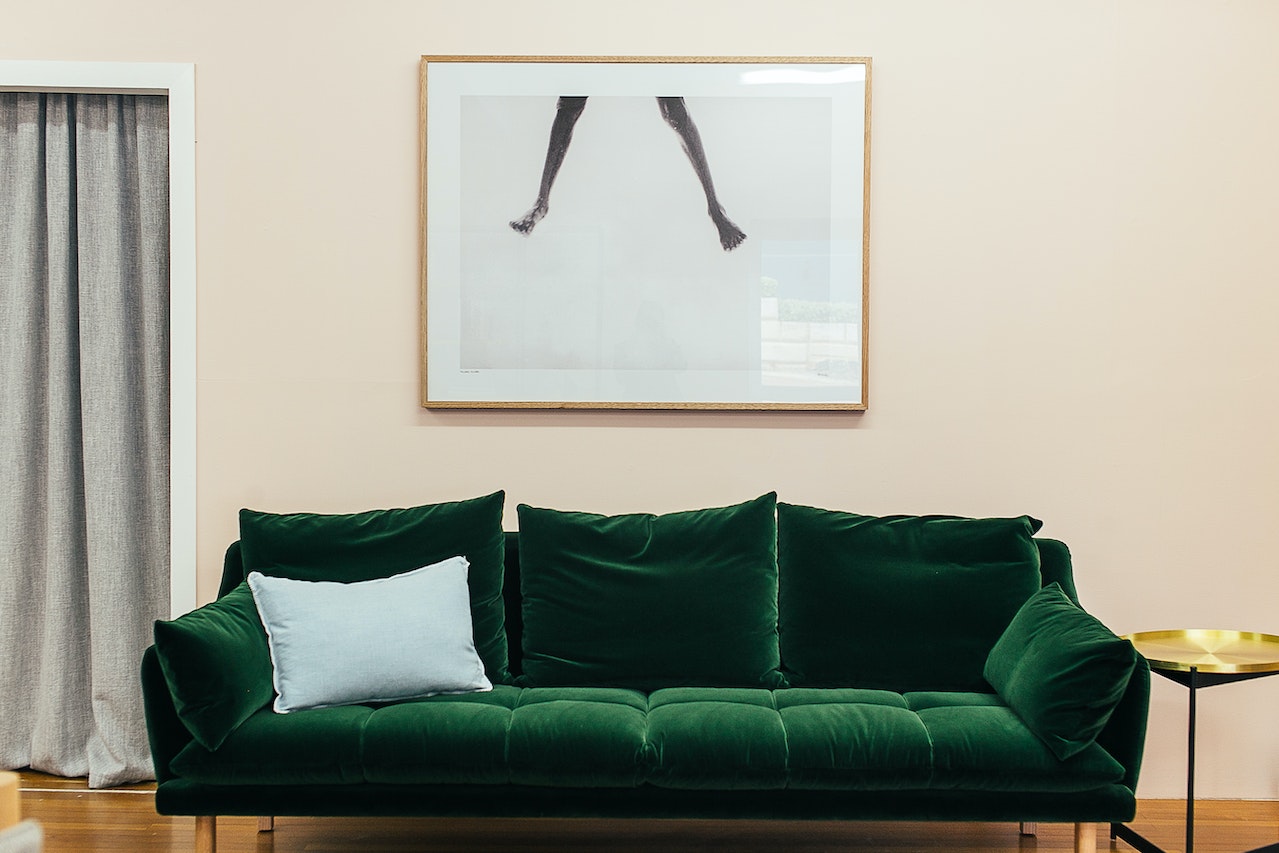
1. För att ta bort bakgrunden, dra och släpp den på remove.bg. AI:n tar bort bakgrunden på bara några sekunder.
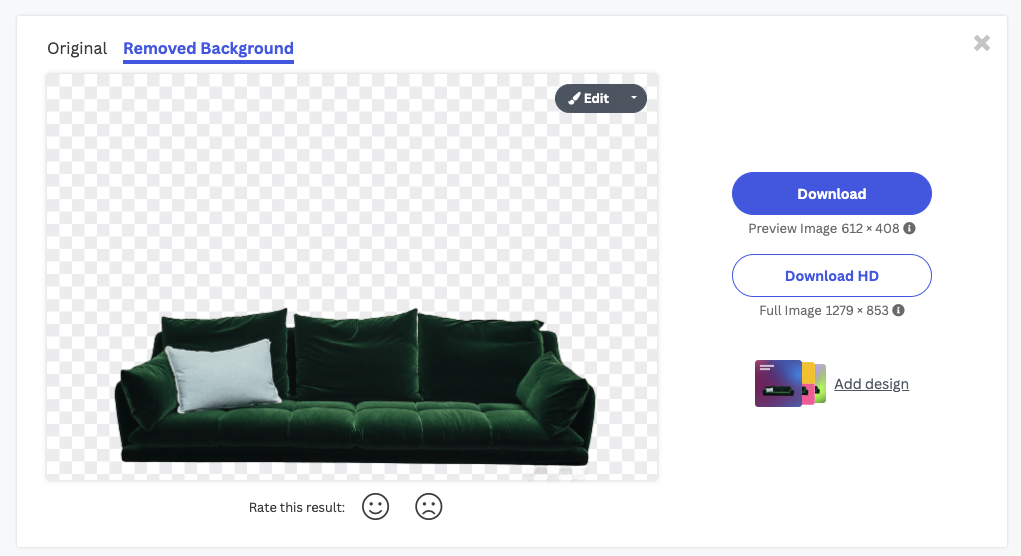
AI:n tog bort tavlan på väggen, sidobordet, dörren och golvet – men ingen fara, med Magic Brush kan vi fixa det.
2. Gå vidare och välj > Radera/återställ och se till att > Återställ är valt.
3. Måla sedan över allt du vill återställa.
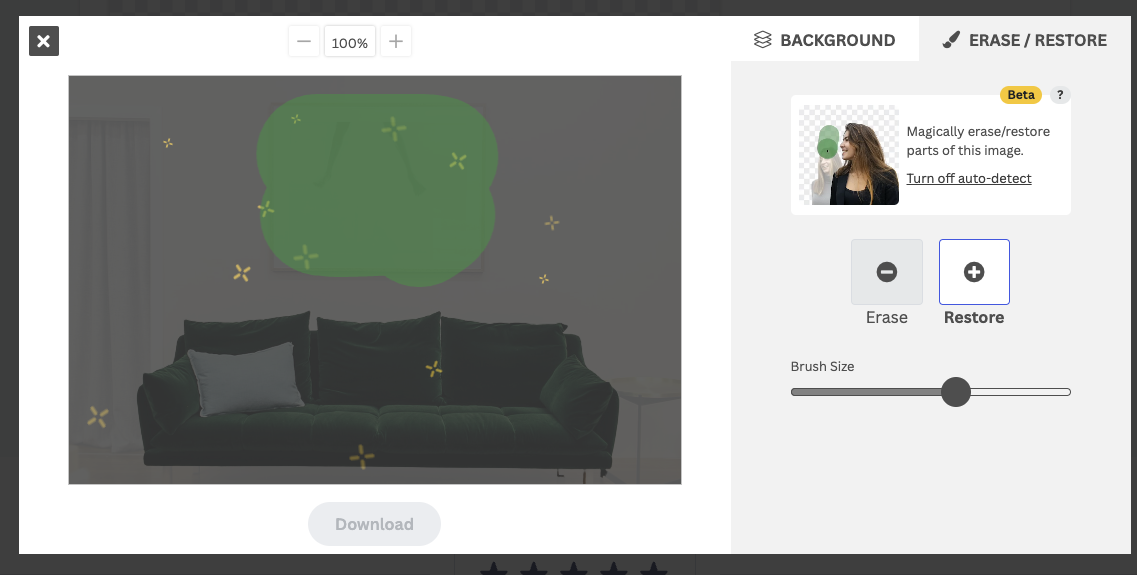
4. Du kan nu klicka på > Bakgrundoch välja en av bilderna från biblioteket eller ladda upp en egen.
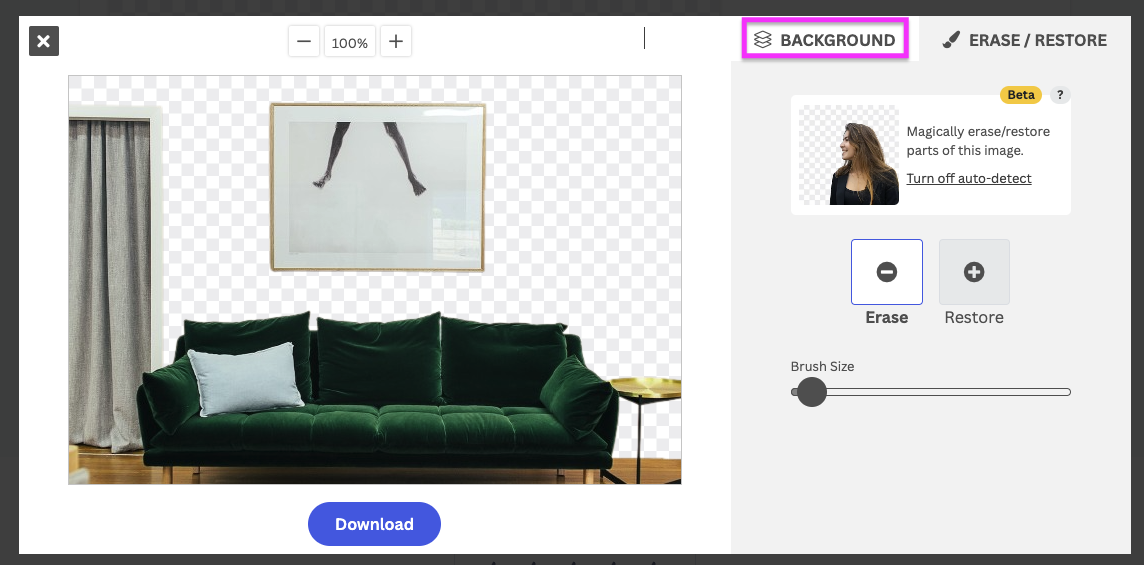
Säg till exempel att du vill se om vardagsrumsväggen skulle se bra ut i rosa. Du kan välja den första bakgrunden och se resultatet.
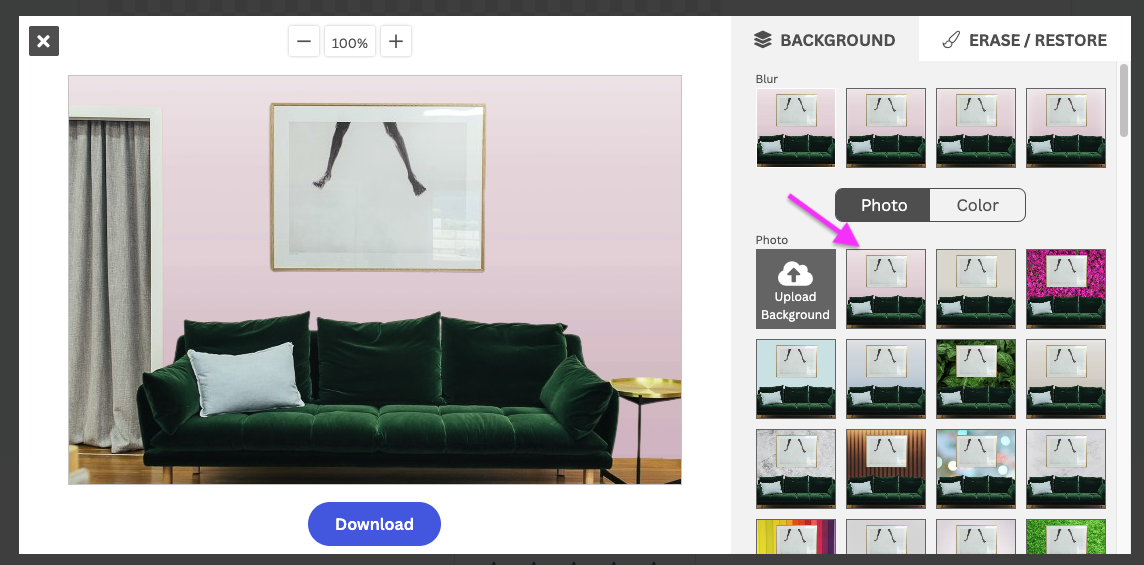
5. Nöjd? Klicka på > Ladda ned > Ladda ned bild, så sparas den på datorn.
Delvis bakgrundsborttagning för kreatörer och influencers i sociala medier
Vill du skapa en perfekt miniatyrbild för din YouTube-kanal eller en Instagram-story – eller använda en bild på dig själv men behöver ta bort resten av bakgrunden?
Att vara kreatör är inte alltid så enkelt som det ser ut, men vi ska visa dig exakt hur du delvis kan ta bort bakgrunden i en bild för att skapa fantastiskt material för sociala medier.
Det här är bilden vi använder som exempel:
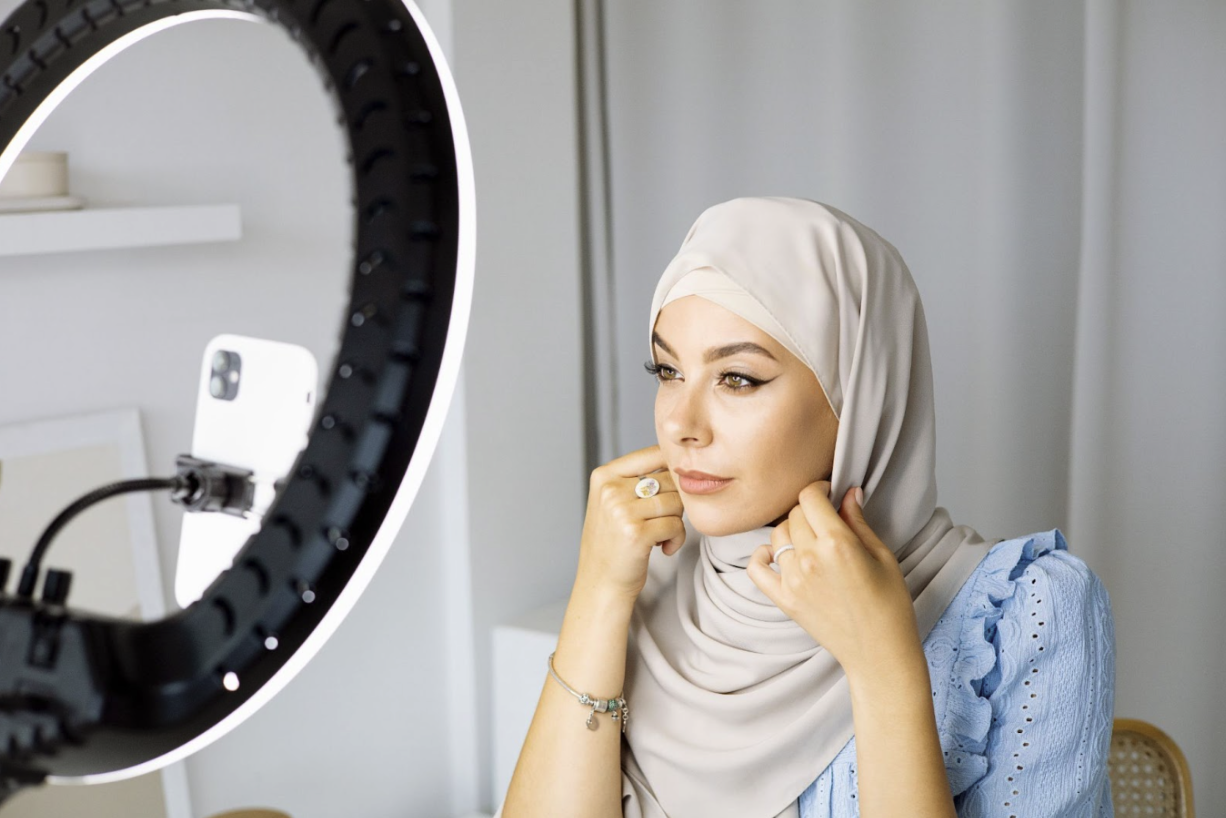
1. Gå till remove.bg för att ta bort bakgrunden. Dra och släpp den bara på plattformen.
2. Nu ser du att det mesta av bakgrunden har tagits bort, men att ett objekt som du kanske inte vill behålla också kan ha tagits bort. Som stativet i vårt exempel:
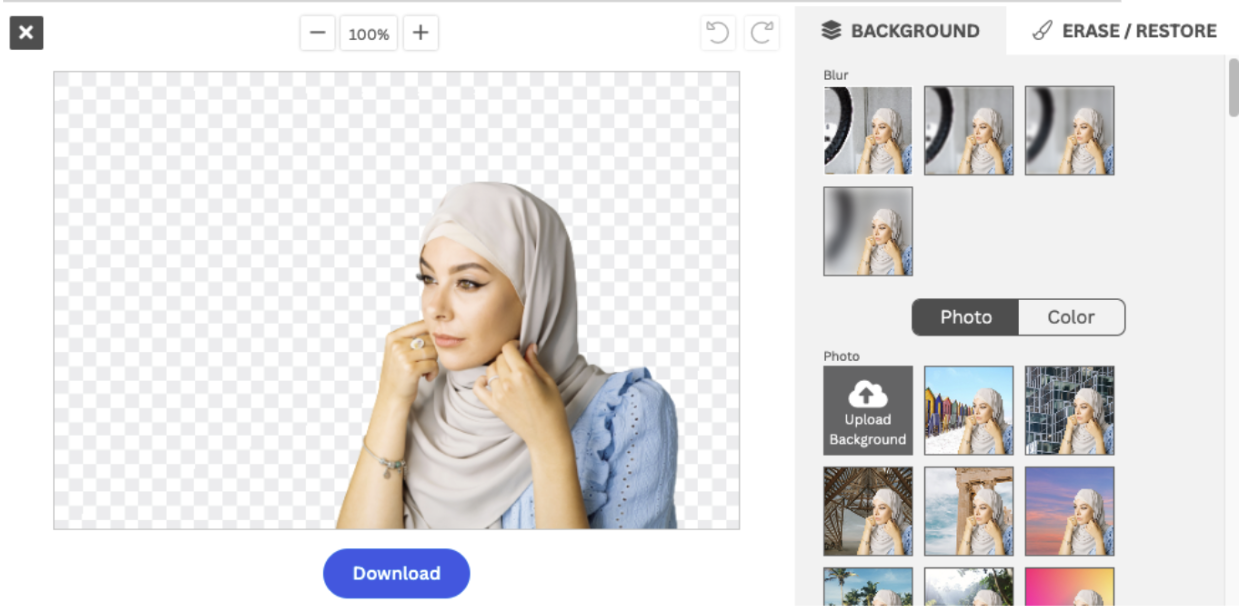
3. För att lägga till stativet igen går du till > Radera/återställ och väljer > Återställ. Justera sedan penselstorleken så att den matchar stativlampans tjocklek.
4. Du kan enkelt kontrollera bredden på återställningsverktyget genom att hålla muspekaren över bilden. När du har hittat den perfekta bredden kan du färglägga objektet (ringlampan i vårt fall).
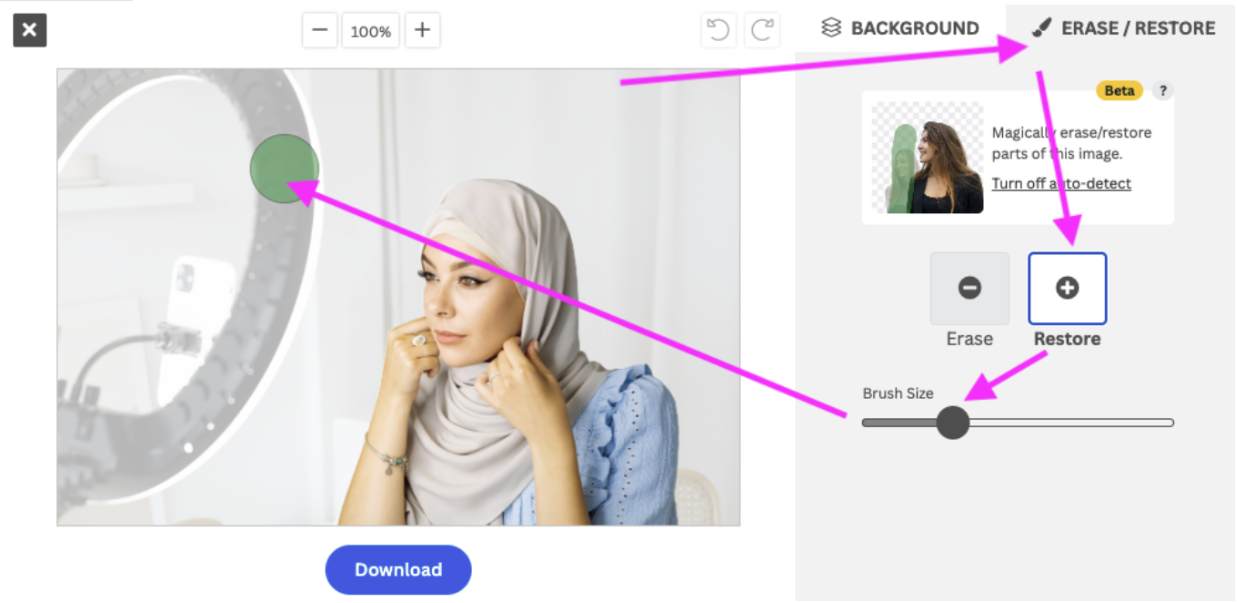
Så här kommer det att se ut:
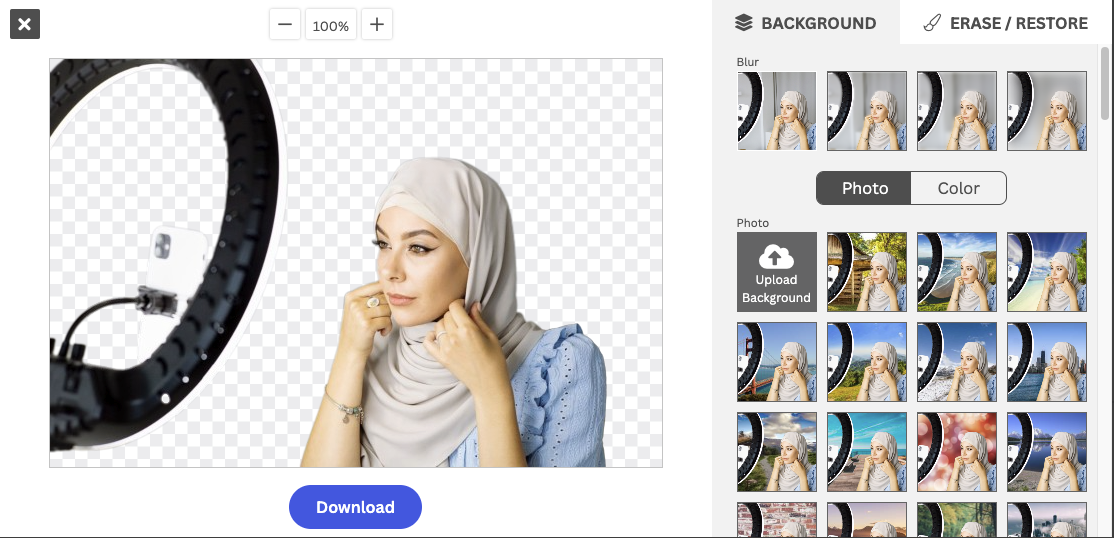
5. Vill du lägga till en färgstark bakgrund? Gå till > Bakgrund > Färg och välj din favorit. Du kan även lägga till dina egna varumärkesfärger genom att gå till > Färg och lägga till HEX-numret.
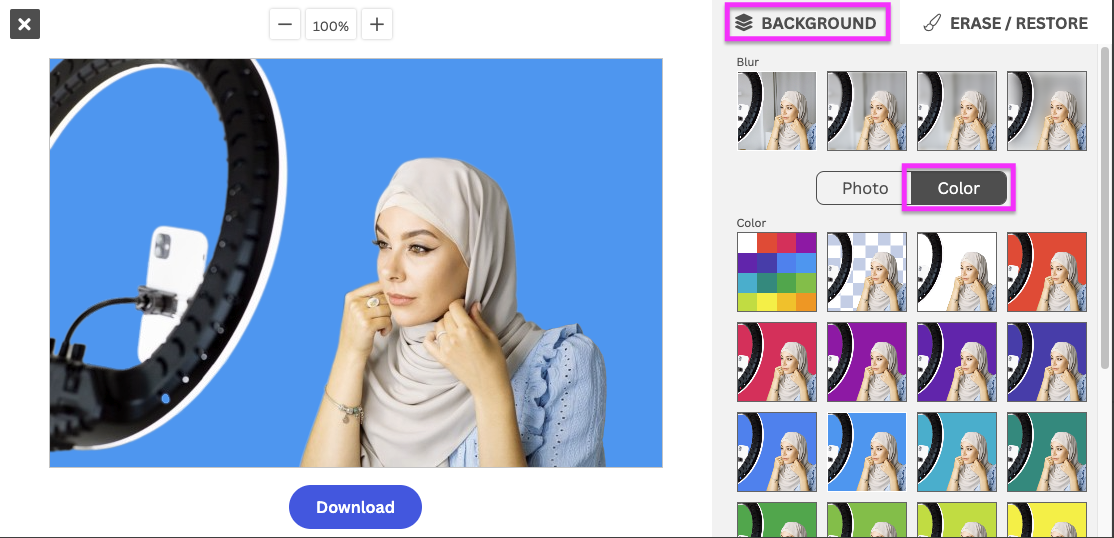
6. Voilà! Du har en perfekt innehållsresurs – den kan fungera som utgångspunkt för en YouTube-miniatyr eller ett Instagram-inlägg. Klicka bara på > Ladda ned för att spara den på din laptop.
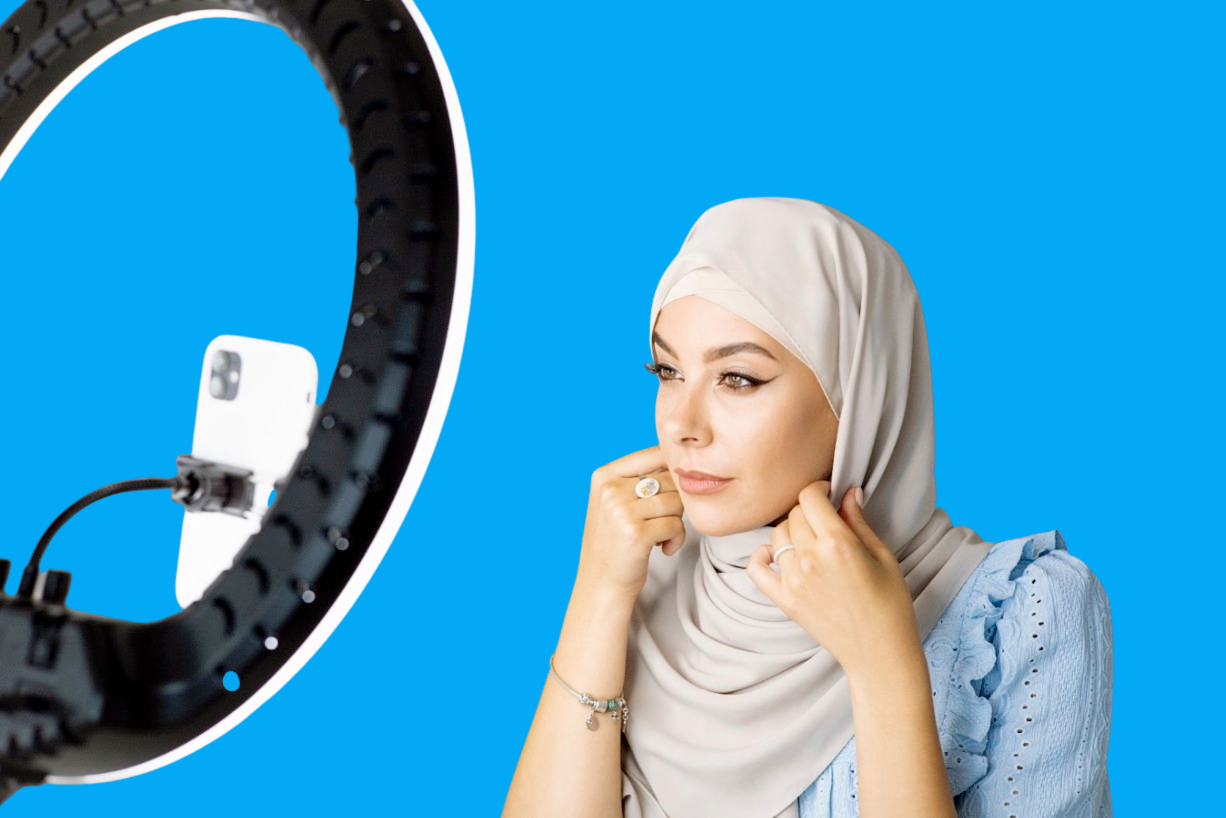
Vill du lära dig mer om att skapa YouTube-miniatyrer? Läs Så skapar du den bästa YouTube-miniatyren för att få fler videovisningar.
Ta bort valda bakgrunder eller objekt från en bild – på enklast möjliga sätt
Då så, det var vår genomgång av hur du tar bort delar av eller markerade områden i bakgrunden från en bild. Oavsett om det gäller porträtt, produktfoton, möbler för inredningskoncept eller en selfie till ett innehållsinlägg kan du göra det supersnabbt med rätt verktyg.
Vill du ge Magic Brush en chans? Gå till remove.bg och ta bort delar av bakgrunden redan idag.
Kommentarer
Inga kommentarer än så länge.