Behöver du konvertera en bild till en transparent PNG? Vi har lösningen för dig.
Med det enkla verktyget, remove.bg, kan du få jobbet gjort på sekunder — och se till att du får det bästa kvalitetsresultatet.

Innehållsförteckning
- Steg för steg – konvertera en JPG-bild till en transparent PNG-fil
- Så gör du JPG-bakgrunder transparenta i grupp
- Ett utmärkt sätt att göra en PNG-logotyp eller grafik transparent
- Så lägger du till en bakgrund i en transparent PNG-bild
- Klart på nolltid: konvertera bildbakgrunden till transparent PNG på några sekunder
Steg för steg – konvertera en JPG-bild till en transparent PNG-fil
För att konvertera din JPG till en transparent PNG behöver du bara det smidiga verktyget remove.bg. Du slipper krångla med komplex programvara som Photoshop – det är bara att dra och släppa.
Här är en enkel genomgång:
Se till att du har JPG-bilden som du vill konvertera sparad/nedladdad på din enhet.
Vi ska använda den här bilden för att visa:

2. Sedan öppnar du remove.bg och drar och släpper bilden i verktyget.
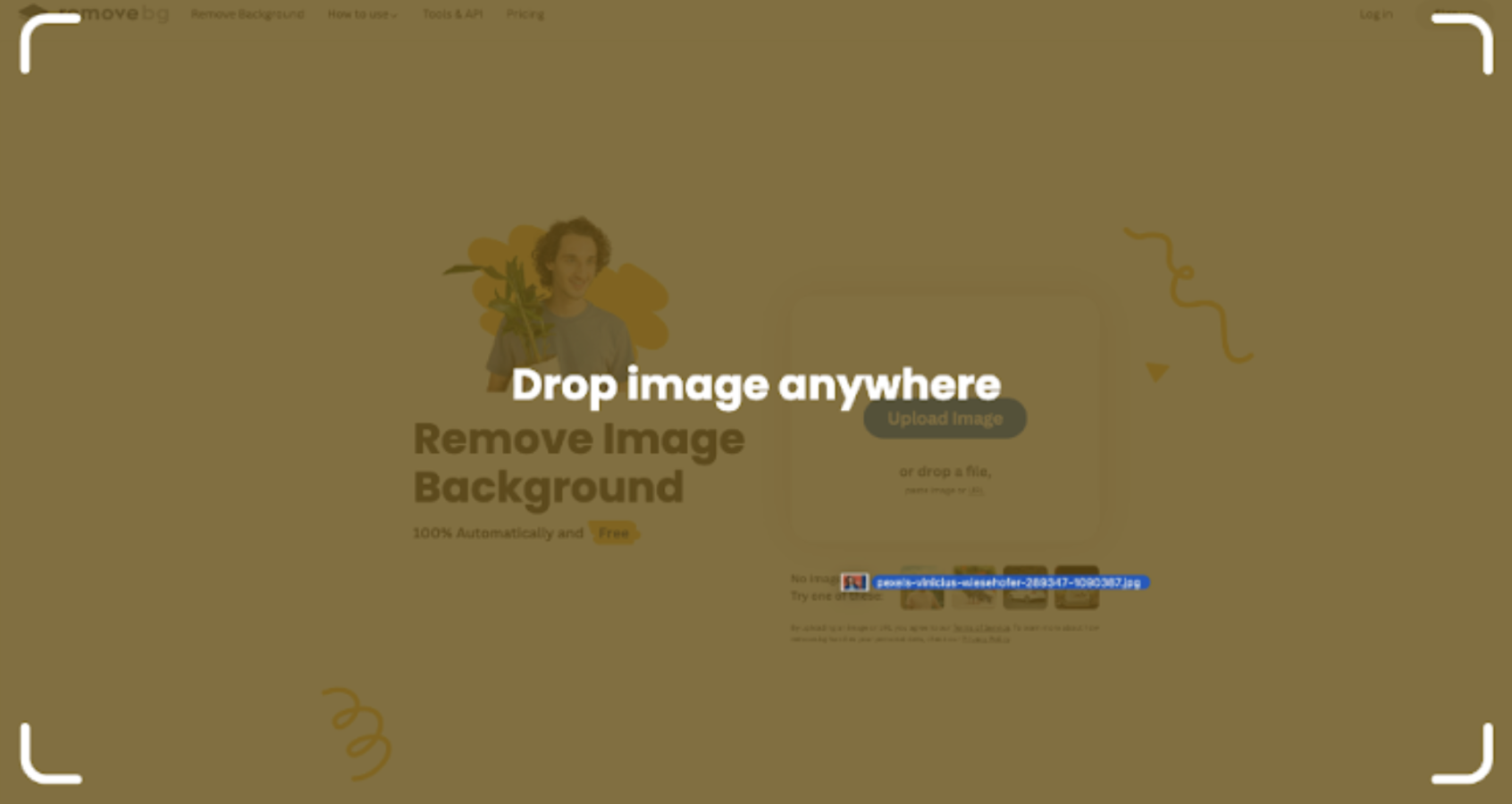
3. Vänta på att remove.bg automatiskt gör bakgrunden i din bild transparent. Det tar vanligtvis några sekunder. Det är nästan som magi.
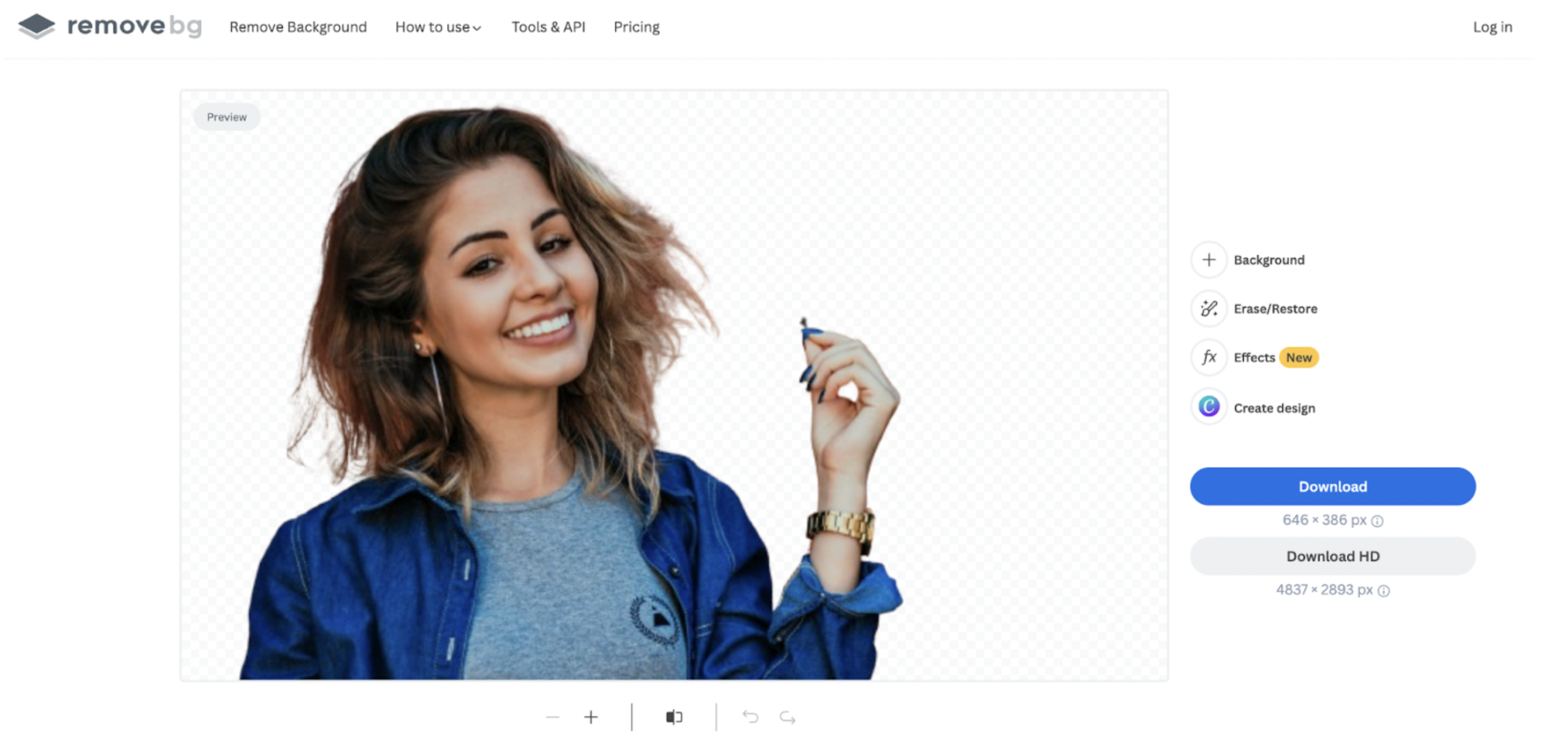
4. Kontrollera förhandsvisningen av bilden med bakgrunden borttagen. Vill du göra små justeringar? Flickan håller till exempel i något litet (eller så ser det ut, när det i själva verket bara är smuts på väggen), så vi vill ta bort det.
5. Om du vill göra manuella justeringar på det här sättet (lägga till eller ta bort specifika element med en pensel) går du bara till > Radera/återställ.
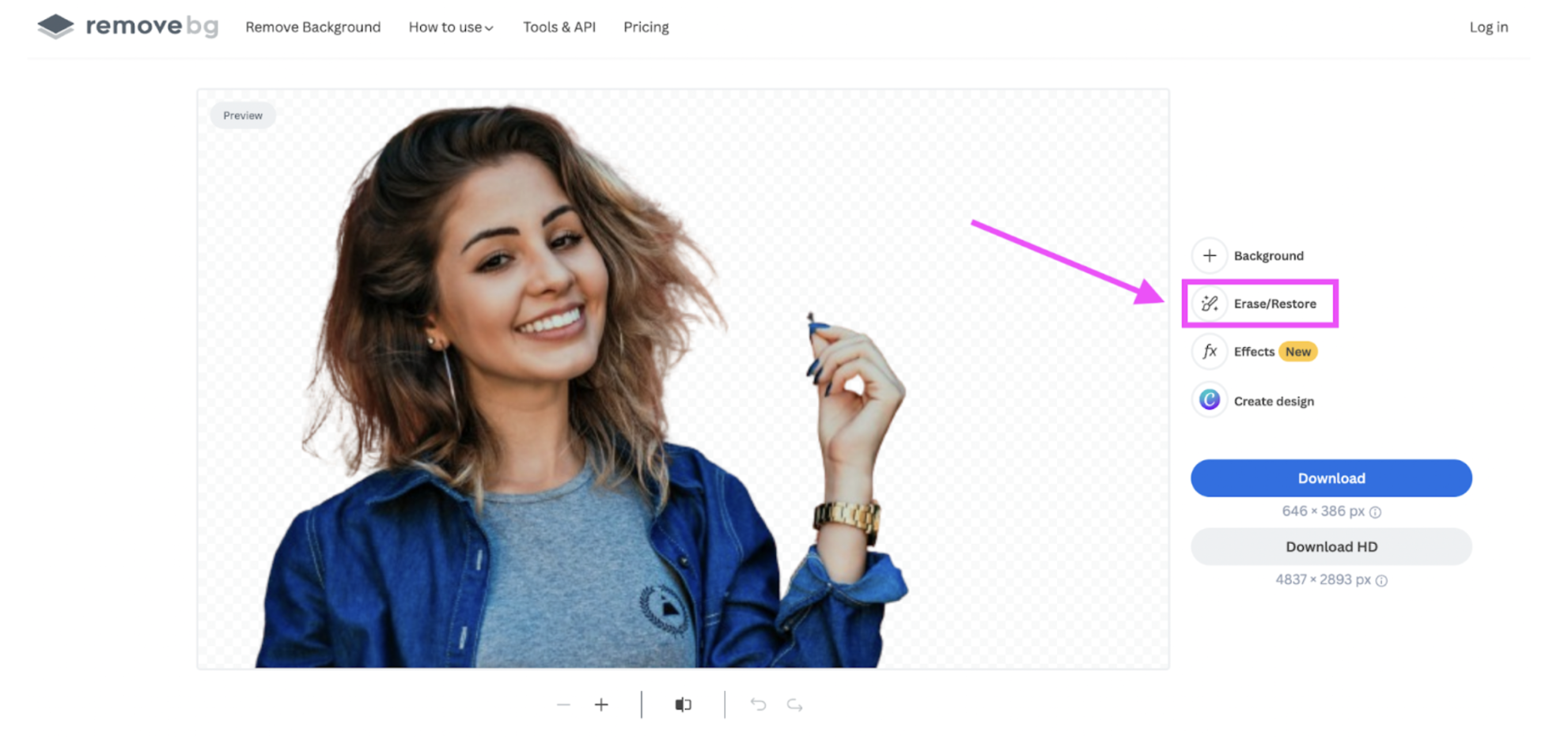
6. Välj nu > Radera för att ta bort element och > Återställ för att lägga tillbaka element som du inte ville göra transparenta. Vi ska använda funktionen Radera för att ta bort fläcken. Gå till > Penselstorlek och använd reglaget för att justera storleken.
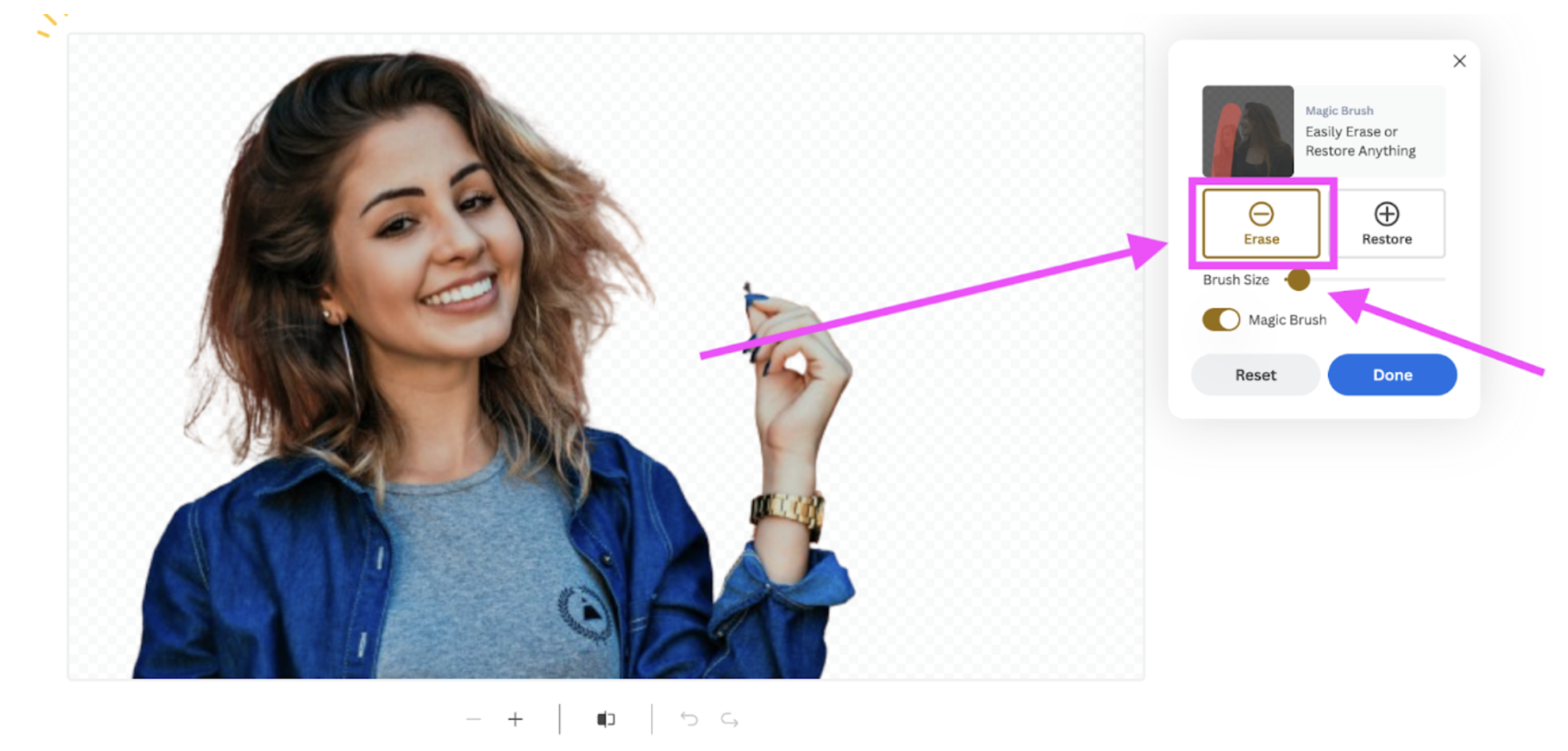
7. Rita sedan över elementet du vill radera eller återställa så här:
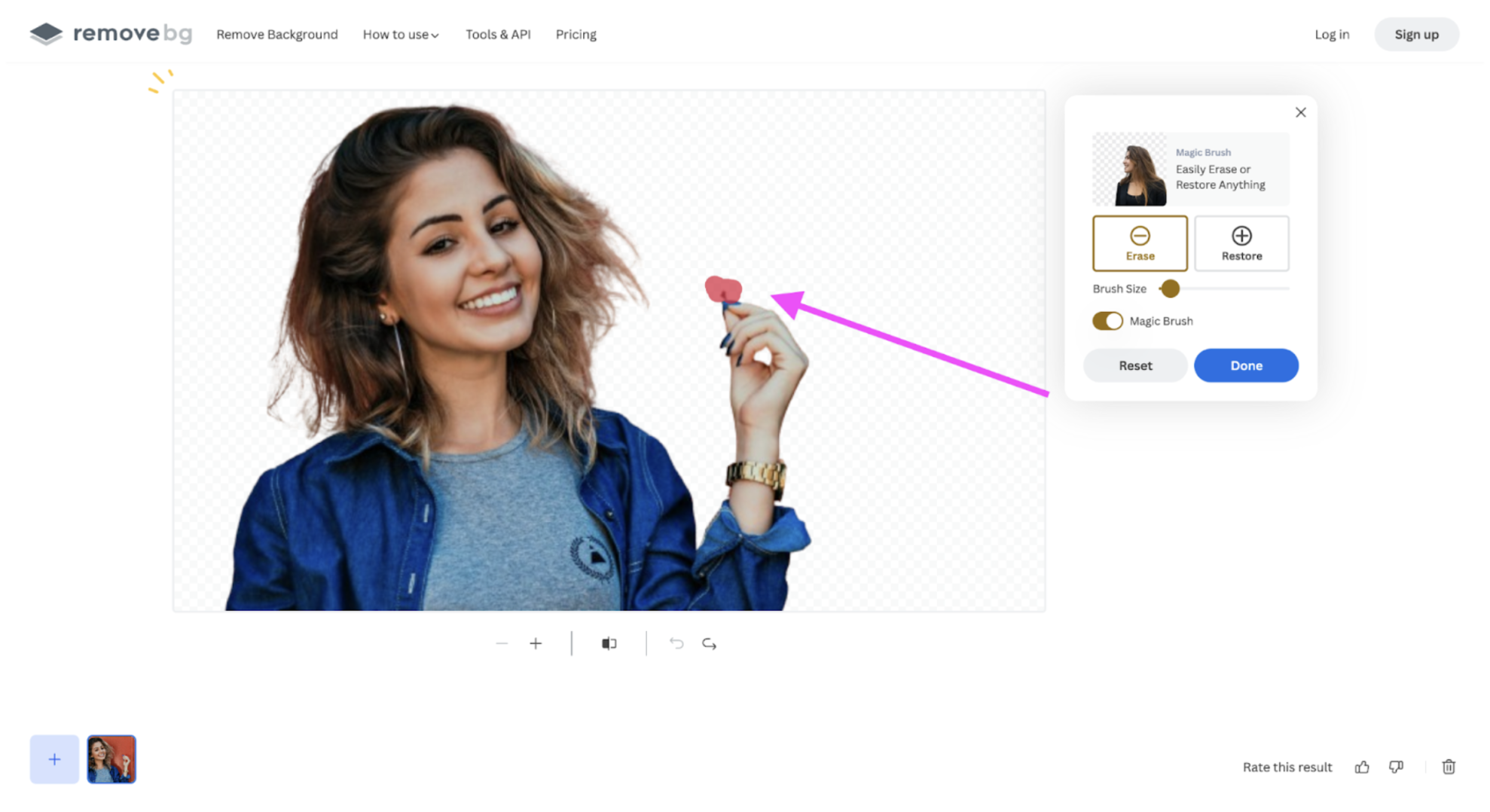
8. Nöjd? Tryck sedan på> Klar.
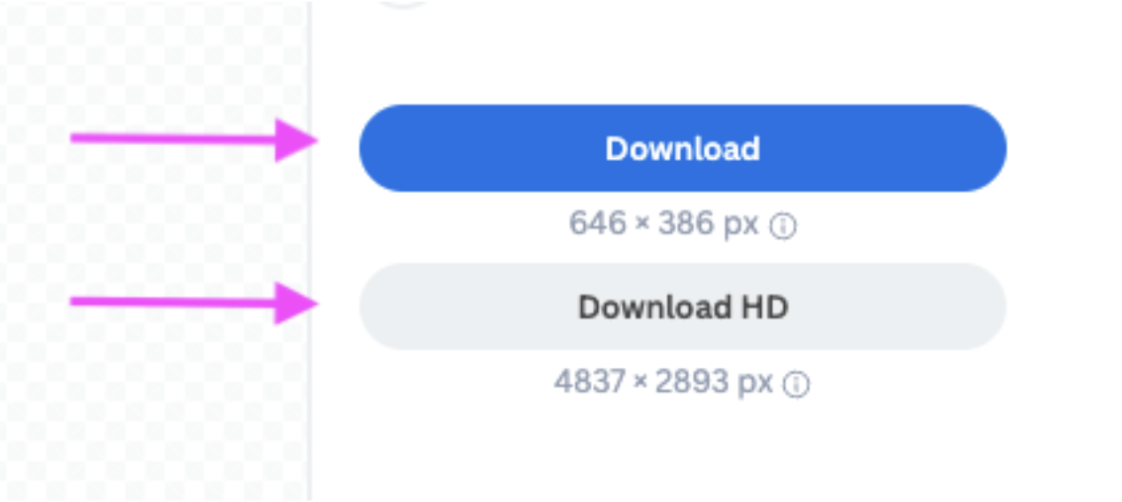
9. Nu när du har omvandlat din JPG-bild till en transparent PNG är det dags att ladda ned den. Gå vidare och välj > Ladda ned. Den sparas automatiskt som en PNG-fil. Om du vill ha ett HD-resultat med högre kvalitet väljer du > Ladda ned HD.
Du får ladda ner en kostnadsfri transparent HD-bild när du registrerar dig på remove.bg för första gången. Annars behöver du köpa krediter – allt beror på dina behov. Du hittar den förväntade pixelkvaliteten för din nedladdning precis under knapparna:
10. Jippi! Du kan nu hitta filen i din standardmapp för hämtade filer på din dator.
Nu kan du fortsätta använda din transparenta PNG-fil till vad du än behöver den för – ladda upp den i Photoshop, Canva eller en presentation. Så enkelt är det.
Så gör du JPG-bakgrunder transparenta i grupp
Att göra bakgrunden i en bild transparent är enklare än du kanske tror. Och att göra det för massor av foton samtidigt är precis lika enkelt.
I det här avsnittet visar vi hur du gör bakgrunden i dina JPG-bilder transparent och får genomskinliga PNG-filer – automatiskt på bara några minuter.
Skrivbordsappen remove.bg fungerar på liknande sätt som onlineverktyget som beskrivs ovan, men den låter dig bearbeta ett stort antal bilder samtidigt, så att du slipper ladda upp dem en i taget. Det är särskilt praktiskt om det ingår i din dagliga rutin att skapa bilder med transparent bakgrund och behöver göras om och om igen.
-
Börja med att ladda ner remove.bg:s skrivbordsapp här genom att klicka på > Ladda ner appen. Den känner igen ditt system och laddar automatiskt ner rätt version.
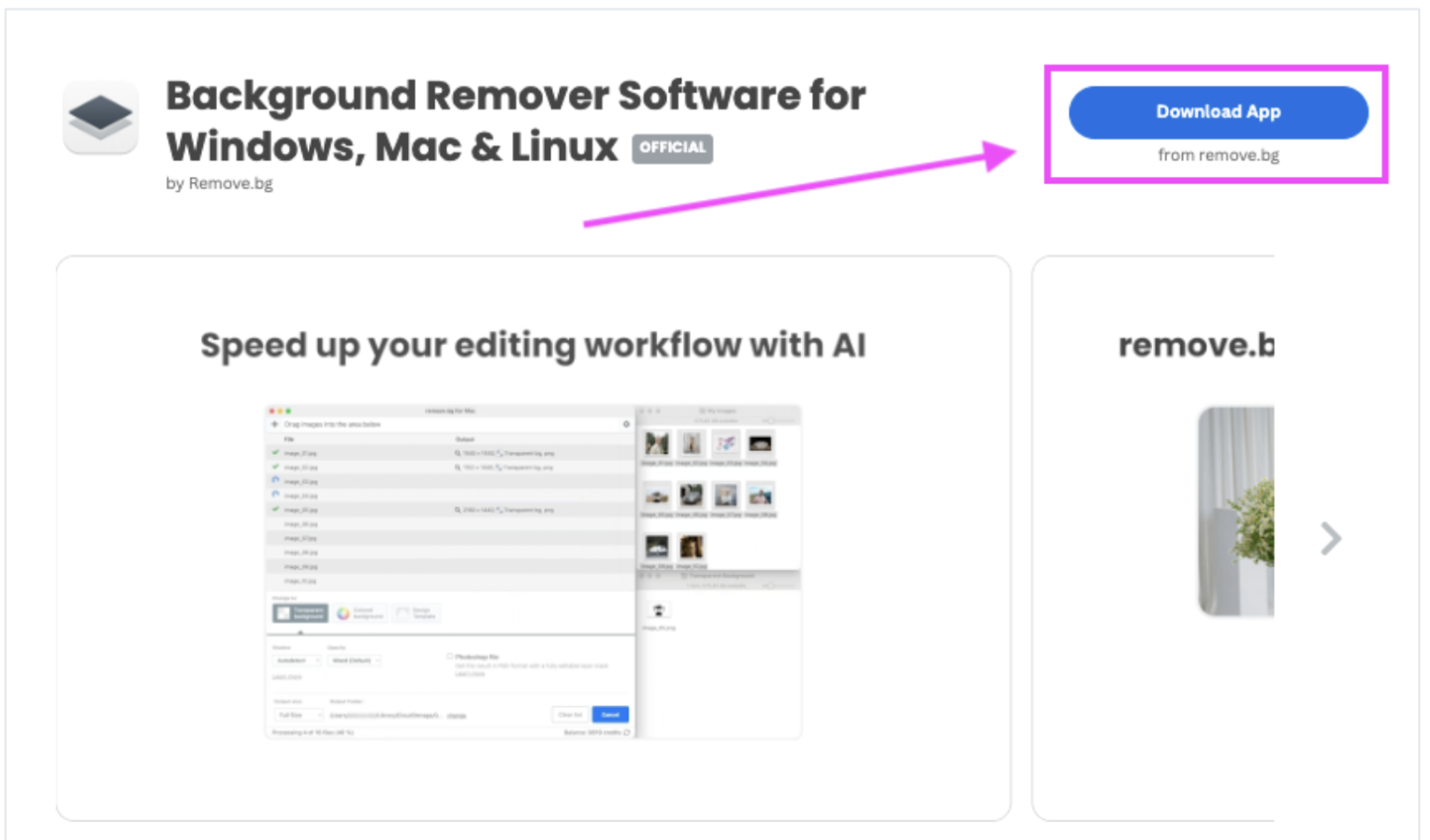
Öppna sedan dina hämtade filer och dubbelklicka på ZIP-filen för att installera skrivbordsappen.
När appen har installerats kan du öppna den. Den ser ut så här:
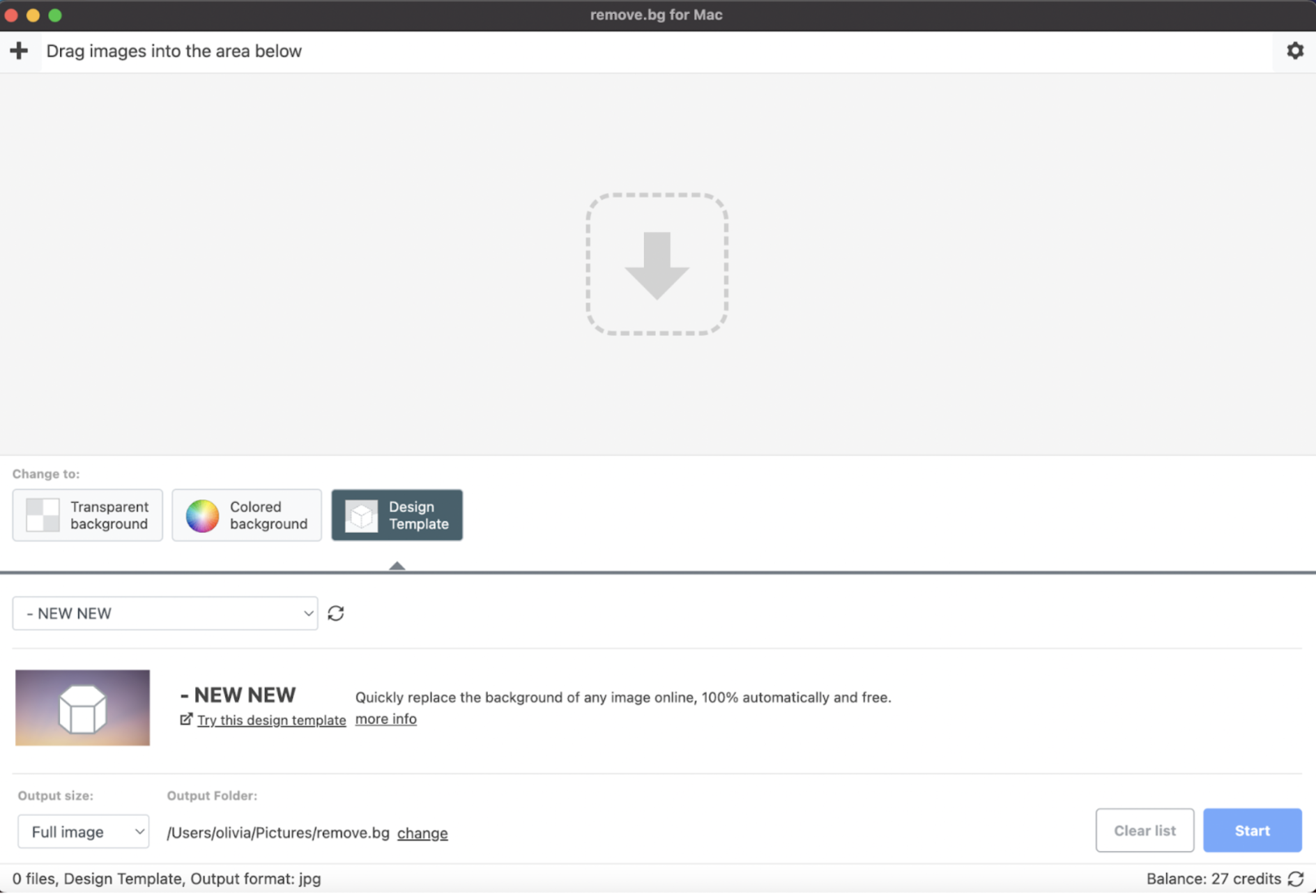
5. Dra och släpp nu dina bilder i skrivbordsappen, så här:
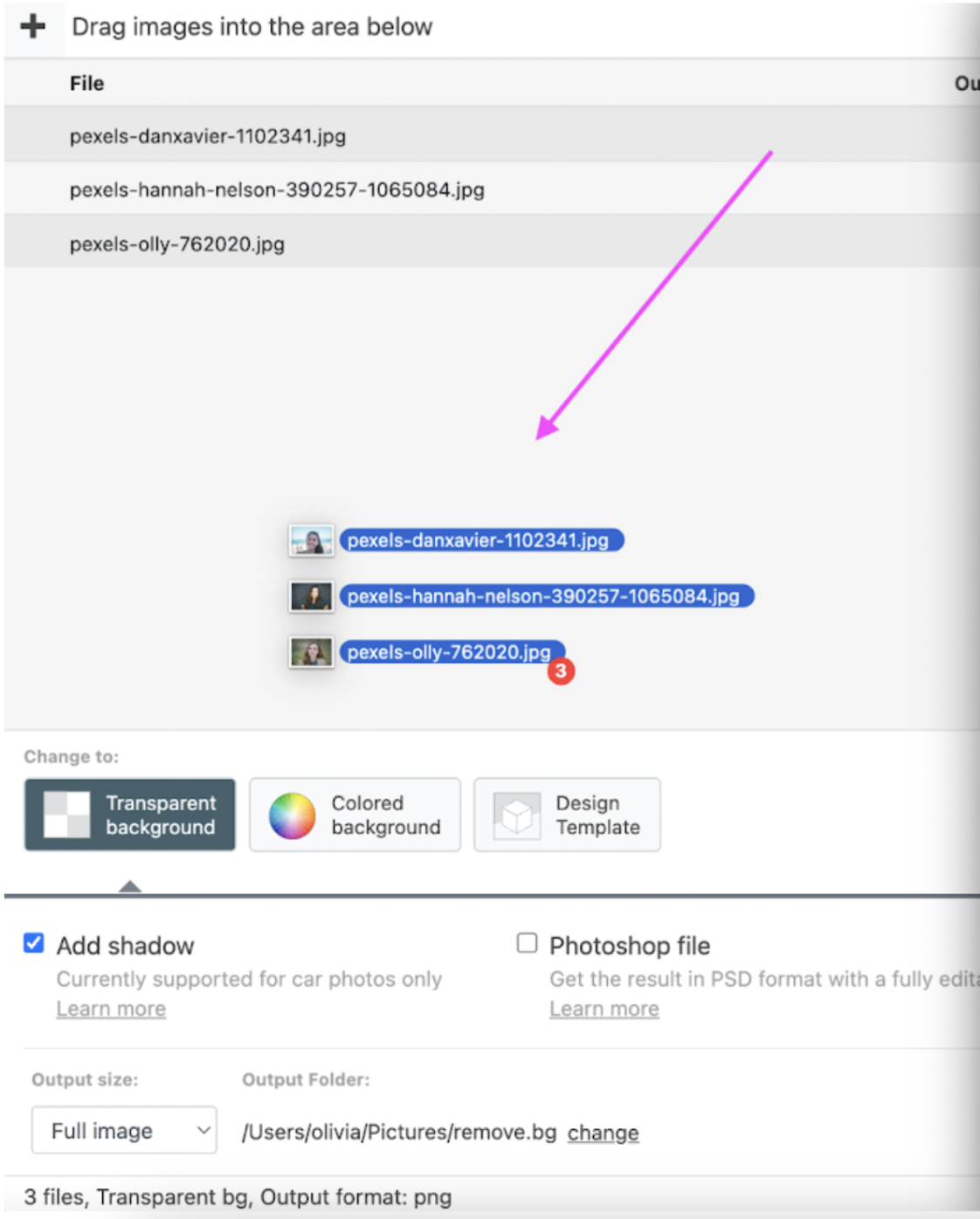
6. Se nu till att du har valt > Transparent bakgrund.
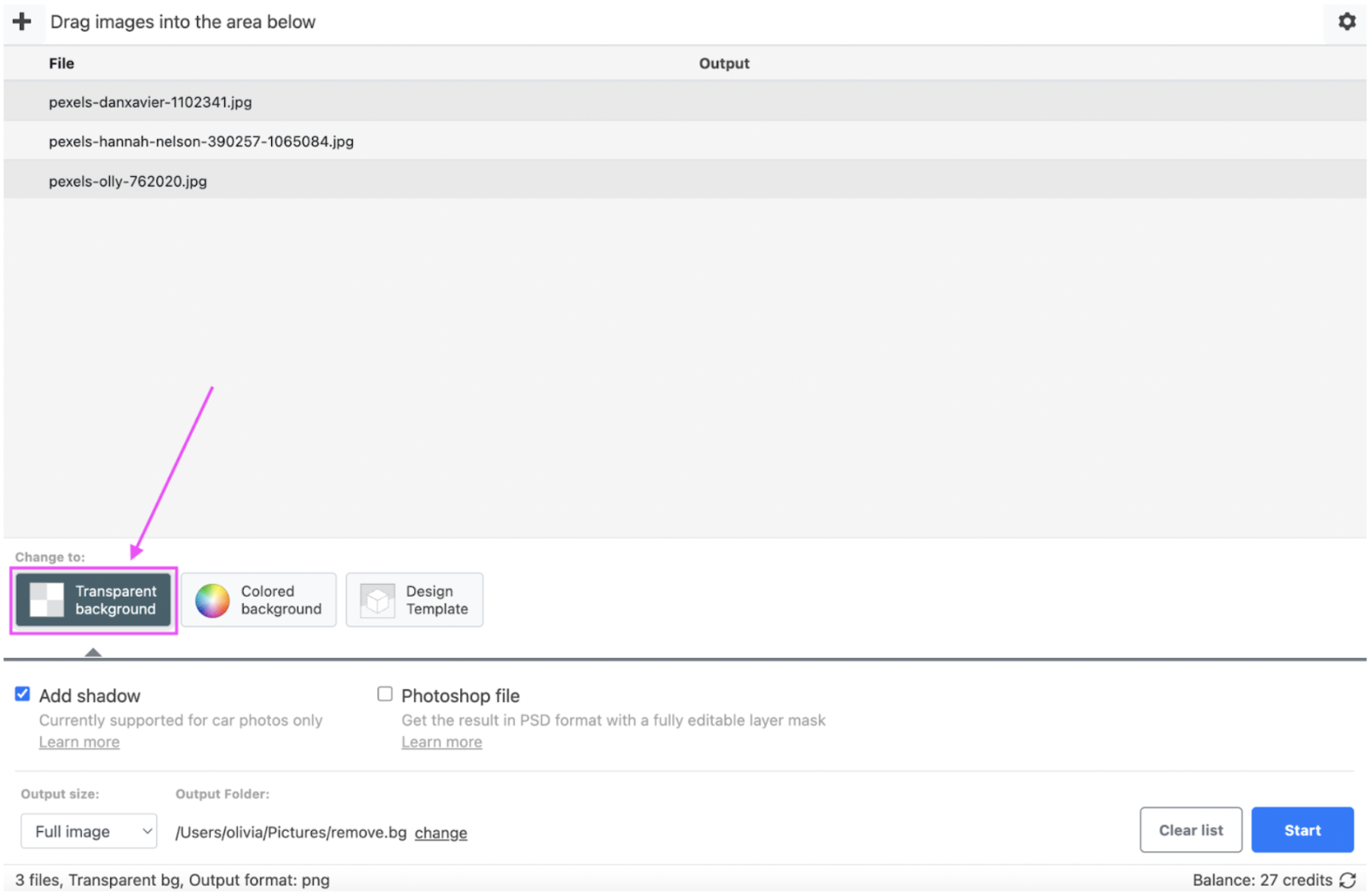
7. Skrivbordsappen sparar dina filer med transparent bakgrund i en målmapp på datorn — du kan se den och/eller> ändra målmapp här.
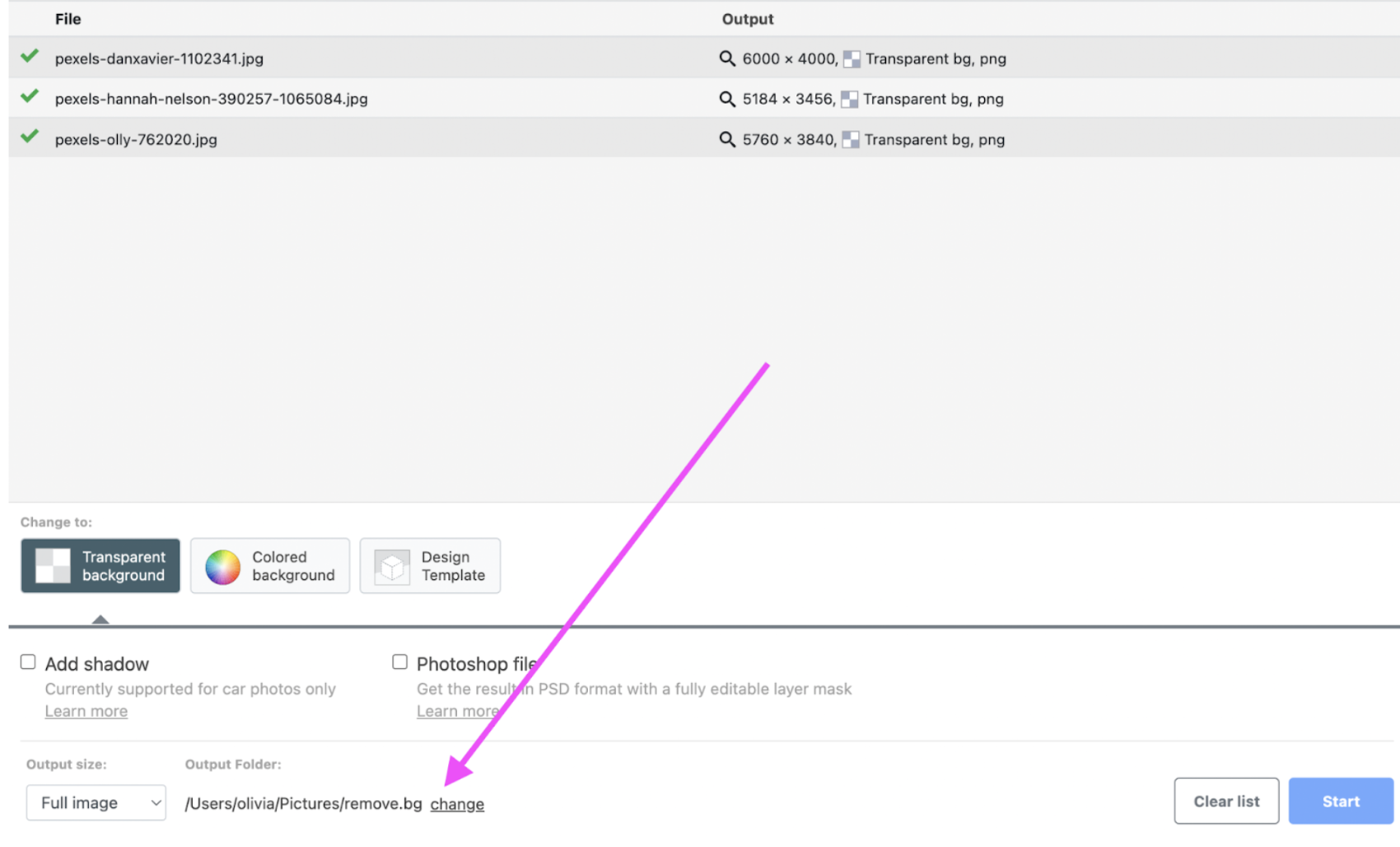
8. När du har laddat upp alla bilder vars bakgrund du vill göra transparent kan du klicka på > Start. Då börjar skrivbordsappen bearbeta dina bilder.
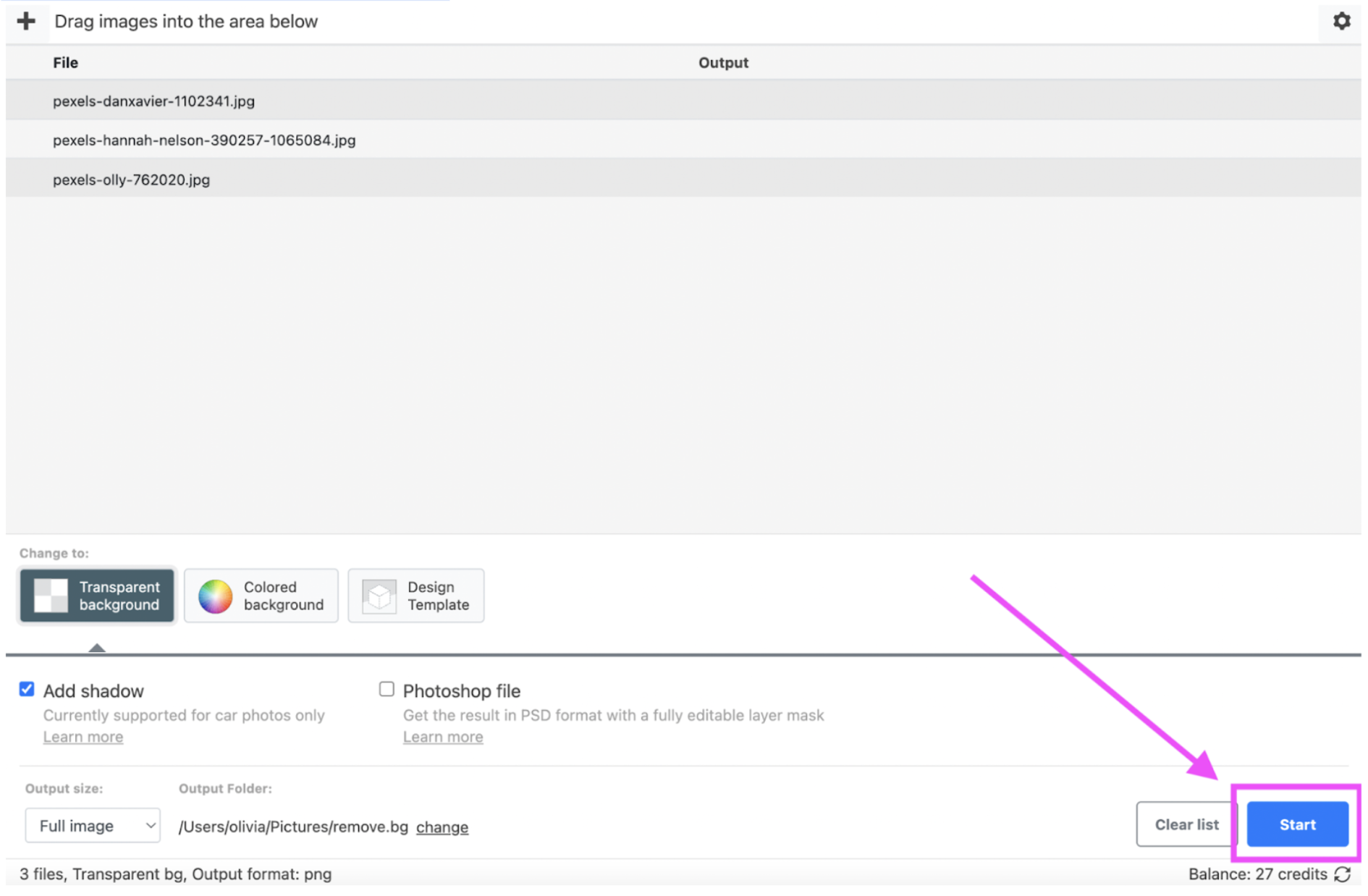
9. Du kan se statusen för bearbetningen längst ned i skrivbordsappen och öppna utdatamappen direkt därifrån.
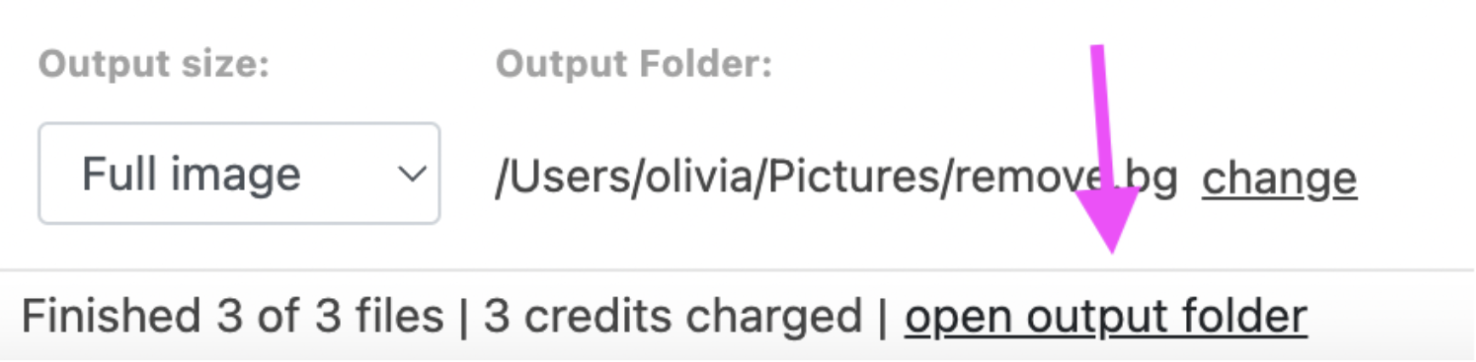
10. Klart! För att bearbeta bilderna – observera dock att du behöver remove.bg -krediter för att bearbeta dessa HD-bilder i bulk. Du hittar all information om prisplanerna här.
Vill du ha en mer djupgående guide om hur du använder datorappen – och inte bara hur du gör bakgrunden transparent? Titta på den här videon.
Eller läs hela guiden om hur du använder remove.bg:s datorapp här på bloggen.
Ett utmärkt sätt att göra en PNG-logotyp eller grafik transparent
Har du en logotyp men behöver ta bort bakgrunden? Vi visar hur du gör om den så att den får en transparent bakgrund på bara några sekunder med remove.bg.
-
Vi kommer att använda den här logotypen som exempel för att visa hur du kan göra bakgrunden transparent:

Öppna nu remove.bg:
Se hur remove.bg gör sin magi, bokstavligen på bara några sekunder:
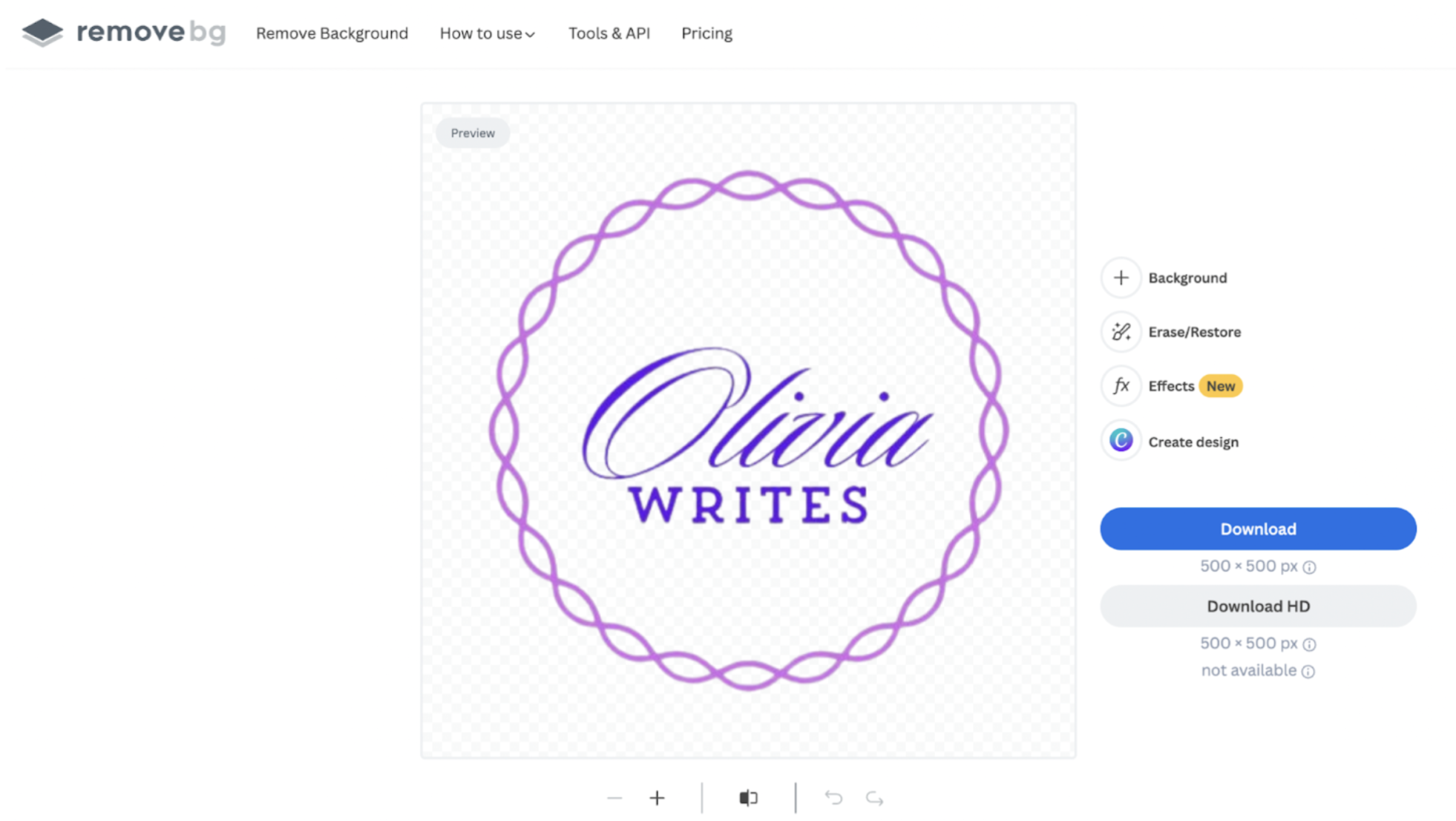
4. För en logotyp vill du verkligen ladda ner resultatet i HD-kvalitet – så att det inte blir suddigt när du skriver ut osv. Välj sedan > Ladda ner HD.
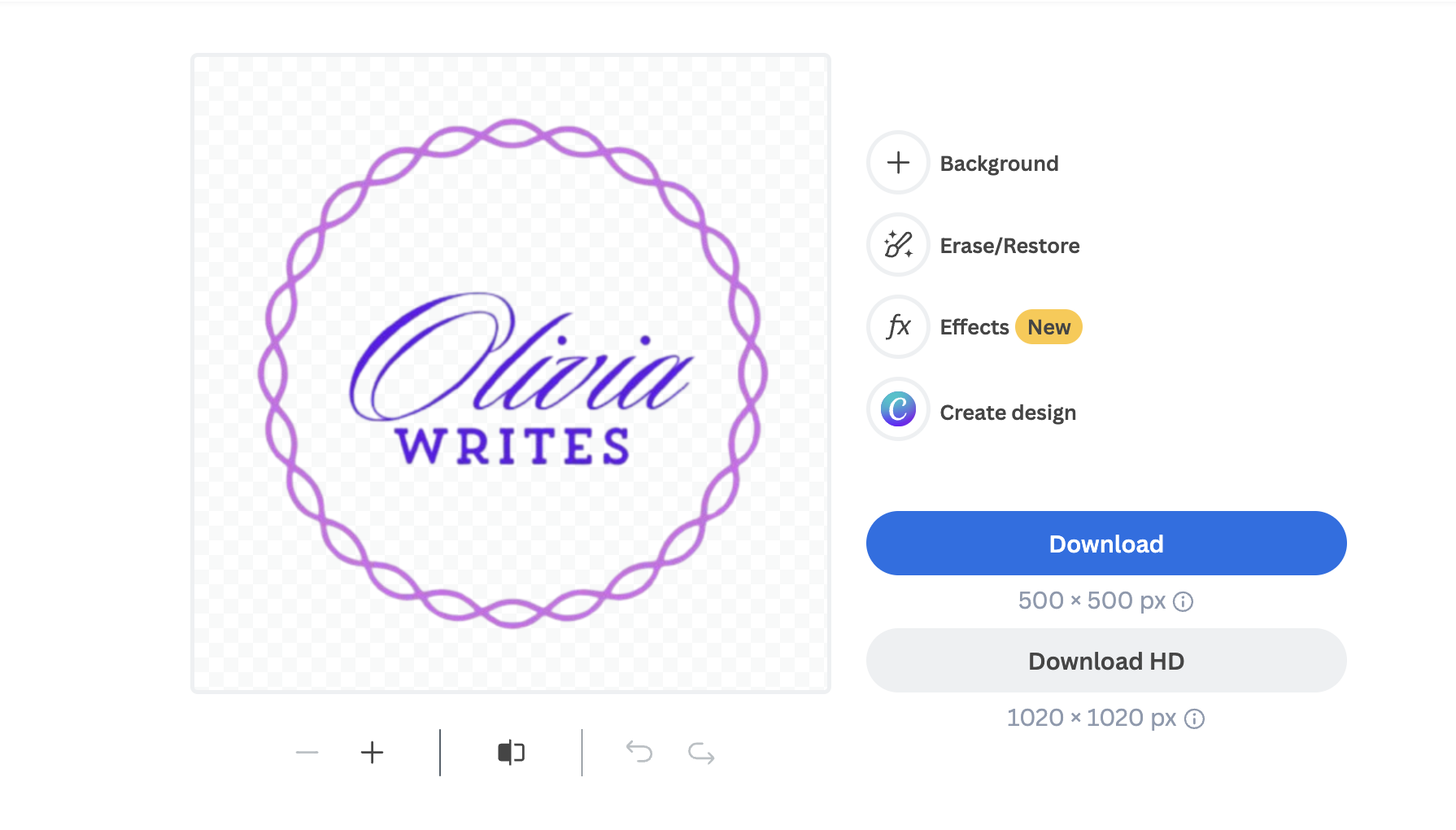
Om du använder remove.bg för allra första gången får du en kostnadsfri kredit för att ladda ner en fil gratis i HD-kvalitet. Du behöver registrera ett konto, vilket bara tar någon minut, och du hittar en översikt över priserna här. Generellt sett kostar det dock mindre än två dollar att göra din logotyp transparent. Ju fler krediter du köper, desto bättre blir priset.
Om du behöver göra detta i större skala för många logotyper eller grafik, gör du på samma sätt som i avsnittet ovan.
Så lägger du till en bakgrund i en transparent PNG-bild
När du har lagt till en transparent bakgrund kan du också använda remove.bg för att ändra den till något annat – till exempel en bildbakgrund eller en färgad bakgrund. Här är de enkla stegen för att göra det:
När du har följt stegen ovan för att skapa en transparent bakgrund väljer du > Bakgrund.
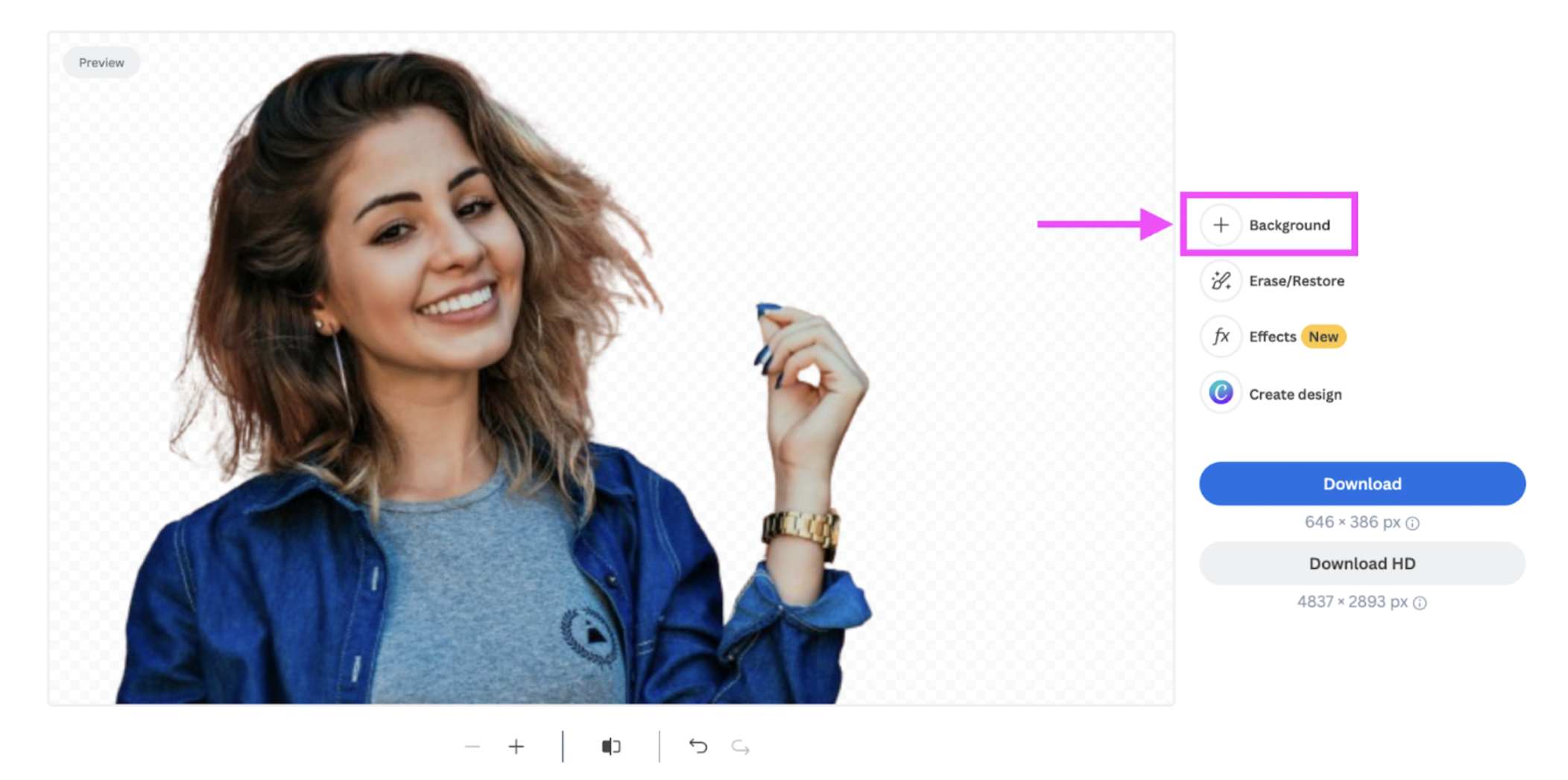
2. Välj sedan en bild du gillar genom att gå till > Foto > rulla ned till en bild du gillar, klicka på den för att se resultatet och när du är nöjd klickar du på > Klar.
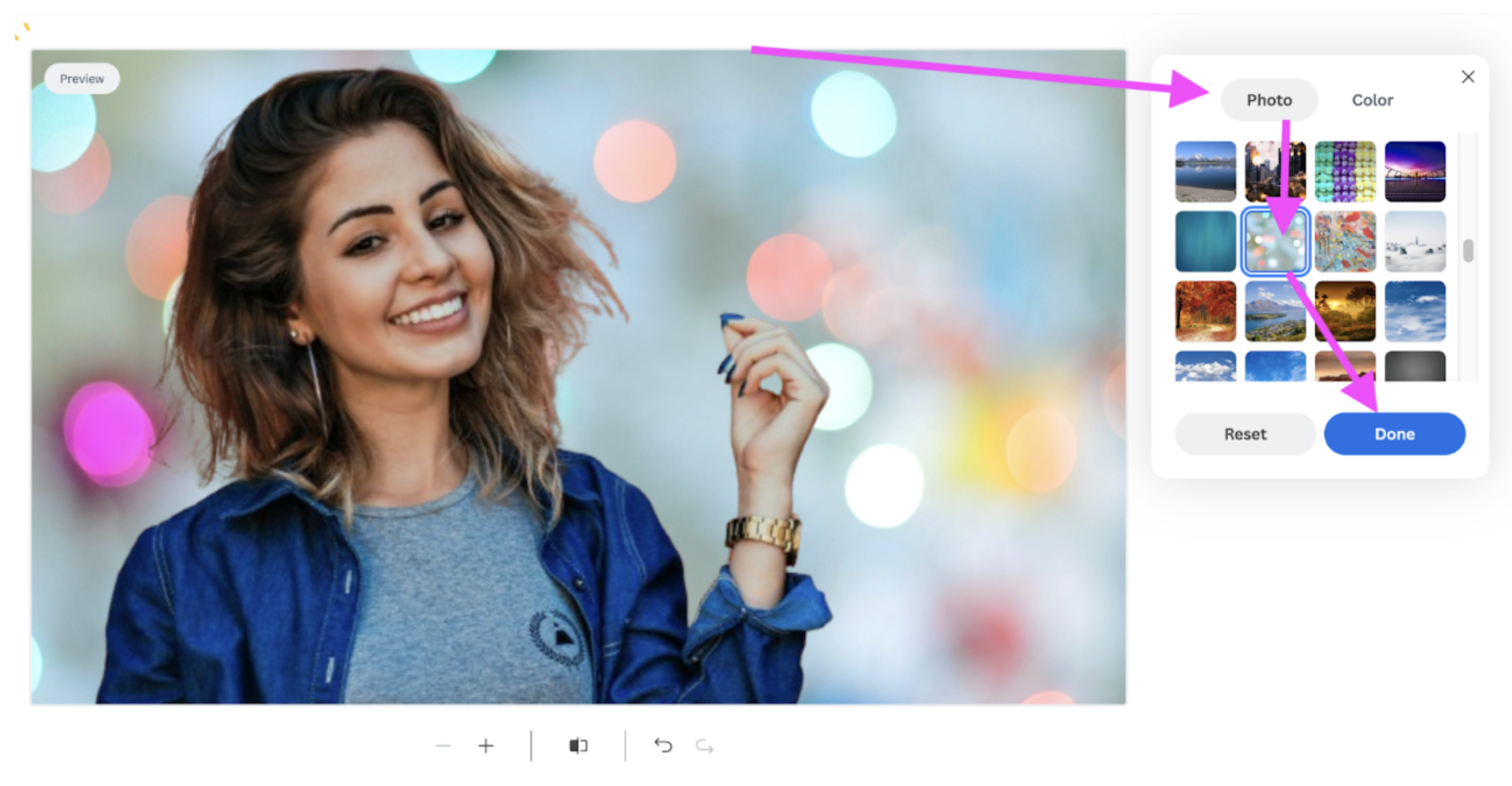
3. Klicka sedan på > Ladda ned eller > Ladda ned HD. Klart!
Vi går också igenom hur du lägger till en färgad eller unik bakgrund mer ingående i inlägget: Så här lägger du till en bakgrund i ett foto.
Klart på nolltid: konvertera bildbakgrunden till transparent PNG på några sekunder

Är du redo att börja göra dina bildbakgrunder transparenta? Det tar bara några sekunder, och remove.bg ger dig garanterat bästa resultat när det gäller rena kanter och högkvalitativa bilder.
Besök remove.bg och kom igång direkt.
Kommentarer
Inga kommentarer än så länge.