Adobe Illustrator je od svog izdanja 1987. godine standardna aplikacija za vektorsko crtanje u industriji. Za svakoga ko se bavi tipografijom, ilustracijom ili dizajnom logotipa, Illustrator je neophodan softver. U ovom vodiču pronaći ćete najbolje načine za uklanjanje pozadina u Illustratoru i usput naučiti neke nove veštine.
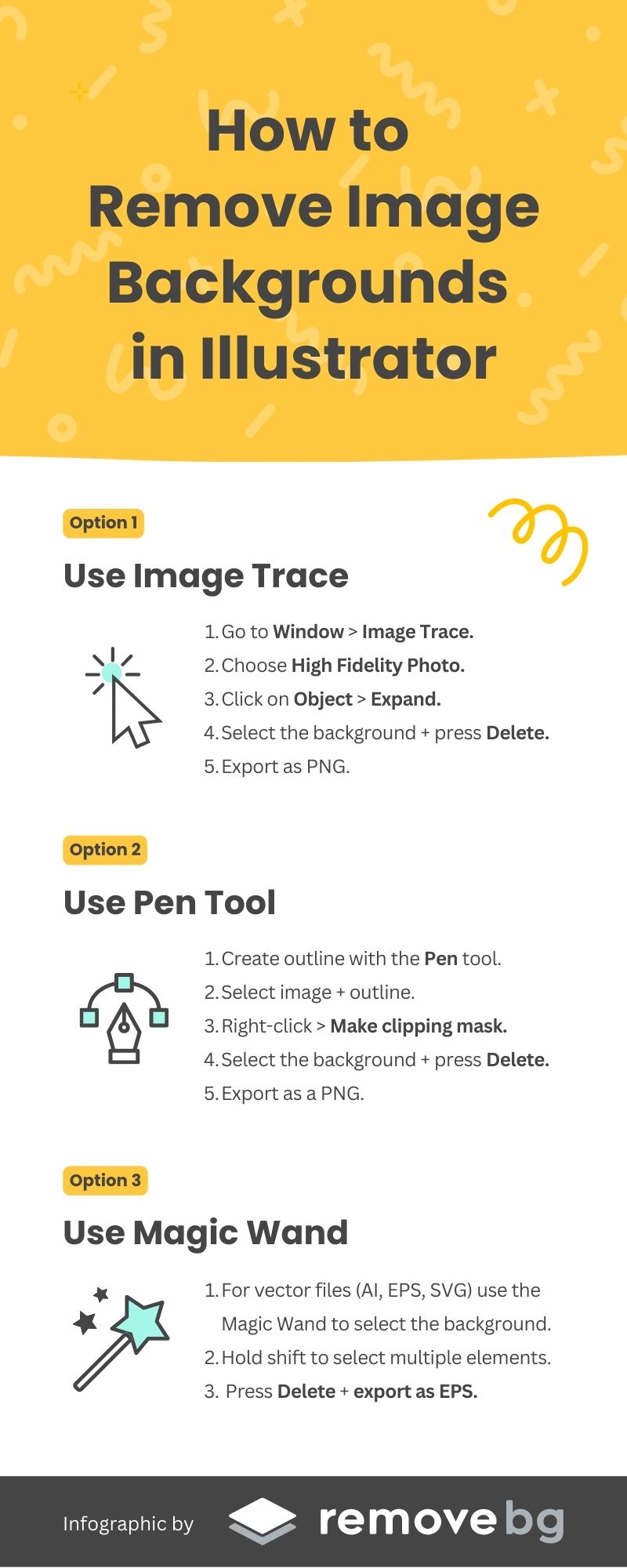
Sadržaj
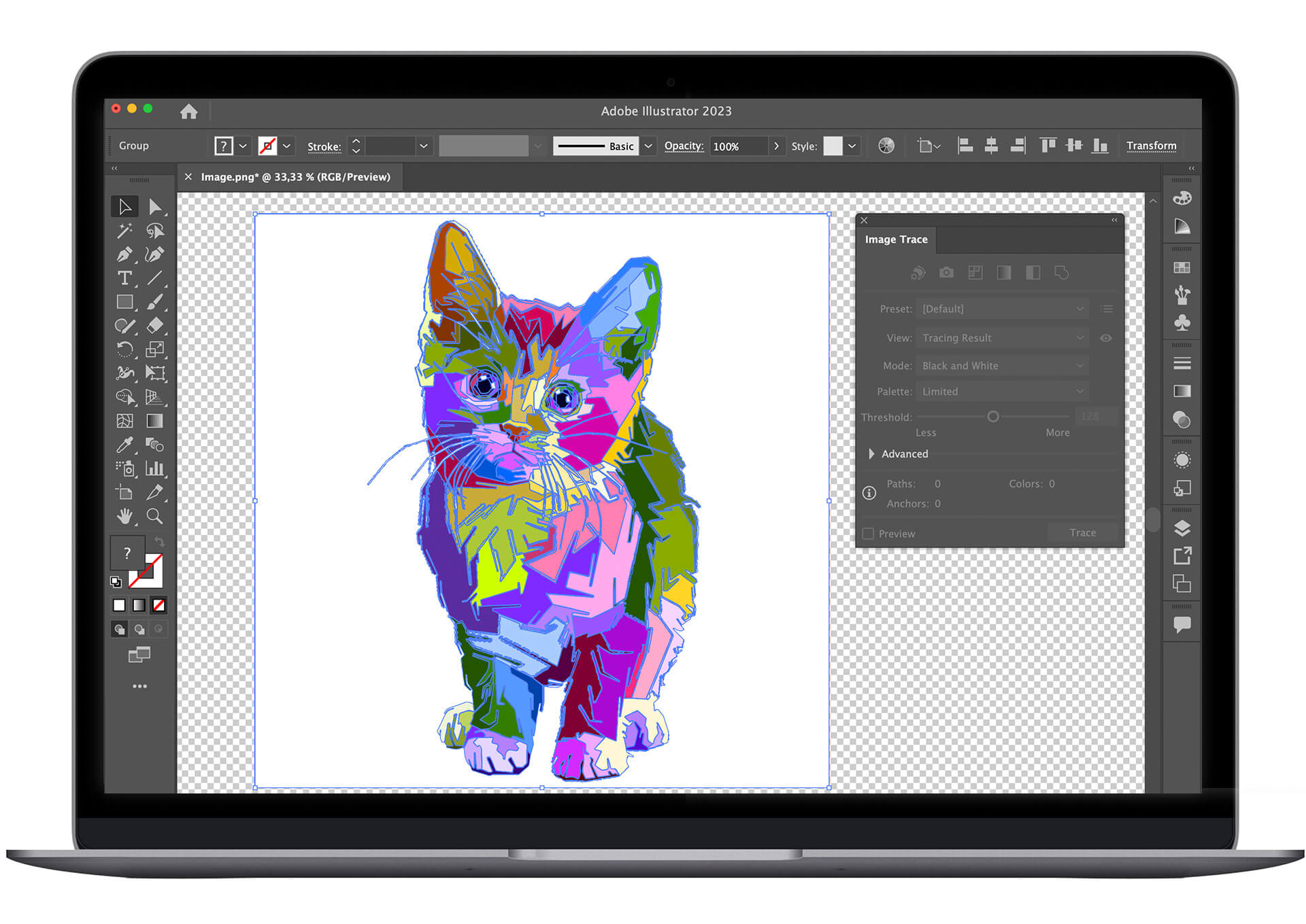
- Korišćenje funkcije Image Trace za kreiranje vektora – zatim uklanjanje pozadine u Illustratoru
- Коришћење алатке Pen за уклањање позадине у Illustrator-у помоћу маске за одсецање
- Коришћење алатке Чаробни штапић за уклањање позадине у Illustrator-у
- Уклањање беле позадине у Illustrator-у чувањем у EPS формату
- Најбоља алтернатива за Illustrator: Affinity
- Ako želite bržu alternativu: uklonite pozadine sa slika za nekoliko sekundi pomoću remove.bg
Korišćenje funkcije Image Trace za kreiranje vektora – zatim uklanjanje pozadine u Illustratoru
Док користите Adobe Illustrator, вероватно ћете желети да радите са векторима. Векторизоване слике се исцртавају помоћу рачунарске математике. Оштрије су од обичних слика, као што су JPEG датотеке, и неће се пикселизовати чак ни када их знатно увећате.
Једна посебно добра ствар је то што Illustrator лако може да разликује главни мотив од позадине. Овај софтвер је нарочито добар у уклањању беле позадине.
1. Postavite sliku u radni prostor tako što ćete otvoriti datoteku sa računara.
2. Idite na Prikaz > Prikaži mrežu providnosti (ili Shift+CTRL+D, odnosno Shift+Command+D na Windows i Mac računarima). Ovo će prikazati pozadinu sa šahovskim poljima koja označava providnost.
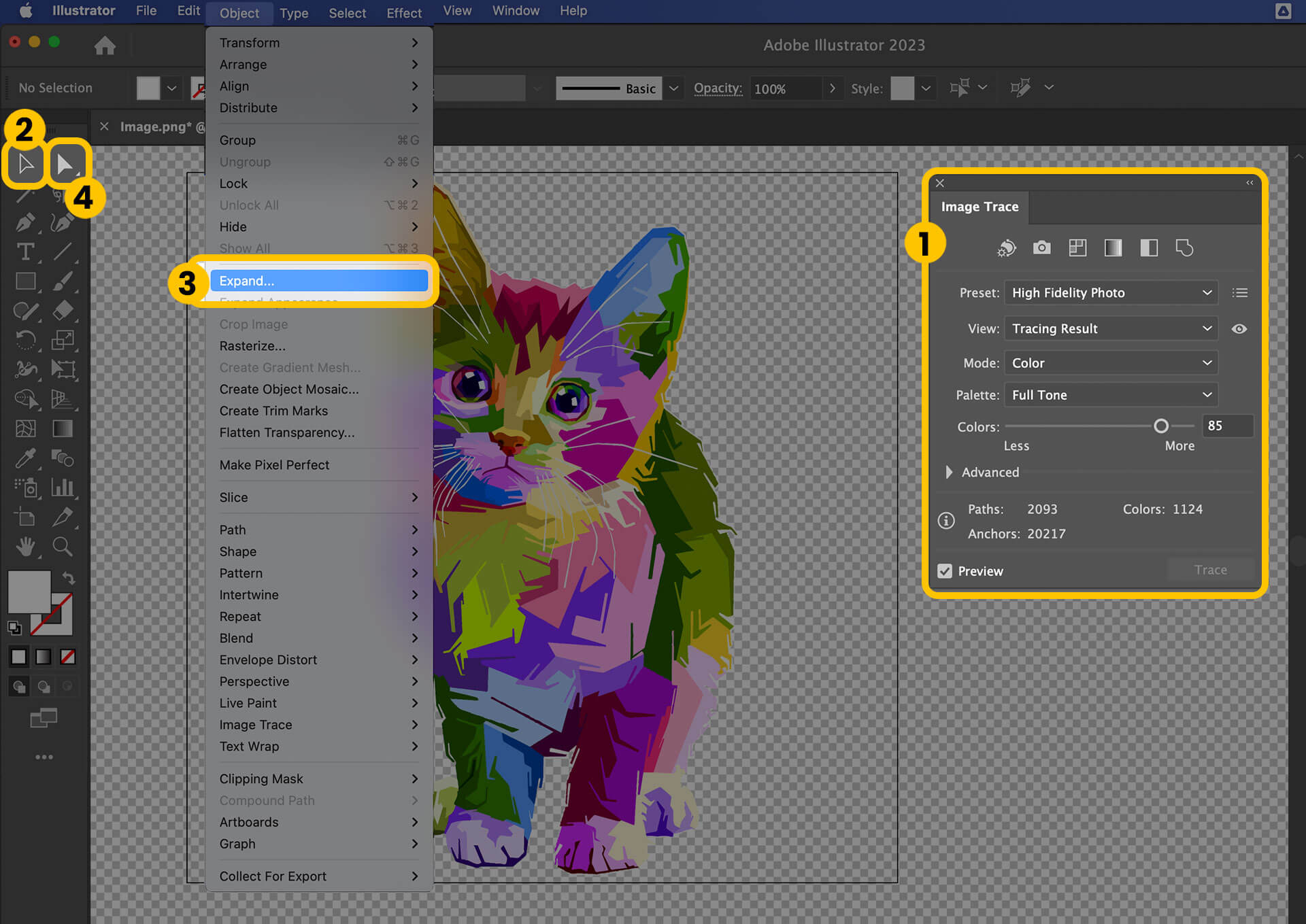
3. Отворите прозор Трасирање слике тако што ћете у падајућем менију кликнути на Прозор > Трасирање слике.
4. Кликните на алатку Избор (црна стрелица) на траци са алаткама и изаберите слику тако што ћете кликнути на њу.
5. Вратите се у прозор Image Trace и изаберите High Fidelity Photo за најбоље резултате или изаберите једну од друге две унапред подешене опције која најбоље одговара вашој слици.
6. Кликните на Објекат > Прошири у падајућем менију; тиме ћете га претворити у вектор.
7. Sada u traci sa alatkama pomoću alatke Direktna selekcija (bela strelica) kliknite na delove pozadine koje želite da uklonite i izaberite ih. Pritisnite Delete. Možda ćete morati to da uradite za svaku oblast.
8. Извезите датотеку у .PNG или EPS формату (погледајте трећи корак), водећи рачуна да сте означили поље Провидна позадина .
Tips & Ideas
5 Different Ways to Remove Background in Photoshop
Коришћење алатке Pen за уклањање позадине у Illustrator-у помоћу маске за одсецање
Још један начин да уклоните позадину у Illustrator-у јесте помоћу маске за опсецање. Шта је то? Овај објекат сакрива или маскира друге слике, па је видљиво само оно што се налази унутар задатог опсега. То је као шаблон који вам омогућава да исецате око њега и унутар њега.
Скуп за опсецање је назив за маску и скривене објекте. Може да обухвата све објекте у групи или слоју – или можете сами да изаберете.
Маска за исецање ће бити векторска, али можете да маскирате и обичне JPEG датотеке и друге типове датотека.
Хајде да почнемо!
Prvo treba da izaberete sliku koju želite da zadržite kada uklonite pozadinu. Koristite alatku Pen da napravite selekciju.
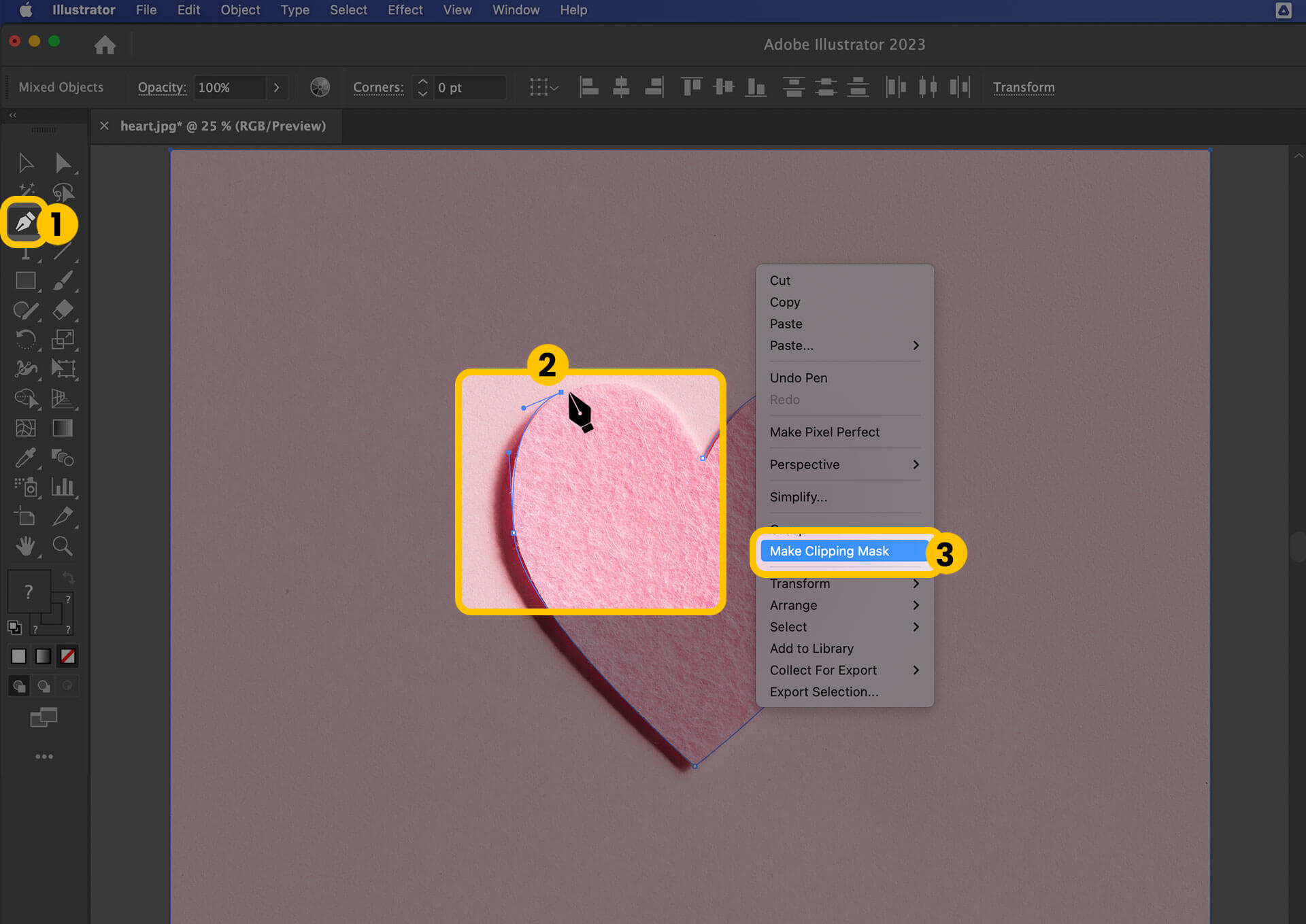
Adobe-ова алатка Standard Pen Tool одличан је начин за уклањање позадина у Illustrator-у. Омогућава вам изузетно прецизну контролу при исцртавању правих сегмената и кривих, мада је потребно мало времена да се навикнете.
Ево како то да урадите:
1. Када отворите објекат, максимално увећајте приказ. Квалитет маске зависиће од тога колико прецизно направите маску око објекта. Можете да притиснете Z или да изаберете алатку за зумирање на траци са алаткама.
2. Otvorite alatku Pen. Izaberite boju poteza i odaberite opciju Bez ispune. Konturu ćete napraviti tako što ćete klikati oko slike i kreirati sidrišne tačke (tačkice). Zatim možete da prilagodite liniju koja ih povezuje tako što ćete kreirati nove prave linije, koristiti tačkice za oblikovanje krivih ili je podeliti na manje delove. To je intuitivan proces učenja. Više informacija možete da pronađete ovde.
3. Kada napravite konturu koja najbolje odgovara, kliknite na prvu tačku sidrenja da biste zatvorili oblik. Ne mora da bude savršen. Možete da ga izmenite u sledećem koraku.
Kada napravite selekciju pomoću alatke Pero, vreme je da napravite masku za isecanje.
1. Izaberite obe slike, celu sliku i konturu, tako što ćete držati taster Shift i kliknuti na njih.
2. Кликните десним тастером миша на PC рачунару или притисните CTRL и кликните на Mac рачунару, па изаберите Направи маску за исецање. Требало би да вам остане само објекат.
3. Можете да наставите да прилагођавате маску помоћу алатке Директна селекција или алатке Перо да бисте додали још сидришних тачака.
4. Da biste prikazali šahovsku pozadinu koja označava transparentnost, kliknite na Prikaz > Prikaži mrežu transparentnosti (ili Shift+CTRL+D, odnosno Shift+Command+D na Windows i Mac računarima).
4. Извезите датотеку као .PNG или EPS датотеку (погледајте трећи корак), водећи рачуна да сте означили поље Транспарентна позадина.
Коришћење алатке Чаробни штапић за уклањање позадине у Illustrator-у
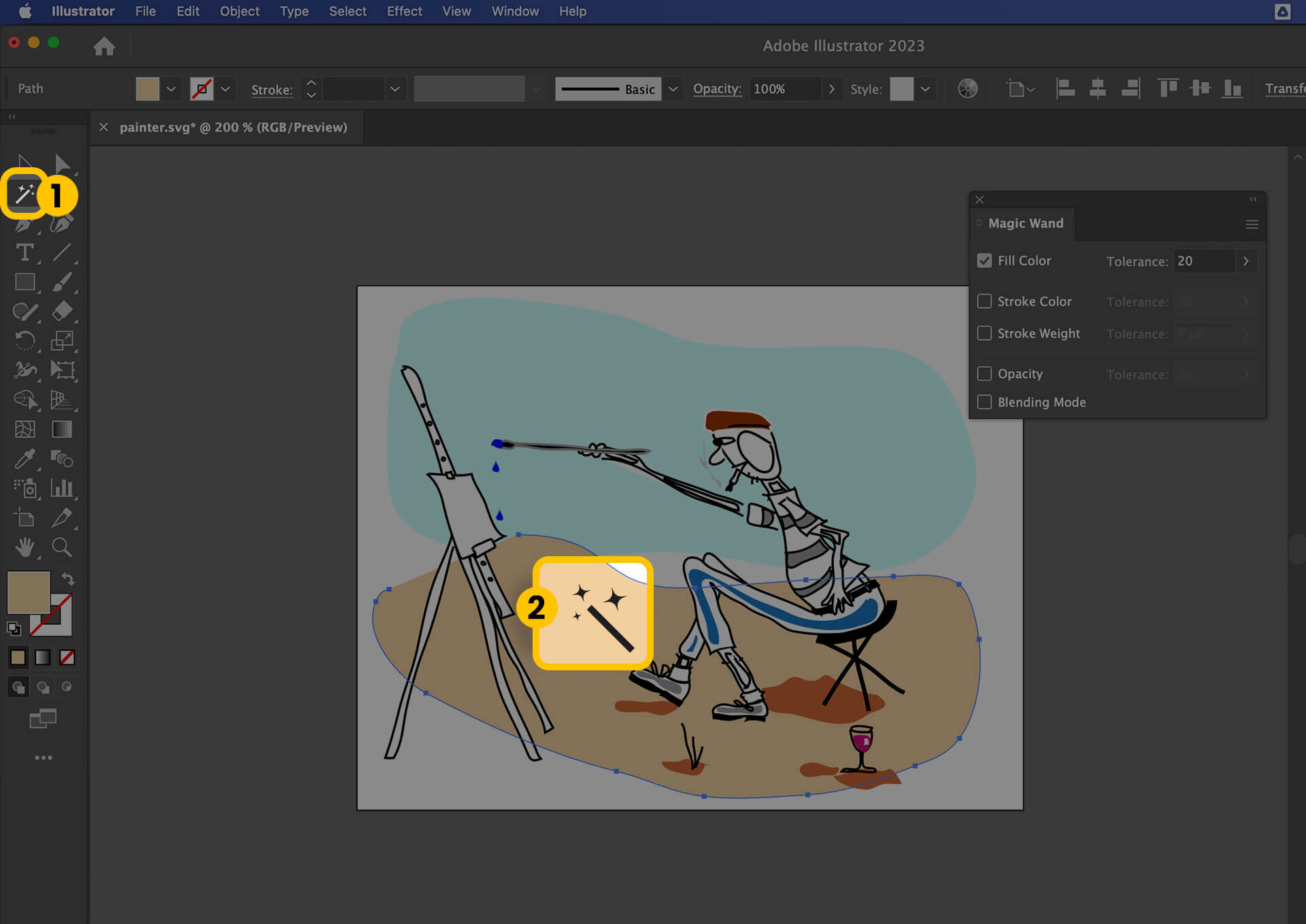
Ako je slika sa koje želite da uklonite pozadinu već vektorska datoteka, na primer datoteka sa ekstenzijom AI, EPS, SVG ili neki PDF, uklanjanje pozadine u Illustratoru je još jednostavnije.
Почните тако што ћете изабрати део слике који желите да уклоните, у овом случају позадину. Један од најлакших начина да то урадите јесте да помоћу алатке Чаробни штапић направите избор.
Чаробни штапић је одличан када желите да изаберете објекте, одељке или делове пројекта који имају сличне карактеристике. Алатка покушава да погоди шта желите да изаберете, а области можете да додате или одузмете кликом на њих.
Пратите ова упутства да бисте користили Чаробни штапић:
1. Кликните на најрепрезентативнији део слике (са атрибутима које желите да изаберете). Алатка Чаробни штапић ће изабрати елементе који се подударају.
2. Izbor možete proširiti tako što ćete držati pritisnut taster Shift i kliknuti na drugi deo slike koji sadrži elemente koje želite da izaberete.
3. Ако сте изабрали превише елемената, притисните Alt (Windows) или Option (macOS) и кликните да бисте уклонили ставке из селекције.
4. Alat je intuitivan i pomalo neobičan. Ako želite da bude precizniji, možete da prilagodite podešavanja na traci sa alatkama. Možete da se fokusirate na izbore koji imaju, na primer, istu (ili skoro istu) boju, neprozirnost ili debljinu poteza. Pored toga, možete i da promenite verovatnoću da će algoritam birati u svakoj oblasti.
5. Када изаберете све делове позадине којих желите да се решите, притисните Delete. Ово можете да поновите више пута ако је потребно.
Уклањање беле позадине у Illustrator-у чувањем у EPS формату
Већ смо говорили о предностима рада са векторима. За разлику од битмап датотека, они могу да се скалирају, па не изгледају пикселизовано чак ни када увећате приказ.
Ако правите логотип или други дизајн, чување у виду EPS датотеке може бити добра инвестиција за будућност. Слику можете увећати колико год желите пре штампања или укључивања у дигитални ресурс.
Oni su ujedno i brz način za uklanjanje bele pozadine u Illustratoru: kada sačuvate EPS datoteku, pozadina automatski postaje providna.
Lako je sačuvati datoteku kao EPS.
1. Kliknite na Datoteka i Sačuvaj kao. Iz menija koji će se pojaviti izaberite Illustrator EPS. Pritisnite Sačuvaj.
2. U sledećem meniju (Format) ispod opcije Preview u prozoru EPS koji će se prikazati izaberite Tiff (8-bitna boja). Važno je da bude Transparent, zato kliknite na tu opciju, pritisnite OK, i – eto! – imate EPS datoteku sa transparentnom pozadinom.
Најбоља алтернатива за Illustrator: Affinity
Affinity је софтвер компаније Serif који се плаћа једнократно и нуди професионални пакет алата за фотографе и дизајнере. Пружа напредне функције које корисницима омогућавају да уређују сложене слике и ретуширају их.
Да бисте уклонили позадину слике у програму Affinity Photo, пратите ове кораке:
Отворите слику са које желите да уклоните позадину.
-
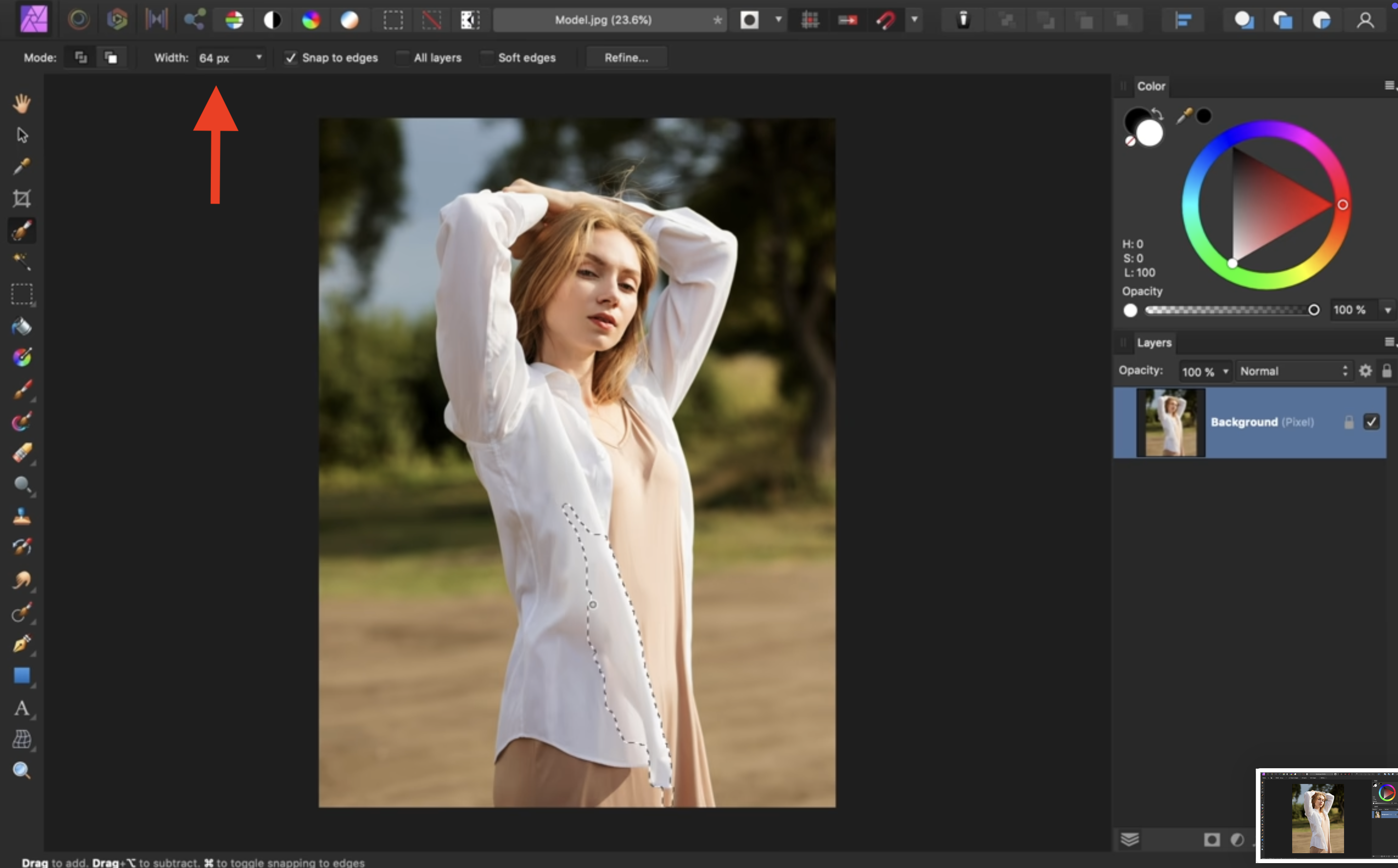
Изаберите алатку „Четкица за избор“ на траци са алаткама са леве стране (или притисните W).

-
Да бисте прилагодили величину четкице, користите тастере [ ] или кликните на дугме за ширину на горњој траци.
-
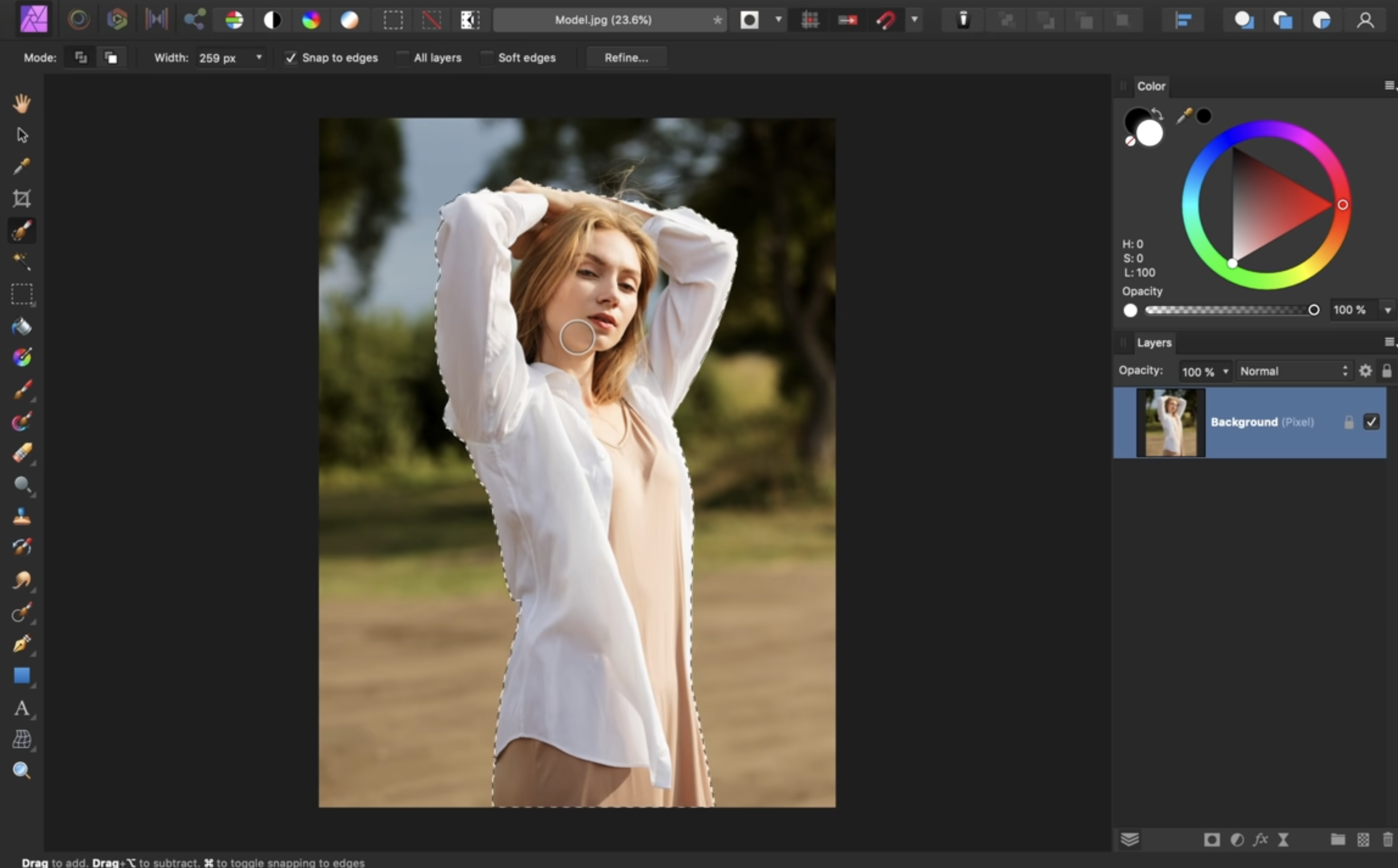
Када подесите одговарајућу величину четкице, лако можете да превучете преко субјекта.
-
Ако случајно изаберете делове позадине, можете да промените режим алатке четкице са „додај” на „одузми”. Такође можете да држите притиснут тастер „alt” или „option” на тастатури.
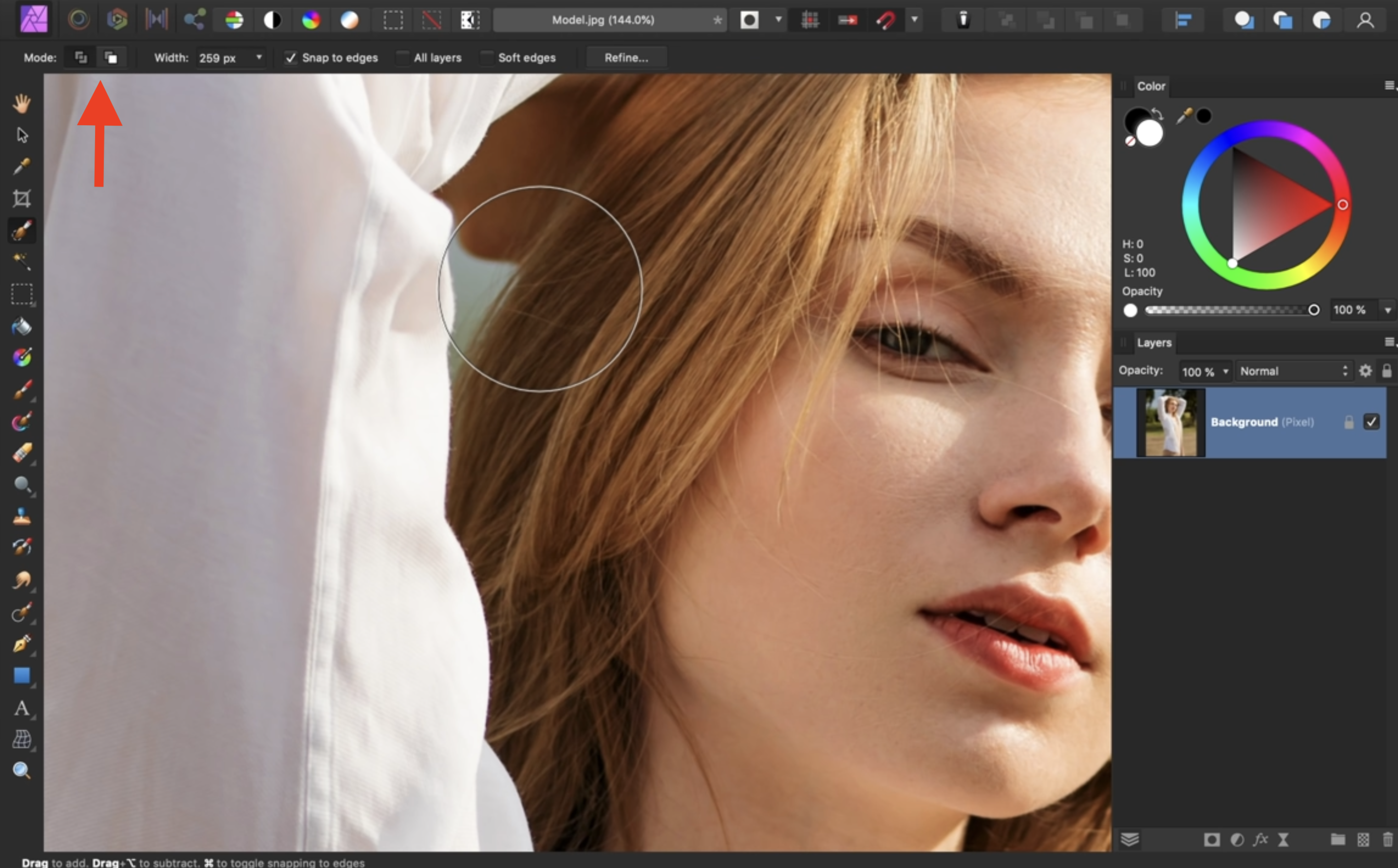
Затим кликните и превуците да бисте уклонили области позадине из избора.
-
Ако одређени делови слике, као што су коса или крзно, нису добро уклоњени, можете да кликнете на дугме „Прецизирај” на горњој траци са алаткама.
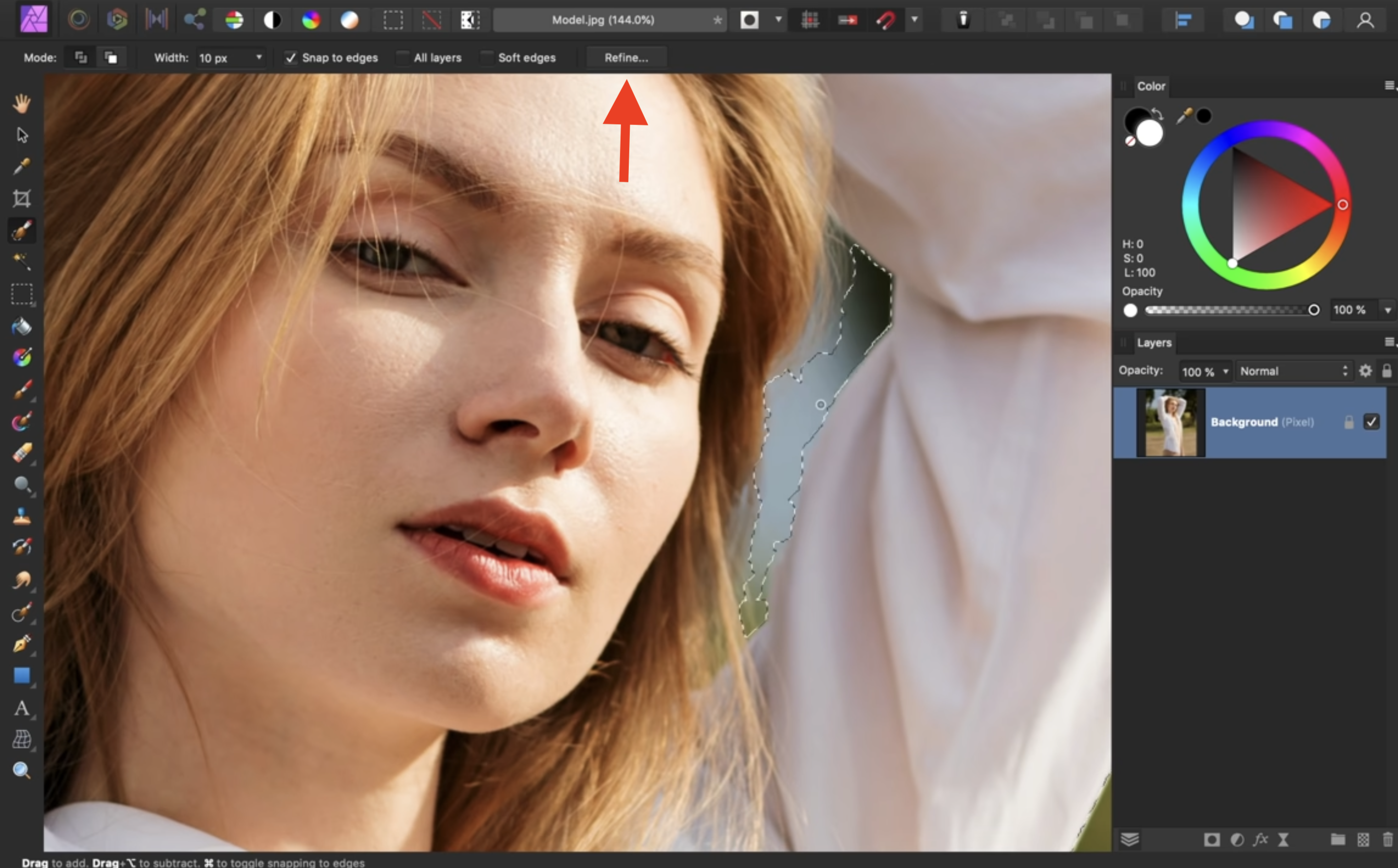
-
Отвориће се дијалог са више опција. Једна од чешће коришћених је „мат”. Када је укључена, можете да превучете преко косе, а Affinity ће је боље изабрати.
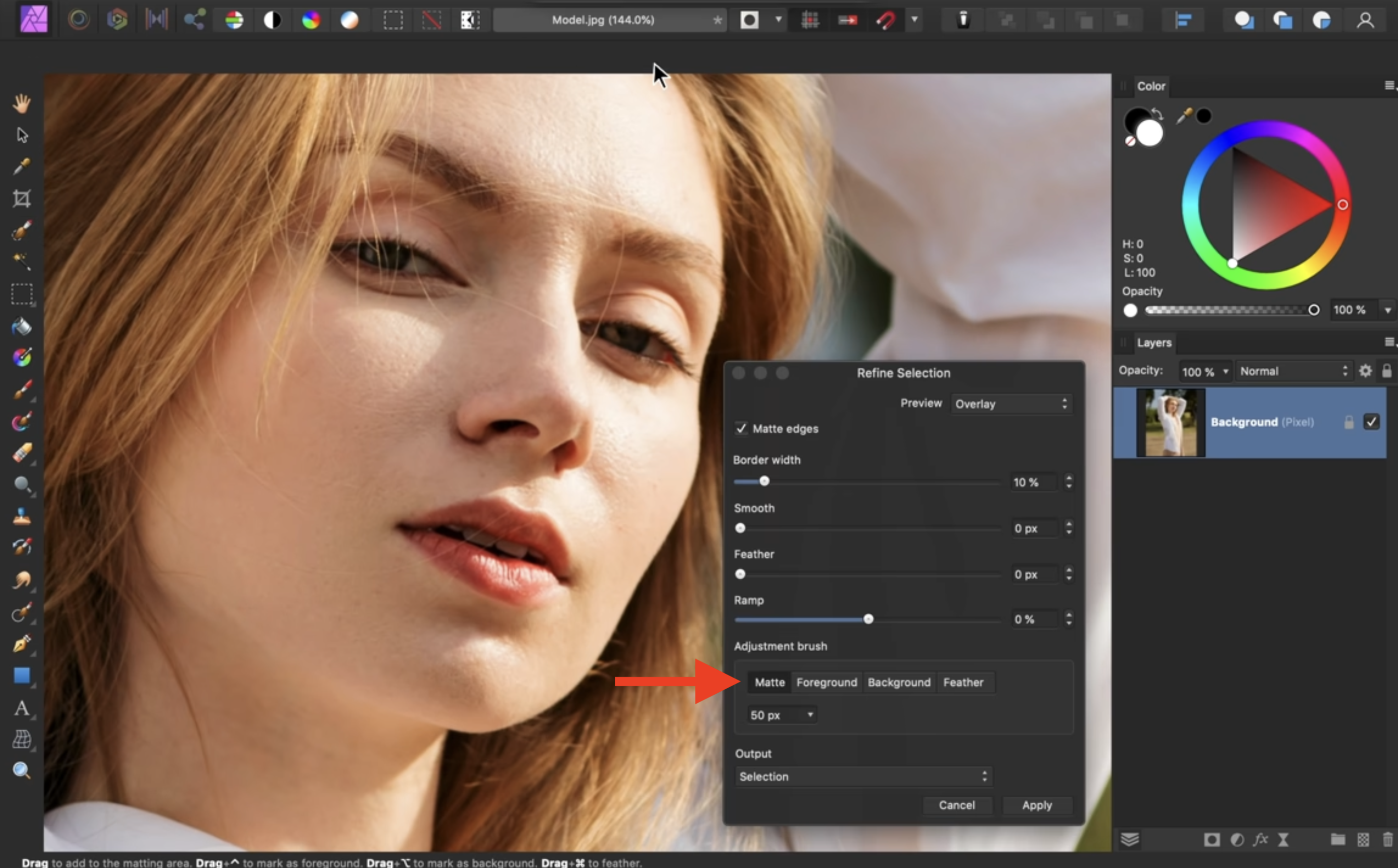
-
Када завршите, можете да притиснете > Примени при дну.
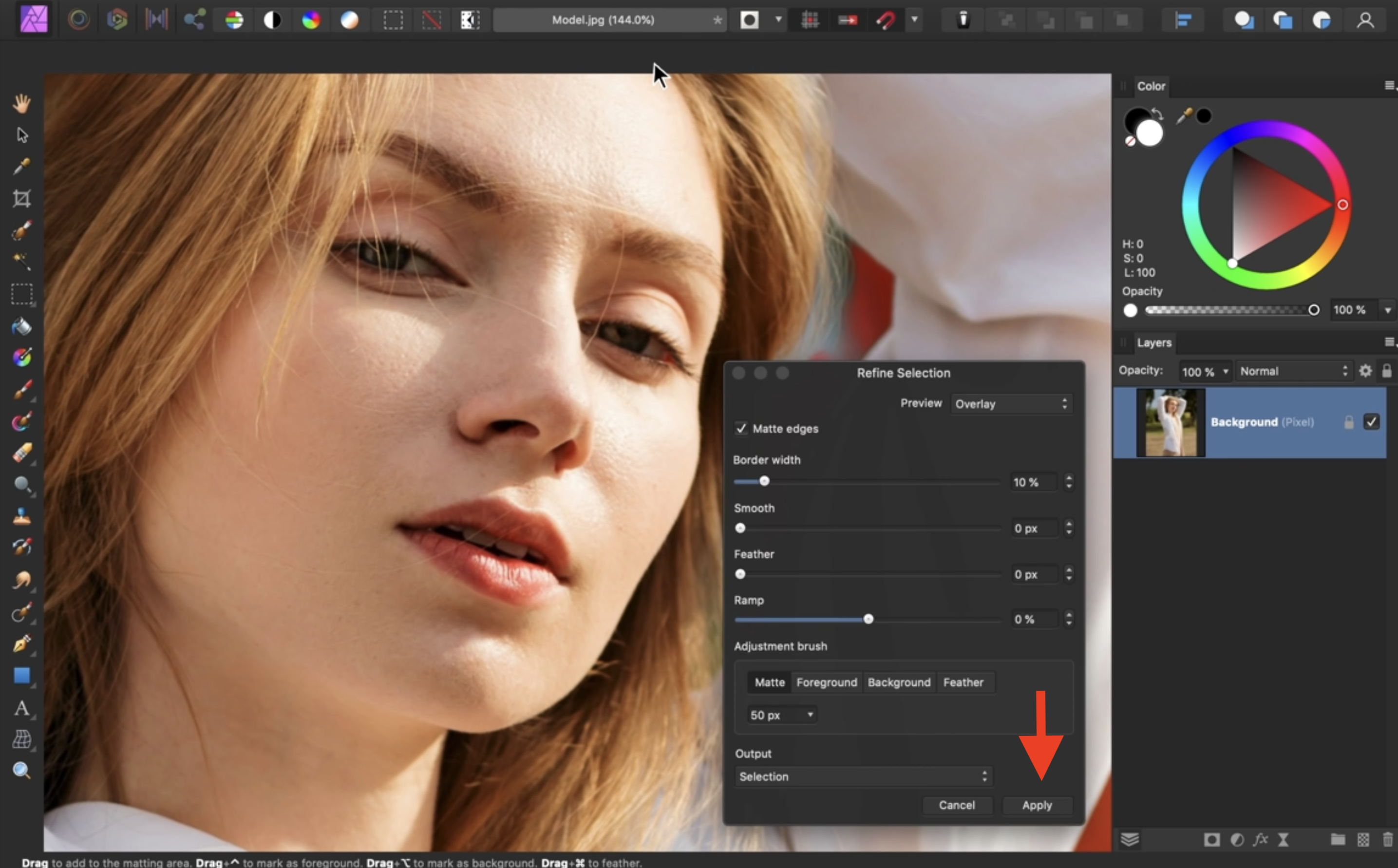
-
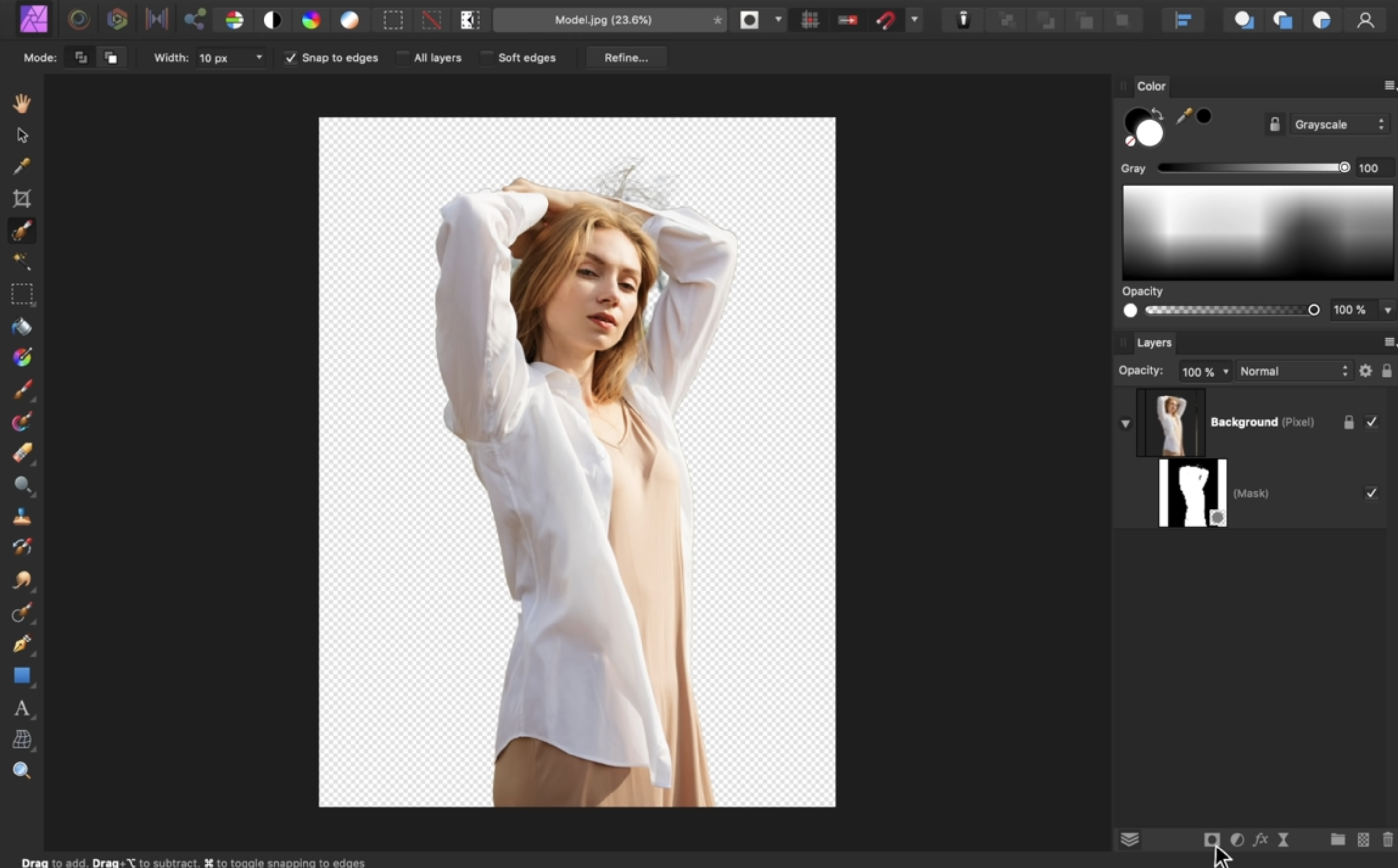
Сада можете да наставите са маскирањем тако што ћете изабрати икону маске при дну панела.
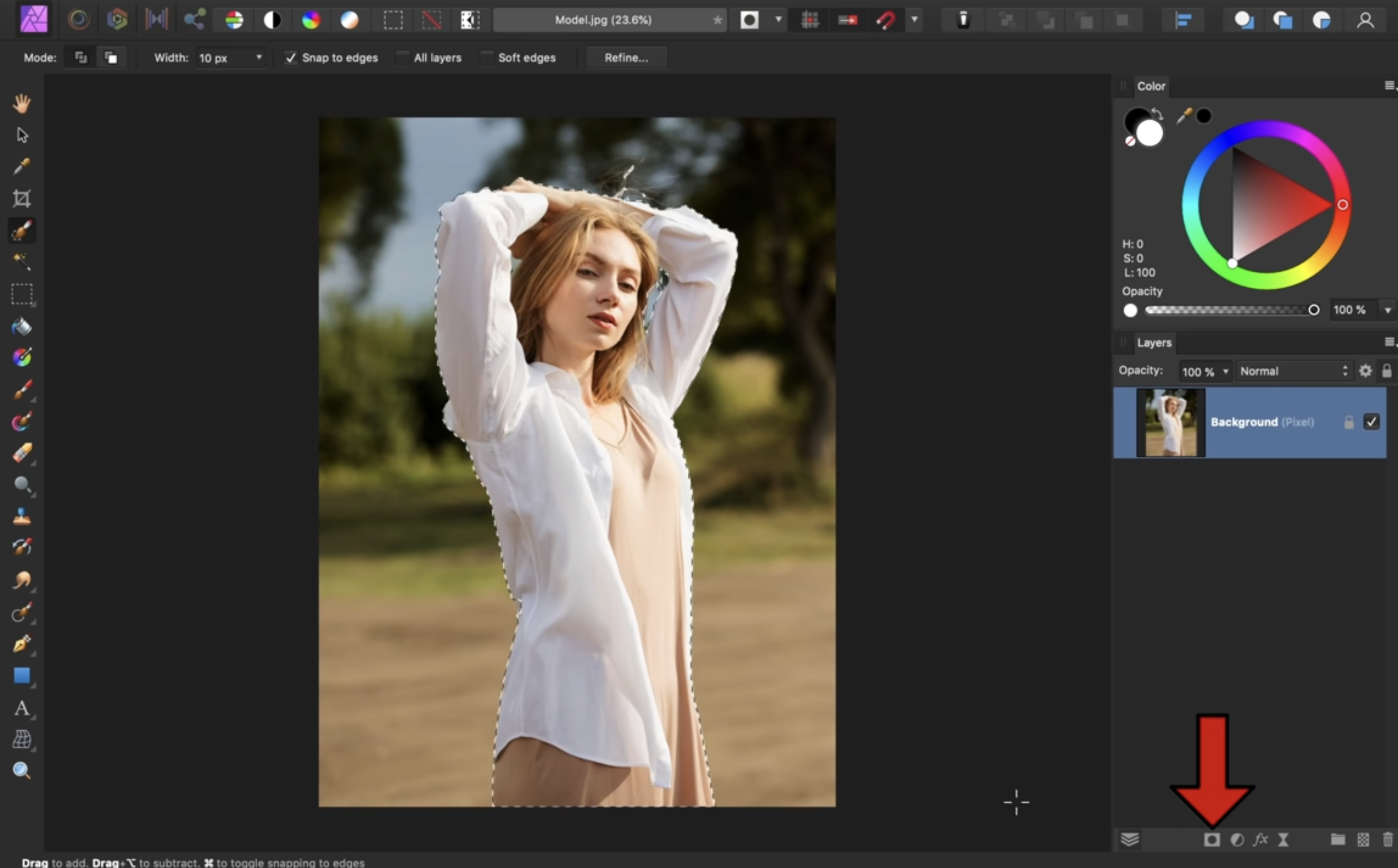
-
Да бисте уклонили активни избор, притисните Ctrl+D на Windows-у или Cmd+D на Mac-у.
-
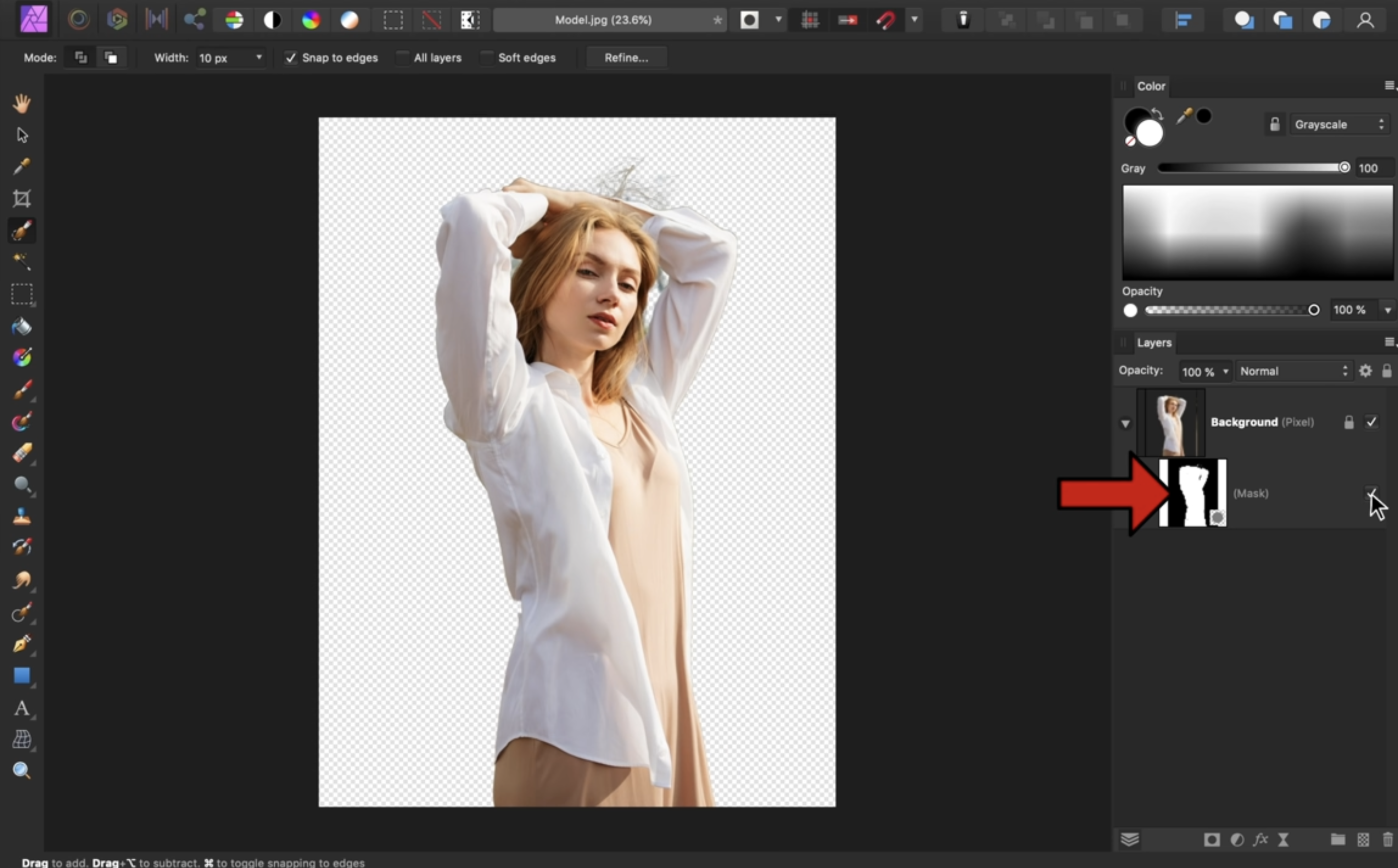
Ако желите додатно да прецизирате маску, кликните на слој маске.
-
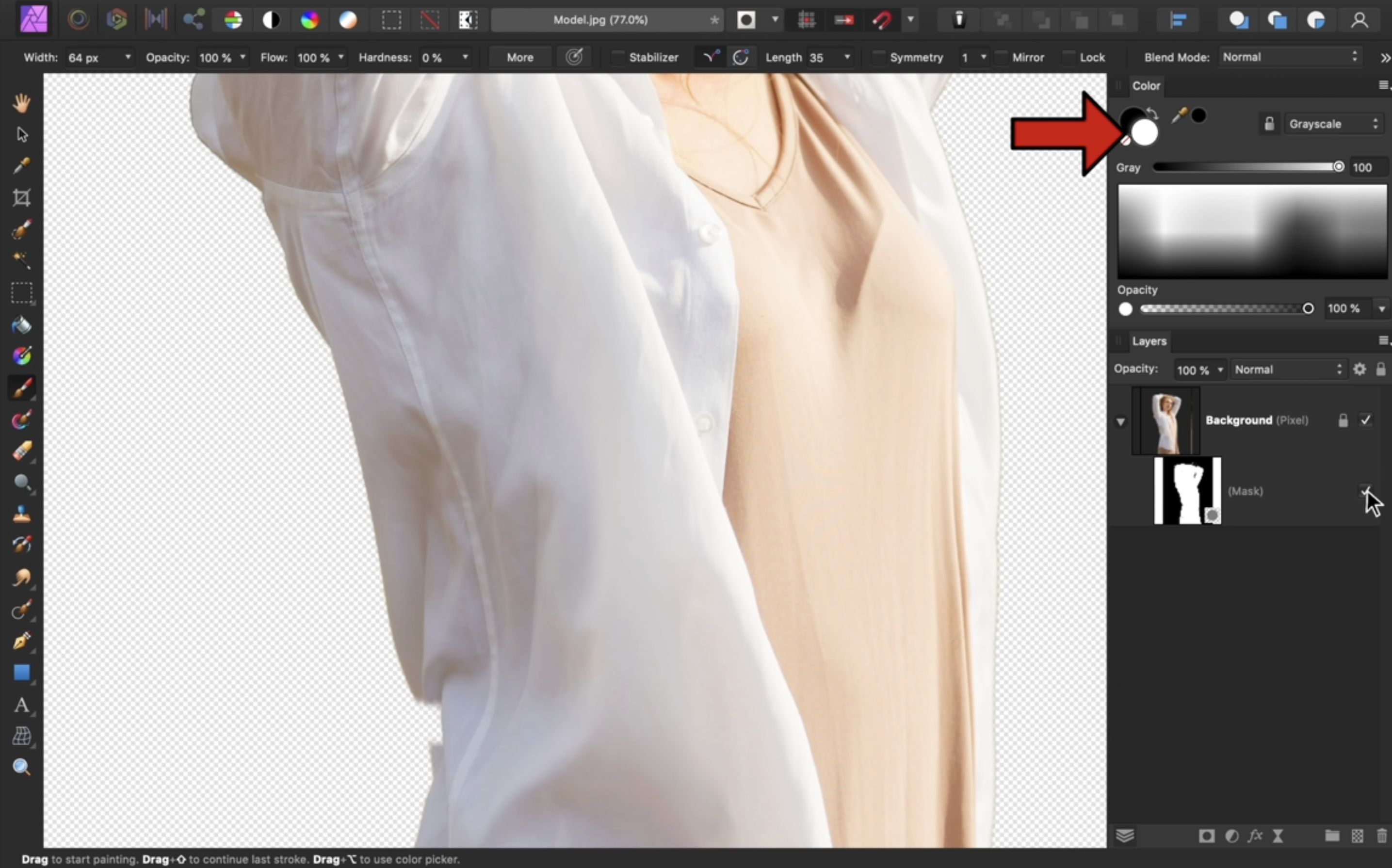
Када утврдите шта треба да се поправи, потребно је да превучете четкицом преко маске. Притисните „b” на тастатури да бисте изабрали алатку четкице.
-
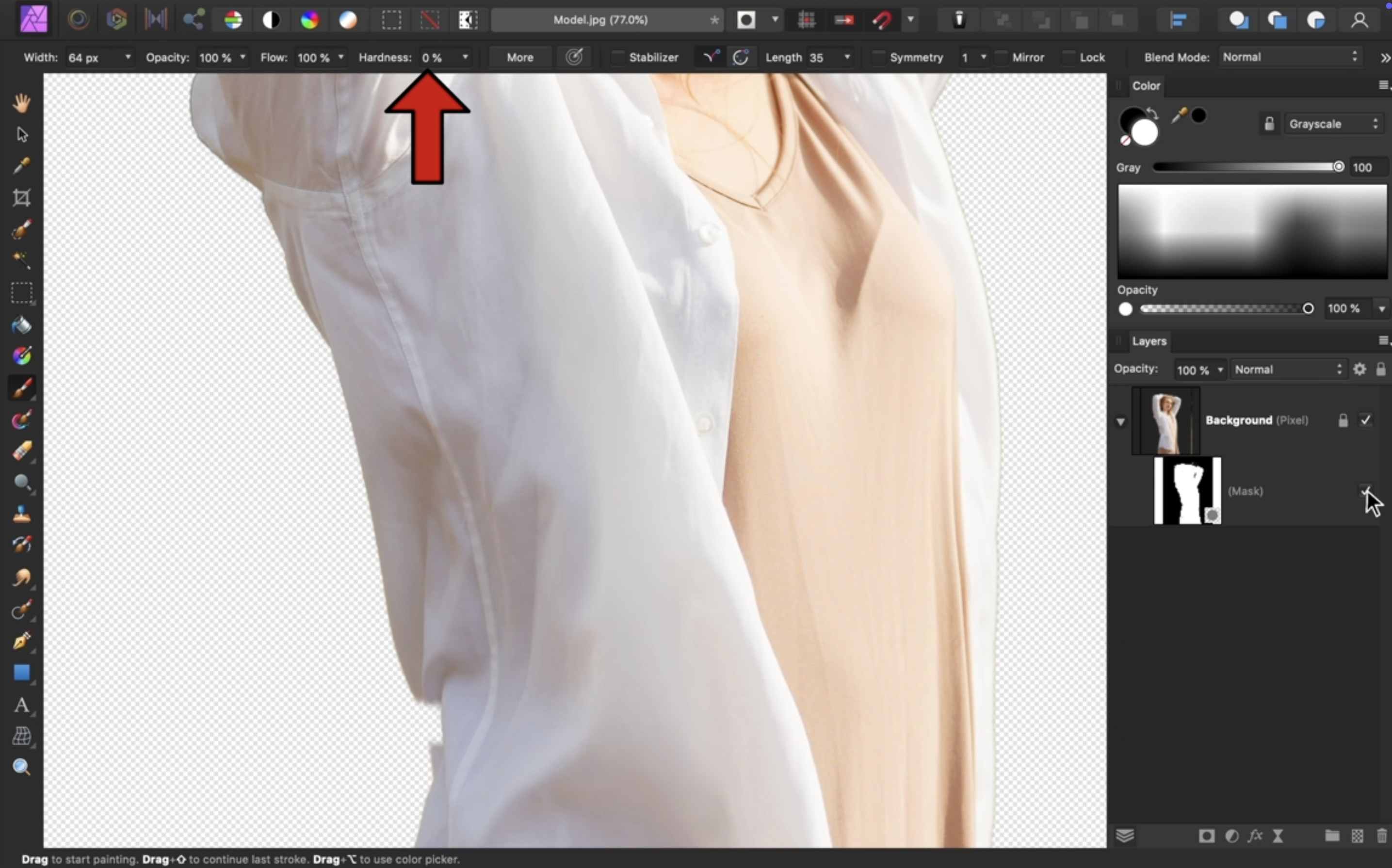
Подесите тврдоћу четкице на 0% да би потези четкицом били меки.
-
Затим изаберите маску да бисте могли да цртате по њој (пазите да не уређујете слој фотографије).
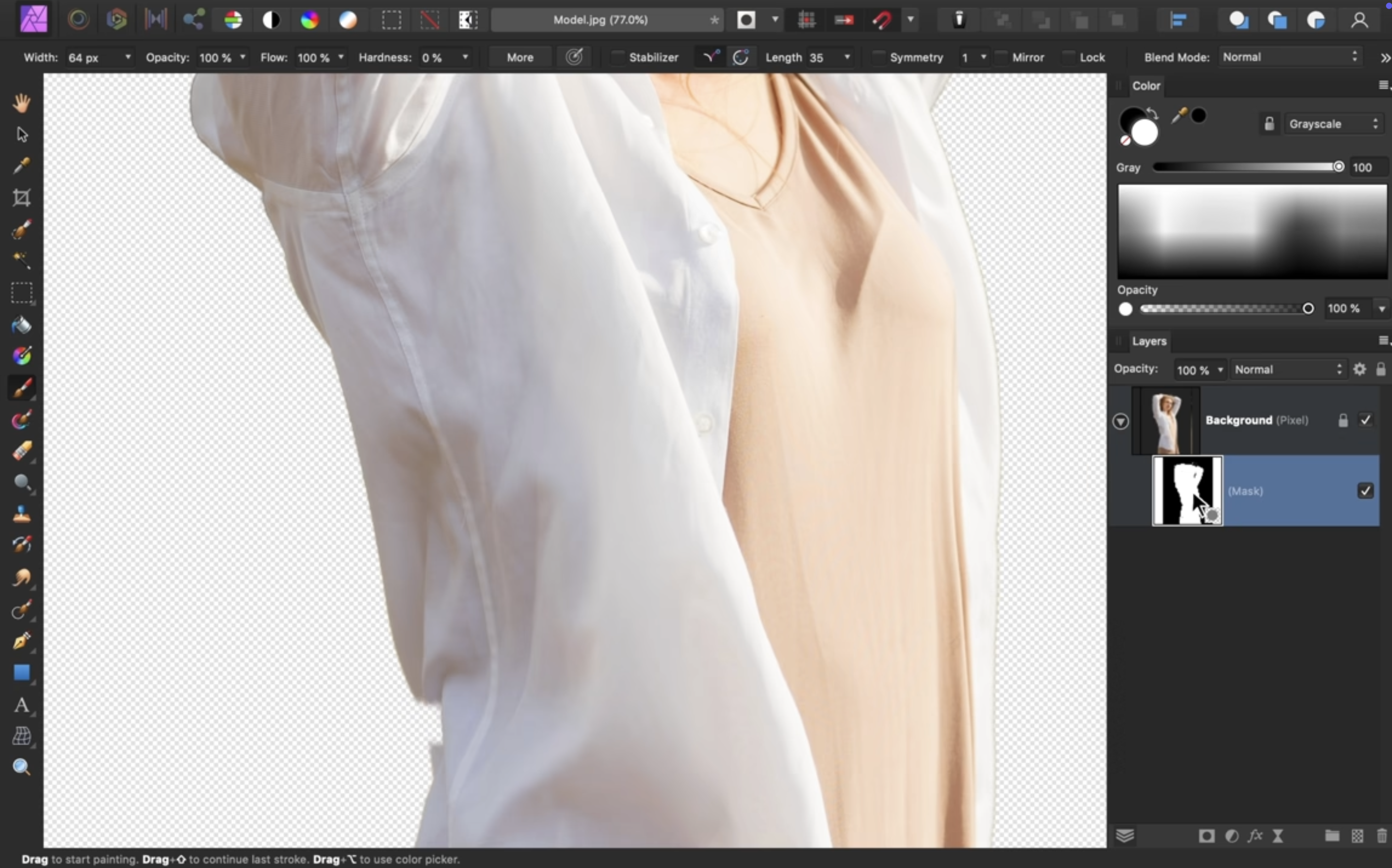
-
Белом бојом пређите преко делова фотографије које сте случајно сакрили. Увек можете да се вратите на црну боју да бисте прецизирали избор.
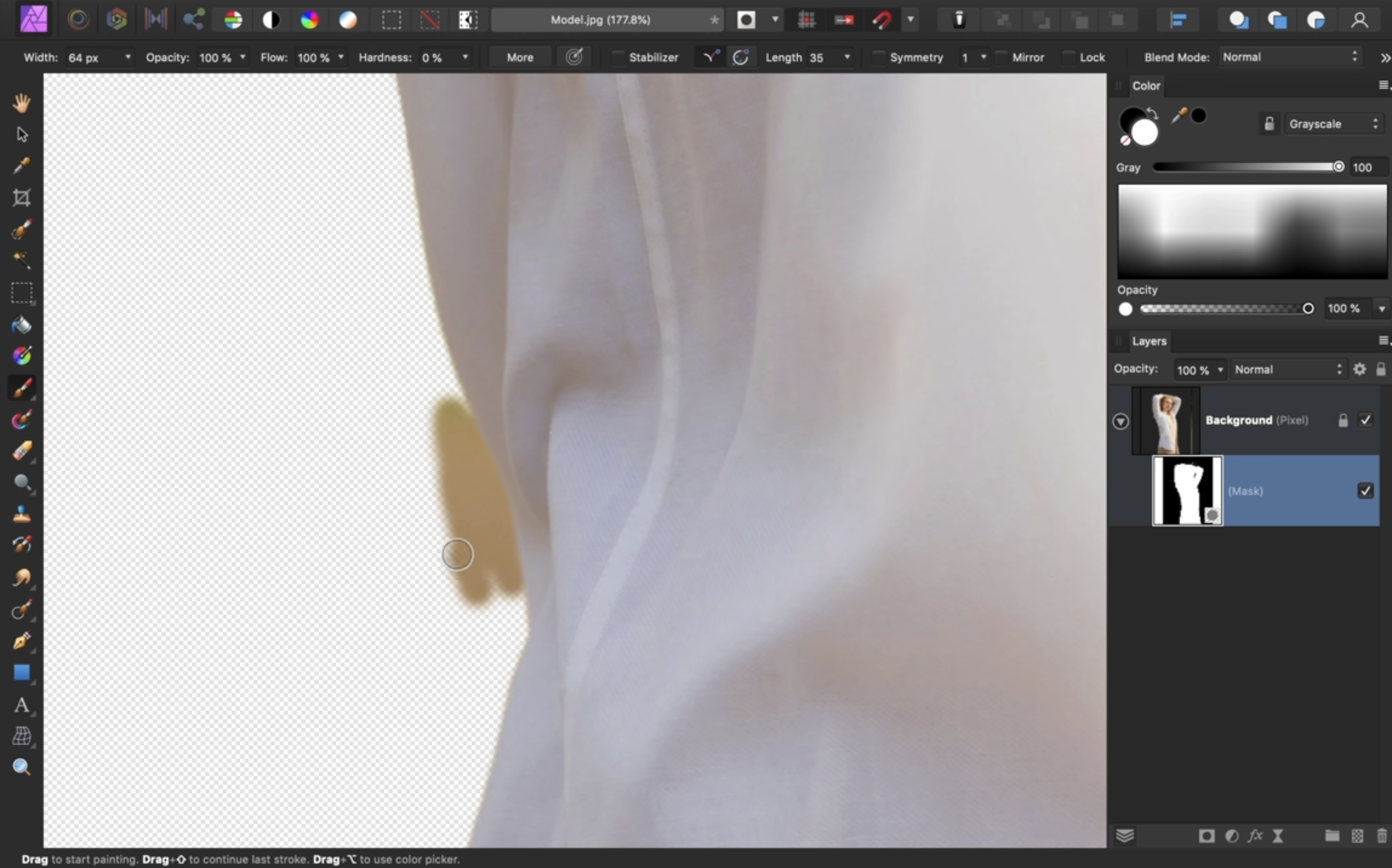
-
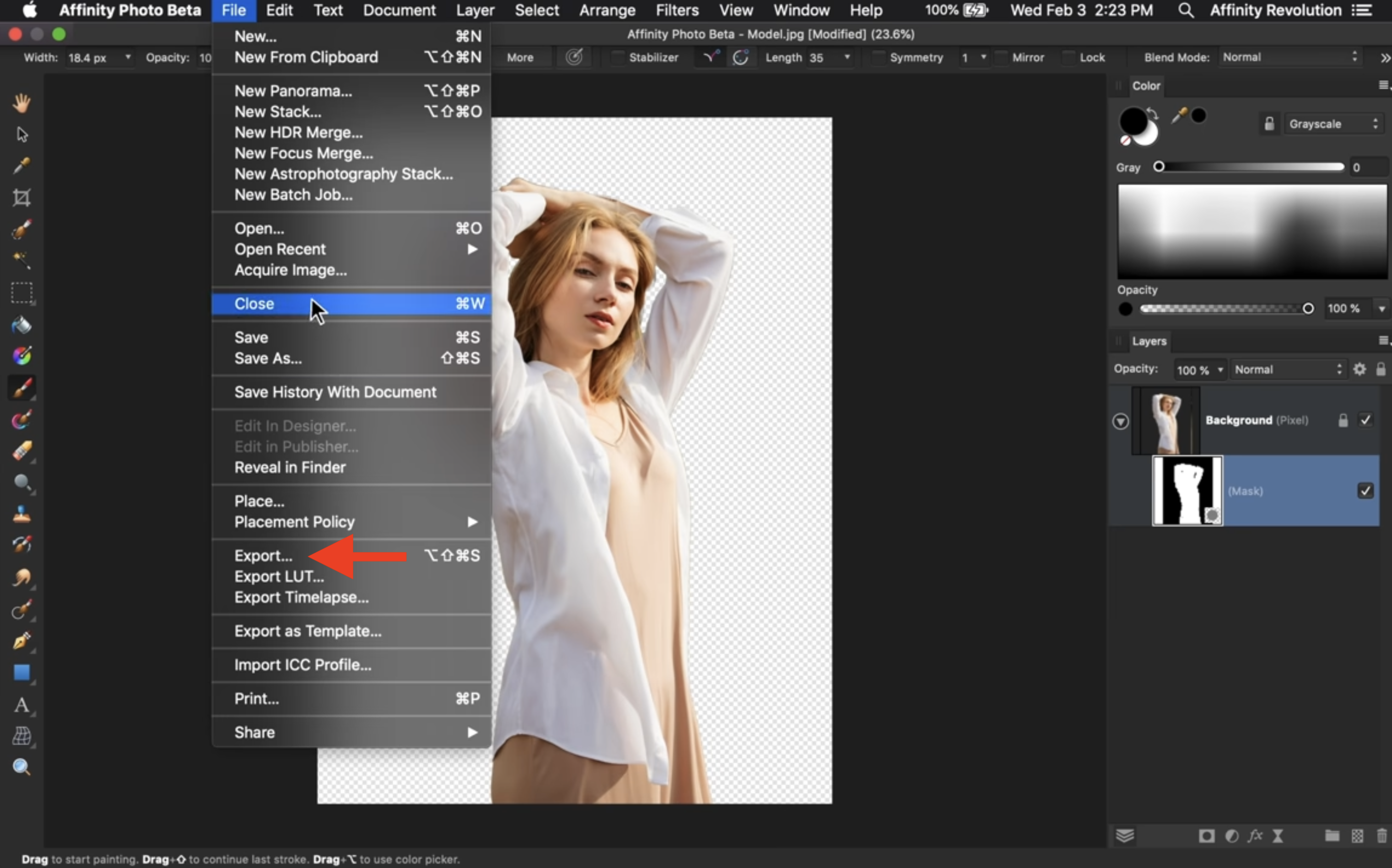
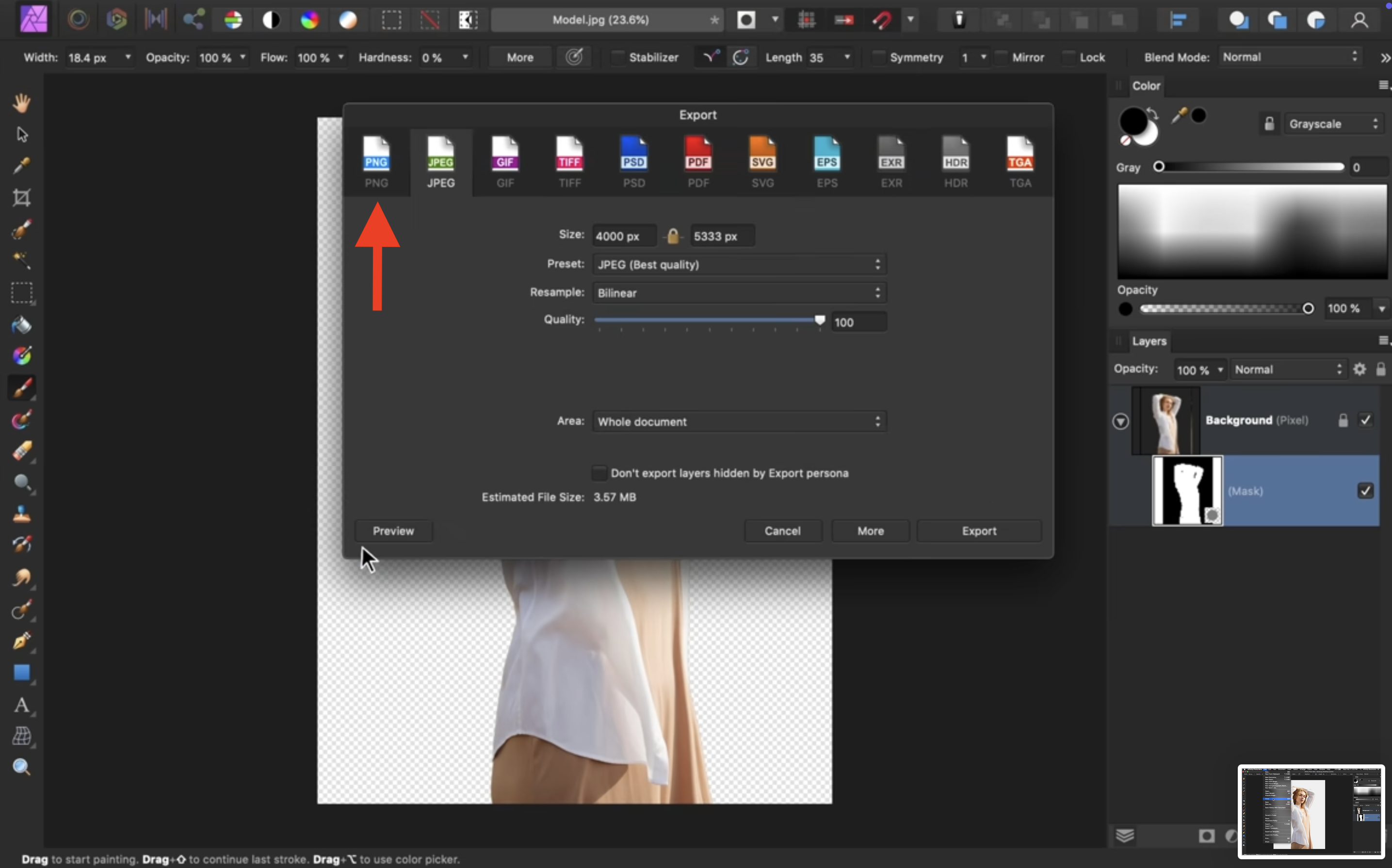
Када завршите измене, можете да сачувате слику са провидном позадином. Да бисте то урадили, идите на > Датотека > Извоз и изаберите PNG формат, који подржава провидност.
То је то! Ако желите визуелни приказ овог поступка корак по корак, погледајте следећи видео:
Ako želite bržu alternativu: uklonite pozadine sa slika za nekoliko sekundi pomoću remove.bg
Ako nemate licencu za Illustrator ili Affinity, ili ako nemate dovoljno vremena, možete da koristite jednostavniji i brži alat: remove.bg.
remove.bg вам омогућава да аутоматски уклоните позадину са слика за само неколико секунди. Ево како:
-
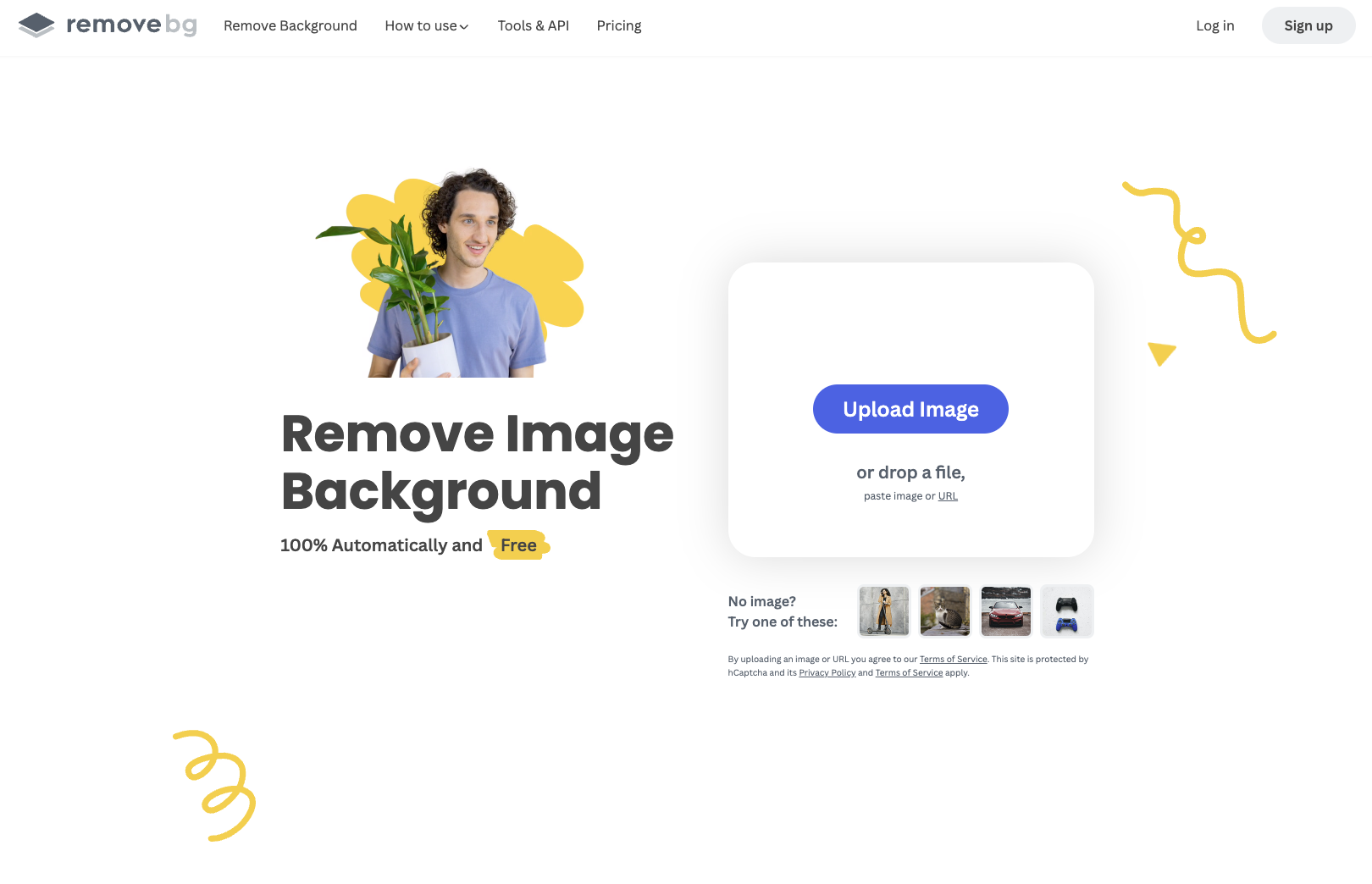
Идите на веб-сајт remove.bg.
-
Превуците и отпустите или отпремите слику на сајт. remove.bg ће аутоматски уклонити њену позадину.
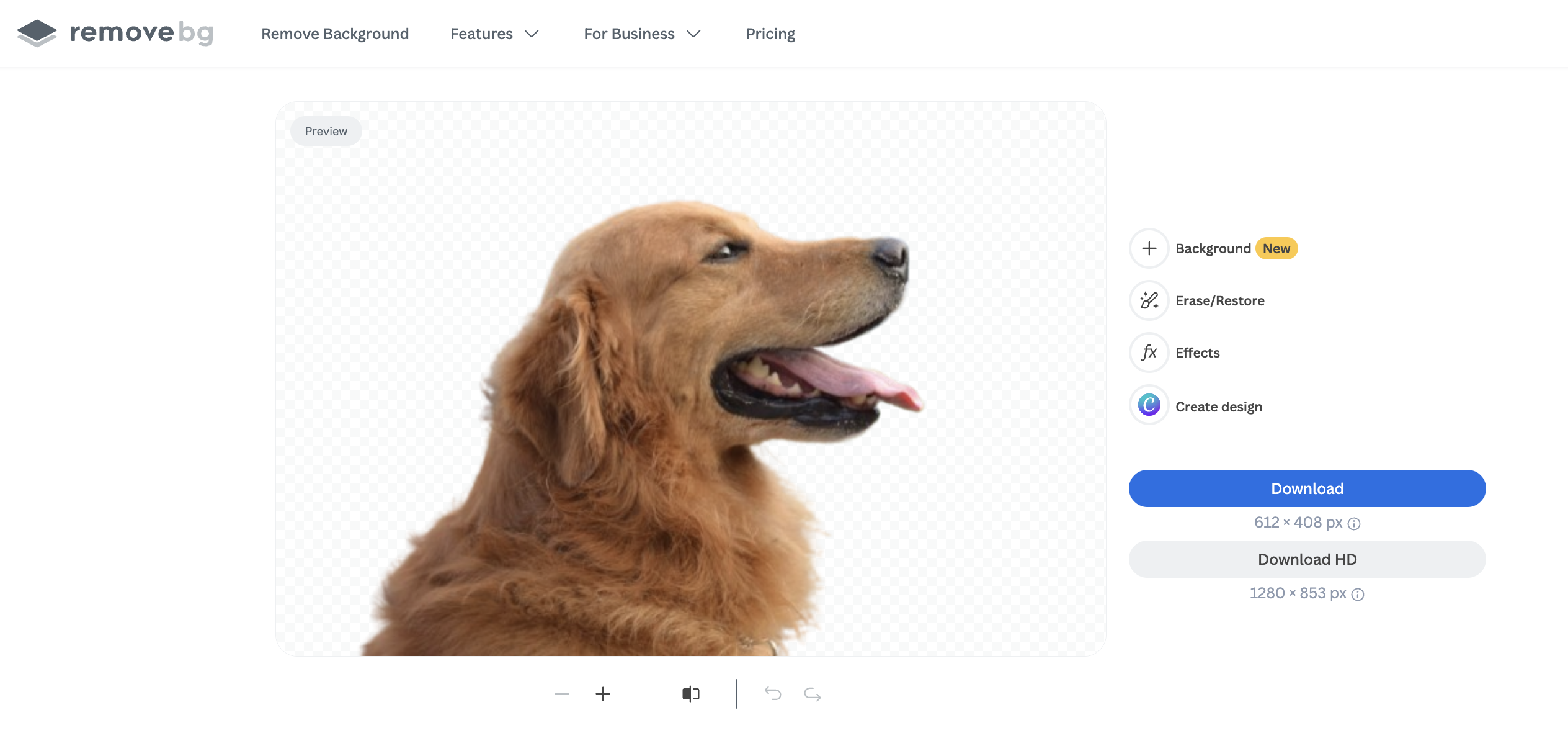
То је то! Сада можете да кликнете на > Преузми да бисте сачували слику са провидном позадином на мобилном телефону или лаптопу.
Ако желите да промените позадину слике, кликните на > Позадина и изаберите једну од милиона опција у галерији или отпремите своју.
И ето, ваша слика без позадине је спремна за ваш нови дизајн или презентацију.
Надамо се да ће вам ово бити корисно. Забавите се уклањајући позадине!
Komentari