Potrebujete konvertovať obrázok na priehľadné PNG? Máme na to ideálne riešenie.
S jednoduchým nástrojom, remove.bg, zvládnete prácu za sekundy — a zároveň si môžete byť istí, že dosiahnete najlepší možný výsledok.

Obsah
- Krok za krokom – premeňte obrázok JPG na PNG s priehľadným pozadím
- Ako hromadne zmeniť pozadia JPG na priehľadné
- Skvelý spôsob, ako previesť logo alebo grafiku vo formáte PNG na verziu s priehľadným pozadím
- Ako pridať pozadie k priehľadnému súboru PNG
- Hotovo za okamih: vytvorte priehľadné pozadie obrázka vo formáte PNG za pár sekúnd
Krok za krokom – premeňte obrázok JPG na PNG s priehľadným pozadím
Ak chcete previesť svoj JPG na priehľadný PNG, stačí vám šikovný nástroj remove.bg. Žiadne trápenie sa so zložitým softvérom, ako je Photoshop – stačí pretiahnuť a pustiť.
Tu je jednoduchý prehľad:
Uistite sa, že obrázok JPG, ktorý chcete previesť, máte uložený/stiahnutý vo svojom zariadení.
Tento obrázok použijeme na ukážku:

2. Potom otvorte remove.bg a presuňte obrázok do nástroja potiahnutím.
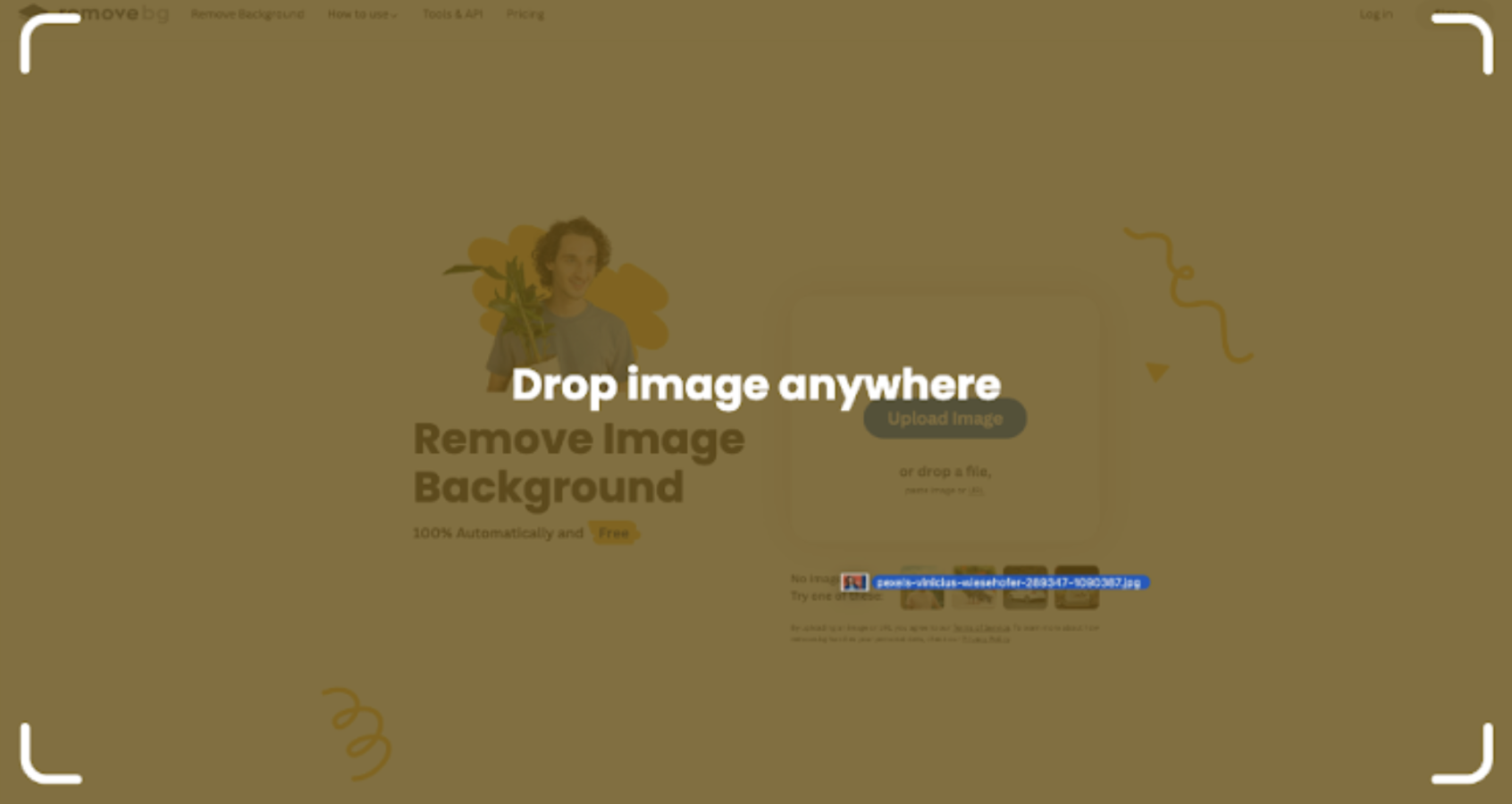
3. Počkajte, kým remove.bg automaticky zmení pozadie vášho obrázka na priehľadné. Zvyčajne to trvá niekoľko sekúnd. Je to naozaj ako kúzlo.
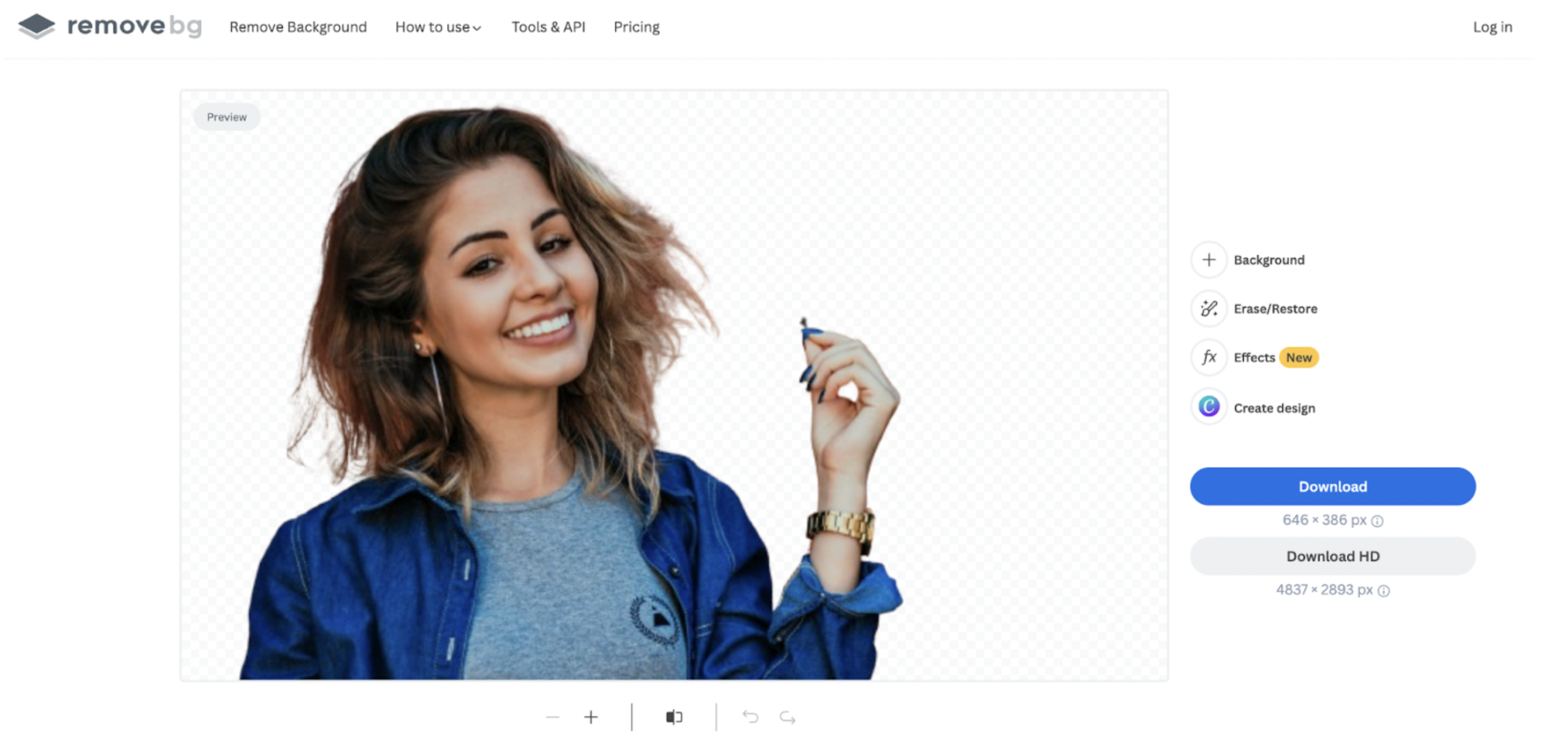
4. Skontrolujte náhľad obrázka s odstráneným pozadím. Chcete urobiť drobné úpravy? Dievča napríklad drží niečo malé (alebo to tak aspoň vyzerá, hoci v skutočnosti je to len špina na stene), takže to chceme odstrániť.
5. Ak chcete vykonať takéto manuálne úpravy (pridávanie alebo odstraňovanie konkrétnych prvkov pomocou štetca), jednoducho prejdite na > Vymazať/obnoviť.
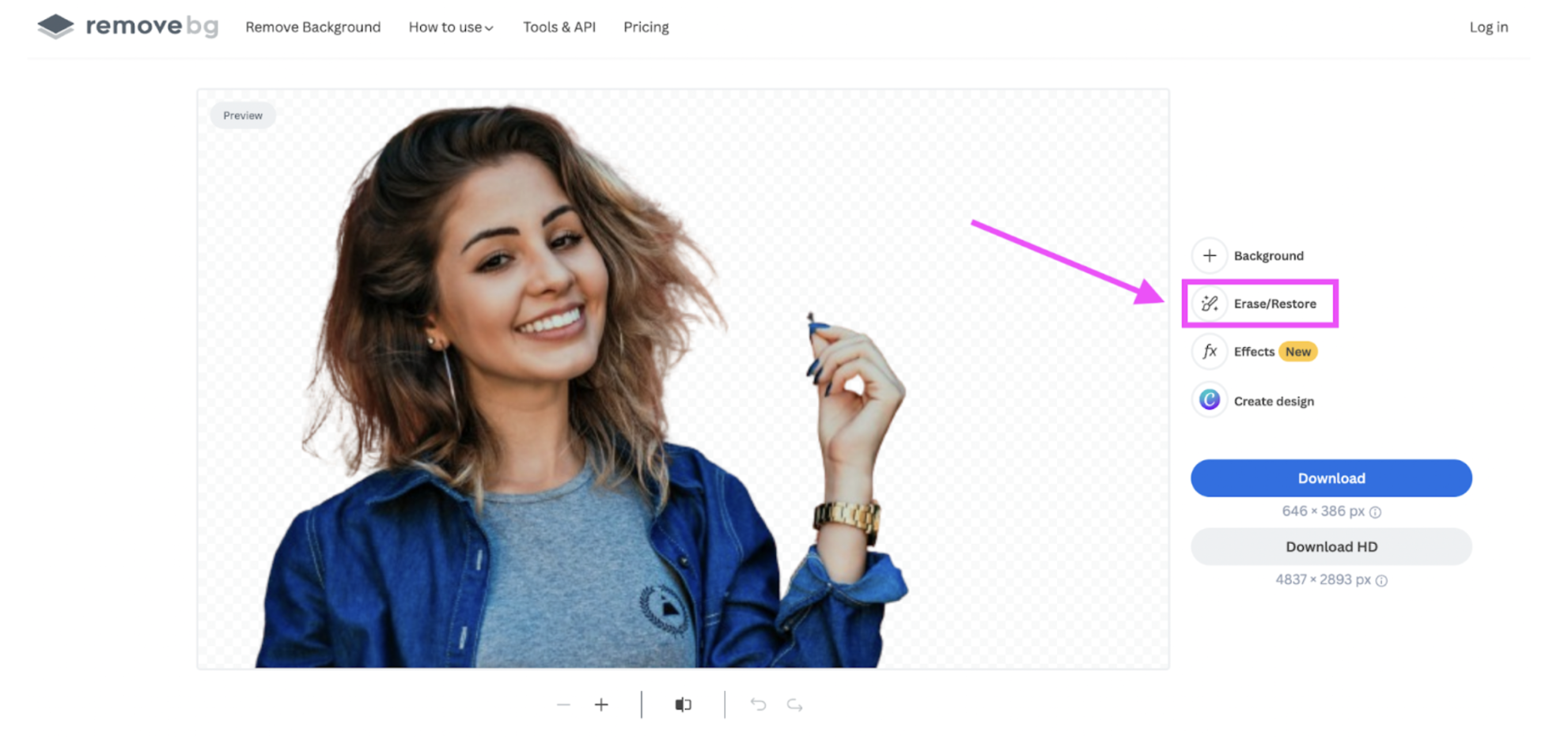
6. Teraz vyberte možnosť > Vymazať, ak chcete odstrániť ľubovoľné prvky, a možnosť > Obnoviť, ak chcete vrátiť späť prvky, ktoré ste nechceli spriehľadniť. Na odstránenie škvrny použijeme funkciu Vymazať. Prejdite na > Veľkosť štetca a pomocou posuvníka upravte veľkosť.
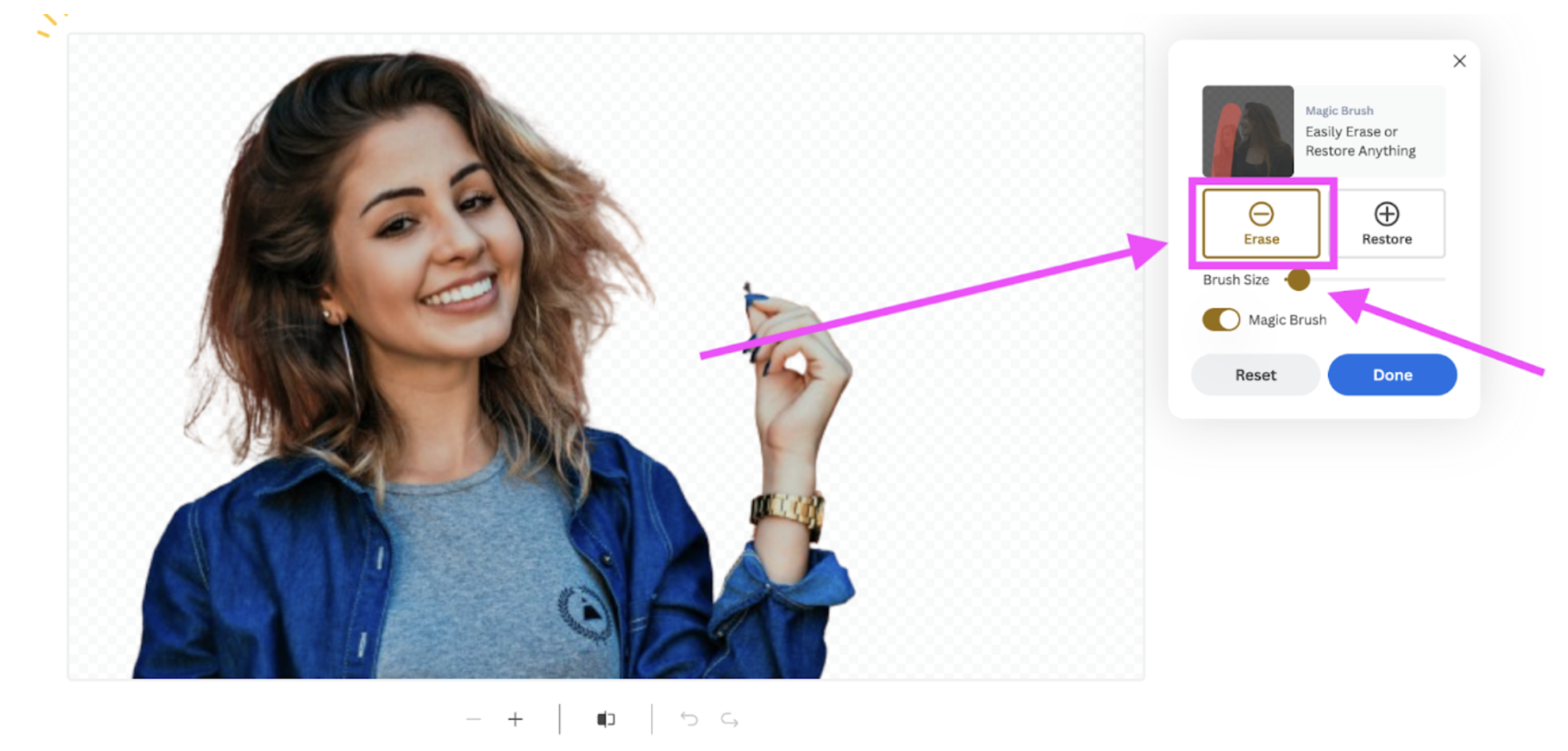
7. Potom takto kreslite po prvku, ktorý chcete vymazať alebo obnoviť:
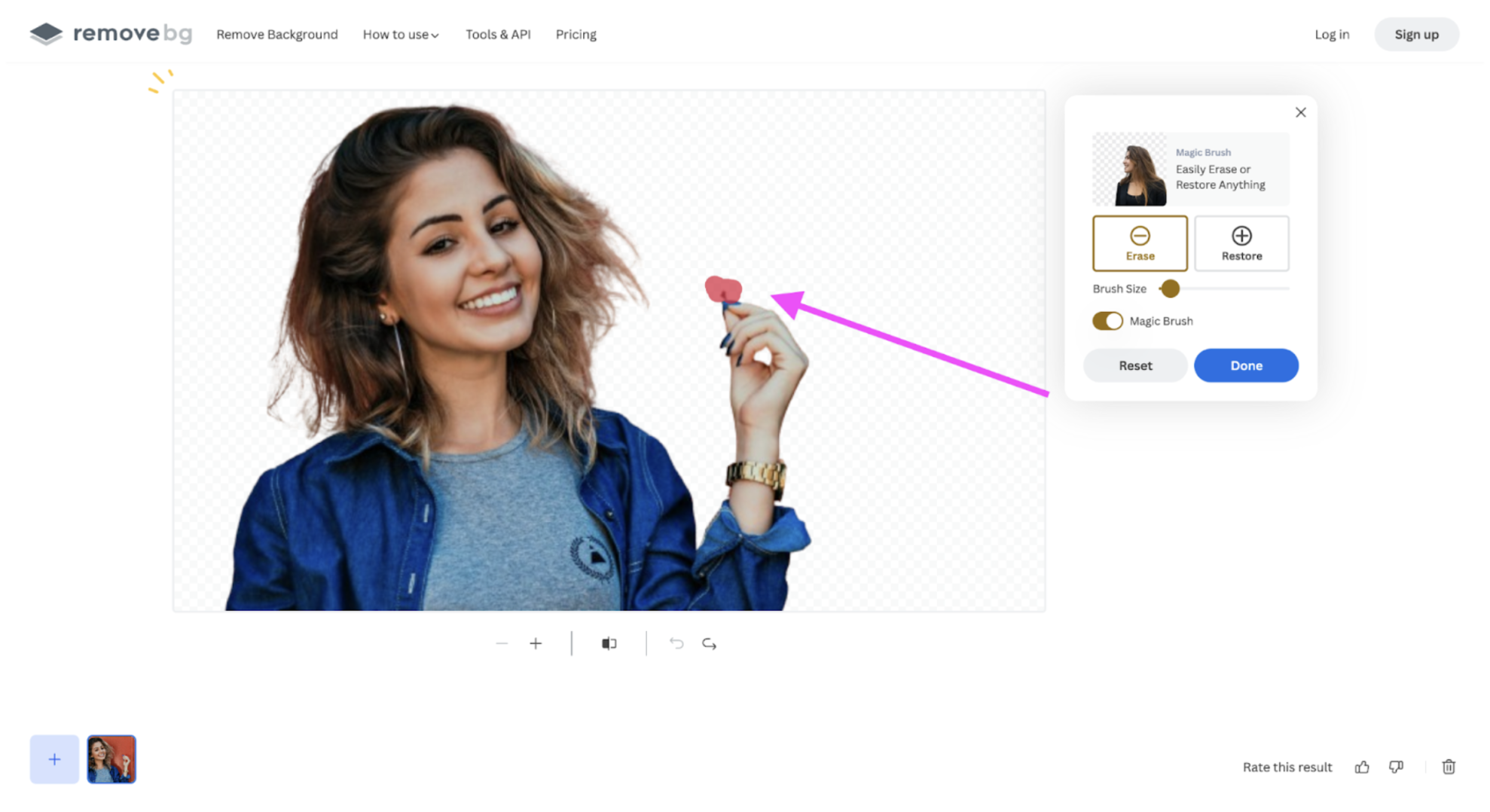
8. Ste spokojní? Potom pokračujte a kliknite na> Hotovo.
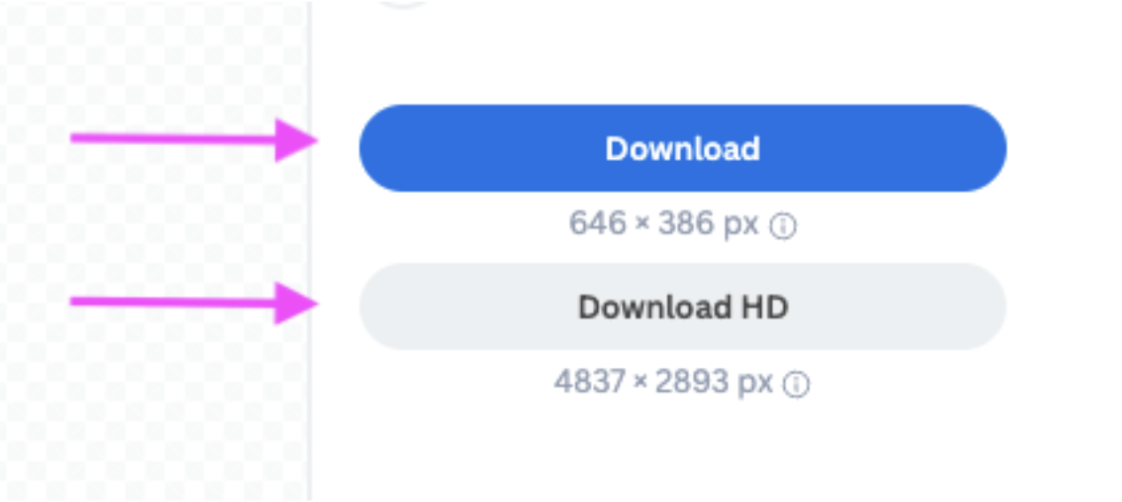
9. Teraz, keď ste svoj obrázok JPG zmenili na priehľadný PNG, je čas ho stiahnuť. Pokračujte a vyberte > Stiahnuť. Automaticky sa uloží ako súbor PNG. Ak chcete kvalitnejší výsledok vo vysokom rozlíšení HD, vyberte možnosť > Stiahnuť HD.
Pri prvej registrácii na remove.bg si môžete stiahnuť jeden bezplatný priehľadný obrázok v HD kvalite. V opačnom prípade si budete musieť zakúpiť kredity – všetko závisí od vašich potrieb. Očakávanú kvalitu sťahovaného obrázka v pixeloch nájdete hneď pod tlačidlami:
10. Hurá! Teraz môžete nájsť súbor v predvolenom priečinku so stiahnutými súbormi vo svojom počítači.
Teraz môžete svoj priehľadný súbor PNG ďalej používať na čokoľvek potrebujete — nahrajte ho do Photoshopu, Canvy alebo do prezentácie. Je to také jednoduché.
Ako hromadne zmeniť pozadia JPG na priehľadné
Zmeniť pozadie obrázka na priehľadné je jednoduchšie, než si možno myslíte. A urobiť to hromadne pre množstvo fotiek je rovnako jednoduché.
V tejto časti vám ukážeme, ako automaticky zmeniť pozadie obrázkov JPG na priehľadné a získať priehľadné súbory PNG — už za pár minút.
Počítačová aplikácia remove.bg funguje podobne ako online nástroj opísaný vyššie, no umožňuje spracovať veľké množstvo obrázkov naraz, takže ich nemusíte nahrávať jeden po druhom. Je to obzvlášť užitočné, ak je vytváranie obrázkov s priehľadným pozadím súčasťou vašej každodennej rutiny a potrebujete ho robiť opakovane.
-
Tu stiahnite počítačovú aplikáciu remove.bg kliknutím na > Stiahnuť aplikáciu. Automaticky rozpozná váš systém a stiahne správnu verziu.
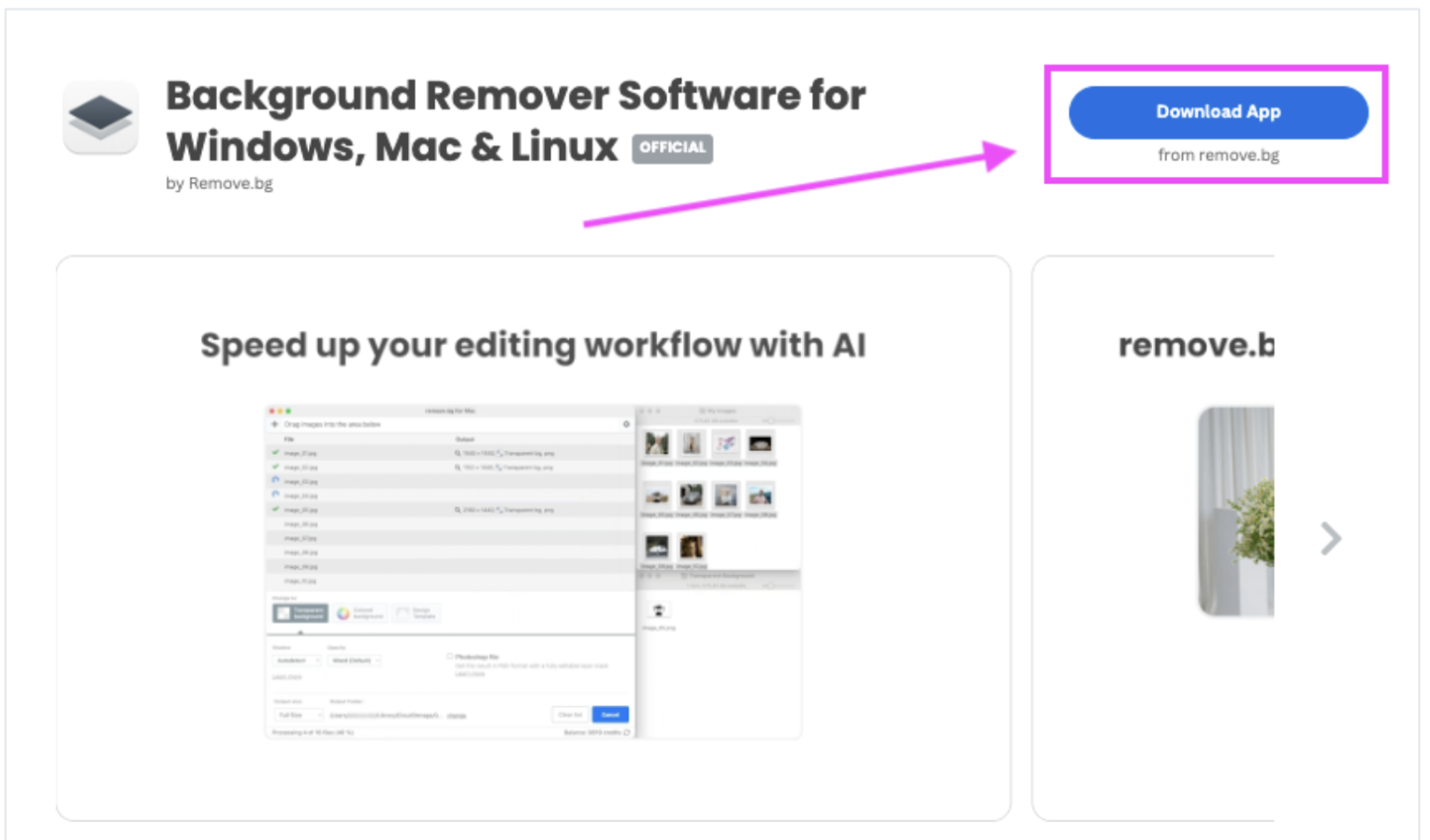
Potom otvorte priečinok so stiahnutými súbormi a dvakrát kliknite na súbor ZIP, čím nainštalujete počítačovú aplikáciu.
Po nainštalovaní aplikácie ju otvorte. Bude vyzerať takto:
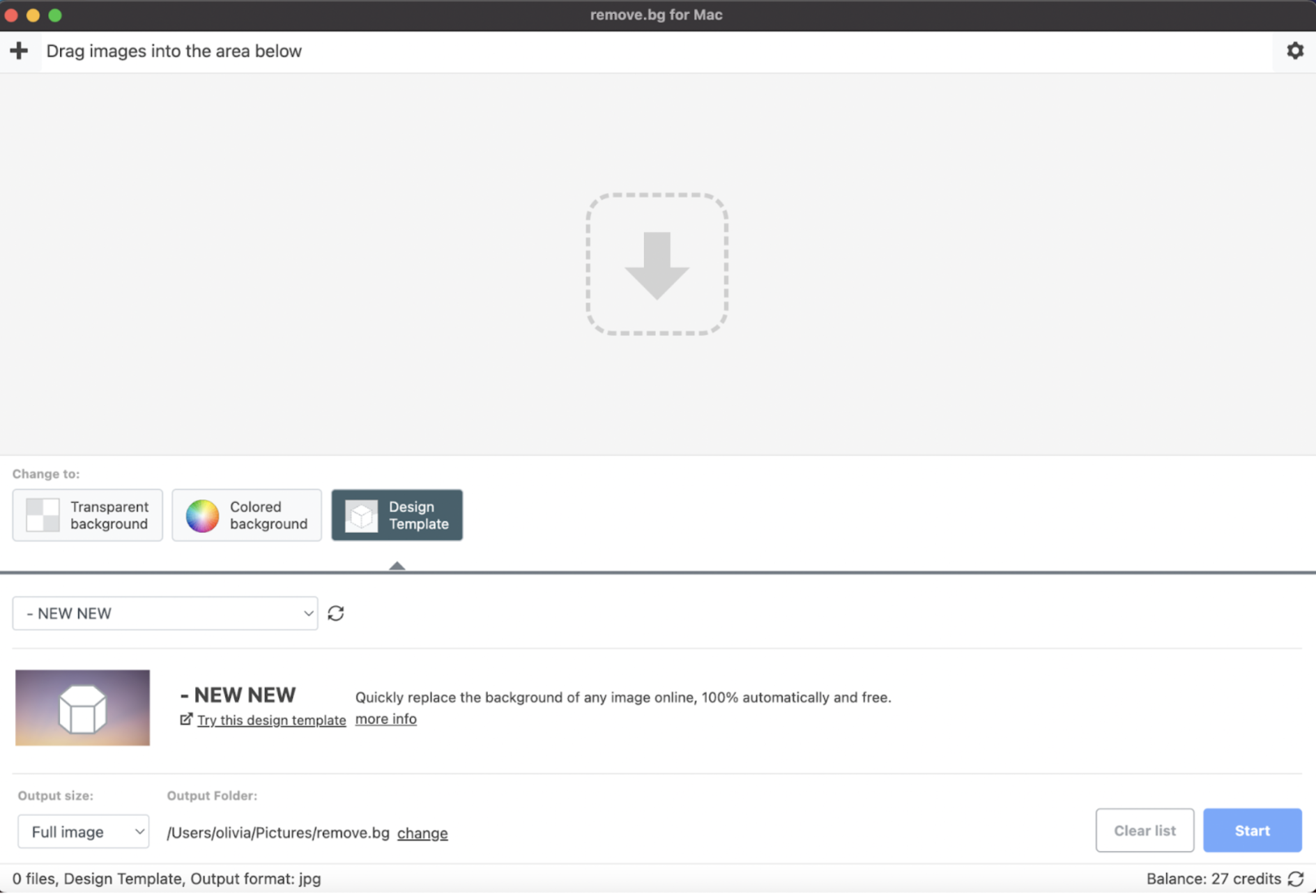
5. Teraz presuňte svoje obrázky do počítačovej aplikácie takto:
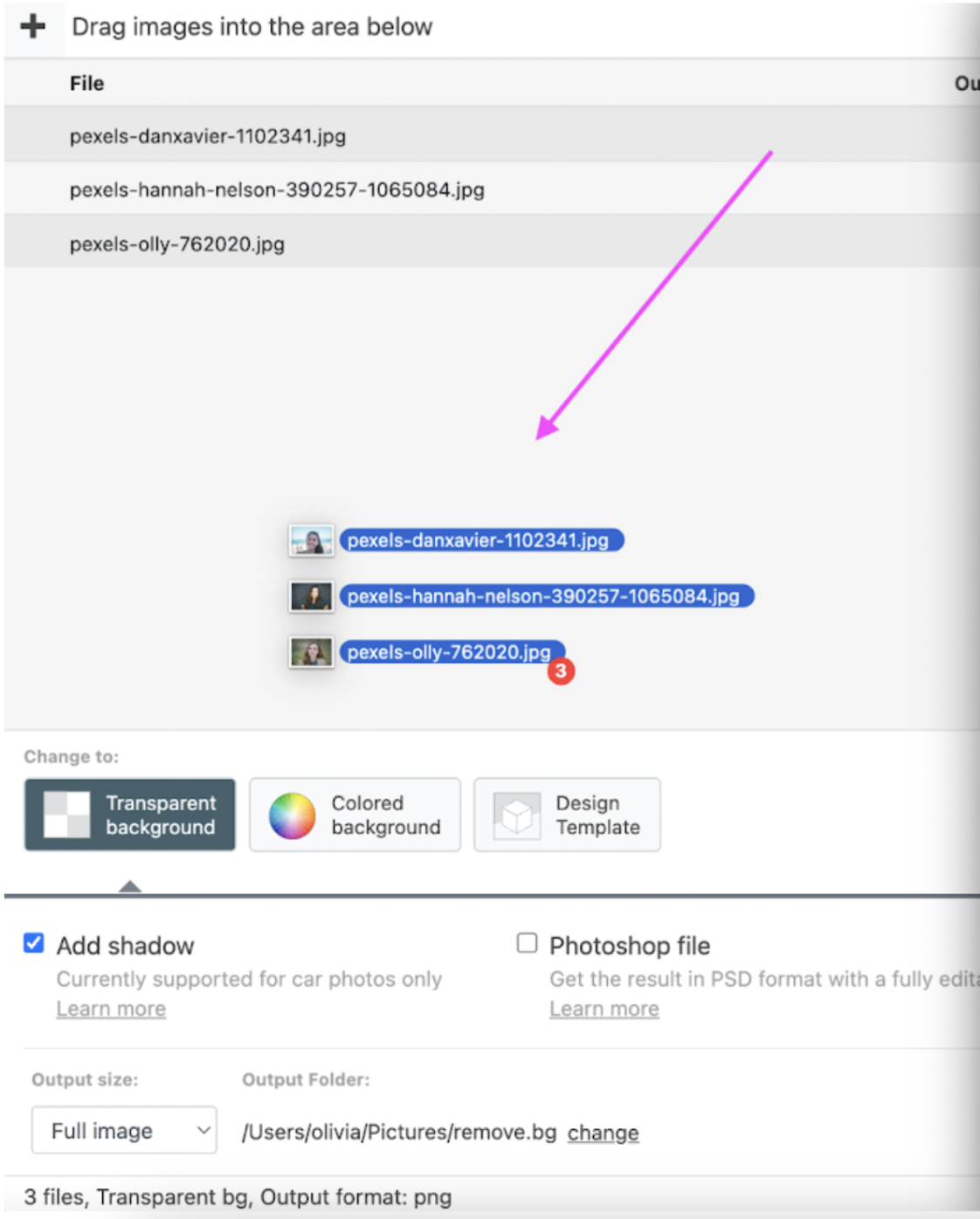
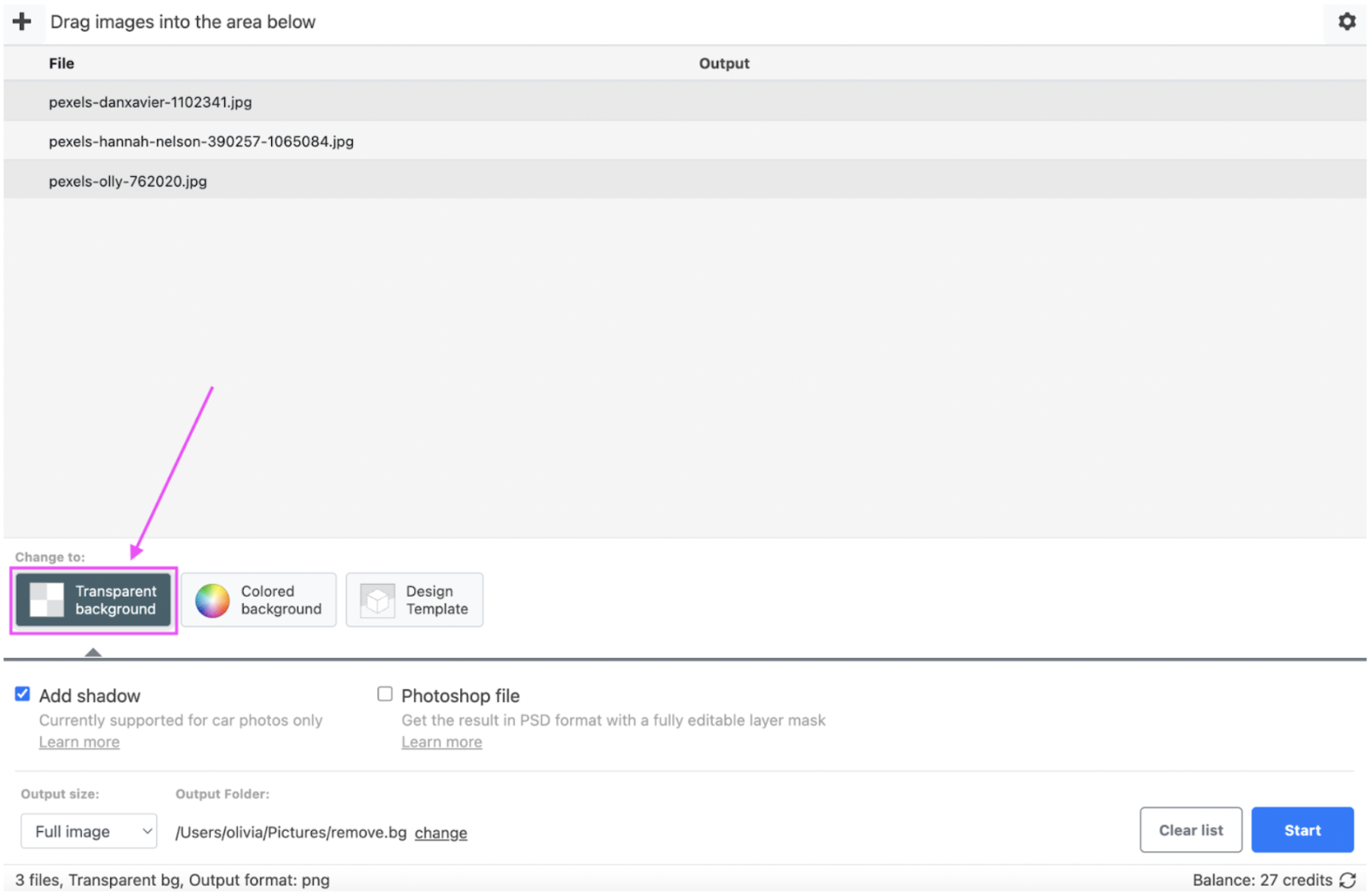
6. Teraz sa uistite, že máte vybratú možnosť > Priehľadné pozadie.
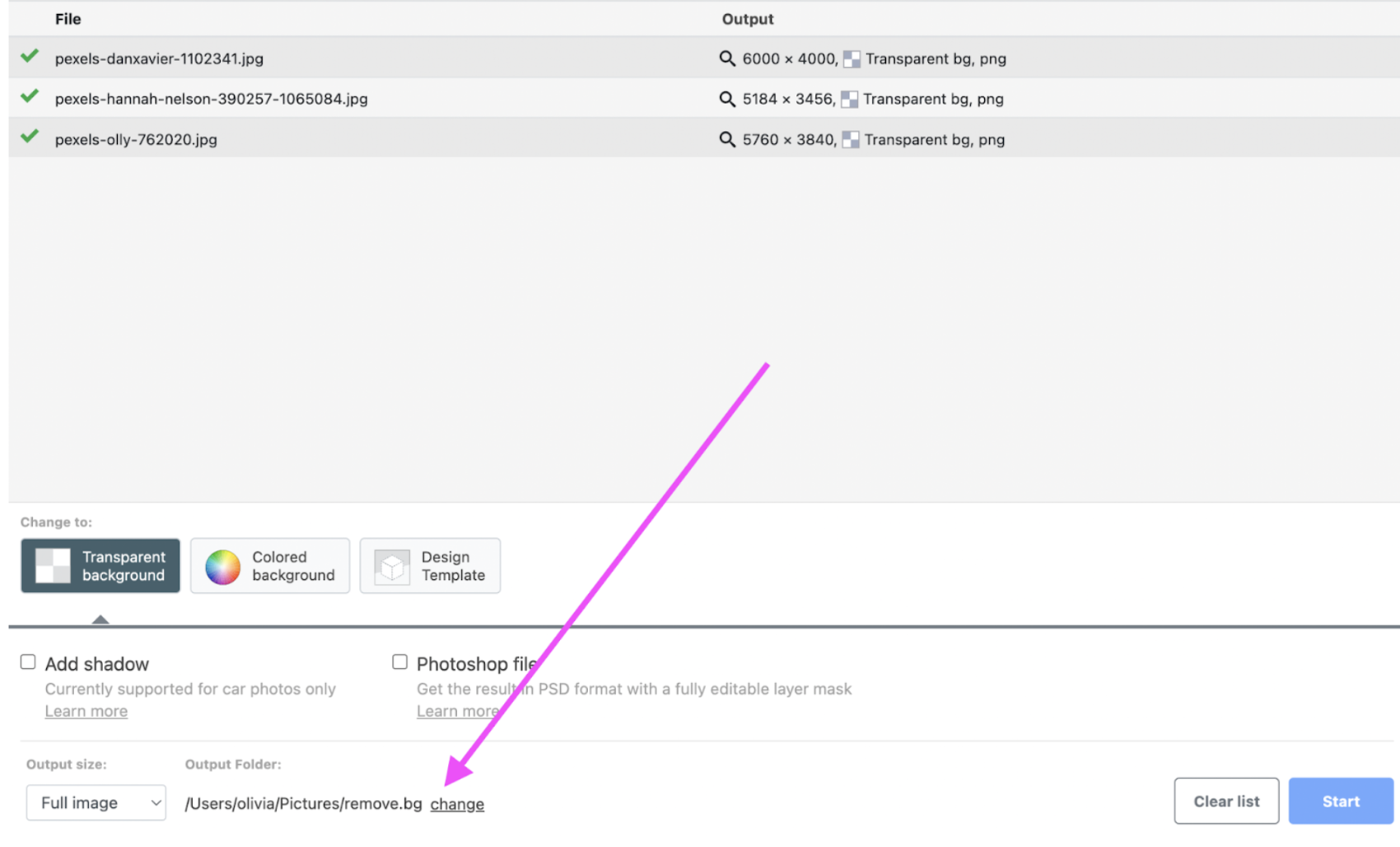
7. Desktopová aplikácia uloží vaše súbory s priehľadným pozadím do výstupného priečinka vo vašom počítači — tu ho môžete zobraziť a/alebo> zmeniť výstupný priečinok.
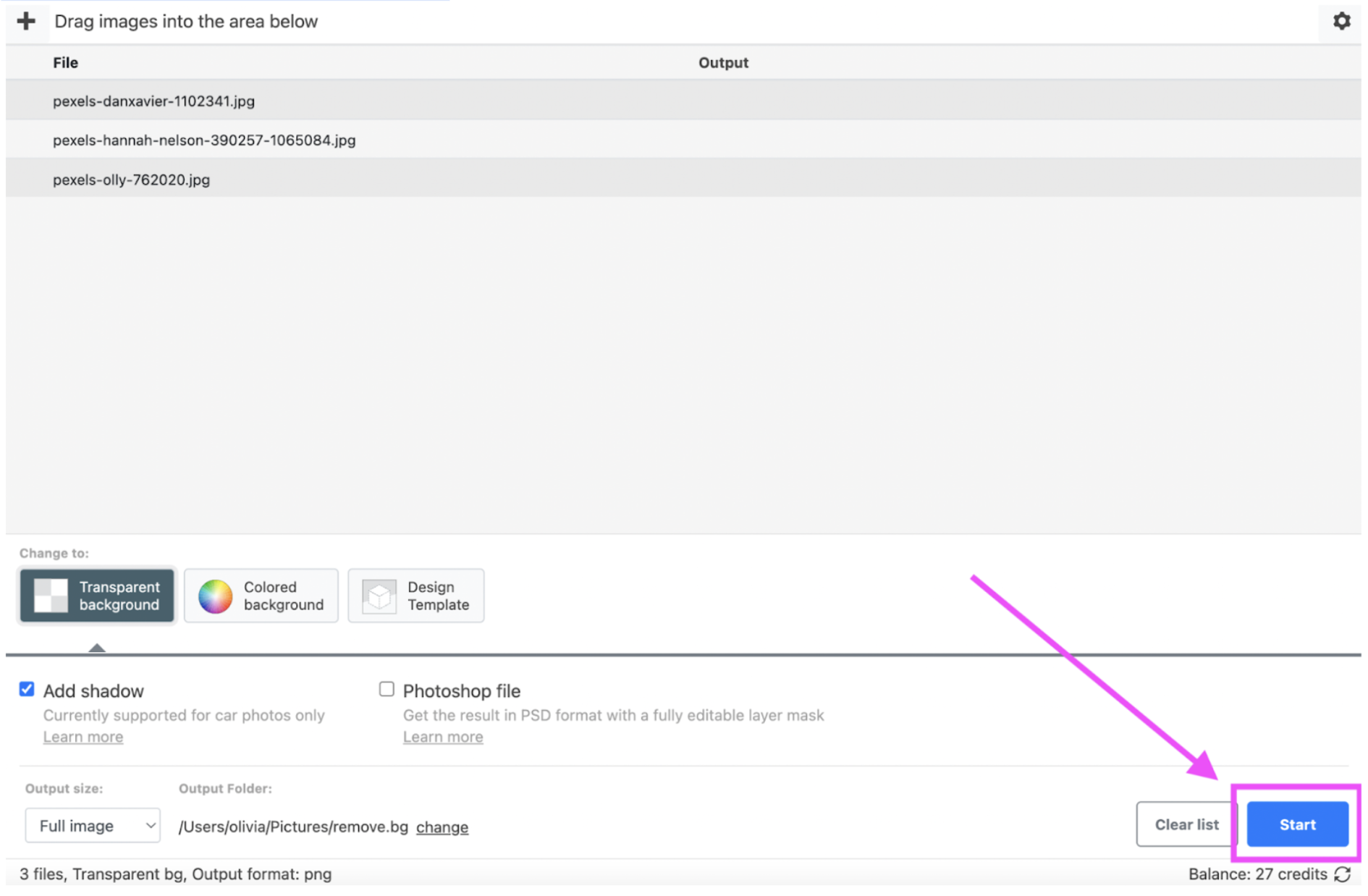
8. Po nahratí všetkých obrázkov, ktorých pozadie chcete spriehľadniť, kliknite na > Štart. Tým sa v počítačovej aplikácii spustí spracovanie vašich obrázkov.
9. Stav spracovania môžete sledovať úplne dole v desktopovej aplikácii a odtiaľ môžete priamo otvoriť výstupný priečinok.
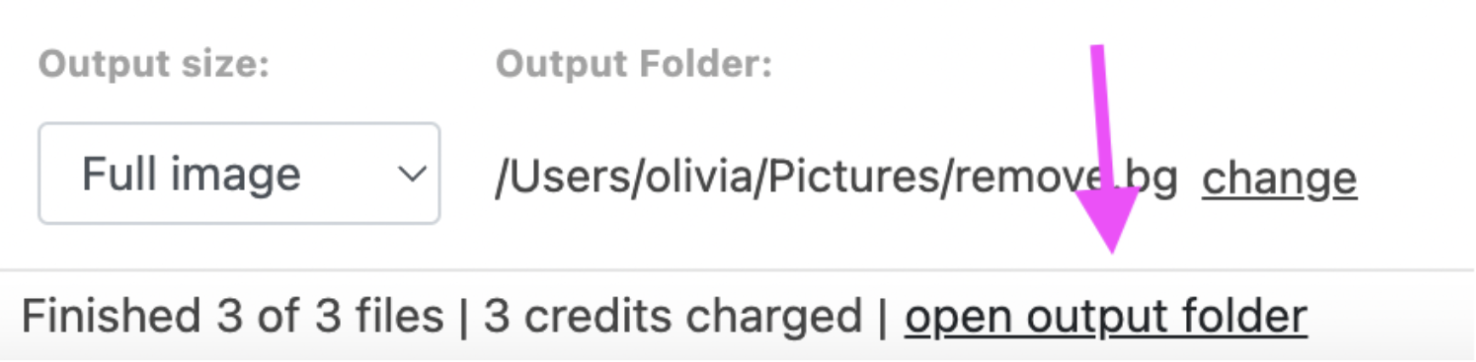
10. A je to! Ak chcete obrázky spracovať, upozorňujeme, že na hromadné spracovanie týchto HD obrázkov budete potrebovať kredity remove.bg. Všetky podrobnosti o cenových plánoch nájdete tu.
Chcete podrobnejší návod na používanie počítačovej aplikácie – nielen na zmenu pozadia na priehľadné? Pozrite si toto video.
Alebo si tu na blogu prečítajte celý návod na používanie desktopovej aplikácie remove.bg.
Skvelý spôsob, ako previesť logo alebo grafiku vo formáte PNG na verziu s priehľadným pozadím
Máte logo, ale potrebujete odstrániť pozadie? Ukážeme vám, ako mu pomocou remove.bg za pár sekúnd nastaviť priehľadné pozadie.
-
Ako príklad použijeme toto logo, aby sme vám ukázali, ako môžete nastaviť priehľadné pozadie:

Otvorte si remove.bg:
Sledujte, ako remove.bg doslova v priebehu pár sekúnd predvedie svoje kúzlo:
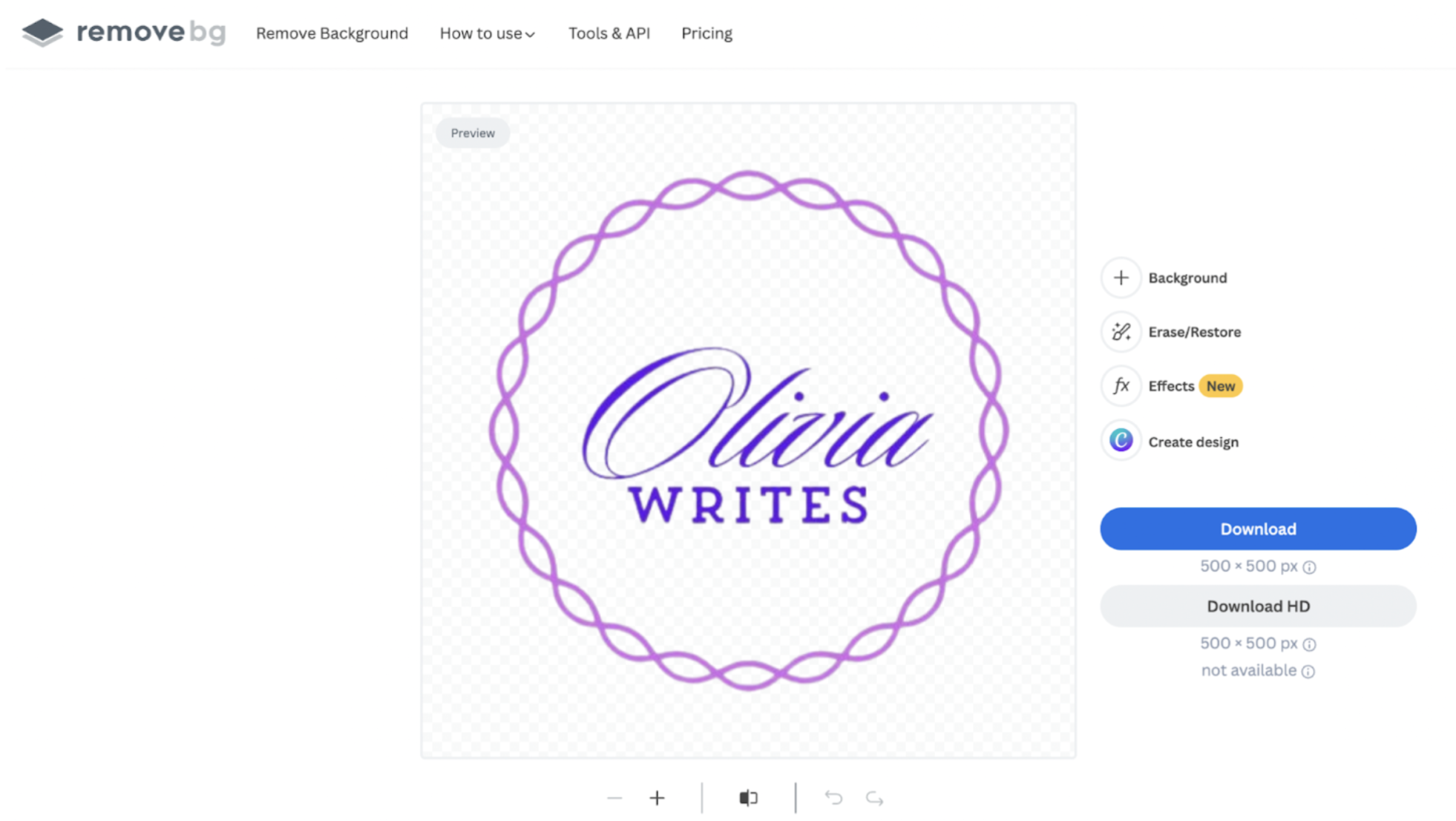
4. Pri logu si výsledok určite budete chcieť stiahnuť v HD kvalite — aby pri tlači a pod. nebol rozmazaný. Vyberte teda > Stiahnuť v HD.
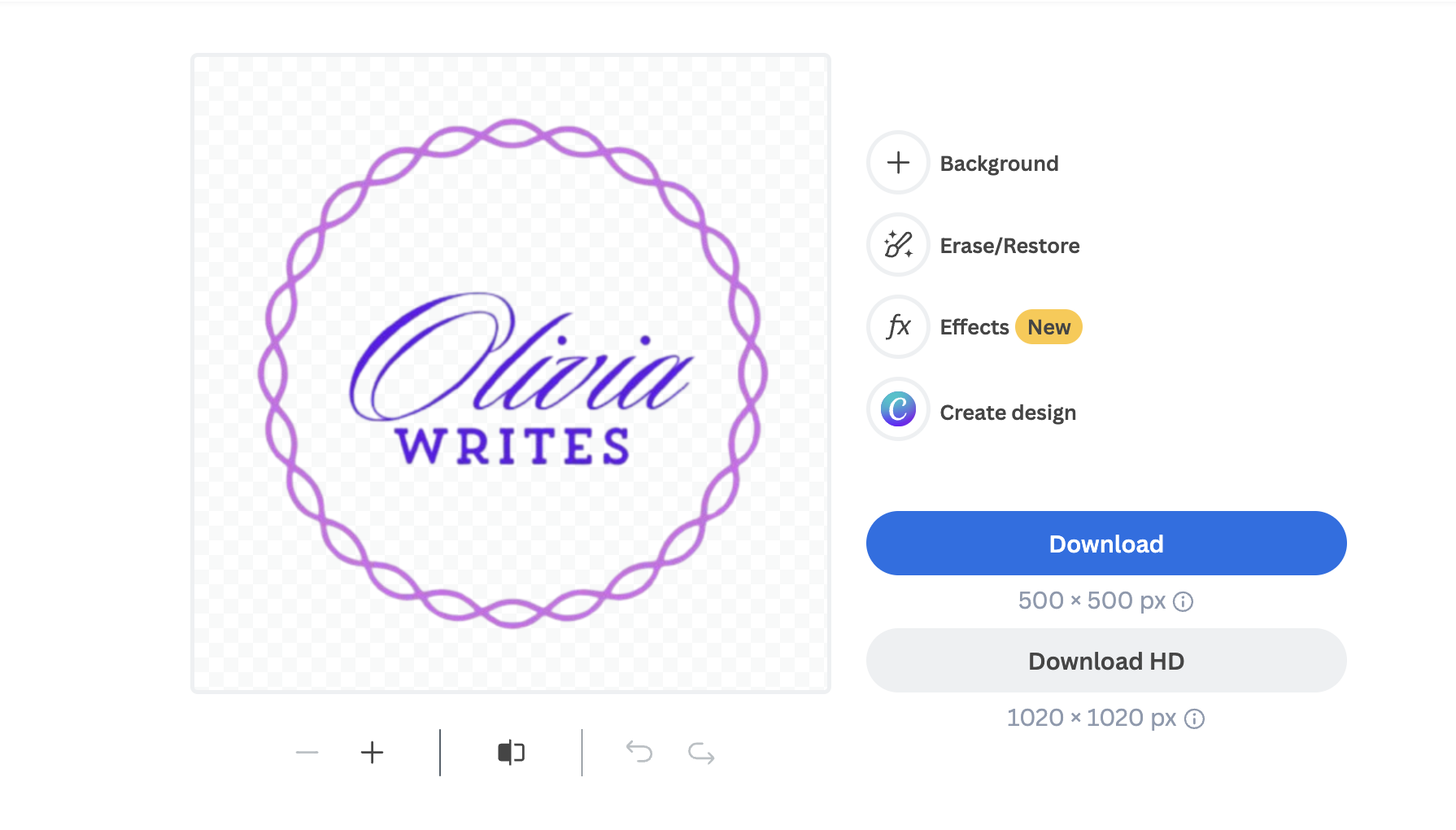
Ak používate remove.bg úplne prvýkrát, získate jeden bezplatný kredit na stiahnutie súboru v HD kvalite zadarmo. Budete si musieť vytvoriť účet, čo zaberie len minútku, a prehľad cien nájdete tu. Vo všeobecnosti vás však spriehľadnenie loga bude stáť menej než dva doláre. Čím viac kreditov si kúpite, tým výhodnejšia bude cena.
Ak to potrebujete urobiť hromadne pre viacero log alebo grafík, postupujte rovnako ako v časti vyššie.
Ako pridať pozadie k priehľadnému súboru PNG
Keď pridáte priehľadné pozadie, môžete ho pomocou remove.bg zmeniť aj na niečo iné — napríklad na obrázkové alebo farebné pozadie. Tu sú jednoduché kroky, ako na to:
Po vykonaní vyššie uvedených krokov na vytvorenie priehľadného pozadia vyberte položku > Pozadie.
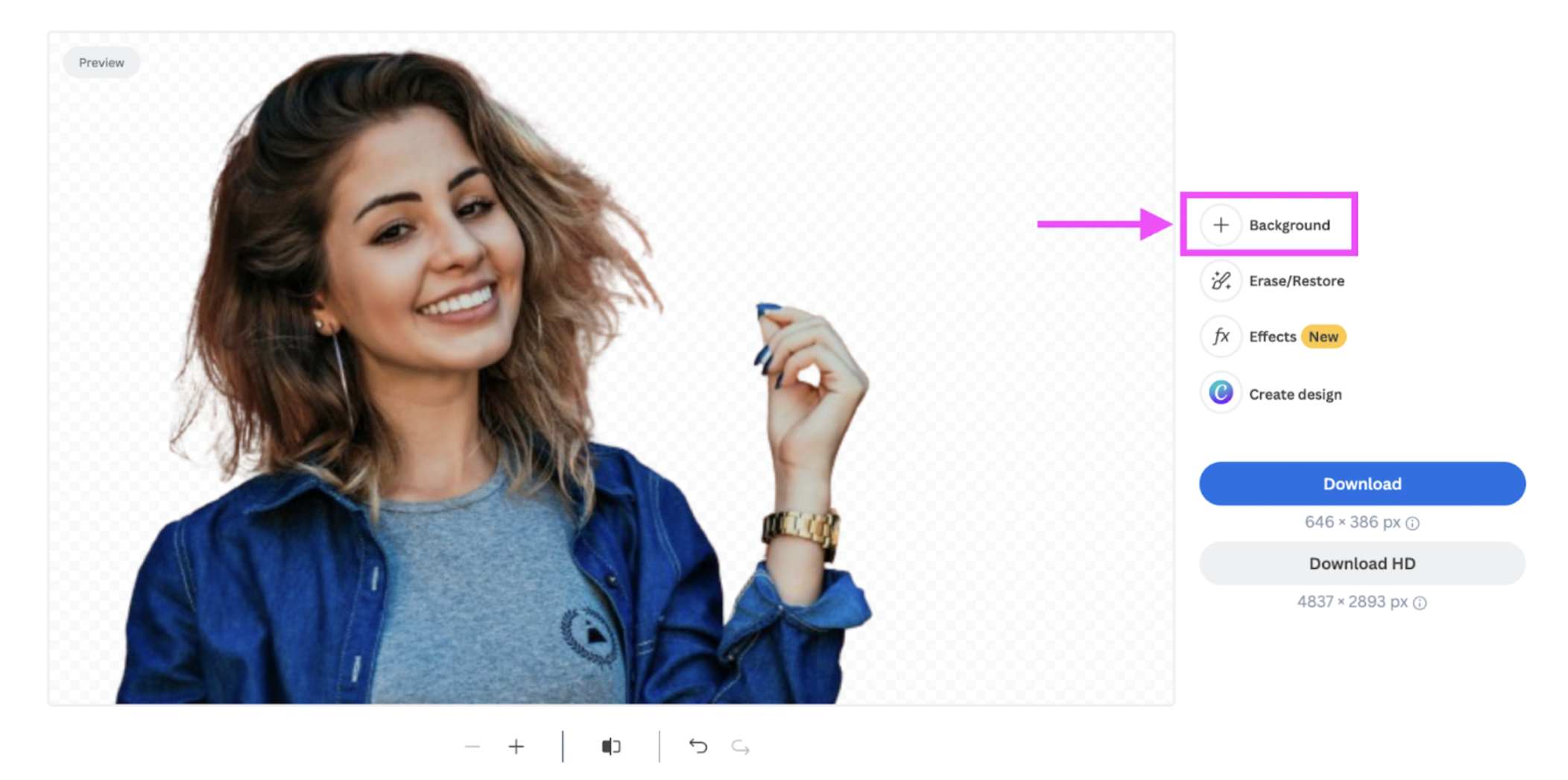
2. Potom vyberte obrázok, ktorý sa vám páči: prejdite na > Fotka > posuňte sa nadol k obrázku, ktorý sa vám páči, kliknite naň, aby ste videli výsledok, a keď budete spokojní, kliknite na > Hotovo.
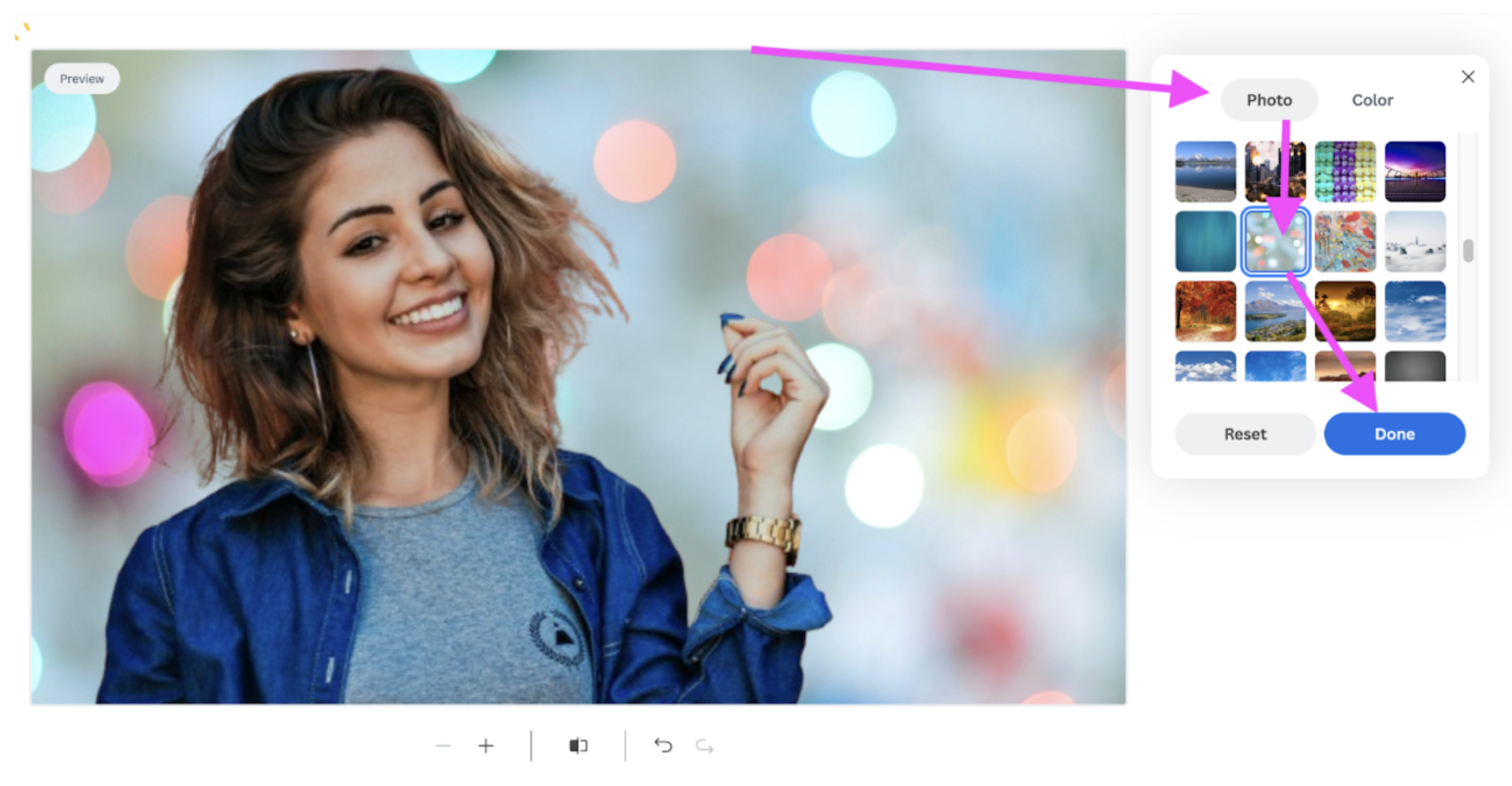
3. Potom kliknite na > Stiahnuť alebo na > Stiahnuť HD. A je to!
Tomu, ako pridať farebné alebo jedinečné pozadie, sa podrobne venujeme aj v článku: Ako pridať pozadie k fotke.
Hotovo za okamih: vytvorte priehľadné pozadie obrázka vo formáte PNG za pár sekúnd

Ste pripravení začať konvertovať pozadia svojich obrázkov na priehľadné? Trvá to len niekoľko sekúnd a remove.bg vám zaručene prinesie tie najlepšie výsledky, pokiaľ ide o čisté okraje a vysokokvalitné obrázky.
Prejdite na remove.bg a začnite hneď.
Komentáre
Zatiaľ žiadne komentáre.