Jesteś profesjonalistą w edycji i potrzebujesz szybkiego i niezawodnego narzędzia do usuwania tła ze swoich zdjęć wysokiej jakości? Niezależnie od tego, czy jesteś fotografem, grafikiem czy przedsiębiorcą e-commerce — mamy narzędzie zapewniające doskonałe rezultaty.
W tym artykule przyjrzymy się możliwościom, jakie usuwanie tła ze zdjęć może otworzyć przed Tobą i Twoimi klientami, kluczowym czynnikom wpływającym na jakość obrazu oraz temu, dlaczego remove.bg jest ostatecznie najlepszym wyborem, jeśli szukasz wysokiej jakości narzędzia do usuwania tła.
Spis treści
- Dlaczego usuwanie tła z obrazów wysokiej jakości i w wysokiej rozdzielczości otwiera świat nowych możliwości
- Na co zwrócić uwagę podczas usuwania tła z obrazów w wysokiej rozdzielczości?
- remove.bg: najlepsze narzędzie do precyzyjnego usuwania tła
- Przewodnik krok po kroku: usuwanie tła z obrazów w wysokiej rozdzielczości za pomocą remove.bg
Dlaczego usuwanie tła z obrazów wysokiej jakości i w wysokiej rozdzielczości otwiera świat nowych możliwości
Usunięcie tła z obrazu w wysokiej rozdzielczości ma sens z wielu powodów — niezależnie od tego, czy robisz to na potrzeby własnej pracy, czy dla swoich klientów.
Usuwając tło z obrazu w wysokiej rozdzielczości, możesz:
Twórz zasoby do projektowania graficznego , z których Ty (lub Twoi klienci) możecie korzystać wielokrotnie — to świetny sposób na zwiększenie wartości swojej usługi.
Łatwo zmieniaj tło po jego usunięciu i twórz jeszcze bardziej kreatywne projekty. Wyrównaj kilka obrazów, aby stworzyć serię lub dopasować je do wyglądu i charakteru kampanii marki.
Wielokrotnie wykorzystuj obrazy w wysokiej rozdzielczości (bo dobrze wiemy, jak duży potrafi być budżet na produkcję w wysokiej rozdzielczości).
Niezależnie od tego, czy chcesz tworzyć zdjęcia produktów, profesjonalne portrety zespołu czy przyciągające wzrok reklamy — usunięcie tła otwiera przed Tobą cały świat kreatywnych możliwości.
Na co zwrócić uwagę podczas usuwania tła z obrazów w wysokiej rozdzielczości?
Podczas pracy z obrazami o wysokiej rozdzielczości trzeba wziąć pod uwagę kilka kluczowych czynników, aby mieć pewność, że uzyskasz najlepsze rezultaty. Jakość będzie oczywiście najważniejsza.
Porównując różne narzędzia do usuwania tła, zwróć uwagę na:
1. Użyj narzędzia do usuwania tła, aby uzyskać wyniki w wysokiej rozdzielczości
Skoro zakładamy, że materiał w wysokiej rozdzielczości nie powstał tylko dla zabawy (oczko) — warto użyć narzędzia do usuwania, które pozwala wyeksportować efekt w jakości równie wysokiej jak plik wejściowy.
Jako profesjonalista wiesz, że jakość i eksport w wysokiej rozdzielczości są niezwykle ważne. Twoje narzędzie do usuwania tła powinno wykrywać nawet najdrobniejsze szczegóły i złożone wzory — i nie usuwać niczego, czego nie powinno.
Jednocześnie już na etapie produkcji możesz zrobić wiele, aby późniejsze usuwanie tła przebiegło bezproblemowo. Sprawdź nasze wskazówki dotyczące pracy w studiu fotograficznym, które ułatwią usuwanie tła, aby dowiedzieć się, jak to zrobić.
2. Uzyskiwanie efektów z czystymi krawędziami
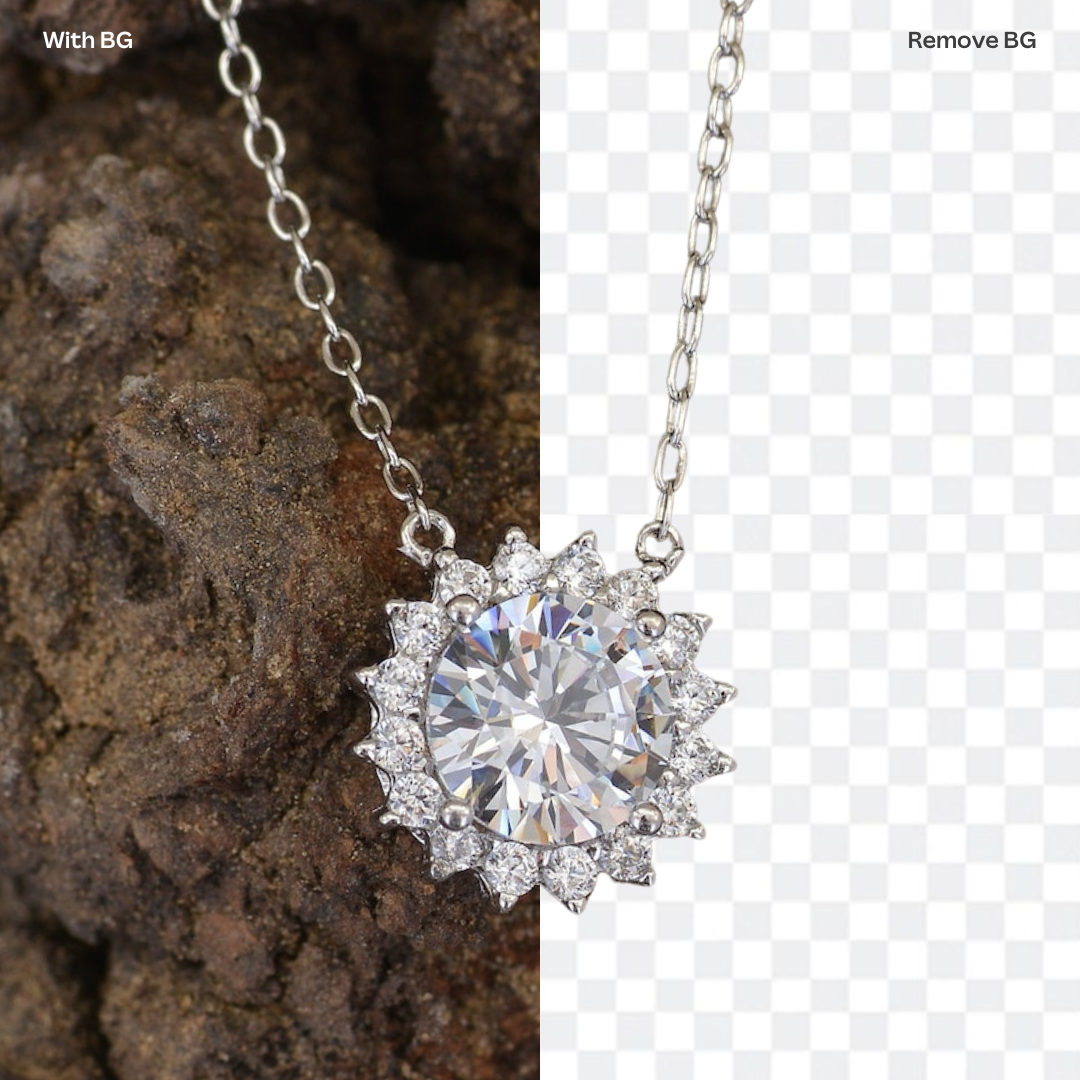
Już po spojrzeniu na krawędzie obrazu wynikowego od razu widać, jak dobre jest narzędzie do usuwania tła; świetne narzędzie zapewni czyste i precyzyjne krawędzie.
3. Narzędzie, które błyskawicznie usunie tło
Im szybciej usuniesz tło i im sprawniejszy będzie cały proces edycji — tym przyjemniejsza będzie praca z tym narzędziem. Usunięcie tła ze zdjęcia w wysokiej rozdzielczości powinno zająć kilka sekund, a nie godzin.
remove.bg: najlepsze narzędzie do precyzyjnego usuwania tła
Spośród różnych dostępnych narzędzi do usuwania tła wyróżnia się remove.bg. Oto dlaczego:
Najlepsze narzędzie AI do usuwania tła z obrazów w wysokiej rozdzielczości
Zaawansowany algorytm remove.bg został zaprojektowany tak, aby bez trudu obsługiwać obrazy w wysokiej rozdzielczości. Dzięki najnowszej aktualizacji narzędzie obsługuje teraz obrazy o rozdzielczości do 50 megapikseli. Oznacza to, że możesz bez obaw usuwać tła z obrazów o rozdzielczości nawet 8688 x 5792 pikseli bez utraty jakości ani szczegółów. Ponadto dzięki częstym aktualizacjom narzędzie zapewnia niezmiennie niezawodne wyniki o wysokiej jakości.
Niezrównana dokładność i zachowanie szczegółów
remove.bg wykorzystuje najnowocześniejszą technologię AI, aby zapewnić niezrównaną dokładność i zachowanie szczegółów. Wykrywa i oddziela obiekt od tła z niezwykłą precyzją. Gdy otrzymasz wyniki, zobaczysz, że drobne detale i krawędzie zostały zachowane bezbłędnie.
Błyskawiczne, automatyczne usuwanie tła
Kto nie chciałby skrócić czasu edycji o połowę? remove.bg usuwa tło obrazu w zaledwie kilka sekund; zamiast spędzać godziny na ręcznym usuwaniu tła, zyskujesz czas na inne ważne zadania.
Przyjazny interfejs i dostępność
Przeciągnij i upuść obraz; wystarczy kilka kliknięć, i gotowe. remove.bg zaprojektowano intuicyjnie, aby umożliwić Ci osiąganie profesjonalnych rezultatów bez konieczności długiej nauki — a właściwie bez żadnej nauki.
Z remove.bg możesz korzystać na wiele sposobów. Możesz wybrać:
Aplikacja na komputer dla systemów Windows, Mac i Linux (dowiedz się więcej, jak z niej korzystać).
Integracje i wtyczki (więcej o tym poniżej)
Oficjalne wtyczki i integracje remove.bg:
Photoshop: Wtyczka do Photoshopa do usuwania tła z obrazu; możesz też przeczytać wpis na blogu: remove.bg vs. Photoshop — które narzędzie do usuwania tła jest najlepsze?
Interfejs wiersza poleceń: Usuwanie tła za pomocą interfejsu wiersza poleceń
remove.bg API: Sprawdź, jak krok po kroku wdrożyć API.
Wtyczki i integracje utworzone przez użytkowników remove.bg:
To tylko najważniejsze z nich — szczególnie przydatne w pracy nad edycją zdjęć i projektów. Możesz też sprawdzić pełną bibliotekę wtyczek i integracji remove.bg tutaj.

Przewodnik krok po kroku: usuwanie tła z obrazów w wysokiej rozdzielczości za pomocą remove.bg
Chcesz zacząć usuwać tła? Niezależnie od tego, czy wolisz korzystać z aplikacji internetowej remove.bg, czy zintegrować ją ze swoim procesem pracy — najszybszy sposób to wejść na remove.bg i wypróbować narzędzie. Zaczynajmy:
-
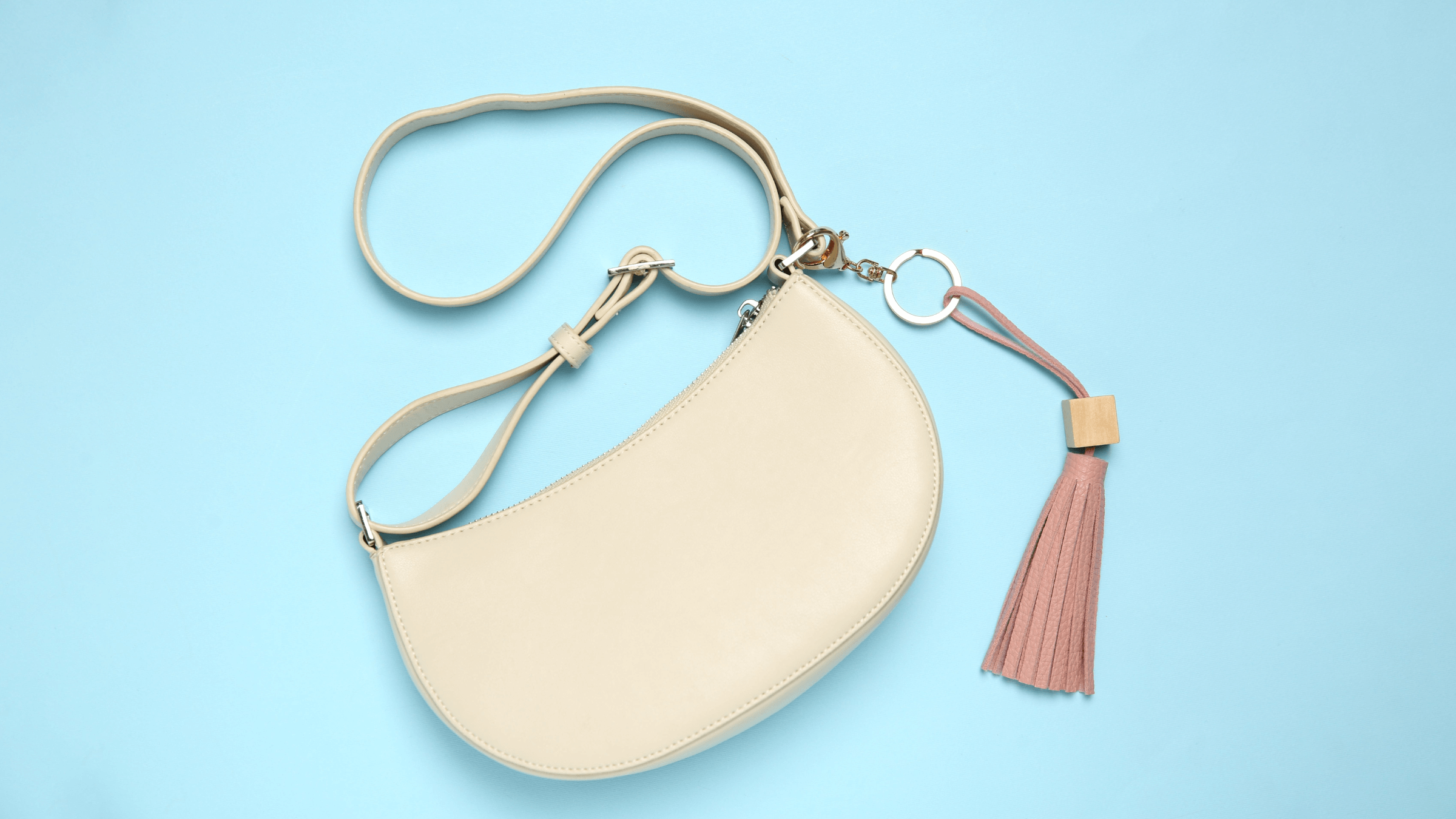
Przejdź do remove.bg i przeciągnij obraz w wysokiej rozdzielczości na stronę albo wybierz > Prześlij obraz. My użyliśmy tego:
-
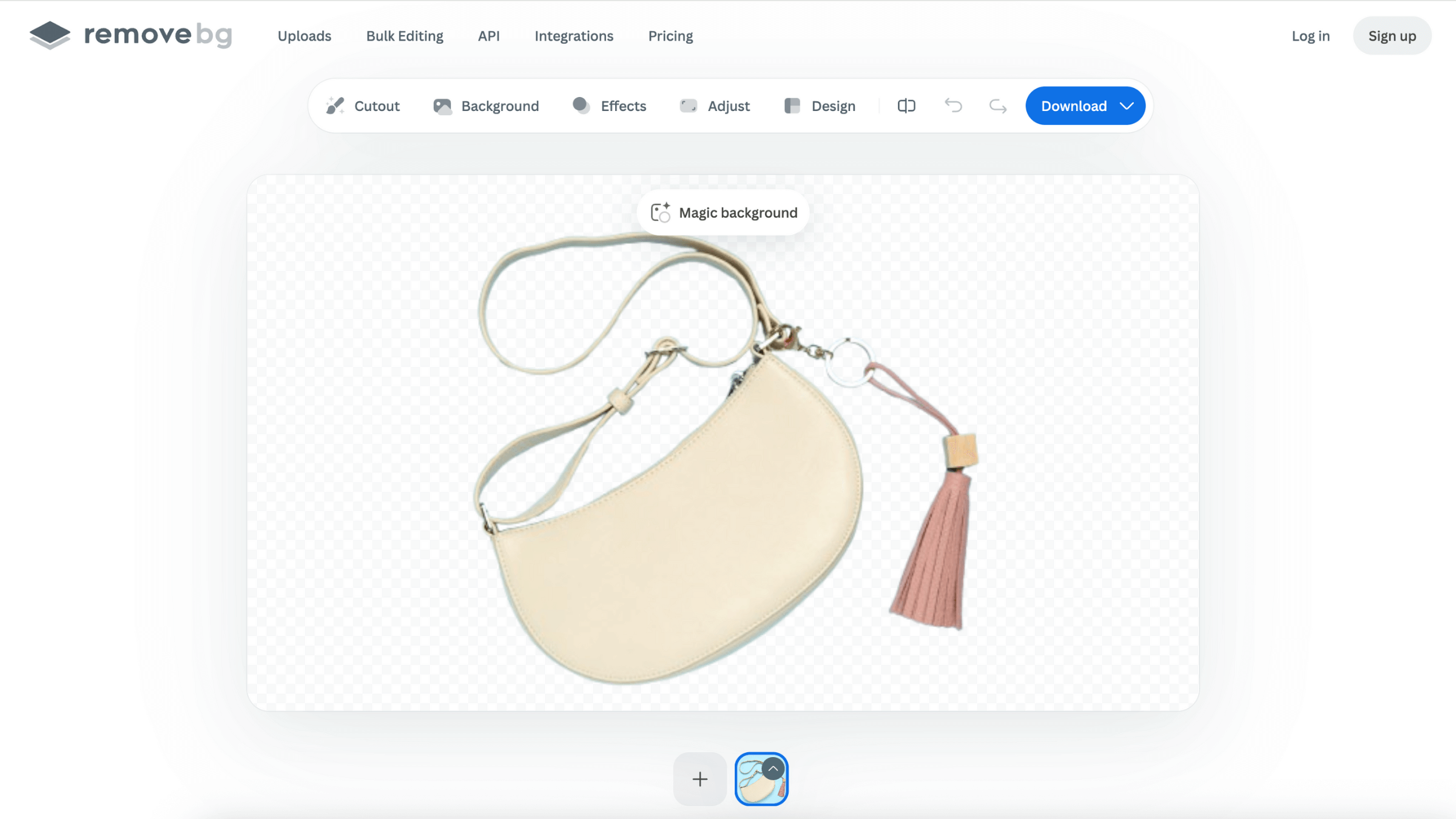
Remove.bg usunie tło ze zdjęcia w wysokiej rozdzielczości w zaledwie kilka sekund.
-
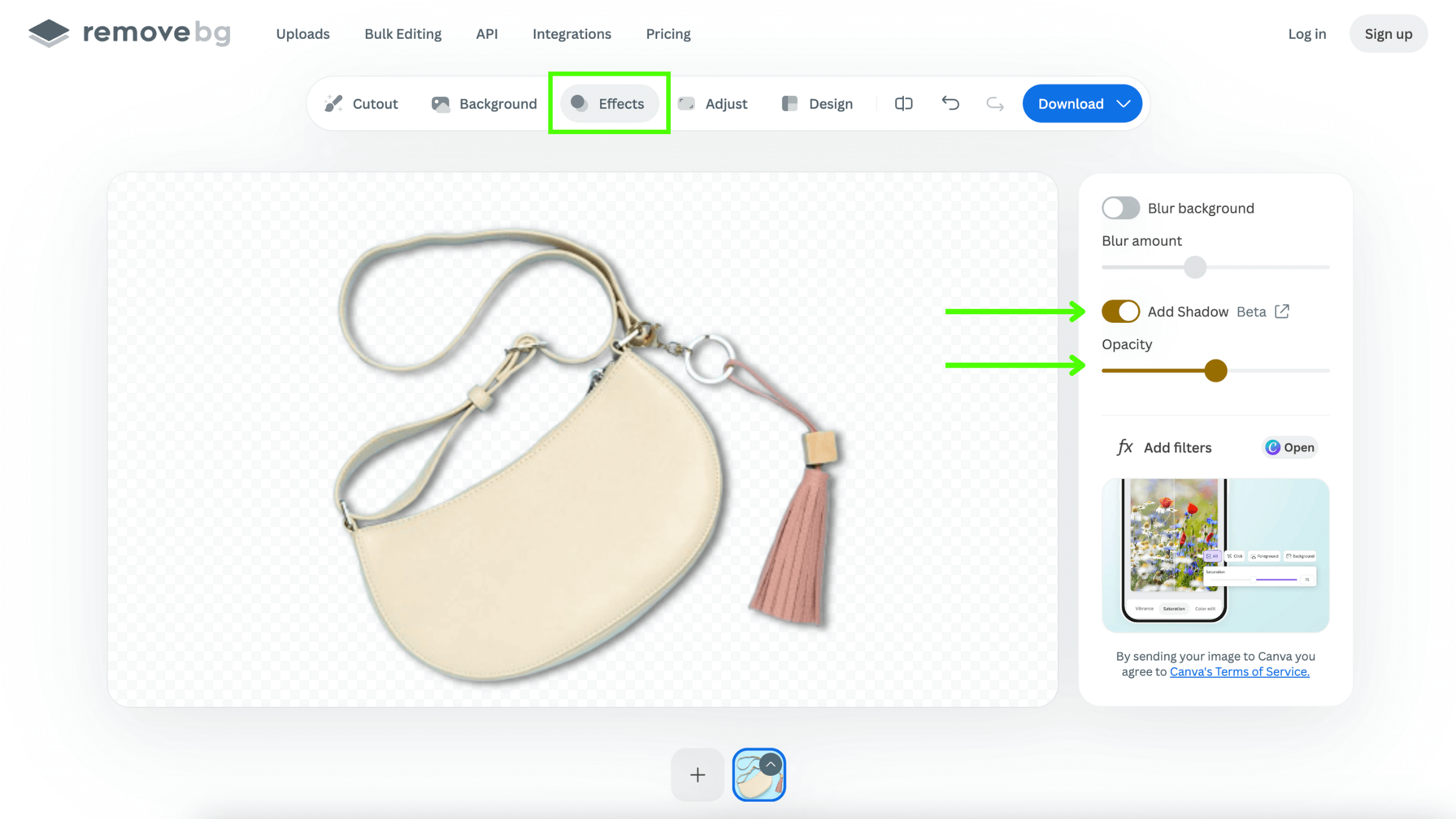
Aby zdjęcie wyglądało bardziej realistycznie i było lepiej osadzone w przestrzeni, możesz dodać cień 3D, klikając > Efekty. Następnie włącz przełącznik „Dodaj cień” i dostosuj jego intensywność suwakiem „Krycie”.
-
Gdy uzyskasz pożądany efekt, wybierz > Pobierz. Następnie zdecyduj, czy chcesz pobrać obraz w jakości podglądu, czy maksymalnej.
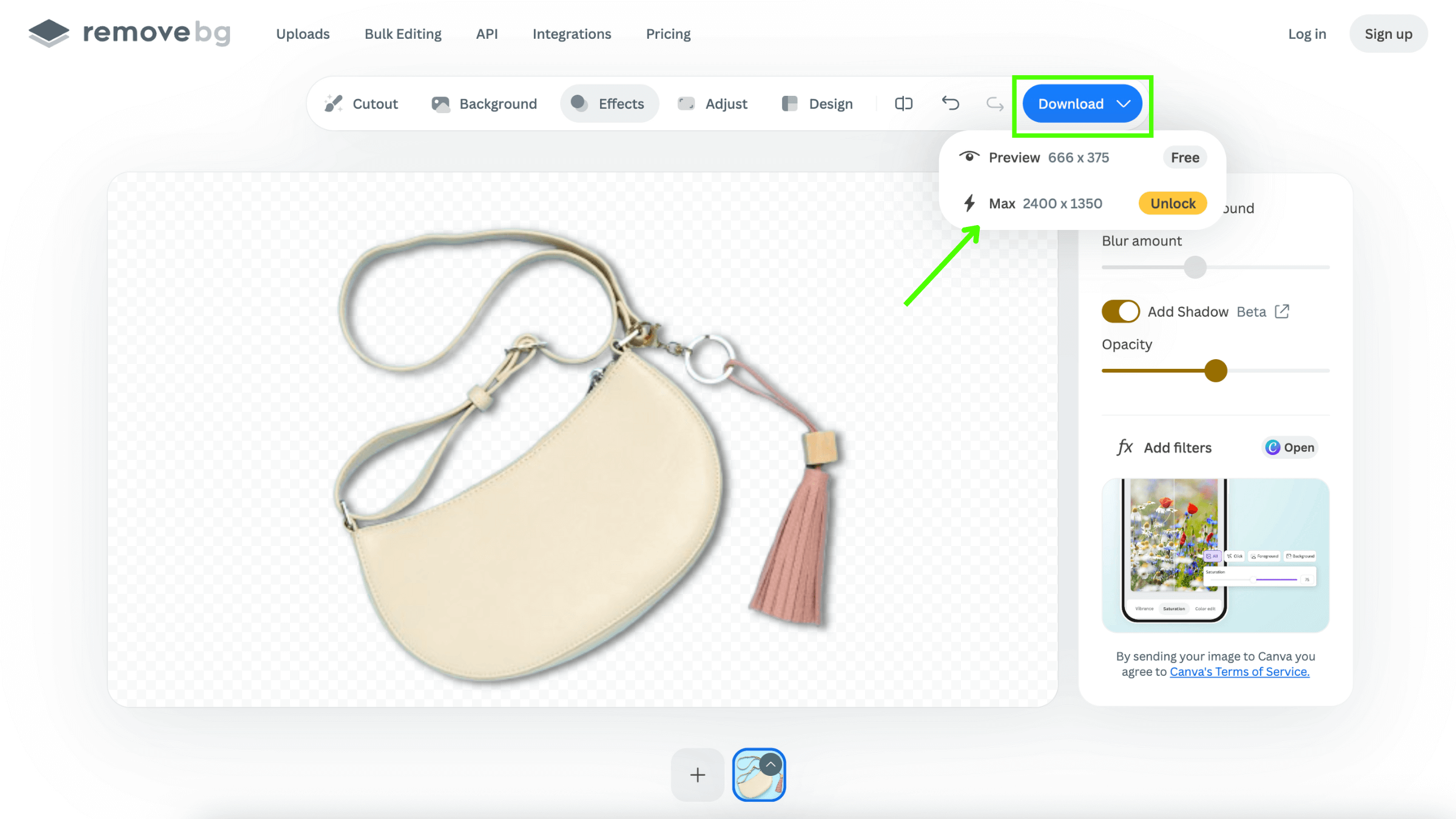
Aby pobrać obraz w wysokiej rozdzielczości, musisz użyć jednego kredytu remove.bg. Bez obaw — przy pierwszej rejestracji otrzymujesz jeden kredyt za darmo, dzięki czemu możesz sprawdzić, jakich rezultatów możesz się spodziewać, zanim zdecydujesz się na cokolwiek.
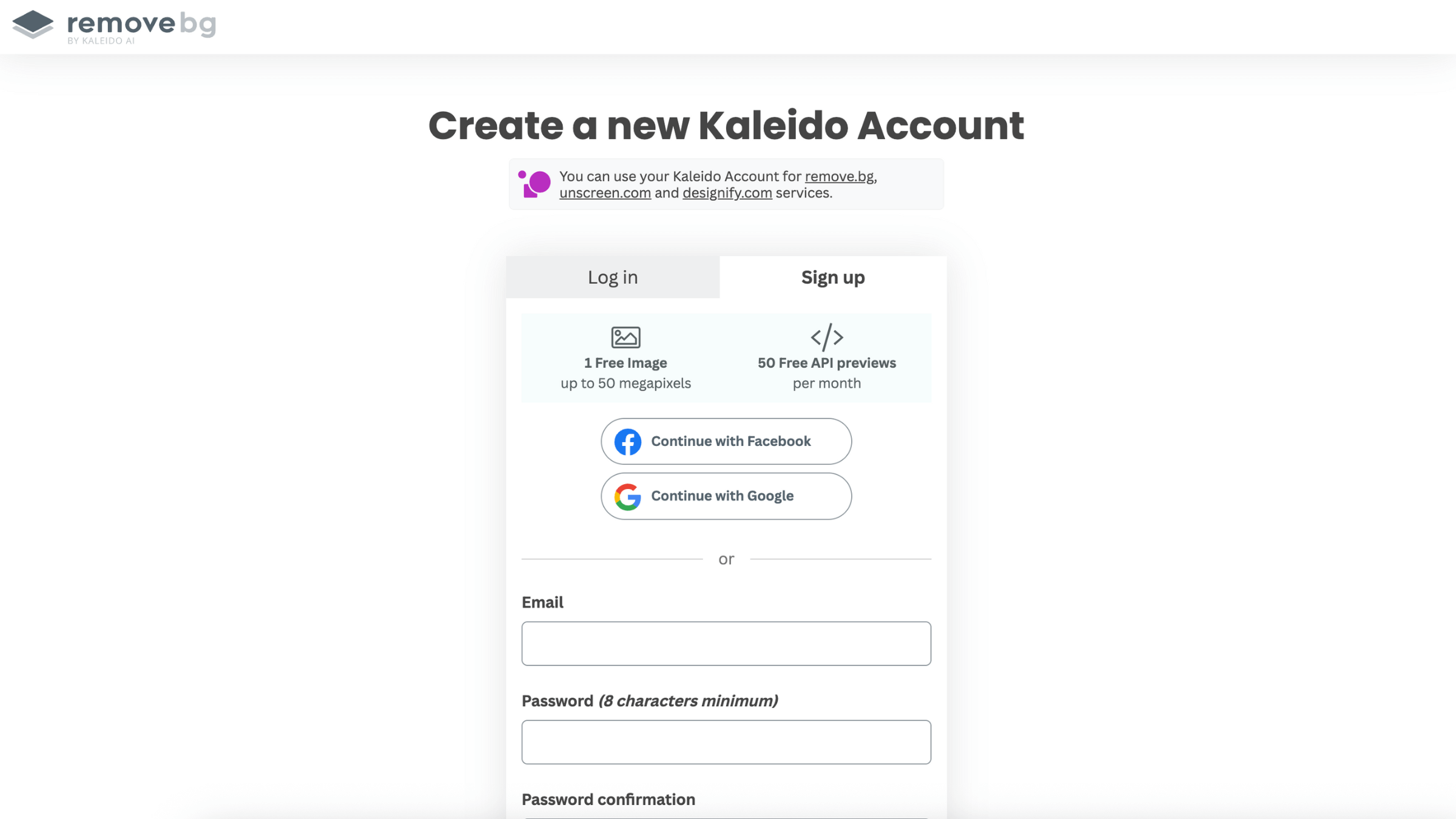
Po zalogowaniu kliknij > Pobierz.
-
Voilà! Na pulpicie otrzymaliśmy obraz w naprawdę wysokiej jakości i rozdzielczości.
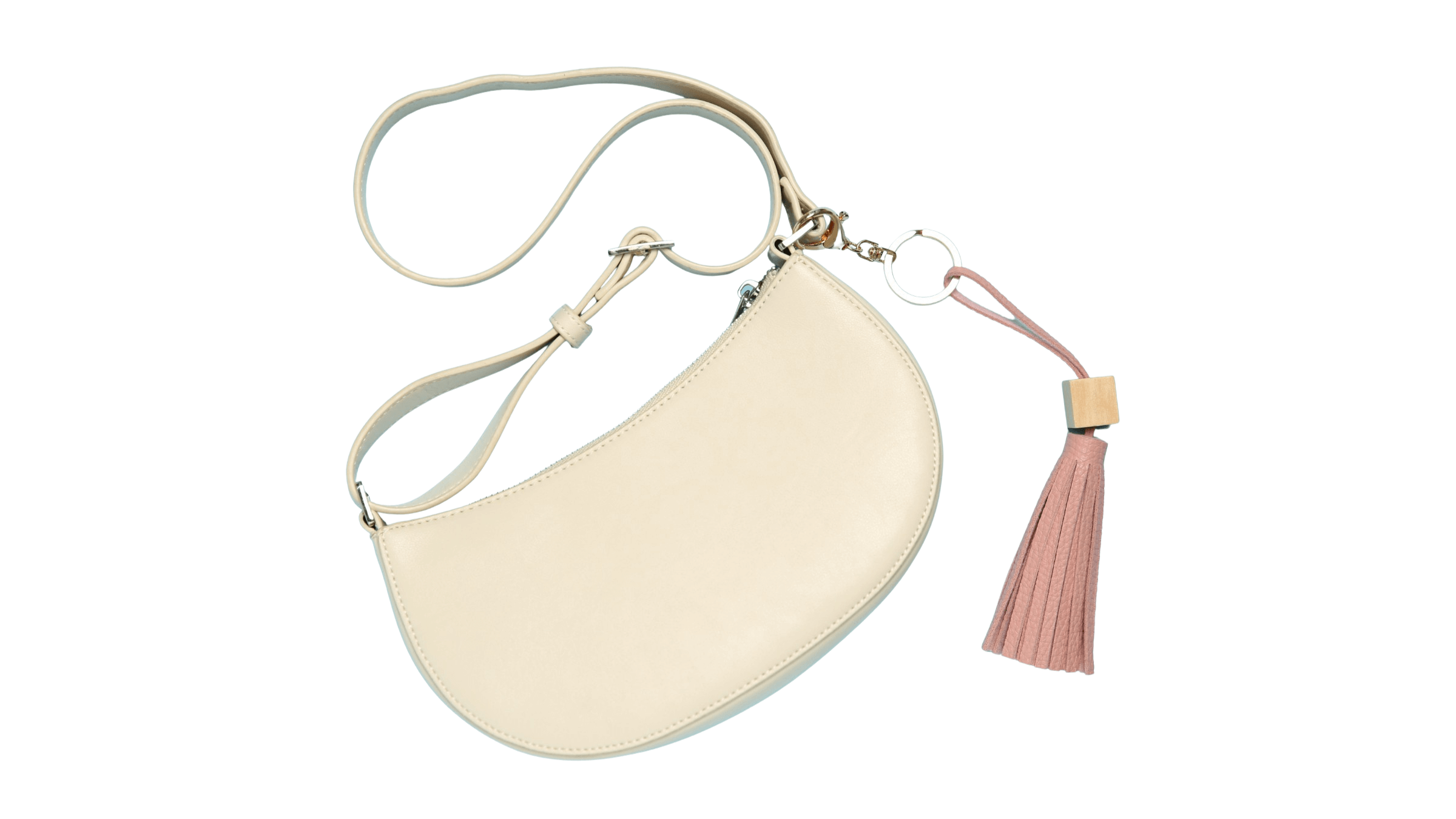
Teraz masz profesjonalnie edytowany obraz w wysokiej rozdzielczości z fachowo usuniętym tłem — wszystko dzięki remove.bg.
Wykorzystaj w pełni potencjał swoich obrazów w wysokiej rozdzielczości dzięki remove.bg
remove.bg pozwala profesjonalistom bez wysiłku usuwać tła z obrazów w wysokiej rozdzielczości. Dzięki zaawansowanej technologii AI, precyzyjnemu wykrywaniu krawędzi i błyskawicznemu przetwarzaniu zapewnia wyjątkowe rezultaty za każdym razem.
Chcesz usunąć tło ze swojego obrazu w wysokiej rozdzielczości? Przejdź do remove.bg i wypróbuj to już dziś.
Jeśli potrzebujesz edytować dużą liczbę obrazów w wysokiej rozdzielczości, skontaktuj się z nami, aby dowiedzieć się, jakie inne elastyczne rozwiązania możemy Ci zaoferować.
Komentarze