Hvis du er en sporty eller utendørs person, er sjansene store for at du allerede bruker Strava. Tross alt, få ting føles like tilfredsstillende som å spore kveldsløpet ditt eller helgevandringen, og deretter dele disse prestasjonene med venner.
Men hva om du også vil poste Strava-resultatene dine på Instagram? I denne guiden vil vi vise deg hvordan du lager et Strava-overlegg, hvor statistikken din vises som et gjennomsiktig lag oppå hvilket som helst bilde du velger. Perfekt for Instagram Stories eller innlegg.
Innholdsfortegnelse
Slik lager du et Strava-overlegg for Instagram-historier
Det er mye enklere å lage denne effekten enn det ser ut som. Alt du trenger, er et skjermbilde av Strava-resultatene dine og et verktøy for fjerning av bakgrunn.
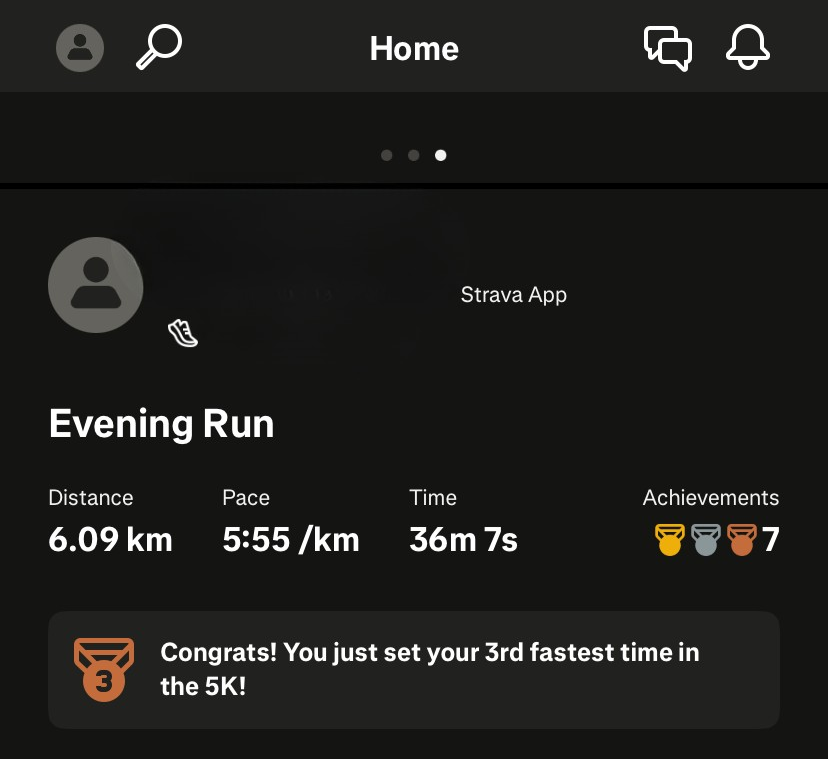
1. Ta et skjermbilde av Strava-aktiviteten din
Beskjær det slik du vil. Det du beholder i skjermbildet, vises i det endelige overlegget, så hvis du bare vil ha nøkkelstatistikken uten titler eller ekstra detaljer, kan du fjerne dem ved å beskjære nå.
2. Fjern bakgrunnen
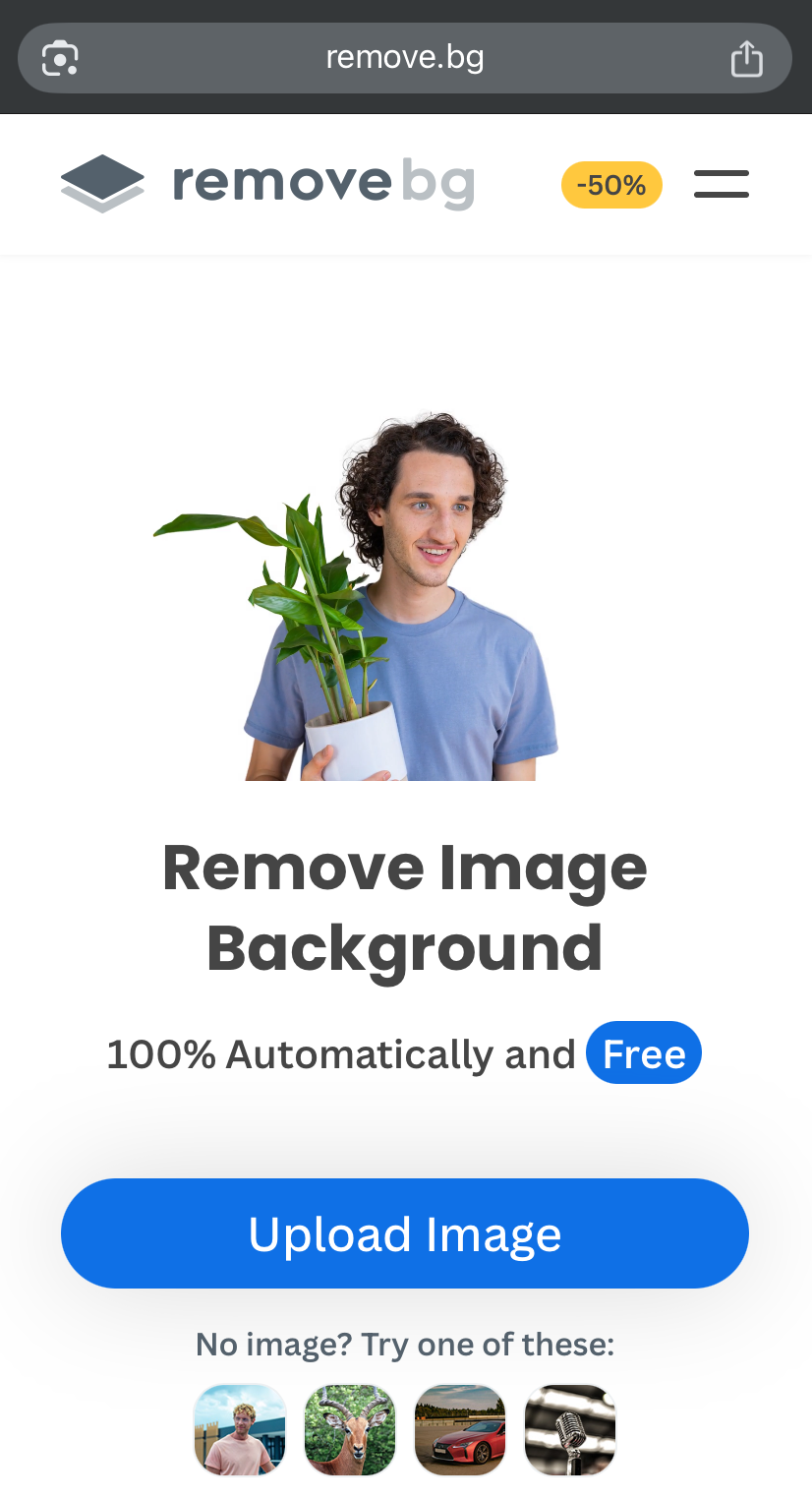
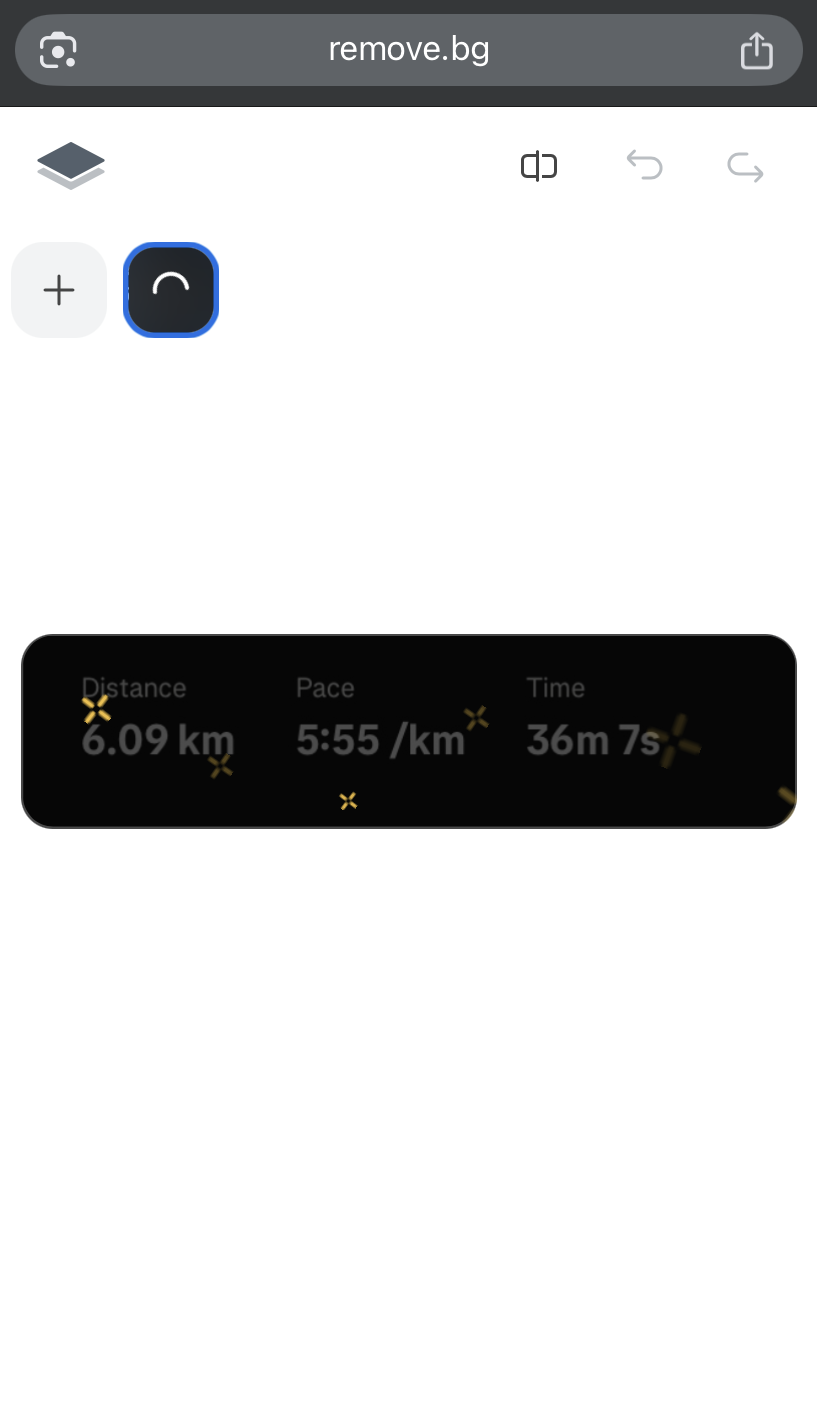
Last opp skjermbildet ditt til remove.bg. Bakgrunnen fjernes automatisk, slik at du sitter igjen med en ren, gjennomsiktig Strava-PNG.
3. Last ned bildet
Last ned forhåndsvisningen (gratis) til telefonen din.
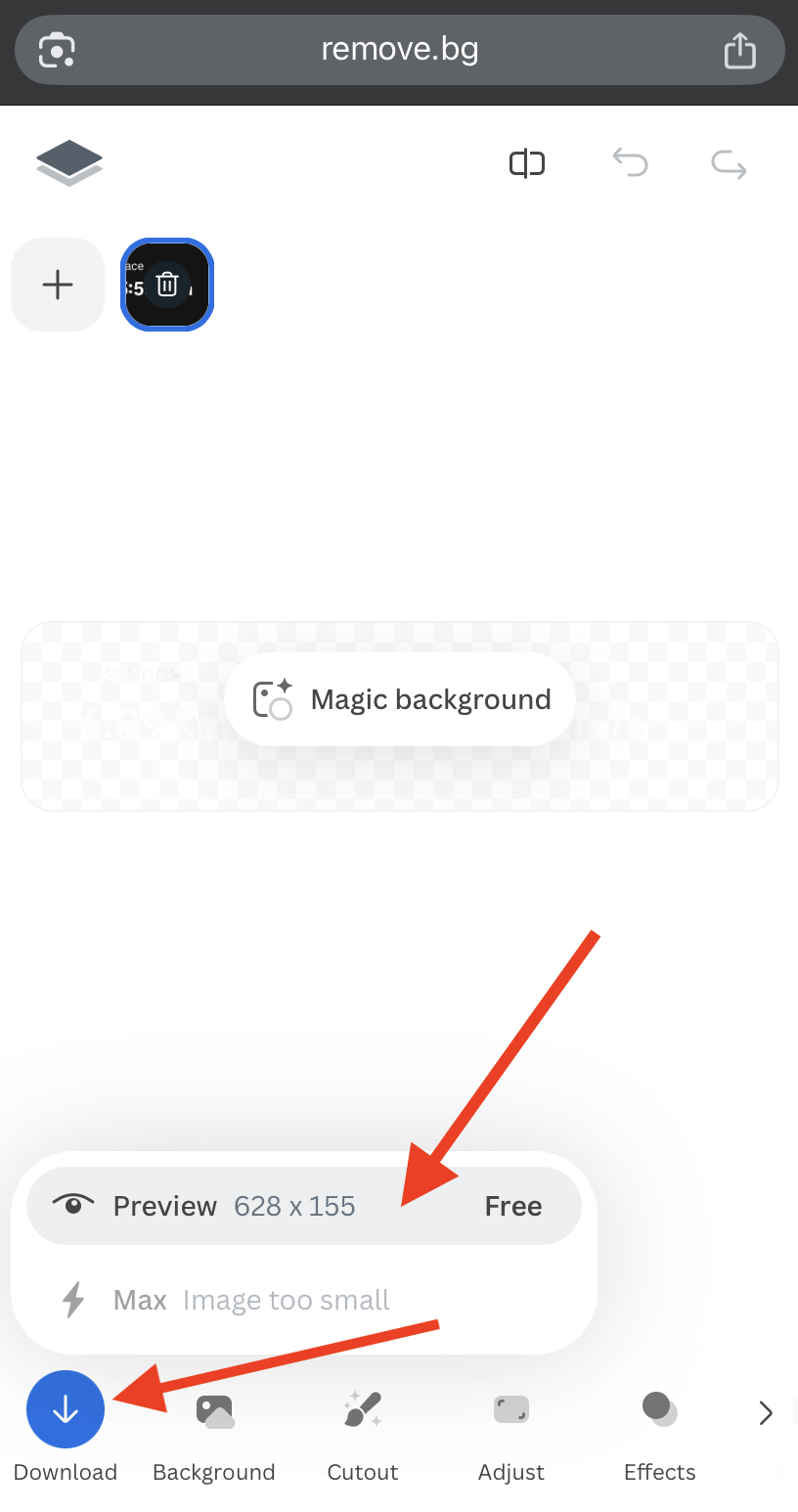
4. Kopier den gjennomsiktige Strava-PNG-en
Åpne filen i galleriet ditt og trykk på «Kopier».
På iPhone finner du dette alternativet under de tre prikkene øverst til høyre.
5. Åpne Instagram og start en historie
Gå til + > Historie og last opp bildet du vil bruke som bakgrunn, for eksempel et landskap fra løpeturen eller fotturen din.
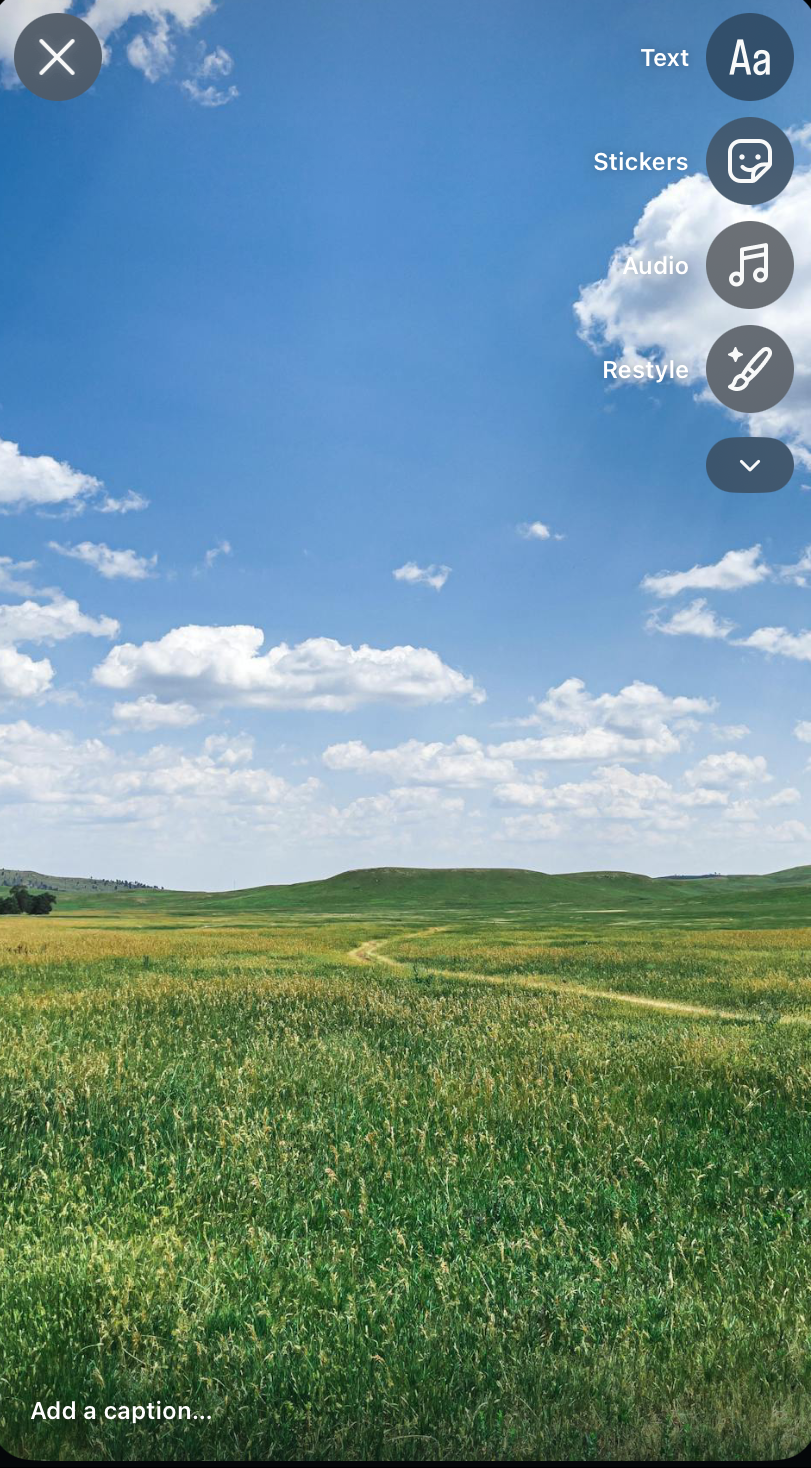
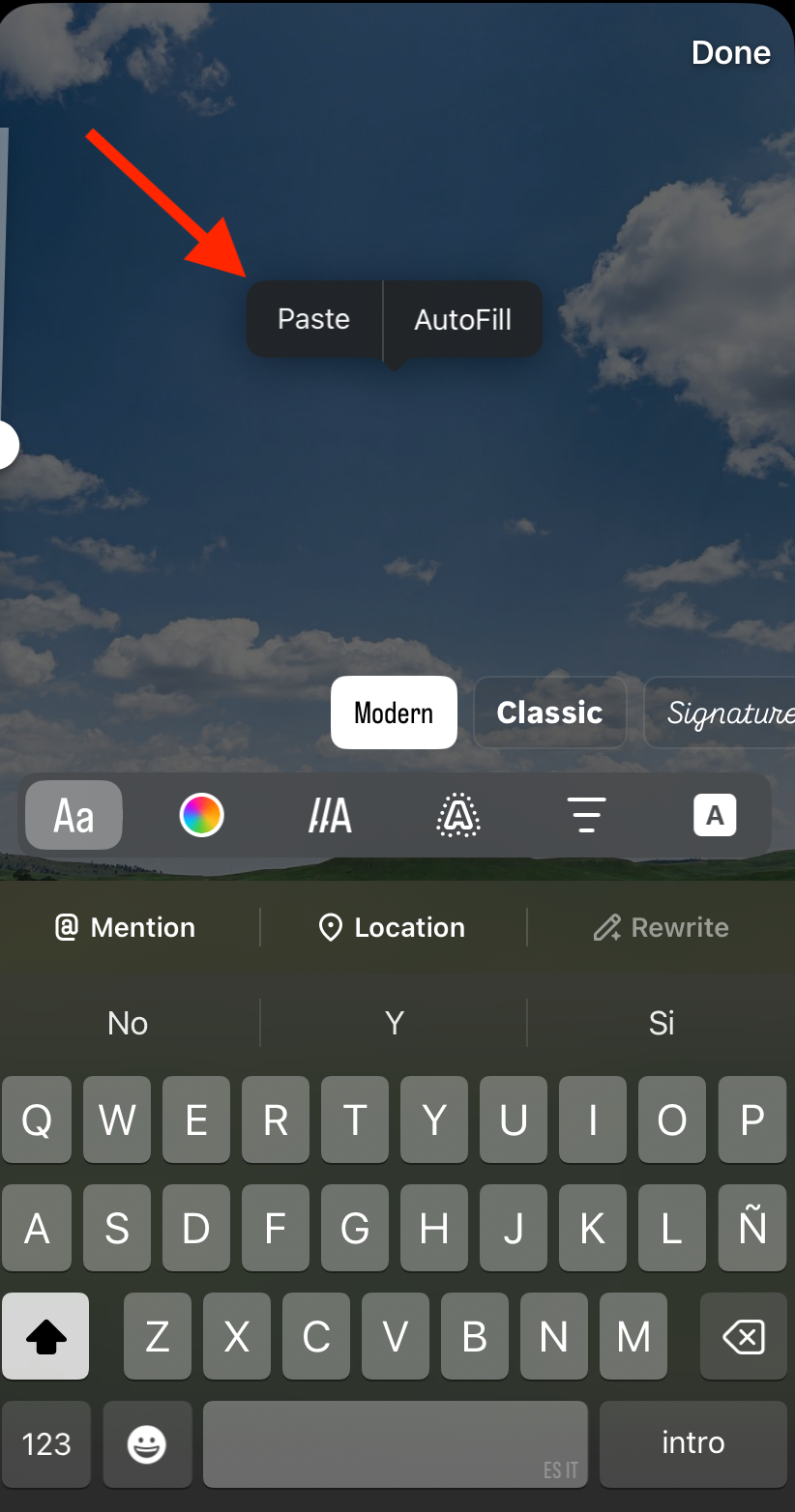
6. Lim inn overlegget
Trykk hvor som helst på skjermen til kommandoen «Lim inn | Autoutfyll» vises. Velg Lim inn, så legges Strava-statistikken din oppå bakgrunnsbildet.
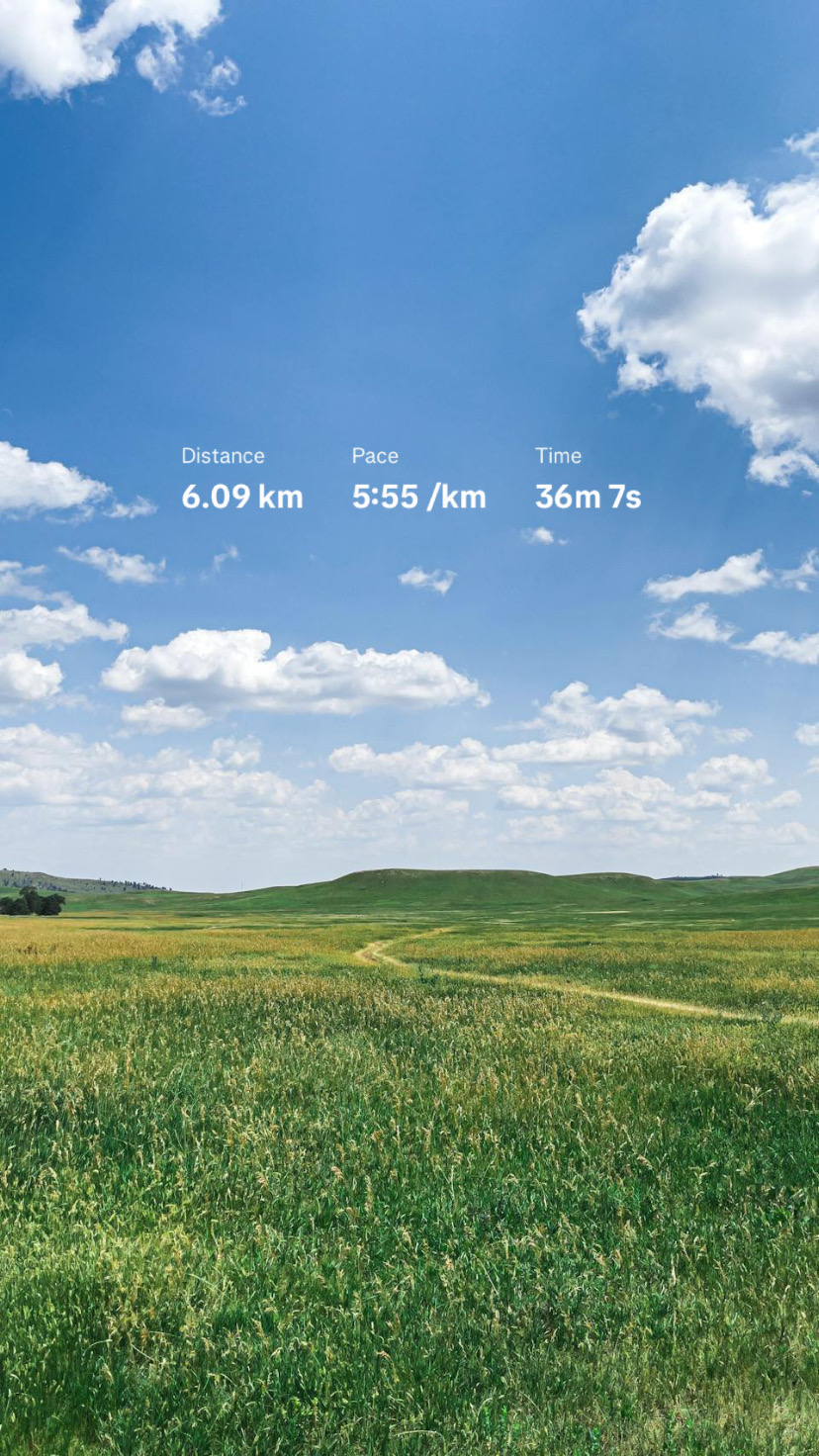
Sånn! Historien din med Strava-overlegg er klar til å deles.
Slik bruker du Strava-klistremerker i Instagram-historier
Stravas statistikk-klistremerker lar deg legge aktivitetsstatistikken din (med rute inkludert) oppå et hvilket som helst bilde, direkte i Instagram Stories. Det er en enkel måte å gjøre innleggene dine mer personlige, uttrykksfulle og visuelt engasjerende på.
Trinn 1: Del aktiviteten din fra Strava
-
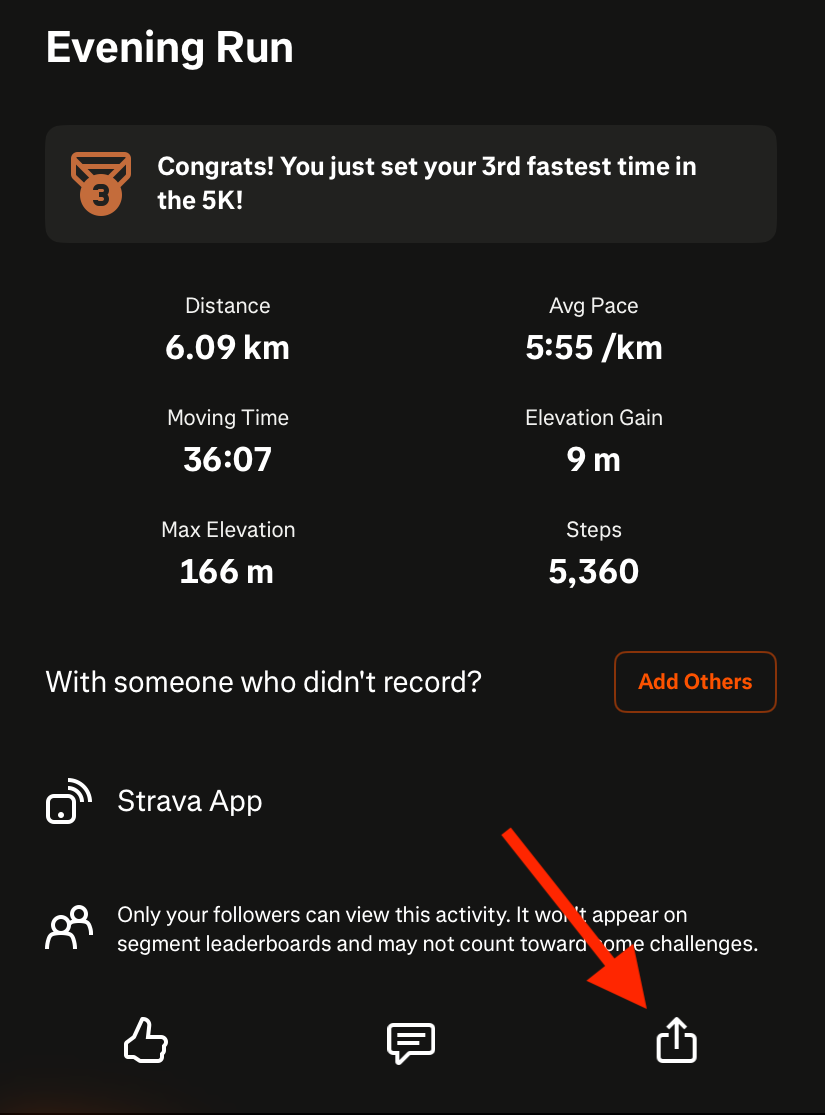
Åpne Strava-appen og gå til aktiviteten du vil vise frem.
(Sørg for at synligheten er satt til «Følgere» eller «Alle».)
-
Trykk på Del -ikonet.
-
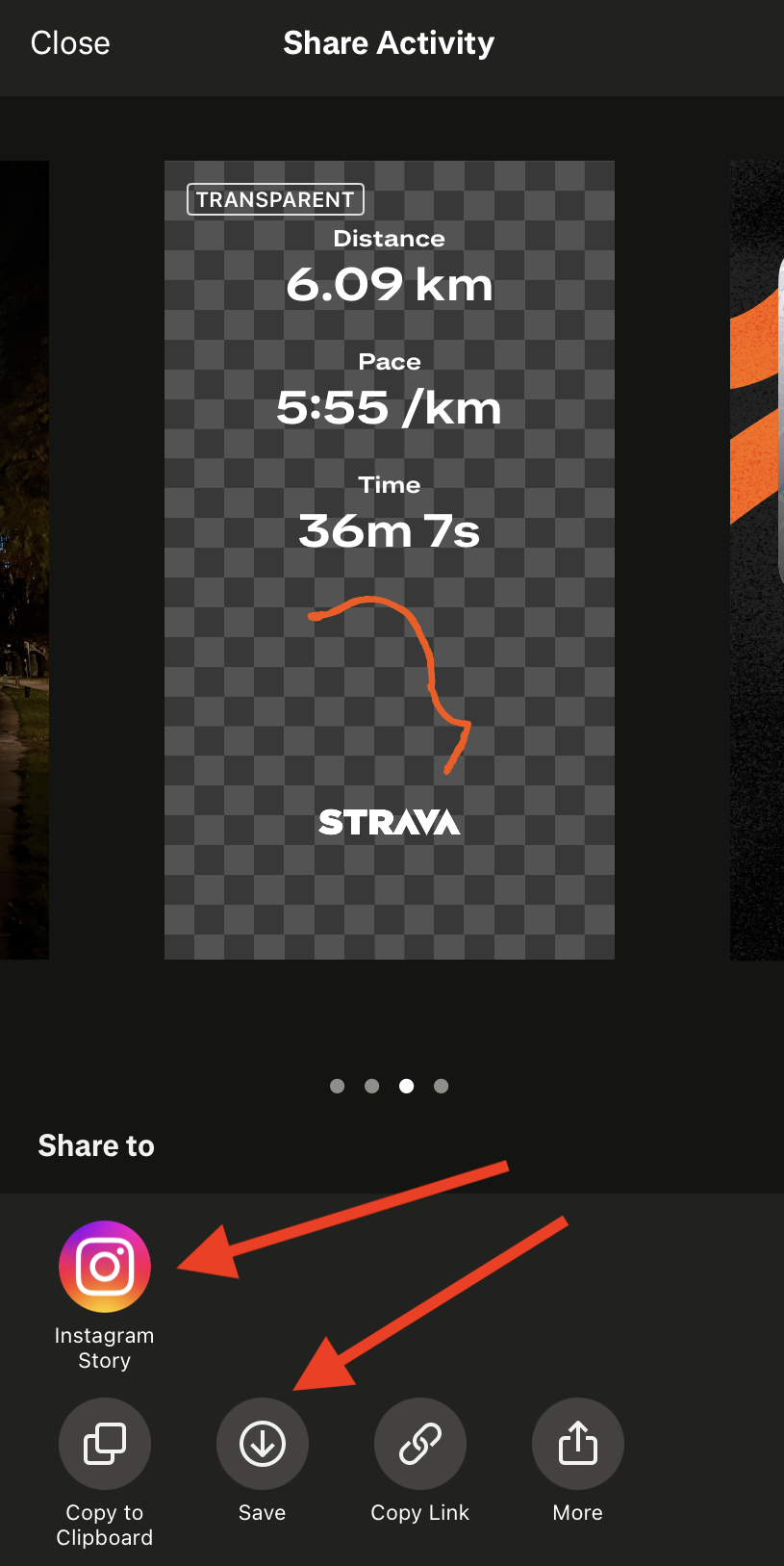
Velg Instagram Stories. Da åpnes Instagram automatisk med et ferdig statistikk-klistremerke som du kan plassere i historien din.
Tips: Hvis du heller vil publisere senere, kan du lagre statistikk-klistremerket i kamerarullen og laste det opp manuelt når du er klar.
Trinn 2: Velg bakgrunnsbildet ditt
-
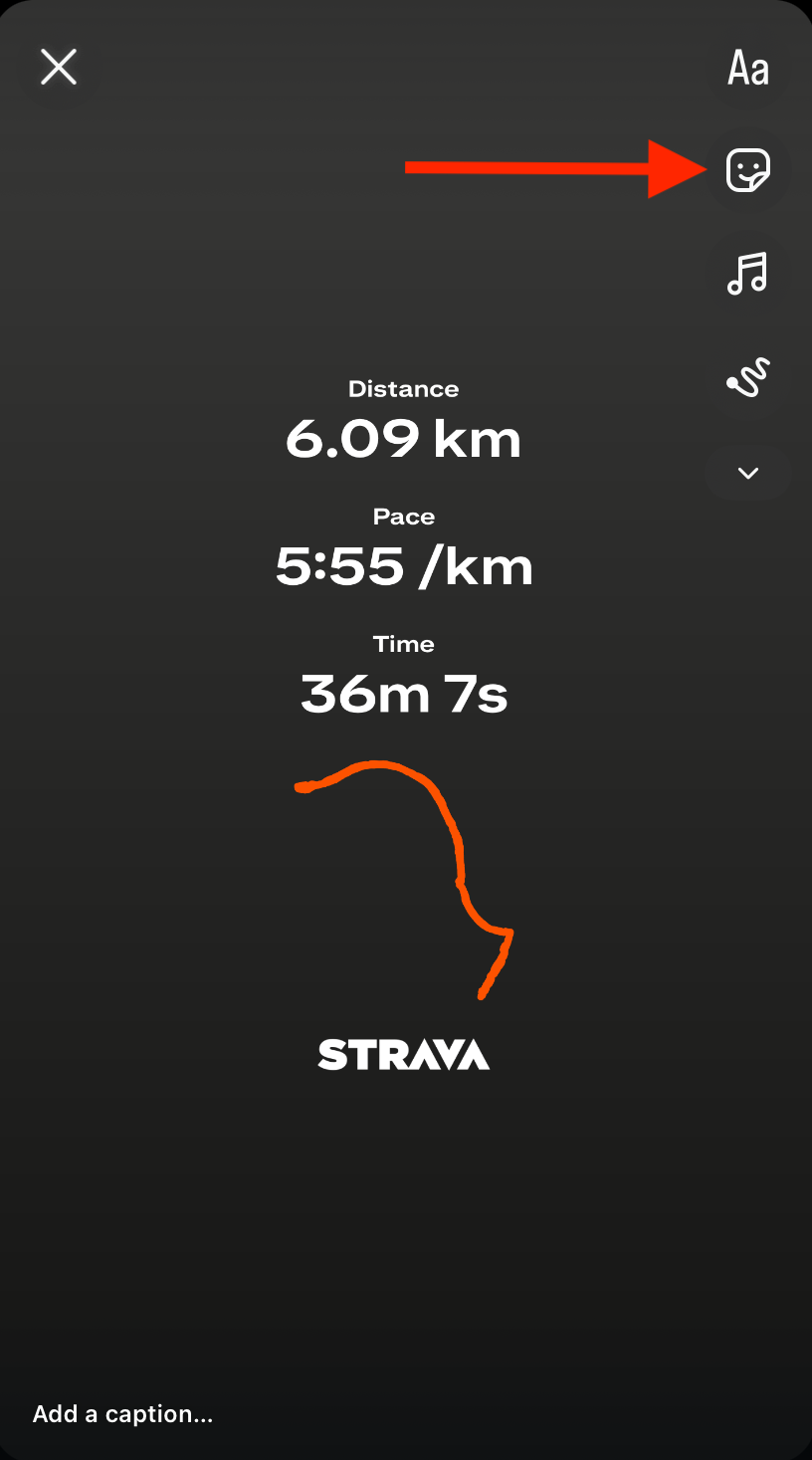
I Instagram Stories trykker du på klistremerkeikonet (det firkantede smilefjeset øverst til høyre).
-
Velg Fotoklistremerket (iOS) eller Galleriklistremerket (Android).
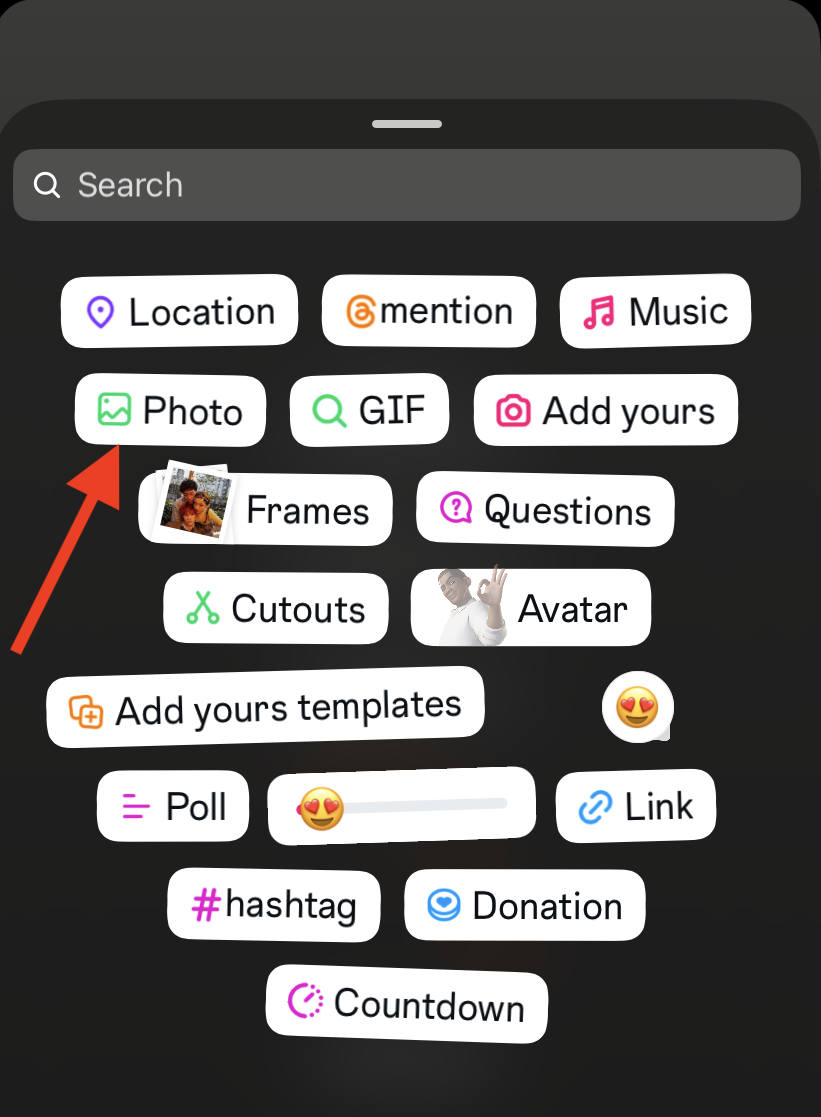
Velg bildet du vil bruke fra kamerarullen (en treningsselfie eller et landskapsbilde – hva du vil).
Trinn 3: Tilpass oppsettet ditt
Klistremerket med Strava-statistikk vises på skjermen. Dra, endre størrelse eller flytt det etter behov.
Juster bakgrunnsbildet eller legg til flere bildeklistremerker for ekstra stil.
Trykk på et lag for å flytte det fremover eller sende det bak statistikken din, slik at du får et rent og gjennomført oppsett.
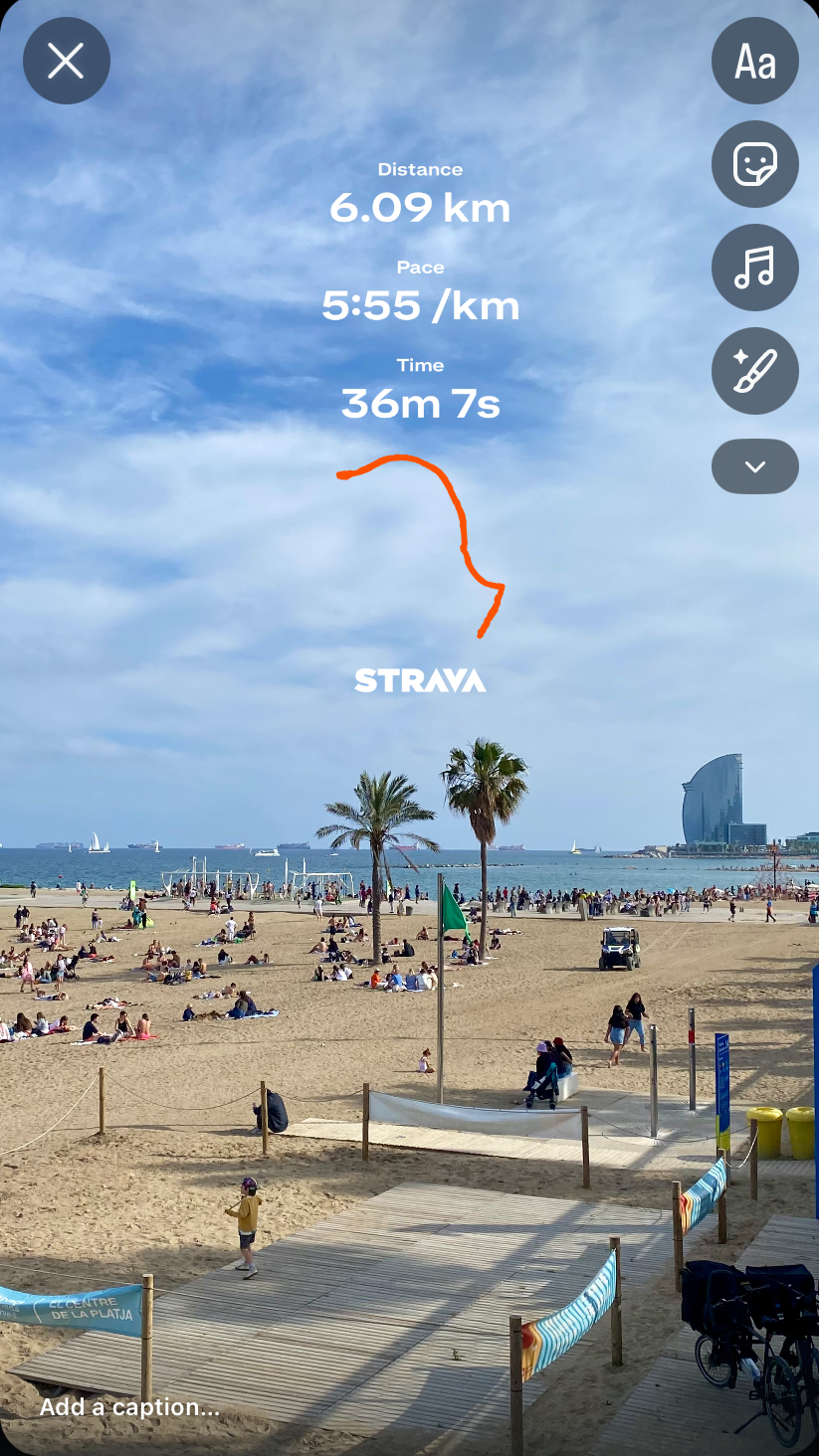
Slik fjerner du bakgrunnen fra Strava-statistikken din til et Instagram-innlegg
Du kan bruke samme fremgangsmåte for innlegg, men her er en annen nyttig metode med Canva.
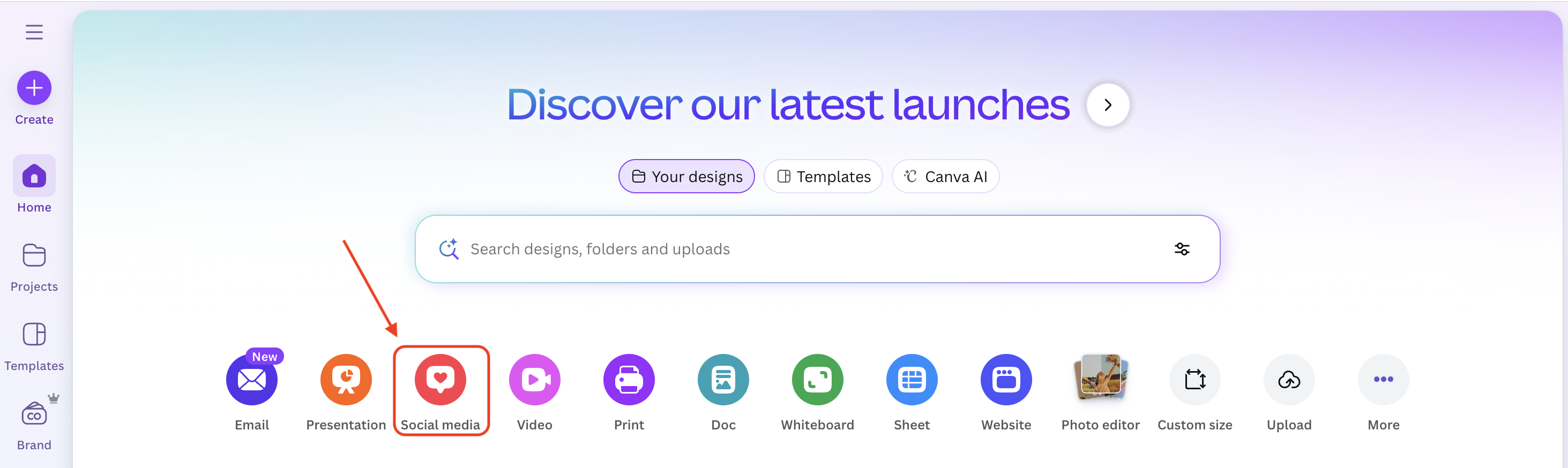
1. Åpne Canva
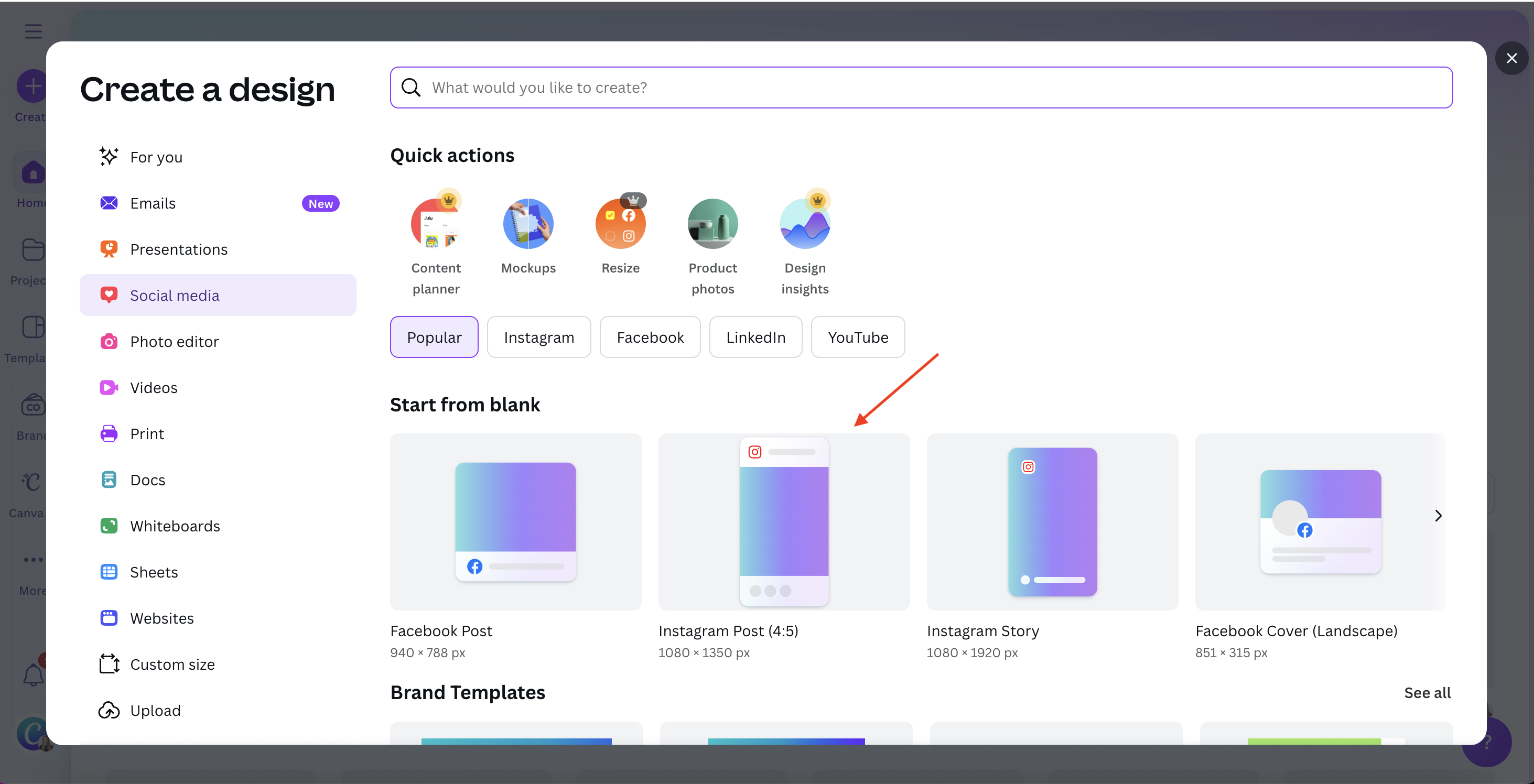
Gå til Canva og velg Sosiale medier > Instagram-innlegg.
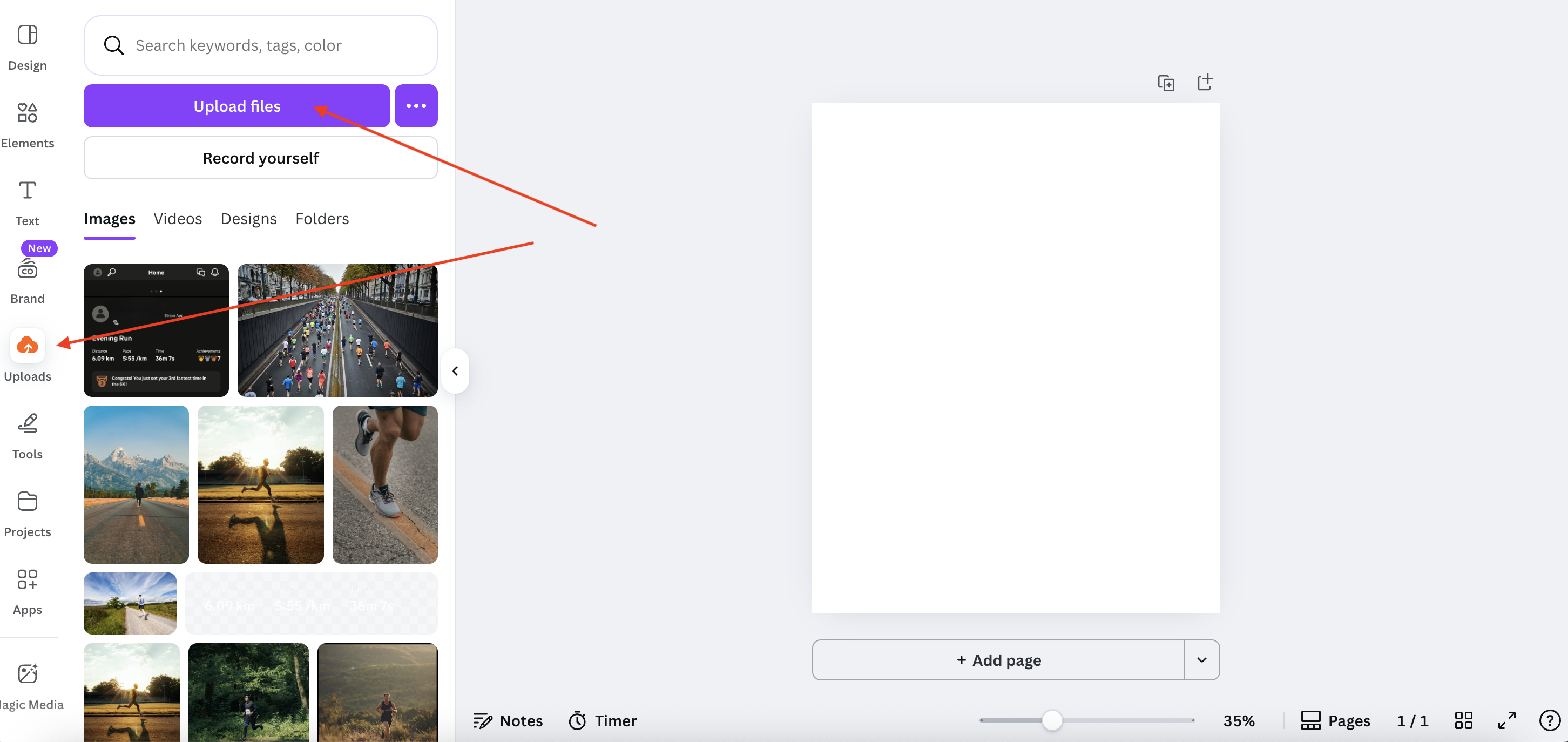
2. Last opp bildene dine
Klikk på Opplastinger > Last opp filer, og last opp:
Hovedbildet ditt (f.eks. et løpebilde)
Skjermbildet ditt fra Strava
3. Legg til hovedbildet ditt
Velg bildet du vil bruke som bakgrunn.
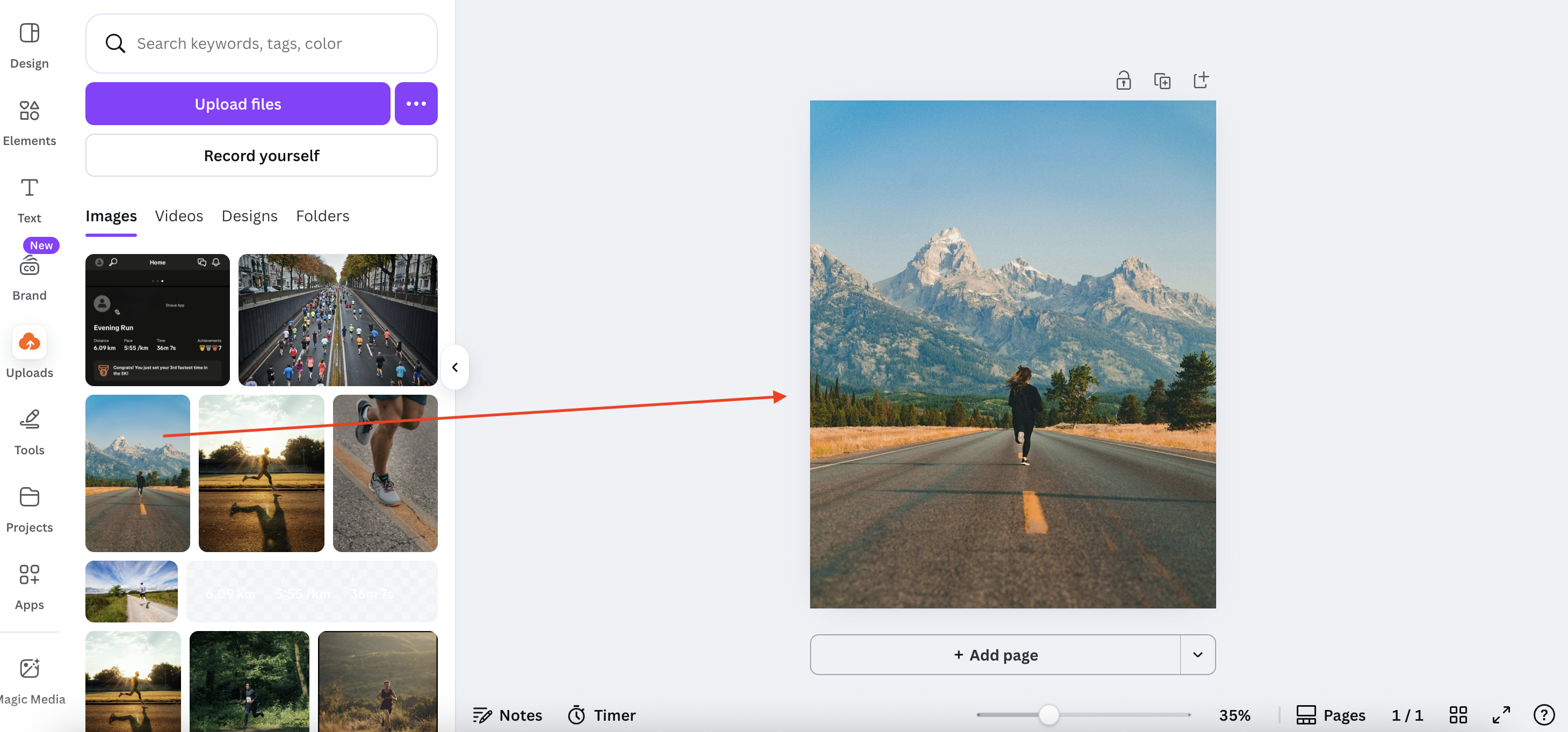
4. Legg til Strava-skjermbildet ditt og fjern bakgrunnen
Klikk på Strava-skjermbildet for å plassere det øverst.
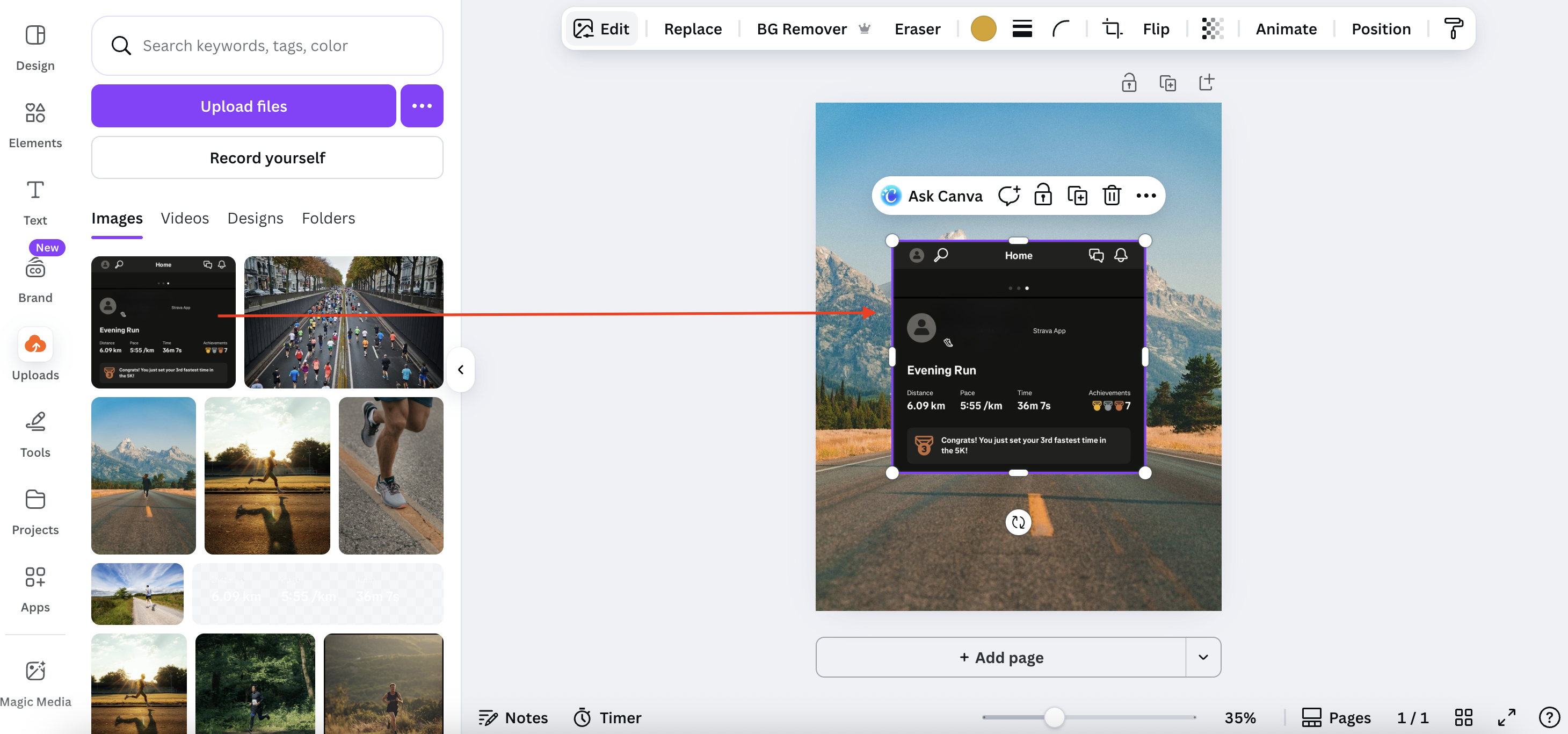
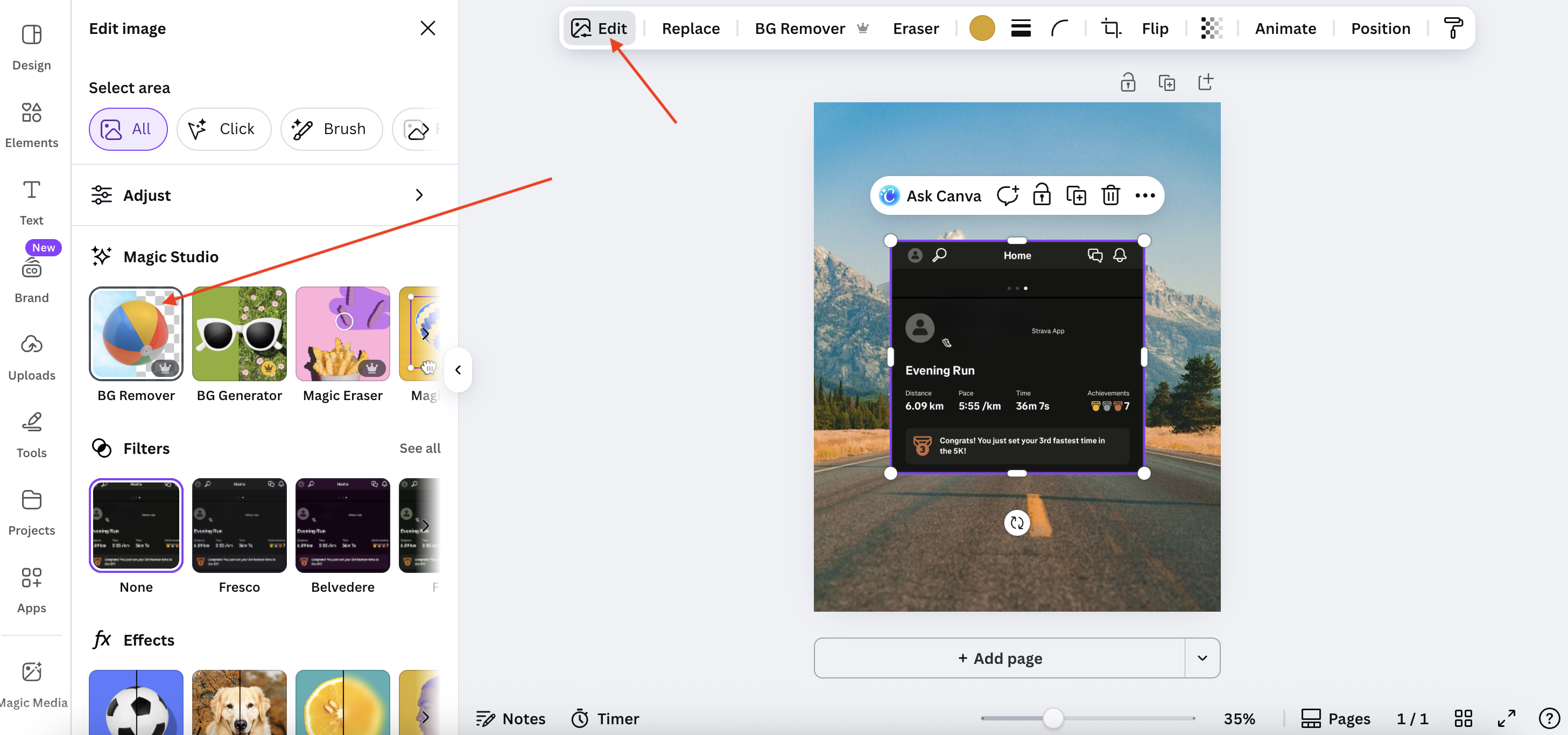
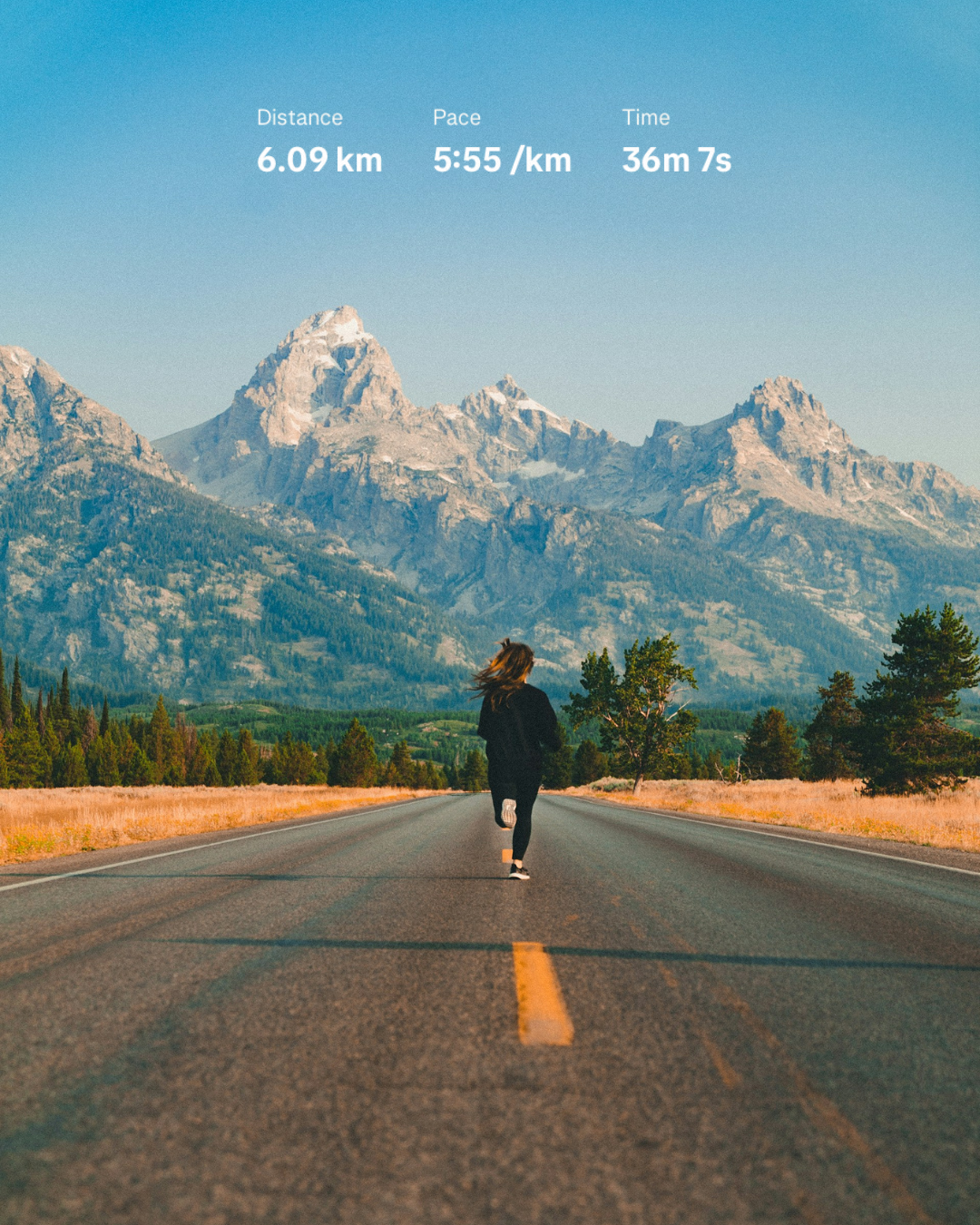
Dobbeltklikk på den for å åpne redigeringsalternativene, og velg deretter Rediger > Bakgrunnsfjerner. Dette fjerner bakgrunnen og gjør statistikken din om til et rent overlegg.
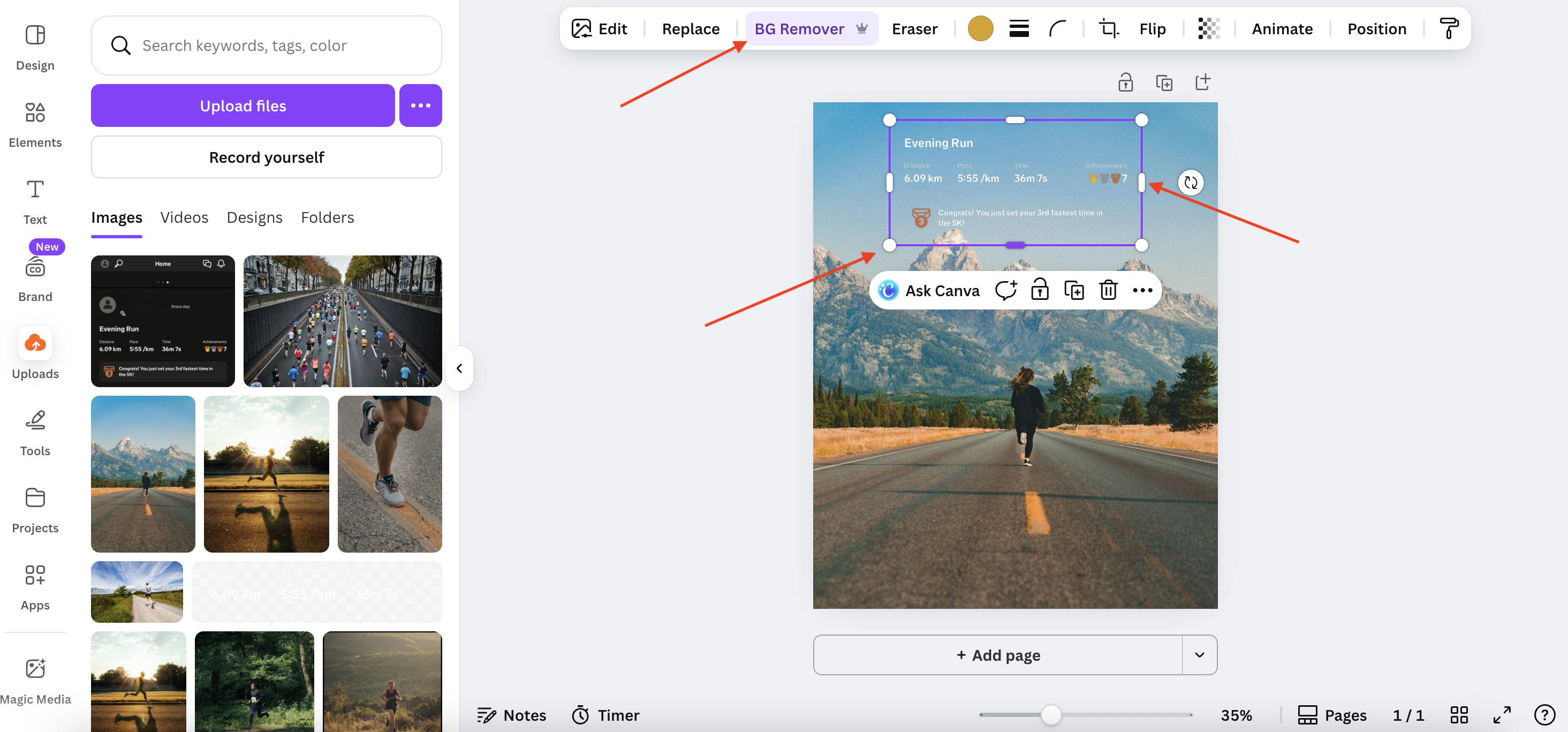
5. Juster overlegget
Endre størrelsen på eller beskjær bildet ved hjelp av hjørneprikkene og sidehåndtakene til det ser helt riktig ut.
6. Last ned innlegget ditt
Klikk på Del > Last ned, velg filtype (PNG, JPG osv.), og klikk på Last ned igjen.
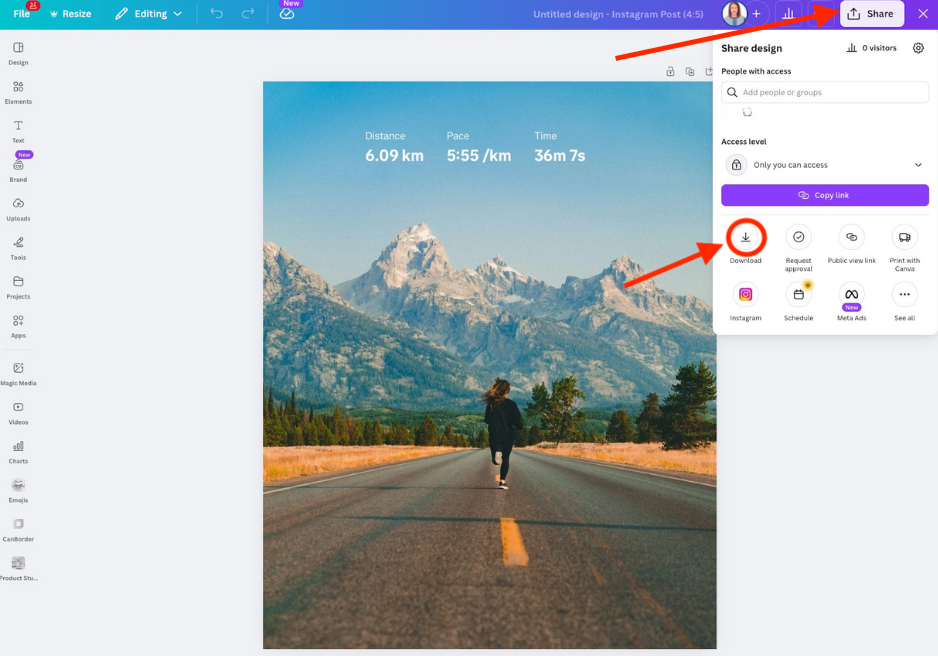
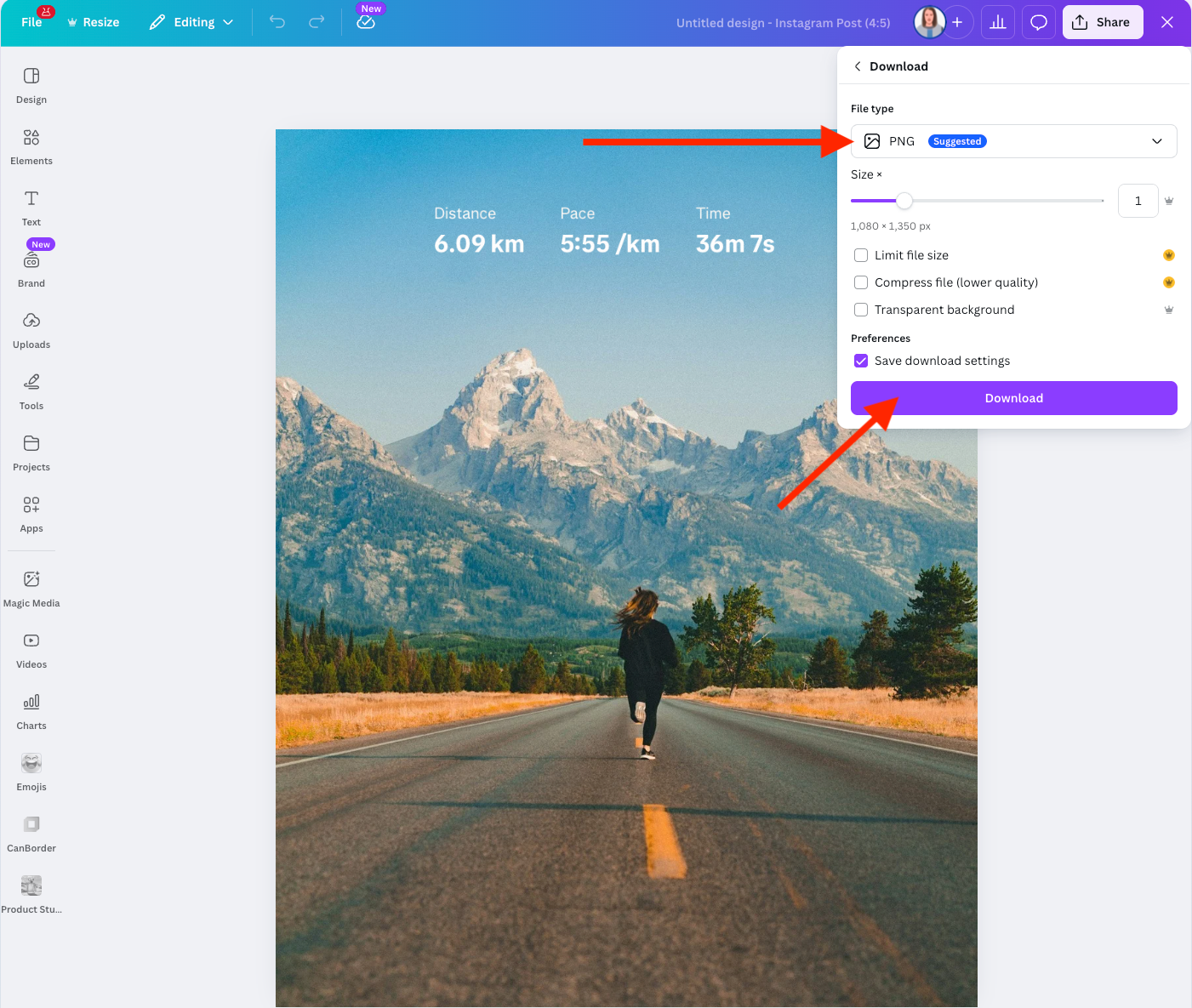
Voilà!Instagram-innlegget ditt med Strava-overlegg er klart til publisering.
Pro-versjon: Automatiser redigering med Strava-programtillegget
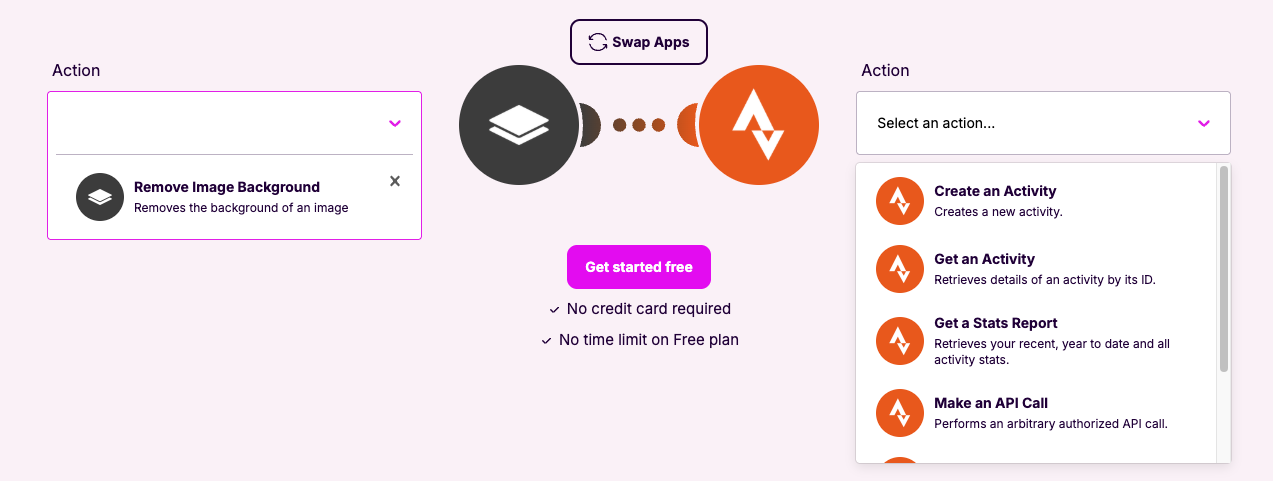
Hvis du ofte redigerer Strava-overlegg, kan det bli repetitivt å gjøre det manuelt. I så fall bør du vurdere å bruke remove.bg sitt Strava-programtillegg for å automatisere prosessen.
Slik setter du det opp:
Registrer deg for en remove.bg-konto.
Gå til Make og logg inn (eller opprett en ny konto).
I Make kan du koble remove.bg til Strava.
-
Lag din egen arbeidsflyt ved å velge utløsere, handlinger og søk. For eksempel:
Når en ny Strava-aktivitet oppdages
Fjern bakgrunnen automatisk
Lagre eller publiser det redigerte overlegget
Dette oppsettet passer perfekt for idrettsutøvere som ønsker en konsekvent stil, eller som jevnlig publiserer aktivitetsoppsummeringene sine.
Og der har du det
Tre ulike måter å lage Strava-overlegg for Instagram på, fra raske manuelle redigeringer til full automatisering. Velg den som passer best til arbeidsflyten din, del fremgangen din med venner og følgere, og hold motivasjonen oppe.
Ha det gøy, og kos deg med treningen!
Kommentarer
Ingen kommentarer ennå.