Er du en redigeringsproff og trenger et raskt og pålitelig verktøy for å fjerne bakgrunnen på dine høykvalitetsbilder? Enten du er fotograf, grafisk designer eller e-handelsentreprenør — vi har et verktøy for feilfrie resultater.
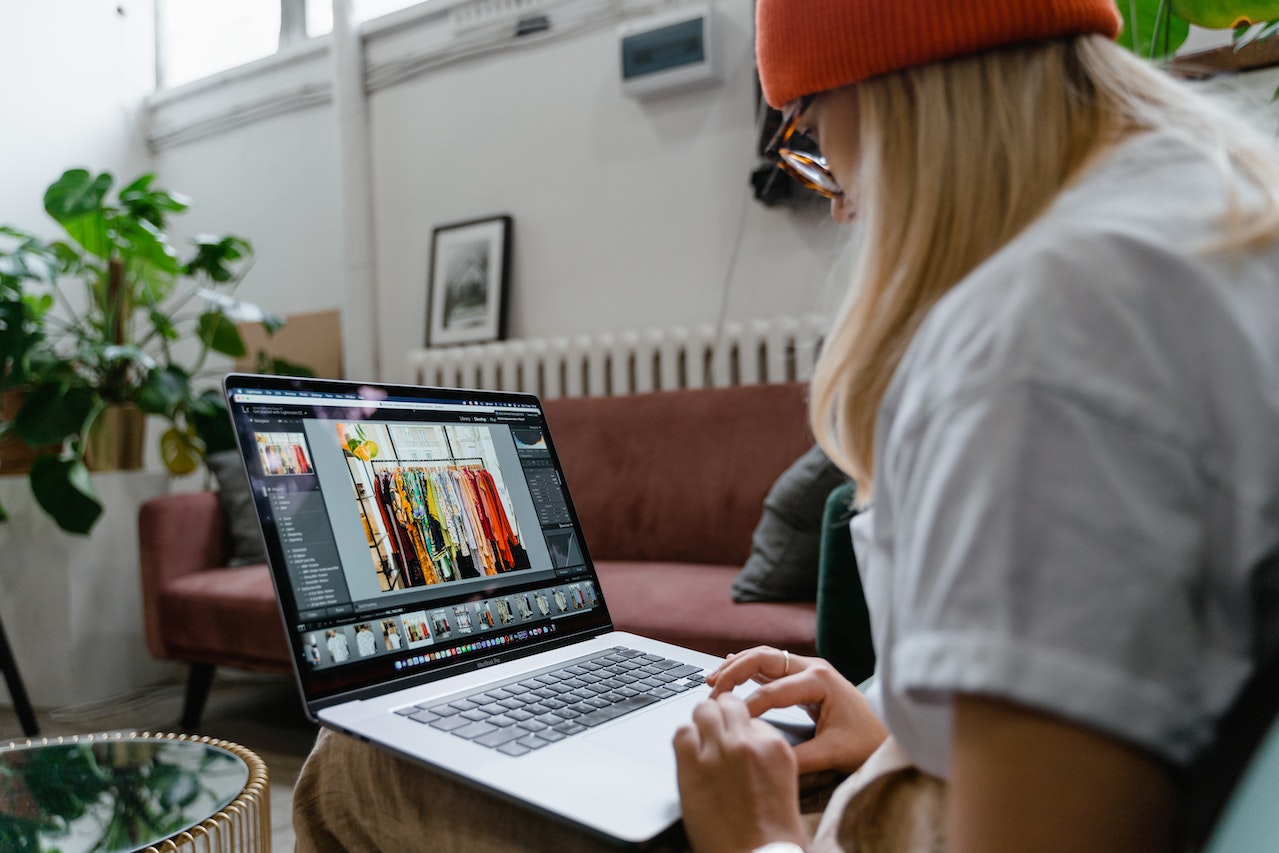
I denne artikkelen ser vi nærmere på hvilke muligheter det kan gi deg og kundene dine å fjerne bakgrunnen i bildene dine, hvilke avgjørende faktorer som påvirker bildekvaliteten, og hvorfor remove.bg til syvende og sist er det beste valget når du trenger et bakgrunnsfjernerverktøy av høy kvalitet.
Innholdsfortegnelse
- Derfor åpner det en verden av muligheter å fjerne bakgrunnen fra bilder av høy kvalitet og høy oppløsning
- Hva er viktig når du fjerner bakgrunnen på bilder med høy oppløsning?
- remove.bg: den beste bakgrunnsfjerneren av høy kvalitet
- Trinnvis veiledning: fjern bakgrunner fra høyoppløselige bilder med remove.bg
Derfor åpner det en verden av muligheter å fjerne bakgrunnen fra bilder av høy kvalitet og høy oppløsning
Å fjerne bakgrunnen fra et høyoppløselig bilde er smart på så mange måter – enten det er til ditt eget arbeid eller for kundene dine.
Ved å fjerne bakgrunnen fra et høyoppløselig bilde kan du:
Lag grafiske designressurser som du (eller kundene dine) kan bruke igjen og igjen – en flott måte å tilføre tjenesten din mer verdi på.
Endre bakgrunnen enkelt når du har fjernet den, og vær kreativ med arbeidet ditt. Juster flere bilder slik at de blir en serie eller passer med uttrykket og følelsen i en merkevarekampanje.
Gjenbruk bilder i høy oppløsning igjen og igjen (for vi vet hvor høyt et produksjonsbudsjett for høy oppløsning kan bli).
Uansett om du vil lage produktbilder, profesjonelle teamportretter eller iøynefallende annonser – åpner det å fjerne bakgrunnen en hel verden av kreative muligheter.
Hva er viktig når du fjerner bakgrunnen på bilder med høy oppløsning?
Når du jobber med høyoppløselige bilder, er det noen viktige faktorer som spiller inn for å sikre at du får best mulig resultat. Kvalitet er naturligvis det aller viktigste.
Når du ser på ulike bakgrunnsfjernere, bør du være oppmerksom på dette:
1. Bruk en bakgrunnsfjerner som gir høyoppløselige resultater
Siden vi antar at du ikke tok opptak i høy oppløsning bare for moro skyld (blunk) – bør du bruke et fjerningsverktøy som kan eksportere i like høy kvalitet som originalen du laster opp.
Som proff vet du at kvalitet og eksport i høy oppløsning er utrolig viktig. Verktøyet ditt for å fjerne bakgrunner bør kunne oppdage selv intrikate detaljer og komplekse mønstre – og ikke fjerne noe det ikke skal.
Samtidig er det mye du kan gjøre under produksjonen for å sikre at det går sømløst å fjerne bakgrunnen i etterkant. Ta en titt på våre fotostudiotips for enkel fjerning av bakgrunn for å se hvordan du gjør nettopp det.
2. Få resultater med rene kanter
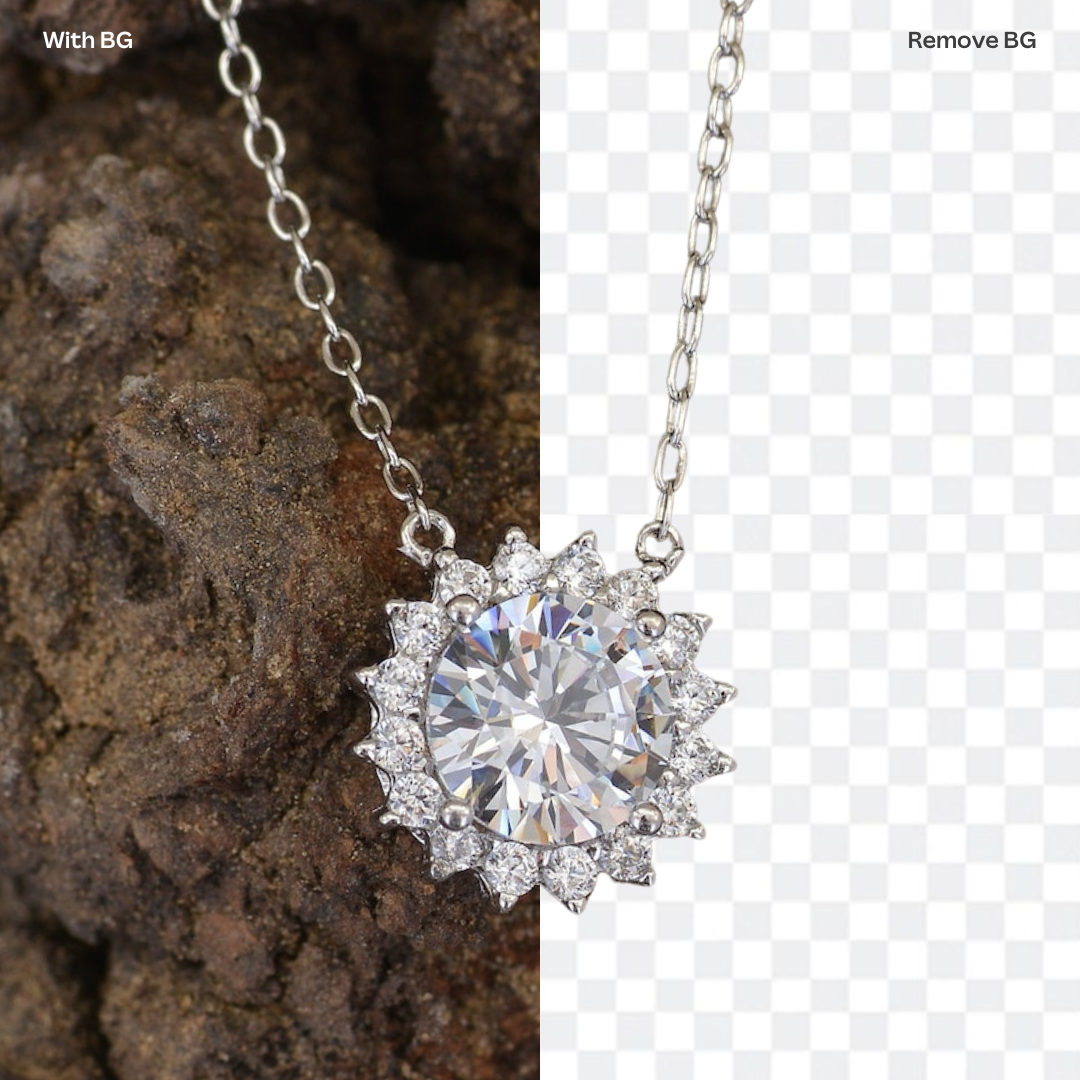
Du ser raskt hvor godt et verktøy for bakgrunnsfjerning fungerer ved å se på kantene i det ferdige bildet – et godt verktøy gir deg rene og presise kanter.
3. Et verktøy som fjerner bakgrunnen din på et blunk
Jo raskere du kan fjerne bakgrunnen, og jo mer sømløs redigeringsflyten er – desto mer fornøyd blir du med verktøyet. Å fjerne bakgrunnen fra et høyoppløselig bilde bør ta sekunder, ikke timer.
remove.bg: den beste bakgrunnsfjerneren av høy kvalitet
Blant de ulike verktøyene for å fjerne bakgrunner som finnes, skiller remove.bg seg ut. Her er grunnen:
Beste KI for å fjerne bakgrunner fra høyoppløselige bilder
remove.bg sin avanserte algoritme er utviklet for å håndtere bilder med høy oppløsning uten problemer. Med den nyeste oppdateringen støtter verktøyet nå bilder på opptil 50 megapiksler. Det betyr at du trygt kan fjerne bakgrunner fra bilder med oppløsninger helt opptil 8688 x 5792 piksler, uten at det går på bekostning av kvalitet eller detaljer. I tillegg sørger hyppige oppdateringer for at verktøyet gir jevnt pålitelige resultater av høy kvalitet.
Uovertruffen nøyaktighet og bevaring av detaljer
remove.bg har banebrytende KI-teknologi som sikrer enestående nøyaktighet og bevaring av detaljer. Den oppdager og skiller motivet fra bakgrunnen med bemerkelsesverdig presisjon. Du vil se at fine detaljer og kanter bevares feilfritt når du får resultatene dine.
Lynrask, automatisert bakgrunnsfjerning
Hvem vil vel ikke halvere redigeringstiden? remove.bg fjerner bakgrunnen i et bilde på bare noen få sekunder, i stedet for at du bruker timevis på å fjerne bakgrunner manuelt – slik får du frigjort tid til andre viktige oppgaver.
Brukervennlig grensesnitt og tilgjengelighet
Dra og slipp et bilde; bare noen få klikk, så er du ferdig. remove.bg er intuitivt utformet, slik at du kan oppnå resultater på profesjonelt nivå uten en bratt læringskurve – eller egentlig uten å måtte lære noe som helst.
Det finnes mange måter du kan bruke remove.bg på. Du kan velge:
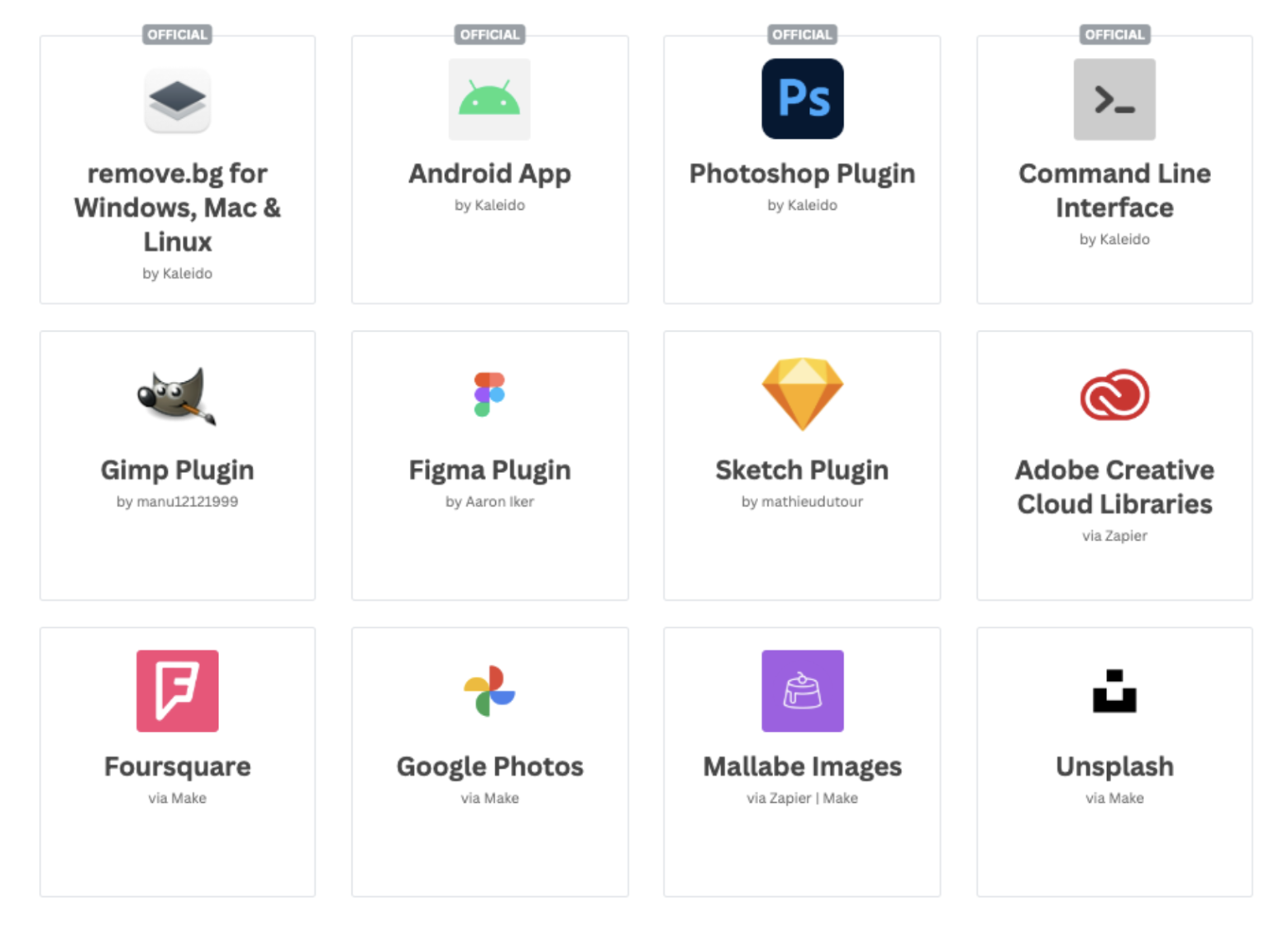
Skrivebordsapp for Windows, Mac og Linux (les mer om hvordan du bruker den).
Integrasjoner og programtillegg (mer om det nedenfor)
remove.bgs offisielle programtillegg og integrasjoner:
Photoshop: Photoshop-plugin for å fjerne bakgrunn fra bilde; du kan også lese blogginnlegget: remove.bg vs. Photoshop – Hva er den beste bakgrunnsfjerneren?
Kommandolinjegrensesnitt: Bakgrunnsfjerning for kommandolinjegrensesnitt
remove.bg sitt API: Se hvordan du implementerer API-et trinn for trinn.
remove.bg brukergenererte programtillegg og integrasjoner:
Sketch: Sketch-programtillegg for å fjerne bakgrunn fra bilde
Adobe: Verktøy for fjerning av bildebakgrunn for Adobe Creative Cloud Libraries
Dette er bare de viktigste, særlig for arbeidsflyten din når du redigerer bilder og design. Du kan ta en titt på hele biblioteket med remove.bg-programtillegg og -integrasjoner her.
Trinnvis veiledning: fjern bakgrunner fra høyoppløselige bilder med remove.bg
Klar til å komme i gang med å fjerne bakgrunner? Enten du vil bruke nettappen til remove.bg eller integrere den i arbeidsflyten din – den raskeste måten å bruke den på er å gå til remove.bg og prøve selv. La oss sette i gang:
-
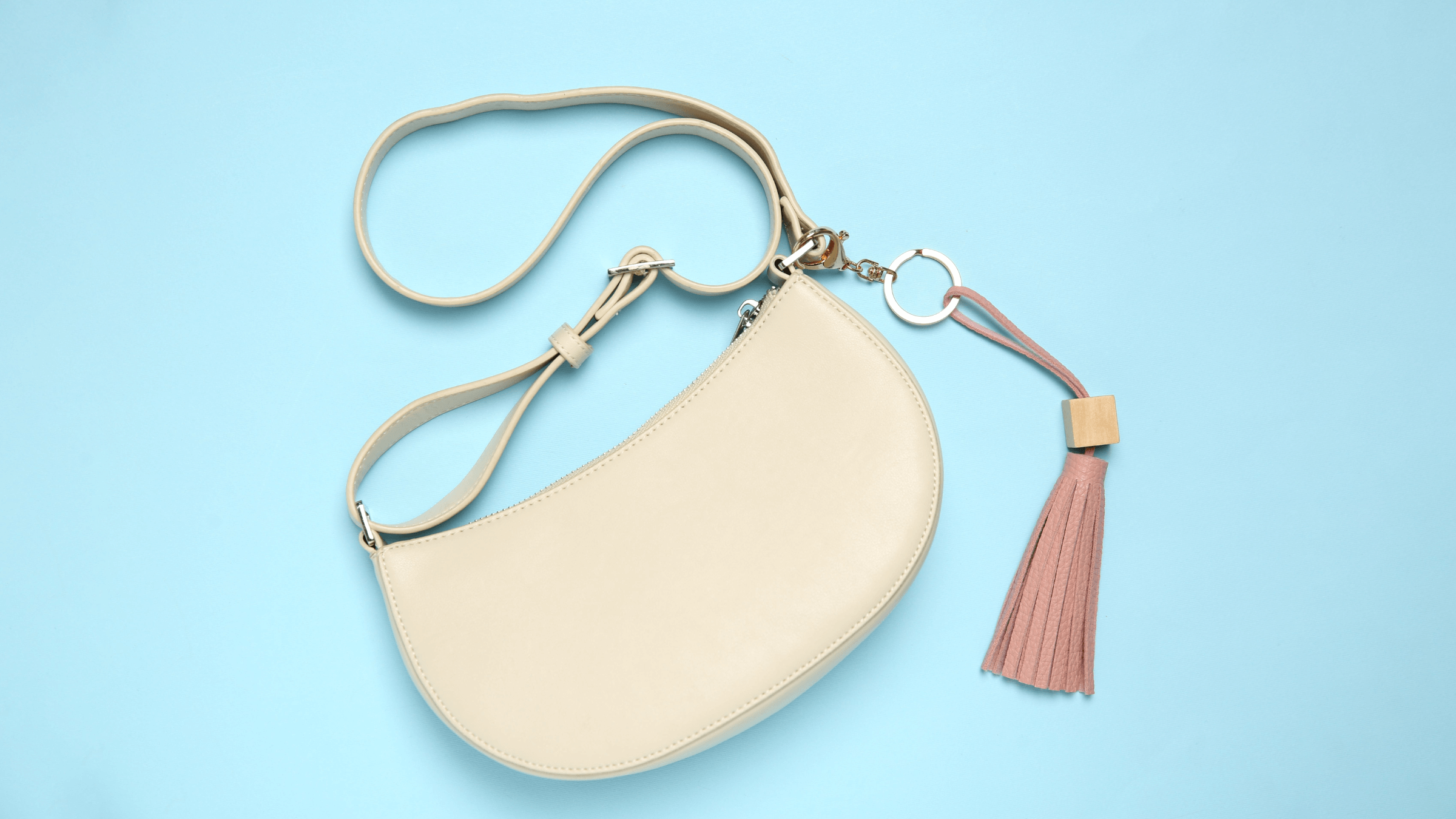
Gå til remove.bg, og dra og slipp høyoppløsningsbildet ditt på nettstedet, eller gå til > Last opp bilde. Vi brukte dette:
-
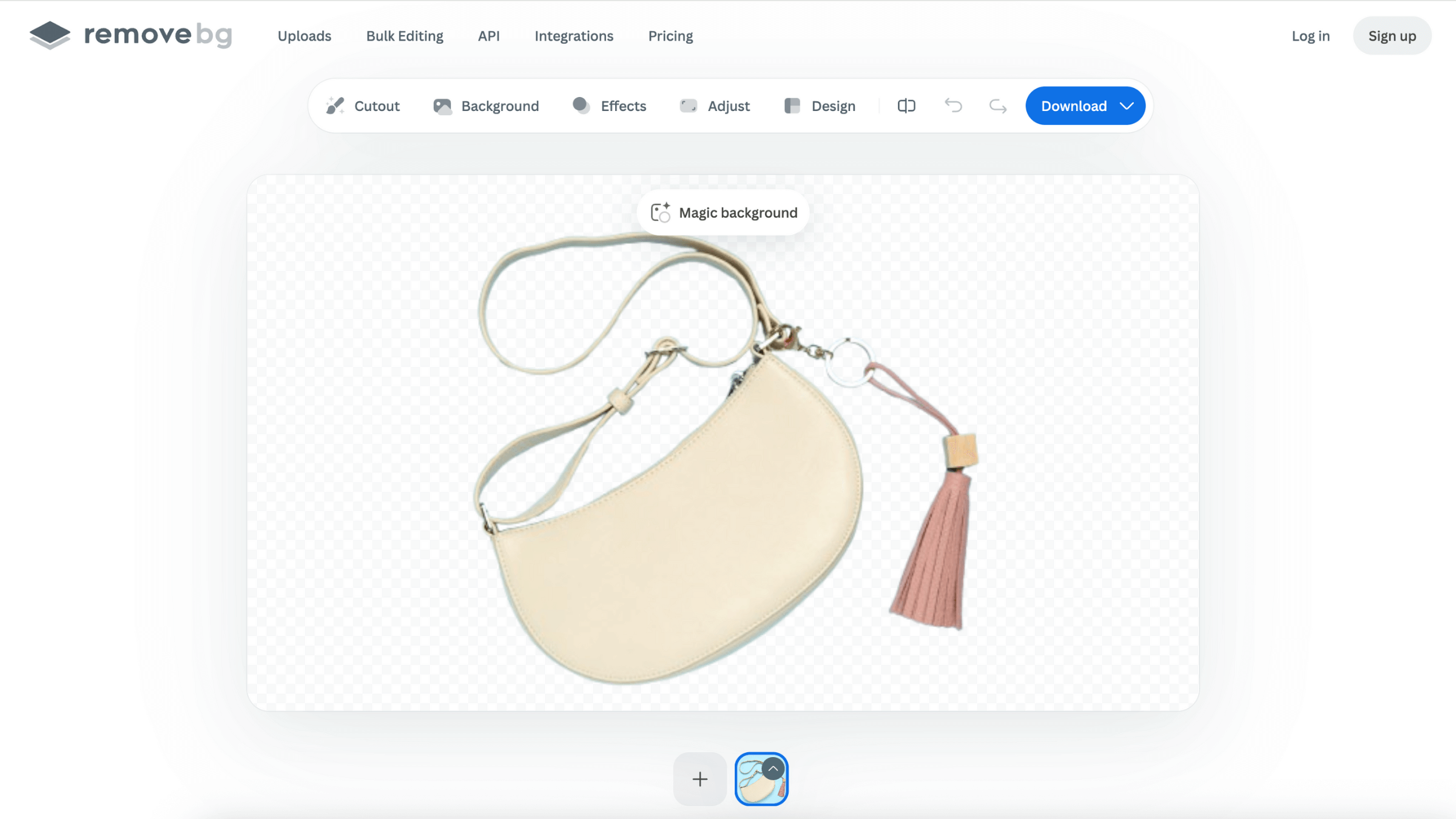
Det tar bare noen få sekunder før remove.bg fjerner bakgrunnen fra høyoppløsningsbildet ditt.
-
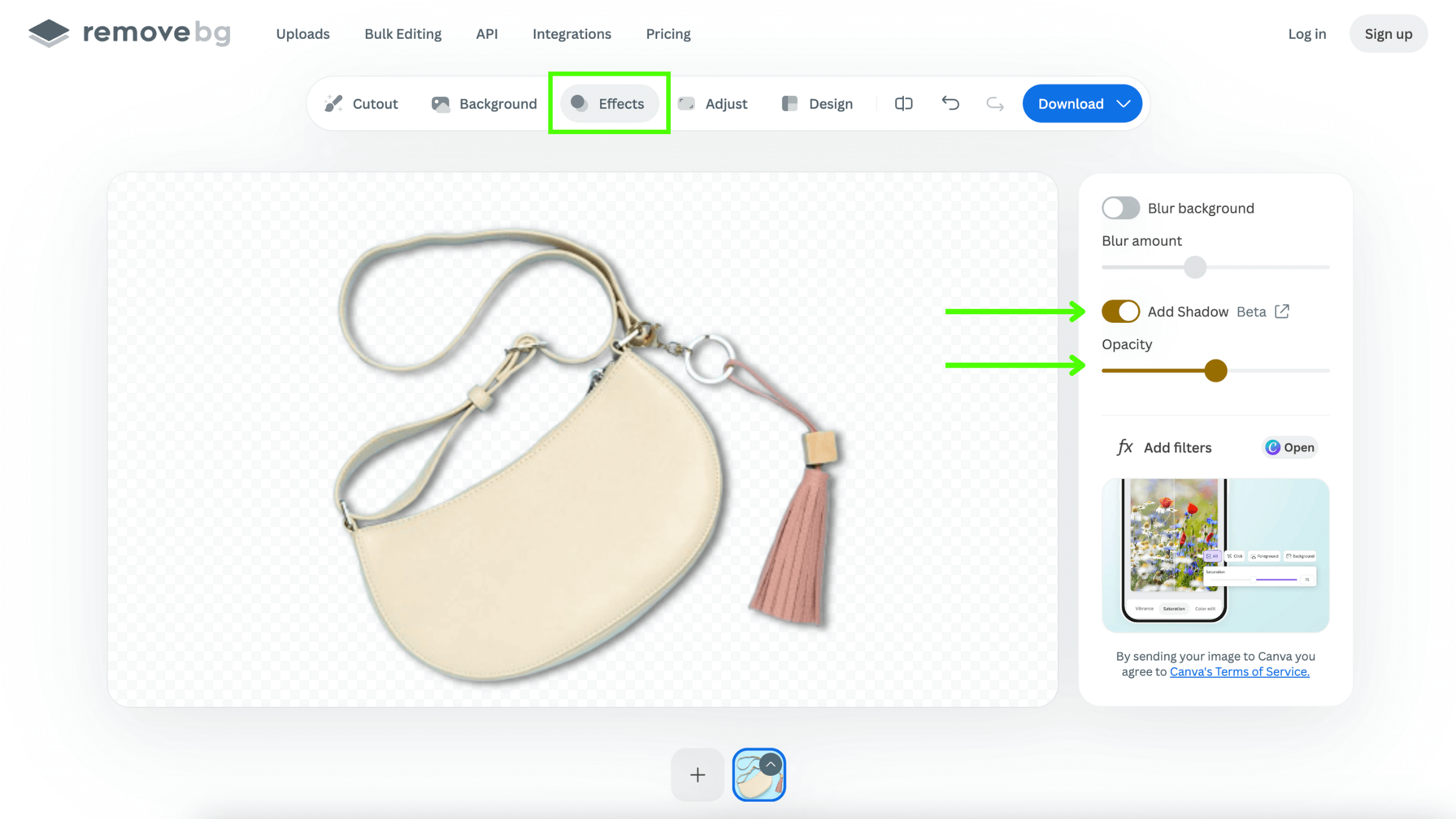
For å få bildet ditt til å se mer realistisk ut og bedre forankret i rommet, kan du legge til en 3D-skygge ved å klikke på > Effekter. Velg deretter bryteren «Legg til skygge» og juster hvor mørk den skal være med glidebryteren «Ugjennomsiktighet».
-
Når du har fått ønsket resultat, velger du > Last ned. Deretter må du bestemme om du vil laste ned bildet i forhåndsvisnings- eller maks kvalitet.
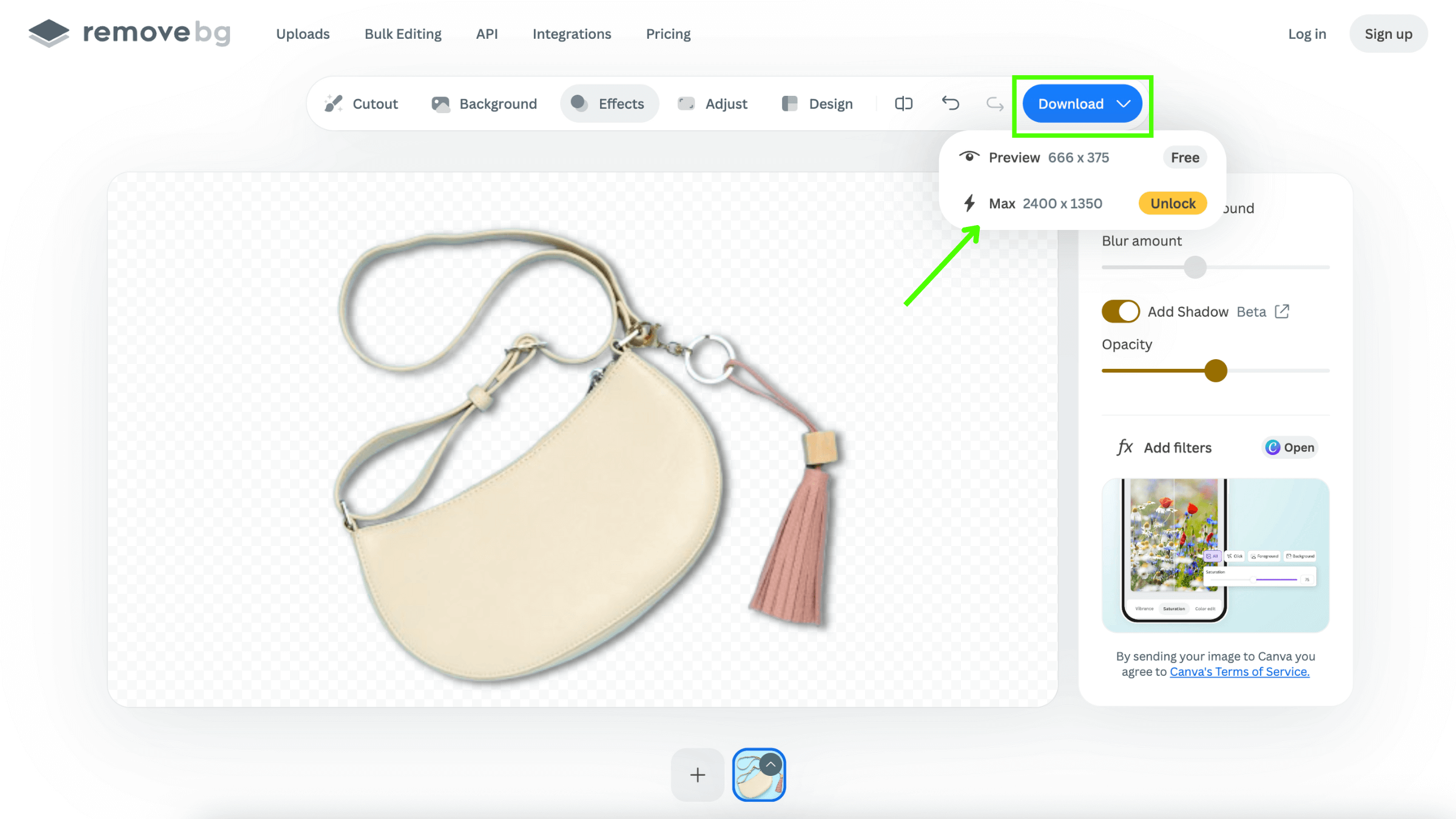
For å laste ned bildet i høy oppløsning må du bruke én remove.bg-kreditt. Men ingen grunn til bekymring – når du registrerer deg for første gang, får du én kreditt gratis, slik at du kan se nøyaktig hvilke resultater du får før du forplikter deg til noe.
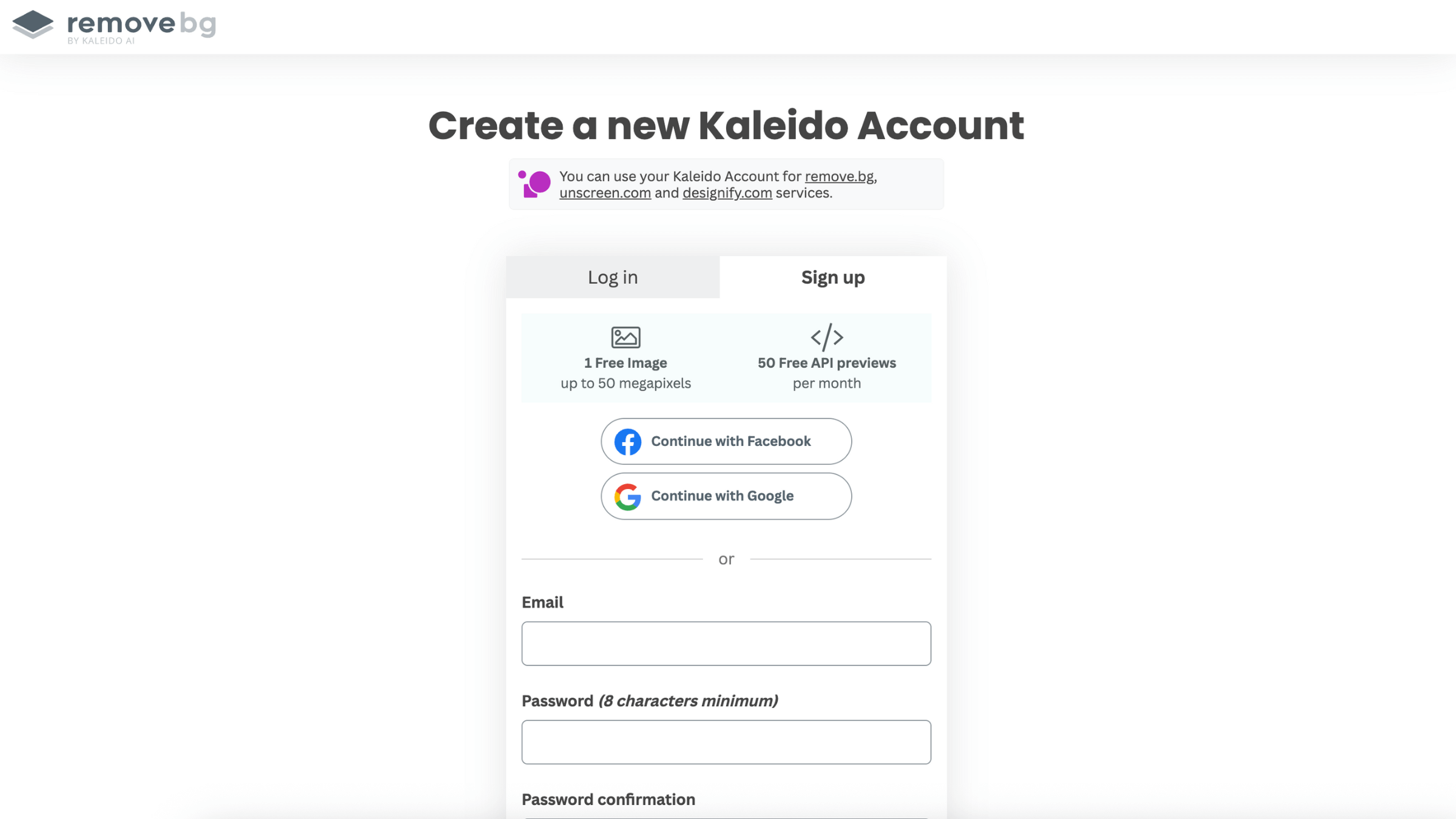
Når du har logget inn, klikker du på > Last ned.
-
Et voilà! Dette endte vi opp med på skrivebordet vårt, i superhøy HD- og høyoppløsningskvalitet.
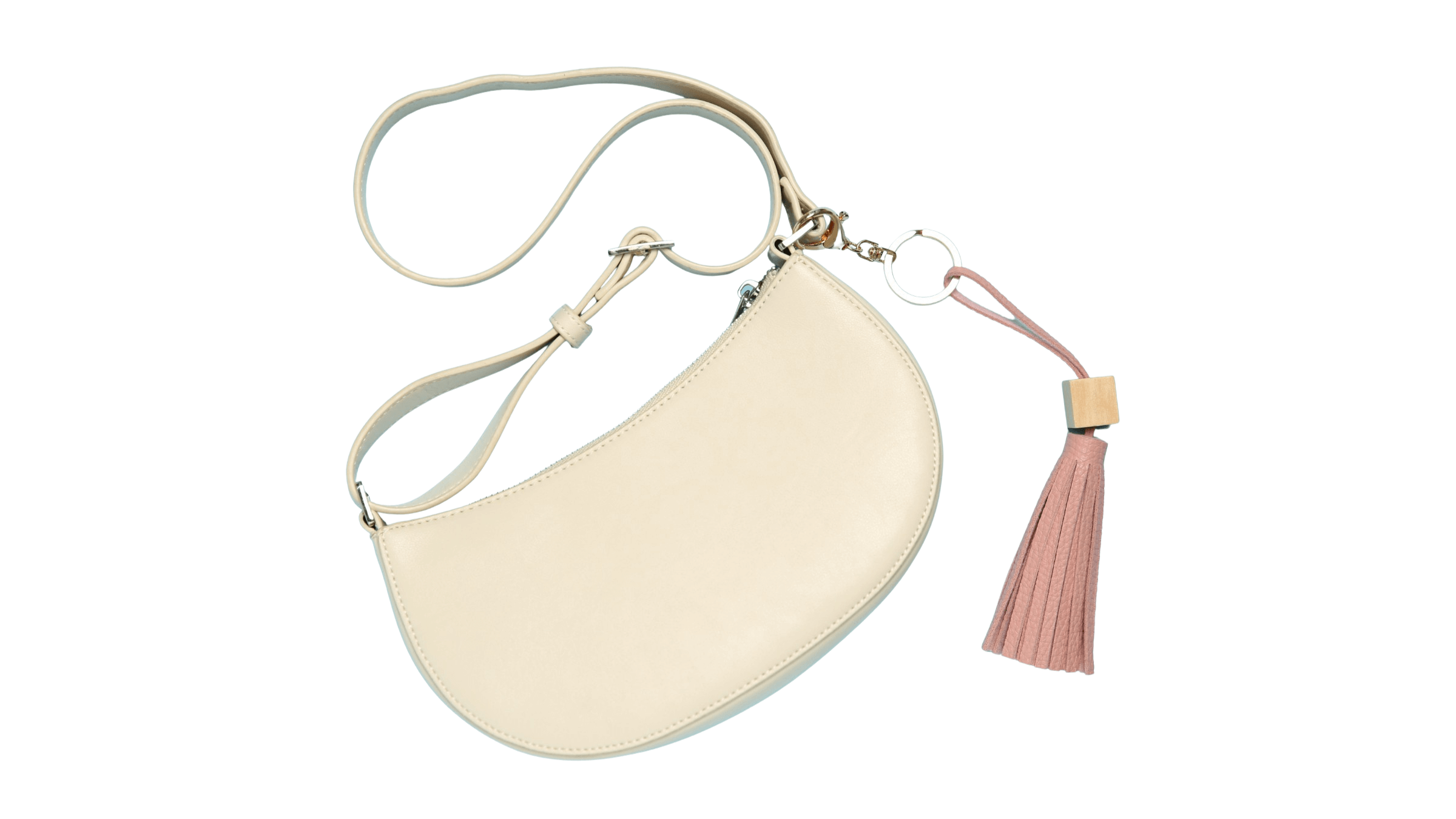
Nå har du et profesjonelt redigert bilde i høy oppløsning med bakgrunnen fjernet på ekspertvis, alt takket være remove.bg.
Utnytt potensialet i de høyoppløselige bildene dine med remove.bg
remove.bg gjør det enkelt for deg som proff å fjerne bakgrunner fra bilder i høy oppløsning. Med avansert KI-teknologi, presis kantgjenkjenning og lynrask behandling får du garantert fantastiske resultater hver gang.
Vil du fjerne bakgrunnen fra bildet ditt i høy oppløsning? Ta turen til remove.bg og prøv det i dag.
Hvis du trenger å redigere et stort antall høyoppløselige bilder, kan du ta kontakt med oss for å se hvilke andre fleksible løsninger vi kan tilby deg.
Kommentarer