Logo yang baik menentukan kejayaan atau kegagalan sebuah jenama. Sebenarnya, bagi orang kebanyakan, logo itu adalah jenama itu sendiri. Ia merupakan identiti visual yang membuat mereka mengenali dan mengiktiraf sebuah syarikat serta petanda sama ada mereka boleh mempercayai produk atau perkhidmatan tersebut cukup untuk memperolehnya. Dari menarik minat bakal pelanggan hingga mengamankan kepercayaan dan kesetiaan pelanggan, logo sangat penting untuk kejayaan sebuah jenama.
Isi kandungan
Ujian Juling Mata
Dalam dunia reka bentuk, terdapat suatu konsep yang dipanggil Ujian Juling Mata. Reka bentuk yang baik sepatutnya masih dikenali walaupun penonton hanya dapat melihat bahagian terhad, contohnya, jika mereka sedang menjulingkan mata.
Orang tidak akan selalu melihat karya anda dalam keadaan yang sempurna dan tidak terhalang. Ini sangat benar untuk rekaan produk, kerana barang-barang boleh diletakkan di atas rak, dalam almari, atau lokasi pameran yang tidak menarik. Memandangkan logo anda akan ada pada hampir setiap item berjenama yang anda hasilkan, adalah dua kali ganda penting bahawa logo anda lulus Ujian Juling Mata. Salah satu cara untuk melakukan ini adalah dengan menghilangkan semua elemen latar dari rekaan logo anda, termasuk sesuatu yang nampaknya tidak berbahaya seperti latar belakang berwarna putih.
Mengapa logo saya perlu telus?
Logo anda akan digunakan di mana-mana. Latar belakang, walaupun warna solid, tidak akan kelihatan baik pada segala-galanya. Ia membatasi pilihan kreatif anda atau membuat rekaan anda kelihatan berantakan dan tidak profesional.
Sebuah logo telus tidak memiliki latar belakang. Ia lebih mudah diletakkan di mana-mana di laman web anda, digunakan pada semua catatan media sosial dan bahan promosi, serta disatukan ke dalam produk dan pembungkusan anda.

Di mana saya boleh menghilangkan latar belakang dari logo saya?
Tidak kekurangan pilihan apabila menghilangkan latar belakang dari logo anda.
1) remove.bg
remove.bg adalah sebuah laman web khusus untuk menghilangkan latar belakang dari gambar anda secara automatik. Gunakan platform ini untuk segera dan mudah mengekstrak logo anda dan menghasilkan fail imej telus baru yang siap digunakan pada mana-mana laman web, media sosial, atau item berjenama. Kerana remove.bg telah direka khusus untuk menghapus latar belakang, ia melakukan ini lebih cepat dan lebih lancar daripada alat pengeditan generik yang lain.
2) Adobe Photoshop
Adobe Photoshop adalah alat penyuntingan popular yang menjamin proses penghilangan latar belakang yang bersih, tidak kira sekompleks apa pun logo anda. Dalam Photoshop, anda boleh menggunakan alat seperti Magic Eraser atau Smart Lasso untuk memilih latar belakang dan segera menghilangkannya dari gambar anda. Anda boleh menggunakan alat lebih lanjutan, seperti Pen, untuk mengekstrak gambar anda secara manual menggunakan garis yang tajam.
Bagaimana saya boleh menghilangkan latar belakang dari logo saya?
Anggaplah anda telah mereka bentuk logo sempurna yang lulus Ujian Juling Mata dengan cemerlang, tetapi anda mengeksportnya dengan latar belakang. Atau mungkin anda baru dalam syarikat dan hanya boleh mengakses fail logo lama dengan latar belakang pejal. Apa pun kesnya, tidak perlu risau. Dengan alat yang tepat, mengekstrak logo anda dan menyimpannya dalam format fail telus yang proper dapat dilakukan hanya dengan beberapa klik.
Pilihan 1: remove.bg
1. Pergi ke remove.bg dan klik pada > Muat Naik Imej.
2. Pilih fail logo anda, dan alat itu akan secara automatik memulakan proses penghilangan latar belakang.
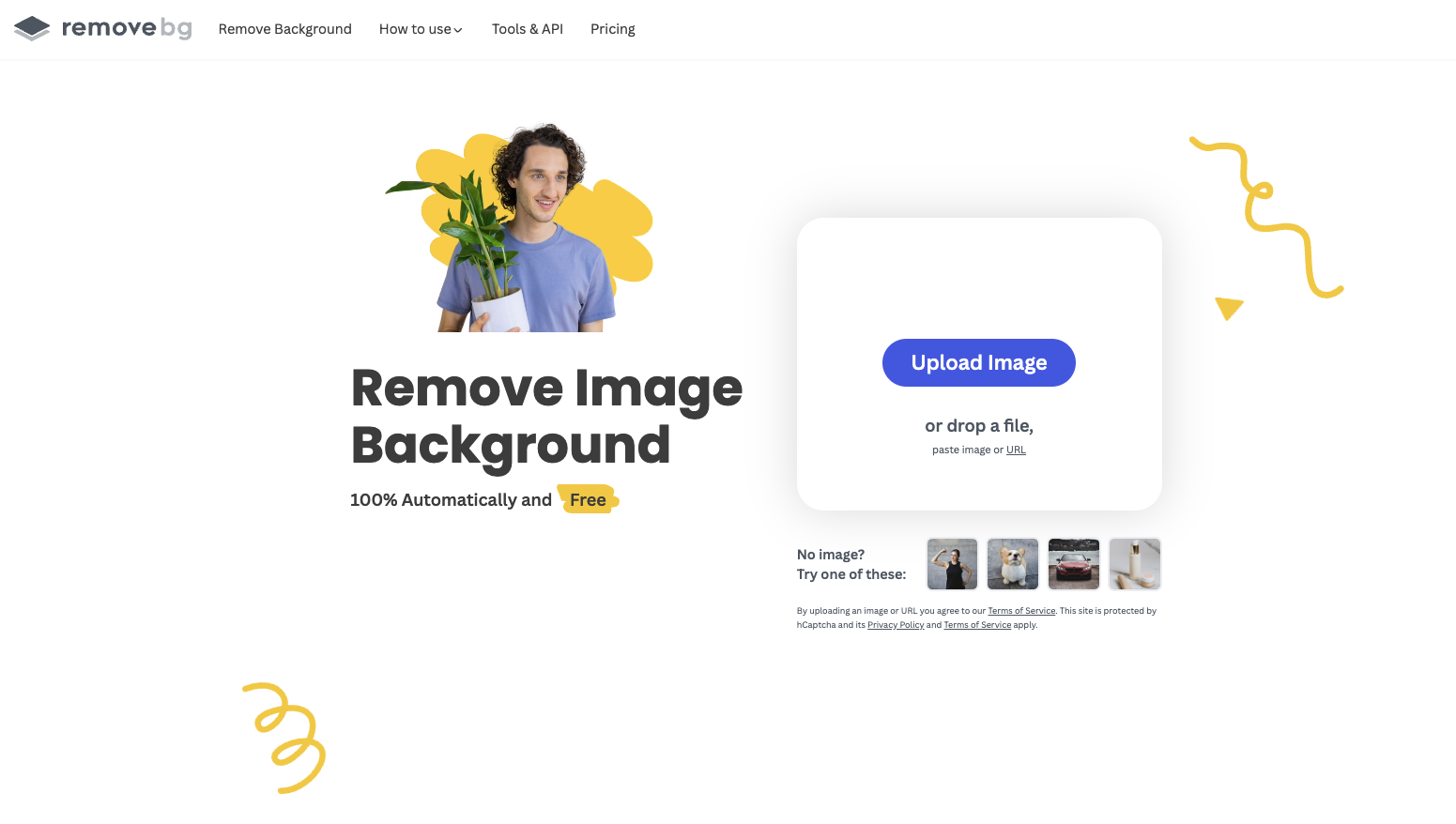
3. Itu sahaja! Anda akan mempunyai imej baru tanpa latar belakang dalam beberapa saat. Klik pada > Muat Turun untuk menyimpan fail anda sebagai PNG telus.
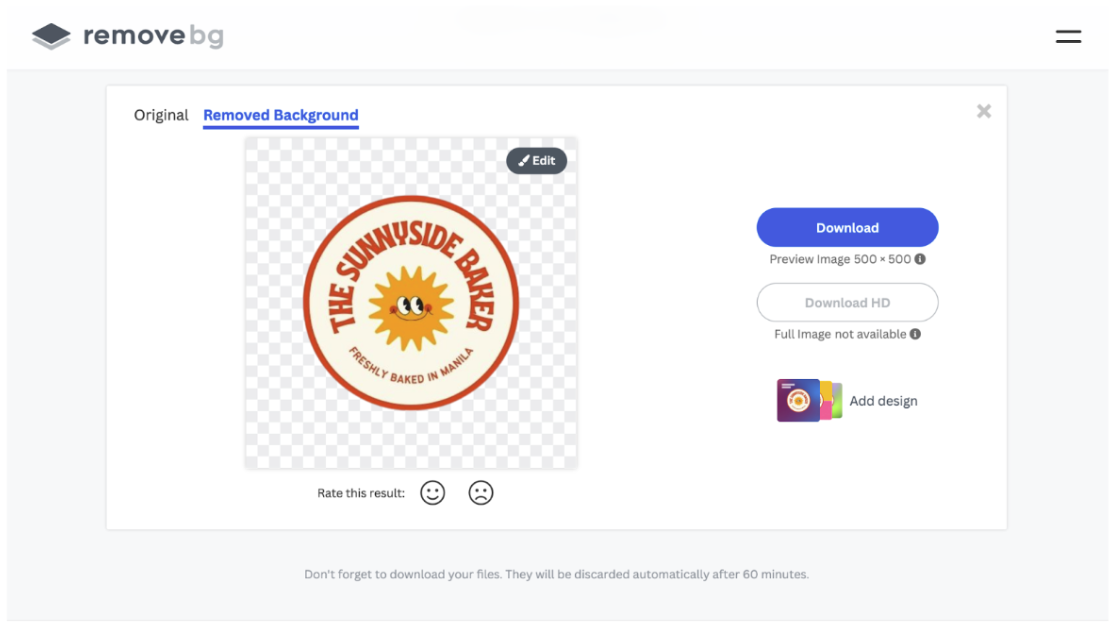
Anda boleh memuat turun fail anda secara percuma dari remove.bg dalam resolusi standardnya. Tetapi jika anda mahukan salinan berkualiti tinggi, pilihan Muat Turun HD tersedia untuk pelanggan premium, memberikan anda fail HQ yang resolusinya hingga 25 megapiksel – ideal bahkan untuk paparan cetakan.
Pilihan 2: Adobe Photoshop
1. Dalam Adobe Photoshop, klik pada > Buka atau tekan > Ctrl/Command + O untuk membuka pelayar fail. Pilih fail logo anda.
2. Pada panel Lapisan , pilih fail imej anda, kemudian klik pada > Duplikat atau tekan > Ctrl/Command + J. Menduplikat imej anda memudahkan untuk memulakan semula kerja anda jika anda membuat kesilapan besar.
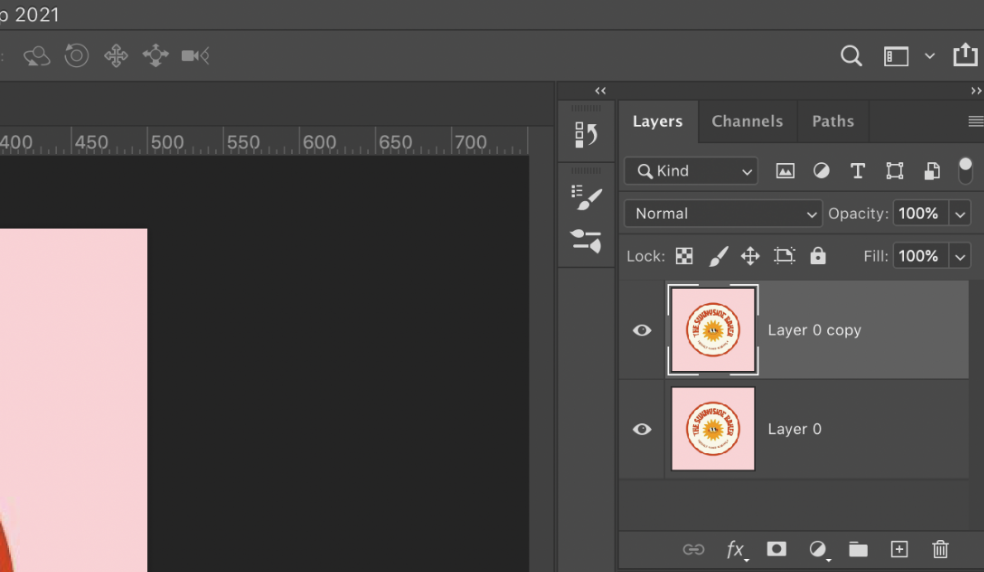
3. Pastikan anda telah memilih lapisan yang diduplikat. Pertimbangkan untuk menamai semula, mengunci, atau menyembunyikan lapisan untuk mengelakkan pengeditan tidak sengaja.
Gunakan alat penghilangan latar belakang yang tepat
Photoshop mempunyai pilihan berbeza tentang bagaimana anda boleh menghilangkan latar belakang dari gambar logo anda, bergantung pada kerumitan rekaan anda.
Alat 1: Remove Background
Pilihan ini ideal untuk logo sederhana (bentuk pejal, dll.) atau untuk pengguna yang tidak memerlukan tepian mereka menjadi tajam dan bersih.
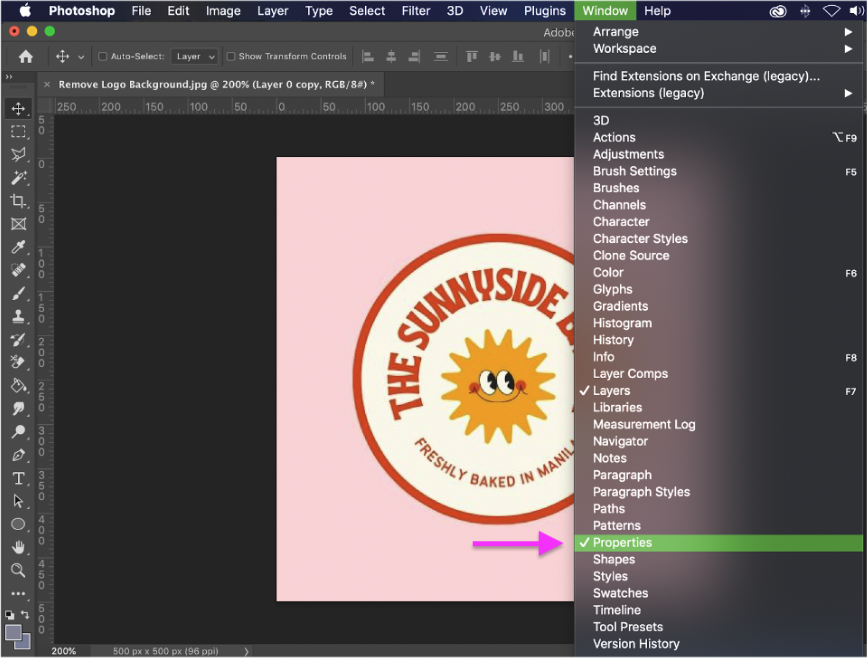
Dengan lapisan Duplikat anda dipilih, navigasikan ke Window, klik pada > Properties > Quick Actions.
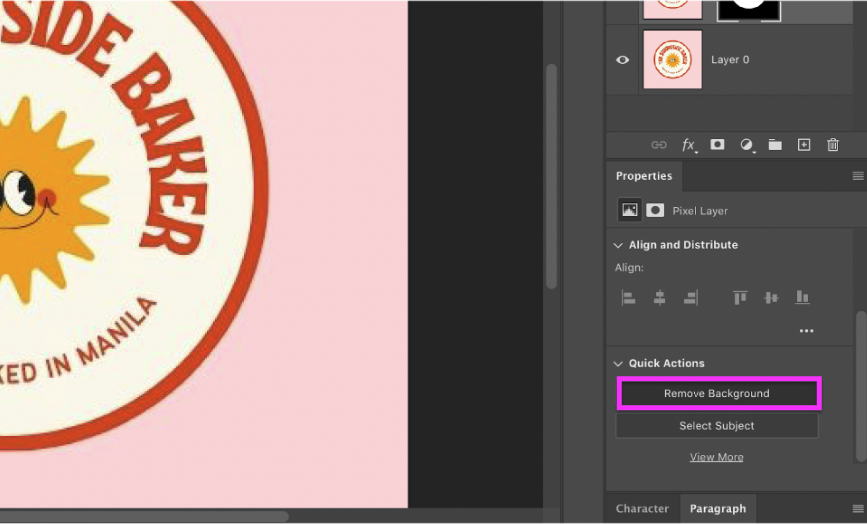
Klik > Hilangkan Latar Belakang.
Alat 2: Magic Wand
Alat ini memberikan anda lebih banyak kawalan ke atas bahagian gambar anda yang ingin dibuang, menggunakan kecerdasan buatan untuk menganalisis piksel gambar anda. Ini berfungsi dengan baik terutama jika logo anda mempunyai elemen yang menonjol seperti warna yang sangat bertentangan atau garis yang tajam dan definitif.
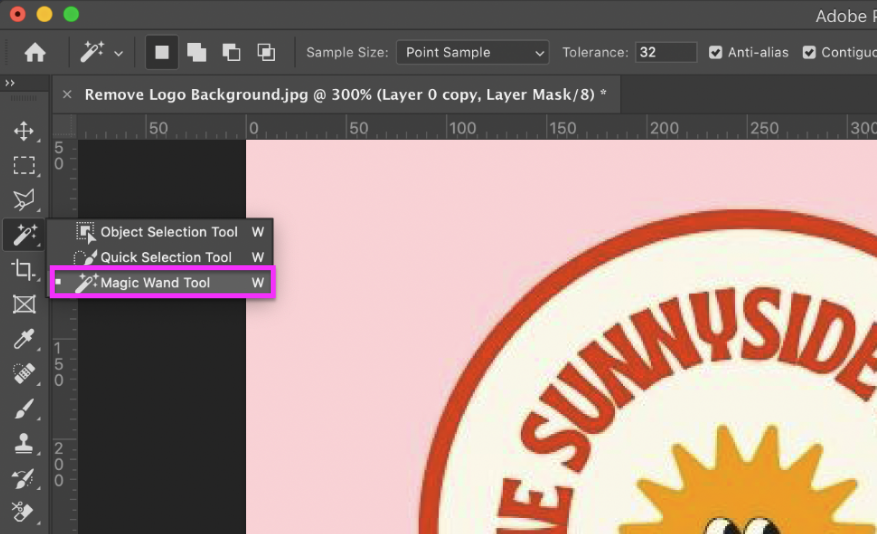
Untuk menggunakannya, tekan > W atau navigasi ke panel alat, tekan lama pada ikon > Pilihan untuk bertukar pilihan Pilihan yang lain, dan klik > Alat Magic Wand.
Dengan Alat Magic Wand, klik pada bahagian gambar yang anda ingin hapus. Anda boleh melebar area yang ia tutup dengan menekan Shift semasa anda mengklik lebih banyak kawasan. Sebaliknya, anda boleh menghapus bahagian yang dipilih dengan menekan > Alt (Windows) atau Option (MacOS). Tekan Backspace atau Delete untuk sepenuhnya menghapus kawasan yang dipilih dari gambar anda.
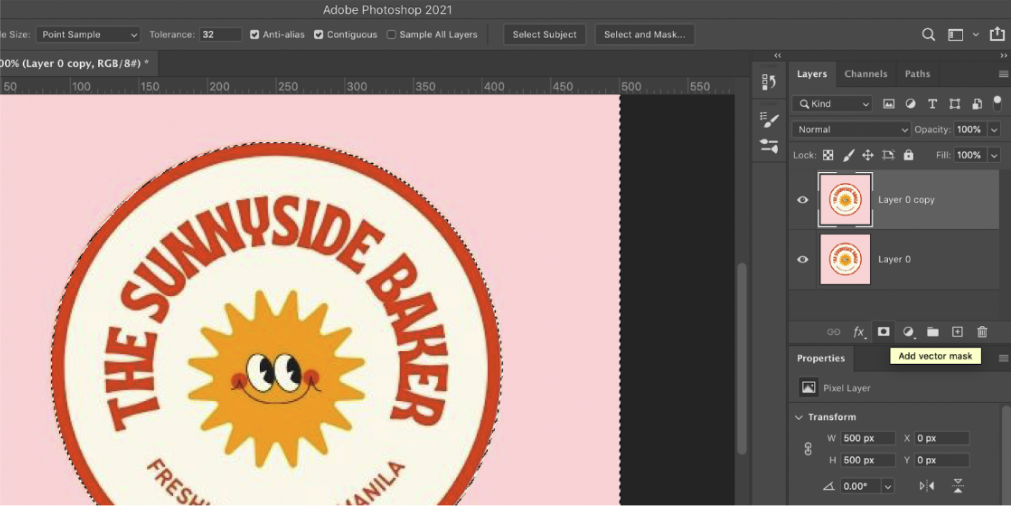
Sebagai alternatif, anda boleh mengklik butang Mask untuk membuat topeng lapisan. Ini akan membolehkan anda menghapus atau menambah kembali bahagian gambar anda dengan bertukar alat Brush (B).
Menyikat gambar anda dengan hitam akan menyembunyikan (atau "menyamar") kawasan yang dipilih. Berlawanan dengan ini, putih akan mendedahkan bahagian yang disamarkan ini. Menggunakan Mask Vektor memberi anda lebih banyak kawalan ke atas bahagian yang anda ingin sembunyikan atau bersihkan.
Alat 3: Pemadam Latar Belakang
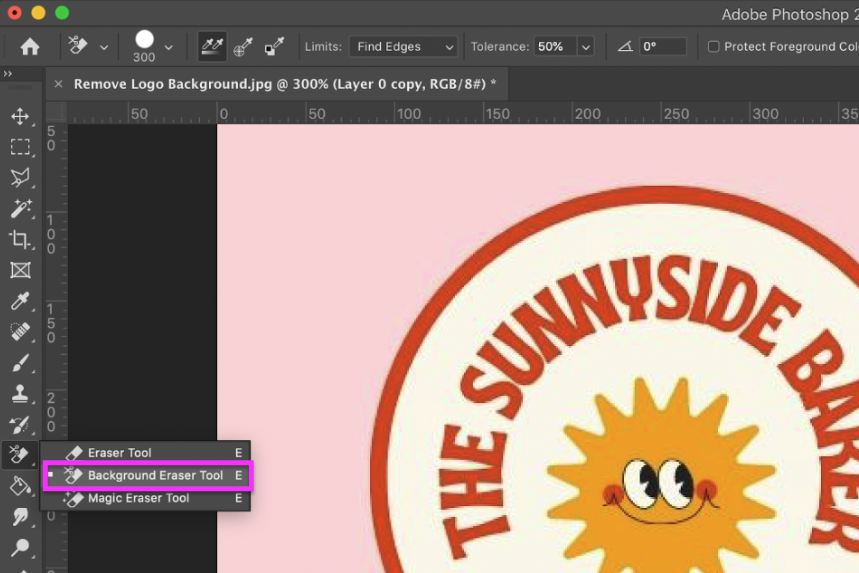
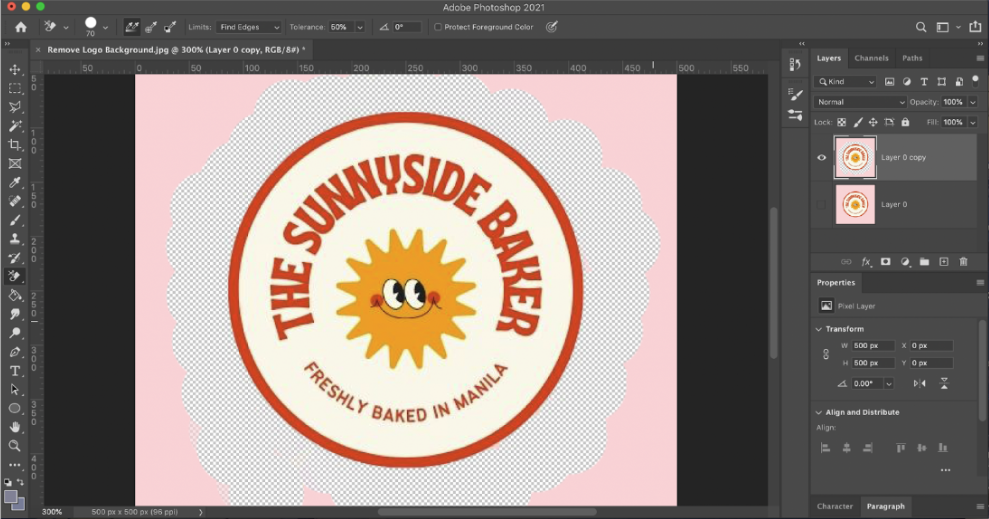
Alat yang lain dalam arsenal Photoshop adalah Pemadam Latar Belakang, yang boleh anda tukar dengan menekan > E atau navigasi ke panel alat, menekan lama pada ikon Eraser dan memilih > Alat Pemadam Latar Belakang.
Menggunakan teknologi AI, Pemadam Latar Belakang akan menganalisis gambar anda dan mengenal pasti subjek dan latar belakang. Kawalan lanjutan boleh memberikan anda hasil yang lebih tepat. Mainkan dengan saiz brush, batasan, dan toggles lain untuk mendapatkan kawalan terbaik untuk keperluan anda.
Alat 4: Alat Pen
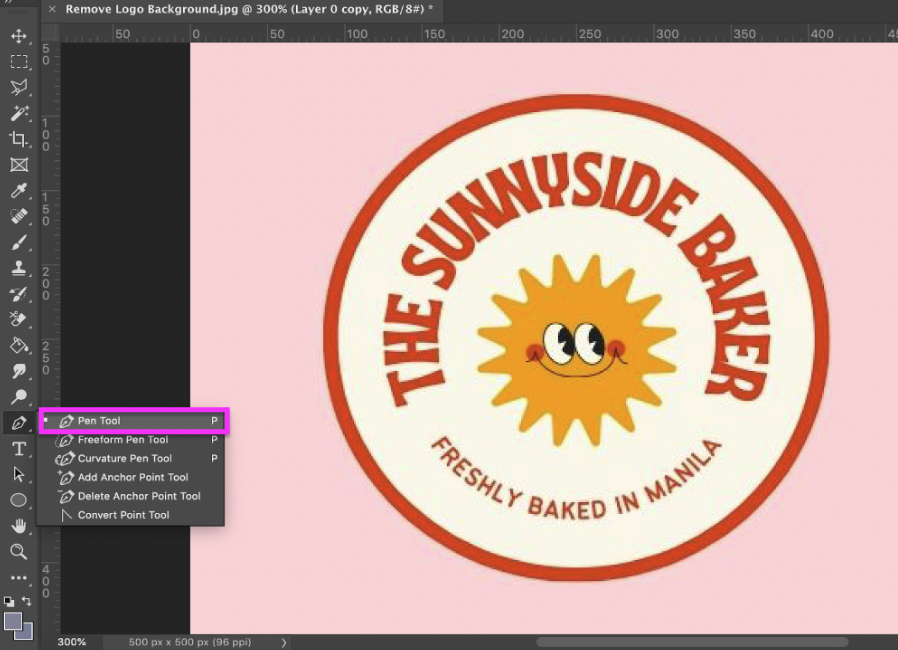
Akhirnya, gunakan Alat Pen untuk mendapatkan pilihan paling tepat, tidak kira sekompleks apa pun reka bentuk logo anda. Tukar alat ini dengan menekan > P atau mengklik pada ikon > Alat Pen.
Ingat bahawa Alat Pen mempunyai kurva pembelajaran kerana kepelbagaiannya. Ia membuat pilihan berdasarkan titik individu yang akan anda tetapkan, yang anda boleh sesuaikan lagi untuk membengkok atau meluruskan mengikut keperluan.
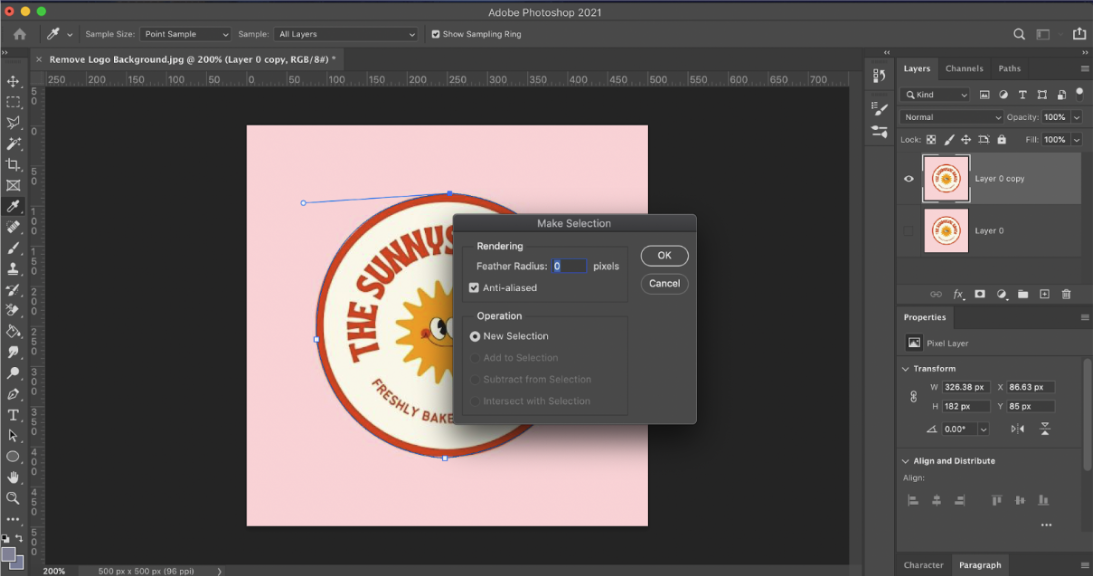
Buat pilihan di sekeliling logo anda, menutupnya dengan mengklik pada titik pertama yang anda set. Setelah selesai, klik kanan pada penyunting dan pilih > Buat Pilihan untuk menukar "laluan" Alat Pen menjadi pilihan yang sebenar.
Dalam kotak dialog yang muncul, sesuaikan tetapan untuk melembutkan atau mempertajam tepian pilihan anda. Setelah pilihan ditogol (seperti ditunjukkan oleh garis semut bergerak), anda boleh menghapus latar belakang atau membuat Mask Vektor.
Menyingkirkan latar belakang logo - dengan mengikuti petua & trik kami
Menghilangkan latar belakang dari logo anda adalah suatu keharusan. Untungnya, alat reka bentuk seperti remove.bg menjadikan ini proses yang mudah (dan percuma!) tanpa mengorbankan kualiti produk akhir.
Jadi, dapatkan logo lama anda, gunakan teknologi moden seperti remove.bg untuk dengan mudah menghilangkan latar belakang, dan simpan sebagai imej berkualiti tinggi tanpa latar belakang yang siap untuk menghiasi laman web, produk, atau perniagaan anda.
Komen
Tiada komen setakat ini.