スポーツや アウトドアが好きな方なら、すでに Strava を使っているかもしれません。夕方のランニングや週末のハイキングを記録して、その達成感を友人と共有できる――それほど満足感のあることは少ないですよね。
でも、Strava の記録を Instagram にも投稿したいと思ったことはありませんか?このガイドでは、Strava overlay の作り方をご紹介します。統計データを好きな画像の上に透明なレイヤーとして重ねることができ、Instagram ストーリーズや投稿にぴったりです。
目次
Instagram ストーリーズ用 Strava overlay の作り方
このエフェクトの作成は、見た目よりずっと簡単です。必要なのは Strava の結果のスクリーンショットと背景削除ツールだけです。
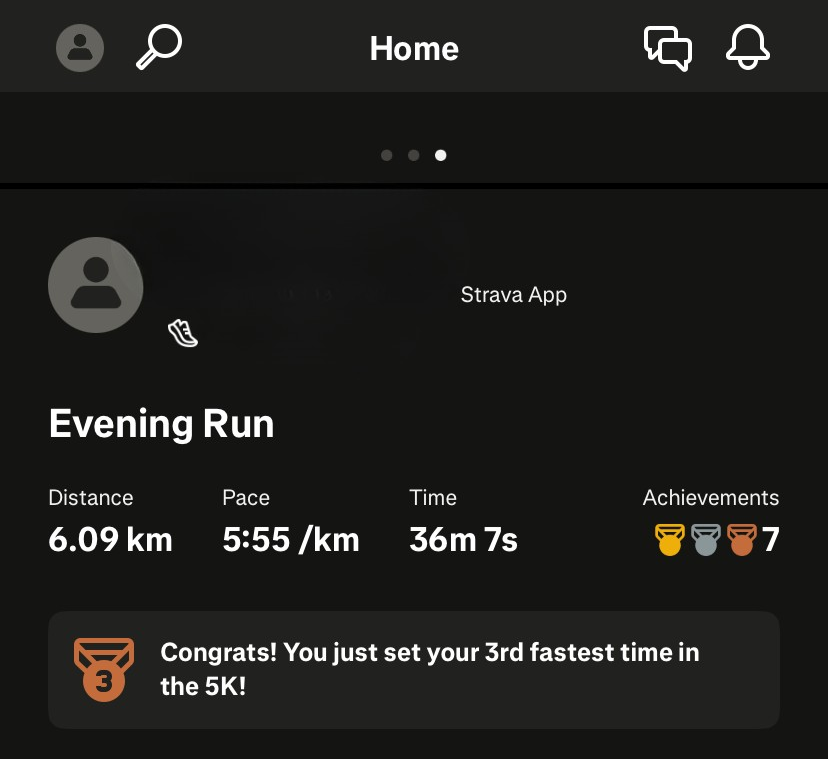
1. Strava のアクティビティをスクリーンショットに撮る
好きなようにトリミングしてください。スクリーンショットに残した部分がすべて最終的な overlay に表示されます。タイトルや余分な詳細を省いてコアな統計だけを残したい場合は、今のうちにトリミングしましょう。
2. 背景を削除する
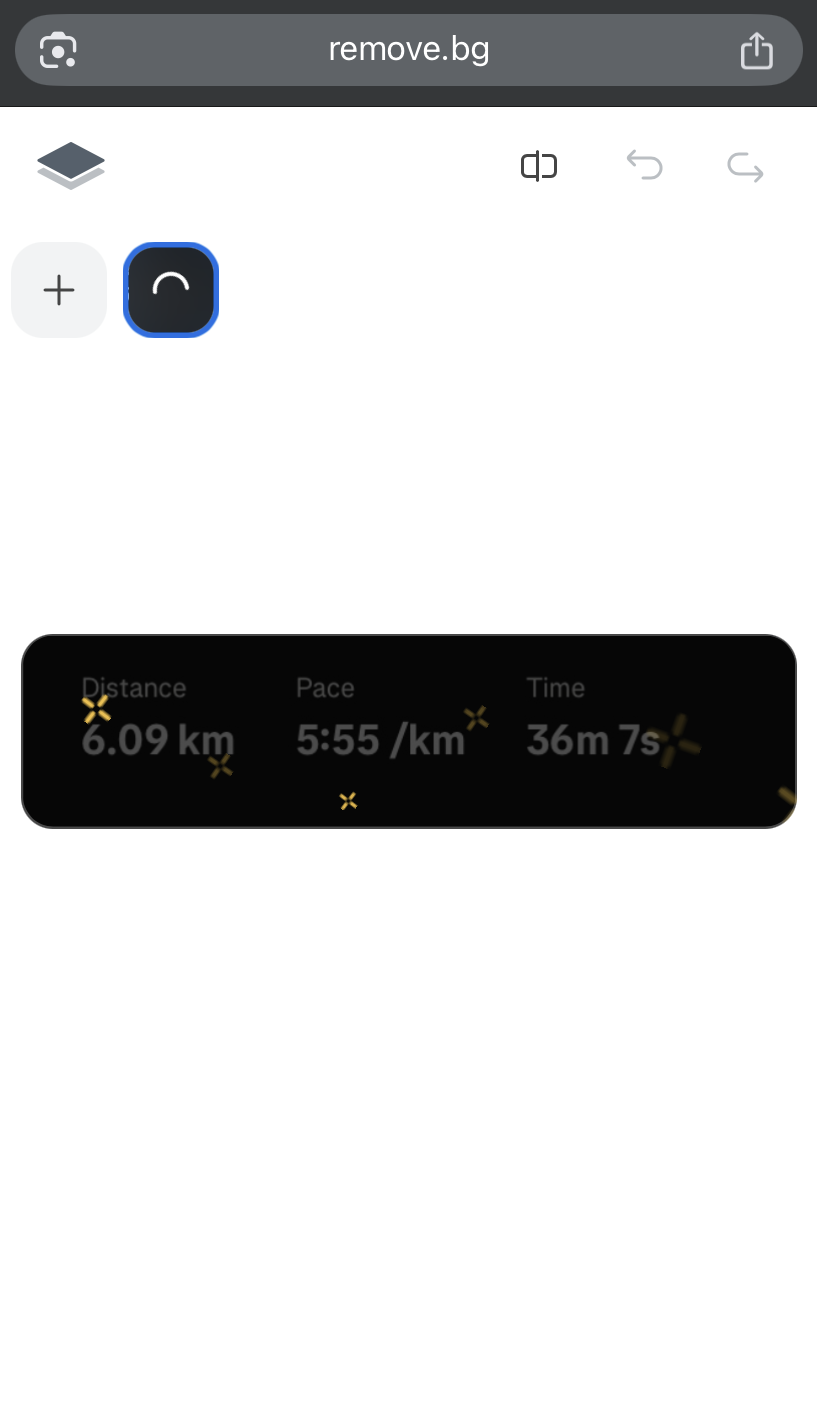
スクリーンショットを remove.bg にアップロードします。背景が自動的に削除され、きれいな透明の Strava PNG が完成します。

3. 画像をダウンロードする
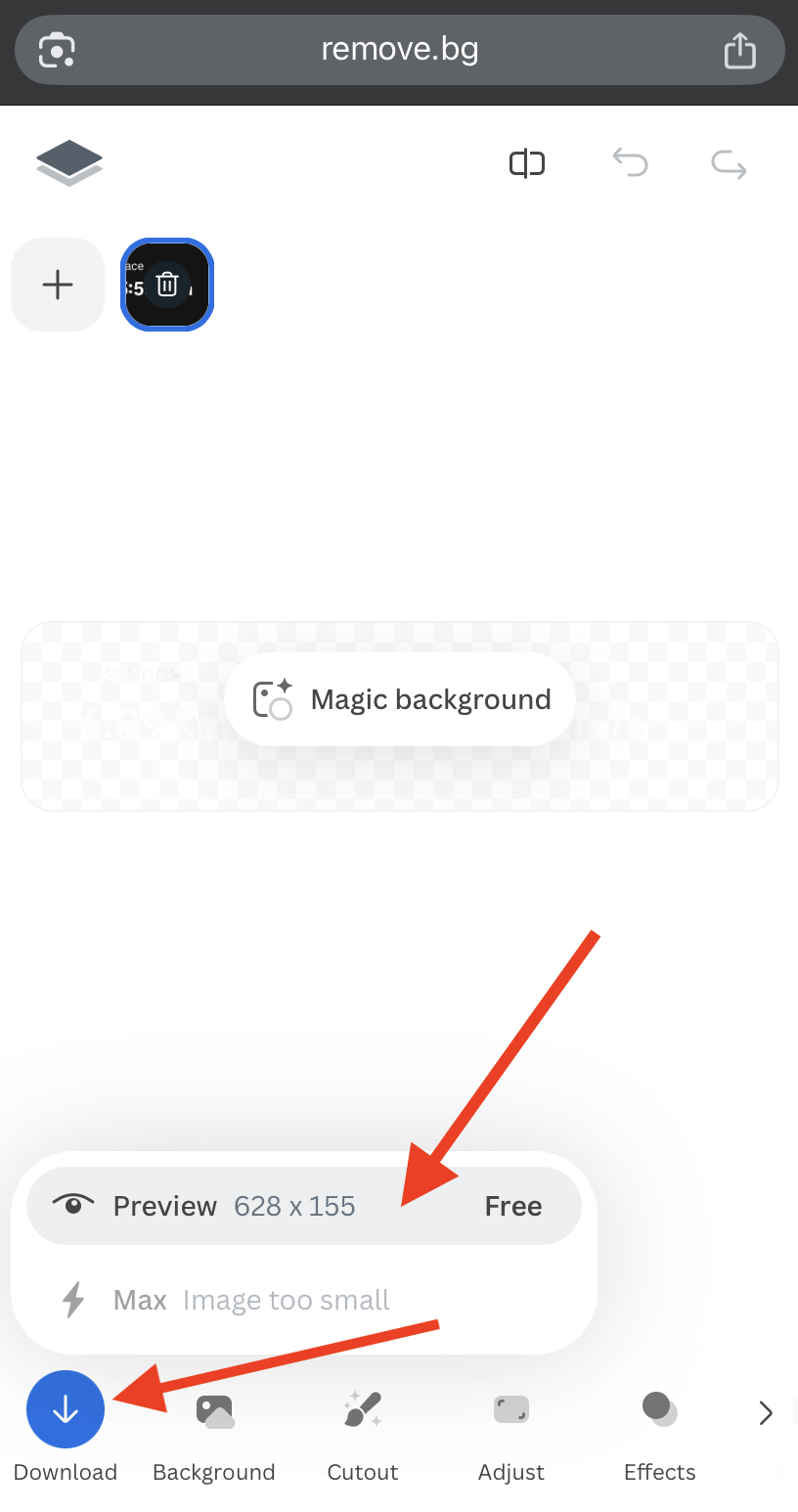
プレビュー(無料)をスマートフォンにダウンロードします。
4. 透明な Strava PNG をコピーする
ギャラリーでファイルを開き、「コピー」をタップします。
iPhone の場合は、右上の三点アイコンからこのオプションを見つけることができます。
5. Instagram を開いてストーリーを始める
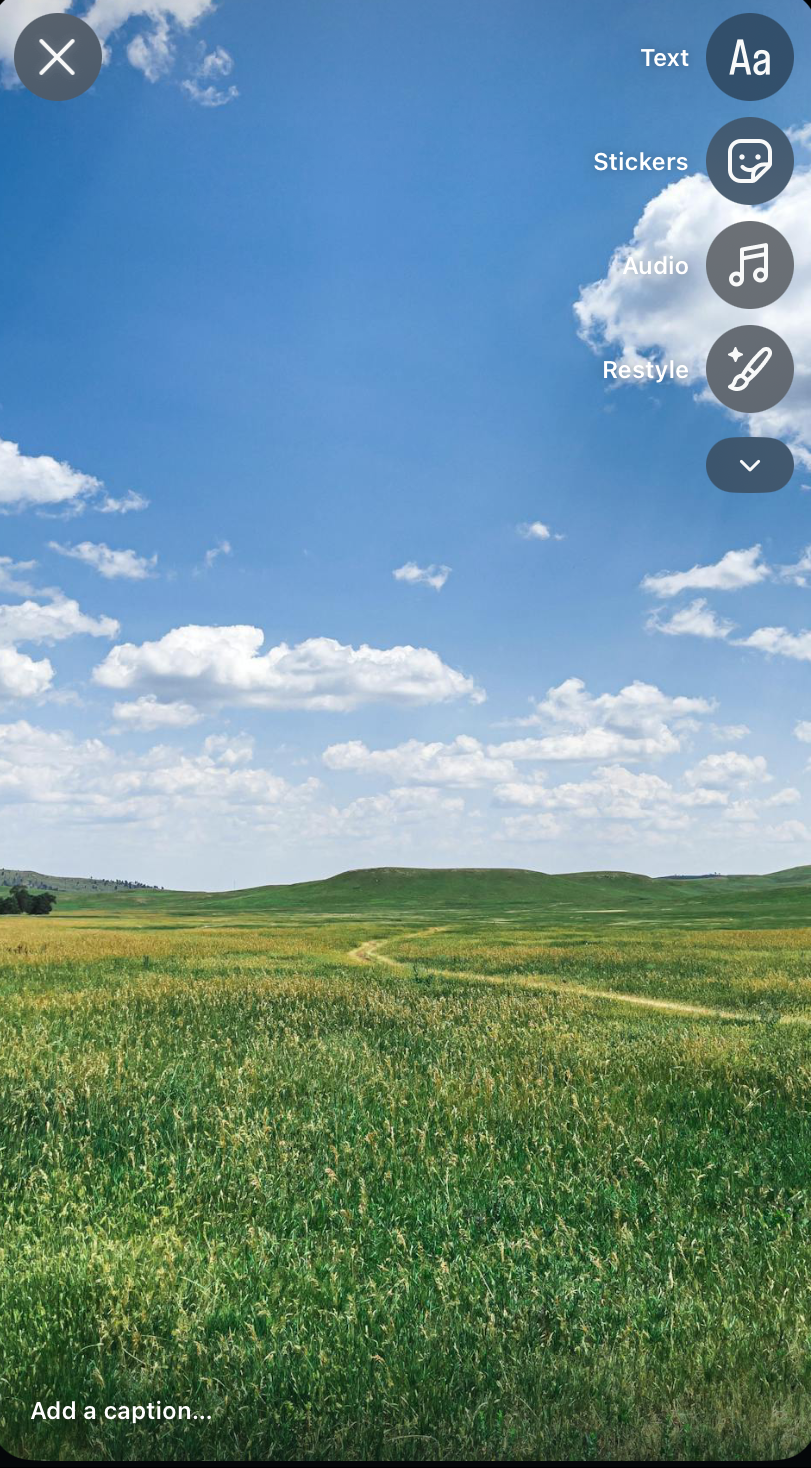
+ > Story に移動し、背景にしたい写真(例:ランニングやハイキング中の風景写真)をアップロードします。
6. overlay を貼り付ける
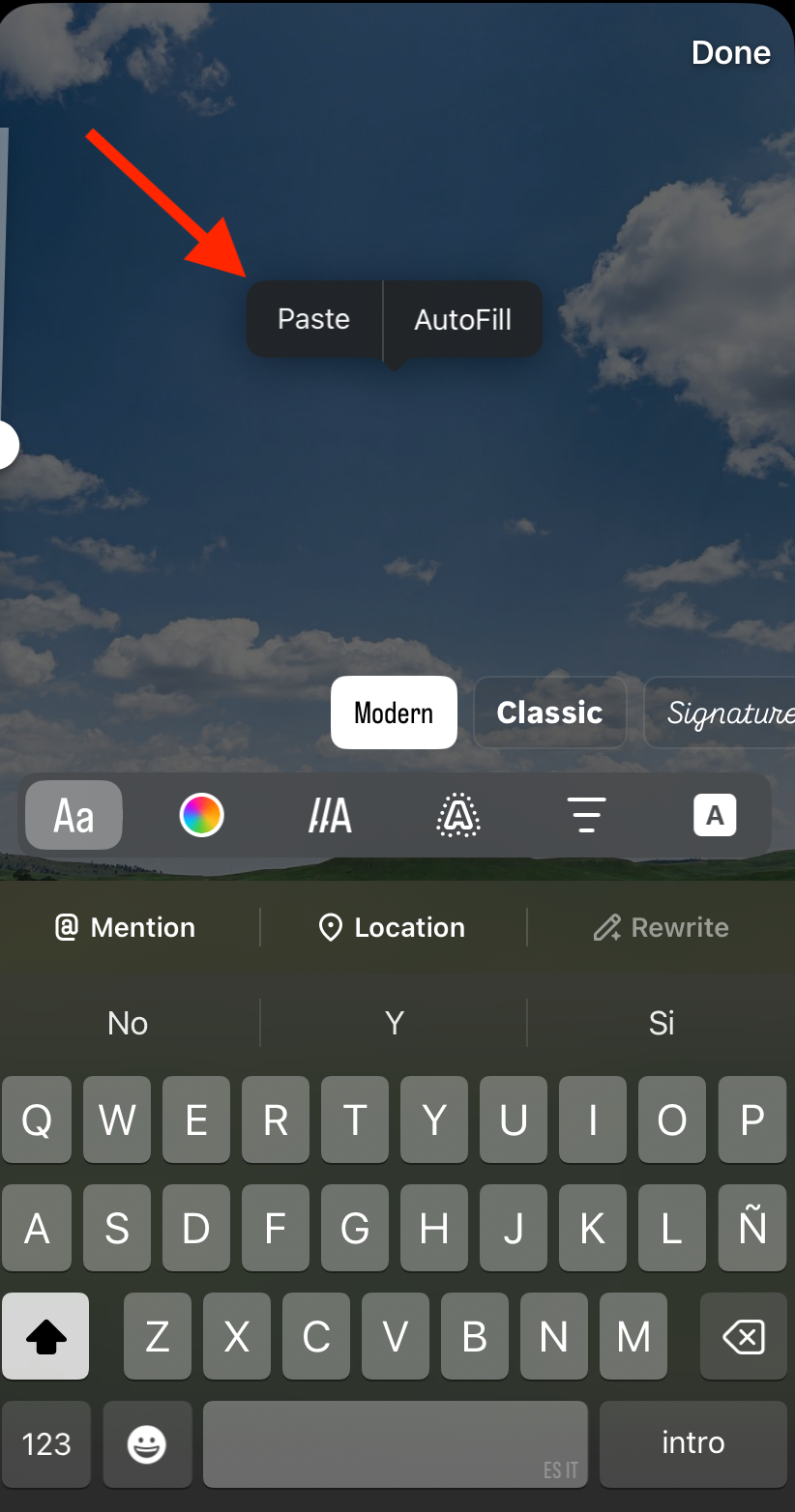
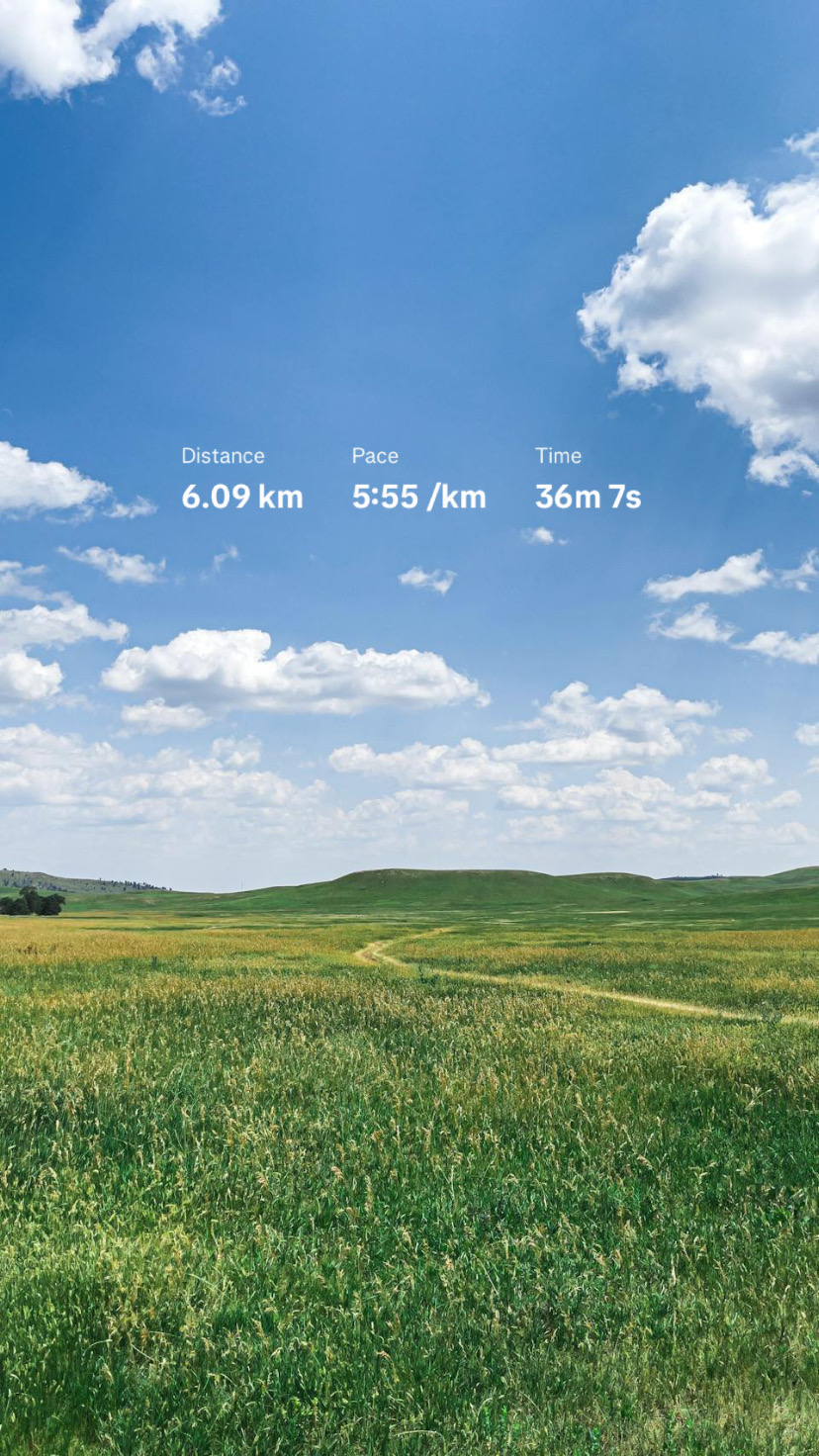
画面のどこかをタップして、「貼り付け | AutoFill」コマンドが表示されるまで待ちます。貼り付けを選択すると、Strava の統計データが背景画像の上に追加されます。
以上です!Strava overlay ストーリーが完成し、シェアする準備ができました。
Instagram ストーリーズで Strava スティッカーを使う方法
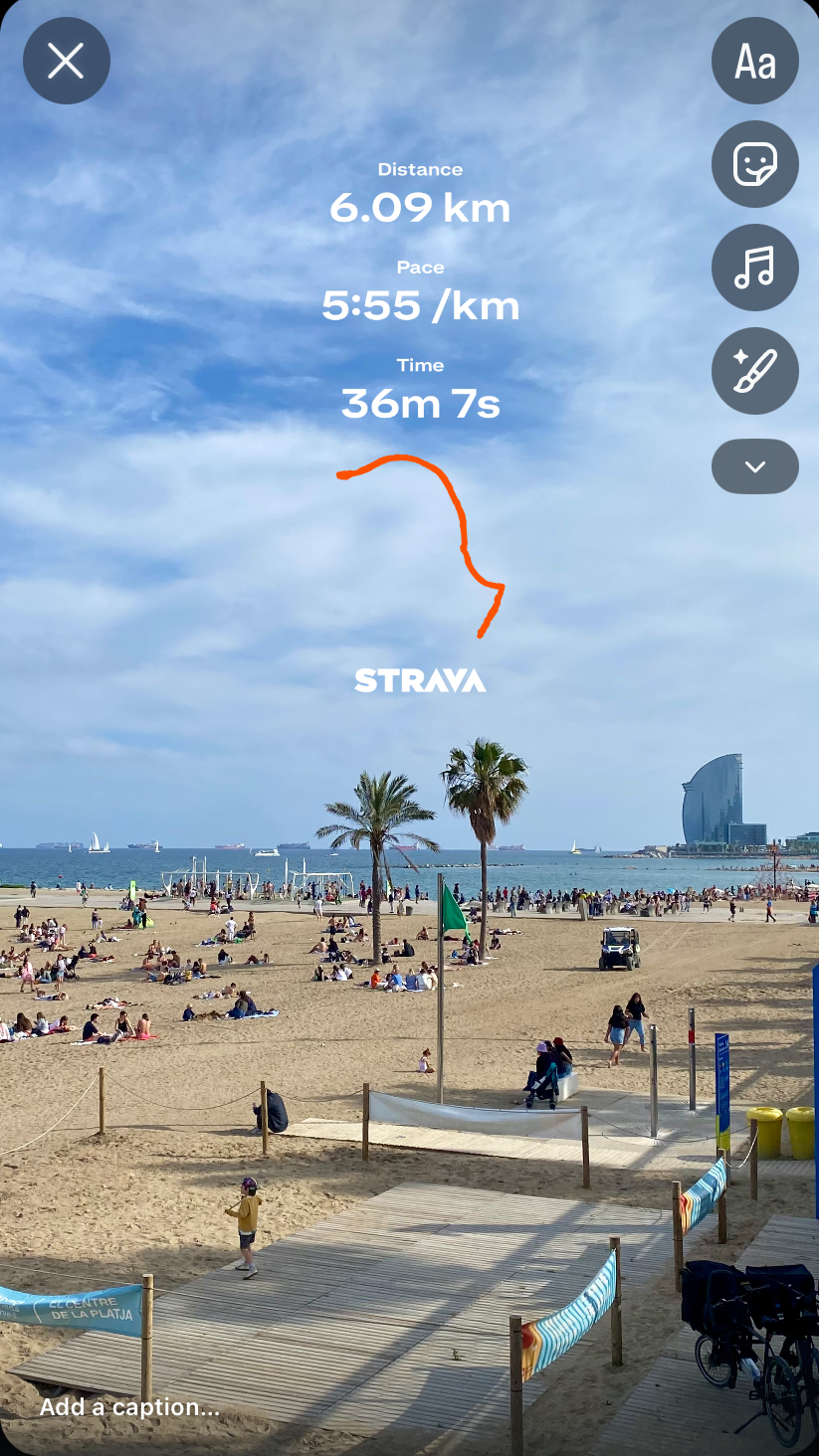
Strava の Stats Sticker を使えば、アクティビティの統計データ(ルート込み)を Instagram Stories 内でどんな画像にも直接重ねることができます。投稿をより個人的で、表現豊かで、視覚的に魅力的にする簡単な方法です。
ステップ 1:Strava からアクティビティをシェアする
-
Strava アプリを開き、紹介したいアクティビティに移動します。
(公開範囲が「フォロワー」または「全員」に設定されていることを確認してください。)
シェアアイコンをタップします。
-
Instagram Stories を選択します。Instagram が自動的に開き、ストーリーに配置できる Stats Sticker が表示されます。
ヒント:後で投稿したい場合は、Stats Sticker をカメラロールに保存し、準備ができたときに手動でアップロードできます。
ステップ 2:背景画像を選択する
Instagram Stories でスタンプアイコン(右上の四角いスマイリー)をタップします。
フォトスタンプ(iOS)またはギャラリースタンプ(Android)を選択します。
カメラロールから使いたい画像を選んでください(トレーニングの自撮り写真や風景写真など、何でも構いません)。
ステップ 3:レイアウトをカスタマイズする
Strava の Stats Sticker が画面に表示されます。必要に応じてドラッグしたり、サイズを変更したり、位置を調整したりしてください。
背景写真を調整したり、さらに画像スタンプを追加してアクセントをつけたりしましょう。
レイヤーをタップして前面に移動させるか、統計の背後に送り、すっきりとした洗練されたレイアウトを作りましょう。
Instagram 投稿用に Strava 統計データの背景を削除する方法
投稿にも同じ方法が使えますが、Canva を使ったもう一つの便利な方法もご紹介します。
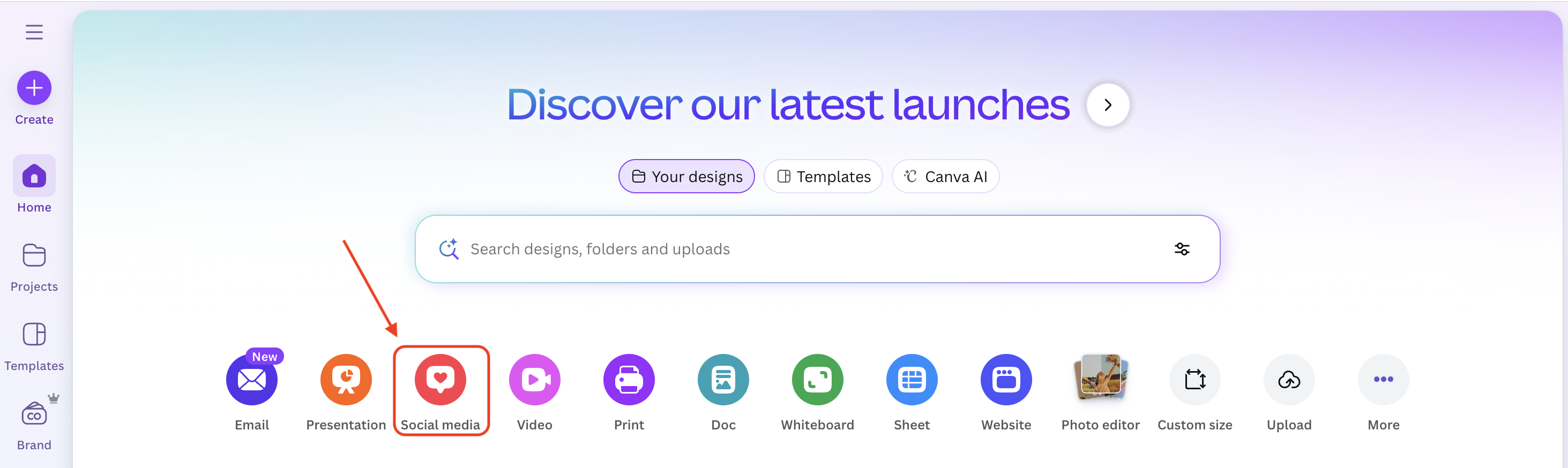
1. Canva を開く
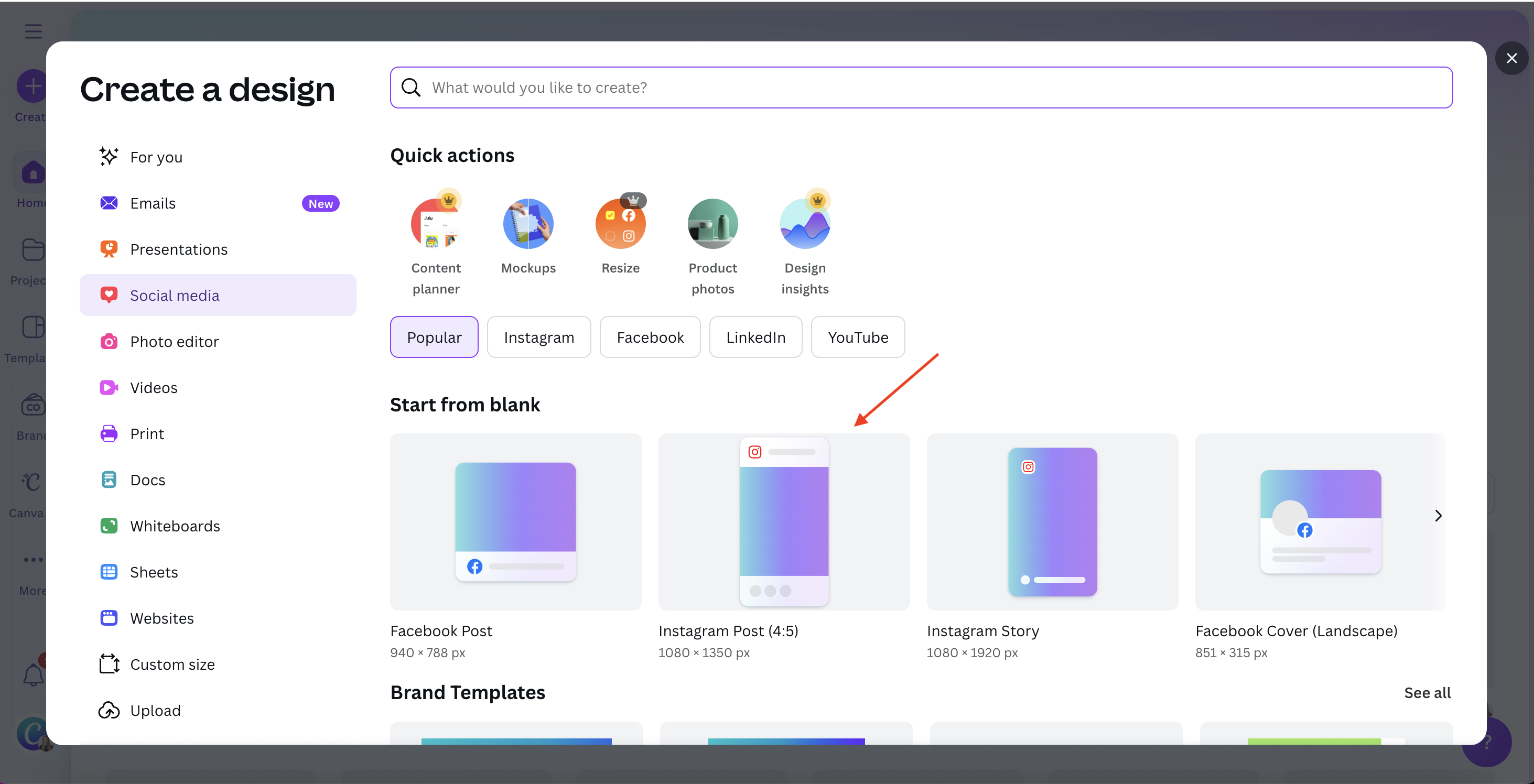
Canva にアクセスし、ソーシャルメディア > Instagram 投稿を選択します。
2. 画像をアップロードする
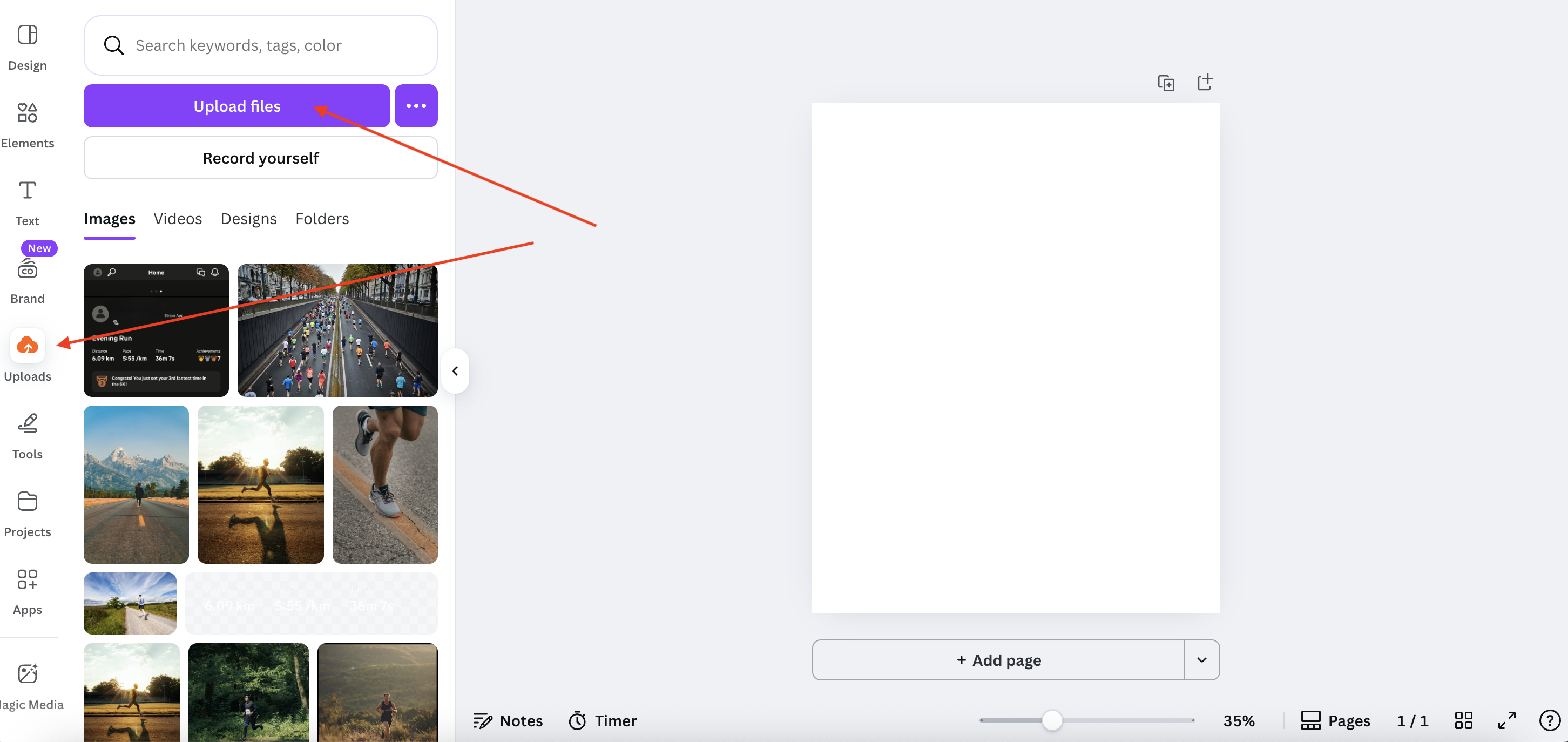
アップロード > ファイルをアップロードをクリックし、以下をアップロードします:
メインの写真(例:ランニング中の写真)
Strava のスクリーンショット
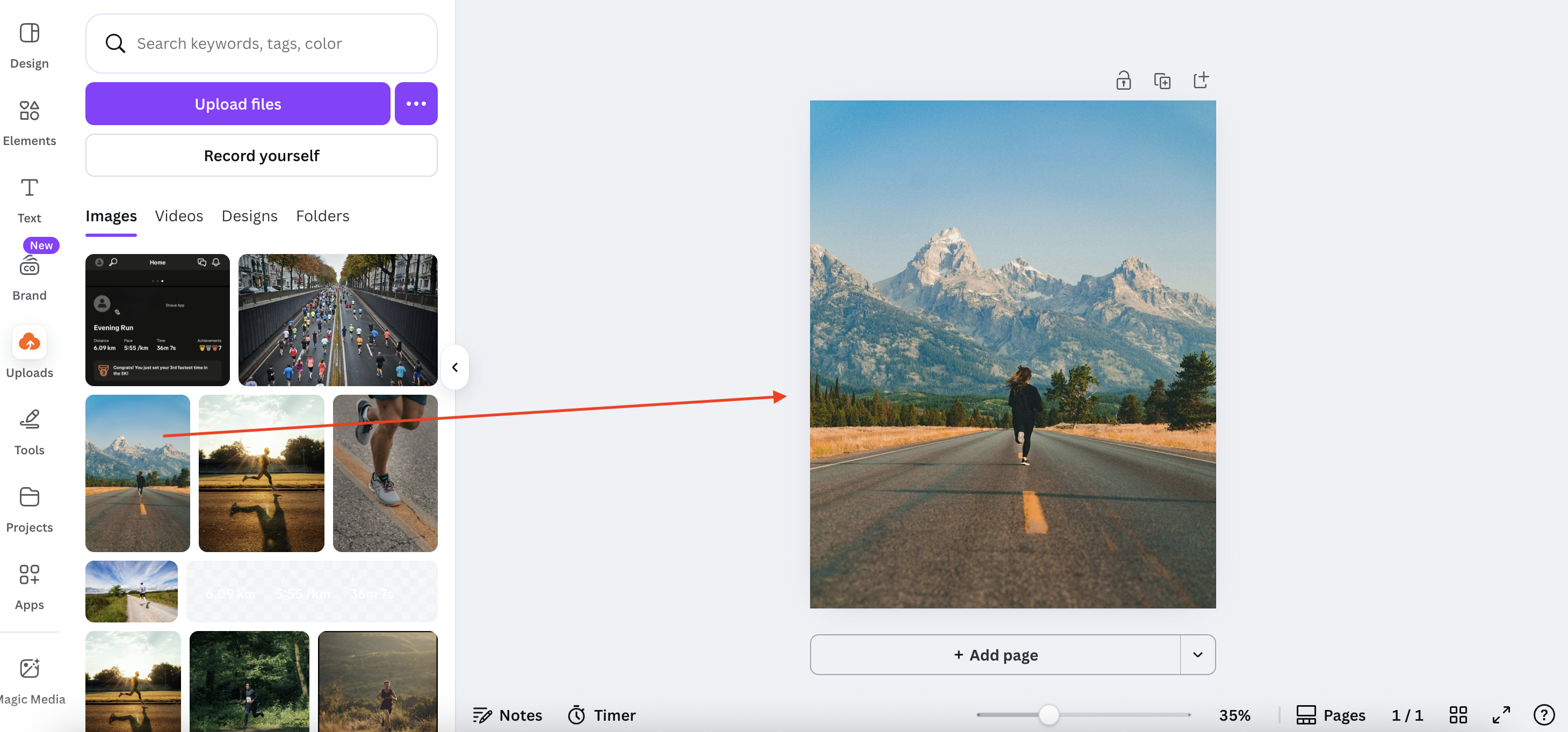
3. メイン画像を追加する
背景として使いたい写真を選択します。
4. Strava のスクリーンショットを追加して背景を削除する
Strava のスクリーンショットをクリックして上に配置します。
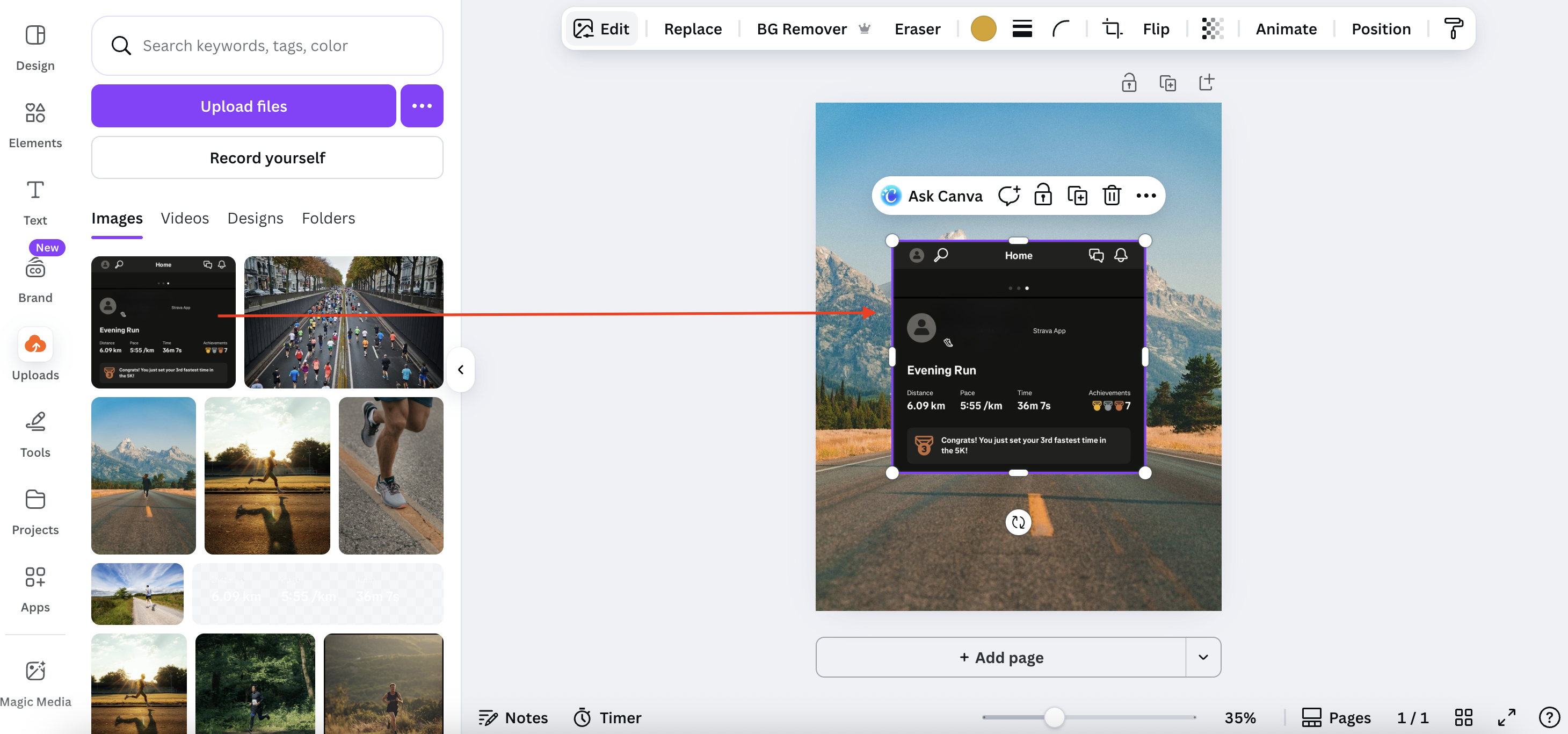
ダブルクリックして編集オプションを開き、編集 > BG Remover を選択します。これにより背景が削除され、統計データがきれいな overlay に変換されます。
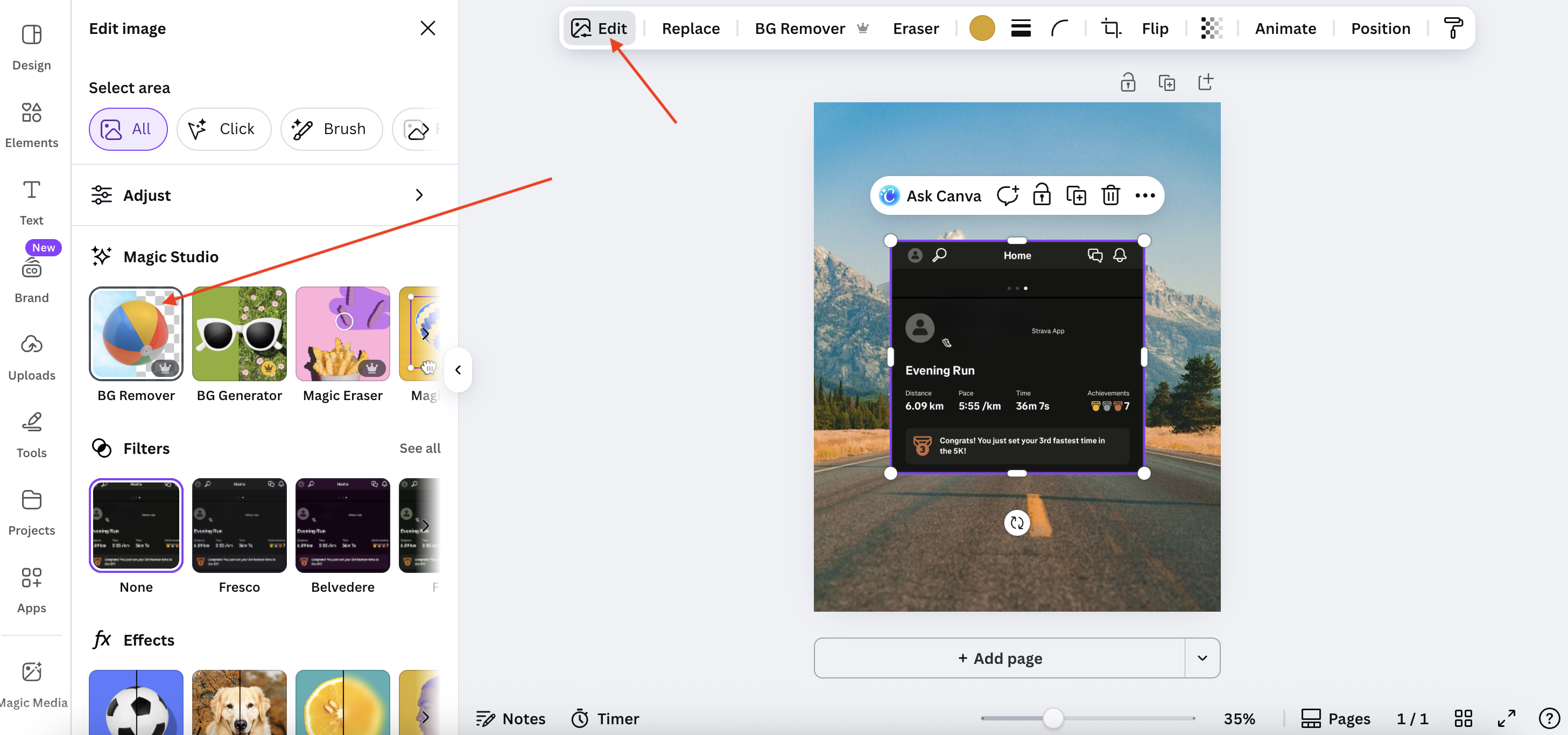
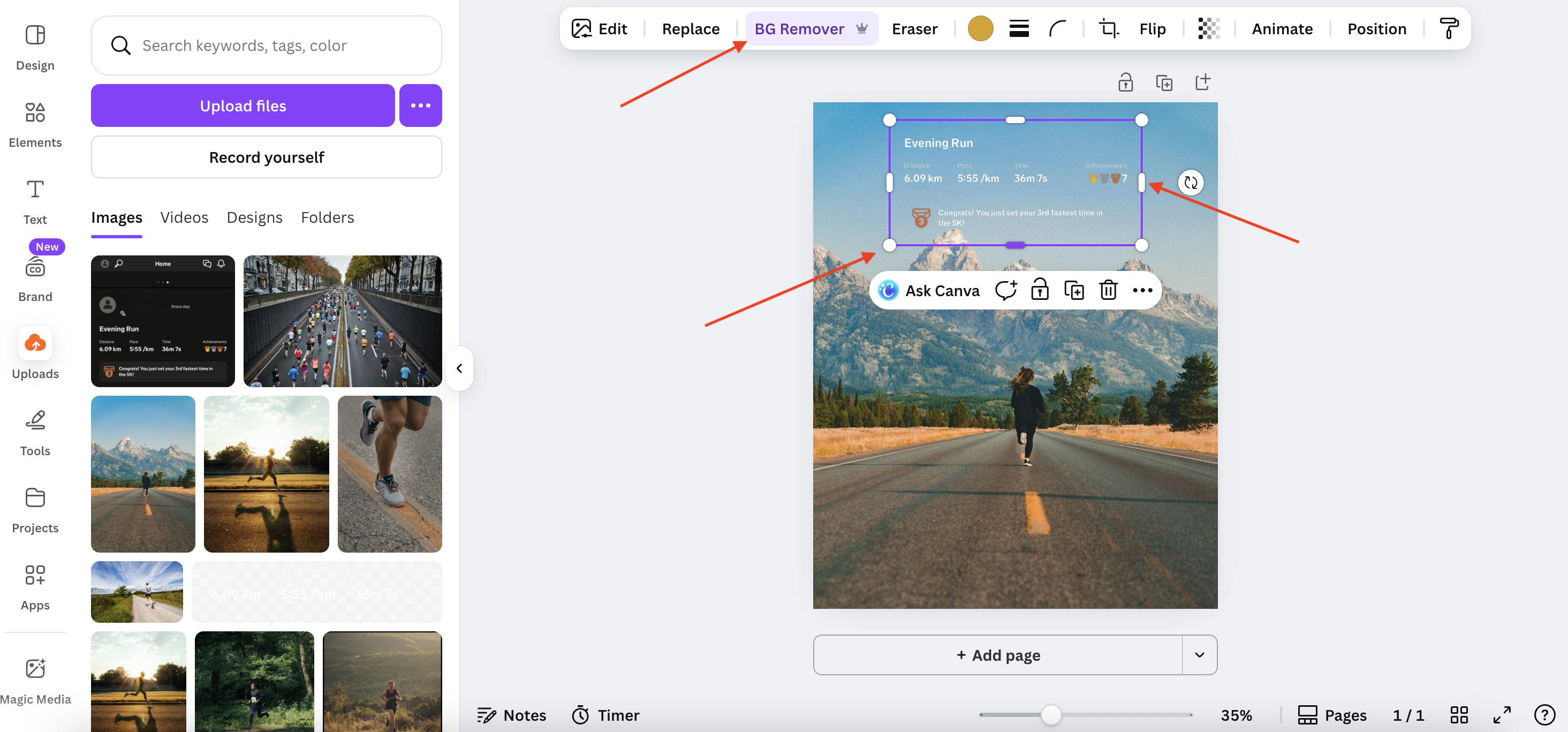
5. overlay を調整する
コーナーのドットとサイドハンドルを使って画像のサイズを変更またはトリミングし、ちょうどよくなるまで調整します。
6. 投稿をダウンロードする
共有 > ダウンロードをクリックし、ファイル形式(PNG、JPG など)を選んで再度ダウンロードをクリックします。
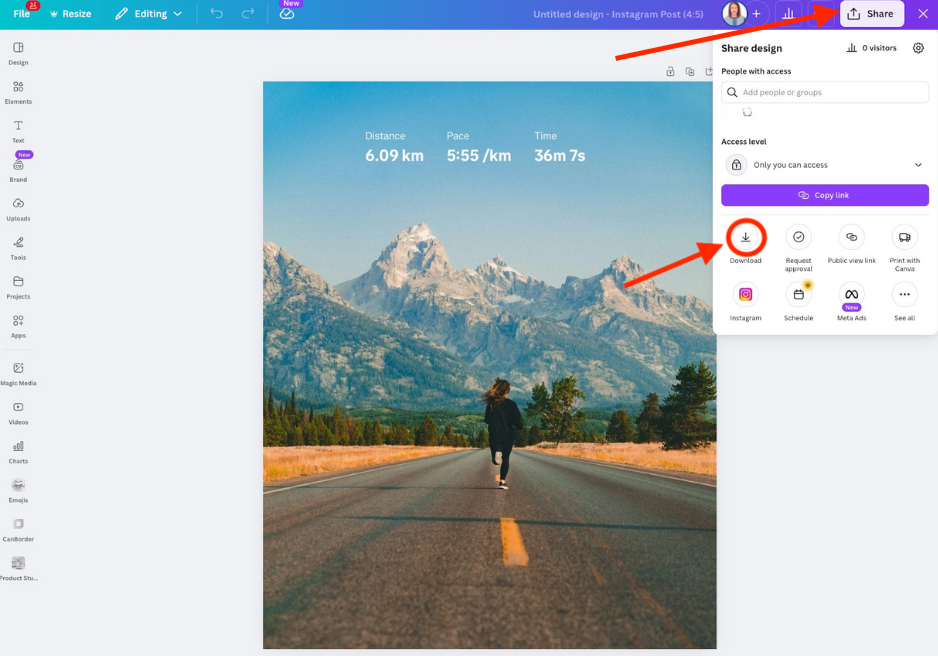
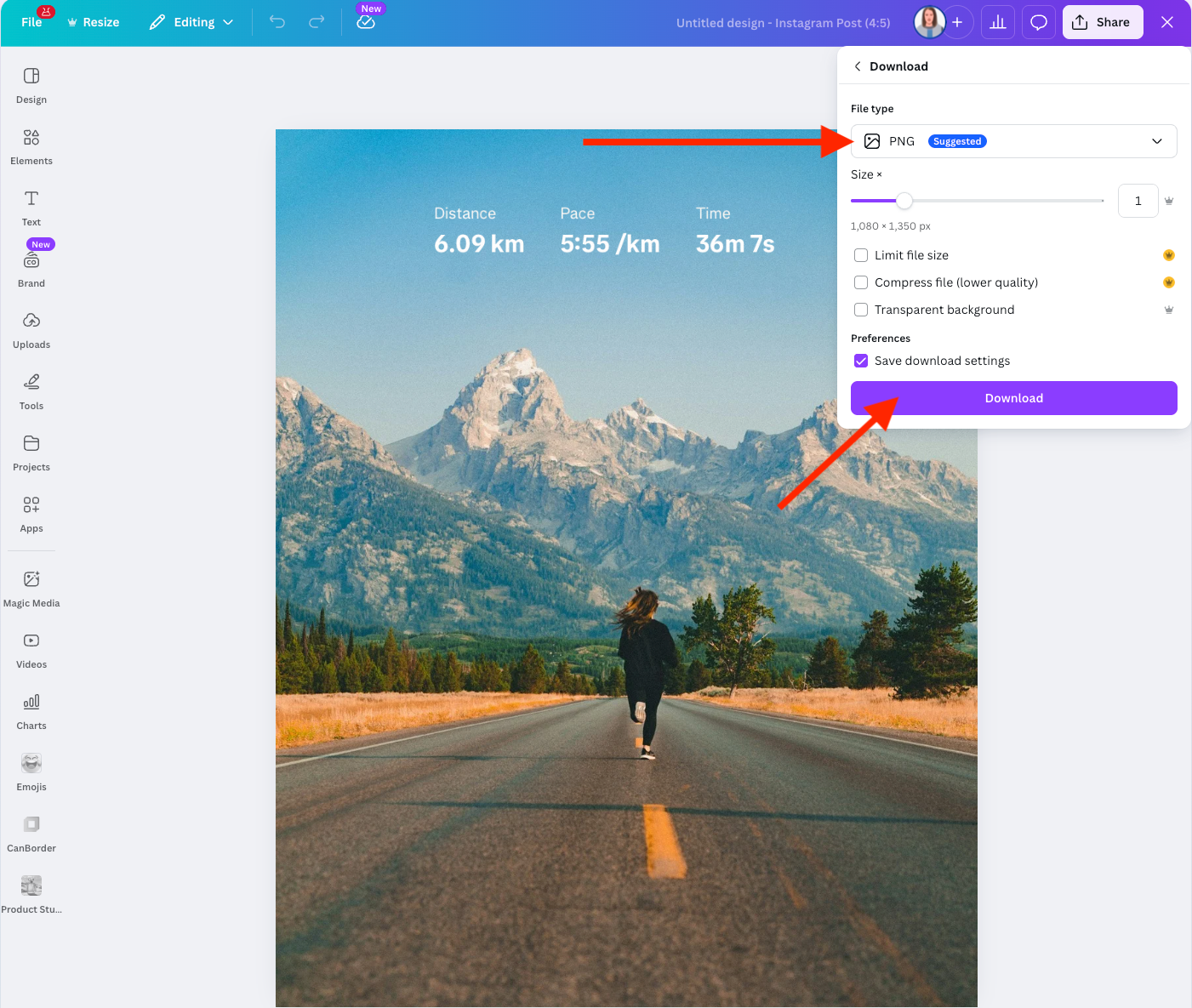
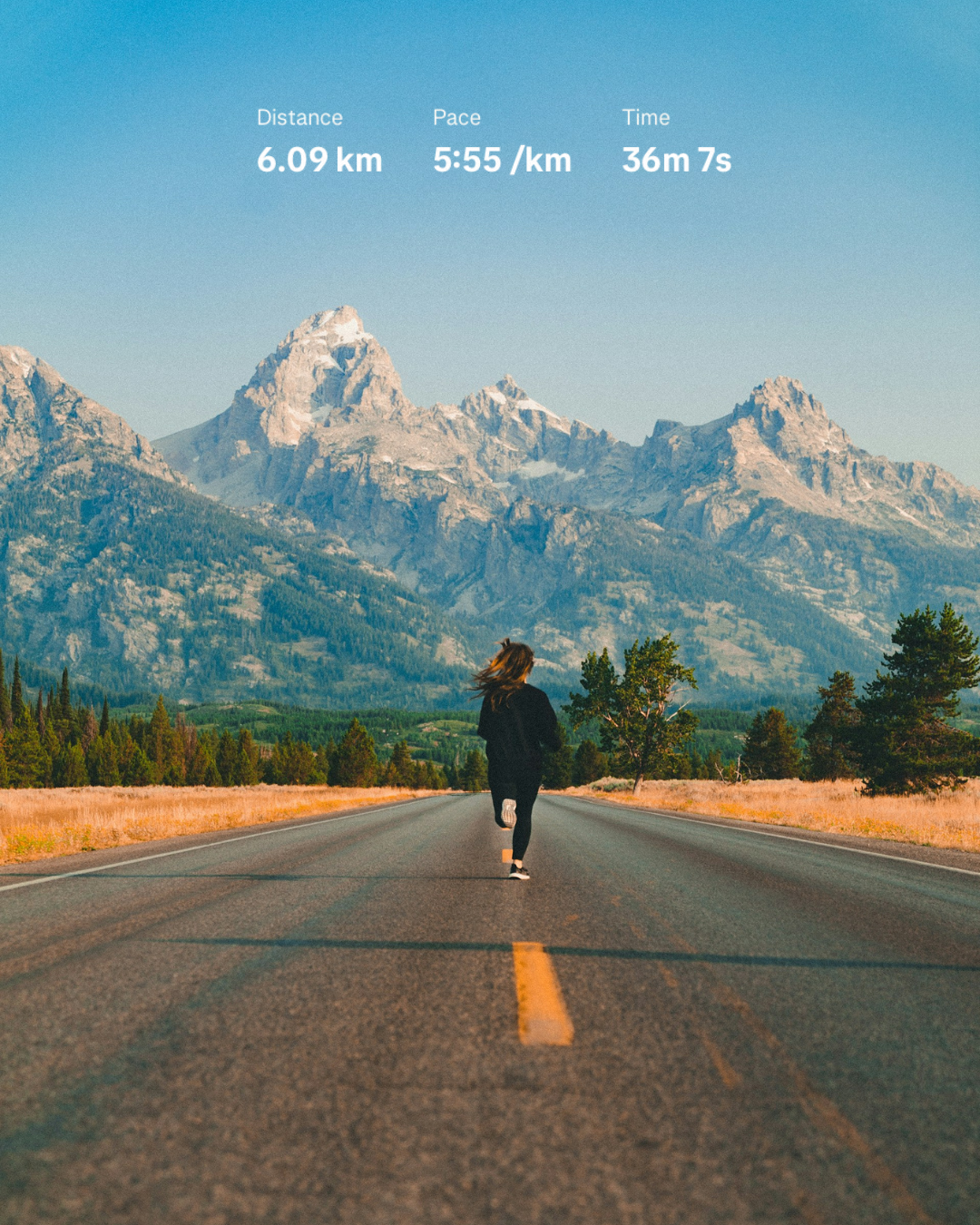
Voilà!Strava overlay の Instagram 投稿が公開する準備できました。
プロ版:Strava プラグインで編集を自動化する
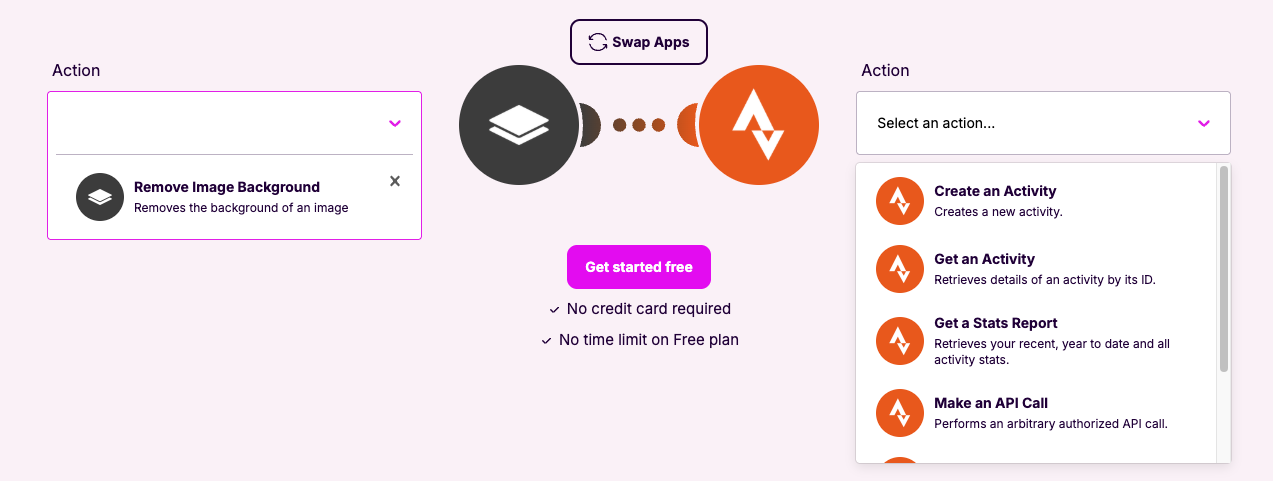
Strava overlay を頻繁に編集する場合、手動での作業は繰り返しになりがちです。そのような場合は、remove.bg の Strava プラグインを使ってプロセスを自動化することをご検討ください。
設定方法は以下の通りです:
remove.bg のアカウントに登録します。
Make にアクセスしてログインします(または新規アカウントを作成します)。
Make で remove.bg を Strava に接続します。
-
トリガー、アクション、検索を選択して独自のワークフローを作成します。例:
新しい Strava アクティビティが検出されたとき
自動的に背景を削除する
編集済みの overlay を保存または投稿する
この設定は、一貫したスタイルを維持したいアスリートや、アクティビティのサマリーを定期的に投稿する方に最適です。
以上です
Instagram 用の Strava overlay を作る 3 つの方法――素早い手動編集から完全自動化まで。自分のワークフローに最適な方法を選び、友人やフォロワーと進捗を共有して、モチベーションを維持しましょう。
楽しんで、充実したトレーニングを!
コメント
コメントはまだありません。