Se sei una persona sportiva o amante del tempo all'aperto, c'è la possibilità che tu stia già utilizzando Strava. Dopotutto, poche cose sono soddisfacenti quanto tracciare la tua corsa serale o l'escursione del fine settimana, e condividere questi successi con gli amici.
Ma se vuoi pubblicare i tuoi risultati di Strava anche su Instagram? In questa guida, ti mostreremo come creare un overlay di Strava, dove le tue statistiche appaiono come uno strato trasparente sopra qualsiasi immagine tu scelga. Perfetto per le Storie o i post su Instagram.
Sommario
Come creare un overlay Strava per le storie di Instagram
Creare questo effetto è molto più semplice di quanto sembri. Ti basta uno screenshot dei tuoi risultati Strava e uno strumento per rimuovere lo sfondo.
1. Acquisisci uno screenshot della tua attività su Strava
Ritaglia come preferisci. Tutto ciò che manterrai nello screenshot apparirà nella sovrapposizione finale, quindi se vuoi includere solo le statistiche principali, senza titoli o dettagli extra, escludili ora con il ritaglio.
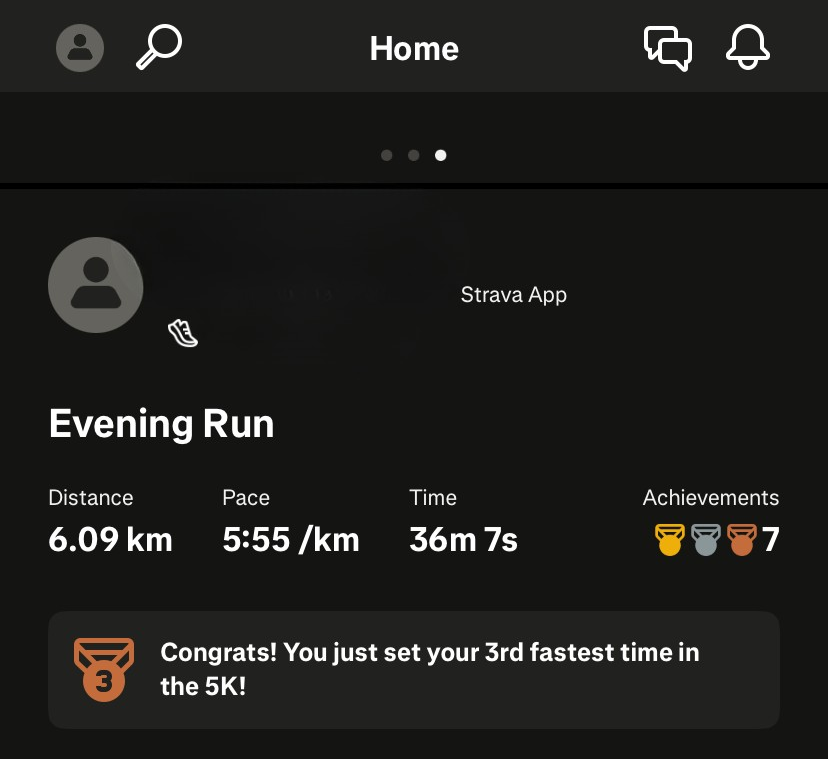
2. Rimuovi lo sfondo
Carica il tuo screenshot su remove.bg. Lo sfondo verrà rimosso automaticamente, lasciandoti un PNG Strava pulito e trasparente.

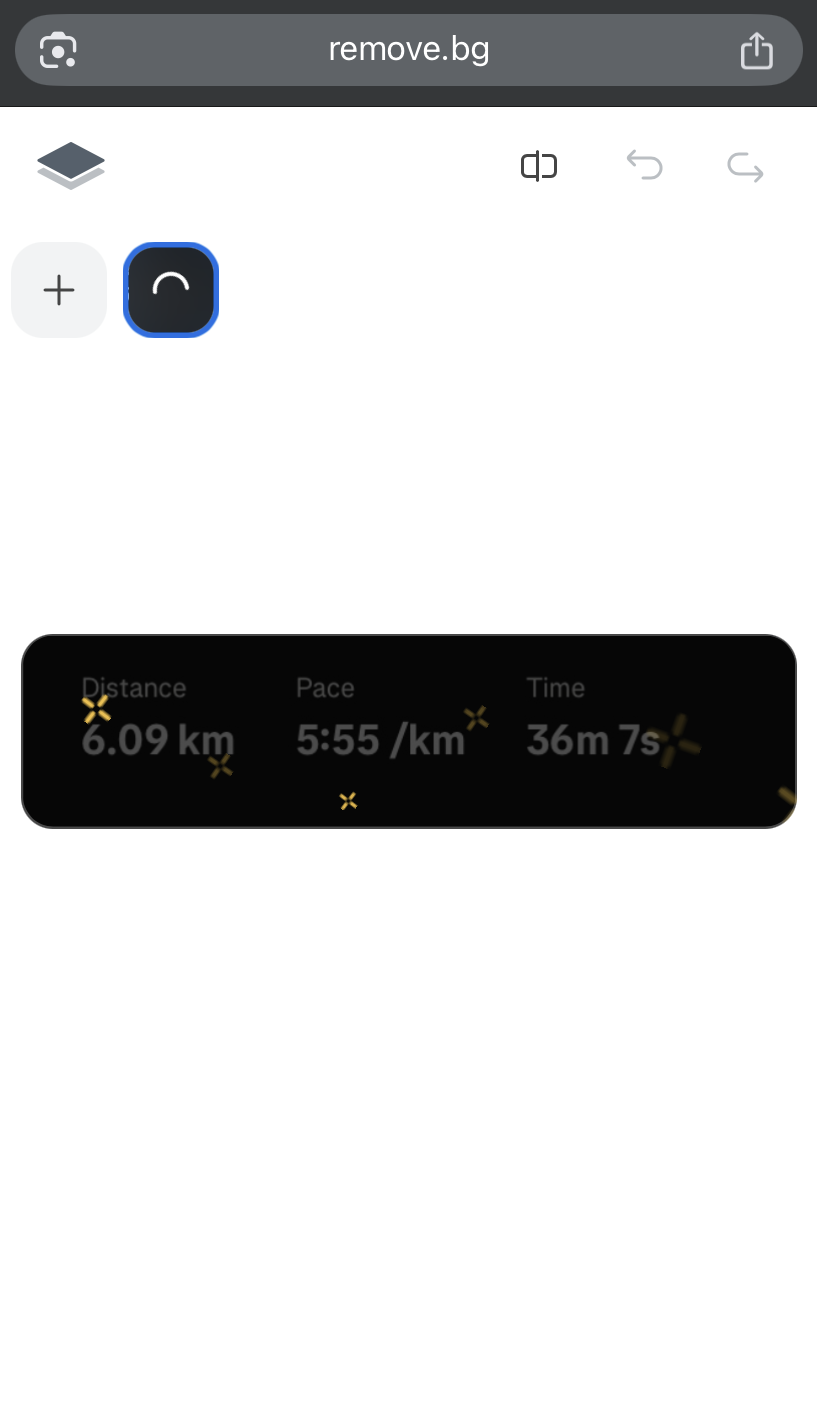
3. Scarica l'immagine
Scarica l'anteprima (gratis) sul tuo telefono.
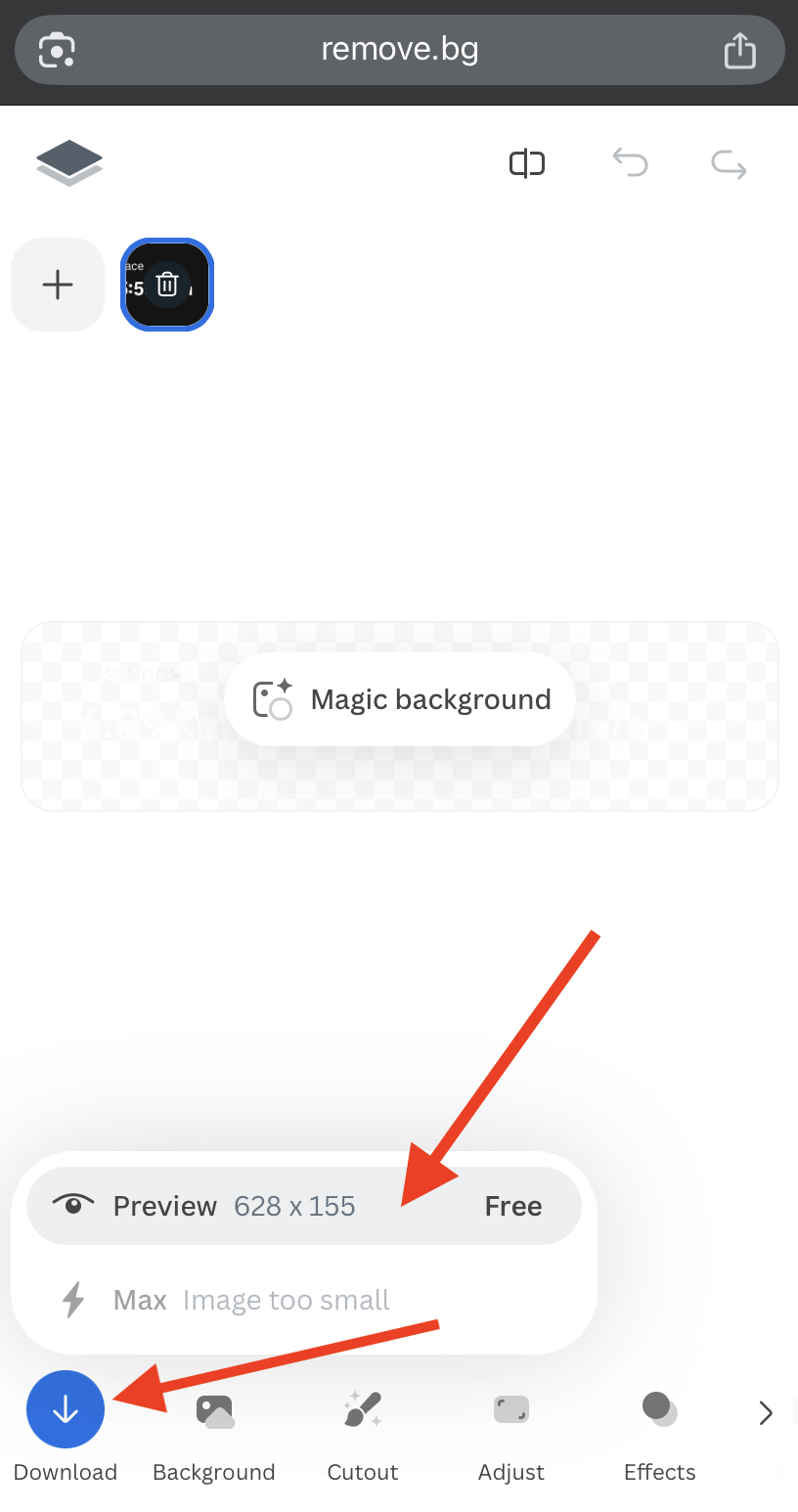
4. Copia il PNG trasparente di Strava
Apri il file nella tua galleria e tocca “Copia”.
Su iPhone, trovi questa opzione sotto i tre puntini nell’angolo in alto a destra.
5. Apri Instagram e crea una Storia
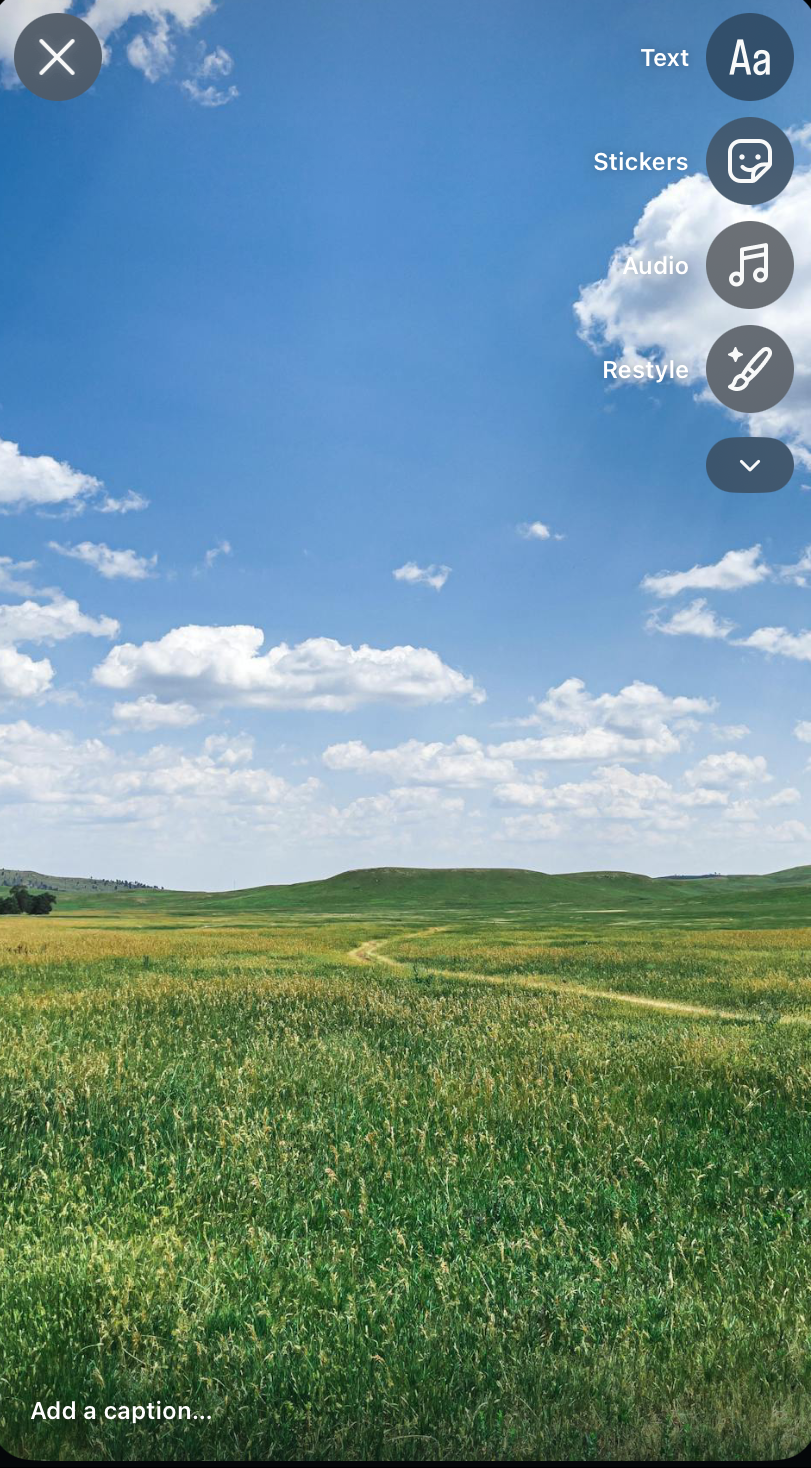
Vai su + > Storia e carica la foto che vuoi usare come sfondo, ad esempio un paesaggio della tua corsa o escursione.
6. Incolla l’overlay
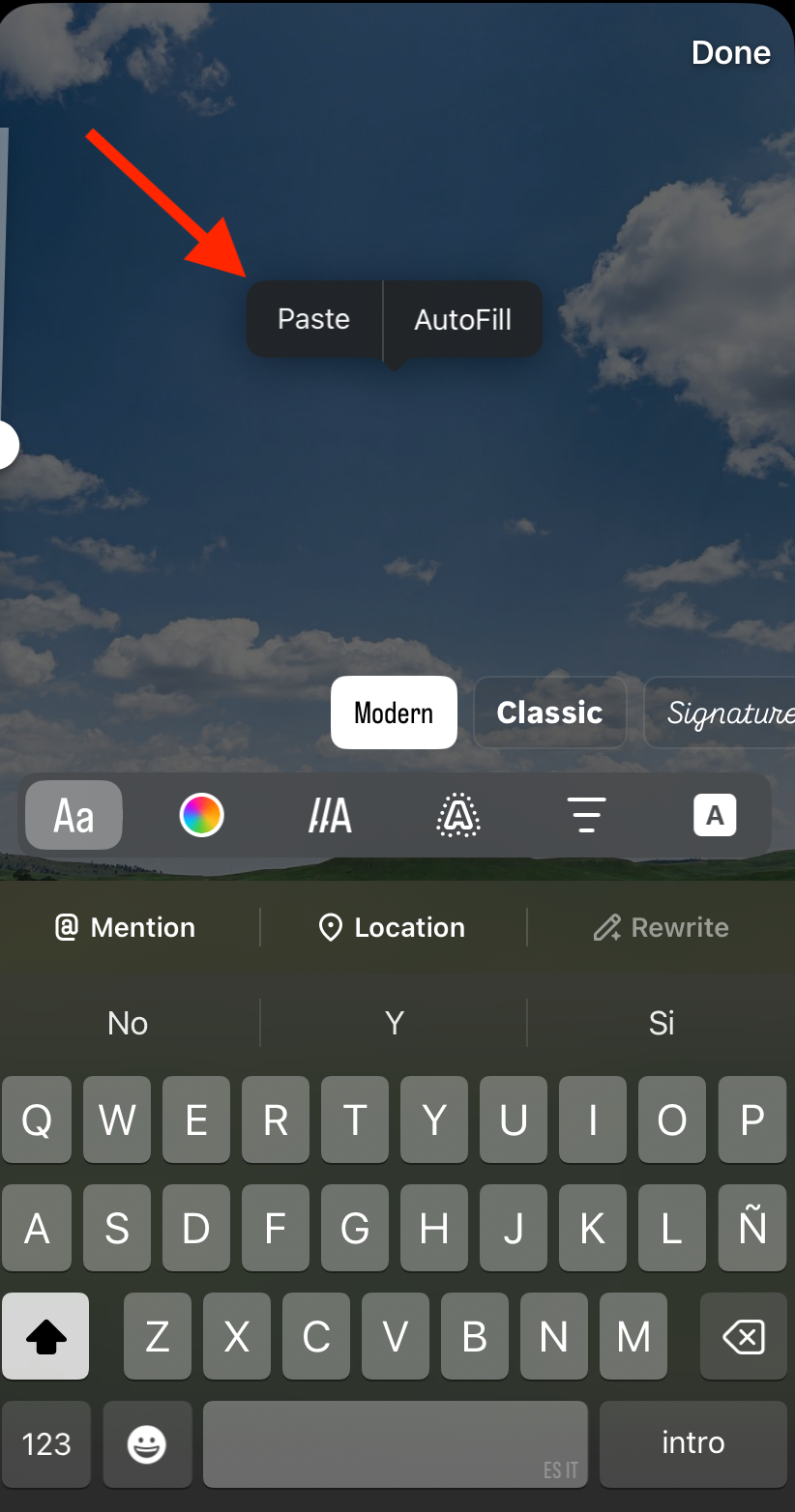
Tocca un punto qualsiasi dello schermo finché non compare il comando “Incolla | Riempimento automatico”. Scegli Incolla e le tue statistiche Strava verranno aggiunte sopra l’immagine di sfondo.
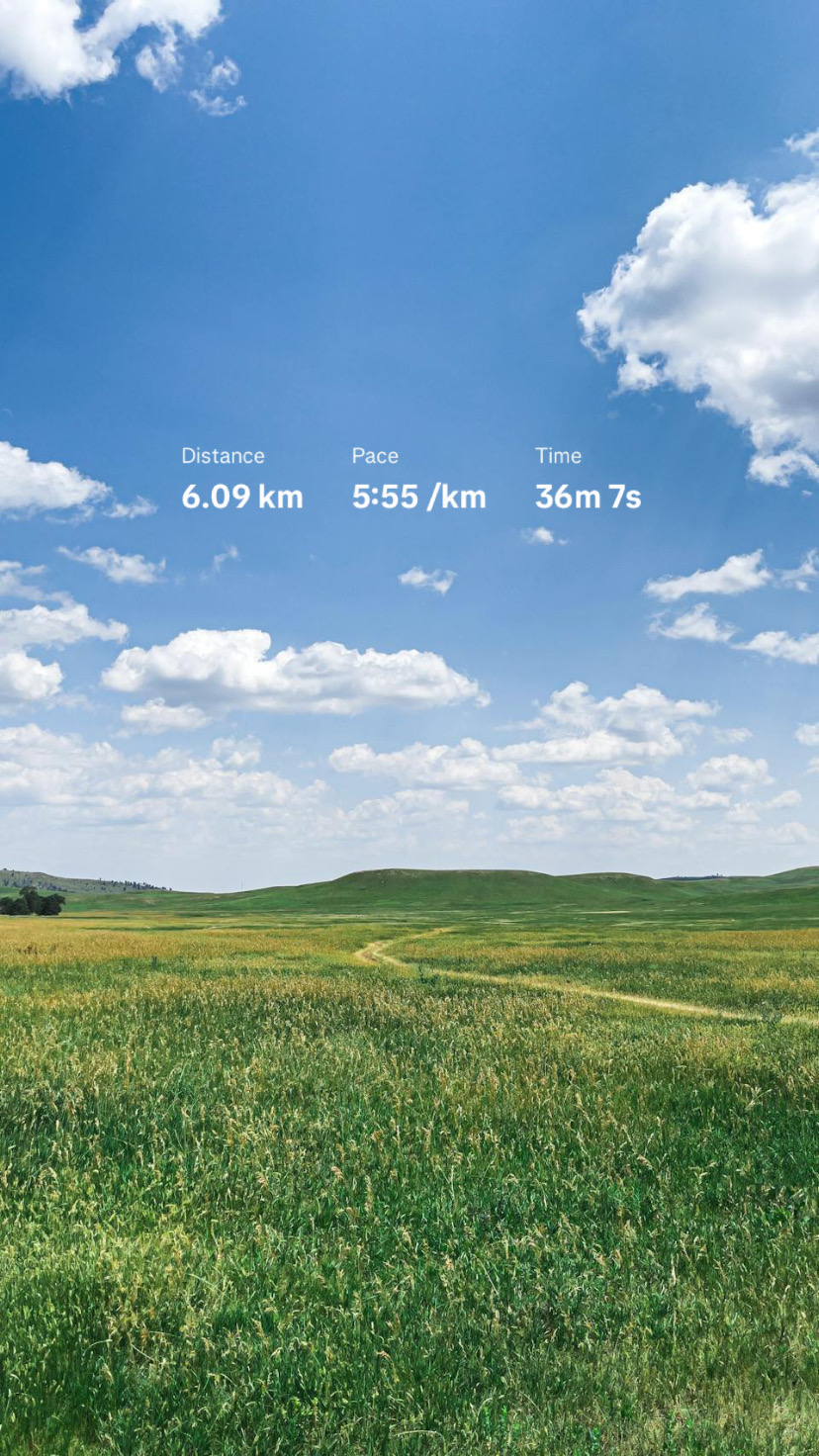
Ecco fatto! La tua storia con overlay Strava è pronta per essere condivisa.
Come usare gli sticker Strava per le storie di Instagram
Gli adesivi Statistiche di Strava ti permettono di sovrapporre le statistiche della tua attività (percorso incluso) a qualsiasi immagine, direttamente nelle Storie di Instagram. È un modo semplice per rendere i tuoi post più personali, espressivi e visivamente coinvolgenti.
Passaggio 1: condividi la tua attività da Strava
-
Apri l’app Strava e vai all’attività che vuoi mostrare.
(Assicurati che la visibilità sia impostata su “Follower” o “Tutti”.)
-
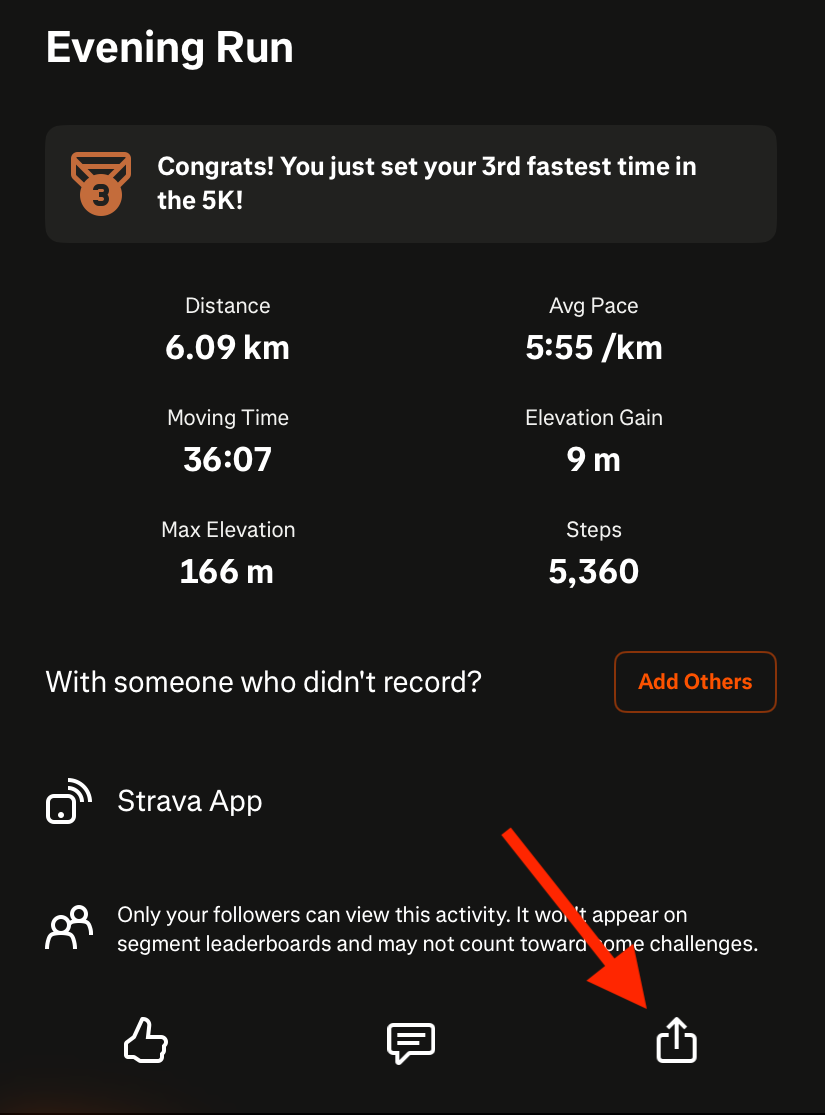
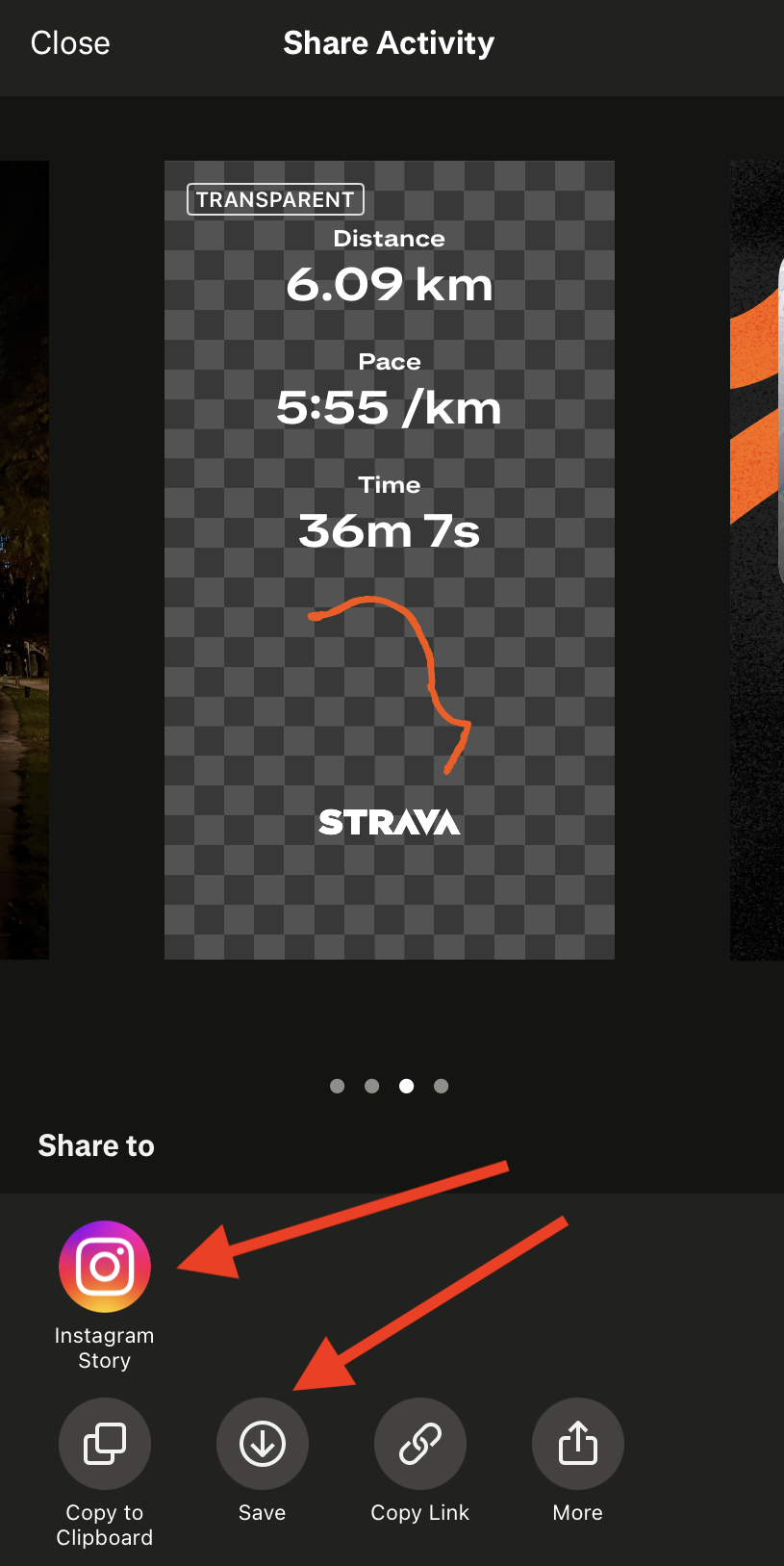
Tocca l’icona Condividi.
-
Seleziona Storie di Instagram. Instagram si aprirà automaticamente con un adesivo Stats già pronto da posizionare nella tua Storia.
Suggerimento: Se preferisci pubblicarlo più tardi, puoi salvare l’adesivo Stats nel rullino fotografico e caricarlo manualmente quando vuoi.
Passaggio 2: scegli l'immagine di sfondo
-
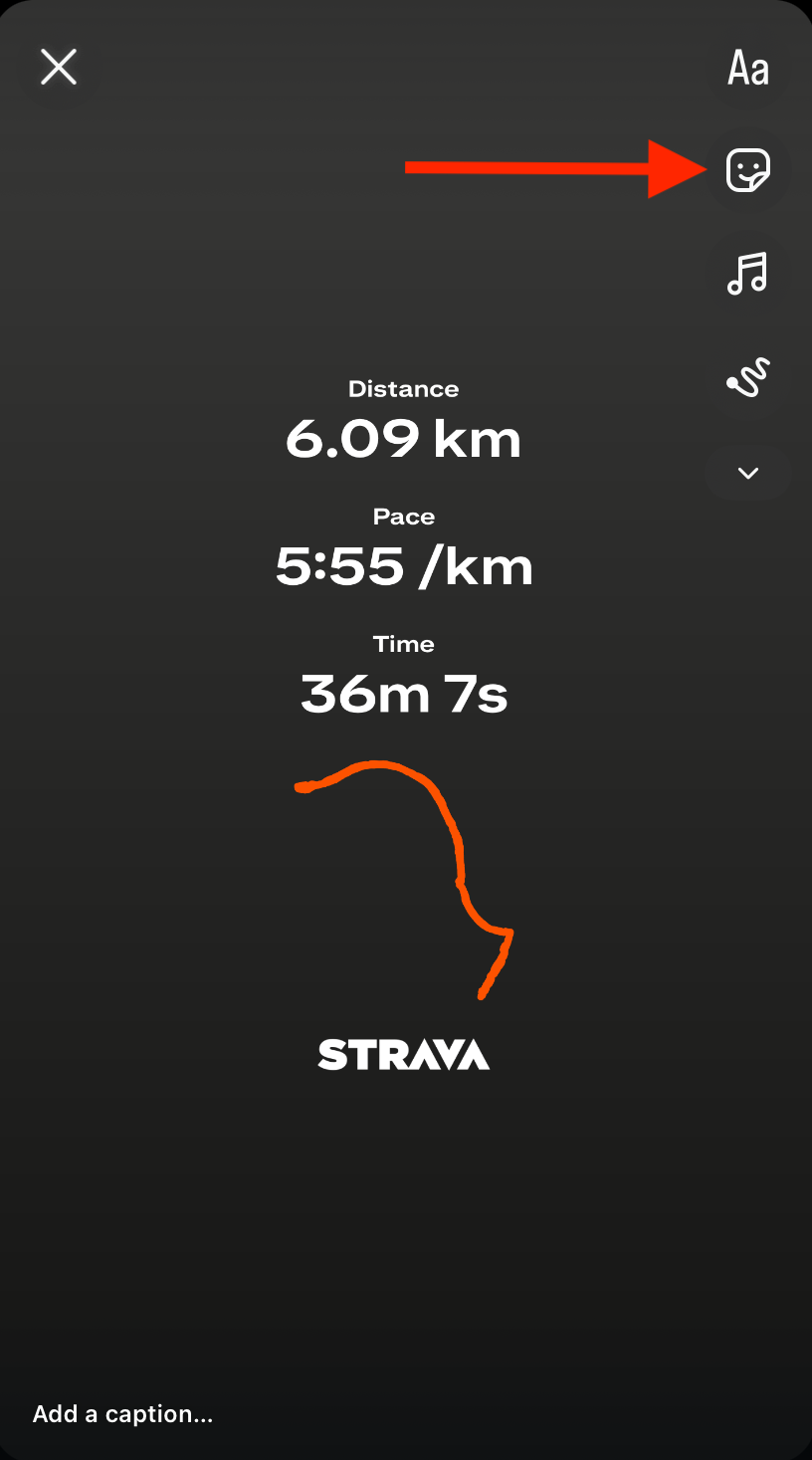
Nelle Storie di Instagram, tocca l'icona degli sticker (la faccina quadrata nell'angolo in alto a destra).
-
Seleziona lo sticker Foto (iOS) o lo sticker Galleria (Android).
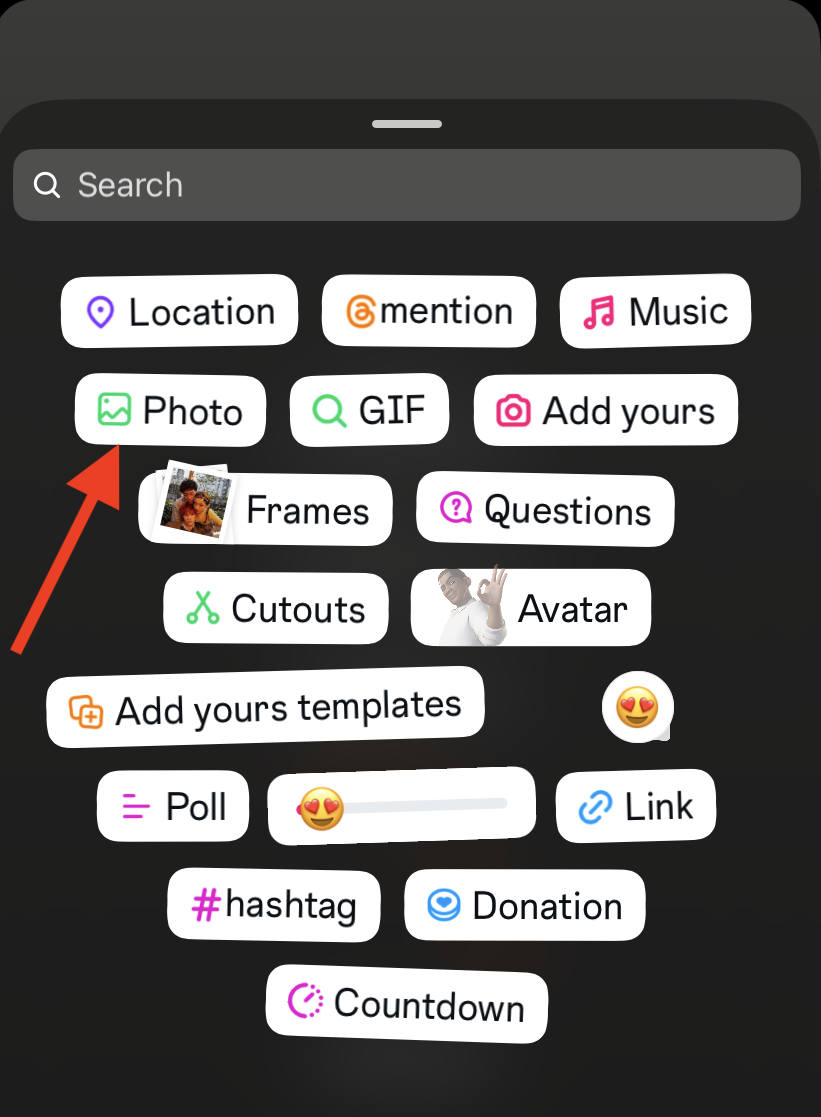
Scegli dal rullino l'immagine che vuoi usare (un selfie durante l'allenamento, una foto di un paesaggio o qualsiasi altra immagine).
Passaggio 3: personalizza il tuo layout
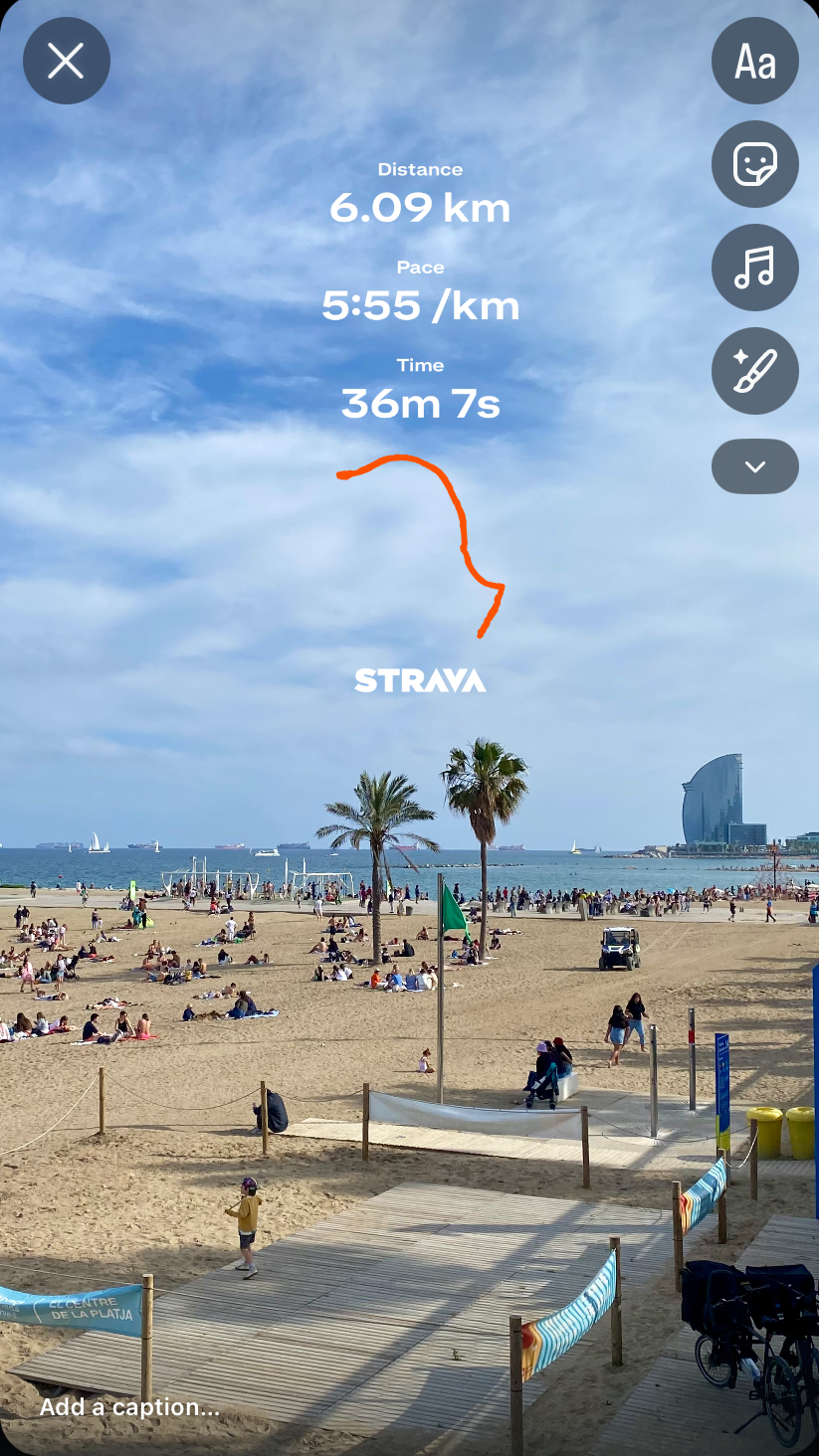
L’adesivo Statistiche Strava apparirà sullo schermo. Trascinalo, ridimensionalo o riposizionalo come preferisci.
Regola la foto di sfondo o aggiungi altri adesivi immagine per un tocco in più.
Tocca un livello per portarlo in avanti o spostarlo dietro le statistiche e creare un layout pulito e curato.
Come rimuovere lo sfondo dalle tue statistiche di Strava per un post di Instagram
Puoi usare lo stesso approccio per i post, ma ecco un altro metodo utile con Canva.
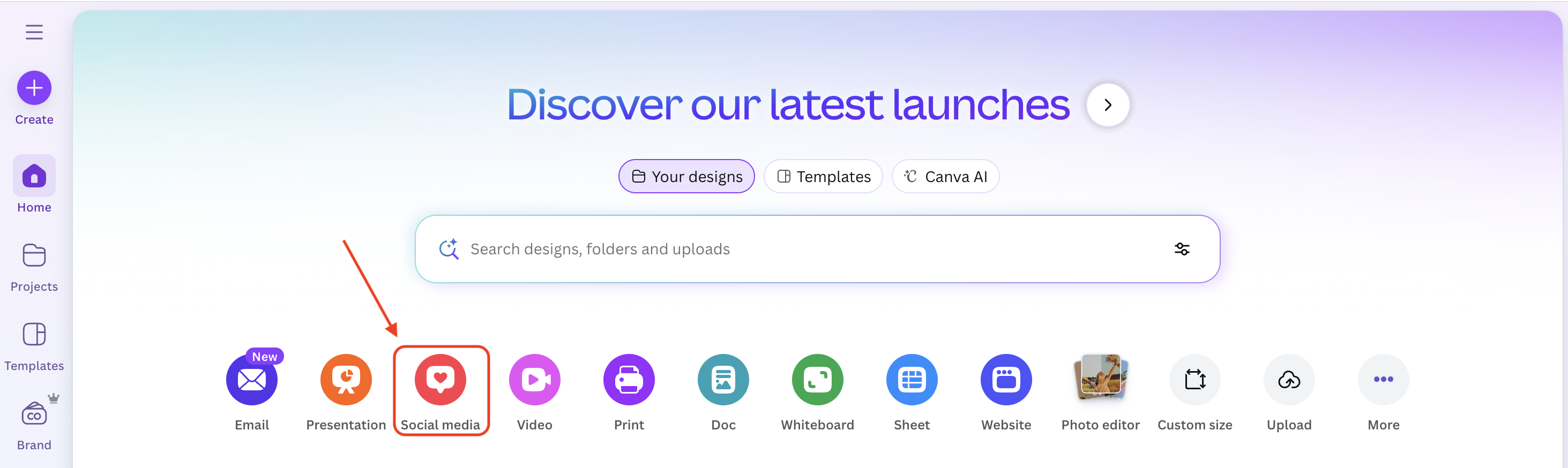
1. Apri Canva
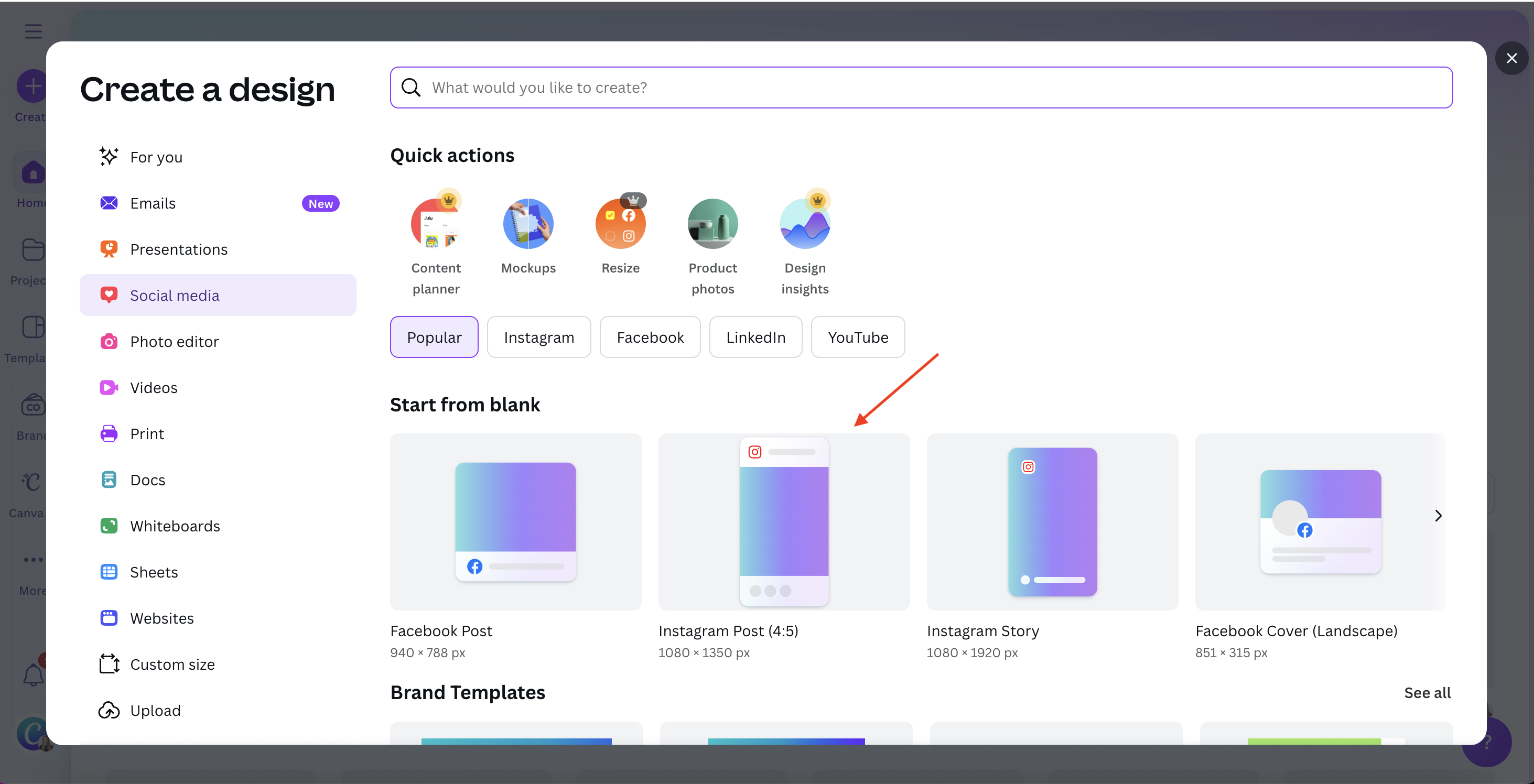
Vai su Canva e seleziona Social media > Post di Instagram.
2. Carica le tue immagini
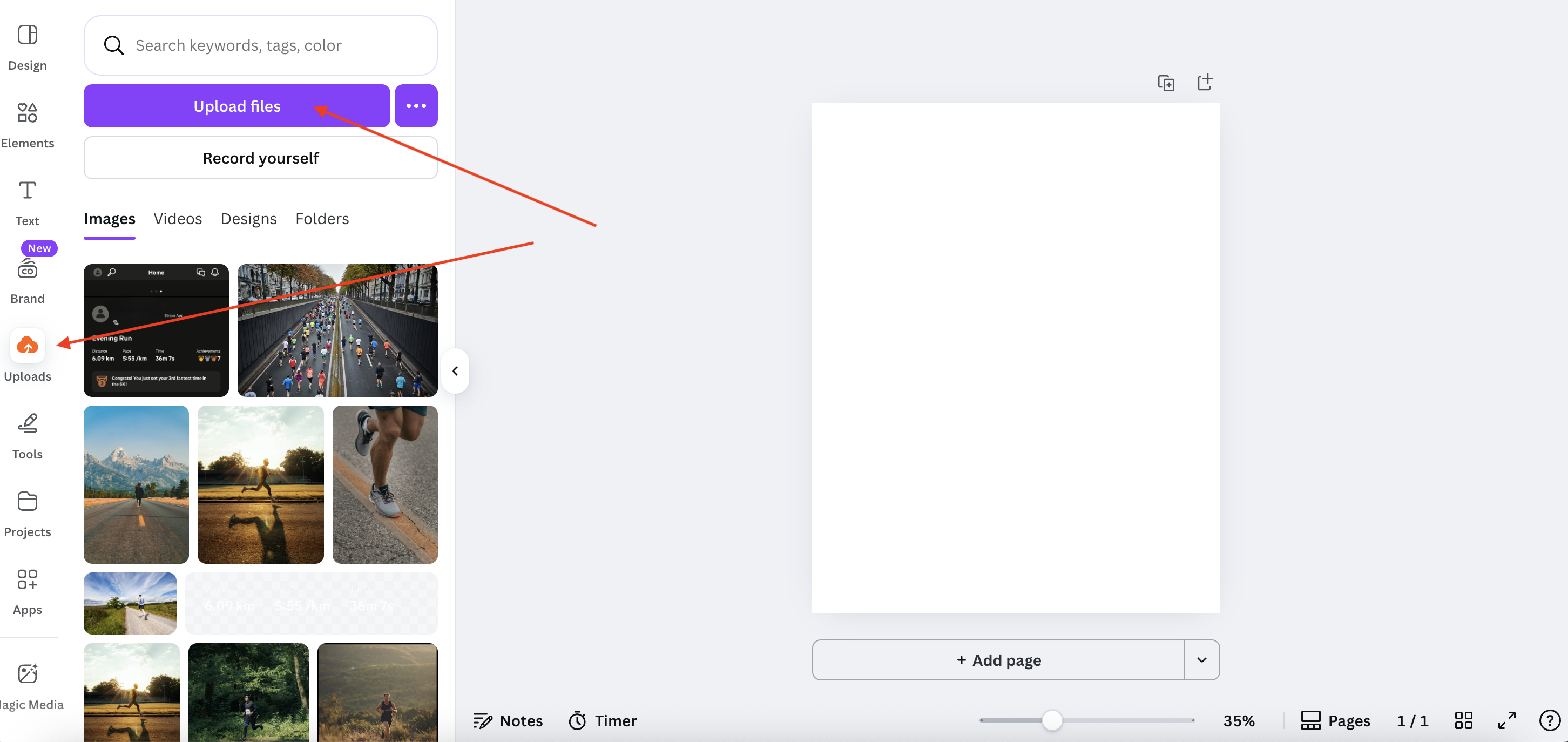
Fai clic su Caricamenti > Carica file e carica:
La tua foto principale (ad es. una foto di corsa)
Il tuo screenshot di Strava
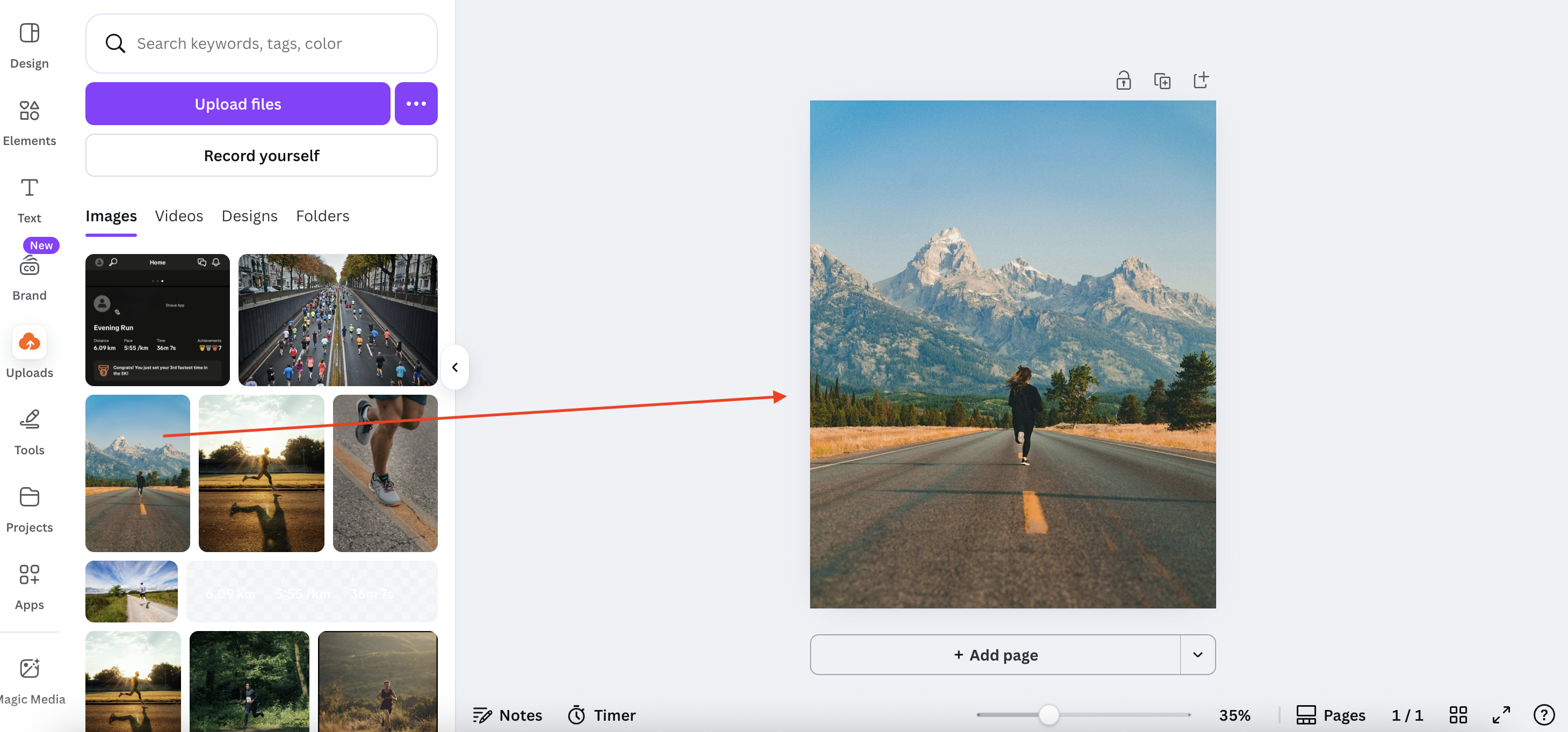
3. Aggiungi la tua immagine principale
Seleziona la foto che vuoi usare come sfondo.
4. Aggiungi il tuo screenshot di Strava e rimuovi lo sfondo
Fai clic sullo screenshot di Strava per posizionarlo in primo piano.
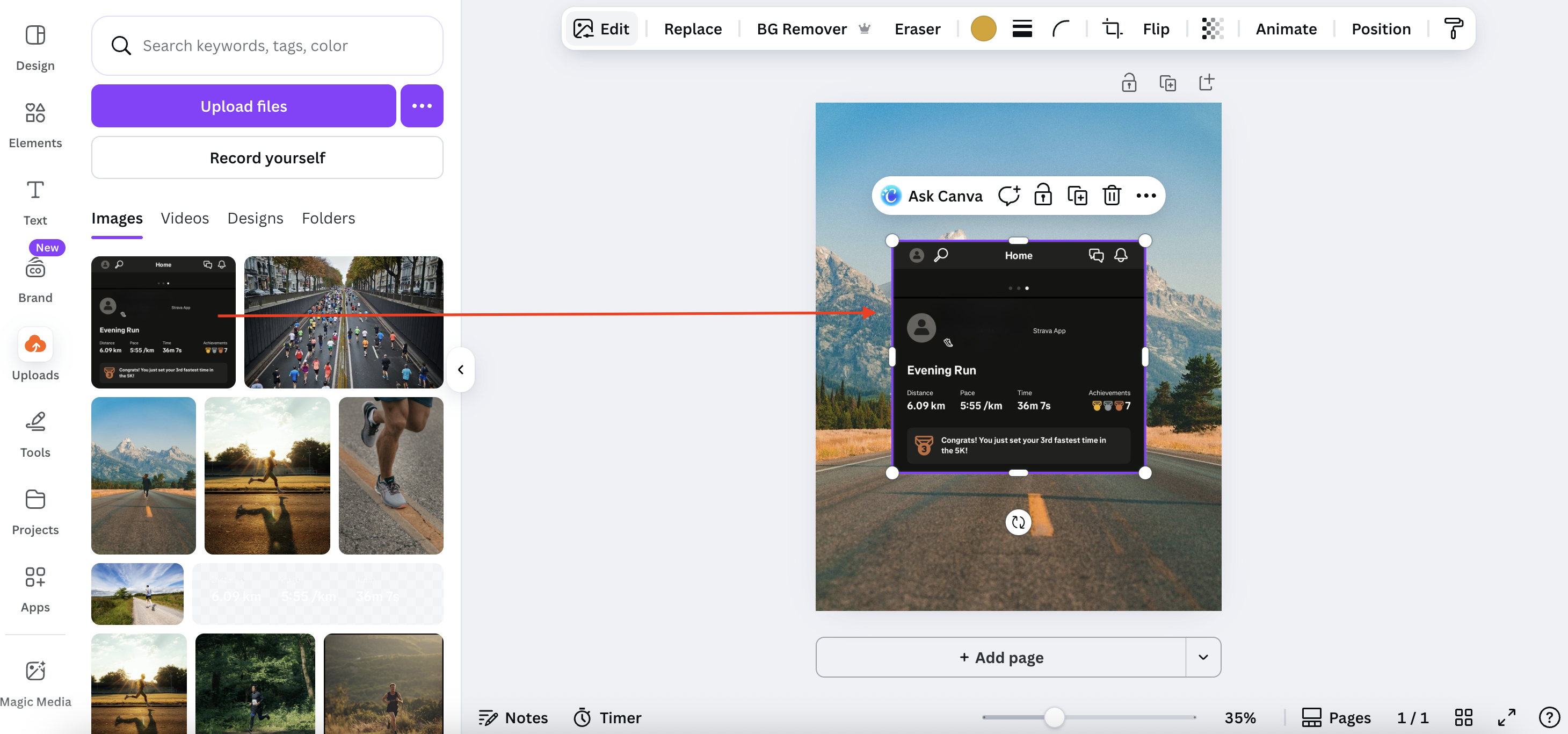
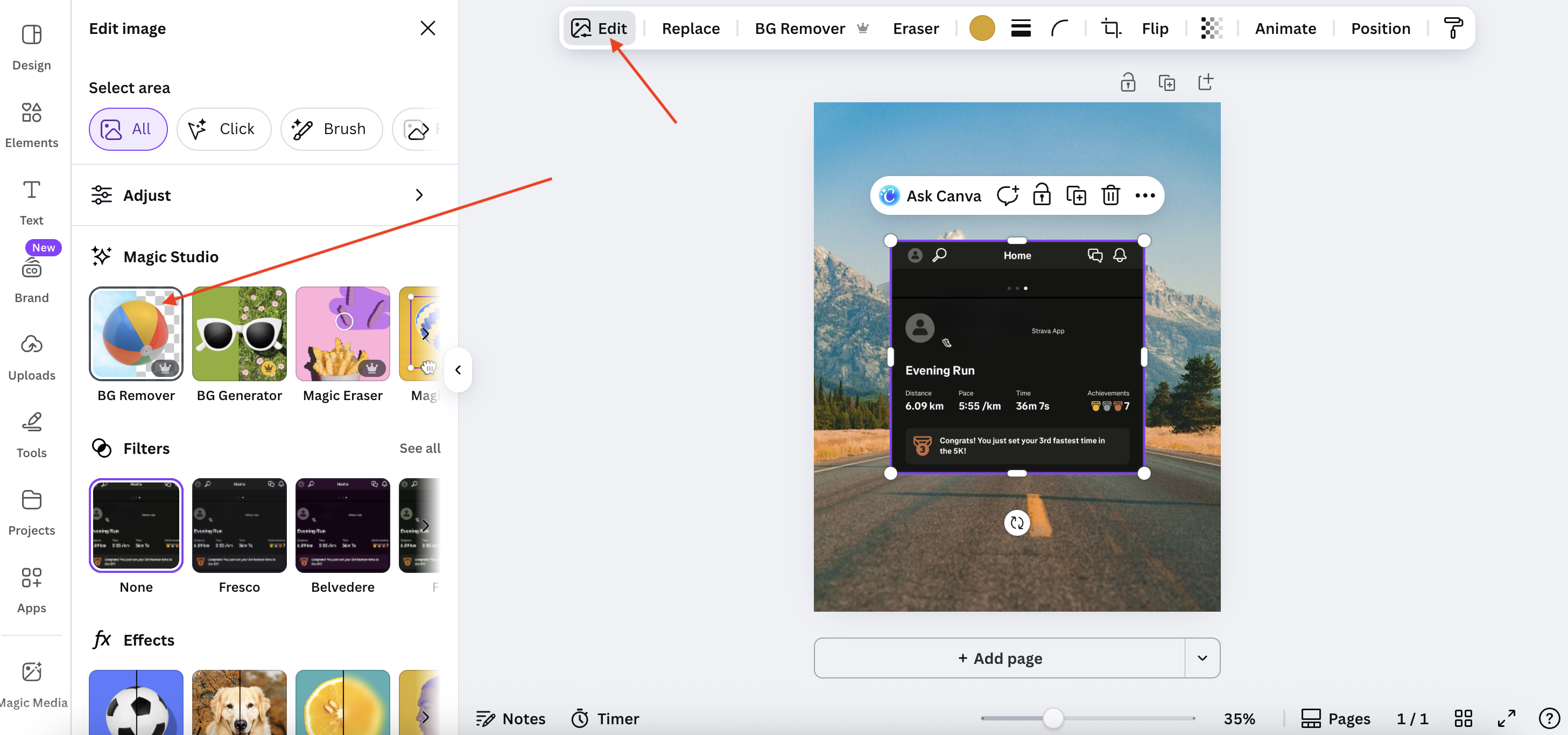
Fai doppio clic sull'elemento per aprire le opzioni di modifica, quindi seleziona Modifica > Rimozione sfondo. In questo modo lo sfondo viene rimosso e le tue statistiche diventano un overlay pulito.
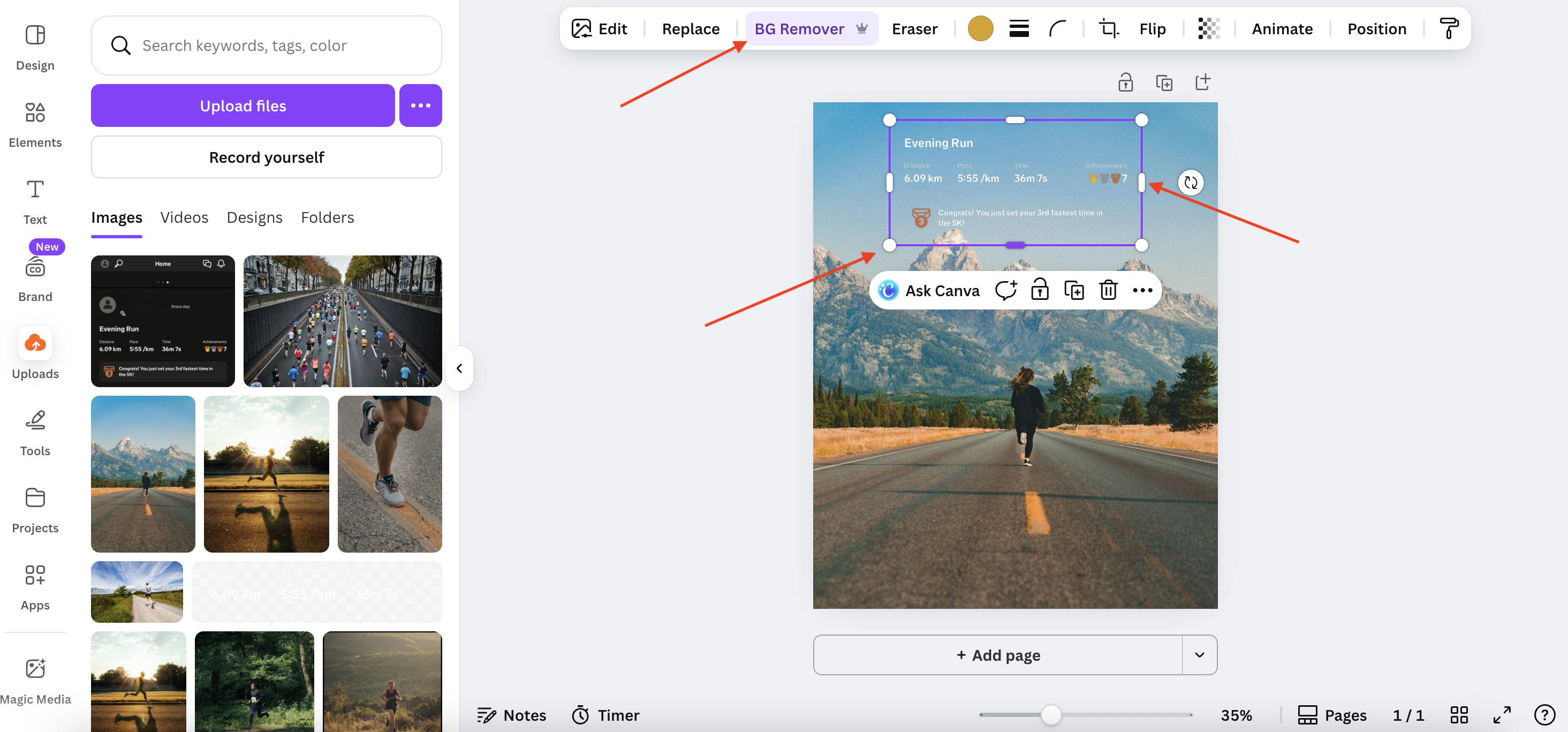
5. Regola la sovrapposizione
Ridimensiona o ritaglia l'immagine usando i punti agli angoli e le maniglie laterali finché non è perfetta.
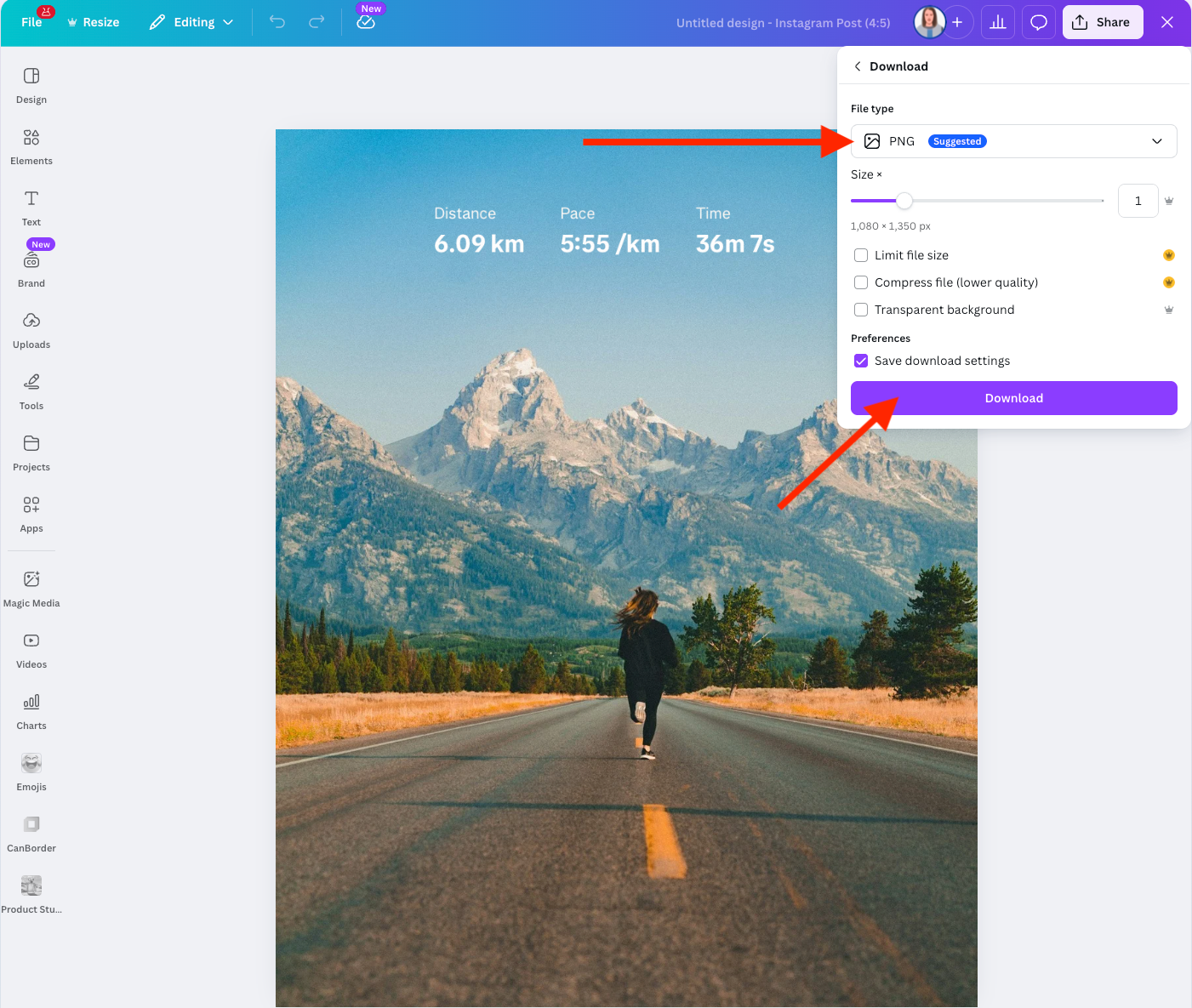
6. Scarica il tuo post
Fai clic su Condividi > Scarica, scegli il tipo di file (PNG, JPG, ecc.) e fai di nuovo clic su Scarica.
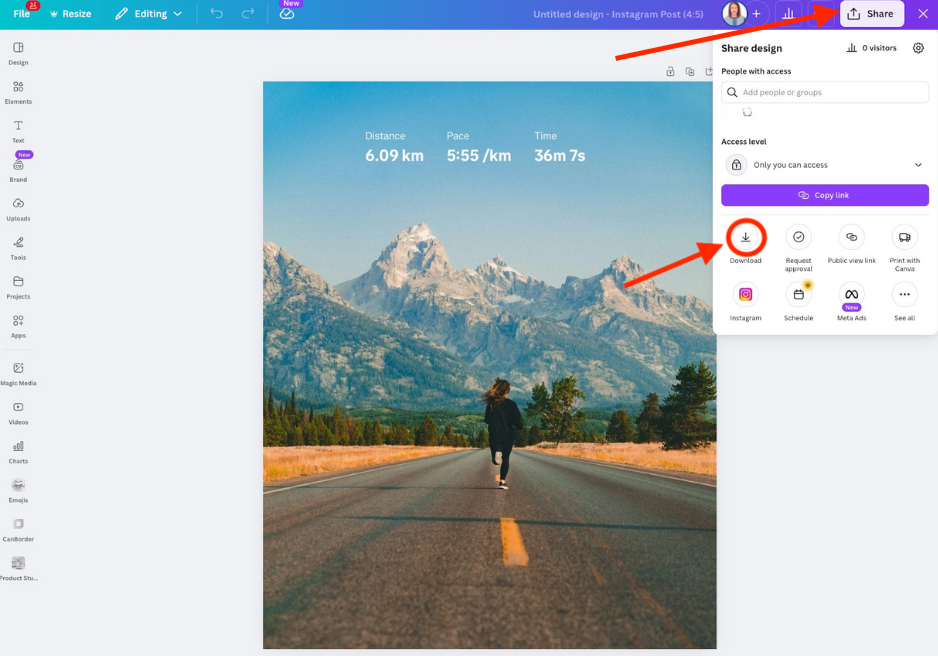
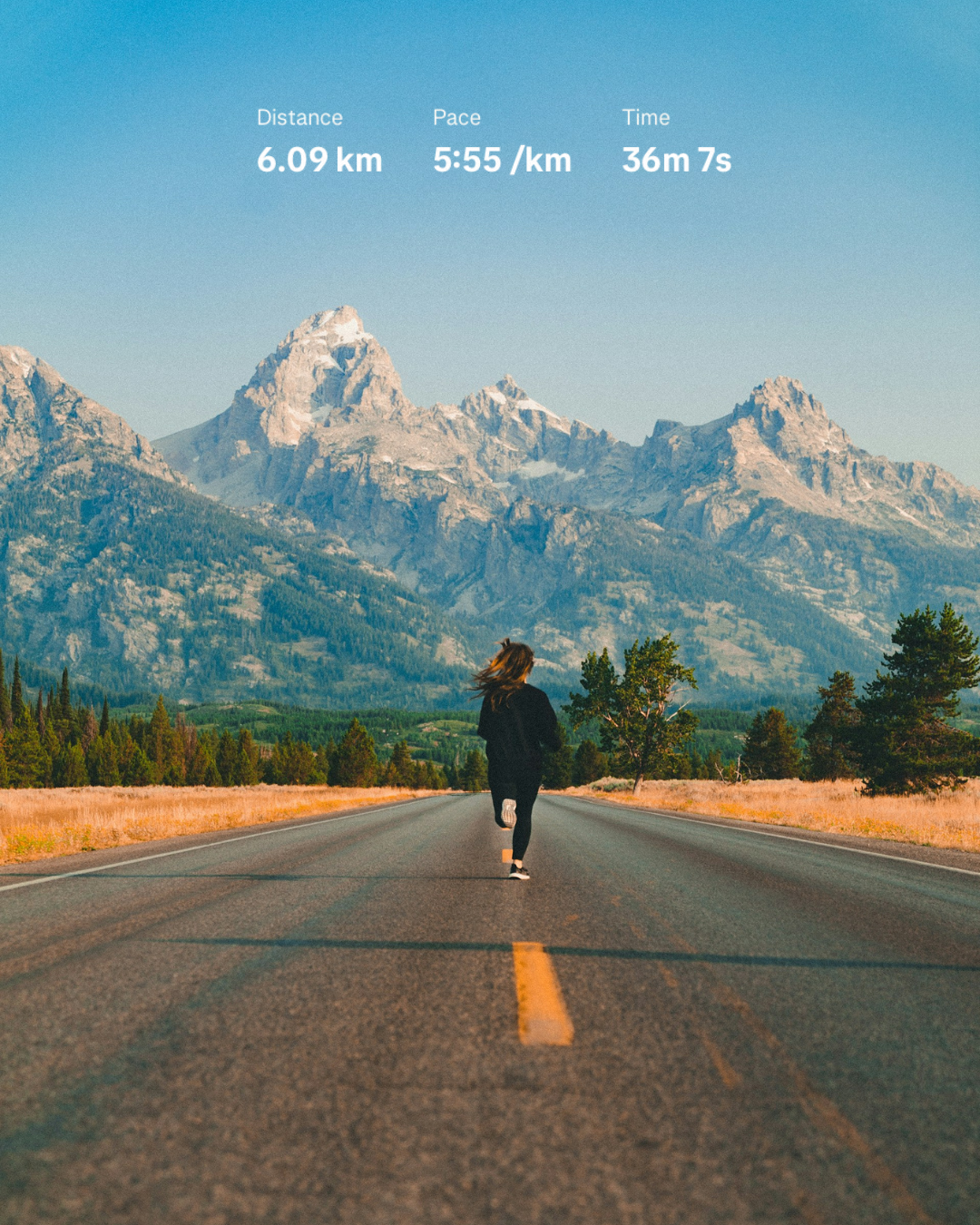
Et voilà!Il tuo post Instagram con overlay Strava è pronto per essere pubblicato.
Versione Pro: automatizza le modifiche con il plugin Strava
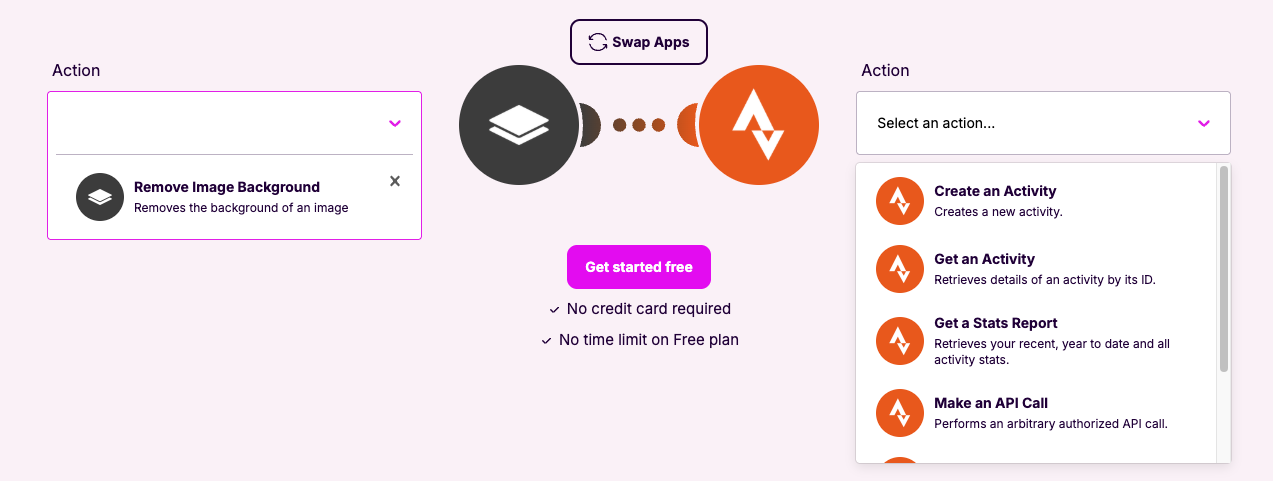
Se modifichi spesso gli overlay Strava, farlo manualmente può diventare ripetitivo. In questo caso, valuta l’utilizzo del plugin Strava di remove.bg per automatizzare il processo.
Ecco come configurarlo:
Registrati per creare un account remove.bg.
Vai su Make ed effettua l’accesso (o crea un nuovo account).
In Make, collega remove.bg a Strava.
-
Crea il tuo flusso di lavoro scegliendo trigger, azioni e ricerche. Ad esempio:
Quando viene rilevata una nuova attività Strava
Rimuovi automaticamente lo sfondo
Salva o pubblica l’overlay modificato
Questa configurazione è perfetta per gli atleti che desiderano uno stile coerente o pubblicano regolarmente i riepiloghi delle proprie attività.
Ed ecco fatto
Tre modi diversi per creare overlay Strava per Instagram, dalle rapide modifiche manuali all’automazione completa. Scegli quello più adatto al tuo flusso di lavoro, condividi i tuoi progressi con amici e follower e mantieni alta la motivazione.
Divertiti e buon allenamento!
Commenti
Per ora nessun commento.