Ha sportos vagy szabadtéri tevékenységeket kedvelő személy vagy, valószínűleg már használod a Strava alkalmazást. Kevesebb dolog érzése mérhető fel az esti futás vagy a hétvégi túratékozás nyomon követésével és ezek eredményeinek megosztásával a barátaiddal.
De mi van, ha a Strava eredményeidet az Instagramon is szeretnéd megosztani? Ebben az útmutatóban megmutatjuk, hogyan készíthetsz egy Strava overlay-t, ahol a statisztikáid egy átlátszó rétegként jelennek meg bármely általad választott kép tetején. Tökéletes Instagram Storieshoz vagy bejegyzésekhez.
Tartalomjegyzék
Hogyan készíts Strava-átfedést Instagram-sztorikhoz
Ennek az effektusnak az elkészítése sokkal egyszerűbb, mint amilyennek tűnik. Mindössze egy képernyőképre van szükséged a Strava-eredményeidről és egy háttéreltávolító eszközre.
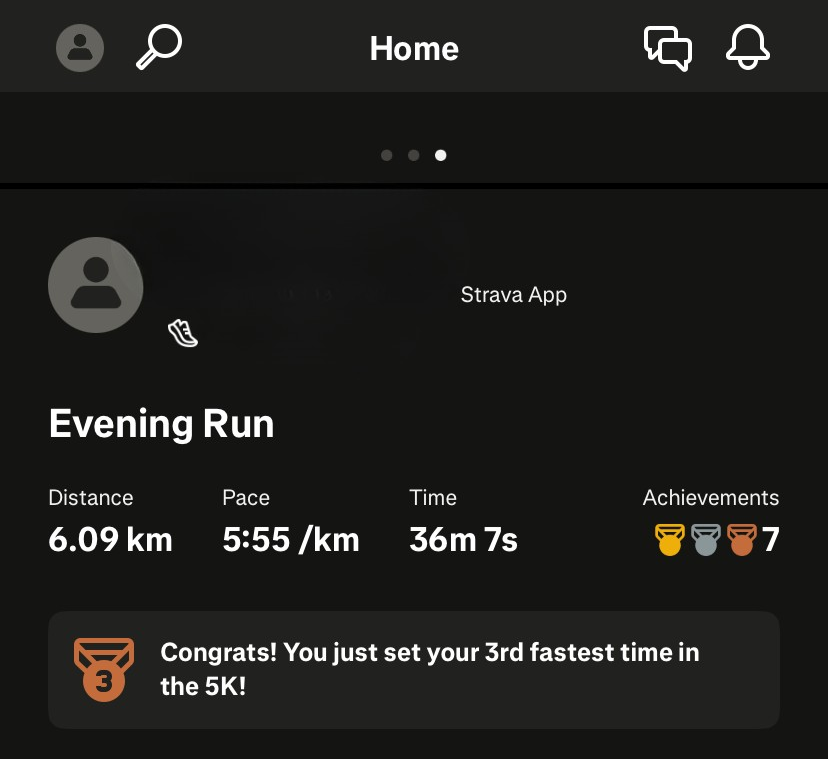
1. Készíts képernyőképet a Strava-tevékenységedről
Vágd meg tetszés szerint. Amit meghagysz a képernyőképen, az megjelenik a végleges overlayen, ezért ha csak a fő statisztikákat szeretnéd címek vagy extra részletek nélkül, ezeket most vágd le.
2. Távolítsd el a hátteret
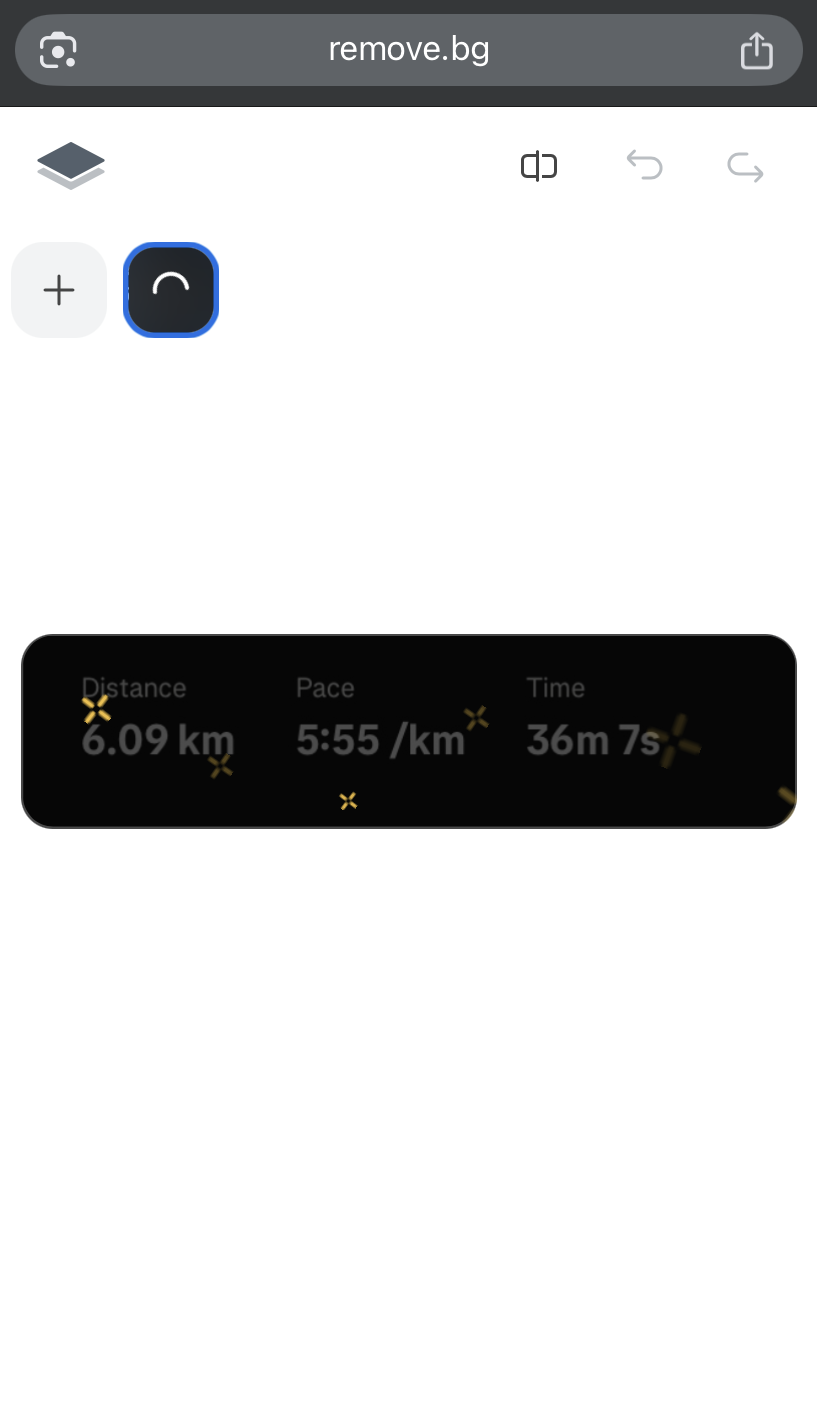
Töltsd fel a képernyőképedet a remove.bg oldalra. A háttér automatikusan eltávolításra kerül, így egy letisztult, átlátszó hátterű Strava PNG-fájlt kapsz.

3. A kép letöltése
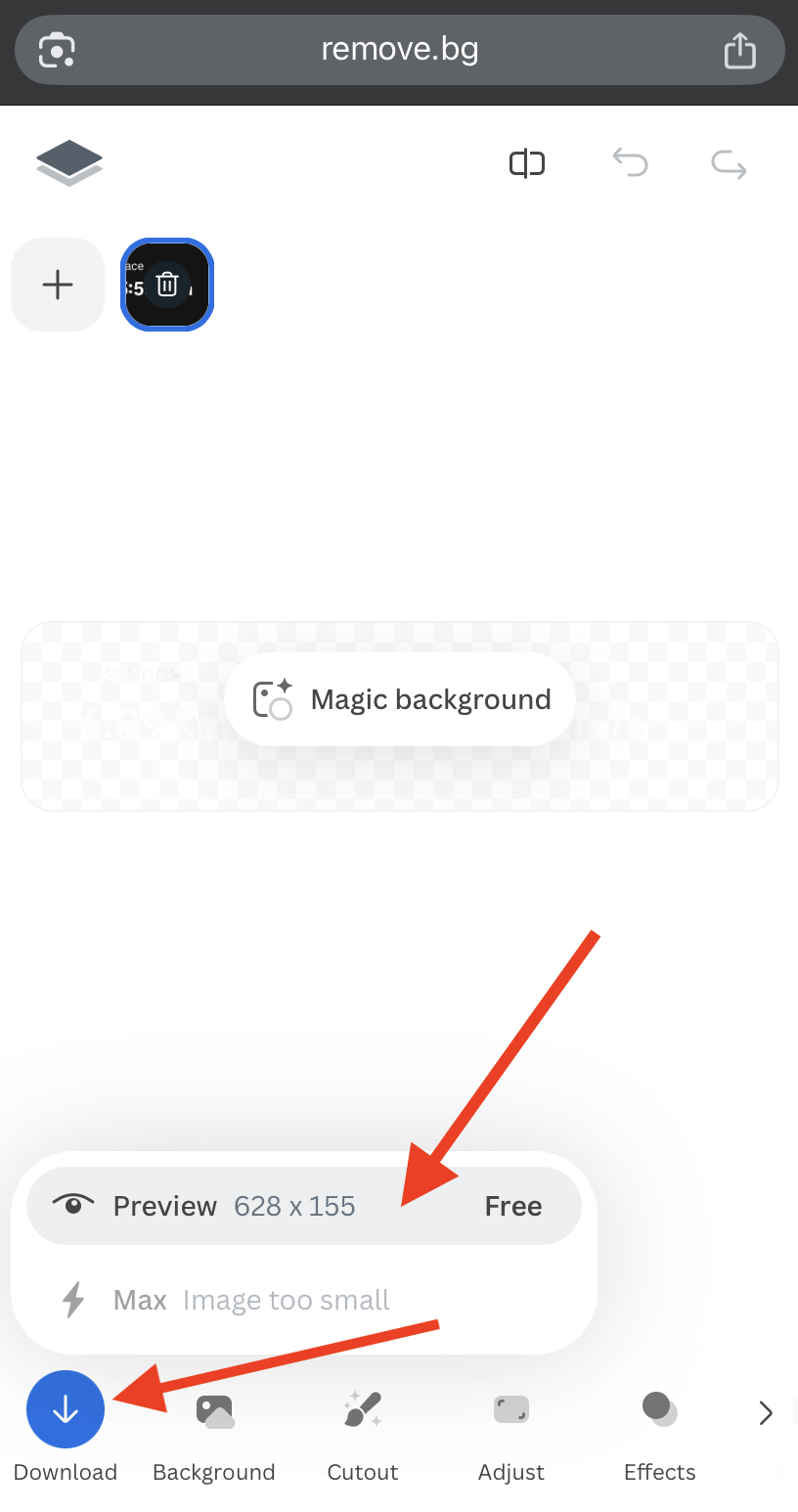
Töltsd le az előnézetet (ingyenesen) a telefonodra.
4. Másold ki az átlátszó Strava PNG-t
Nyisd meg a fájlt a galériádban, és koppints a „Másolás”lehetőségre.
iPhone-on ezt a lehetőséget a jobb felső sarokban található három pont alatt találod.
5. Nyisd meg az Instagramot, és kezdj el egy sztorit
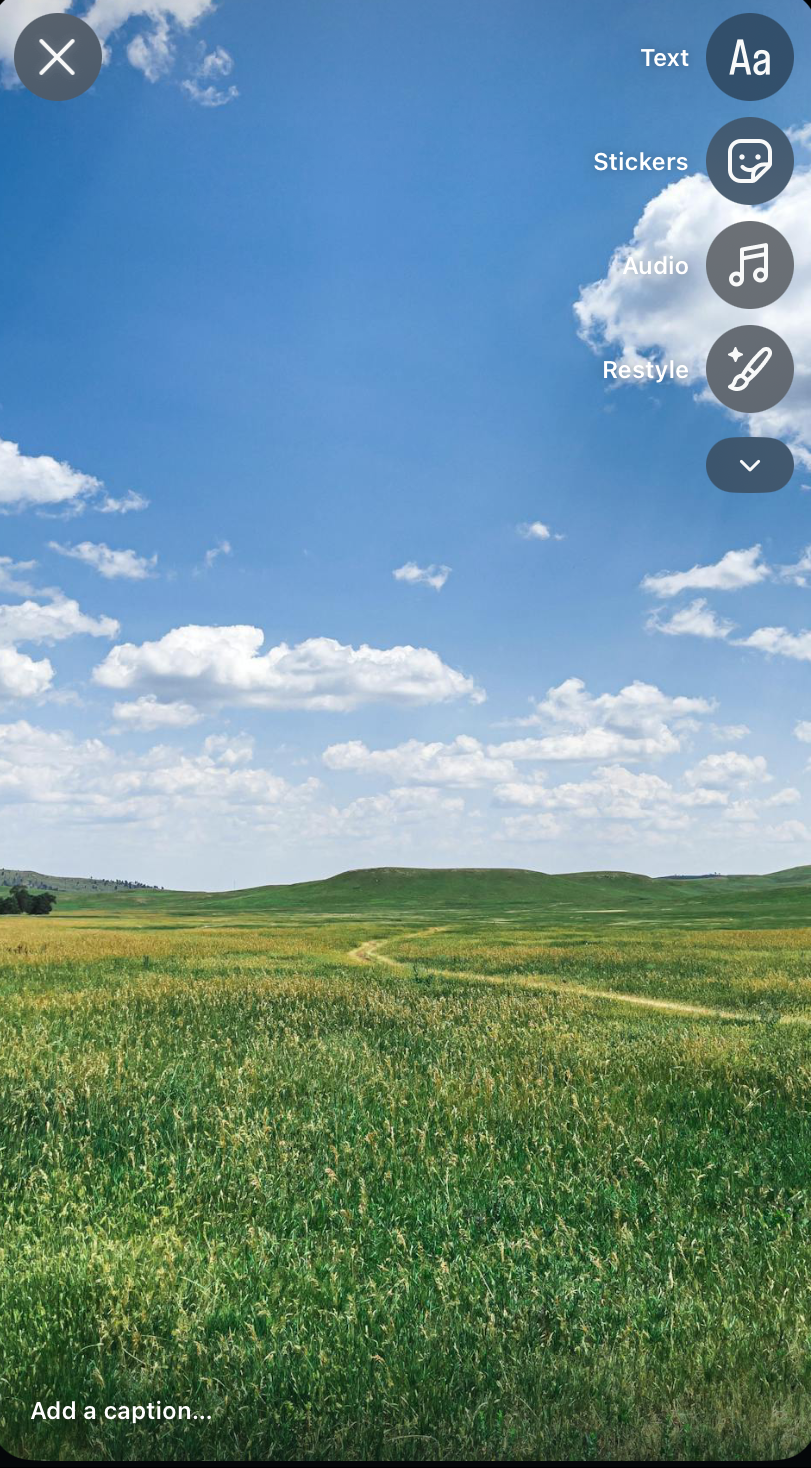
Válaszd a + > Történet lehetőséget, és töltsd fel azt a fotót, amelyet háttérként szeretnél használni, például egy futás vagy túra közben készült tájképet.
6. Illeszd be a fedvényt
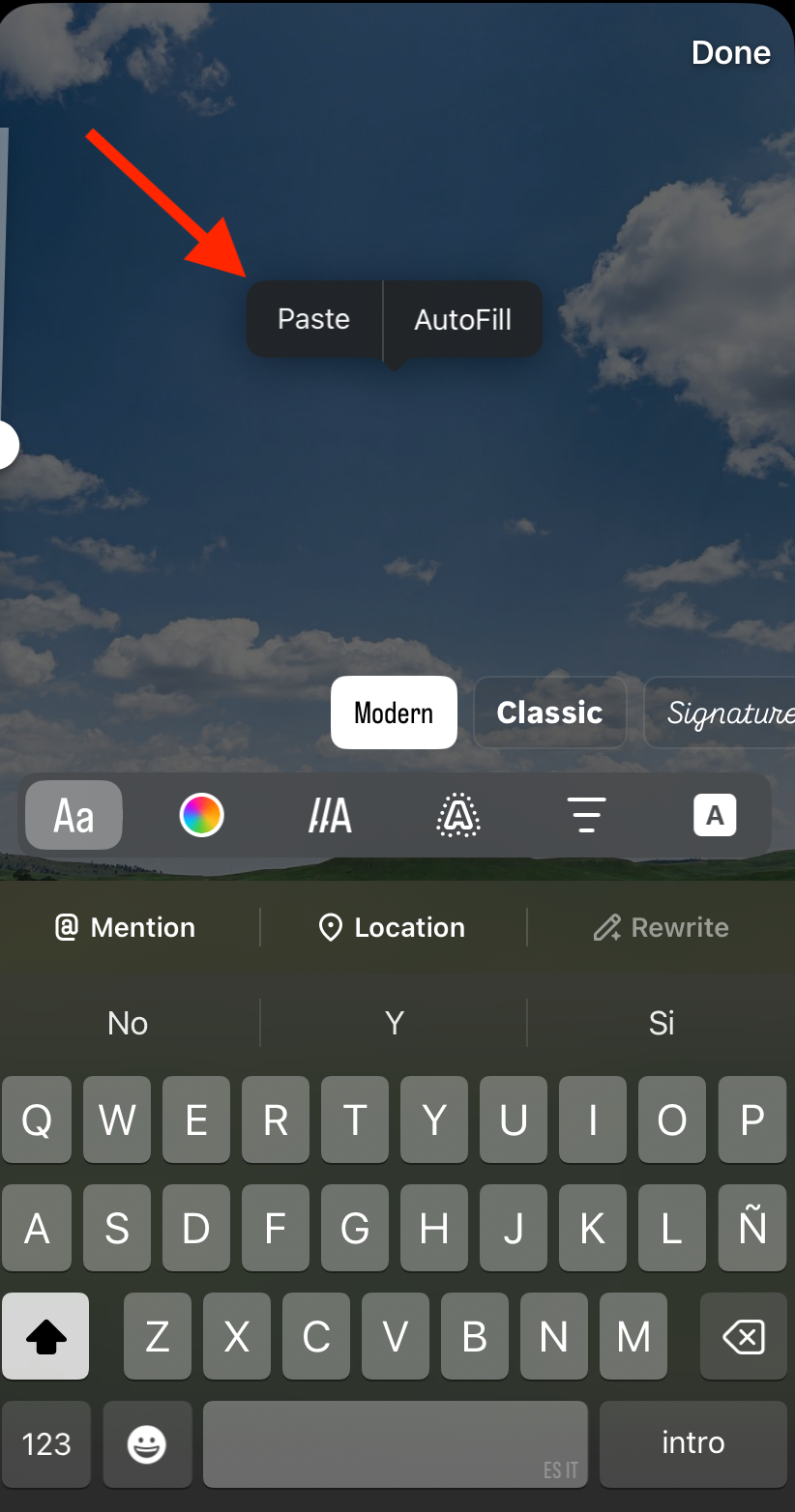
Koppints bárhová a képernyőn, amíg meg nem jelenik a „Beillesztés | Automatikus kitöltés” parancs. Válaszd a Beillesztés lehetőséget, és a Strava-statisztikáid rákerülnek a háttérképedre.
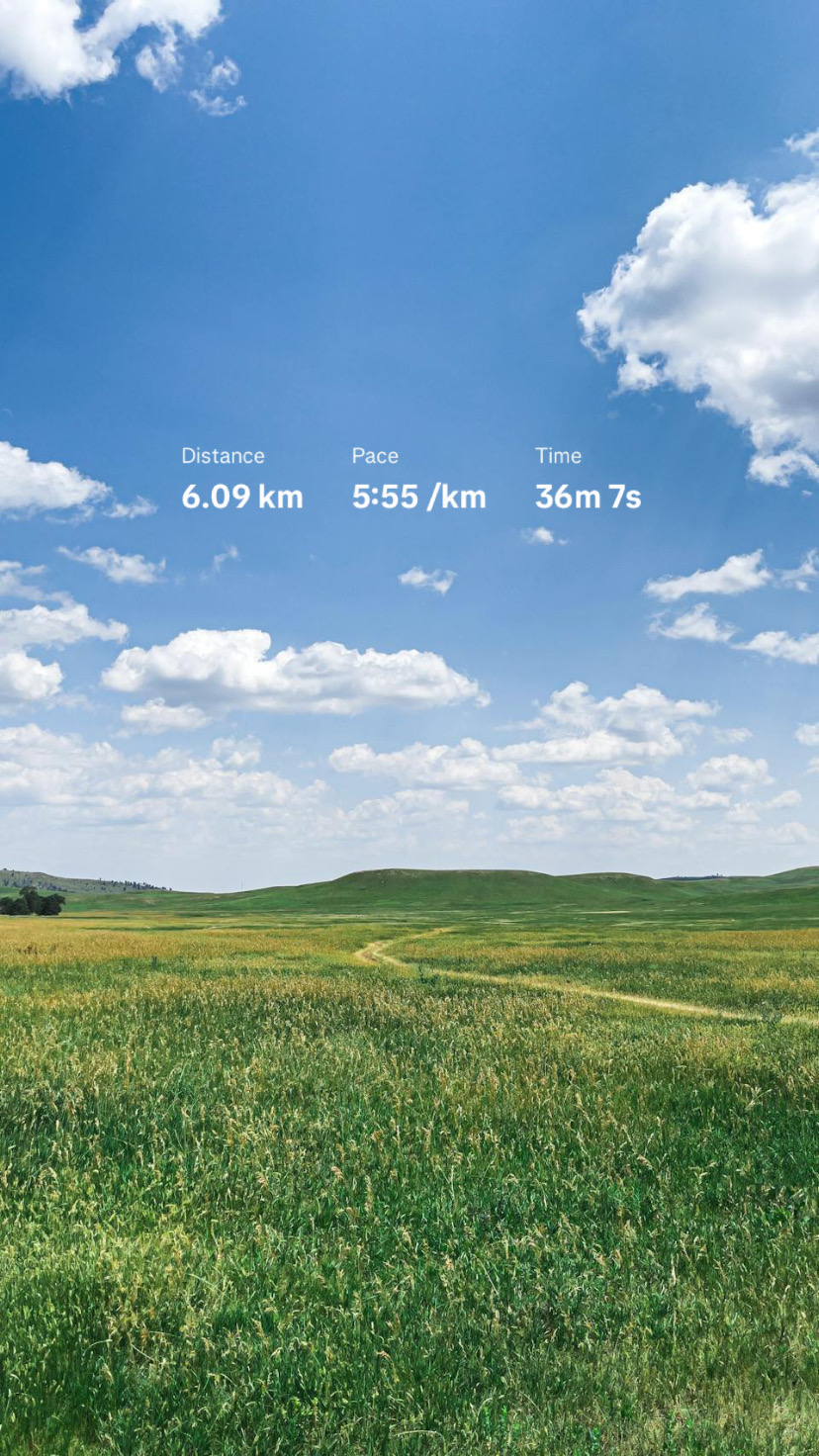
Ennyi! A Strava-átfedéses történeted készen áll a megosztásra.
Így használhatod a Strava-matricákat Instagram-sztorikhoz
A Strava Stats Stickers funkciójával az aktivitási statisztikáidat (az útvonallal együtt) bármilyen képre ráhelyezheted, közvetlenül az Instagram-sztorikban. Egyszerű módja annak, hogy a bejegyzéseid személyesebbek, kifejezőbbek és vizuálisan megnyerőbbek legyenek.
1. lépés: Oszd meg a tevékenységedet a Straváról
-
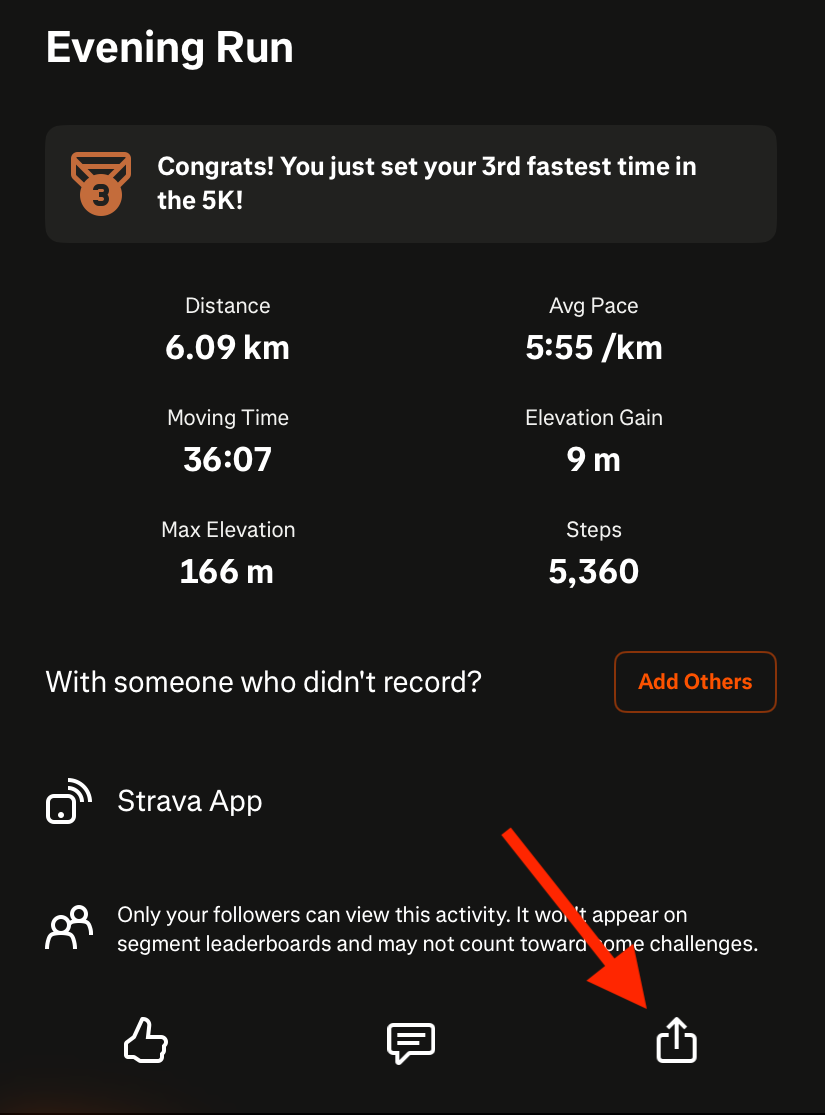
Nyisd meg a Strava alkalmazást, és lépj arra a tevékenységre, amelyet szeretnél bemutatni.
(Győződj meg róla, hogy a láthatóság „Követők” vagy „Mindenki” értékre van állítva.)
-
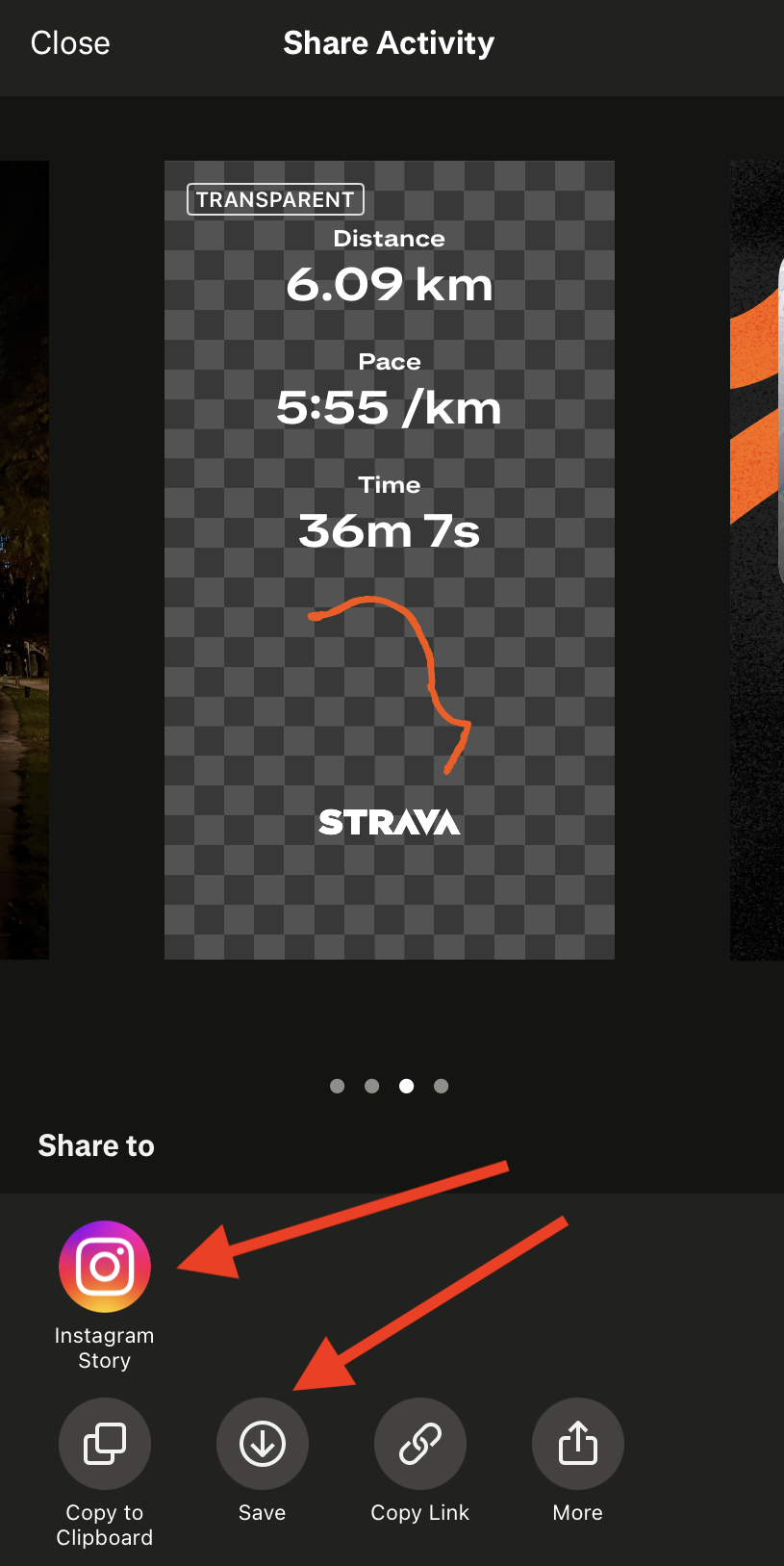
Koppints a Megosztás ikonra.
-
Válaszd az Instagram-történetek lehetőséget. Ezzel automatikusan megnyílik az Instagram egy kész statisztikai matricával, amelyet elhelyezhetsz a sztoridban.
Tipp: Ha inkább később tennéd közzé, elmentheted a statisztikai matricát a fotógalériádba, és manuálisan feltöltheted, amikor készen állsz.
2. lépés: Válaszd ki a háttérképedet
-
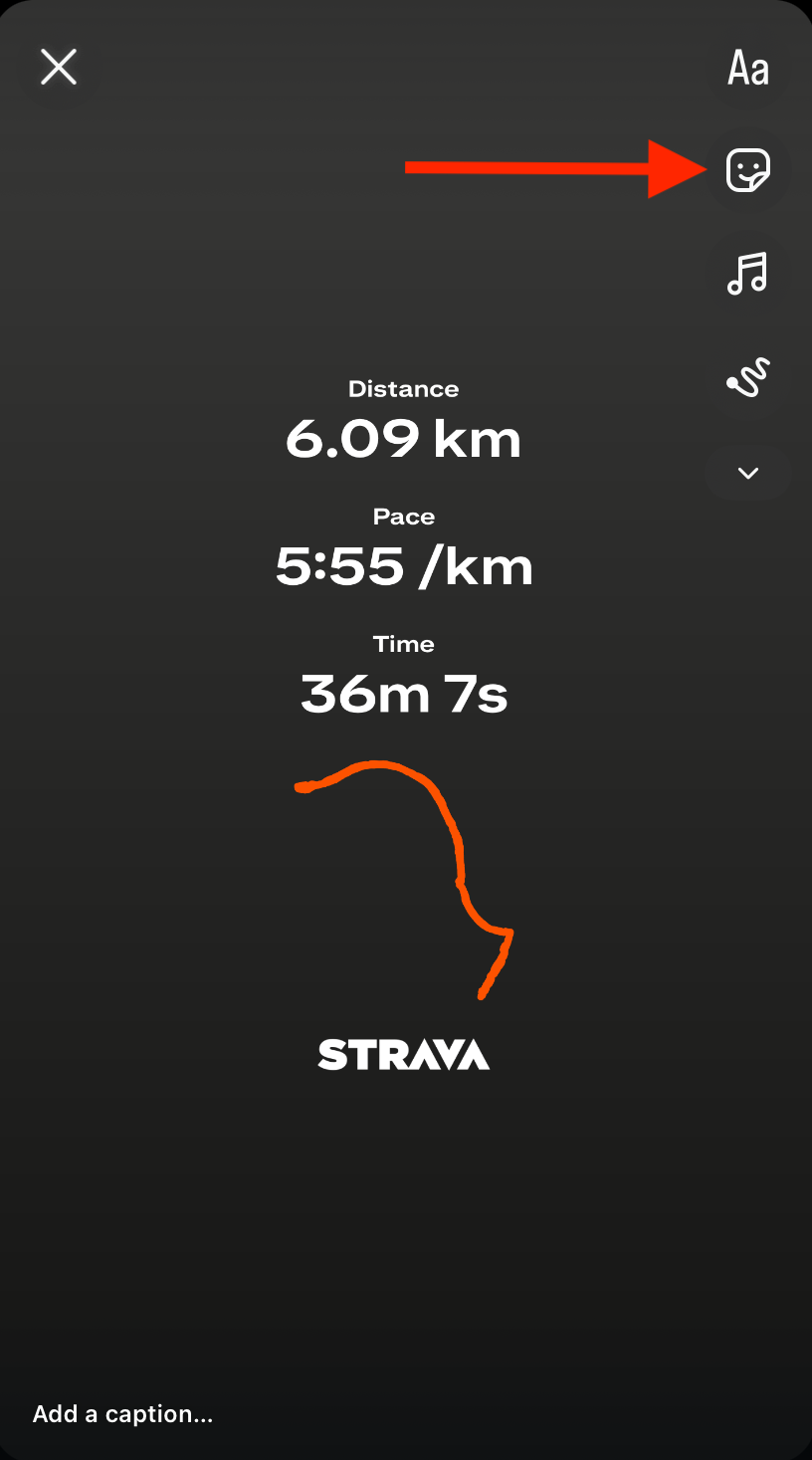
Az Instagram-történetekben koppints a matricaikonra (a jobb felső sarokban lévő négyzet alakú mosolygós arcra).
-
Válaszd ki a Fotómatricát (iOS) vagy a Galériamatricát (Android).
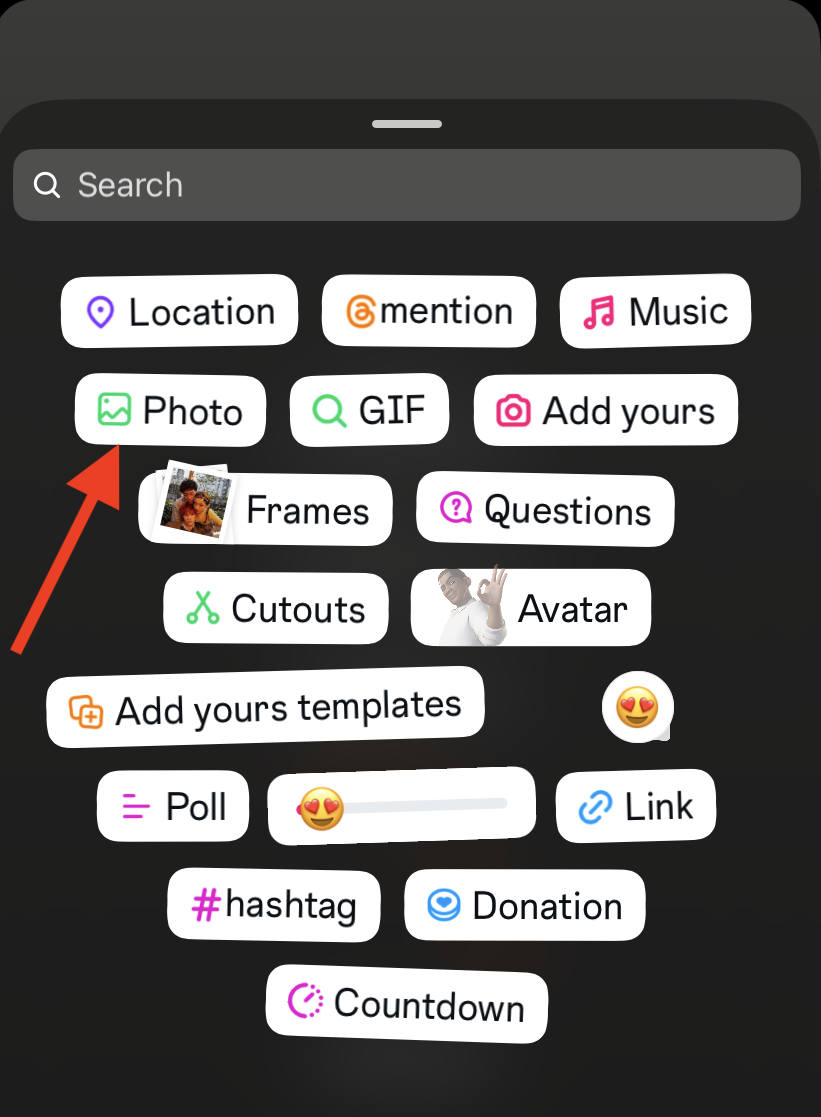
Válaszd ki a használni kívánt képet a galériádból (egy edzős szelfit, egy tájképet vagy bármi mást).
3. lépés: Szabd személyre az elrendezésedet
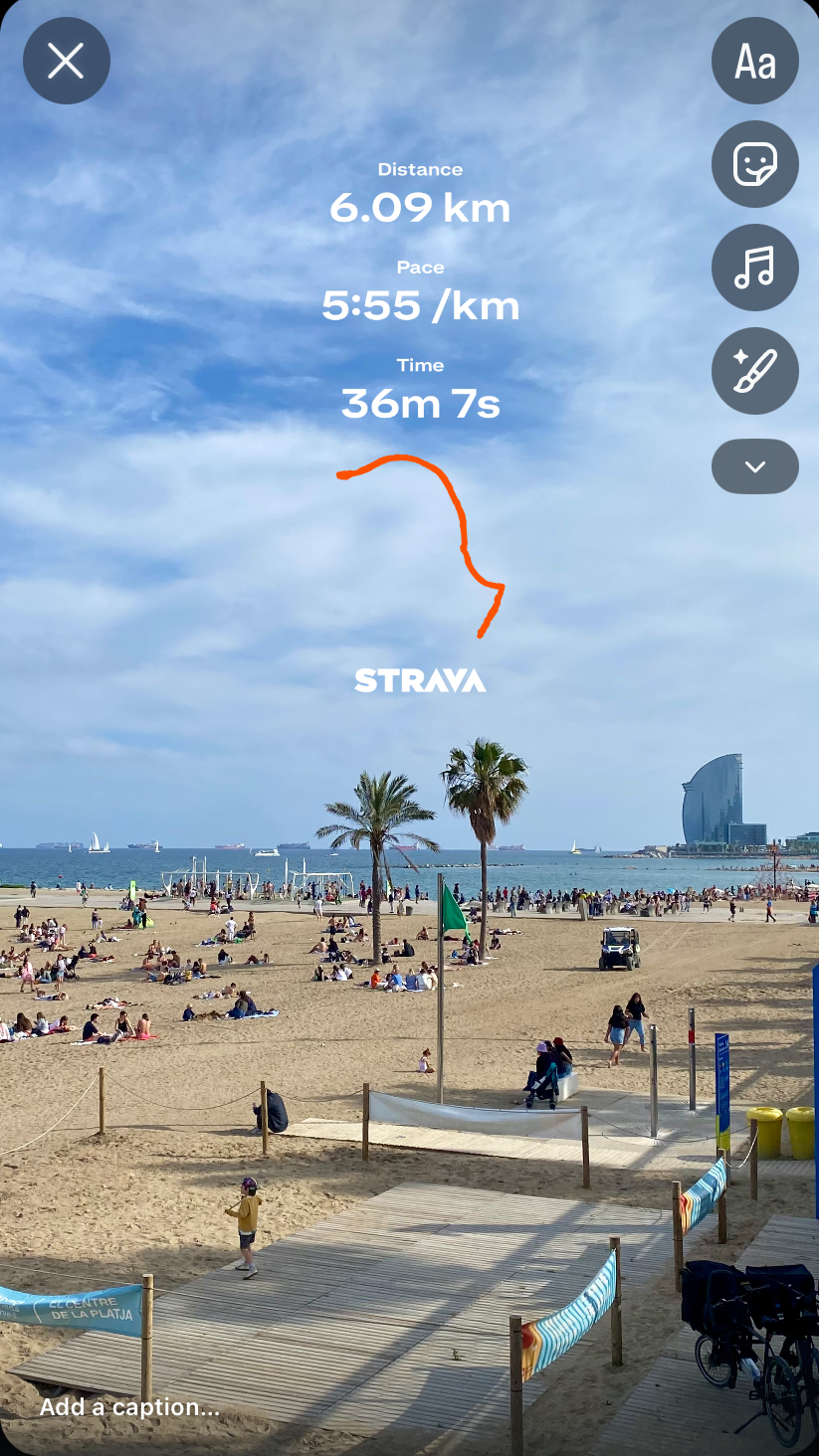
A Strava-statisztika matricád megjelenik a képernyőn. Húzd át, méretezd át vagy helyezd át igény szerint.
Igazítsd a háttérfotót, vagy adj hozzá további képmatricákat az extra látványért.
Koppints egy rétegre, hogy előrébb hozd, vagy a statisztikád mögé küldd, és letisztult, profi elrendezést hozz létre.
Hogyan távolíthatod el a Strava-statisztikáid hátterét egy Instagram-bejegyzéshez
Ugyanezt a megközelítést használhatod a bejegyzésekhez is, de íme egy másik hasznos módszer a Canva segítségével.
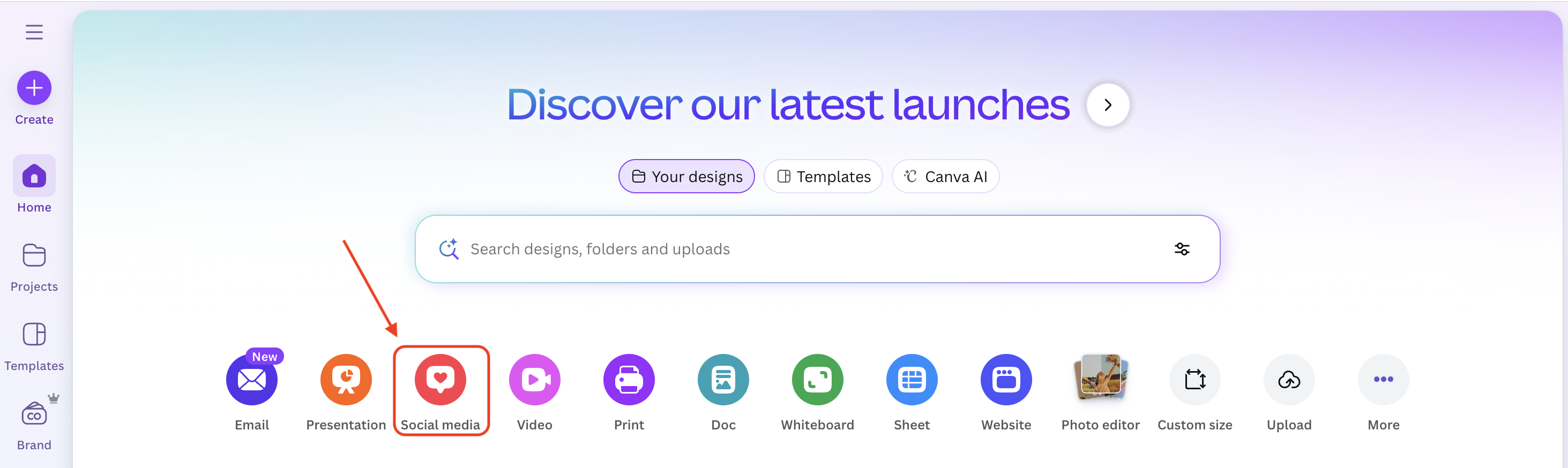
1. Nyisd meg a Canvát
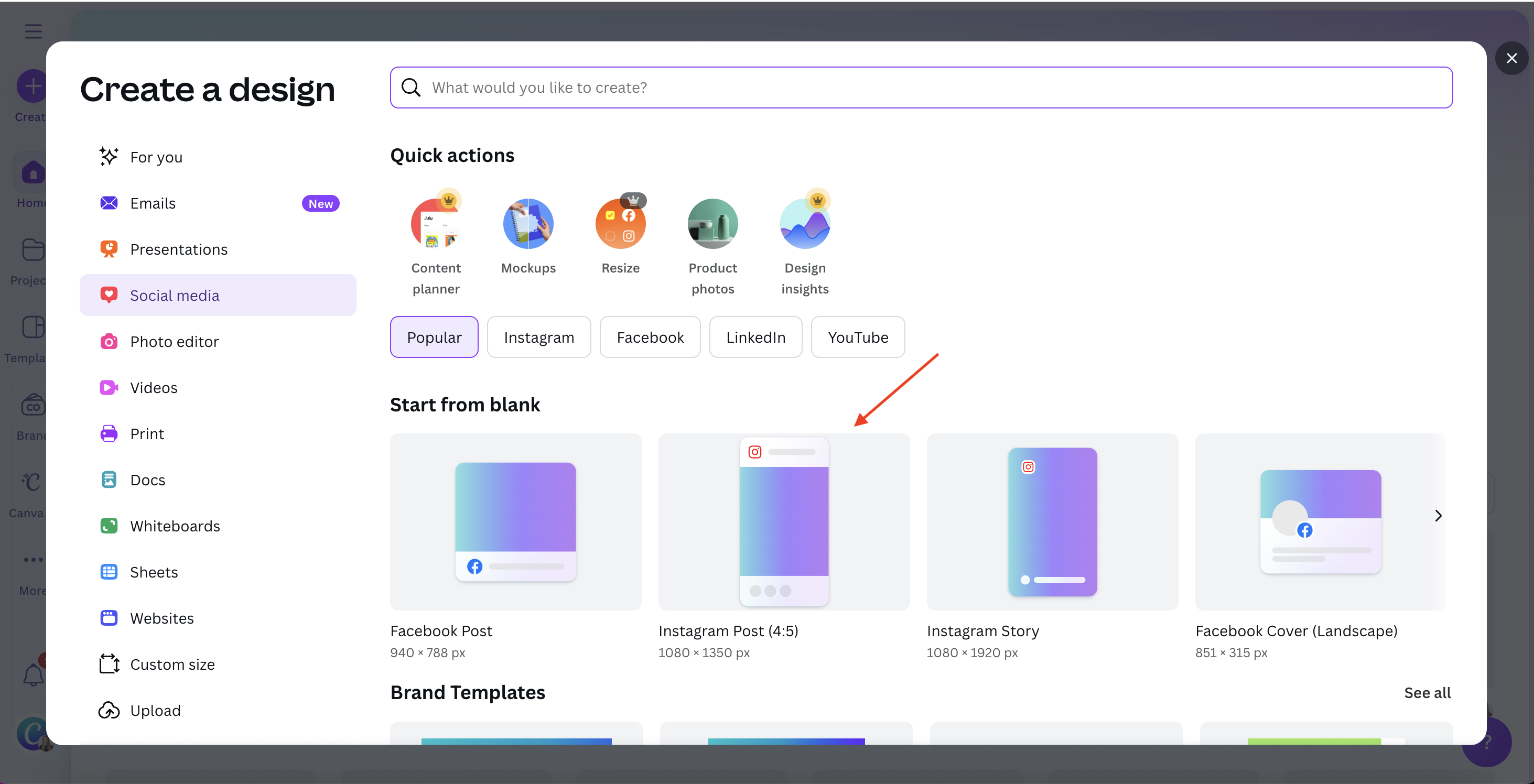
Lépj a Canva oldalára, majd válaszd a Közösségi média > Instagram-bejegyzés lehetőséget.
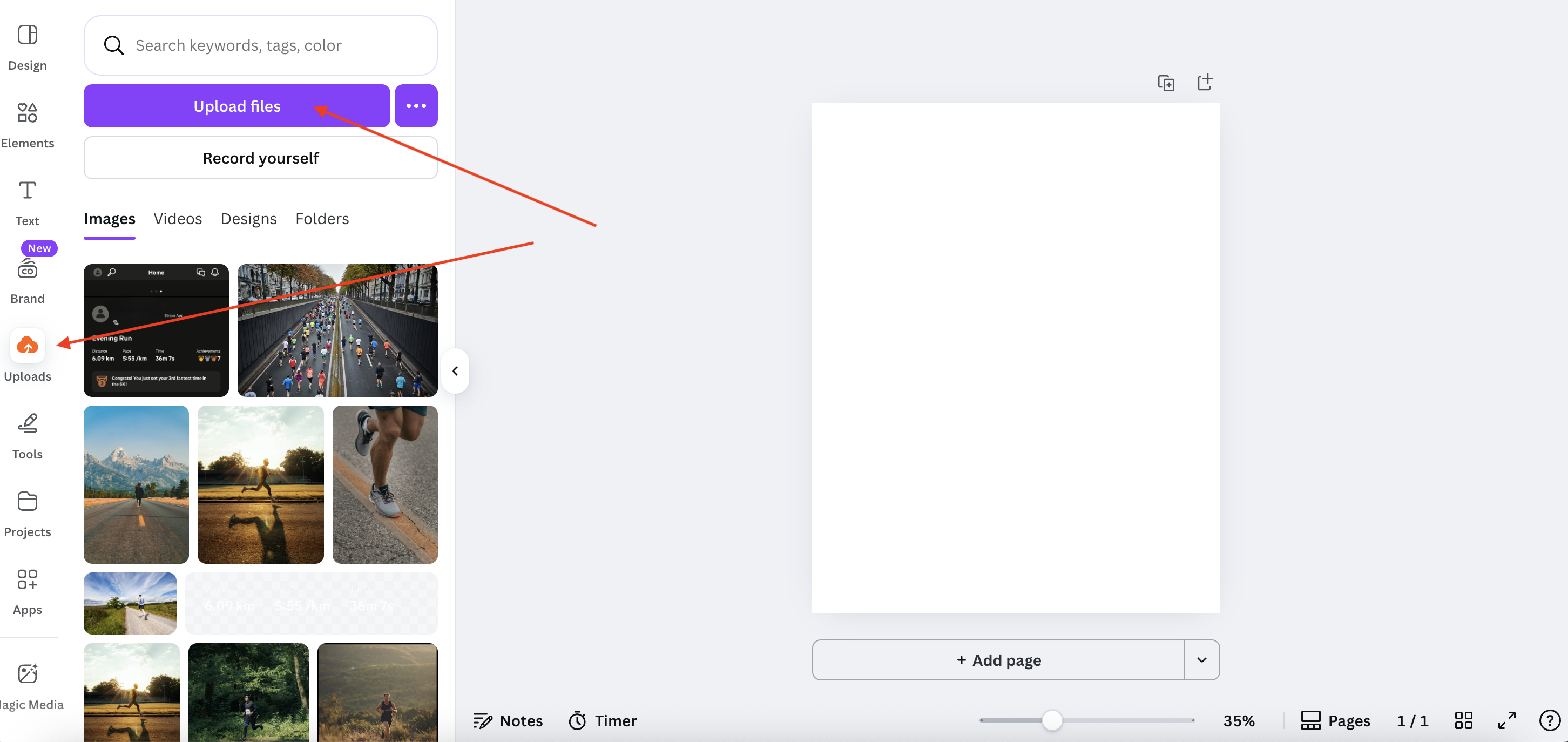
2. Töltsd fel a képeidet
Kattints a Feltöltések > Fájlok feltöltése lehetőségre, majd töltsd fel:
A fő fotód (pl. egy futós fotó)
A Strava-képernyőképed
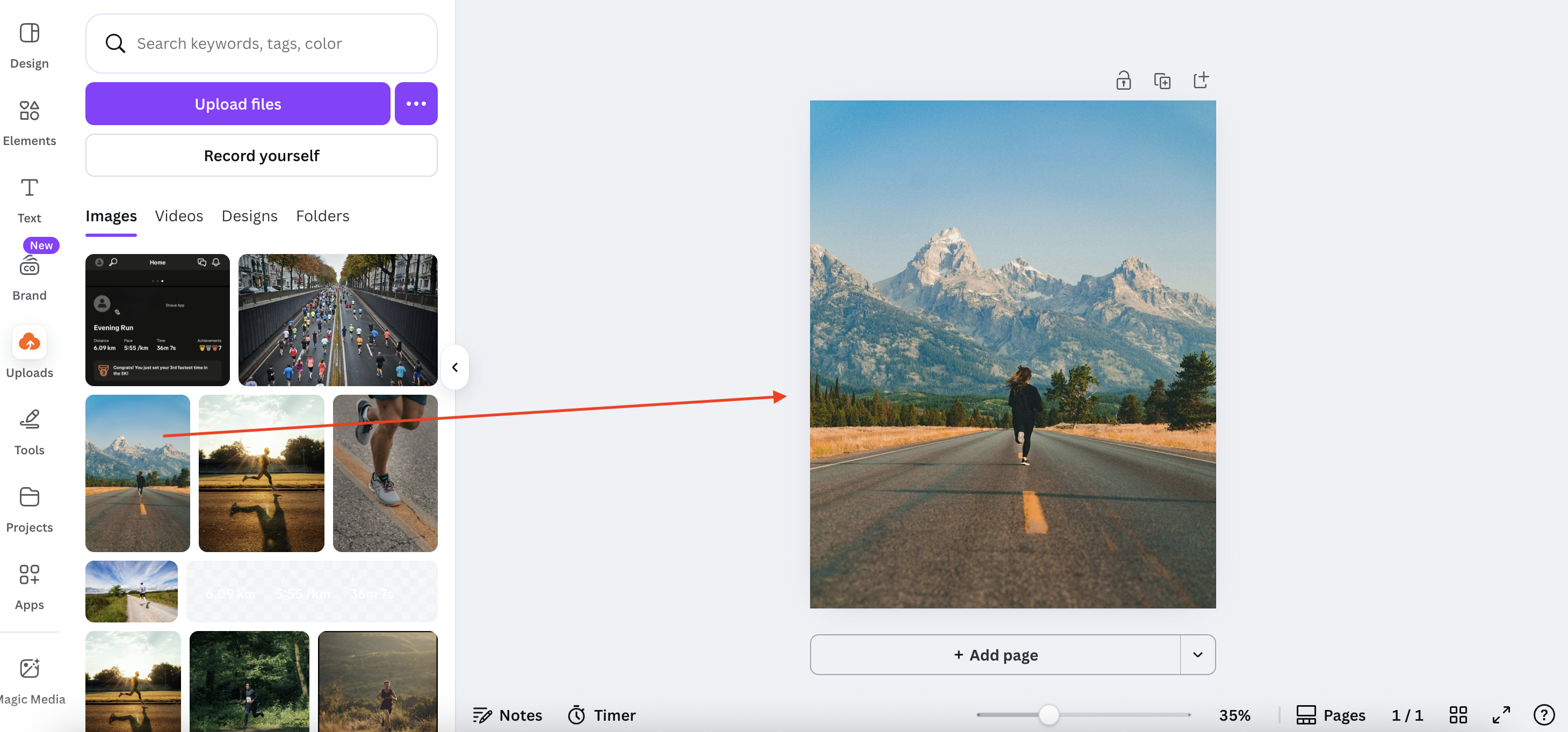
3. Add hozzá a fő képedet
Válaszd ki azt a fotót, amelyet háttérként szeretnél használni.
4. Add hozzá a Strava-képernyőképedet, és távolítsd el a hátteret
Kattints a Strava-képernyőképre, hogy felülre helyezd.
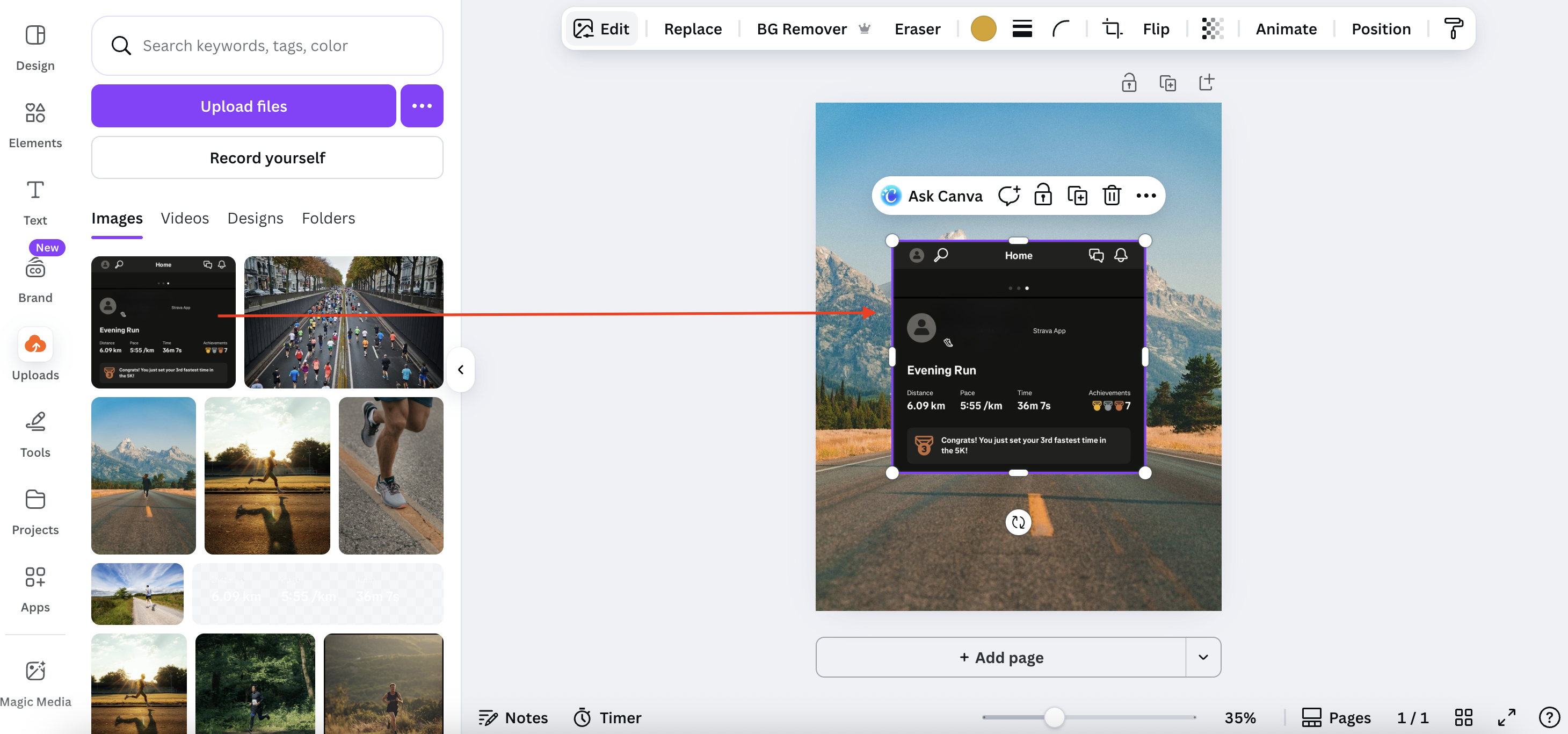
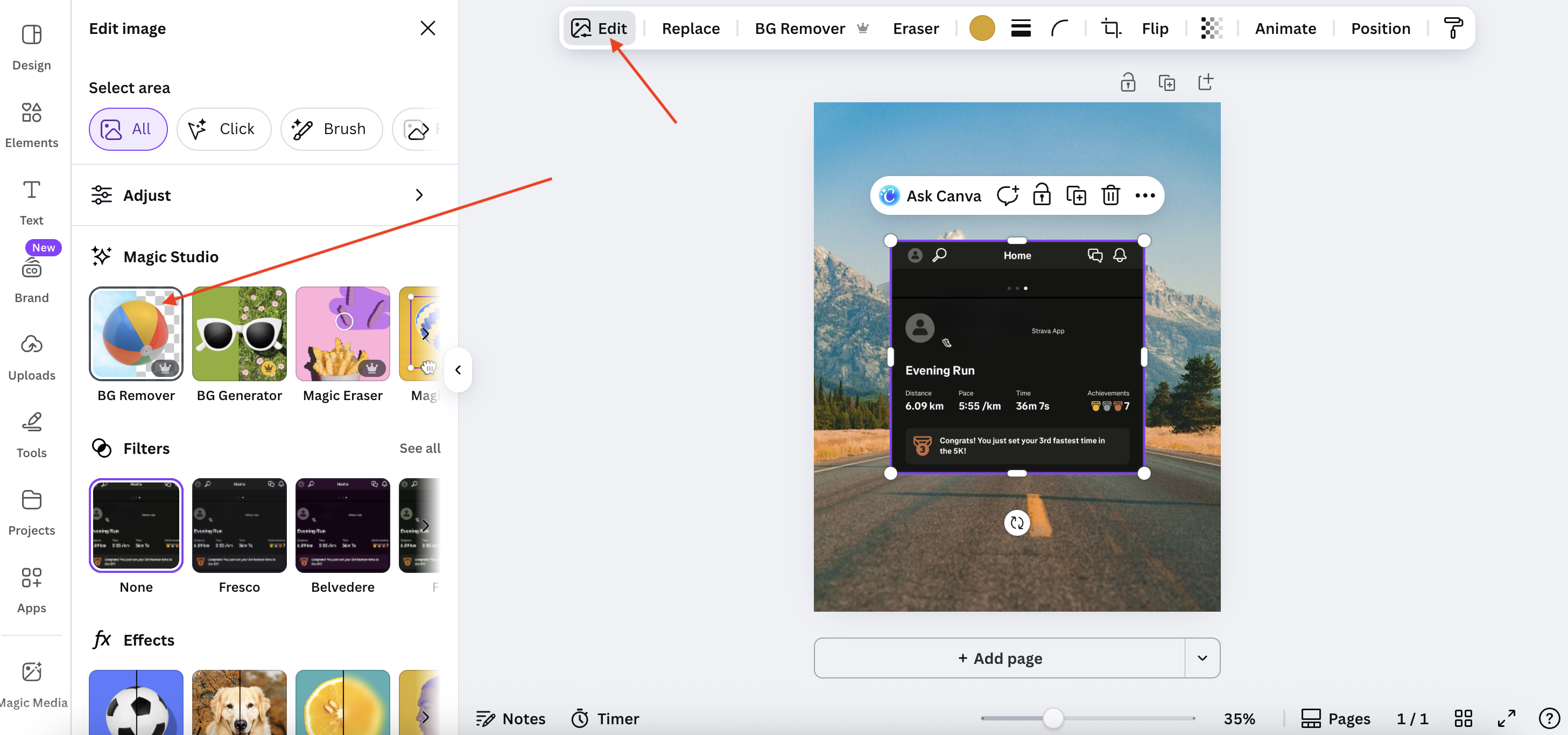
Kattints rá duplán a szerkesztési lehetőségek megnyitásához, majd válaszd a Szerkesztés > Háttéreltávolítólehetőséget. Ezzel eltávolítod a hátteret, és a statisztikáidból letisztult átfedés lesz.
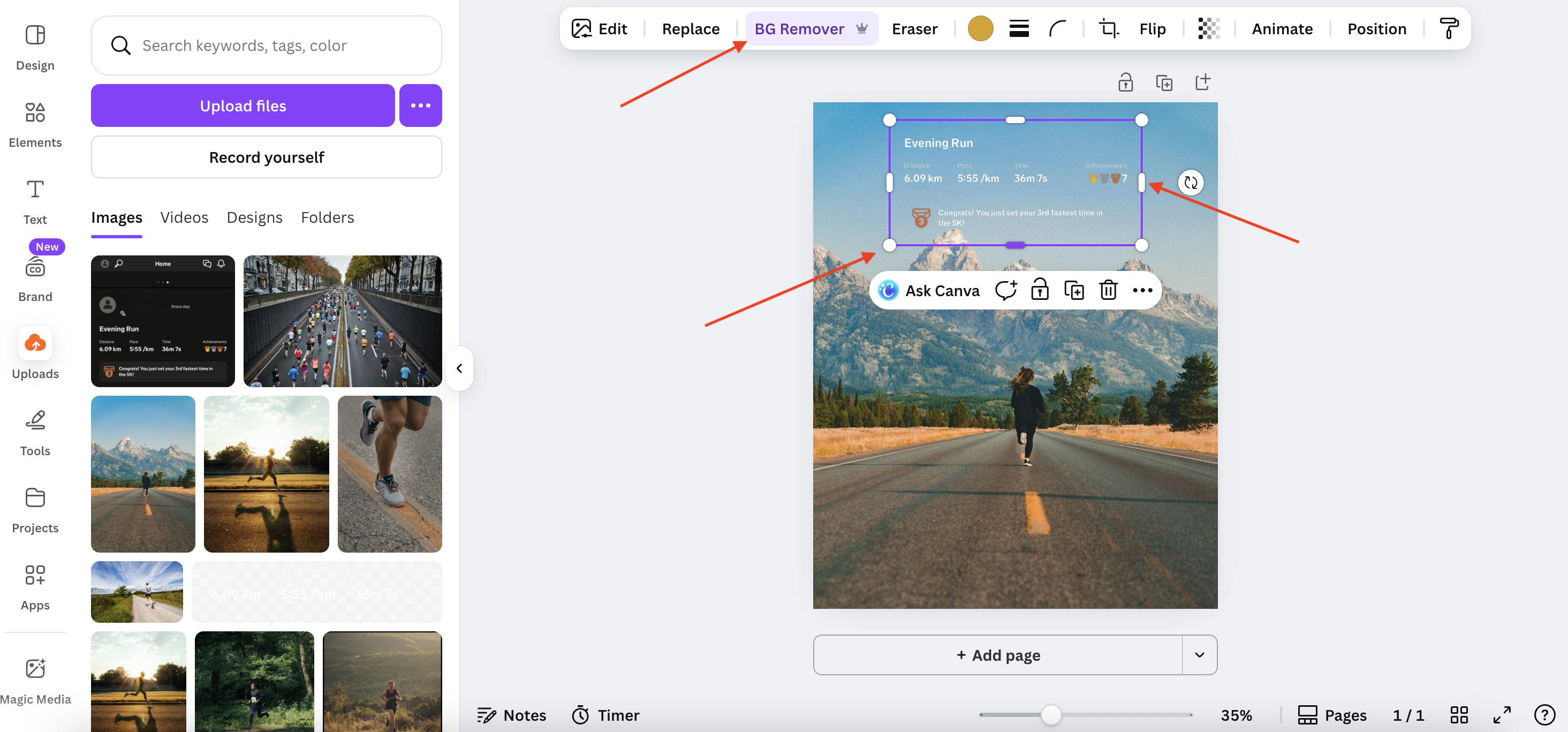
5. Állítsd be a fedvényt
Méretezd át vagy vágd körül a képet a sarokpontok és az oldalsó fogantyúk segítségével, amíg pont megfelelő nem lesz.
6. Töltsd le a bejegyzésedet
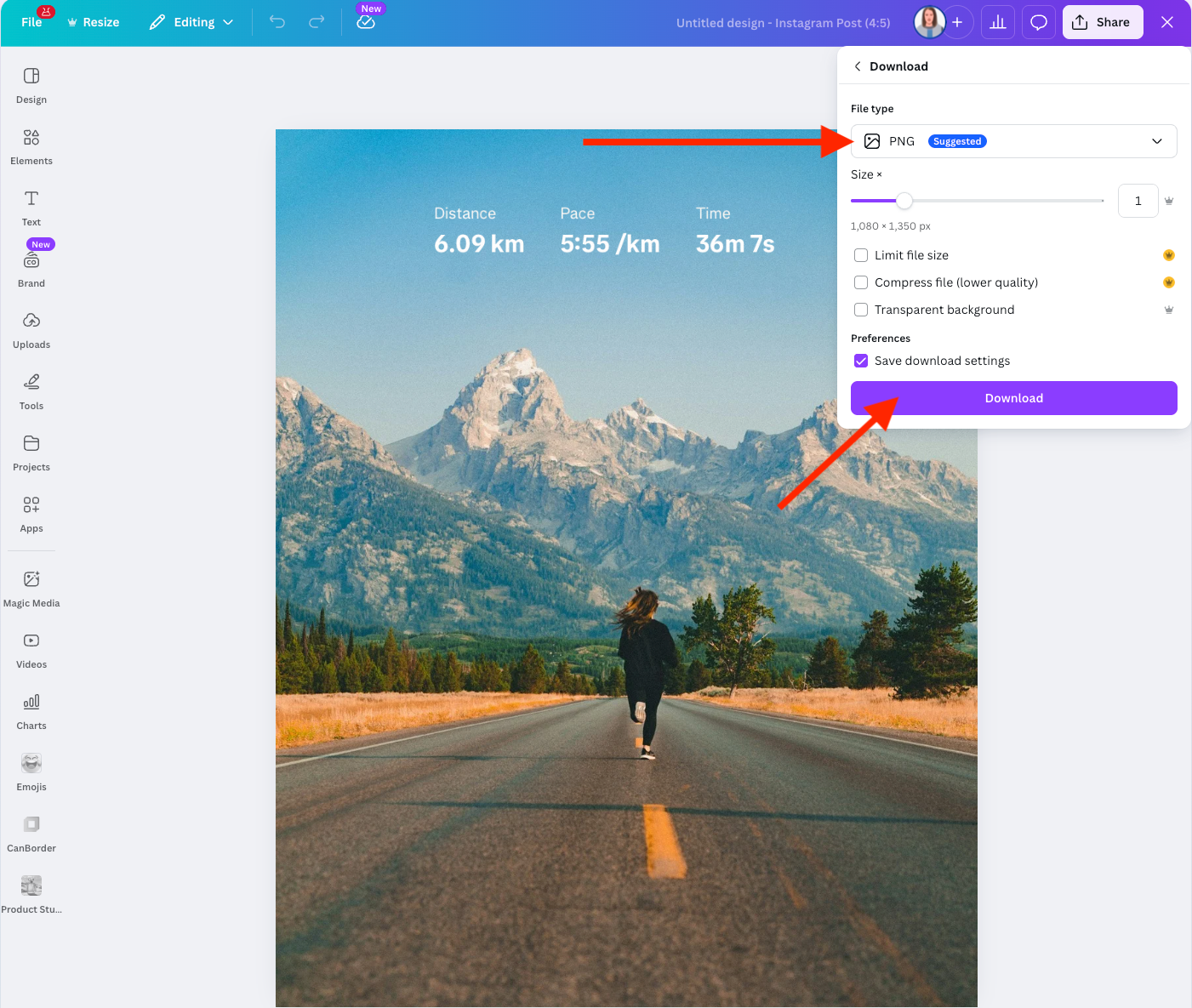
Kattints a Megosztás > Letöltés lehetőségre, válaszd ki a fájltípust (PNG, JPG stb.), majd kattints ismét a Letöltés gombra.
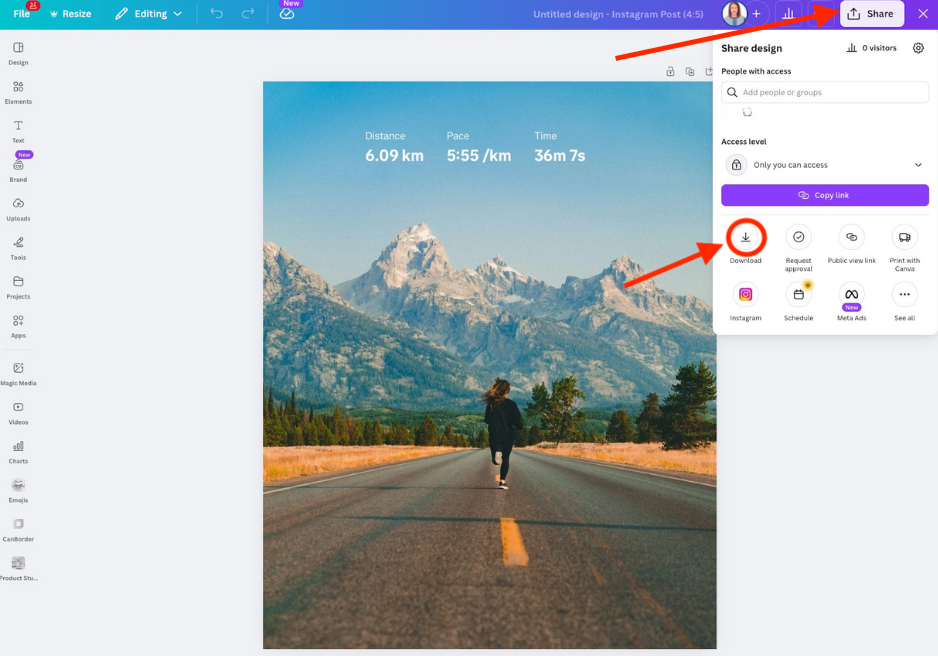
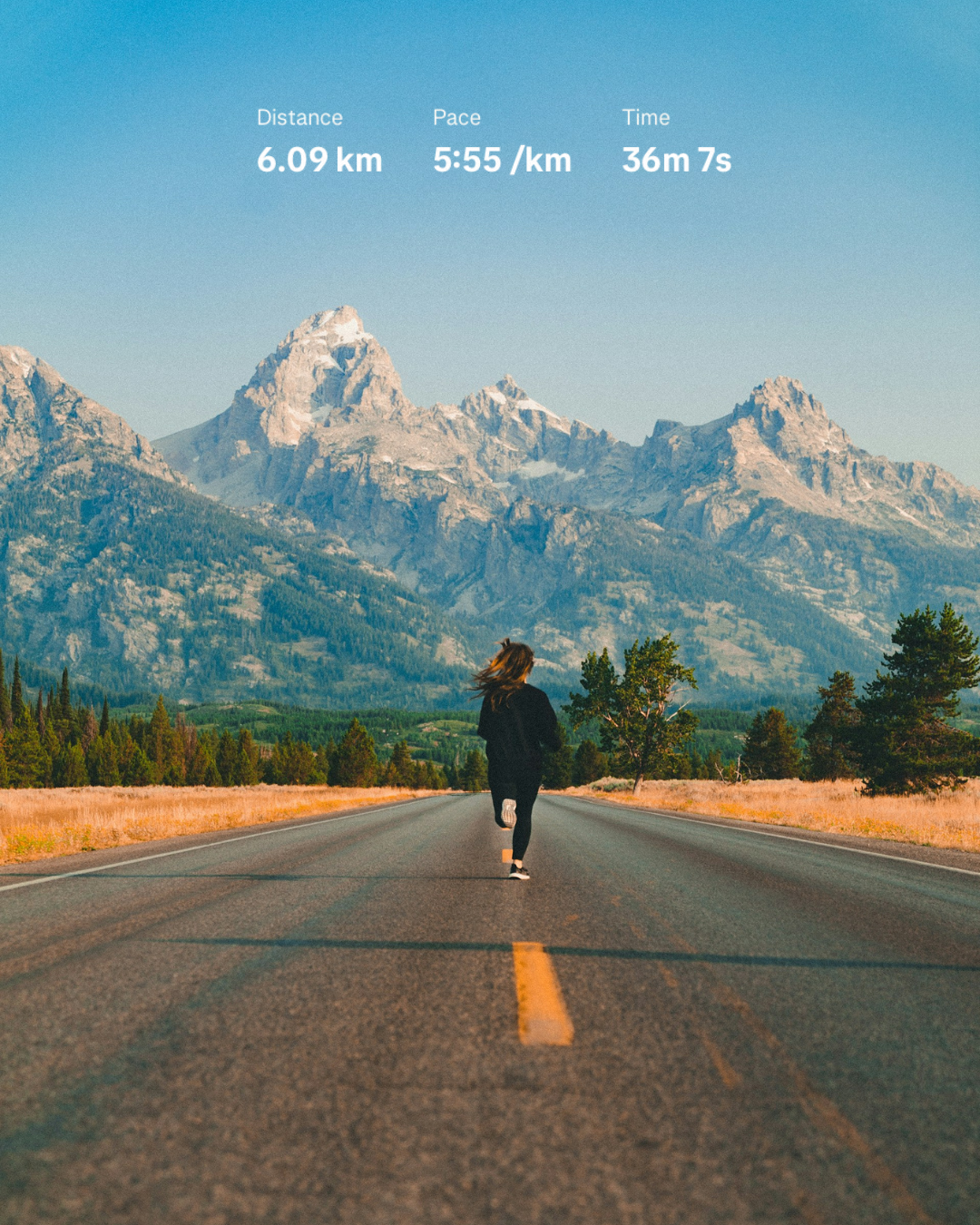
Voilà!Elkészült a Strava-fedvénnyel ellátott Instagram-bejegyzésed, már közzé is teheted.
Pro verzió: automatizáld a szerkesztést a Strava bővítménnyel
Ha gyakran szerkesztesz Strava-fedvényeket, a kézi munka egy idő után ismétlődővé válhat. Ebben az esetben érdemes a remove.bg Strava beépülő modulját használnod a folyamat automatizálásához.
Így állíthatod be:
Regisztrálj egy remove.bg-fiókért.
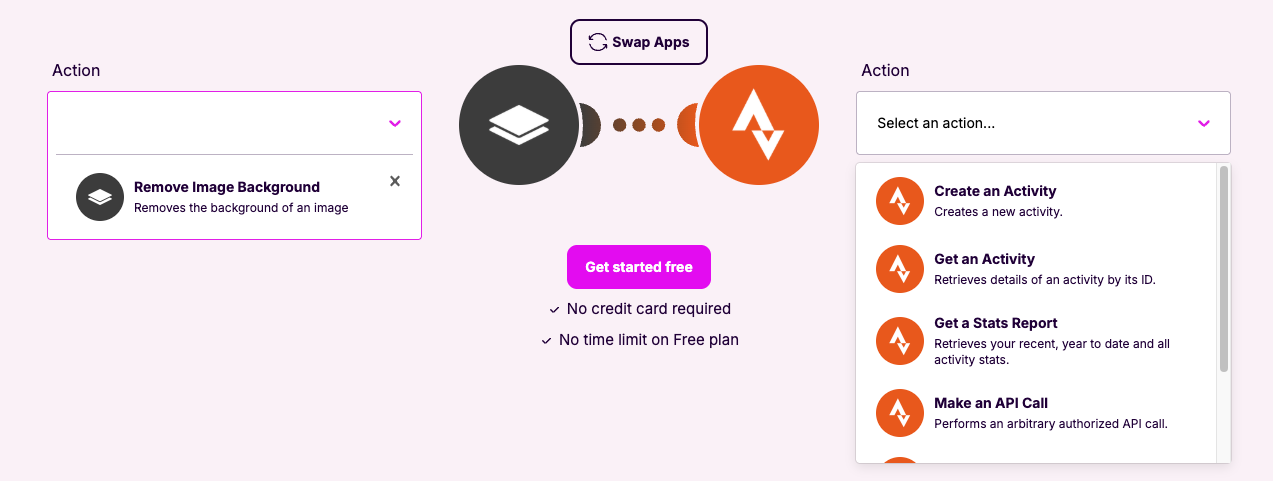
Lépj a Make oldalára, és jelentkezz be (vagy hozz létre új fiókot).
A Make-ben kapcsold össze a remove.bg-t a Stravával.
-
Hozd létre saját munkafolyamatodat eseményindítók, műveletek és keresések kiválasztásával. Például:
Amikor a rendszer új Strava-tevékenységet észlel
Automatikusan eltávolítja a hátteret
Elmenti vagy közzéteszi a szerkesztett átfedést
Ez az összeállítás tökéletes azoknak a sportolóknak, akik egységes stílust szeretnének, vagy rendszeresen teszik közzé aktivitás-összefoglalóikat.
És kész is
Három különböző mód Strava-rátétek készítésére Instagramhoz, a gyors kézi szerkesztéstől a teljes automatizálásig. Válaszd ki a munkafolyamatodhoz legjobban illőt, oszd meg a fejlődésedet barátaiddal és követőiddel, és tartsd fenn a motivációt.
Jó szórakozást és kellemes edzéseket!
Megjegyzések
Nincsenek megjegyzések.