Si vous êtes sportif ou amateur de plein air, il y a de fortes chances que vous utilisiez déjà Strava. Après tout, peu de choses sont aussi satisfaisantes que de suivre votre course du soir ou votre randonnée du week-end, et de partager ces accomplissements avec vos amis.
Mais que faire si vous souhaitez également publier vos résultats Strava sur Instagram ? Dans ce guide, nous allons vous montrer comment créer un overlay Strava, où vos statistiques apparaissent en couche transparente sur l'image de votre choix. Parfait pour les stories ou les publications Instagram.
Sommaire
Comment créer un overlay Strava pour les stories Instagram
Créer cet effet est bien plus simple qu'il n'y paraît. Tout ce dont vous avez besoin, c'est d'une capture d'écran de vos résultats Strava et d'un outil de suppression d'arrière-plan.
1. Faites une capture d'écran de votre activité Strava
Recadrez-la comme vous le souhaitez. Tout ce que vous conservez dans la capture apparaîtra dans votre overlay final. Donc, si vous ne voulez que les statistiques essentielles sans titres ni détails supplémentaires, recadrez-les maintenant.
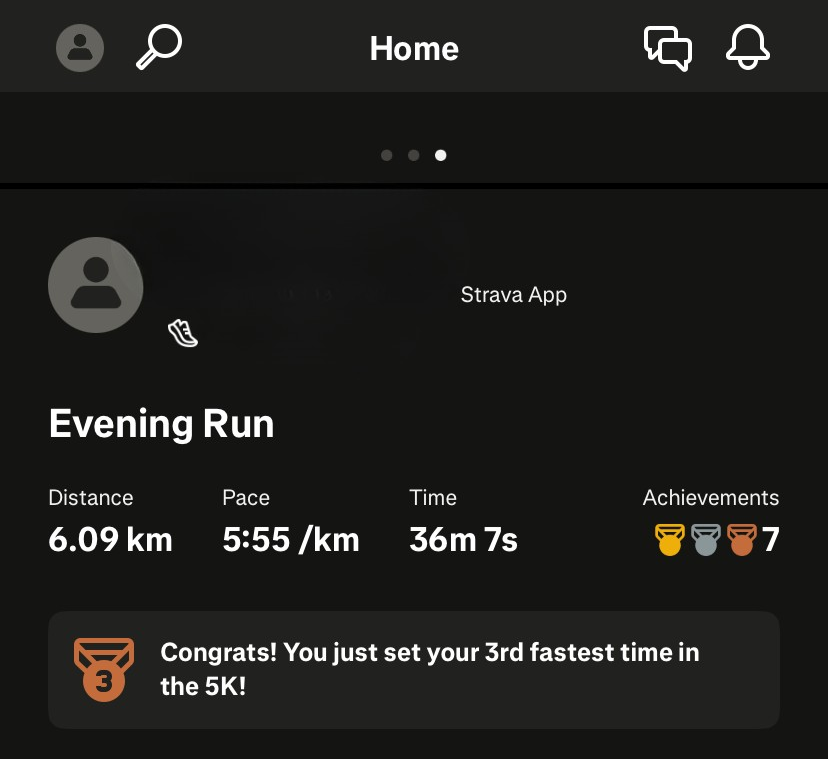
2. Supprimer l'arrière-plan
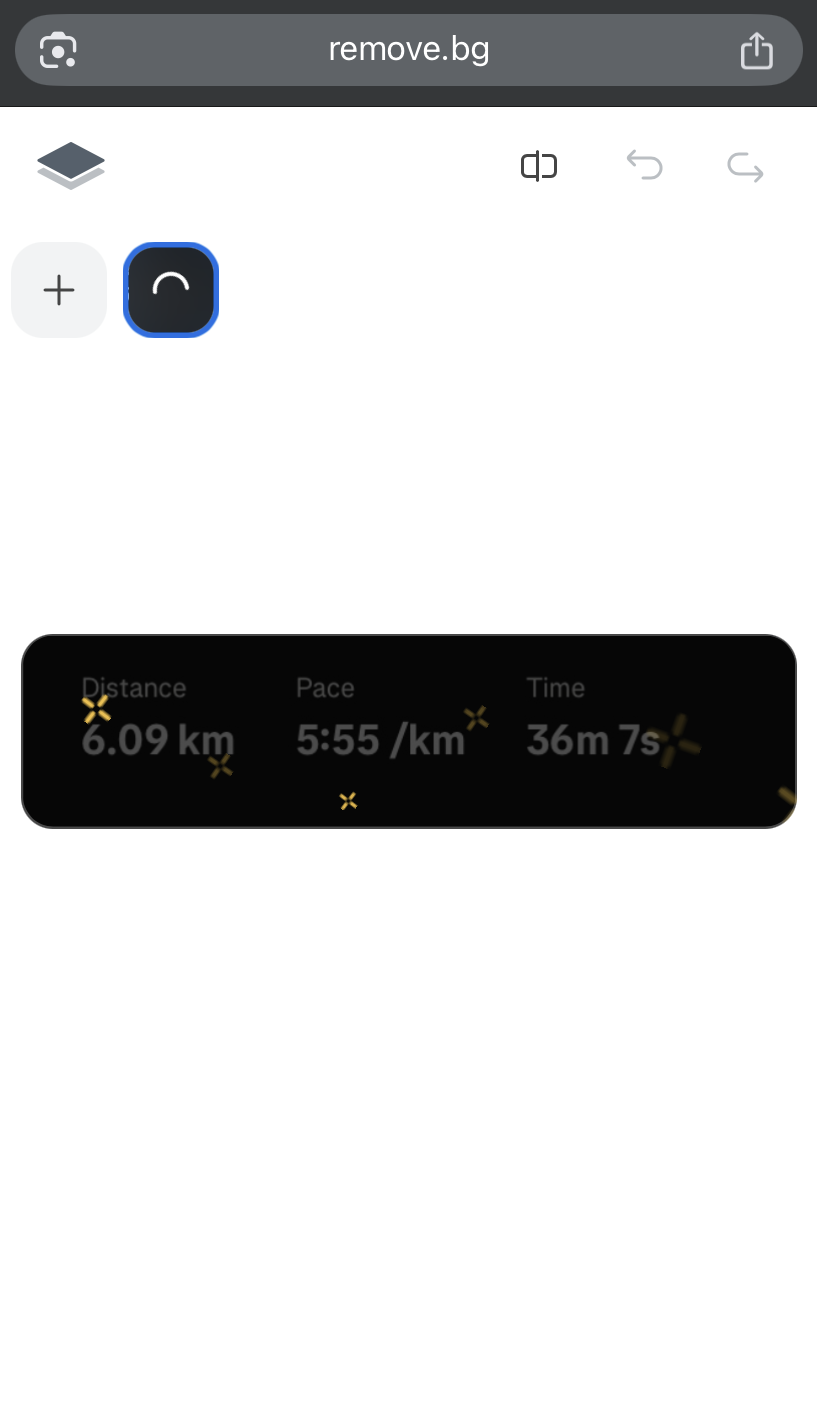
Téléchargez votre capture d'écran sur remove.bg. L'arrière-plan sera supprimé automatiquement, vous laissant un PNG Strava propre et transparent.

3. Télécharger l'image
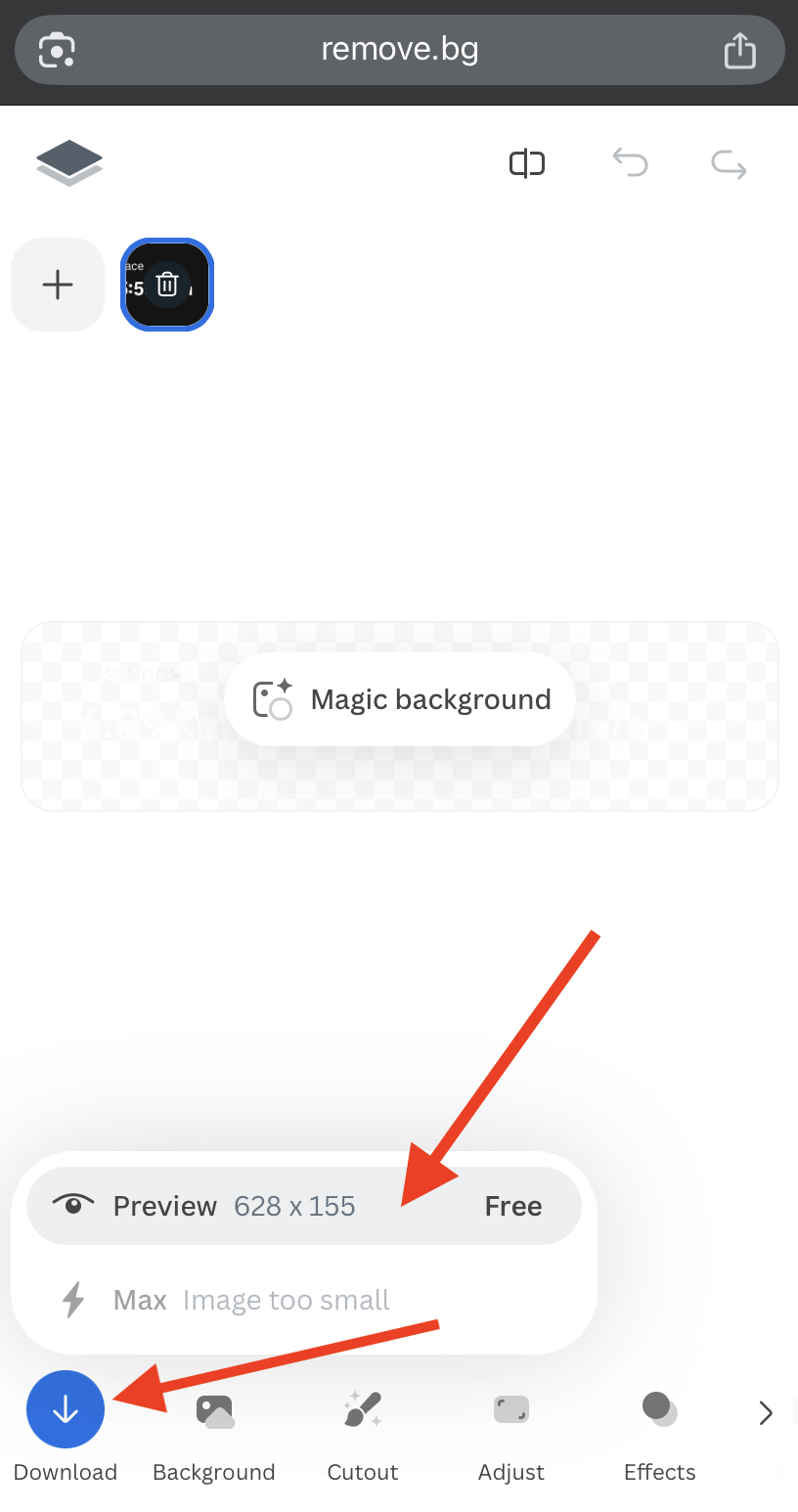
Téléchargez l'aperçu (gratuit) sur votre téléphone.
4. Copier le PNG Strava transparent
Ouvrez le fichier dans votre galerie et appuyez sur « Copier. »
Sur iPhone, vous trouverez cette option sous les trois points dans le coin supérieur droit.
5. Ouvrir Instagram et démarrer une story
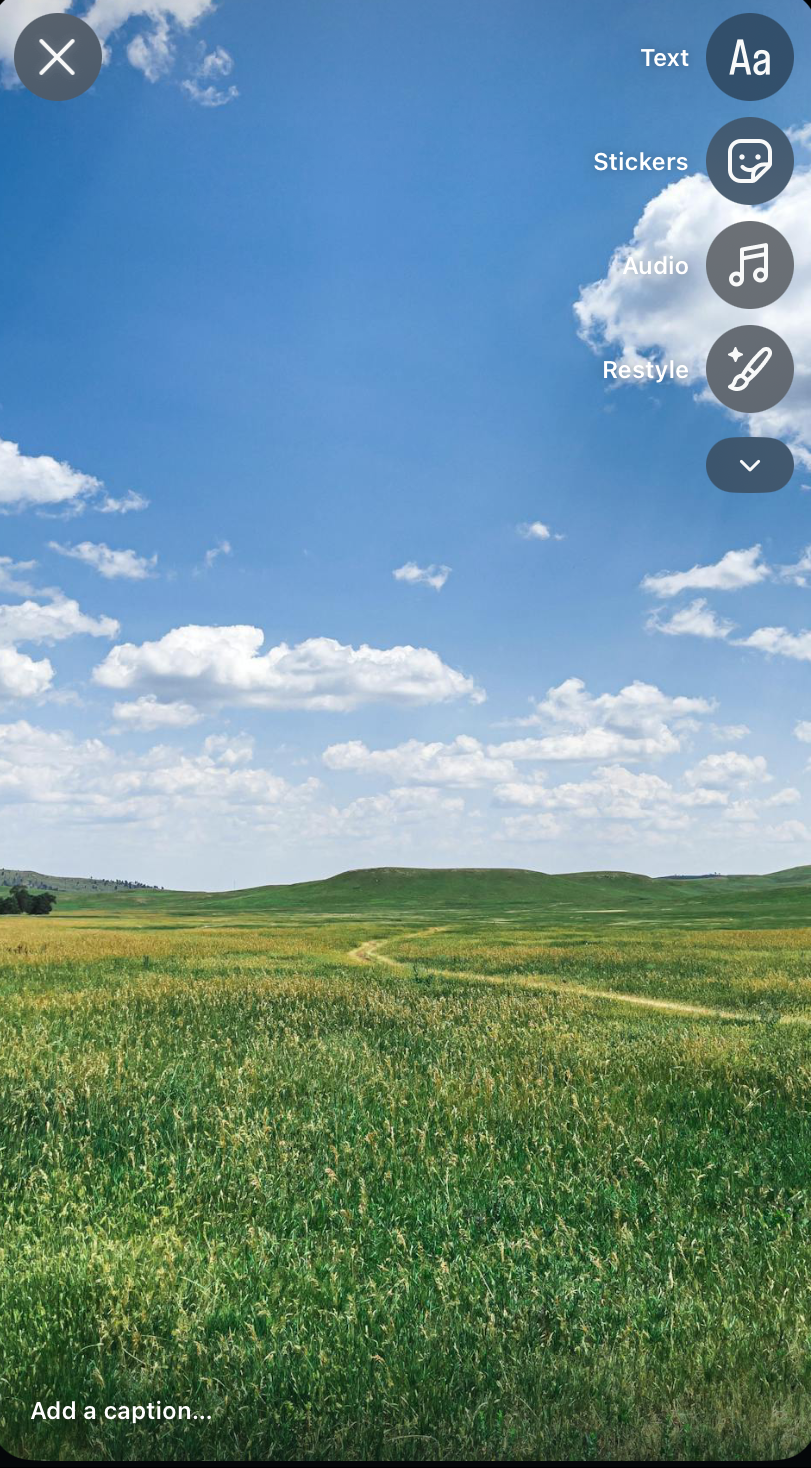
Allez sur + > Story et téléchargez la photo que vous souhaitez utiliser comme arrière-plan, par exemple un paysage de votre course ou randonnée.
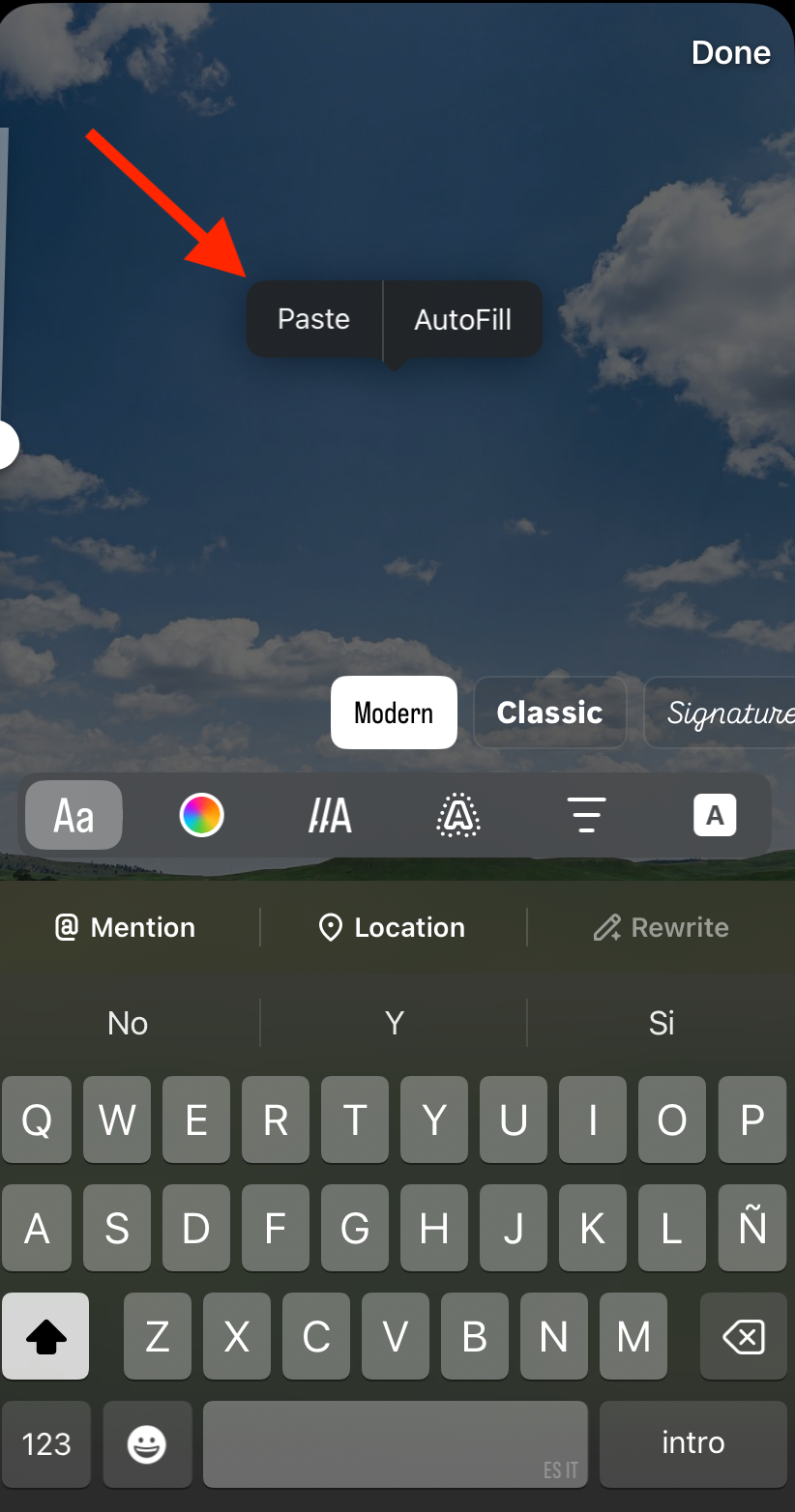
6. Coller l'overlay
Appuyez n'importe où sur l'écran jusqu'à ce que la commande « Coller | AutoFill » apparaisse. Choisissez Coller et vos statistiques Strava seront ajoutées par-dessus votre image d'arrière-plan.
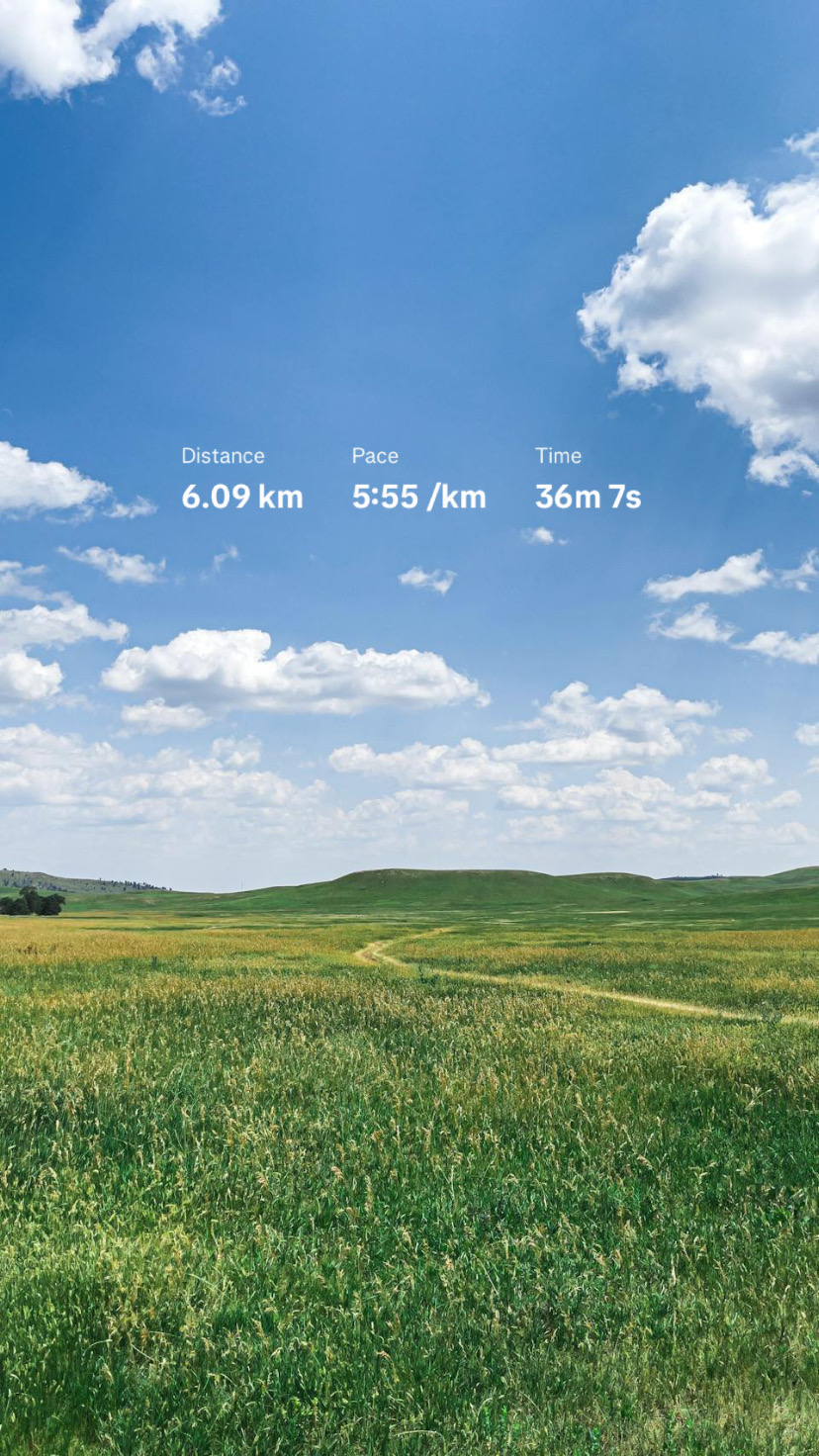
Et voilà ! Votre story avec l'overlay Strava est prête à être partagée.
Comment utiliser les stickers Strava pour les stories Instagram
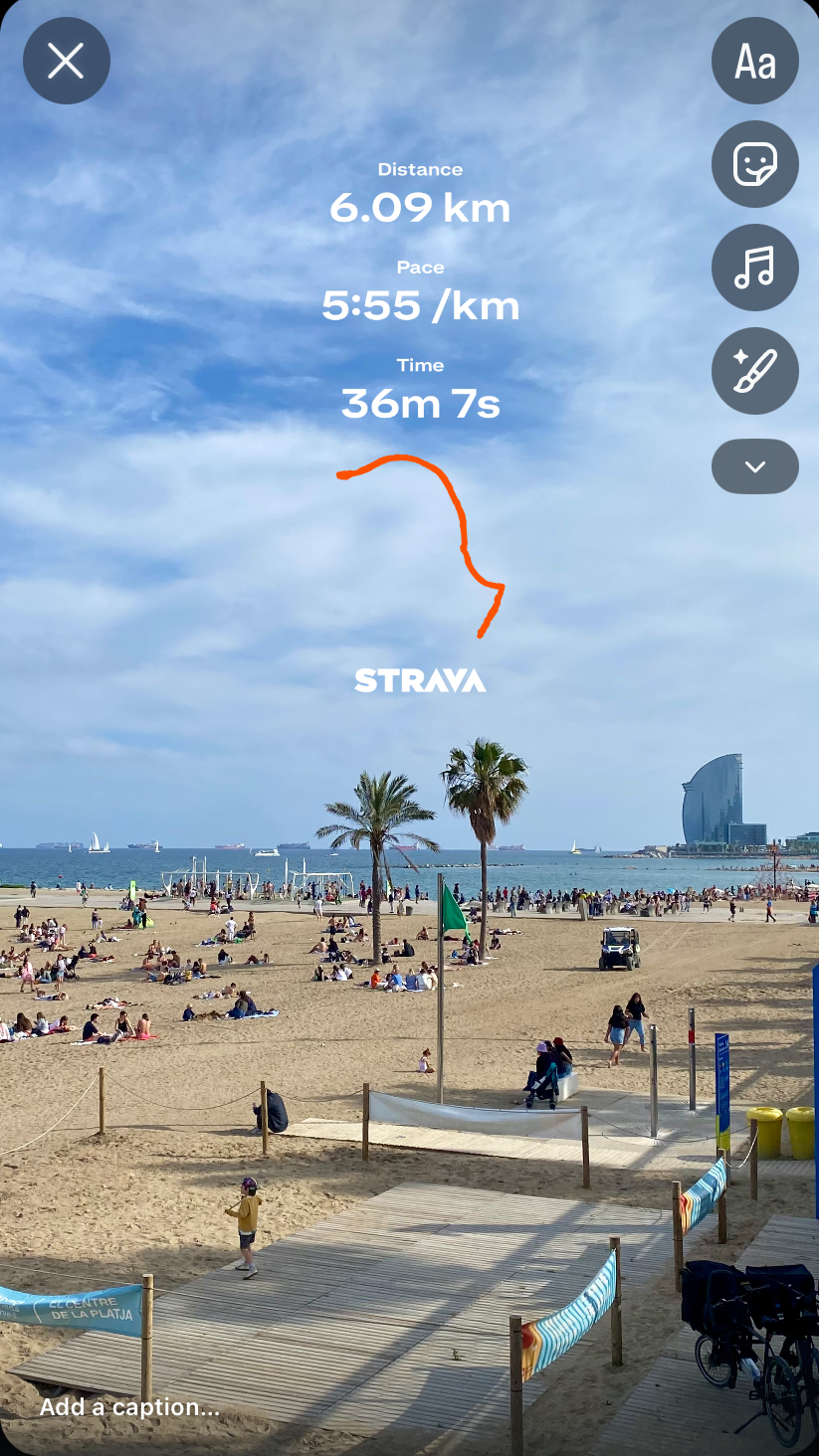
Les Stats Stickers de Strava vous permettent de superposer vos statistiques d'activité (avec itinéraire inclus) sur n'importe quelle image, directement dans Instagram Stories. C'est un moyen simple de rendre vos publications plus personnelles, expressives et visuellement engageantes.
Étape 1 : Partagez votre activité depuis Strava
-
Ouvrez l'application Strava et accédez à l'activité que vous souhaitez mettre en avant.
(Assurez-vous que la visibilité est définie sur « Abonnés » ou « Tout le monde ».)
Appuyez sur l'icône Partager.
-
Sélectionnez Instagram Stories. Cela ouvre automatiquement Instagram avec un Stats Sticker prêt à l'emploi que vous pouvez placer sur votre story.
Conseil : Si vous préférez publier plus tard, vous pouvez enregistrer le Stats Sticker dans votre pellicule et le télécharger manuellement quand vous êtes prêt.
Étape 2 : Choisissez votre image d'arrière-plan
Dans Instagram Stories, appuyez sur l'icône de sticker (le smiley carré dans le coin supérieur droit).
Sélectionnez le Sticker photo (iOS) ou le Sticker galerie (Android).
Choisissez l'image que vous souhaitez utiliser depuis votre pellicule (un selfie d'entraînement, une photo de paysage, tout ce que vous voulez).
Étape 3 : Personnalisez votre mise en page
Votre Stats Sticker Strava apparaîtra sur votre écran. Faites-le glisser, redimensionnez-le ou repositionnez-le selon vos besoins.
Ajustez la photo d'arrière-plan ou ajoutez d'autres stickers d'image pour plus de personnalité.
Appuyez sur un calque pour le mettre au premier plan ou le placer derrière vos statistiques afin de créer une mise en page propre et soignée.
Comment supprimer l'arrière-plan de vos statistiques Strava pour une publication Instagram
Vous pouvez utiliser la même approche pour les publications, mais voici une autre méthode utile avec Canva.
1. Ouvrir Canva
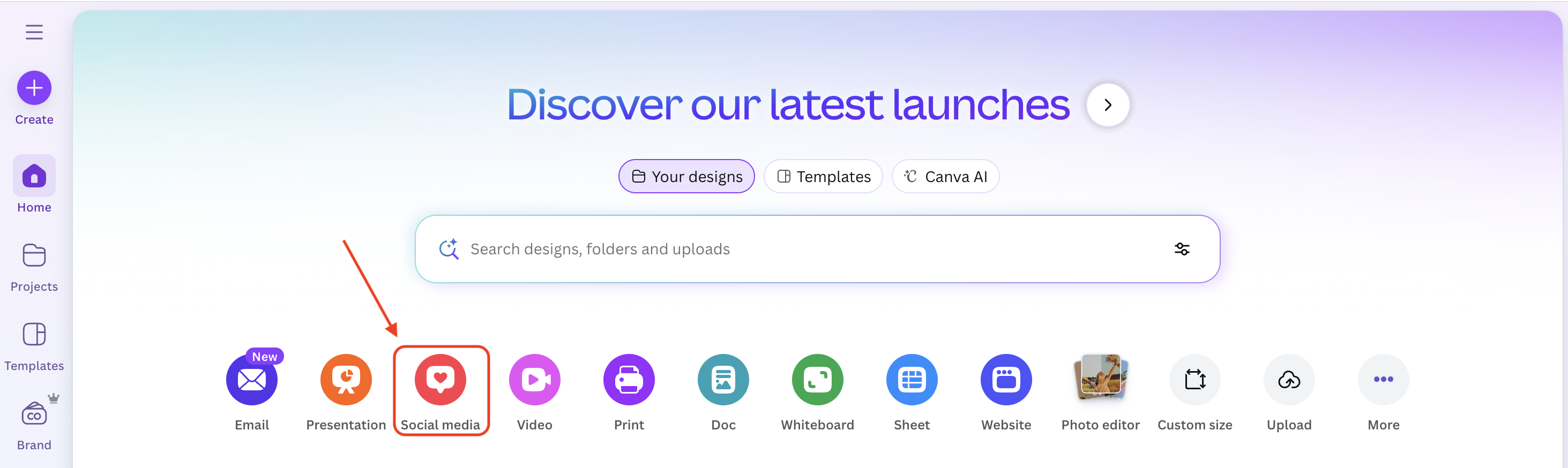
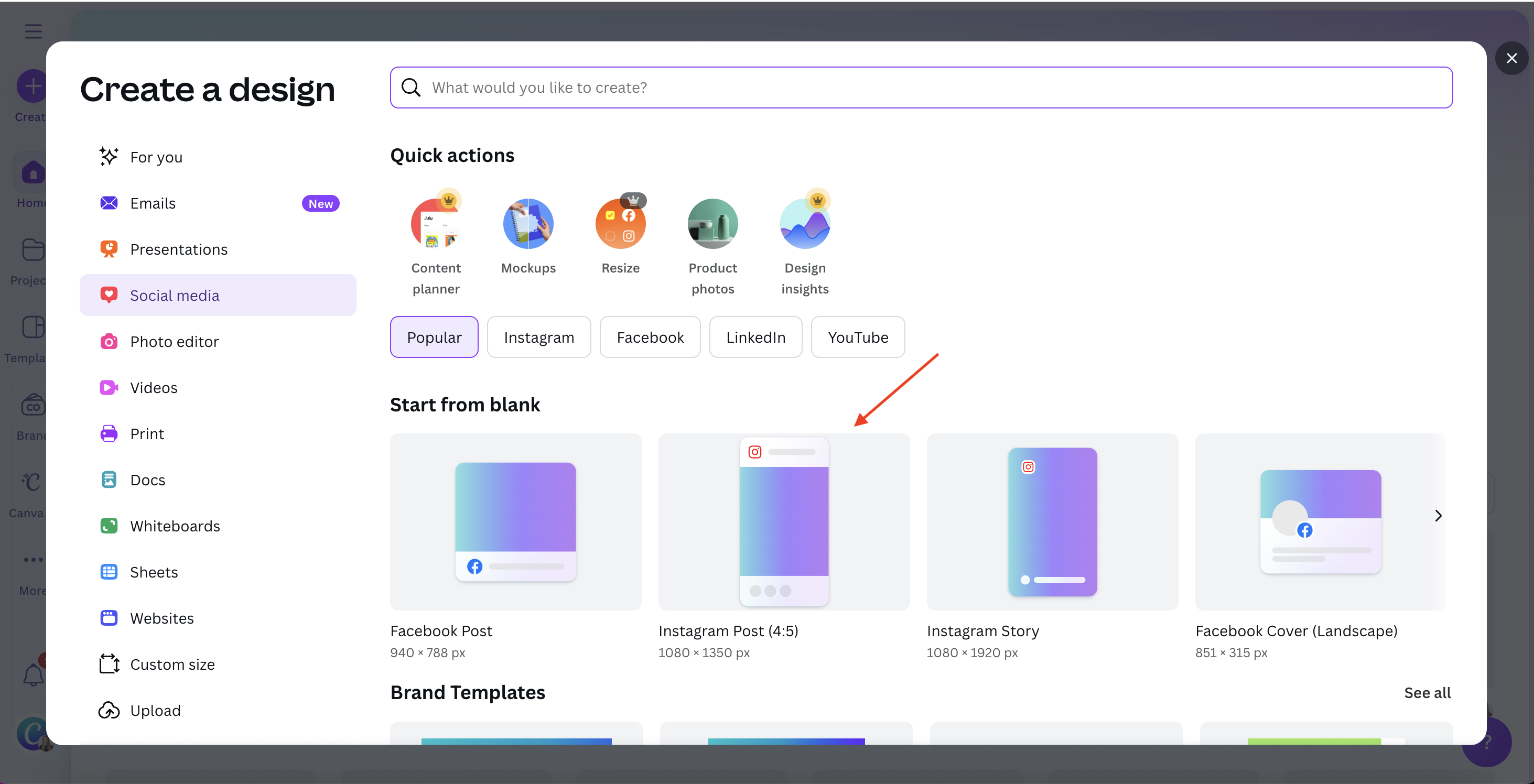
Allez sur Canva et sélectionnez Réseaux sociaux > Publication Instagram.
2. Télécharger vos images
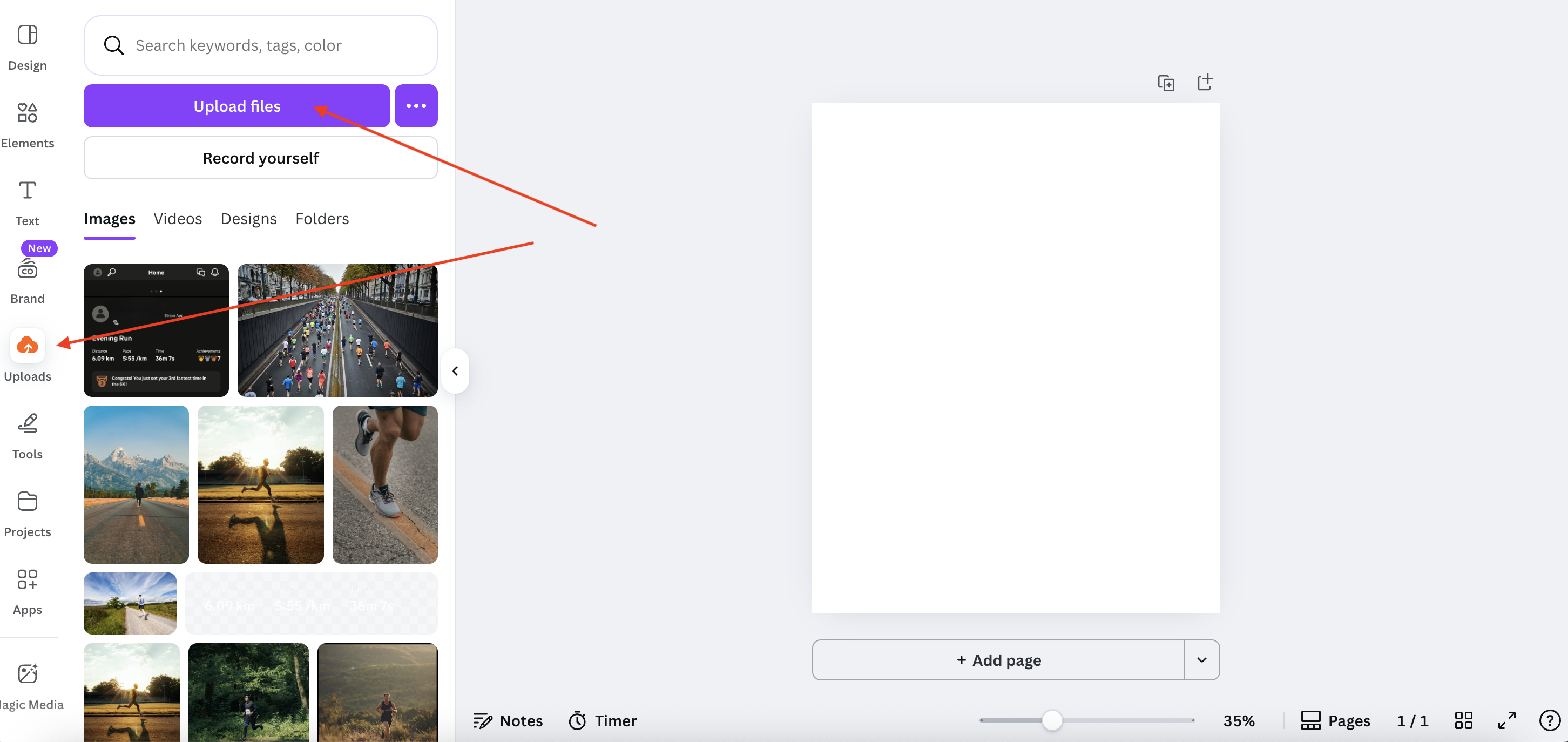
Cliquez sur Importer > Importer des fichiers et téléchargez :
Votre photo principale (par ex. une photo de course)
Votre capture d'écran Strava
3. Ajouter votre image principale
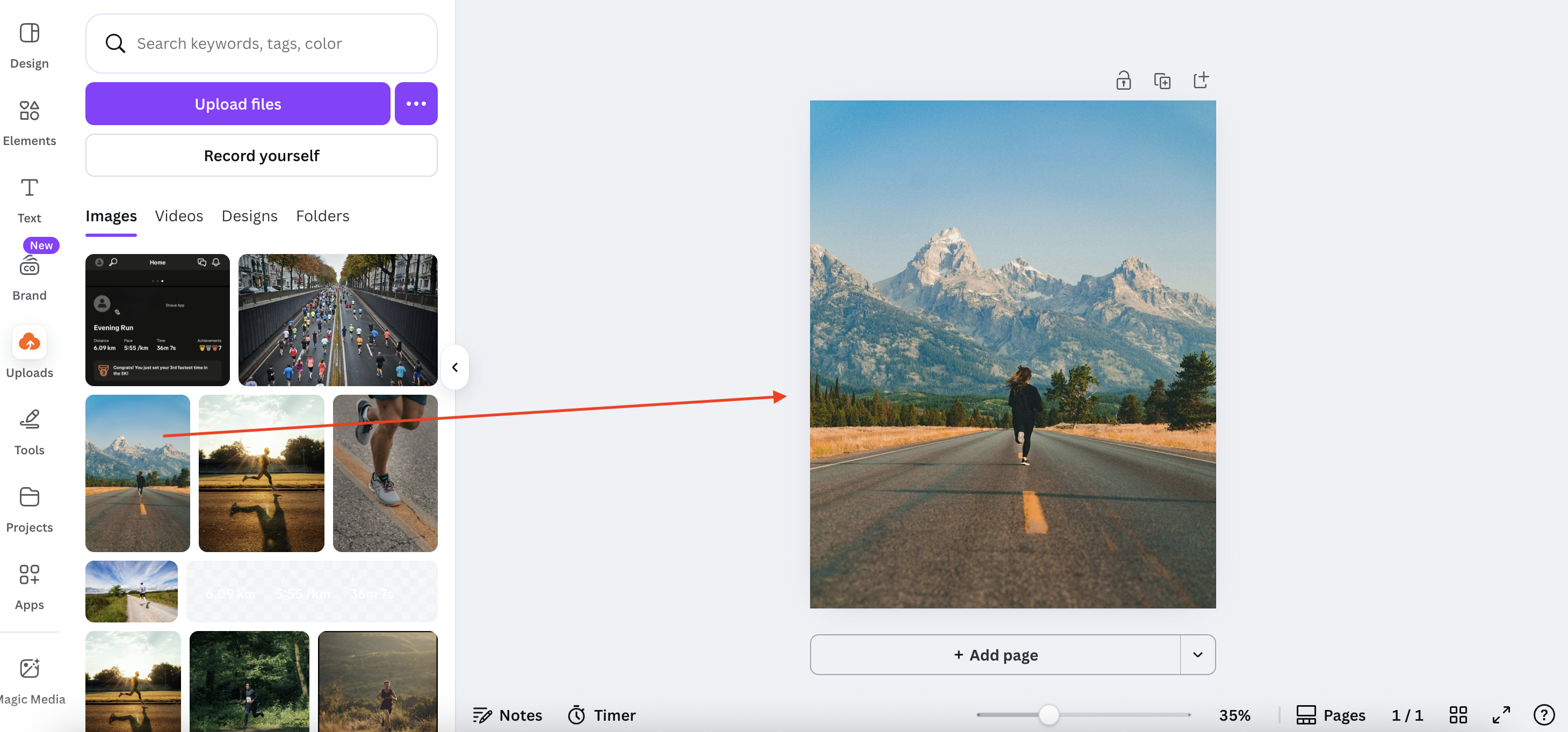
Sélectionnez la photo que vous souhaitez utiliser comme arrière-plan.
4. Ajouter votre capture Strava et supprimer l'arrière-plan
Cliquez sur la capture d'écran Strava pour la placer par-dessus.
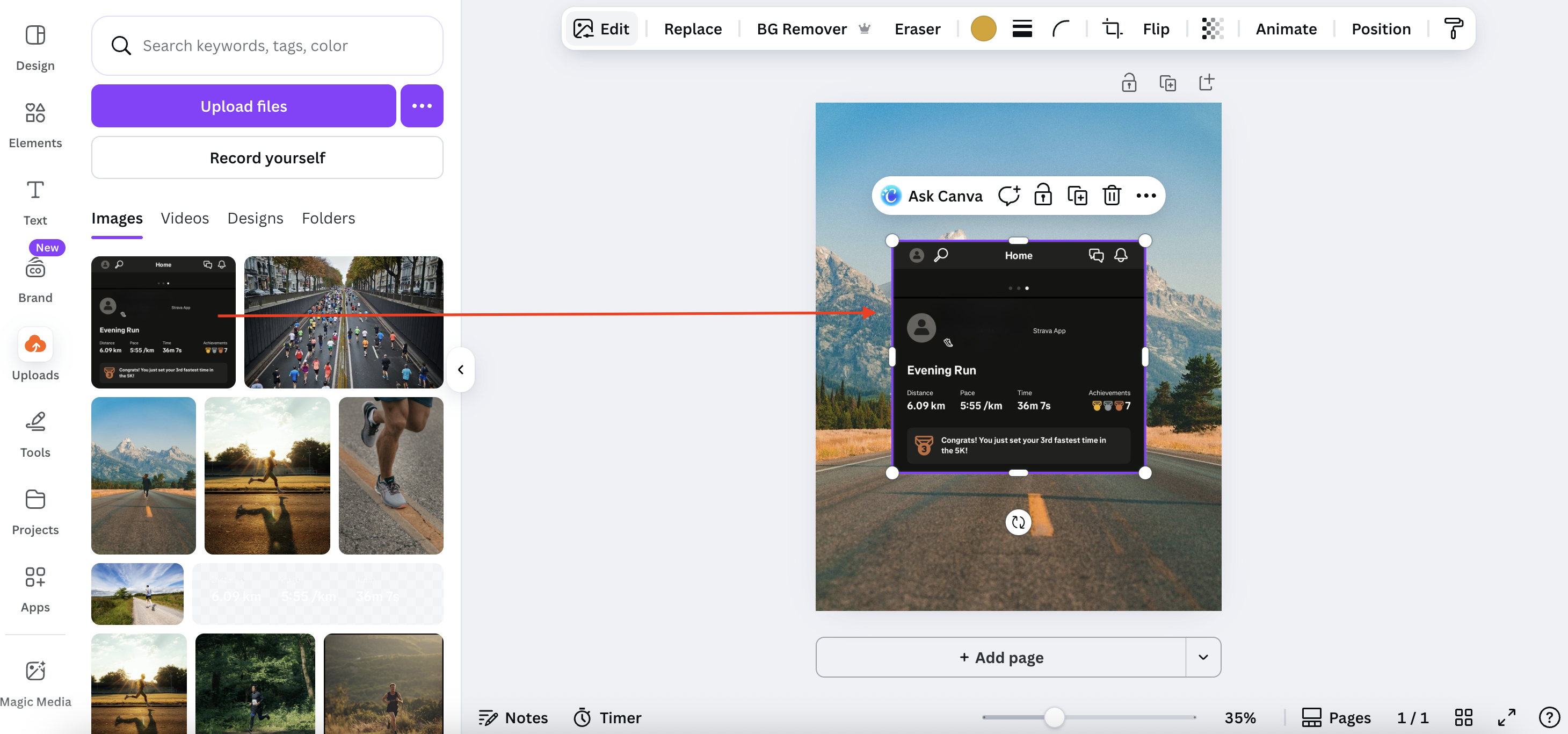
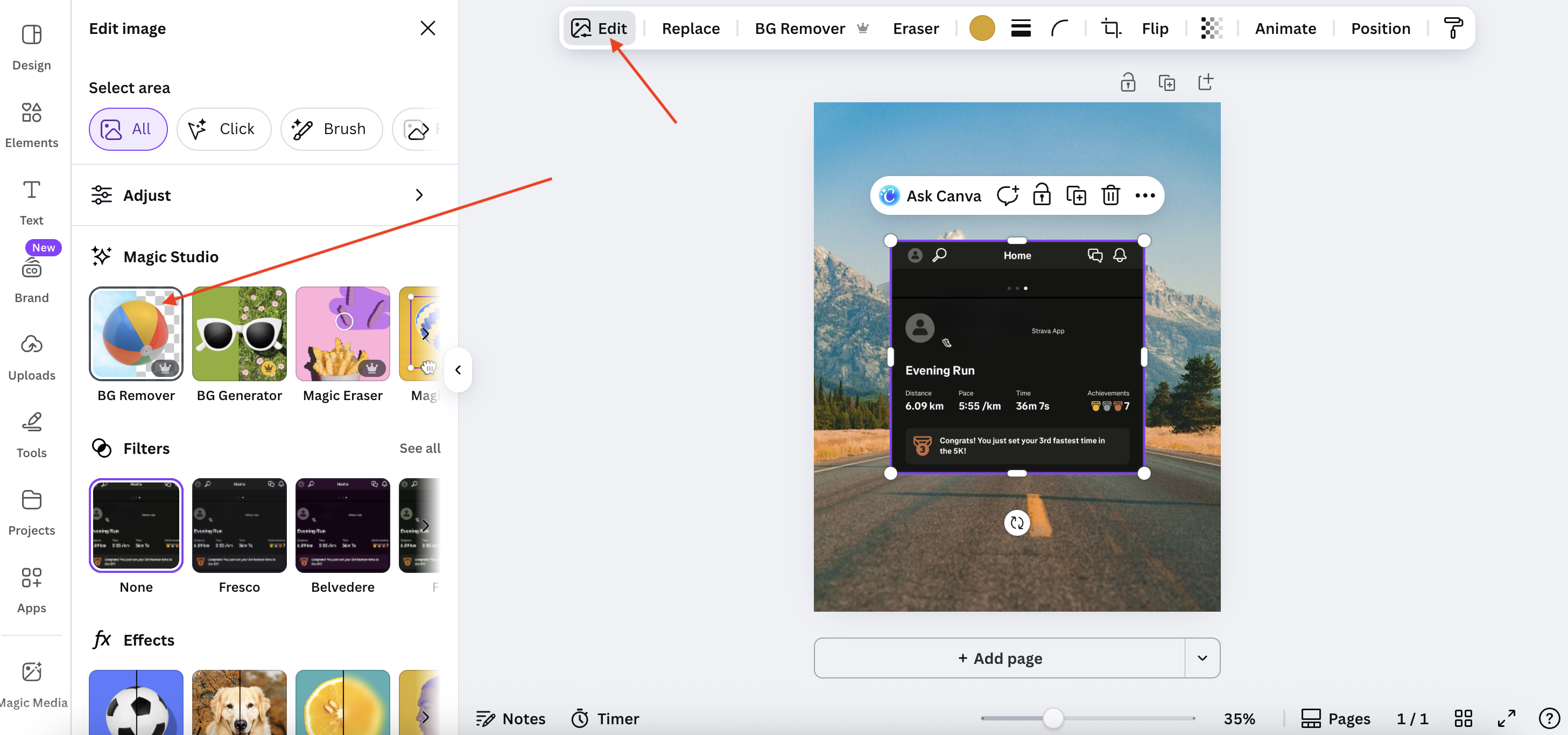
Double-cliquez dessus pour ouvrir les options d'édition, puis sélectionnez Modifier > BG Remover. Cela supprime l'arrière-plan et transforme vos statistiques en un overlay propre.
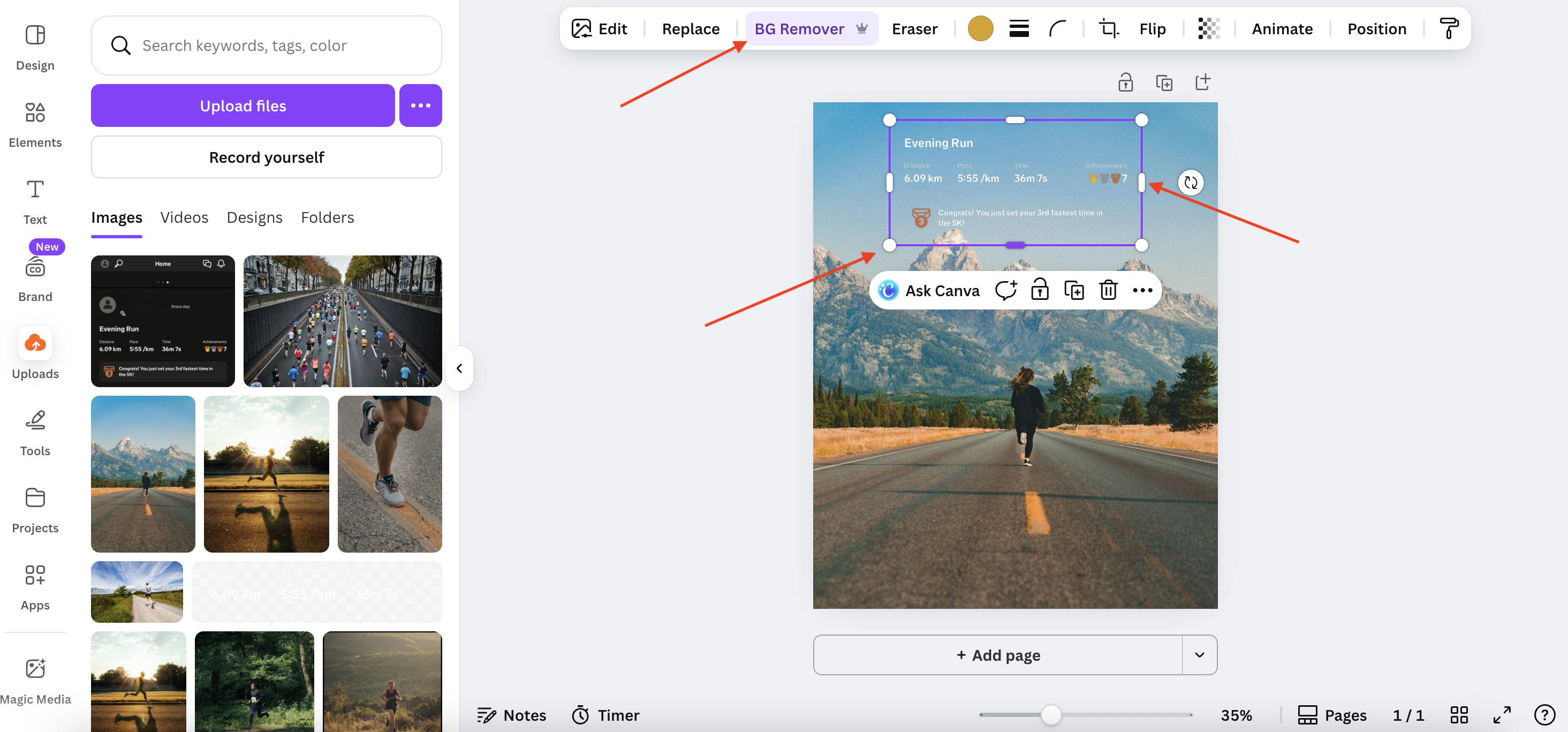
5. Ajuster l'overlay
Redimensionnez ou recadrez l'image à l'aide des points d'angle et des poignées latérales jusqu'à ce qu'elle soit parfaite.
6. Télécharger votre publication
Cliquez sur Partager > Télécharger, choisissez votre type de fichier (PNG, JPG, etc.) et appuyez à nouveau sur Télécharger.
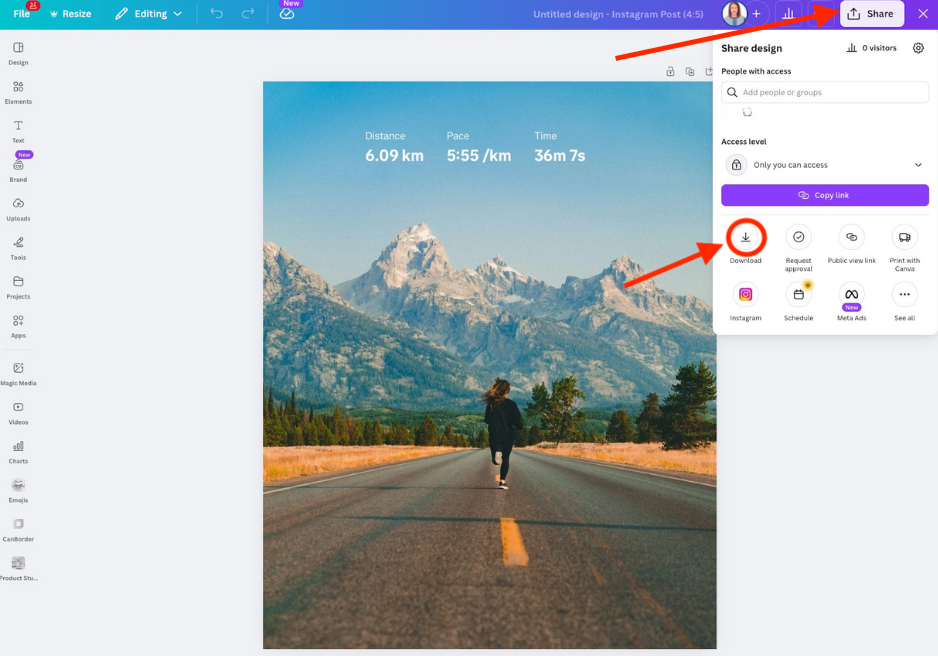
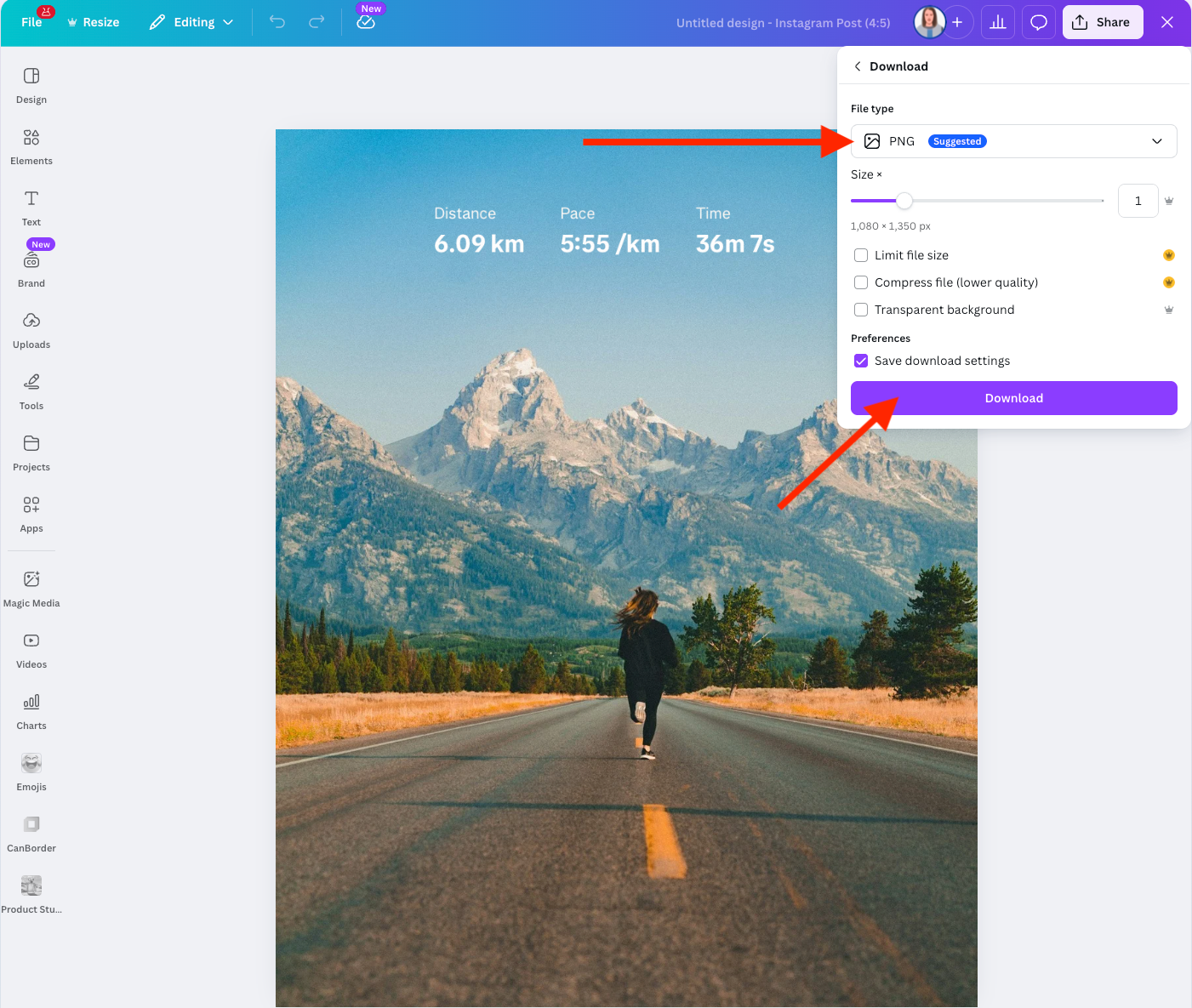
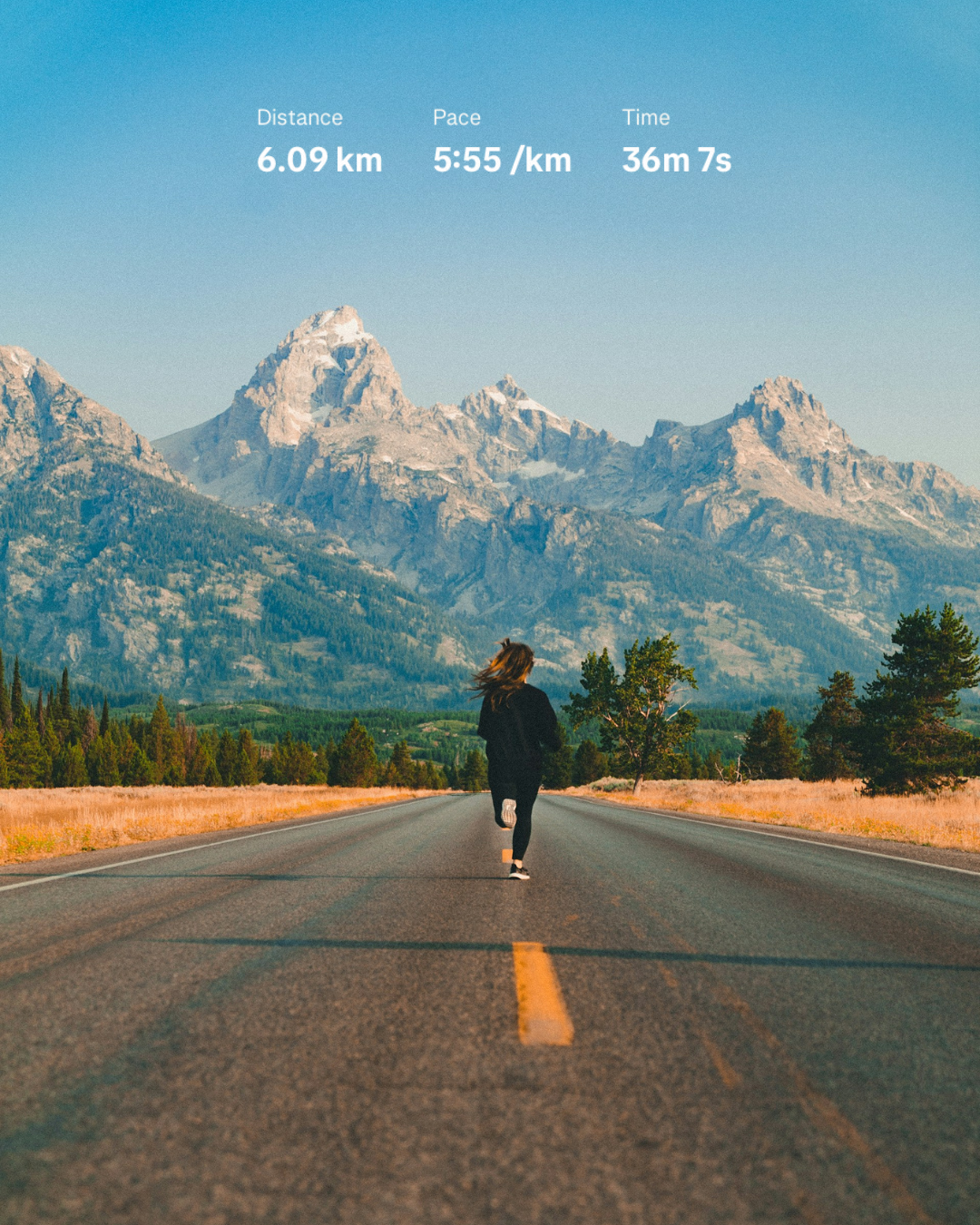
Voilà !Votre publication Instagram avec l'overlay Strava est prête à être publiée.
Version pro : automatiser l'édition avec le plugin Strava
Si vous éditez souvent des overlays Strava, le faire manuellement peut devenir répétitif. Dans ce cas, envisagez d'utiliser le plugin Strava de remove.bg pour automatiser le processus.
Voici comment le configurer :
Inscrivez-vous pour obtenir un compte remove.bg.
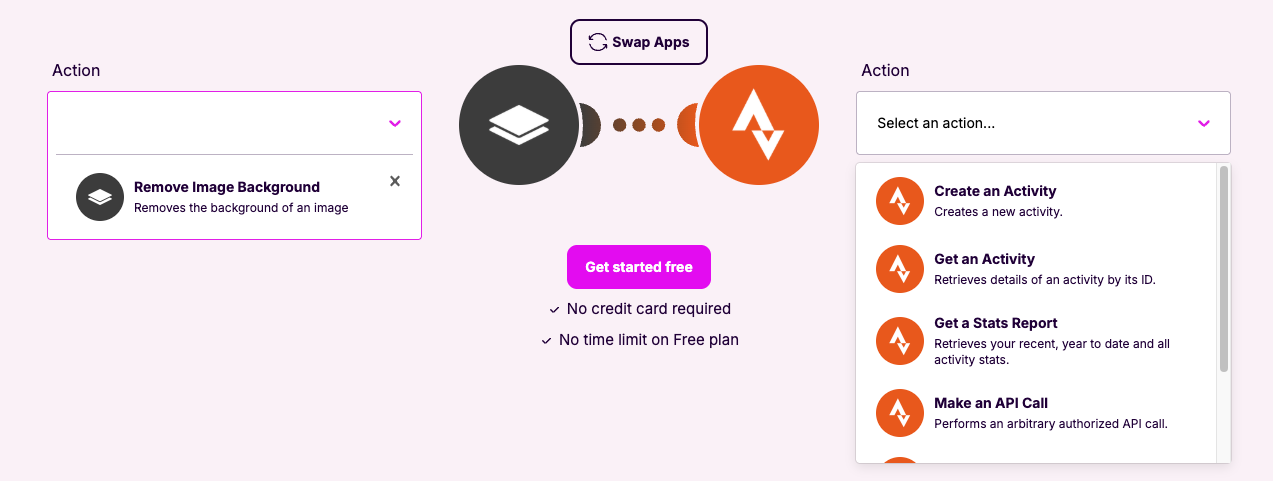
Allez sur Make et connectez-vous (ou créez un nouveau compte).
Dans Make, connectez remove.bg à Strava.
-
Créez votre propre workflow en choisissant des déclencheurs, des actions et des recherches. Par exemple :
Quand une nouvelle activité Strava est détectée
Supprimer automatiquement l'arrière-plan
Enregistrer ou publier l'overlay modifié
Cette configuration est parfaite pour les athlètes qui souhaitent un style cohérent ou qui publient régulièrement leurs résumés d'activité.
Et voilà
Trois façons différentes de créer des overlays Strava pour Instagram, des modifications manuelles rapides à l'automatisation complète. Choisissez celle qui correspond le mieux à votre workflow, partagez vos progrès avec vos amis et abonnés, et gardez la motivation.
Amusez-vous bien et bons entraînements !
Commentaires
Pas de commentaire jusqu'à présent.