Besoin de convertir une image en PNG transparent ? Nous avons ce qu'il vous faut.
Avec le simple outil remove.bg, vous pouvez faire le travail en quelques secondes — et obtenir le meilleur résultat possible.

Sommaire
- Étape par étape — convertir une image JPG en PNG transparent
- Comment convertir des fonds JPG en transparent en masse
- Une excellente façon de convertir un logo PNG ou un graphique en transparent
- Comment ajouter un fond à un PNG transparent
- Prêt en un rien de temps : convertissez le fond de votre image en PNG transparent en quelques secondes
Étape par étape — convertir une image JPG en PNG transparent
Pour convertir votre JPG en PNG transparent, tout ce dont vous avez besoin est l'outil pratique remove.bg. Pas de prise de tête avec un logiciel complexe comme Photoshop, c'est juste du glisser-déposer.
Voici un résumé simple :
Assurez-vous d'avoir l'image JPG que vous souhaitez convertir enregistrée/téléchargée sur votre appareil.
Nous allons utiliser cette image pour la démonstration :

2. Ensuite, ouvrez remove.bg et glissez-déposez l'image sur l'outil.

3. Attendez que remove.bg convertisse automatiquement le fond de votre image en transparent. Cela prend généralement quelques secondes. C'est vraiment magique.

4. Vérifiez l'aperçu de votre image avec le fond supprimé. Vous souhaitez apporter de légères corrections ? Par exemple, la fille tient quelque chose de minuscule (ou du moins c'est ce qu'il semble, alors qu'en réalité c'est juste de la saleté sur le mur) que nous souhaitons supprimer.
5. Pour effectuer des ajustements manuels de ce type (ajouter ou supprimer des éléments spécifiques avec un pinceau), il suffit d'aller dans > Effacer/Restaurer.
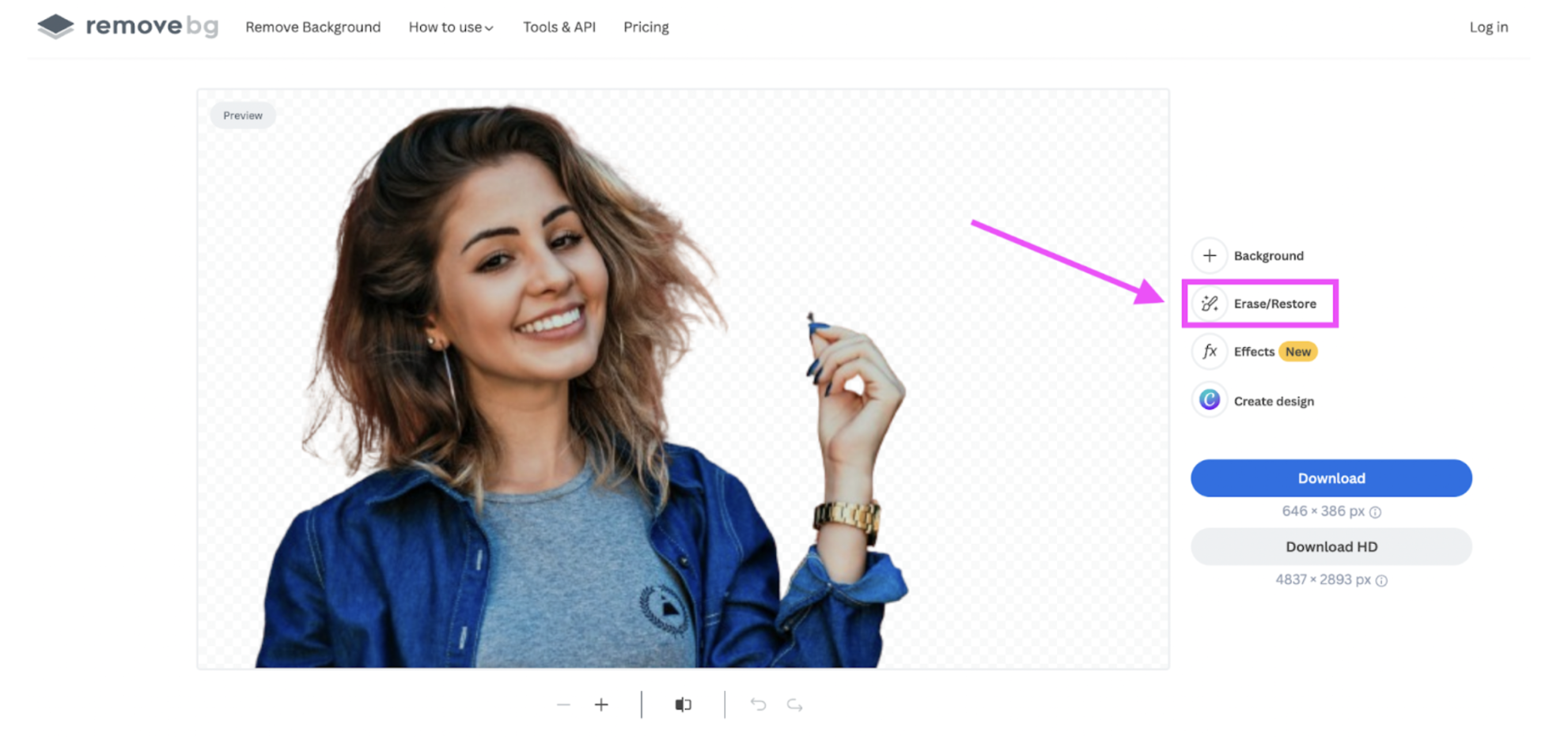
6. Sélectionnez maintenant > Effacer pour supprimer des éléments, et > Restaurer pour rajouter des éléments que vous ne vouliez pas rendre transparents. Nous allons utiliser la fonction Effacer pour supprimer la tache. Allez dans > Taille du pinceau et utilisez le curseur pour ajuster la taille.

7. Tracez ensuite sur l'élément que vous souhaitez effacer ou restaurer, comme ceci :

8. Satisfait ? Alors cliquez sur > Terminé.
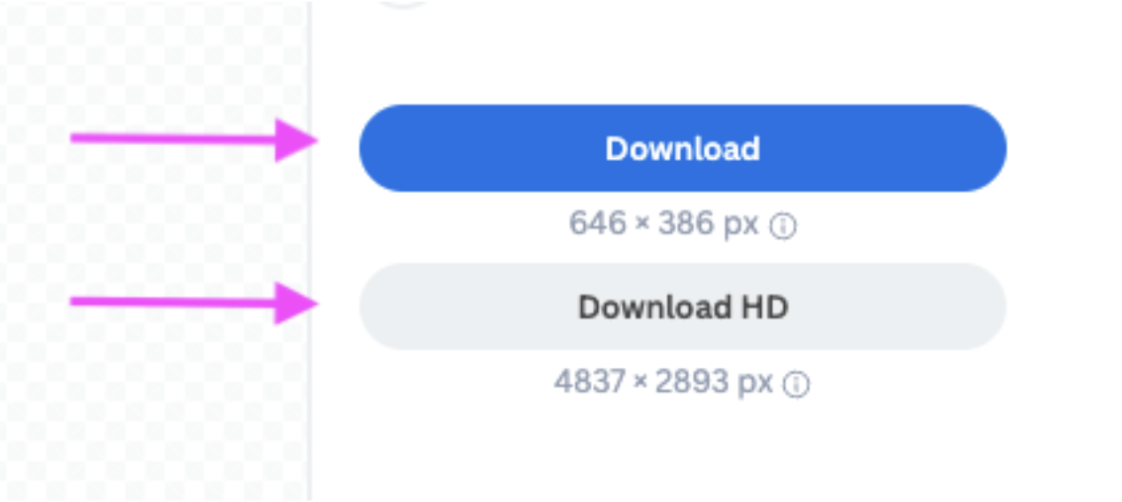
9. Maintenant que vous avez converti votre image JPG en PNG transparent — il est temps de la télécharger. Cliquez sur > Télécharger. Le fichier sera automatiquement enregistré au format PNG. Si vous souhaitez un résultat HD de meilleure qualité, optez pour > Télécharger HD.
Vous pouvez télécharger une image HD transparente gratuite lors de votre inscription à remove.bg pour la première fois. Sinon, vous devrez acheter des crédits — tout dépend de vos besoins. Vous pouvez trouver la qualité de pixels attendue pour votre téléchargement juste sous les boutons :
10. Super ! Vous pouvez maintenant trouver le fichier dans votre dossier de téléchargement par défaut sur votre ordinateur.
Vous pouvez maintenant continuer à utiliser votre PNG transparent à toutes fins nécessaires — le télécharger dans Photoshop, Canva, ou une présentation. C'est aussi simple que ça.
Comment convertir des fonds JPG en transparent en masse
Convertir le fond d'une image en transparent — c'est plus simple que vous ne le pensez. Et le faire pour des tonnes de photos en masse, c'est tout aussi simple.
Dans cette section, nous allons vous montrer comment rendre le fond de vos images JPG transparent et obtenir des PNG transparents — automatiquement en quelques minutes seulement.
L'application de bureau remove.bg fonctionne de manière similaire à l'outil en ligne décrit ci-dessus, mais elle vous permet de traiter un grand nombre d'images à la fois, vous n'avez donc pas besoin de les télécharger une par une. C'est particulièrement utile si la création d'images avec un fond transparent fait partie de votre routine quotidienne et doit se répéter régulièrement.
-
Allez de l'avant et téléchargez l'application de bureau remove.bg ici en cliquant sur > Télécharger l'application. Elle reconnaîtra votre système et téléchargera automatiquement la version correcte.
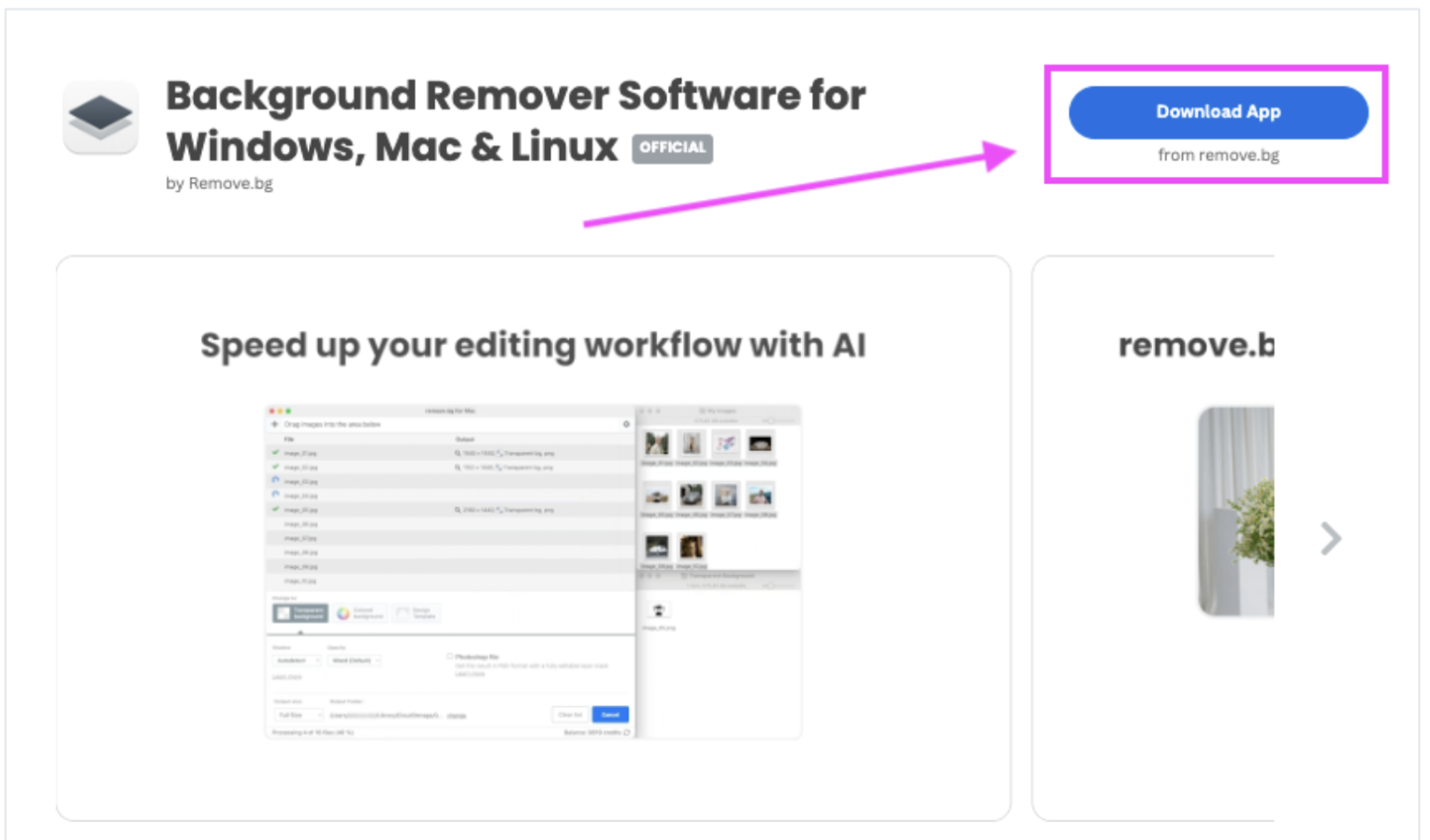
Ouvrez ensuite vos téléchargements et double-cliquez sur le fichier ZIP pour installer l'application de bureau.
Une fois l'application installée, ouvrez-la. Elle ressemblera à ceci :
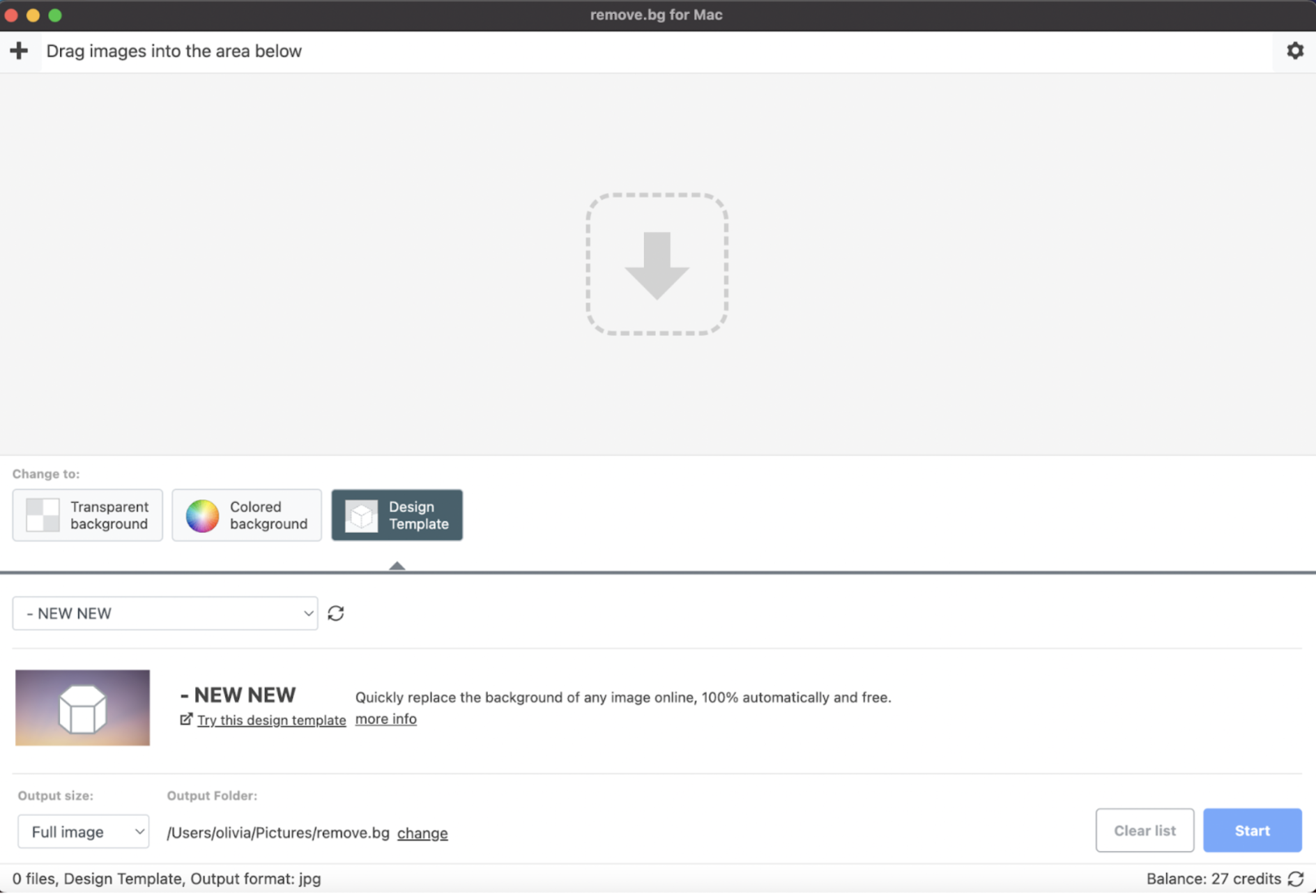
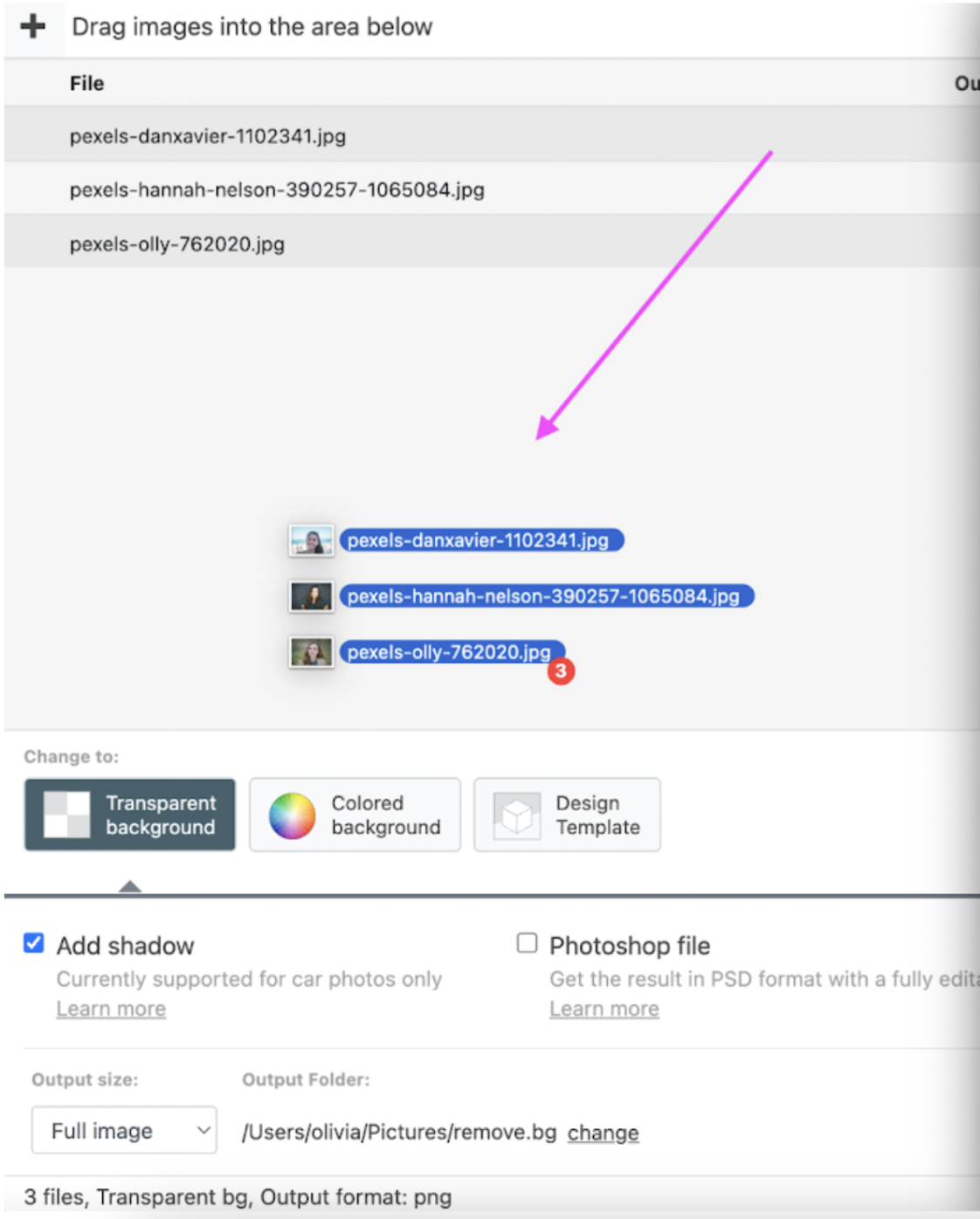
5. Maintenant, glissez-déposez vos images sur l'application de bureau, comme ceci :
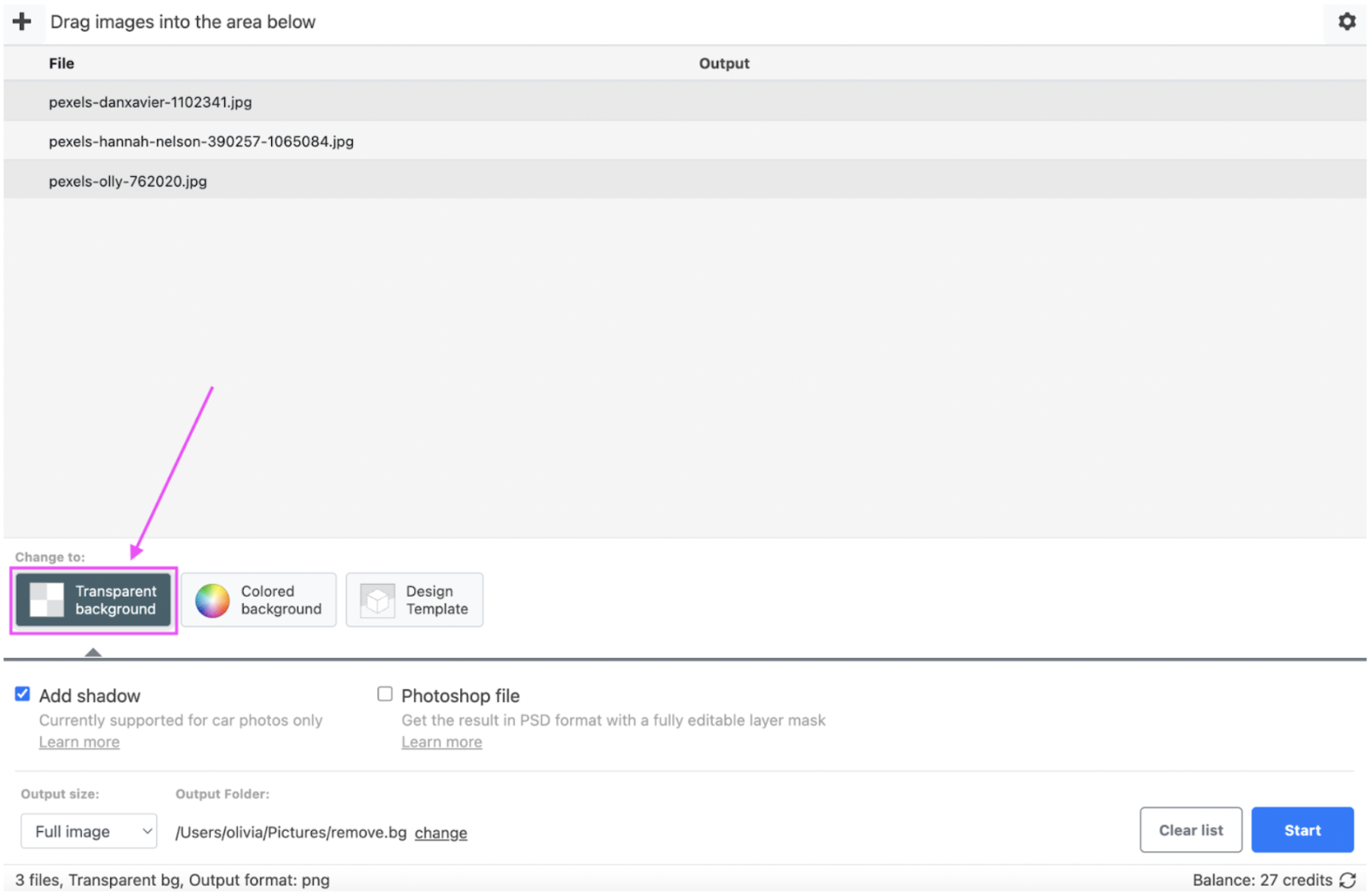
6. Assurez-vous maintenant d'avoir sélectionné > Fond transparent.
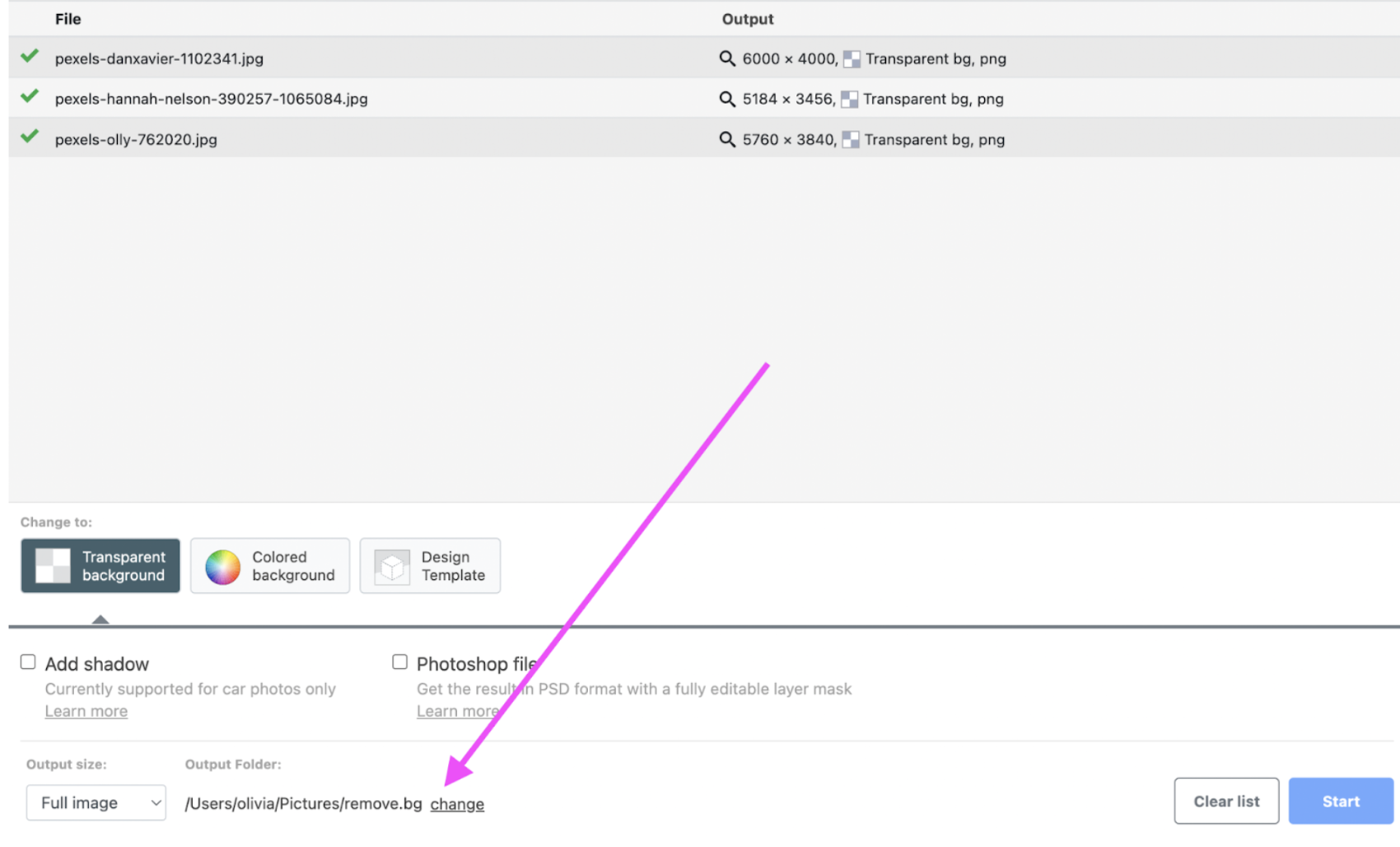
7. L'application de bureau enregistrera vos fichiers transparents dans un dossier de sortie sur votre ordinateur — vous pouvez le voir et/ou > Modifier le dossier de sortie ici.
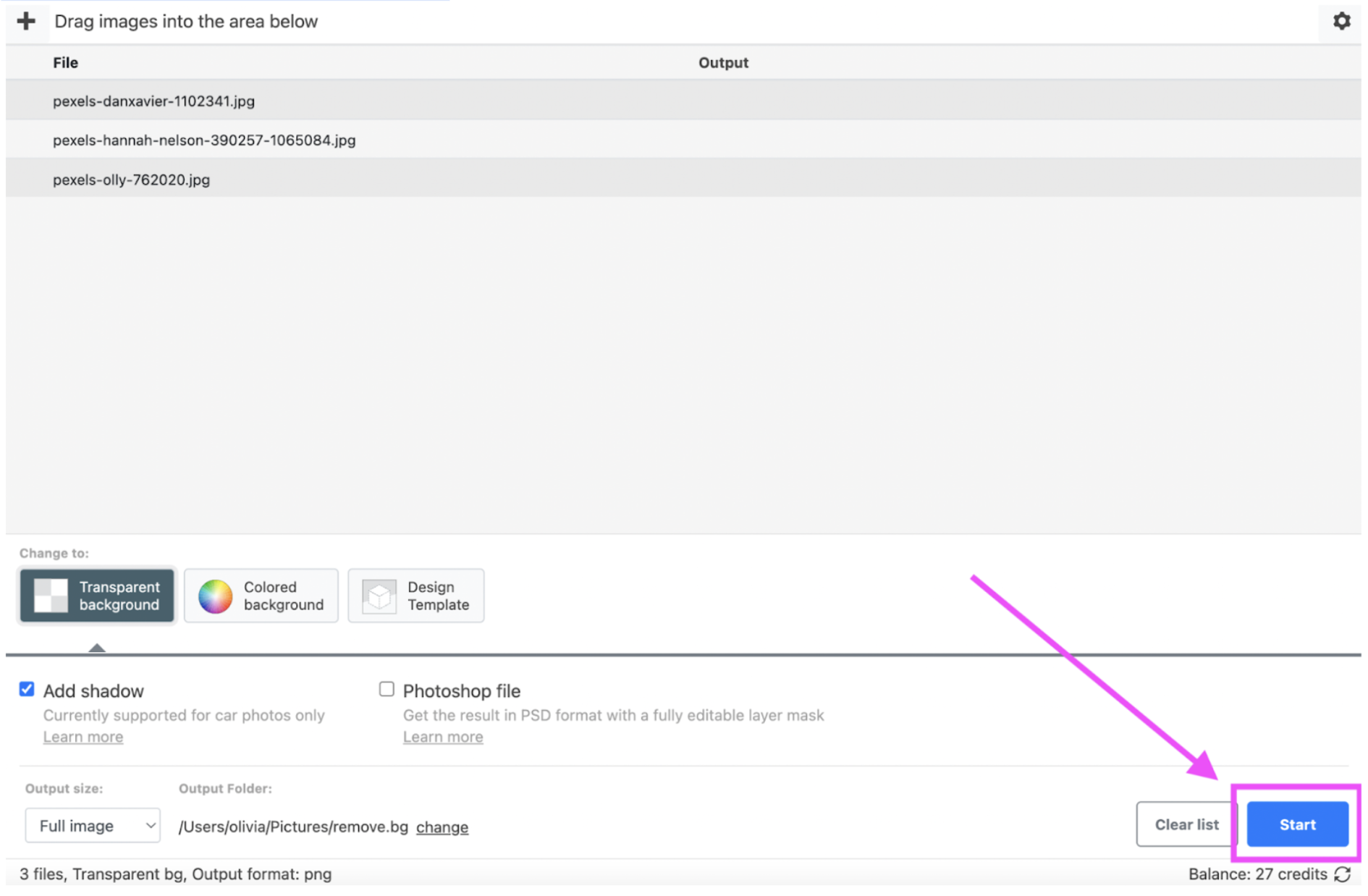
8. Une fois que vous avez téléchargé toutes les images dont vous souhaitez rendre le fond transparent, cliquez sur > Démarrer. Cela déclenchera le traitement de vos images par l'application de bureau.
9. Vous pouvez voir l'état de votre traitement tout en bas de l'application de bureau et ouvrir directement le dossier de sortie depuis là.
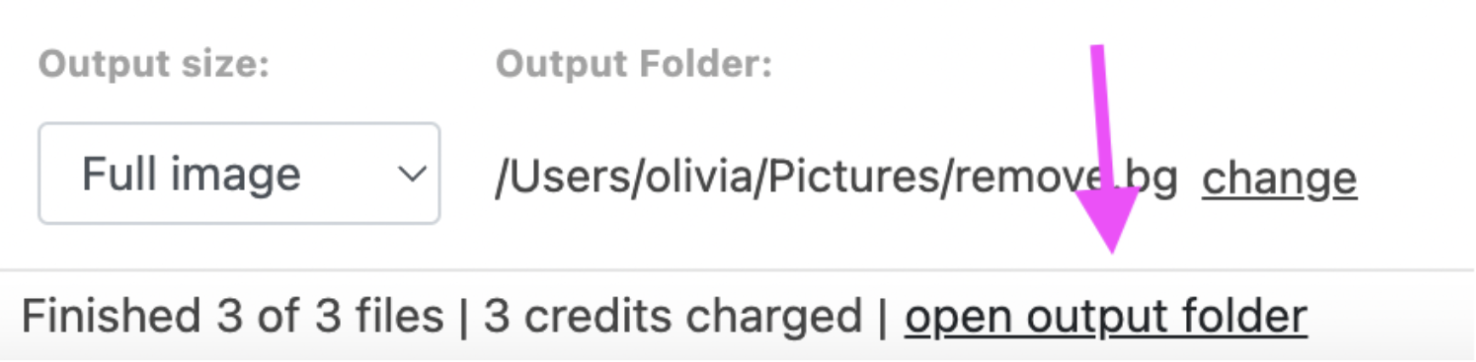
10. C'est tout ! Pour traiter les images — notez toutefois que vous aurez besoin de crédits remove.bg pour traiter ces images HD en masse. Vous trouverez tous les détails sur les forfaits tarifaires ici.
Vous voulez un guide plus détaillé sur l'utilisation de l'application de bureau — pas seulement pour changer le fond en transparent ? Regardez cette vidéo.
Ou lisez le guide complet sur comment utiliser l'application de bureau remove.bg sur le blog ici.
Une excellente façon de convertir un logo PNG ou un graphique en transparent
Vous avez un logo mais devez supprimer le fond ? Nous allons vous montrer comment le rendre transparent en quelques secondes seulement avec remove.bg.
-
Nous allons utiliser ce logo comme exemple pour vous montrer comment rendre le fond transparent :

Ouvrez remove.bg :
Regardez remove.bg faire sa magie, littéralement en quelques secondes :
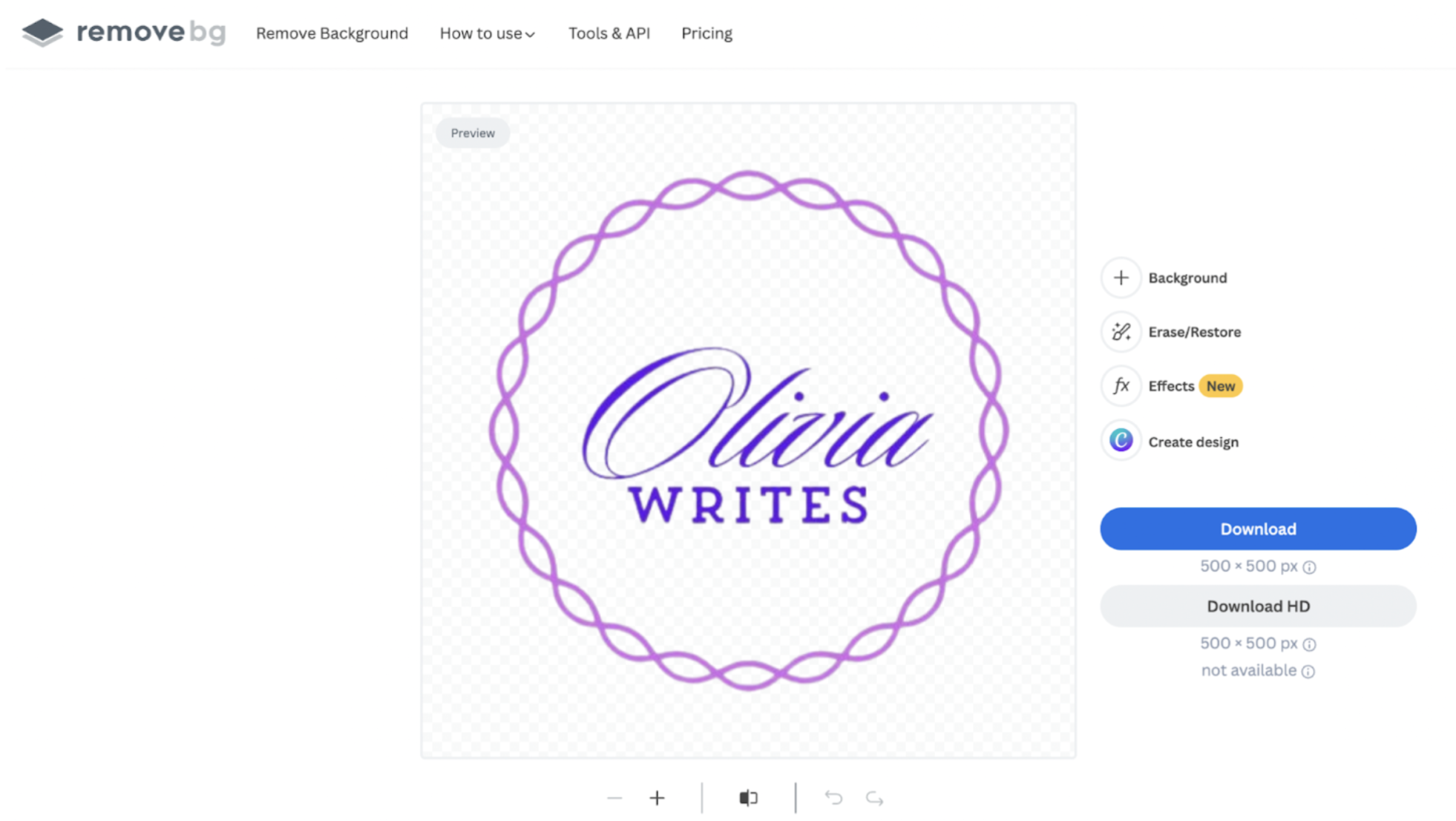
4. Pour un logo, vous voudrez vraiment télécharger votre résultat en qualité HD — pour éviter tout flou lors de l'impression, etc. Alors allez-y et sélectionnez > Télécharger HD.

Si vous utilisez remove.bg pour la toute première fois — vous obtenez un crédit gratuit pour télécharger un fichier gratuitement en qualité HD. Vous devrez créer un compte, ce qui ne prend qu'une minute, et vous trouverez un aperçu des tarifs ici. En général, rendre votre logo transparent vous coûtera moins de deux dollars. Plus vous achetez de crédits, meilleur est le prix.
Si vous devez le faire en masse pour de nombreux logos ou graphiques, procédez de la même manière que dans la section ci-dessus.
Comment ajouter un fond à un PNG transparent
Une fois que vous avez ajouté un fond transparent, vous pouvez également utiliser remove.bg pour le remplacer par autre chose — comme un fond image ou un fond coloré. Voici les étapes simples pour le faire :
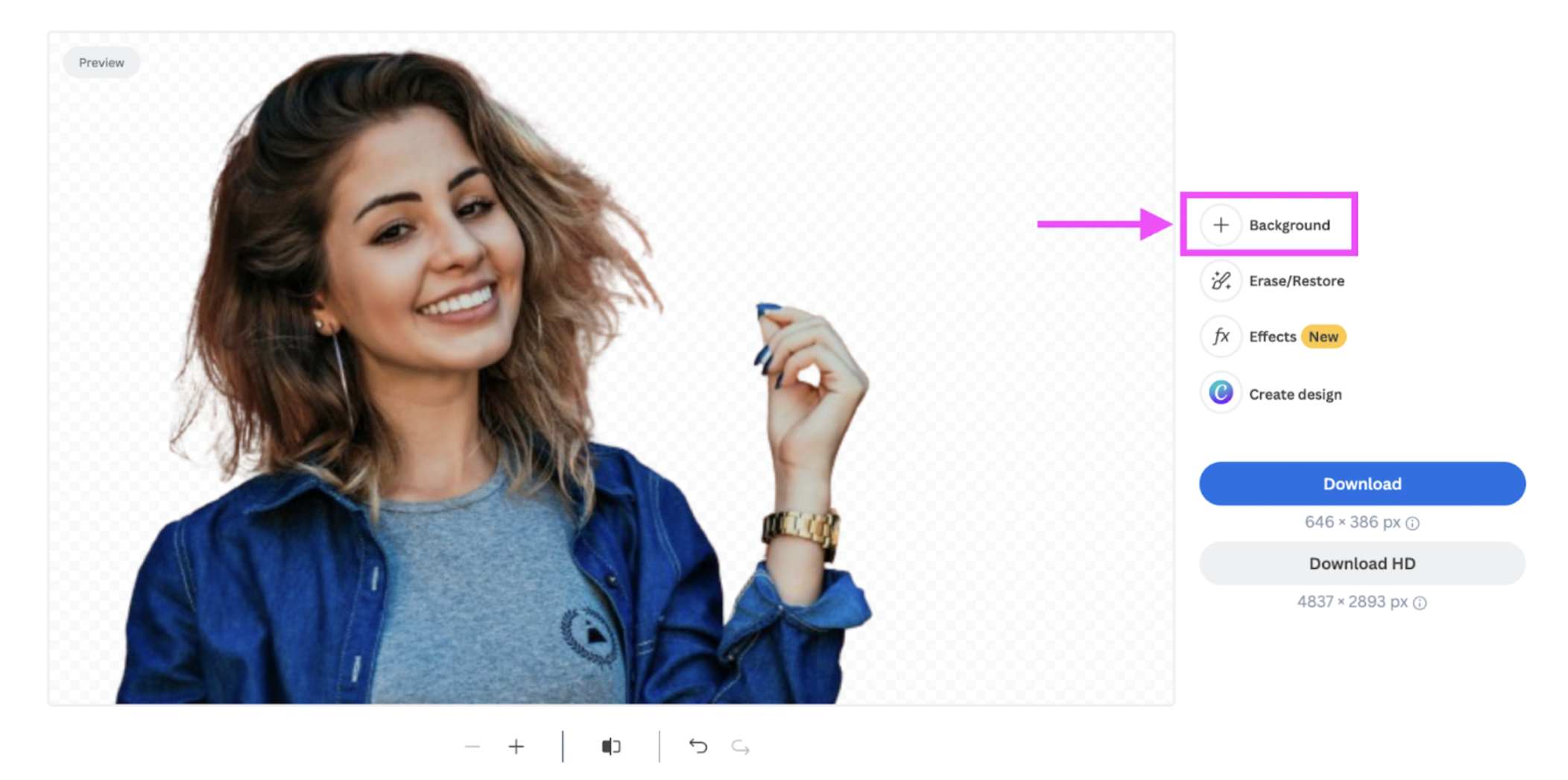
Une fois que vous avez suivi les étapes ci-dessus pour créer un fond transparent, sélectionnez > Arrière-plan.
2. Choisissez ensuite une image qui vous plaît en allant dans > Photo > faites défiler jusqu'à une image que vous aimez, cliquez dessus pour voir le résultat et une fois satisfait cliquez sur > Terminé.
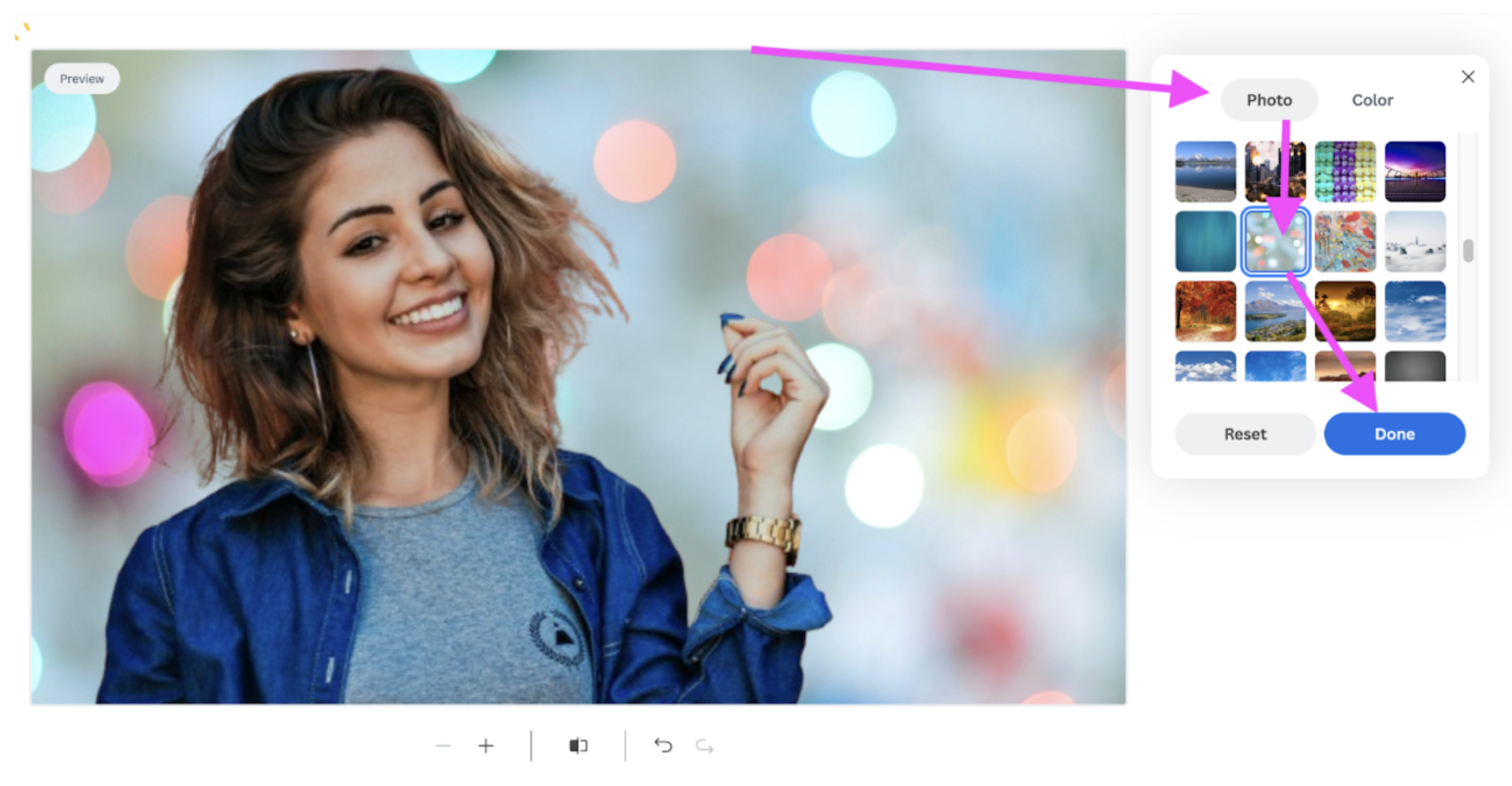
3. Puis cliquez sur > Télécharger ou > Télécharger HD. Et voilà !
Nous expliquons également comment ajouter un fond coloré ou unique, en détail dans l'article : Comment ajouter un arrière-plan à une photo.
Prêt en un rien de temps : convertissez le fond de votre image en PNG transparent en quelques secondes

Prêt à commencer à convertir les fonds de vos images en transparent ? Cela ne prend que quelques secondes et remove.bg est assuré de vous donner les meilleurs résultats en termes de contours nets et d'images de haute qualité.
Rendez-vous sur remove.bg et commencez tout de suite.
Commentaires
Pas de commentaire jusqu'à présent.