Hea logo teeb brändi või rikub selle. Tegelikult keskmise inimese jaoks on logo bränd ise. See on visuaalne identiteet, mille kaudu nad tunnevad ära ja tunnustavad ettevõtet ning märk sellest, kas nad võivad piisavalt usaldada toodet või teenust, et need soetada. Alates potentsiaalsete klientide meelitamisest kuni kliendi usalduse ja lojaalsuse kindlustamiseni on logod brändi edus hädavajalikud.

Sisukord
Kissitamise test
Disainimaailmas on olemas kontseptsioon nimega kissitamise test. Hea disain peaks olema endiselt äratuntav ka siis, kui publik näeb sellest vaid piiratud osa, näiteks silmi kissitades.
Inimesed ei näe sinu tööd alati selle täies, takistusteta hiilguses. See kehtib eriti tootekujunduste puhul, sest esemed võivad olla riiulitel, kappides või muudes mitte just kõige soodsamates väljapanekukohtades. Kuna sinu logo jõuab peaaegu igale bränditud esemele, mida sa kunagi toodad, on topeltoluline, et sinu logo läbiks kissitamise testi. Üks viis seda teha on eemaldada oma logo kujundusest kõik taustaelementid, isegi midagi pealtnäha nii süütut nagu valge taust.
Miks peab minu logo olema läbipaistev?
Sinu logo kasutatakse kõikjal. Taust, isegi ühevärviline, ei näe kõigel hea välja. See piirab sinu loomingulisi valikuid või muudab kujunduse korratuks ja ebaprofessionaalseks.
Läbipaistval logol pole tausta. Seda on lihtsam paigutada kõikjale oma veebisaidil, kasutada kõigis oma sotsiaalmeedia postitustes ja reklaammaterjalides ning lisada oma toodetele ja pakenditele.

Kus saan oma logolt tausta eemaldada?
Oma logolt mis tahes tausta eemaldamiseks on valikuid küllaga.
1) remove.bg
remove.bg on spetsiaalne veebisait, mis eemaldab piltidelt tausta automaatselt. Selle platvormi abil saad oma logo kiiresti ja hõlpsalt eraldada ning luua uue läbipaistva pildifaili, mis on valmis kasutamiseks mis tahes veebilehel, sotsiaalmeedias või bränditud esemel. Kuna remove.bg on loodud spetsiaalselt taustade eemaldamiseks, teeb see seda kiiremini ja sujuvamalt kui teised üldised töötlustööriistad.
2) Adobe Photoshop
Adobe Photoshop on populaarne töötlustööriist, mis tagab puhta tausta eemaldamise protsessi olenemata sellest, kui keerukas su logo võib olla. Photoshopis saad kasutada tööriistu nagu Magic Eraser või Smart Lasso, et taust valida ja see oma pildilt hetkega eemaldada. Samuti saad kasutada täpsemaid tööriistu, näiteks Pen-tööriista, et oma pilt käsitsi selgete joonte abil välja lõigata.
Kuidas eemaldada oma logolt taust?
Oletame, et oled kujundanud täiusliku logo, mis läbib kissitamistesti hiilgavalt, kuid eksportisid selle koos taustaga. Või oled ettevõttes uus ja pääsed ligi vaid vanale logofailile, millel on ühevärviline taust. Mis iganes põhjus ka poleks, muretsemiseks pole vajadust. Õigete tööriistadega saad logo taustast eraldada ja salvestada selle sobivas läbipaistvas failivormingus vaid mõne klõpsuga.
Valik 1: remove.bg
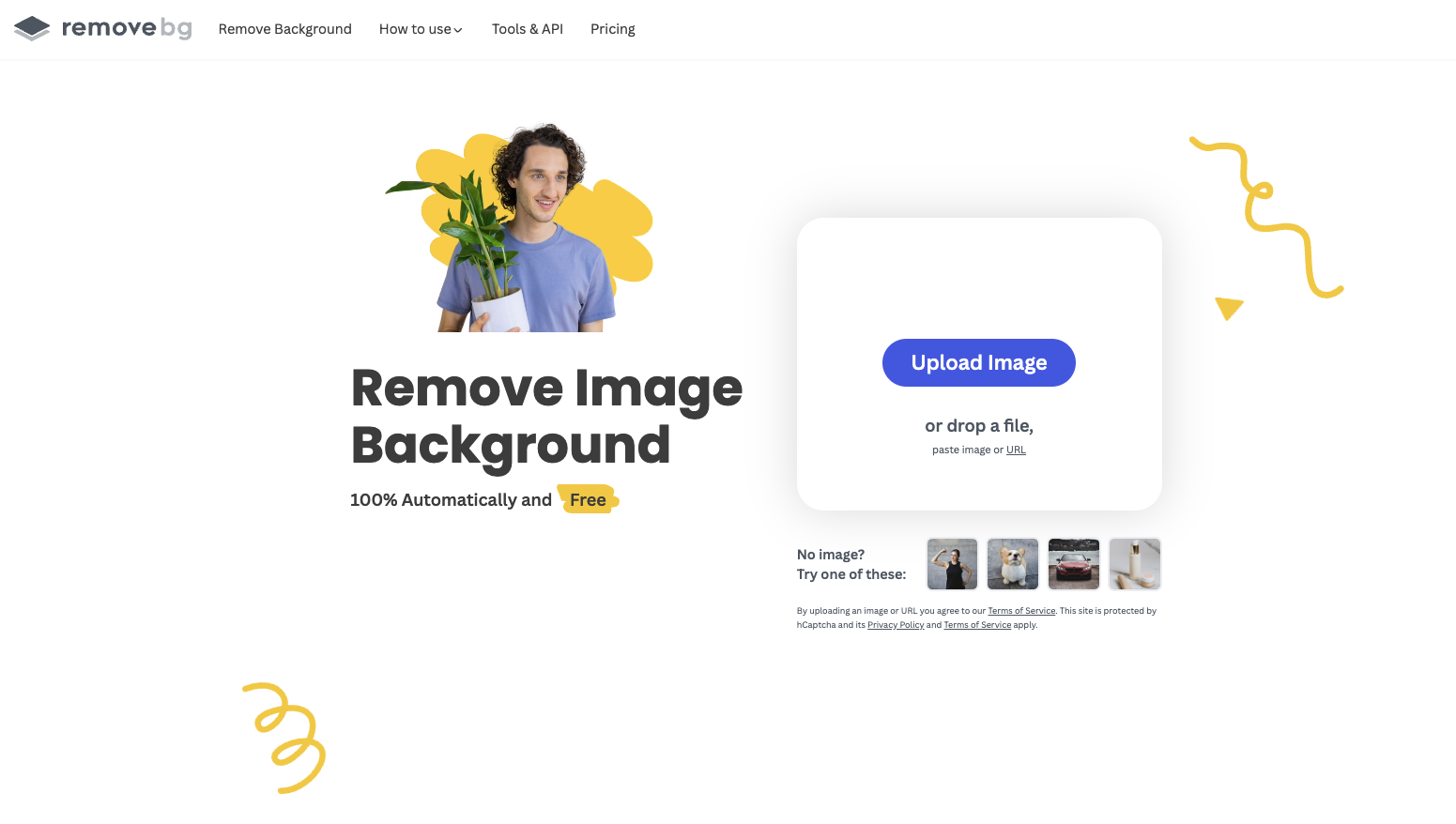
1. Mine lehele remove.bg ja klõpsa valikul > Laadi pilt üles.
2. Vali oma logofail ja tööriist alustab automaatselt tausta eemaldamist.
3. Ongi kõik! Mõne hetke pärast on sul uus taustata pilt. Klõpsa valikul > Laadi alla , et salvestada fail läbipaistva PNG-na.
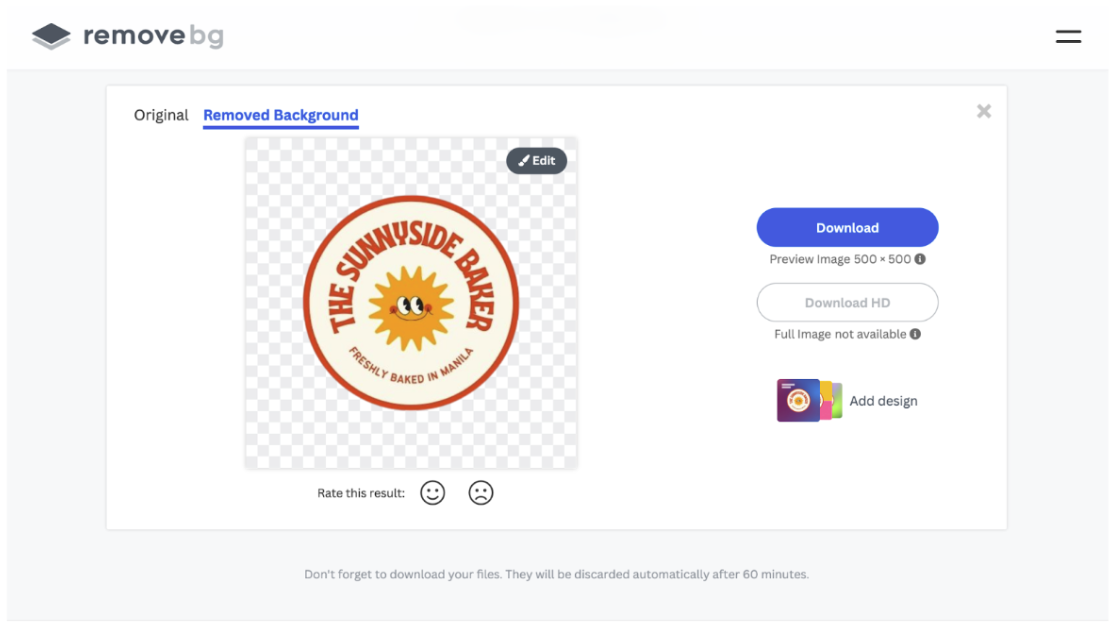
Saad oma faili remove.bg lehelt standardresolutsioonis täiesti tasuta alla laadida. Kui soovid aga kvaliteetsemat koopiat, on premium-tellijatele saadaval valik Laadi alla HD , mis annab sulle kuni 25-megapikslise eraldusvõimega HQ-faili – ideaalne isegi trükitud väljapanekute jaoks.
Valik 2: Adobe Photoshop
1. Klõpsa Adobe Photoshopis valikul > Ava või vajuta > Ctrl/Command + O , et avada failibrauser. Vali oma logofail.
2. Valige paneelil Kihid oma pildifail, seejärel klõpsake valikul > Dubleeri või vajutage > Ctrl/Command + J. Pildi dubleerimine teeb töö uuesti alustamise lihtsamaks, kui teete suuremaid vigu.
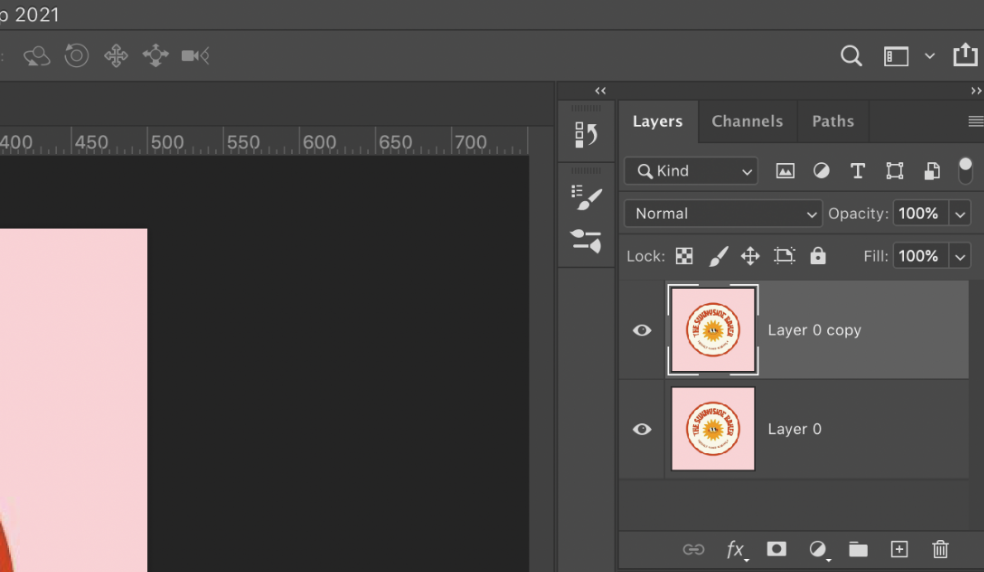
3. Kontrolli, et valitud oleks paljundatud kiht. Kaalu kihi ümbernimetamist, lukustamist või peitmist, et vältida juhuslikku muutmist.
Kasuta õigeid tausta eemaldamise tööriistu
Photoshopis on erinevaid võimalusi, kuidas logopildilt tausta eemaldada, olenevalt sinu kujunduse keerukusest.
Tööriist 1: Taustaeemaldus
See valik sobib ideaalselt lihtsate logode jaoks (ühevärvilised kujundid jne) või kasutajatele, kelle jaoks pole oluline, et servad oleksid teravad ja puhtad.
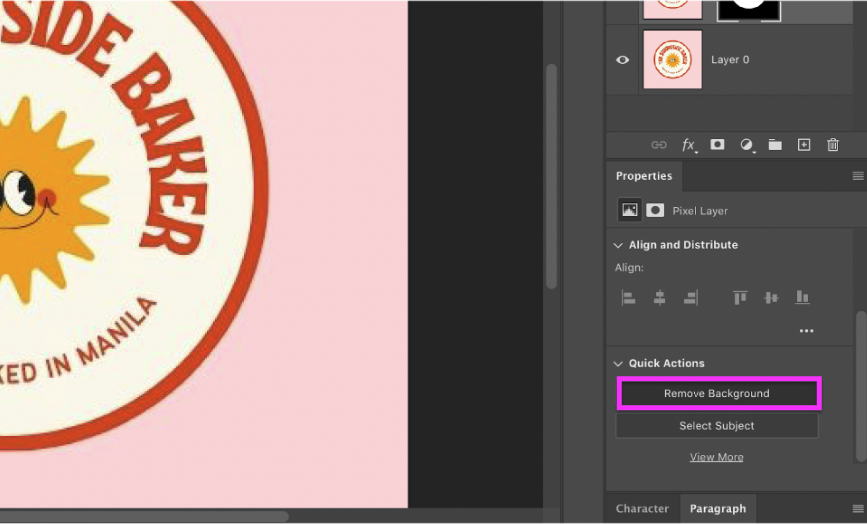
Kui duplikaatkiht on valitud, ava Window ja klõpsa valikut > Properties > Quick Actions.
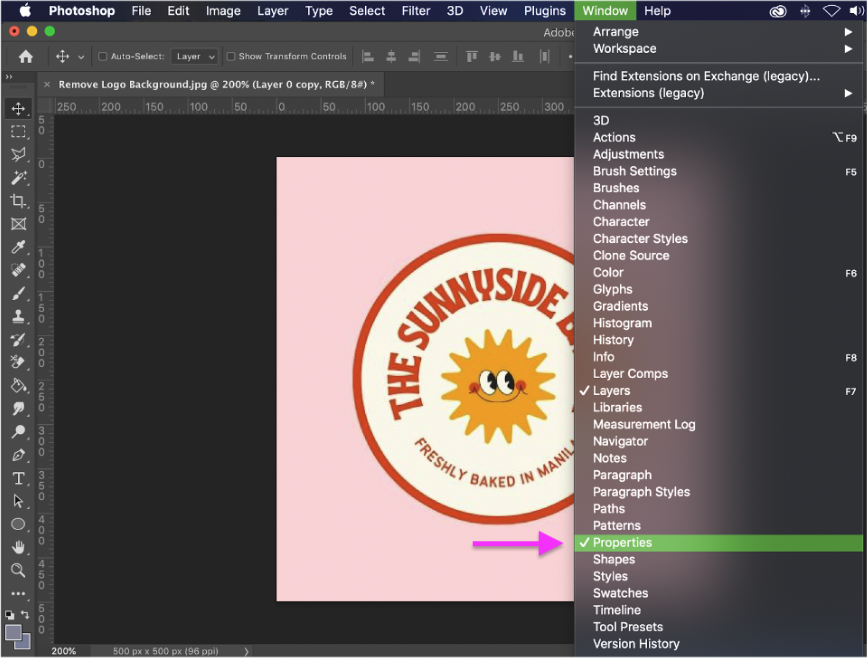
Klõpsa > Taustaeemaldus.
Tööriist 2: võlukepp
See tööriist annab sulle suurema kontrolli selle üle, millised foto osad eemaldada, kasutades tehisintellekti sinu pildi pikslite analüüsimiseks. See toimib eriti hästi siis, kui sinu logol on eristuvad elemendid, näiteks tugevalt kontrastsed värvid või teravad ja selgepiirilised jooned.
Selle kasutamiseks vajuta klahvi > W või liigu tööriistapaneelile, vajuta pikalt ikooni > Valik , et kuvada teised valikutööriista valikud, ja klõpsa valikul > Võlukepi tööriist.
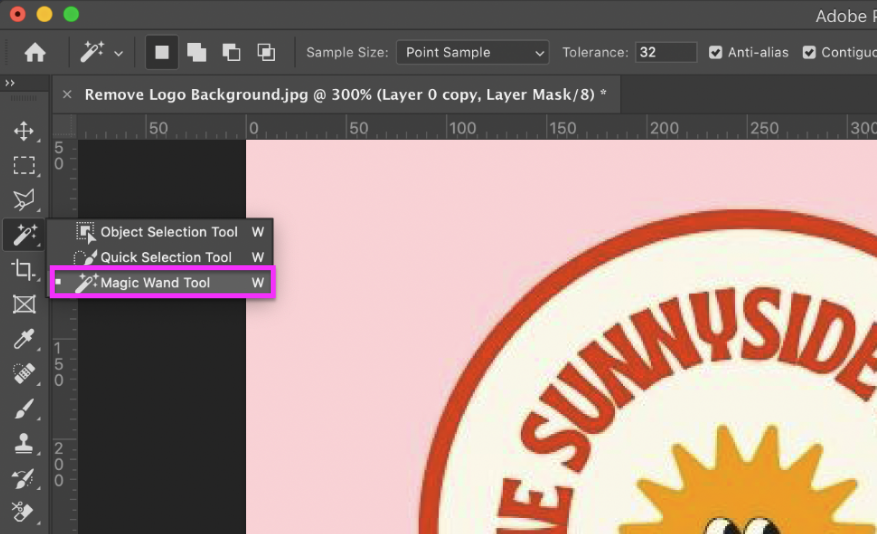
Klõpsa Võlukepi tööriistaga pildi osadel, mida soovid kustutada. Hõlmatavat ala saad laiendada, hoides klõpsamise ajal all klahvi Shift ja klõpsates lisapiirkondadel. Valitud osi saad valikust eemaldada, hoides all klahvi > Alt (Windows) või Option (MacOS). Valitud alade täielikuks eemaldamiseks pildilt vajuta klahvi Backspace või Delete .
Teise võimalusena võid kihimaski loomiseks klõpsata nuppu Mask . See võimaldab sul foto osi eemaldada või tagasi lisada, lülitades pintslitööriista (B) sisse või välja.
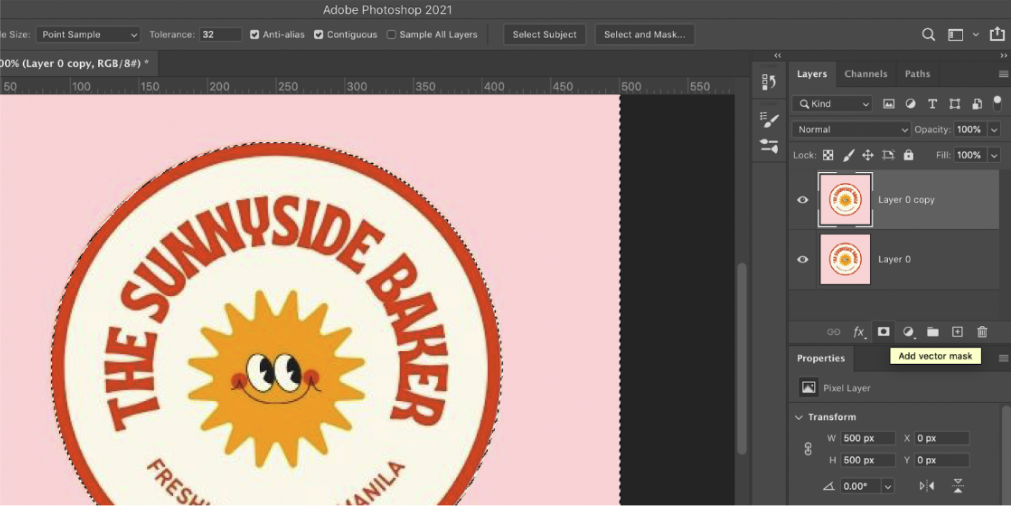
Pildil mustaga pintseldamine peidab (ehk „maskib“) valitud ala. Seevastu valge toob need maskitud osad nähtavale. Vektormaskide kasutamine annab sulle rohkem kontrolli nende osade üle, mida soovid peita või puhastada.
Tööriist 3: tausta kustutaja
Veel üks mugav tööriist Photoshopi tööriistakomplektis on taustakustutuskumm, mille saad valida, vajutades > E või liikudes tööriistapaneelile, hoides pikalt all ikooni Kustutuskumm ja valides > Taustakustutuskummi tööriist.
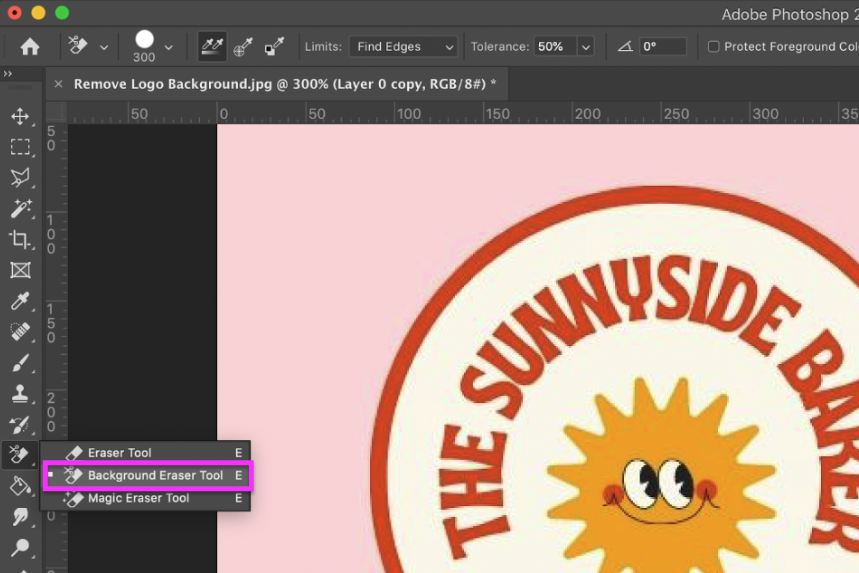
AI-tehnoloogiat kasutades analüüsib tausta eemaldaja sinu pilti ning tuvastab sellel objekti ja tausta. Täpsemad juhtnupud aitavad saavutada täpsemaid tulemusi. Katseta pintsli suuruse, piirangute ja muude lülititega, et leida oma vajadustele sobivaimad seaded.
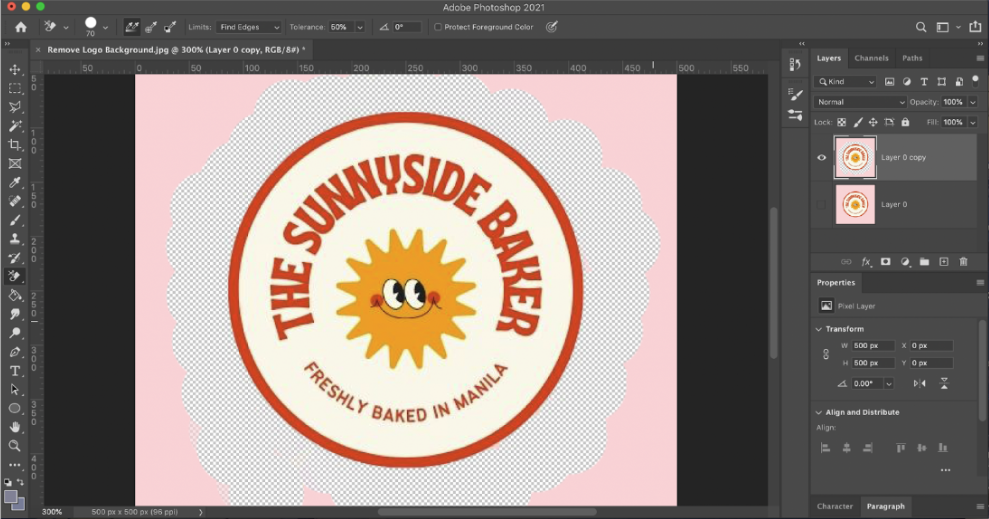
Tööriist 4: pliiatsi tööriist
Lõpuks kasuta pliiatsi tööriista, et teha võimalikult täpseid valikuid, olenemata sellest, kui keerukas su logo kujundus on. Selle tööriista aktiveerimiseks vajuta klahvi > P või klõpsa ikoonil > Pliiatsi tööriist.
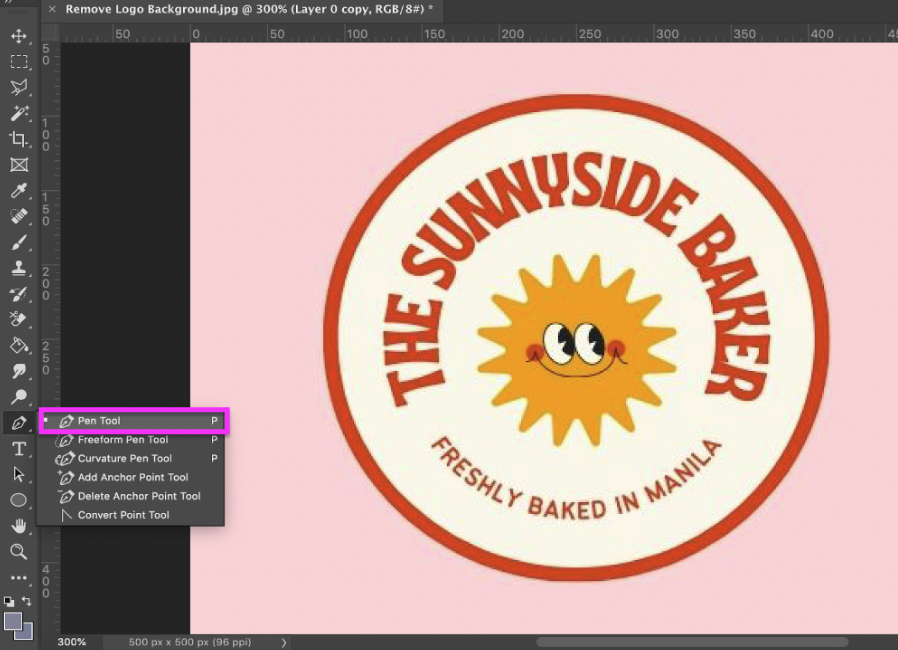
Pea meeles, et pliiatsi tööriist võib oma mitmekülgsuse tõttu vajada veidi harjumist. See loob valikuid sinu määratud üksikpunktide põhjal, mida saad vajaduse järgi edasi kohandada, et neid kõverdada või sirgendada.
Tee oma logo ümber valik, sulgedes selle klõpsuga esimesel loodud punktil. Kui see on tehtud, paremklõpsa redaktoris ja vali > Tee valik , et muuta pliiatsitööriista „tee“ päris valikuks.
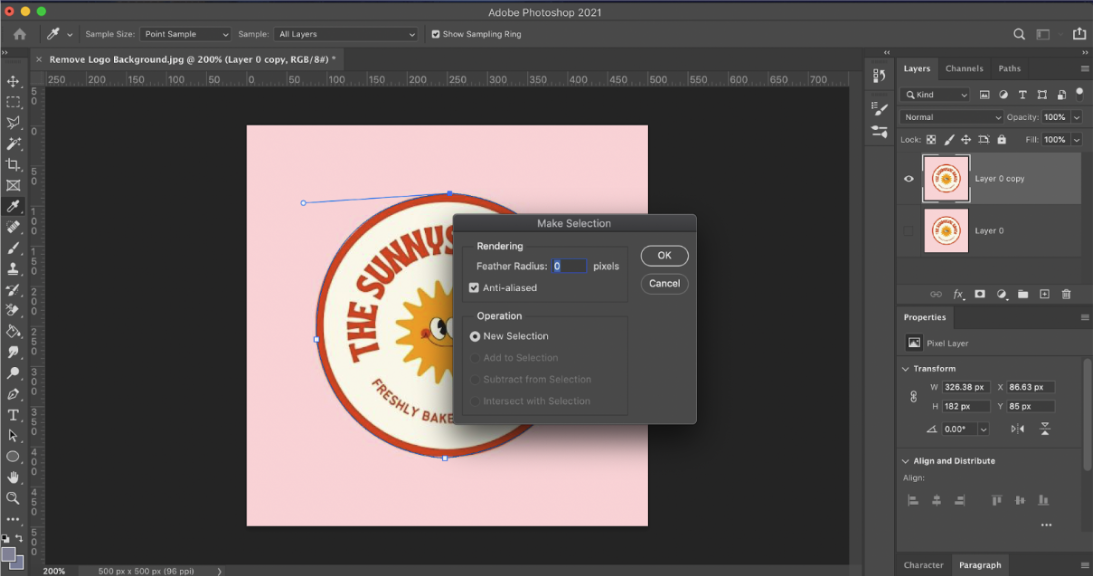
Järgnevas dialoogiboksis kohanda sätteid, et oma valiku servi pehmendada või teravdada. Kui valik on aktiveeritud (seda näitavad liikuvad sipelgajooned), saad tausta kustutada või luua vektormaski.
Eemalda logode taustad – meie nõuannete ja nippide abil
Logo tausta eemaldamine on hädavajalik. Õnneks muudavad sellised disainitööriistad nagu remove.bg selle lihtsaks (ja tasuta!) protsessiks, tegemata samal ajal lõpptoote kvaliteedis järeleandmisi.
Niisiis võta oma vana logo, kasuta moodsaid tehnoloogiaid nagu remove.bg, et taust hõlpsalt eemaldada, ja salvesta see kvaliteetse taustata pildina, mis on valmis kaunistama sinu veebisaiti, tooteid või ettevõtet.
Kommentaarid
Kommentaare seni ei ole.