Si eres una persona deportista o aficionada a las actividades al aire libre, es probable que ya uses Strava. Al fin y al cabo, pocas cosas son tan satisfactorias como registrar tu carrera nocturna o tu caminata del fin de semana y compartir esos logros con tus amigos.
¿Pero qué pasa si también quieres publicar tus resultados de Strava en Instagram? En esta guía, te mostraremos cómo crear un overlay de Strava, donde tus estadísticas aparecen como una capa transparente sobre cualquier imagen que elijas. Perfecto para las historias o publicaciones de Instagram.
Tabla de contenidos
Cómo crear un overlay de Strava para las historias de Instagram
Crear este efecto es mucho más fácil de lo que parece. Todo lo que necesitas es una captura de pantalla de tus resultados de Strava y una herramienta para eliminar el fondo.
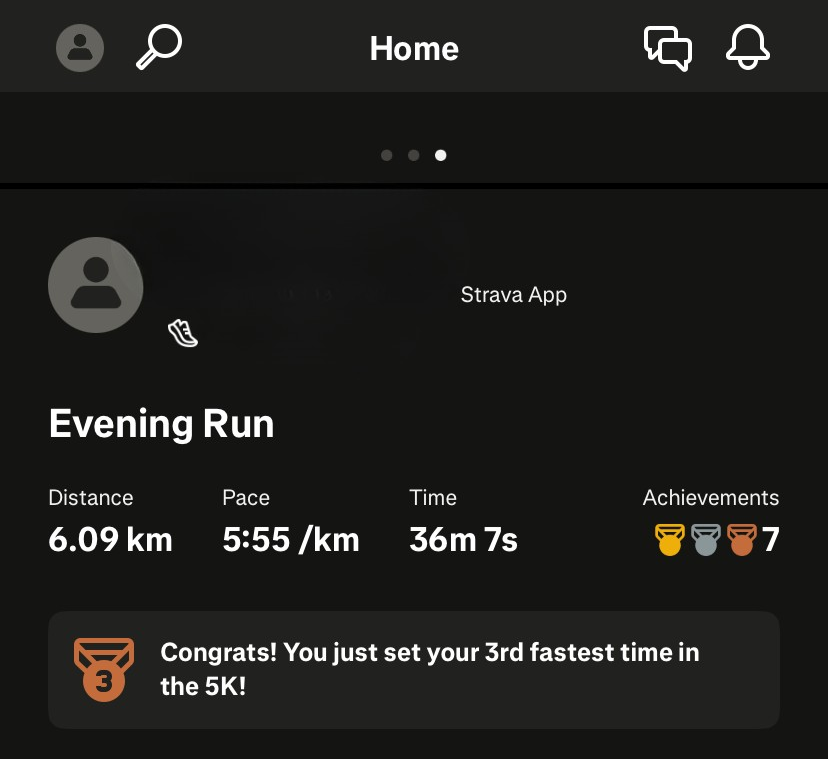
1. Haz una captura de pantalla de tu actividad en Strava
Recórtala como quieras. Todo lo que conserves en la captura aparecerá en tu overlay final, así que si solo quieres las estadísticas principales sin títulos ni detalles extra, recórtalos ahora.
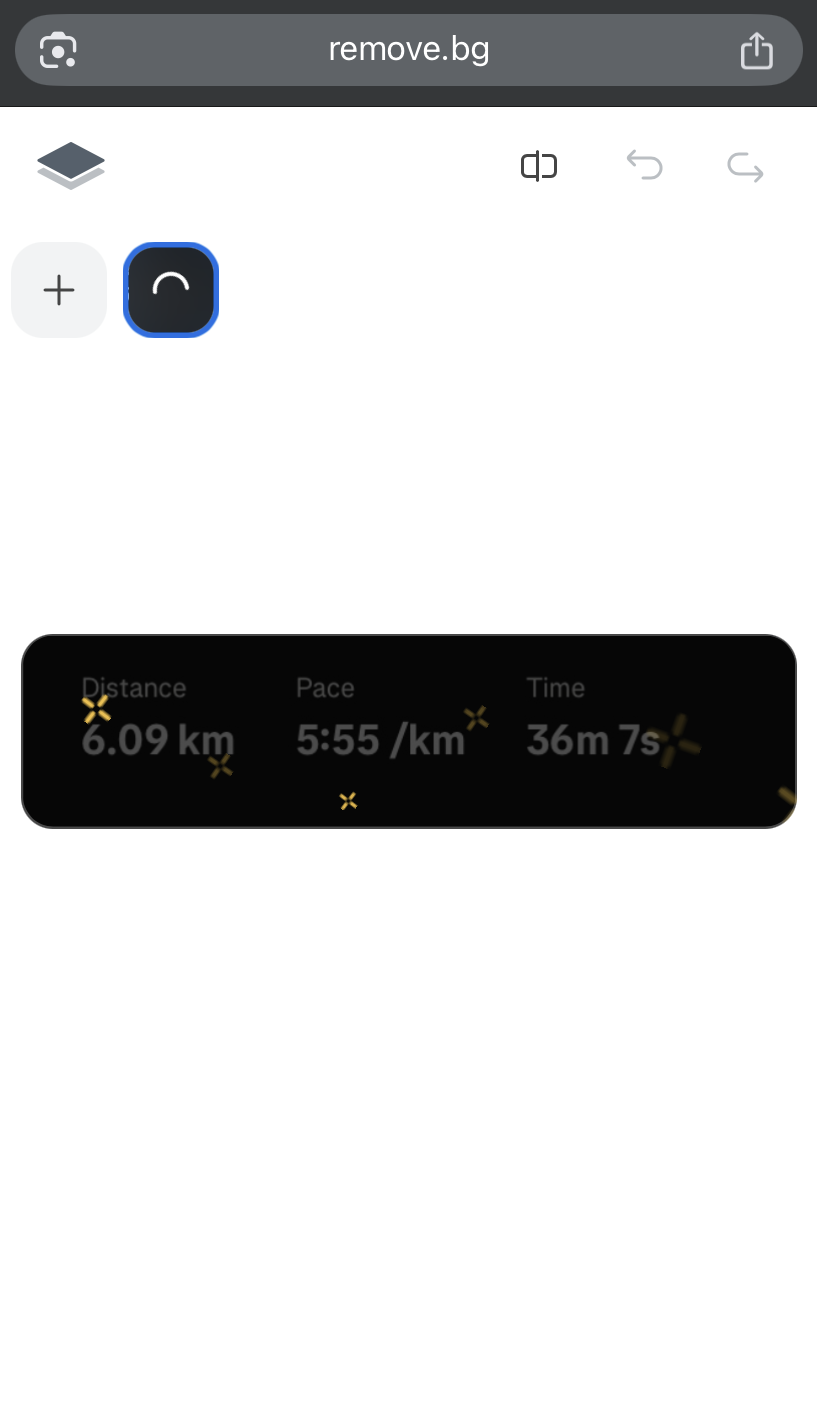
2. Elimina el fondo
Sube tu captura de pantalla a remove.bg. El fondo se eliminará automáticamente, dejándote un PNG de Strava limpio y transparente.

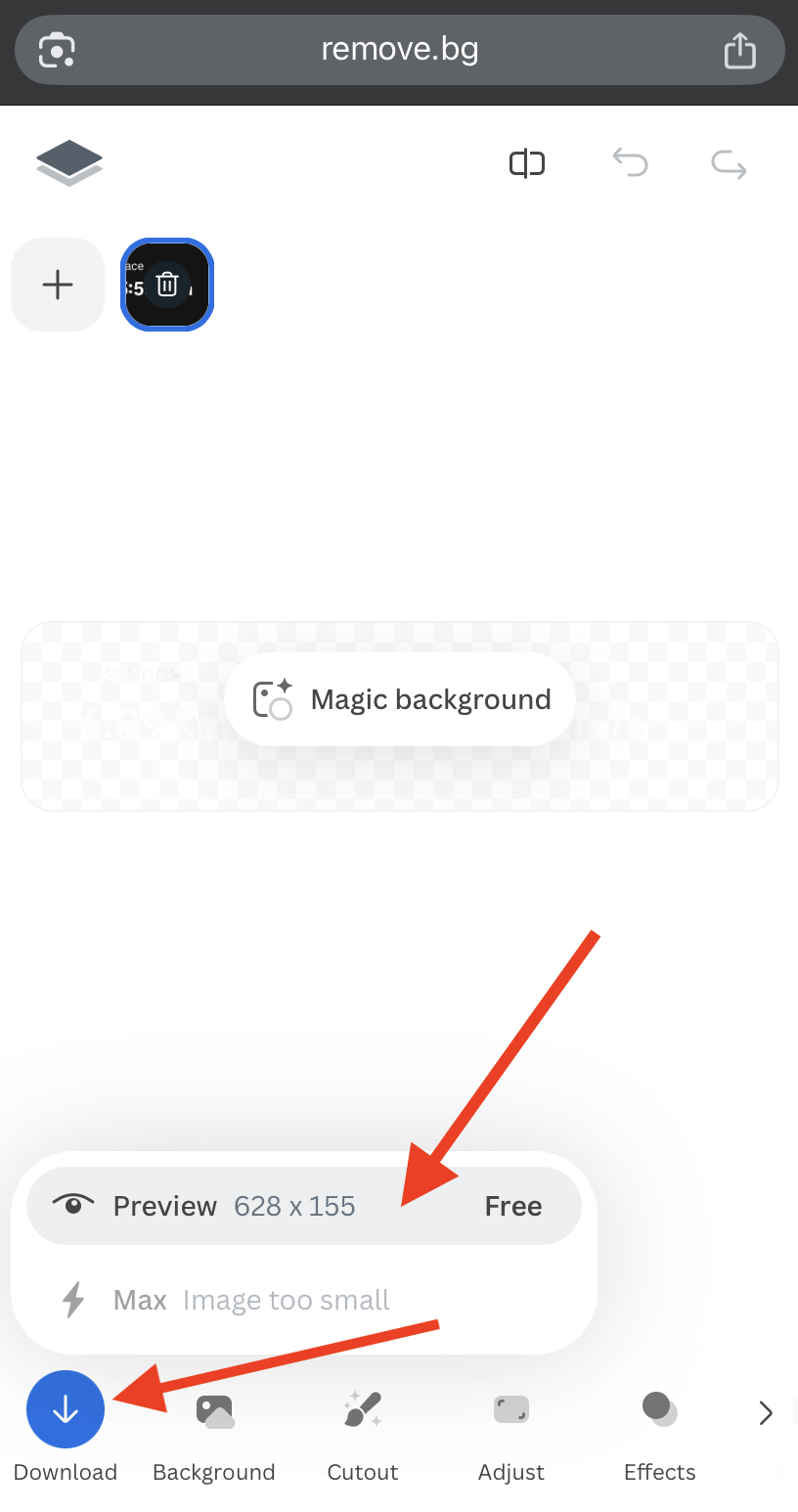
3. Descarga la imagen
Descarga la vista previa (gratuita) en tu teléfono.
4. Copia el PNG transparente de Strava
Abre el archivo en tu galería y toca «Copiar.»
En los iPhones, encontrarás esta opción bajo los tres puntos en la esquina superior derecha.
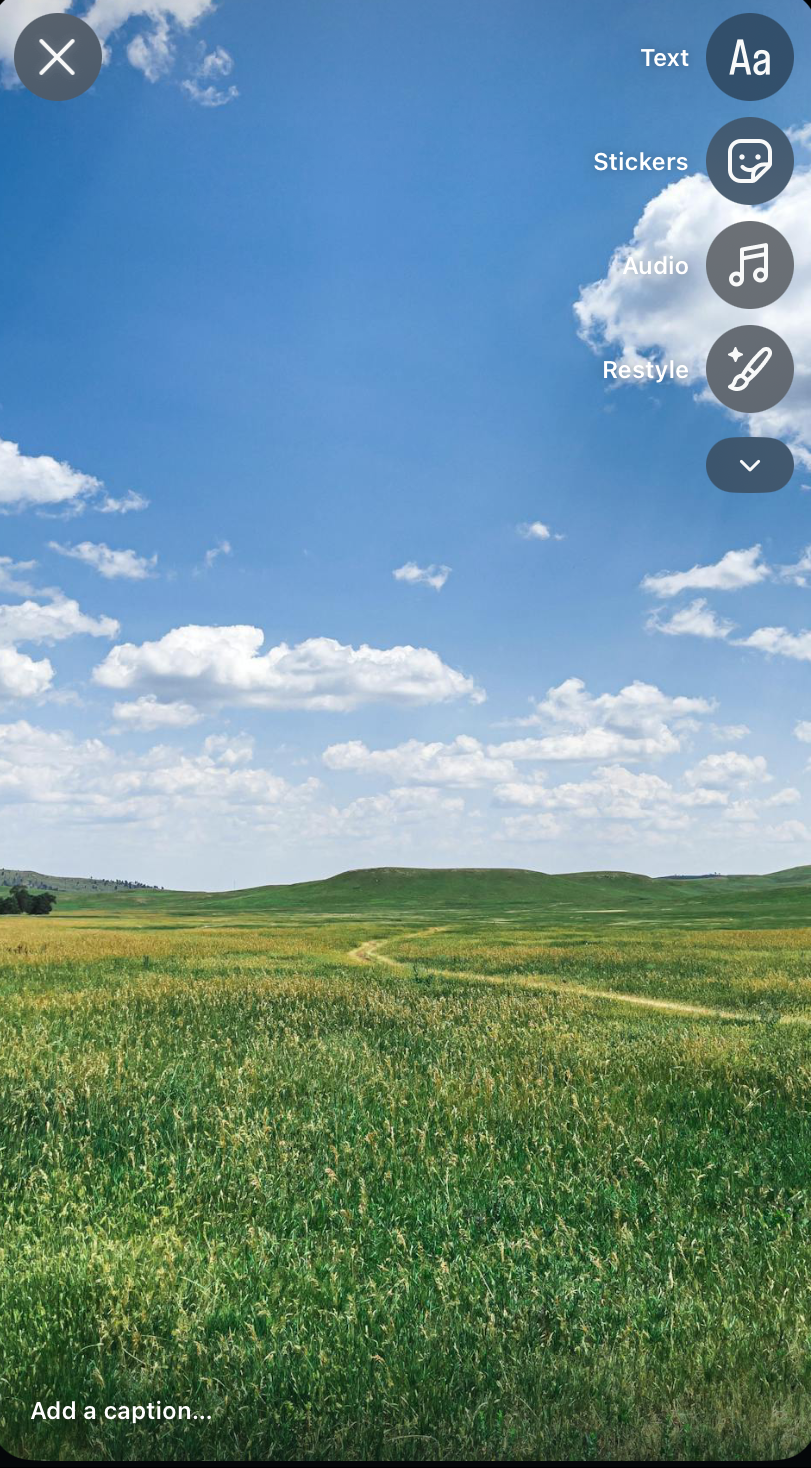
5. Abre Instagram e inicia una historia
Ve a + > Story y sube la foto que quieres usar como fondo; por ejemplo, un paisaje de tu carrera o caminata.
6. Pega el overlay
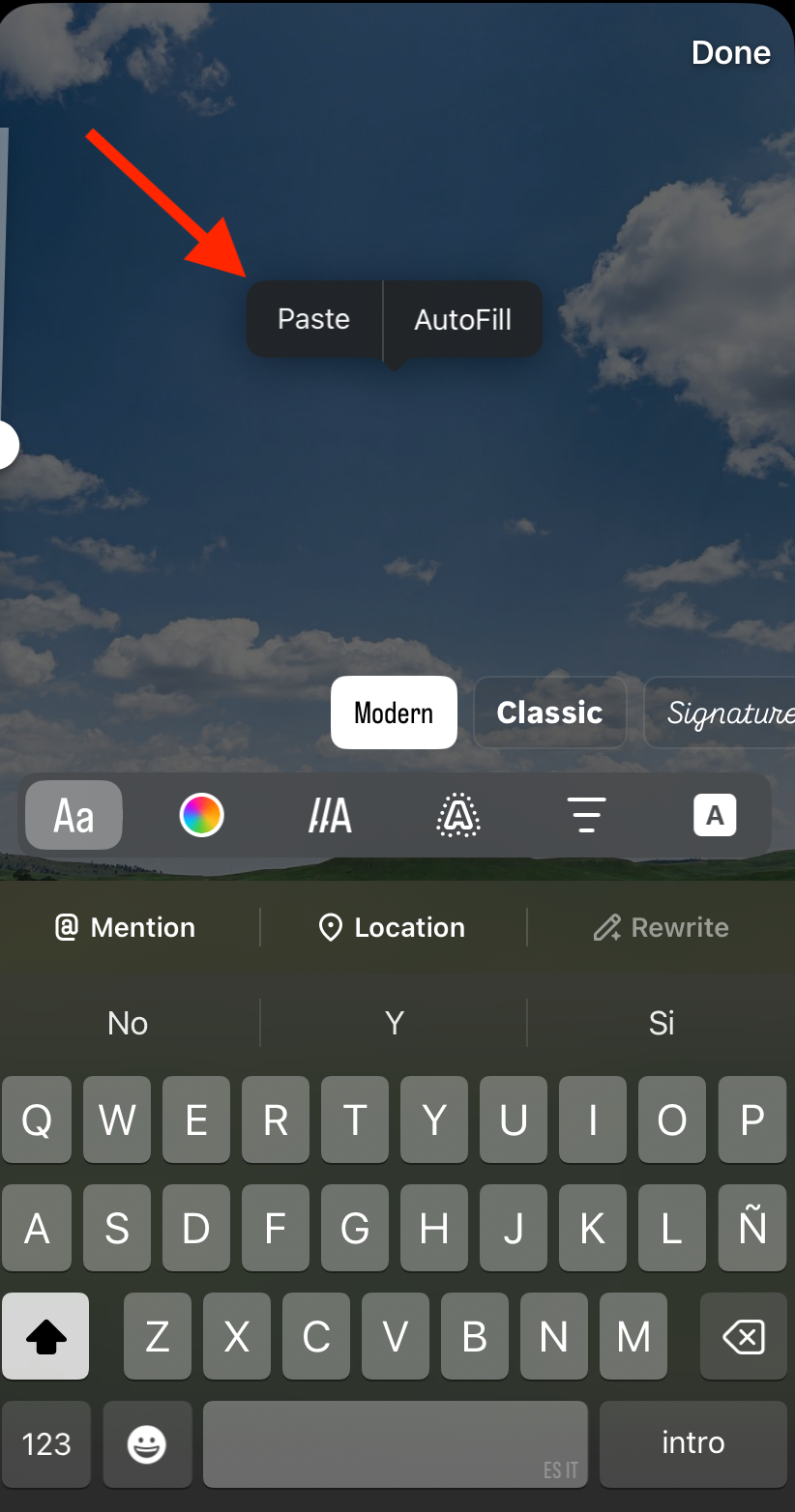
Toca cualquier parte de la pantalla hasta que aparezca el comando «Pegar | AutoFill». Elige Pegar y tus estadísticas de Strava se añadirán sobre tu imagen de fondo.
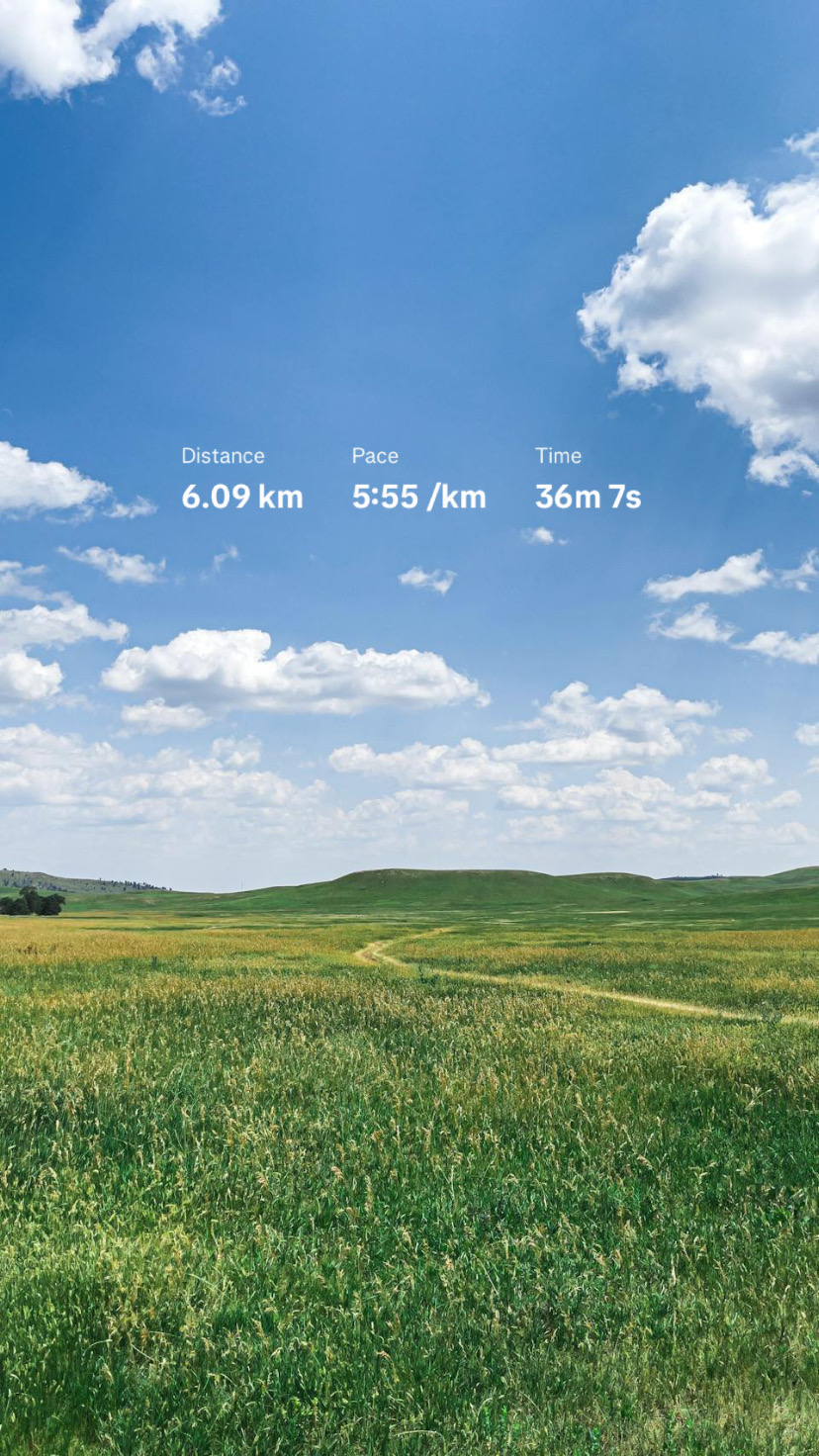
¡Listo! Tu historia con el overlay de Strava está lista para compartir.
Cómo usar las pegatinas de Strava en las historias de Instagram
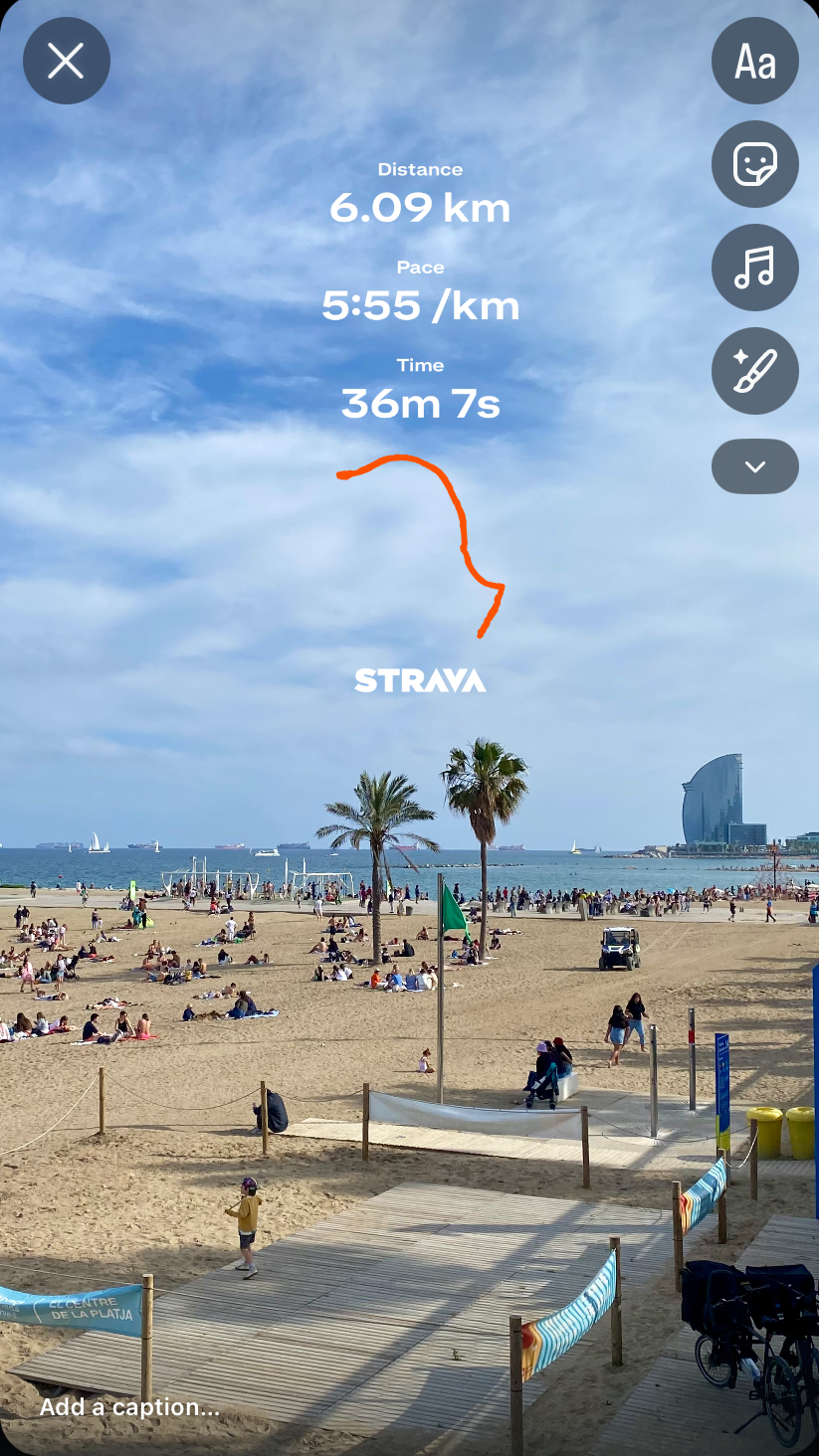
Las Stats Stickers de Strava te permiten superponer las estadísticas de tu actividad (con la ruta incluida) sobre cualquier imagen, directamente dentro de Instagram Stories. Es una forma sencilla de hacer tus publicaciones más personales, expresivas y visualmente atractivas.
Paso 1: Comparte tu actividad desde Strava
-
Abre la app de Strava y ve a la actividad que quieres mostrar.
(Asegúrate de que la visibilidad esté configurada como «Seguidores» o «Todos».)
Toca el icono de Compartir.
-
Selecciona Instagram Stories. Esto abrirá automáticamente Instagram con una Stats Sticker ya preparada que puedes colocar en tu historia.
Consejo: Si prefieres publicar más tarde, puedes guardar la Stats Sticker en tu carrete de fotos y subirla manualmente cuando estés listo.
Paso 2: Elige tu imagen de fondo
En Instagram Stories, toca el icono de pegatinas (la carita sonriente cuadrada en la esquina superior derecha).
Selecciona la Pegatina de foto (iOS) o la Pegatina de galería (Android).
Elige la imagen que quieras usar de tu carrete de fotos (un selfie de entrenamiento, una foto de paisaje, lo que prefieras).
Paso 3: Personaliza tu diseño
Tu Stats Sticker de Strava aparecerá en tu pantalla. Arrástrala, cambia su tamaño o reubícala según necesites.
Ajusta la foto de fondo o añade más pegatinas de imagen para darle un toque especial.
Toca una capa para traerla al frente o enviarla detrás de tus estadísticas y crear un diseño limpio y cuidado.
Cómo eliminar el fondo de tus estadísticas de Strava para una publicación de Instagram
Puedes usar el mismo método para las publicaciones, pero aquí tienes otra forma útil usando Canva.
1. Abre Canva
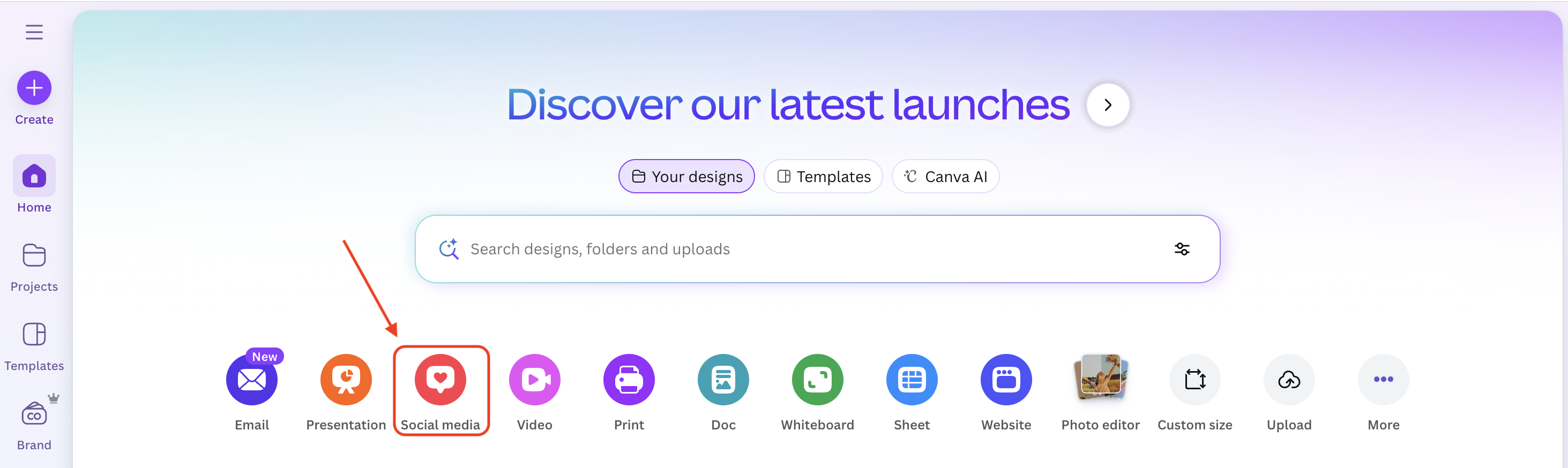
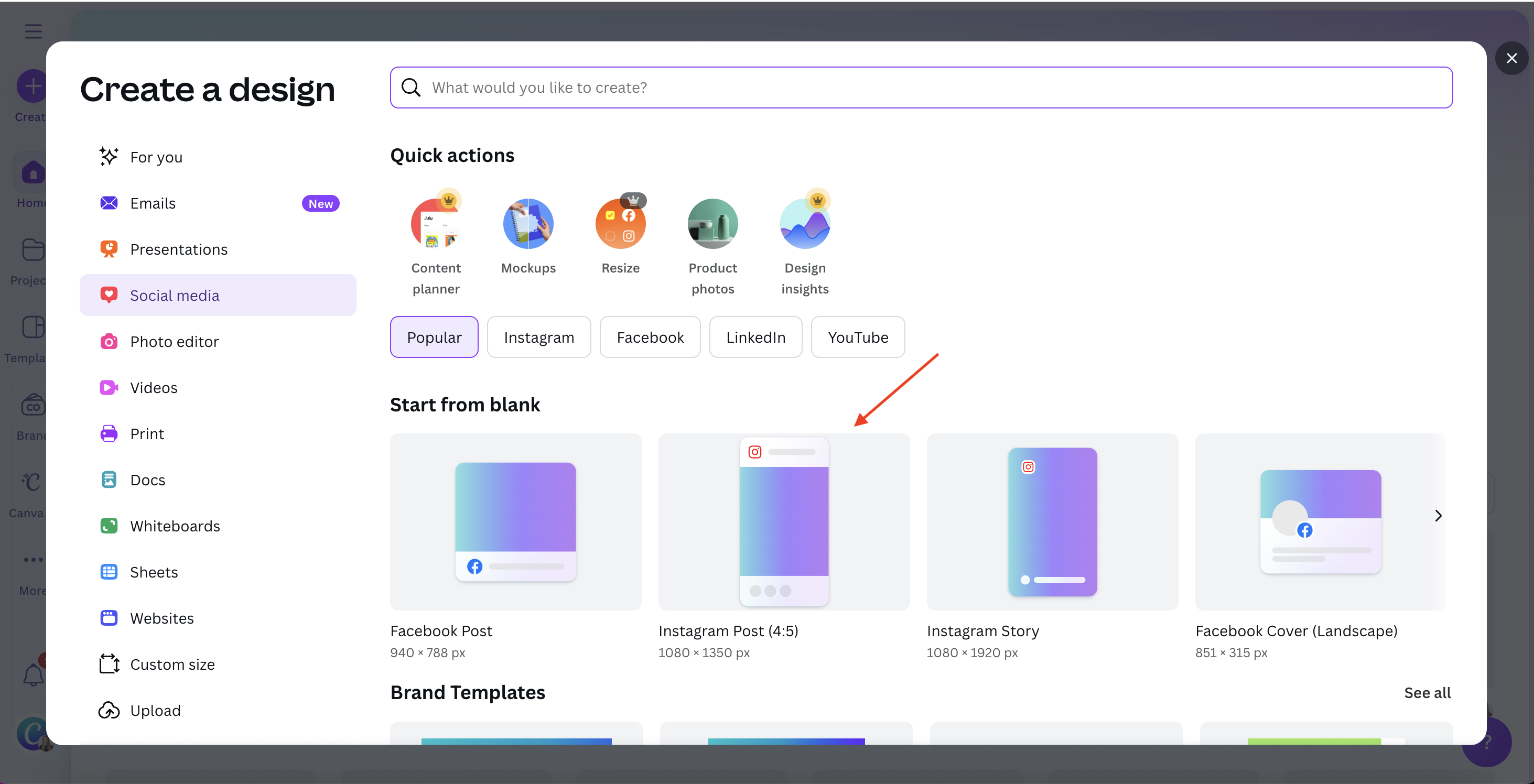
Ve a Canva y selecciona Redes sociales > Publicación de Instagram.
2. Sube tus imágenes
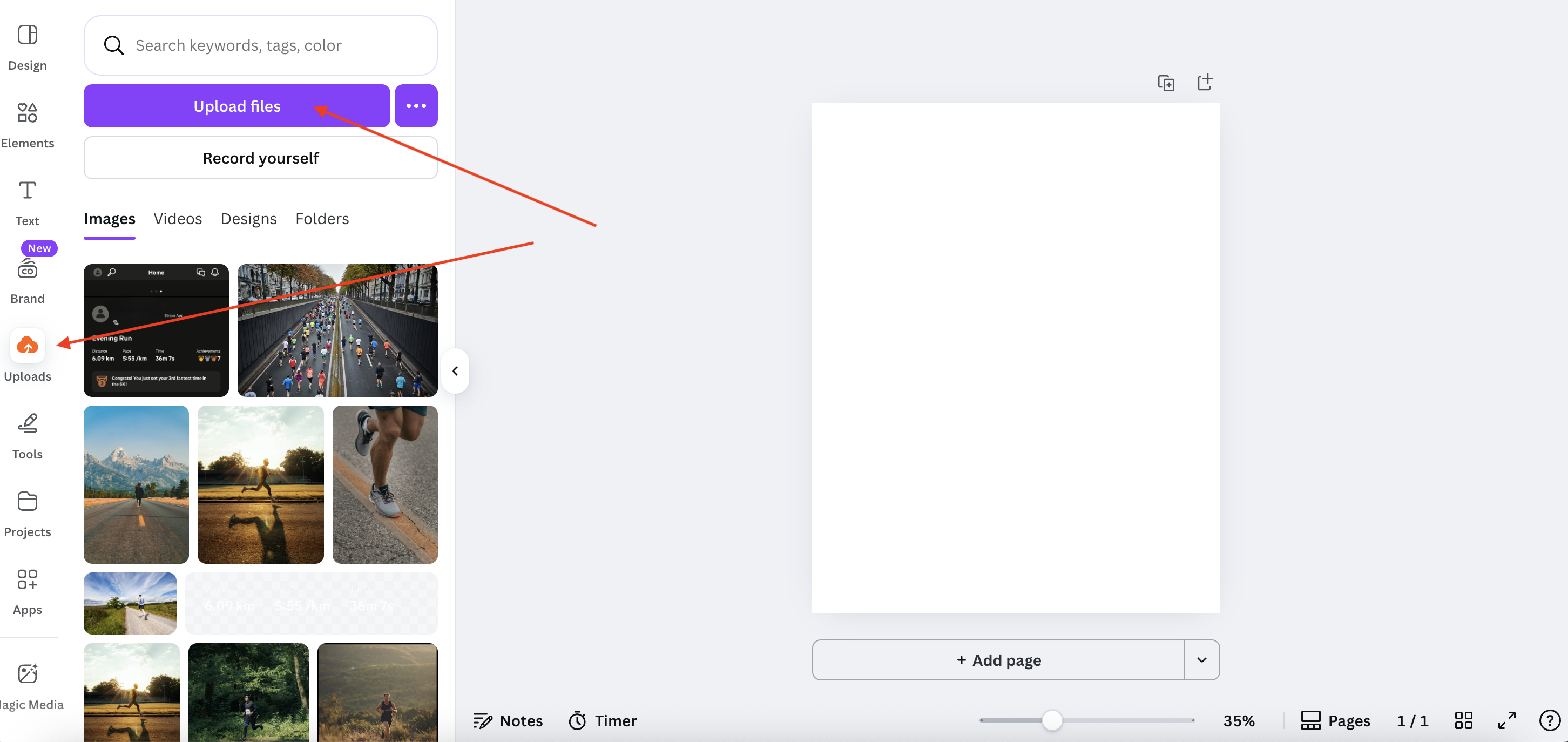
Haz clic en Cargas > Subir archivos y sube:
Tu foto principal (p. ej., una foto de running)
Tu captura de pantalla de Strava
3. Añade tu imagen principal
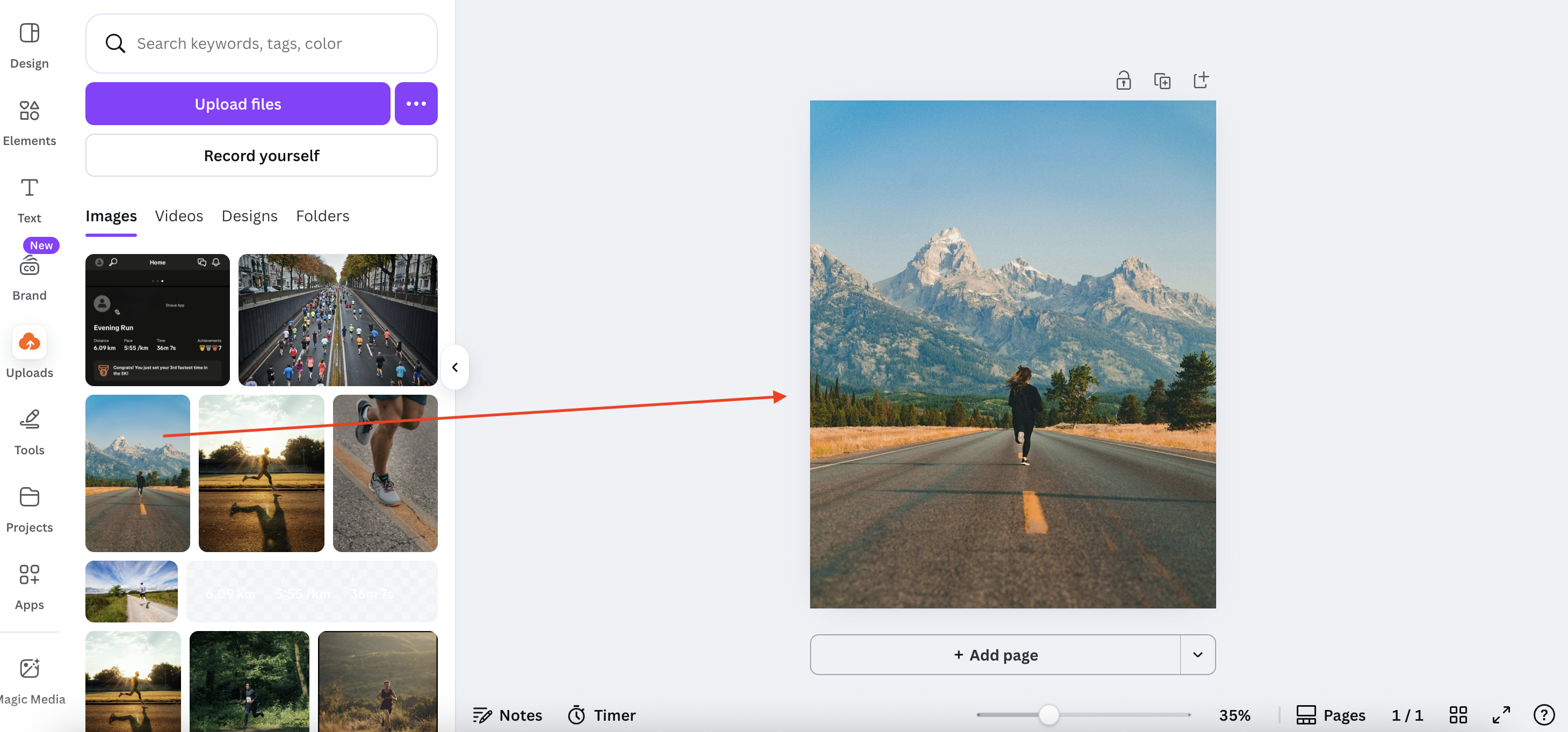
Selecciona la foto que quieres usar como fondo.
4. Añade tu captura de Strava y elimina el fondo
Haz clic en la captura de pantalla de Strava para colocarla encima.
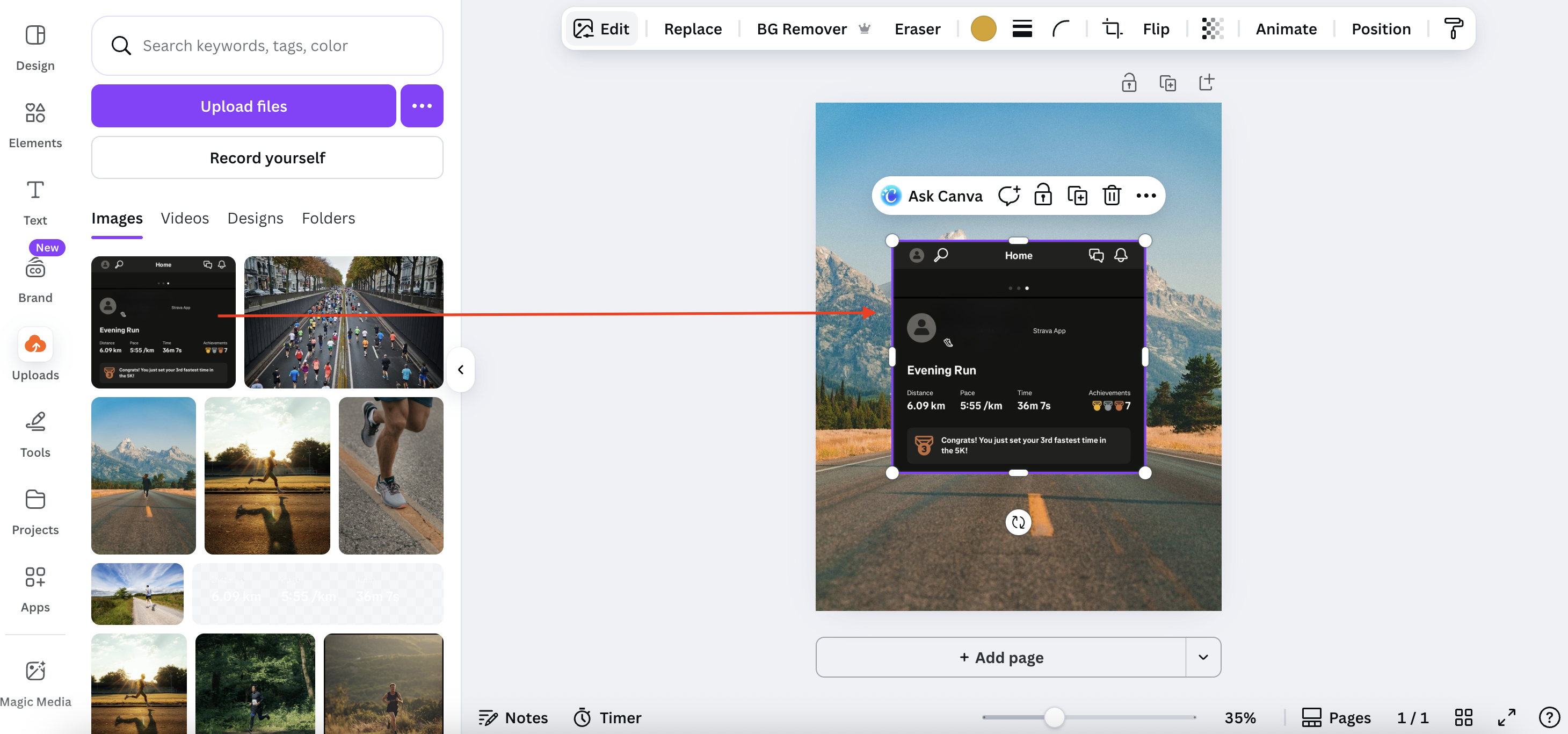
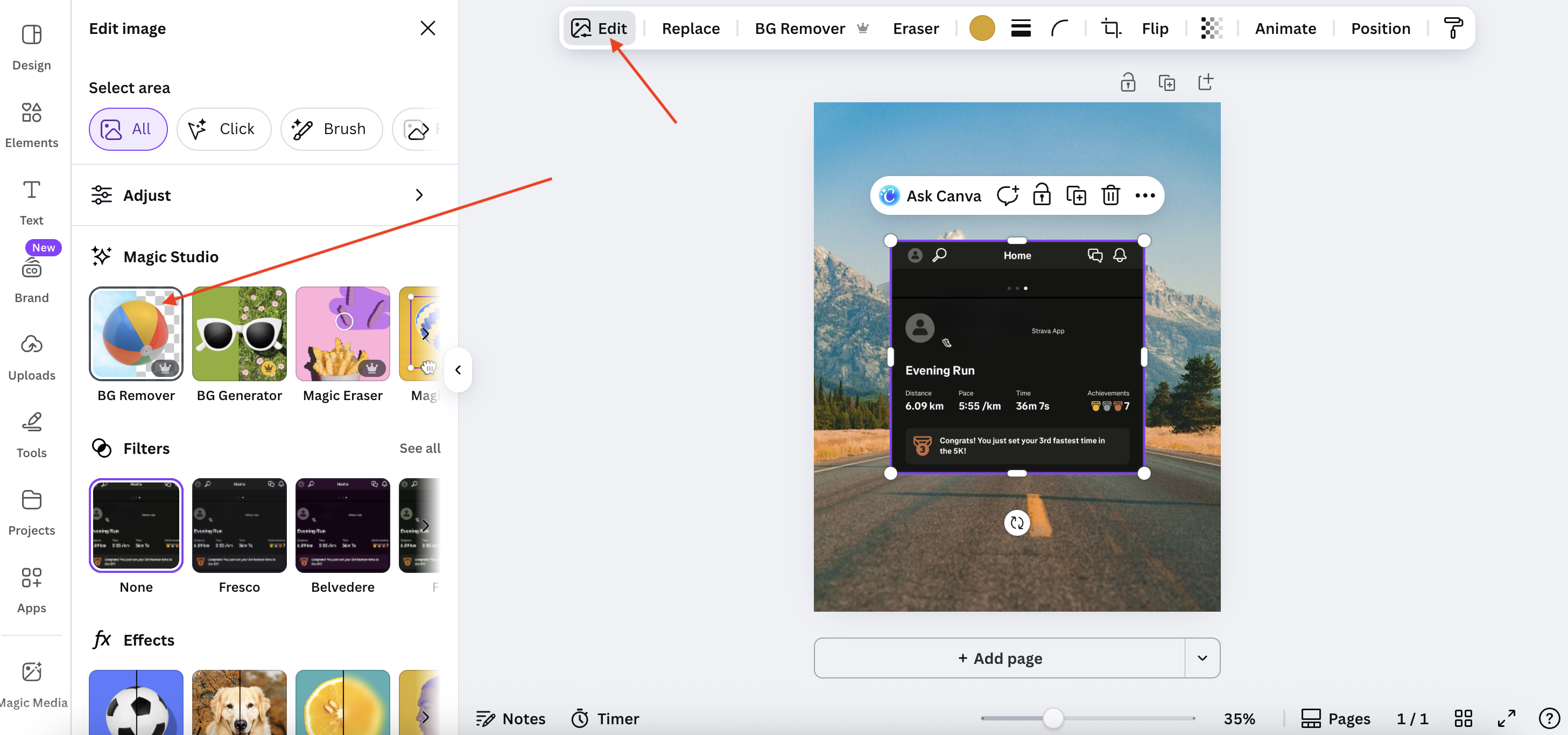
Haz doble clic para abrir las opciones de edición y selecciona Editar > BG Remover. Esto elimina el fondo y convierte tus estadísticas en un overlay limpio.
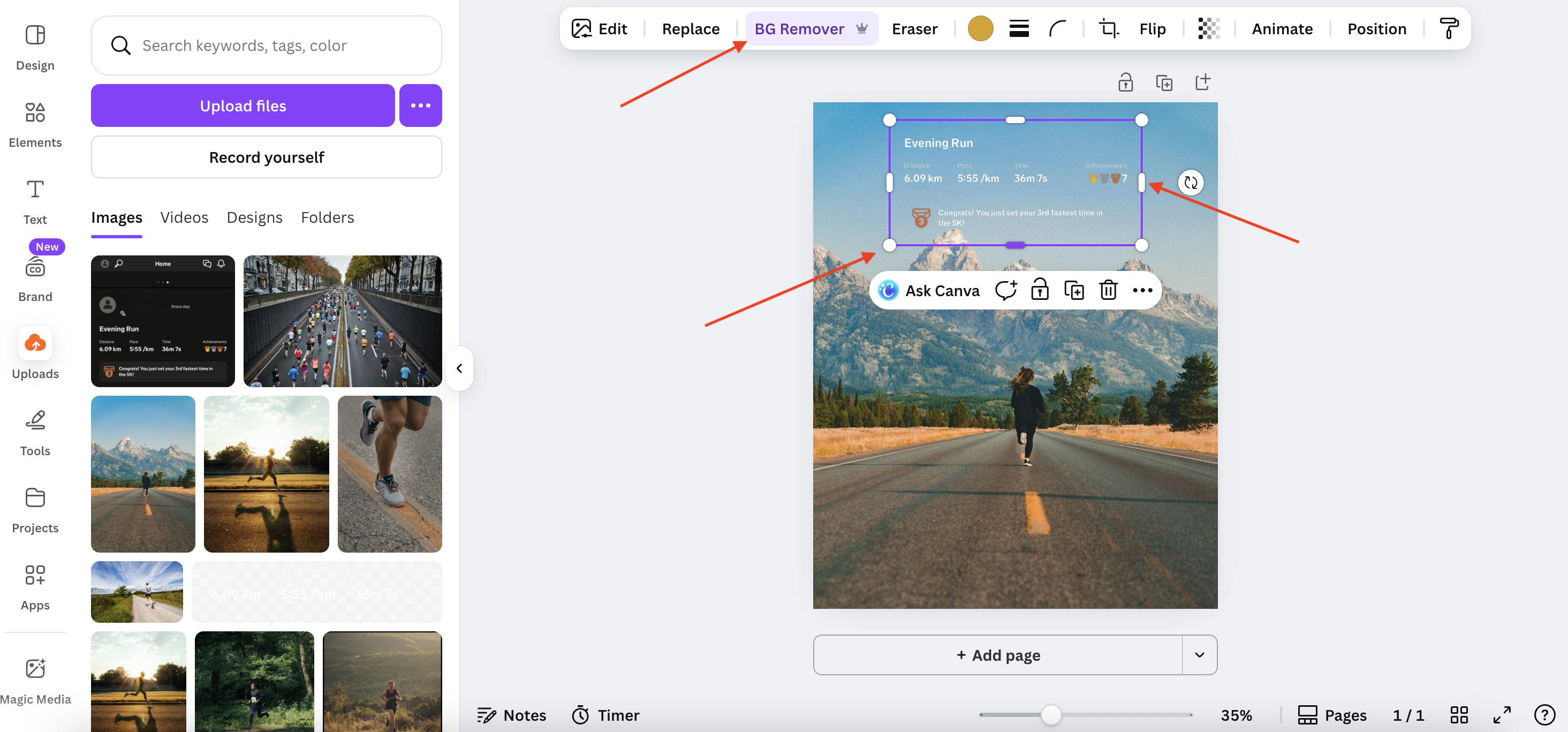
5. Ajusta el overlay
Cambia el tamaño o recorta la imagen usando los puntos de las esquinas y los tiradores laterales hasta que quede perfecta.
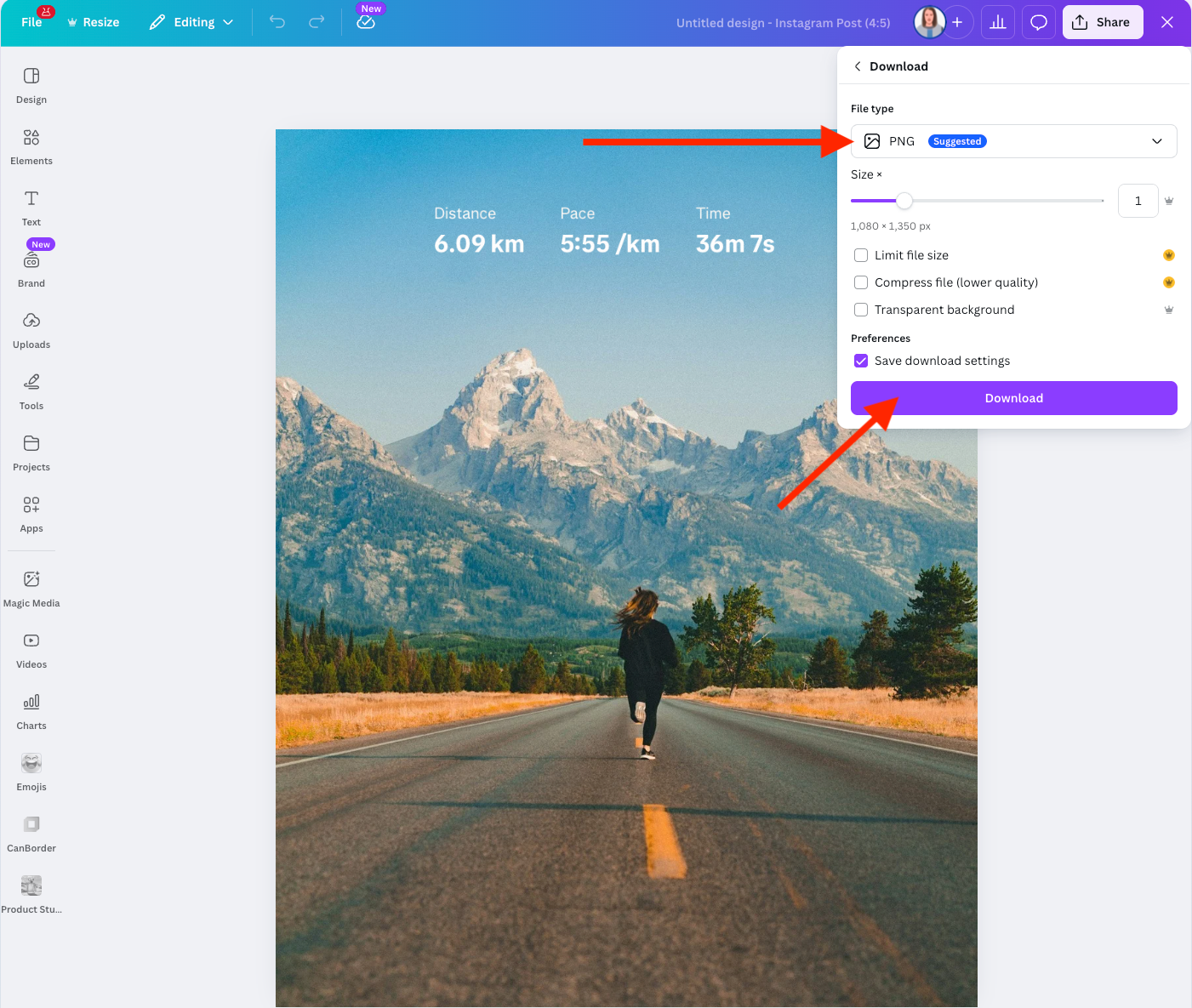
6. Descarga tu publicación
Haz clic en Compartir > Descargar, elige el tipo de archivo (PNG, JPG, etc.) y vuelve a pulsar Descargar.
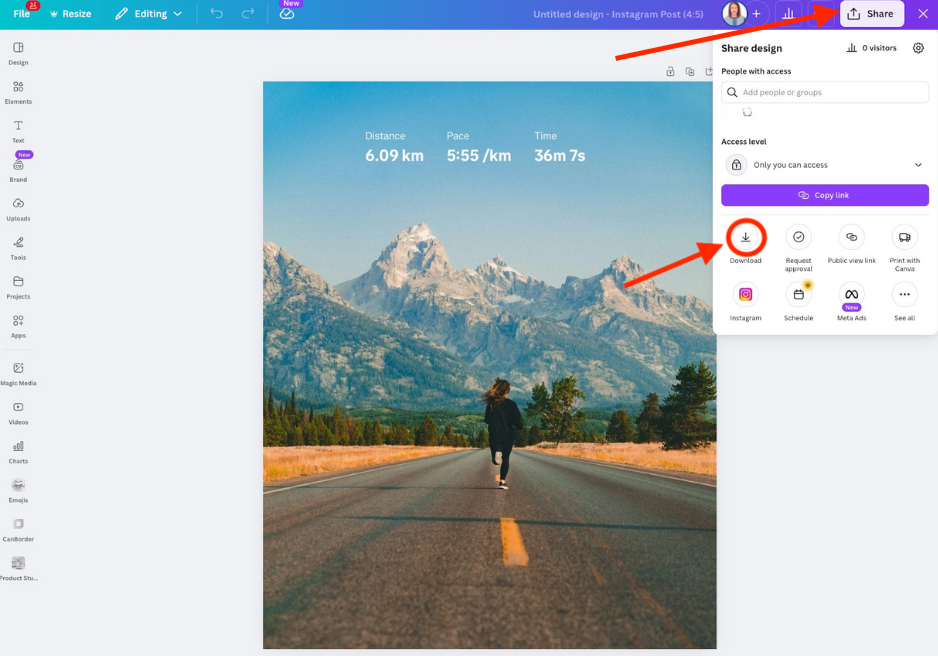
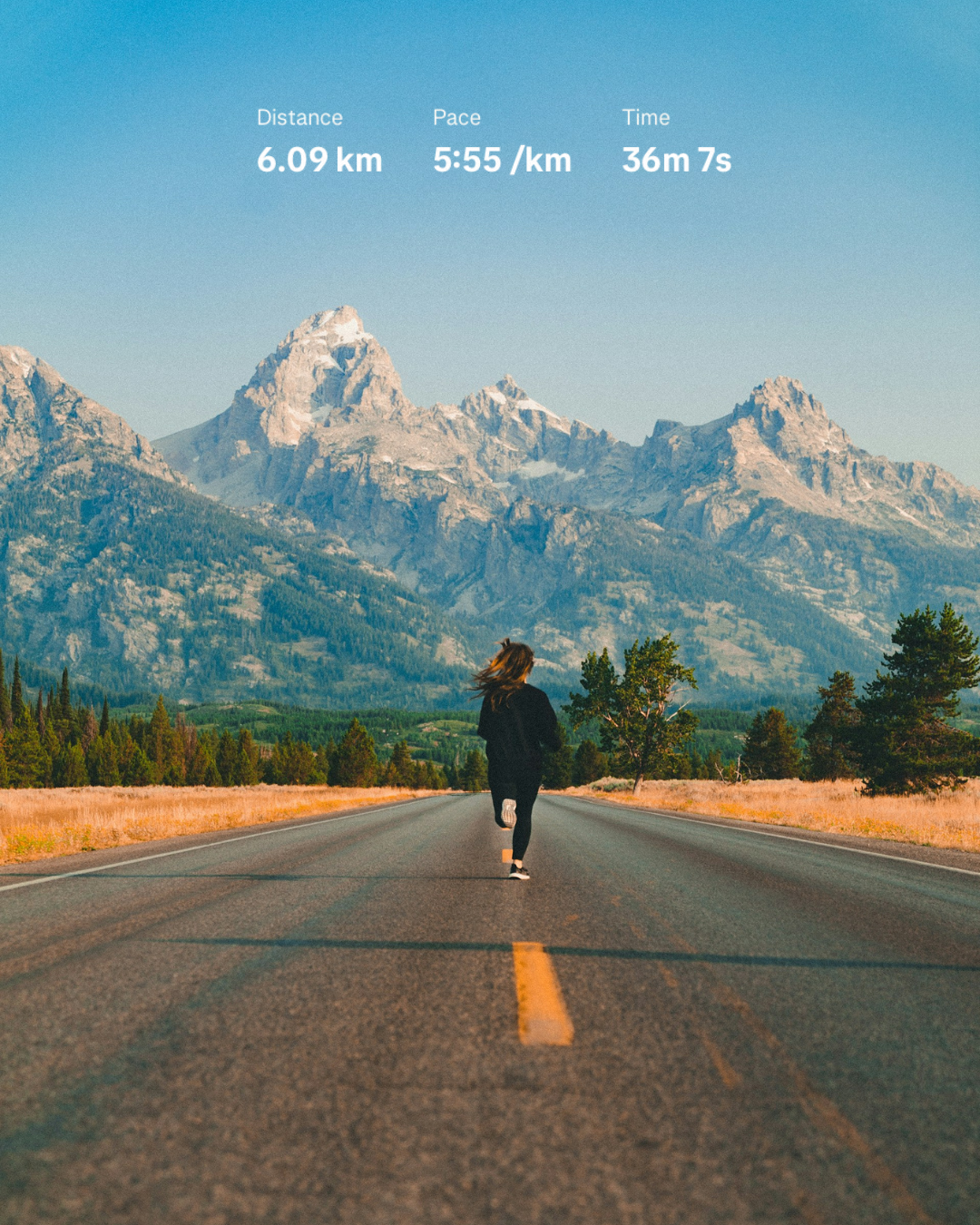
Voilà!Tu publicación de Instagram con el overlay de Strava está lista para publicarse.
Versión pro: automatiza la edición con el plugin de Strava
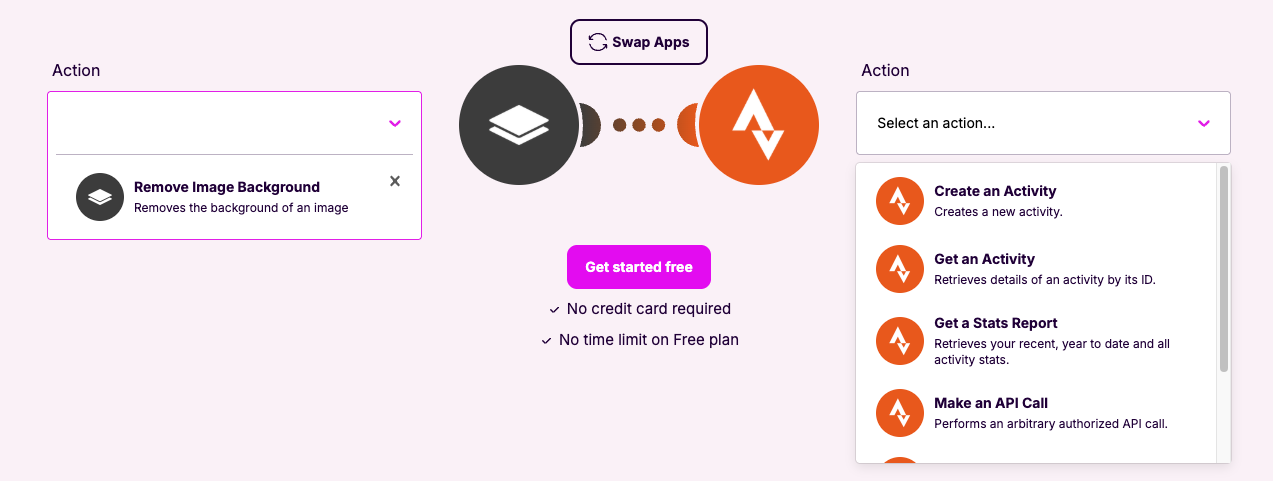
Si editas overlays de Strava con frecuencia, hacerlo de forma manual puede volverse repetitivo. En ese caso, considera usar el plugin de Strava de remove.bg para automatizar el proceso.
Así es como configurarlo:
Regístrate para obtener una cuenta de remove.bg.
Ve a Make e inicia sesión (o crea una cuenta nueva).
En Make, conecta remove.bg con Strava.
-
Crea tu propio flujo de trabajo eligiendo disparadores, acciones y búsquedas. Por ejemplo:
Cuando se detecta una nueva actividad en Strava
Eliminar el fondo automáticamente
Guardar o publicar el overlay editado
Esta configuración es perfecta para atletas que quieren un estilo coherente o que publican regularmente resúmenes de sus actividades.
Y eso es todo
Tres formas distintas de crear overlays de Strava para Instagram, desde ediciones manuales rápidas hasta la automatización completa. Elige la que mejor se adapte a tu flujo de trabajo, comparte tu progreso con amigos y seguidores, y mantén la motivación.
¡Que lo disfrutes y buenos entrenamientos!
Comentarios
Sin comentarios hasta el momento.