¿Necesitas convertir una imagen a PNG transparente? Lo tenemos todo cubierto.
Con la sencilla herramienta remove.bg, puedes hacer el trabajo en segundos — y asegurarte de obtener el mejor resultado de calidad.

Tabla de contenidos
- Paso a paso — convertir una imagen JPG a PNG transparente
- Cómo convertir fondos JPG a transparentes de forma masiva
- Una excelente manera de convertir un logo PNG o un gráfico a transparente
- Cómo añadir un fondo a un PNG transparente
- Listo en un abrir y cerrar de ojos: convierte el fondo de tu imagen a PNG transparente en segundos
Paso a paso — convertir una imagen JPG a PNG transparente
Para convertir tu JPG en un PNG transparente, todo lo que necesitas es la práctica herramienta remove.bg. Sin complicarte con un software complejo como Photoshop, es simplemente arrastrar y soltar.
Aquí tienes un resumen sencillo:
Asegúrate de tener la imagen JPG que quieres convertir guardada/descargada en tu dispositivo.
Vamos a usar esta imagen para la demostración:

2. A continuación, abre remove.bg y arrastra y suelta la imagen en la herramienta.
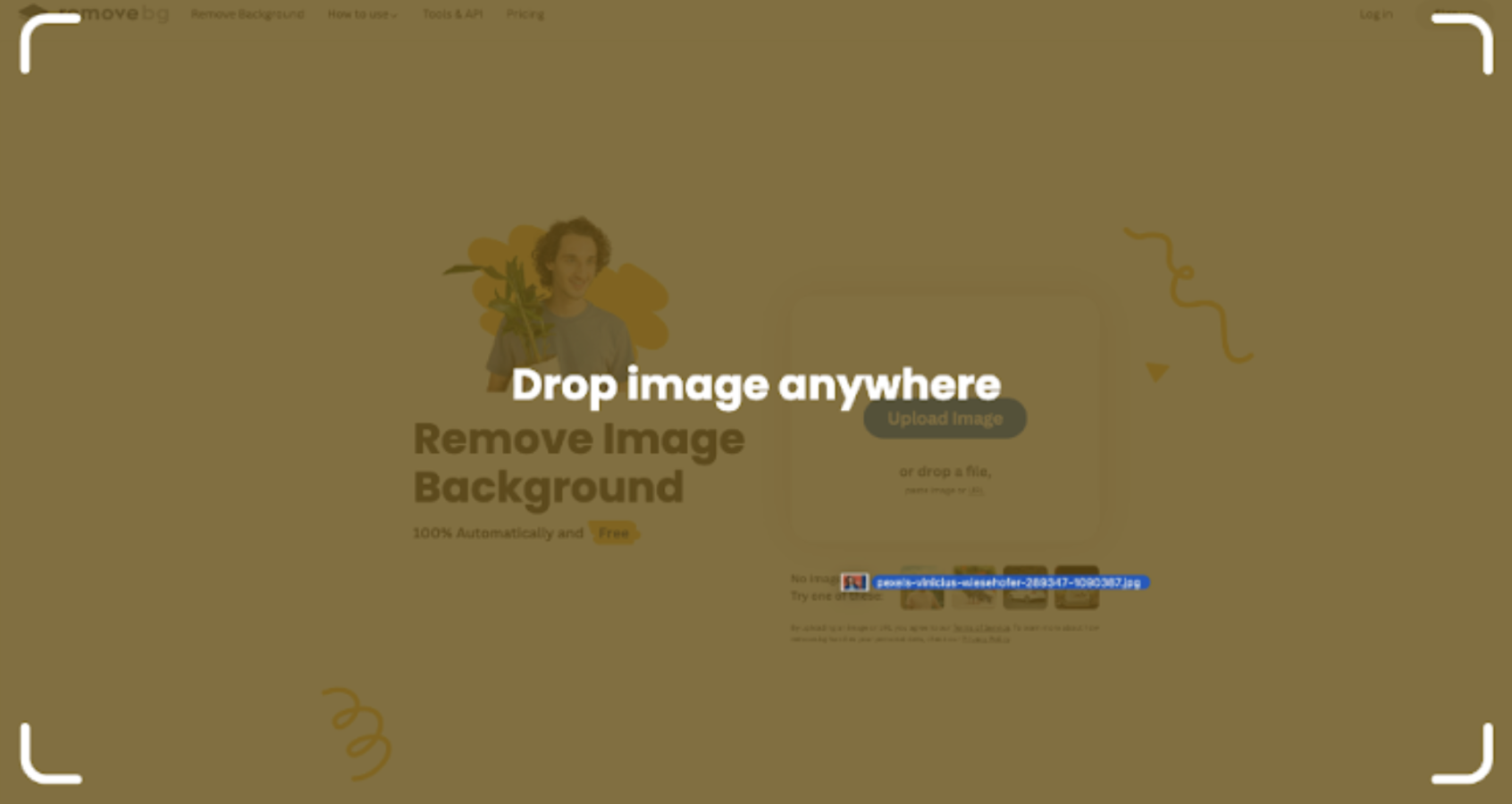
3. Espera a que remove.bg convierta automáticamente el fondo de tu imagen a transparente. Normalmente tarda unos pocos segundos. Es como magia.
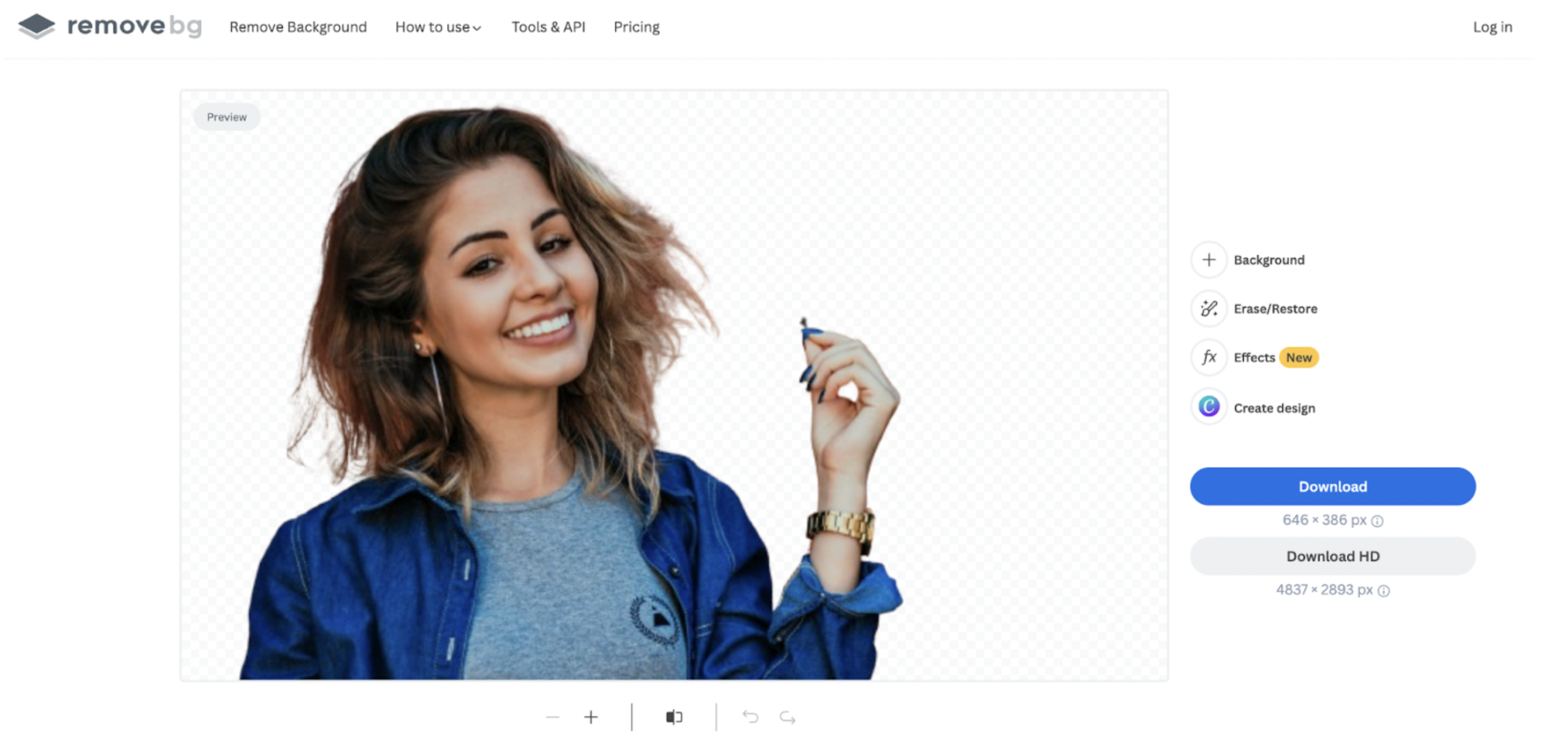
4. Comprueba la vista previa de tu imagen con el fondo eliminado. ¿Quieres hacer pequeños ajustes? Por ejemplo, la chica está sosteniendo algo diminuto (o eso parece, cuando en realidad es solo suciedad en la pared) que queremos eliminar.
5. Para hacer ajustes manuales como este (añadir o eliminar elementos específicos con un pincel), simplemente ve a > Borrar/Restaurar.
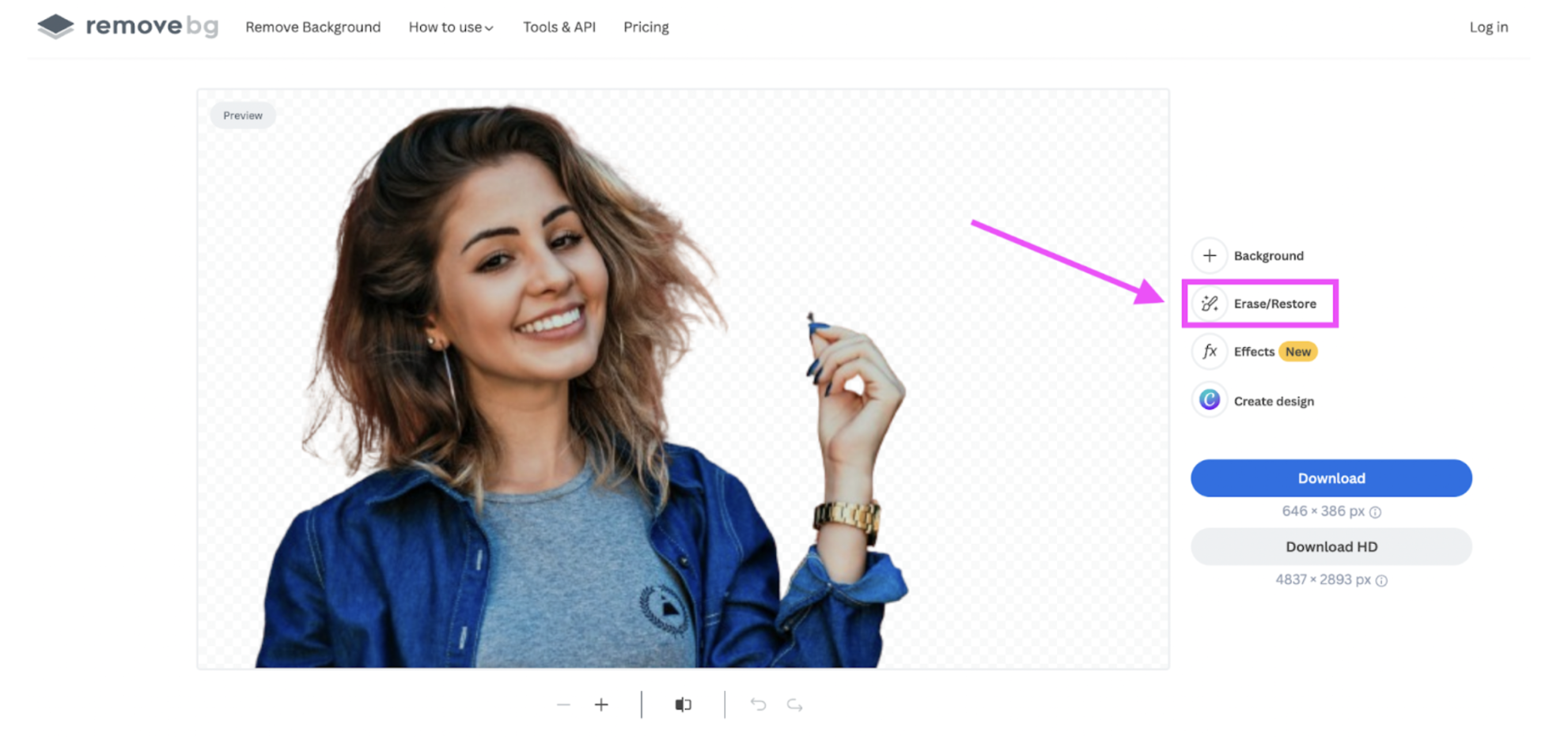
6. Ahora selecciona > Borrar para eliminar elementos, y > Restaurar para volver a añadir los elementos que no querías hacer transparentes. Vamos a usar la función Borrar para eliminar la mancha. Ve a > Tamaño de pincel y usa el dial para ajustar el tamaño.
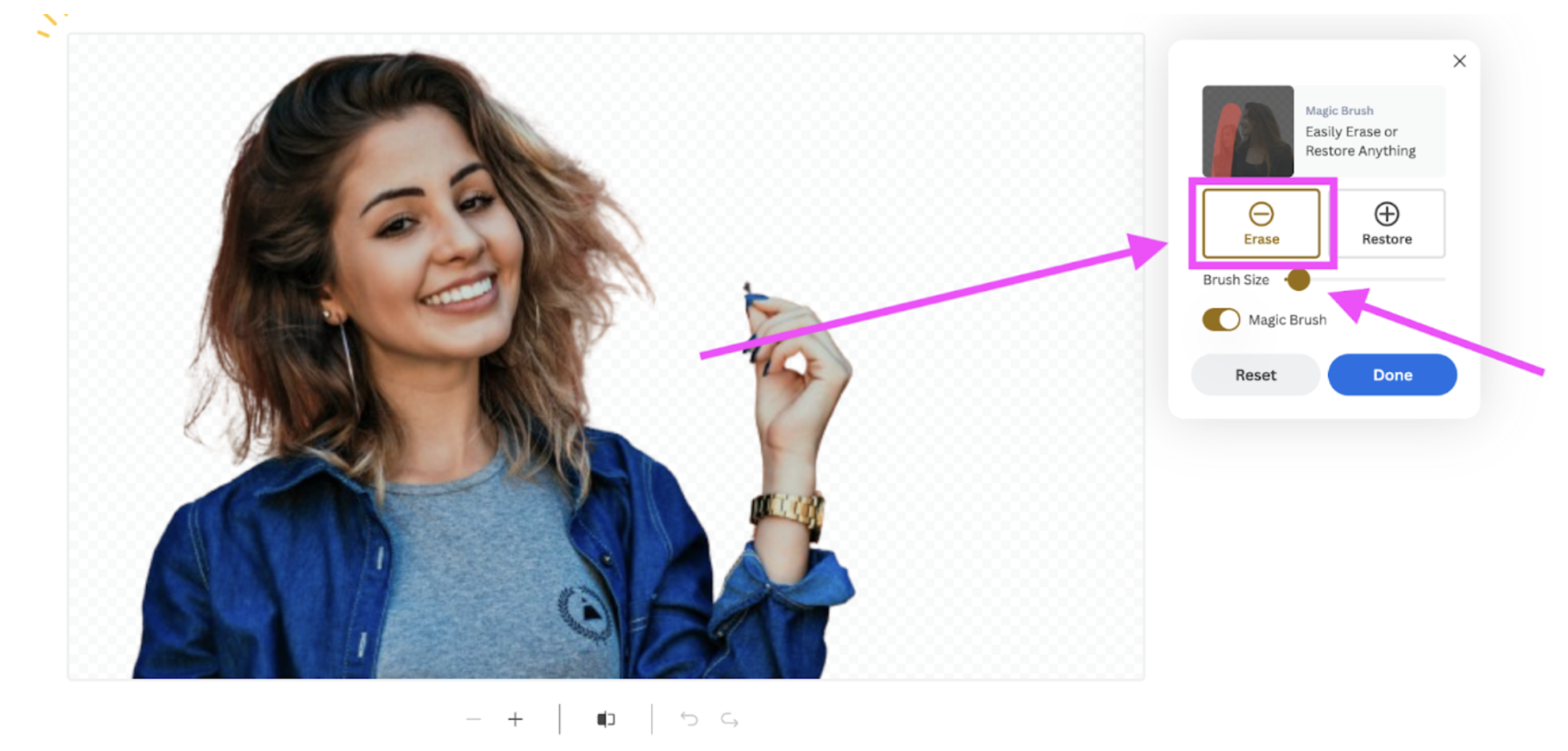
7. Luego dibuja sobre el elemento que quieres borrar o restaurar, así:

8. ¿Satisfecho? Entonces pulsa > Listo.
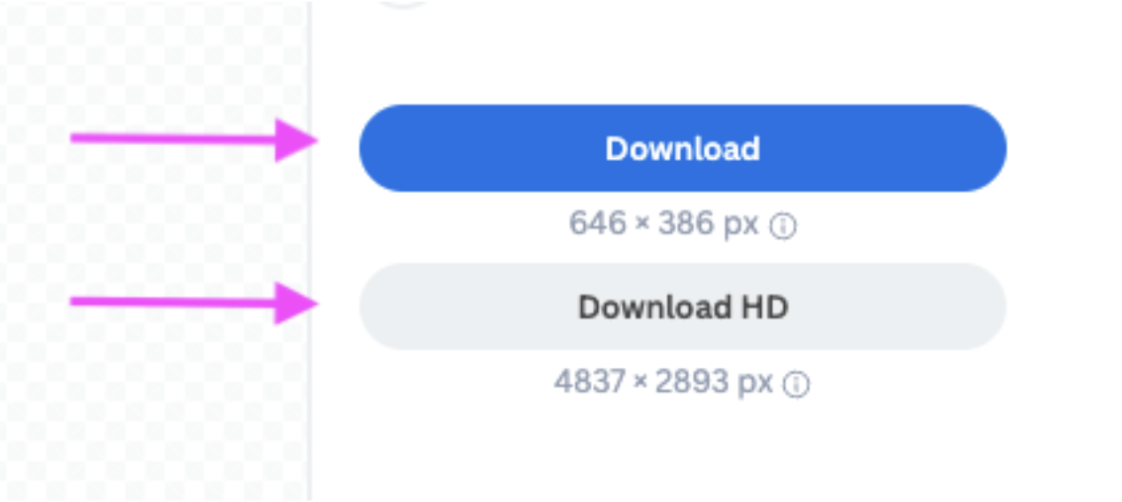
9. Ahora que has convertido tu imagen JPG a PNG transparente — es hora de descargarla. Pulsa > Descargar. Se guardará automáticamente como archivo PNG. Si quieres un resultado HD de mayor calidad, opta por > Descargar HD.
Puedes descargar una imagen HD transparente gratuita cuando te registras en remove.bg por primera vez. De lo contrario, necesitarás comprar créditos — todo depende de tus necesidades. Puedes encontrar la calidad de píxeles esperada de tu descarga justo debajo de los botones:
10. ¡Genial! Ahora puedes encontrar el archivo en tu carpeta de descargas predeterminada en tu ordenador.
Ahora puedes seguir usando tu PNG transparente para los fines que necesites — súbelo a Photoshop, Canva, o una presentación. Así de sencillo.
Cómo convertir fondos JPG a transparentes de forma masiva
Convertir el fondo de una imagen a transparente — es más sencillo de lo que podrías pensar. Y hacerlo para un montón de fotos de forma masiva es igual de sencillo.
En esta sección, te vamos a mostrar cómo hacer transparente el fondo de tus imágenes JPG y obtener PNG transparentes — automáticamente en tan solo unos minutos.
La aplicación de escritorio de remove.bg funciona de manera similar a la herramienta en línea descrita anteriormente, pero te permite procesar un gran número de imágenes a la vez, por lo que no tienes que subirlas una por una. Esto es especialmente útil si crear imágenes con fondo transparente forma parte de tu rutina diaria.
-
Descarga la aplicación de escritorio de remove.bg aquí haciendo clic en > Descargar aplicación. Reconocerá tu sistema y descargará la versión correcta automáticamente.
Luego abre tus descargas y haz doble clic en el archivo ZIP para instalar la aplicación de escritorio.
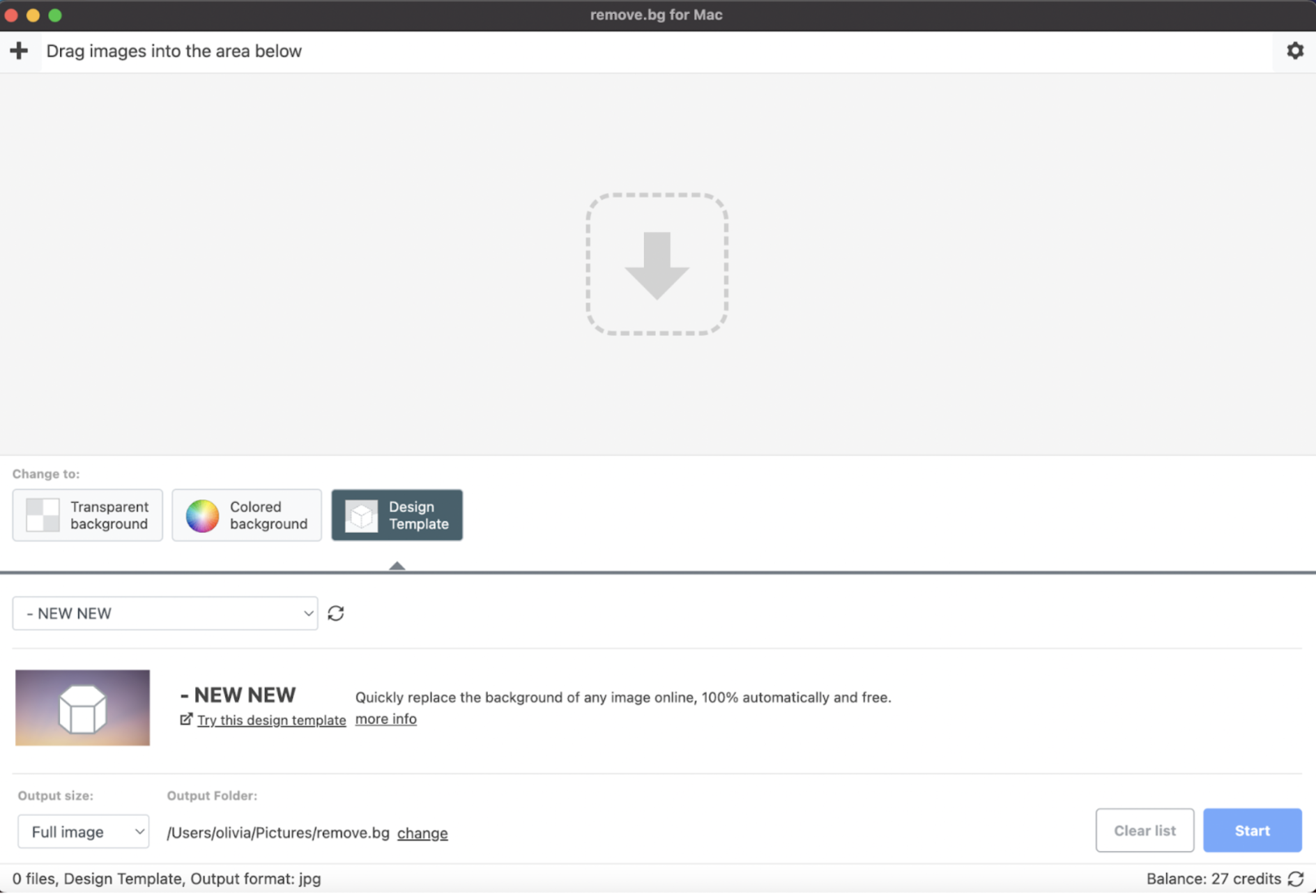
Una vez instalada la aplicación, ábrela. Tendrá este aspecto:
5. Ahora arrastra y suelta tus imágenes en la aplicación de escritorio, así:
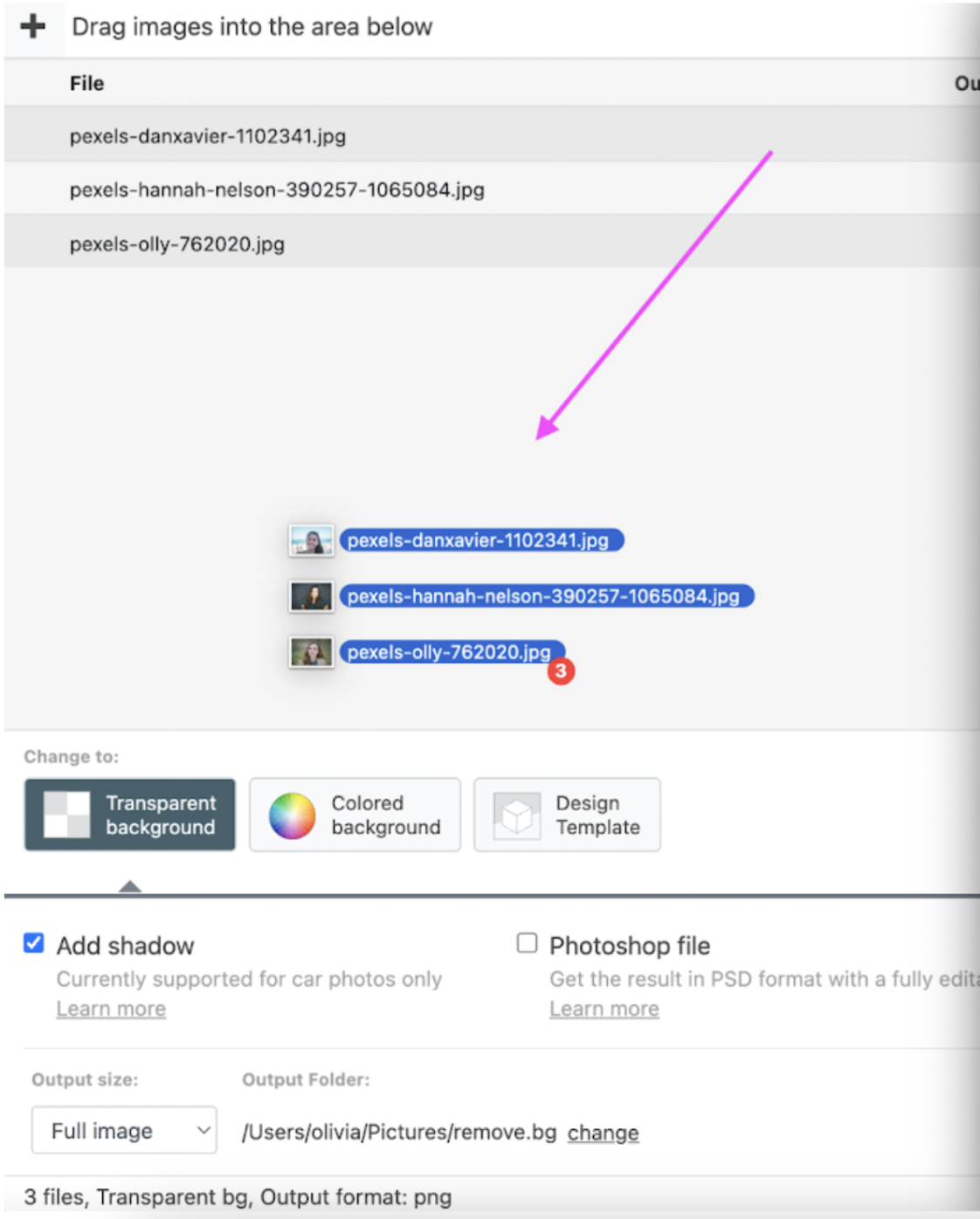
6. Ahora asegúrate de haber seleccionado > Fondo transparente.
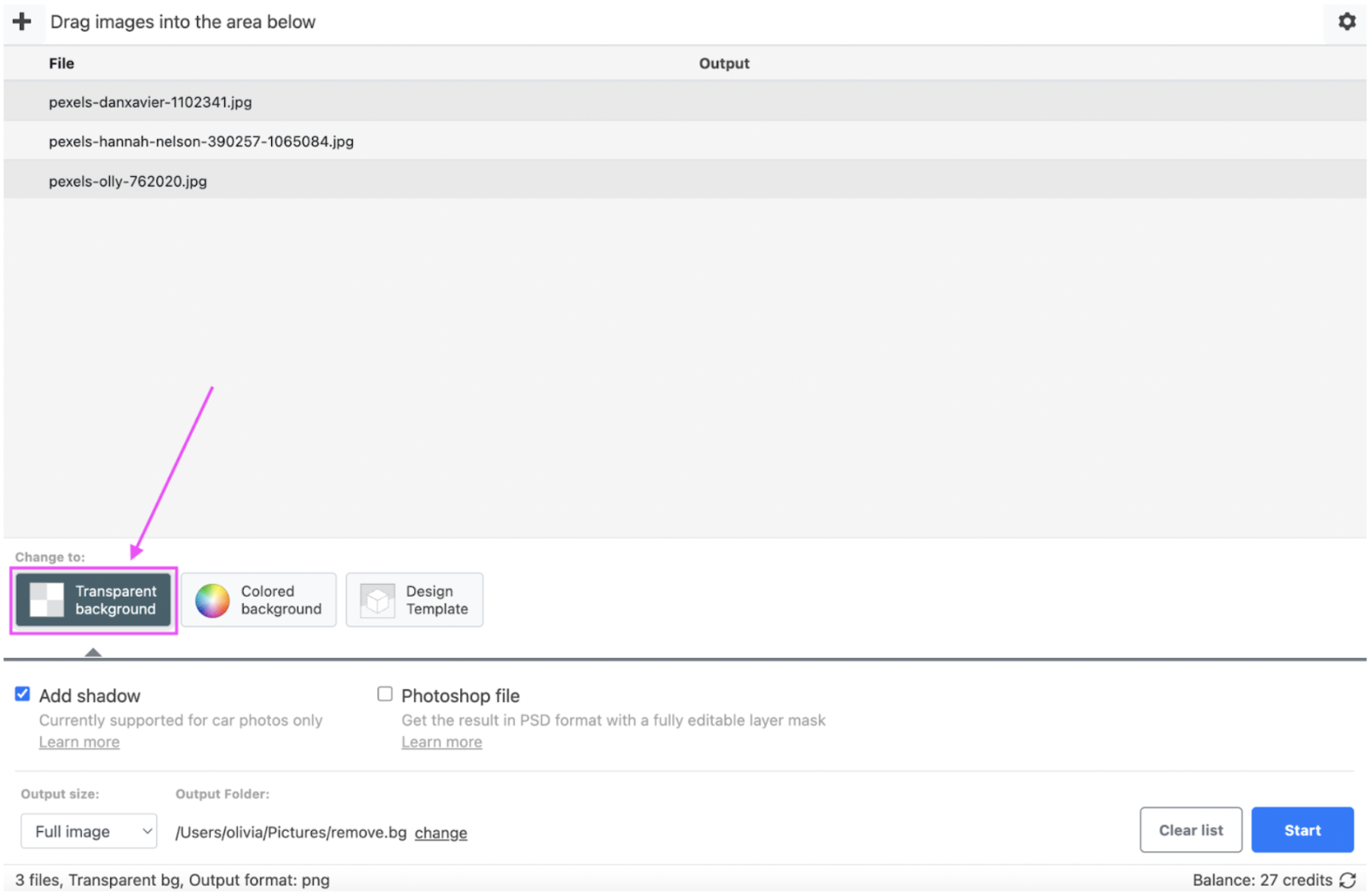
7. La aplicación de escritorio guardará tus archivos transparentes en una carpeta de salida en tu ordenador — puedes verla y/o > Cambiar la carpeta de salida aquí.
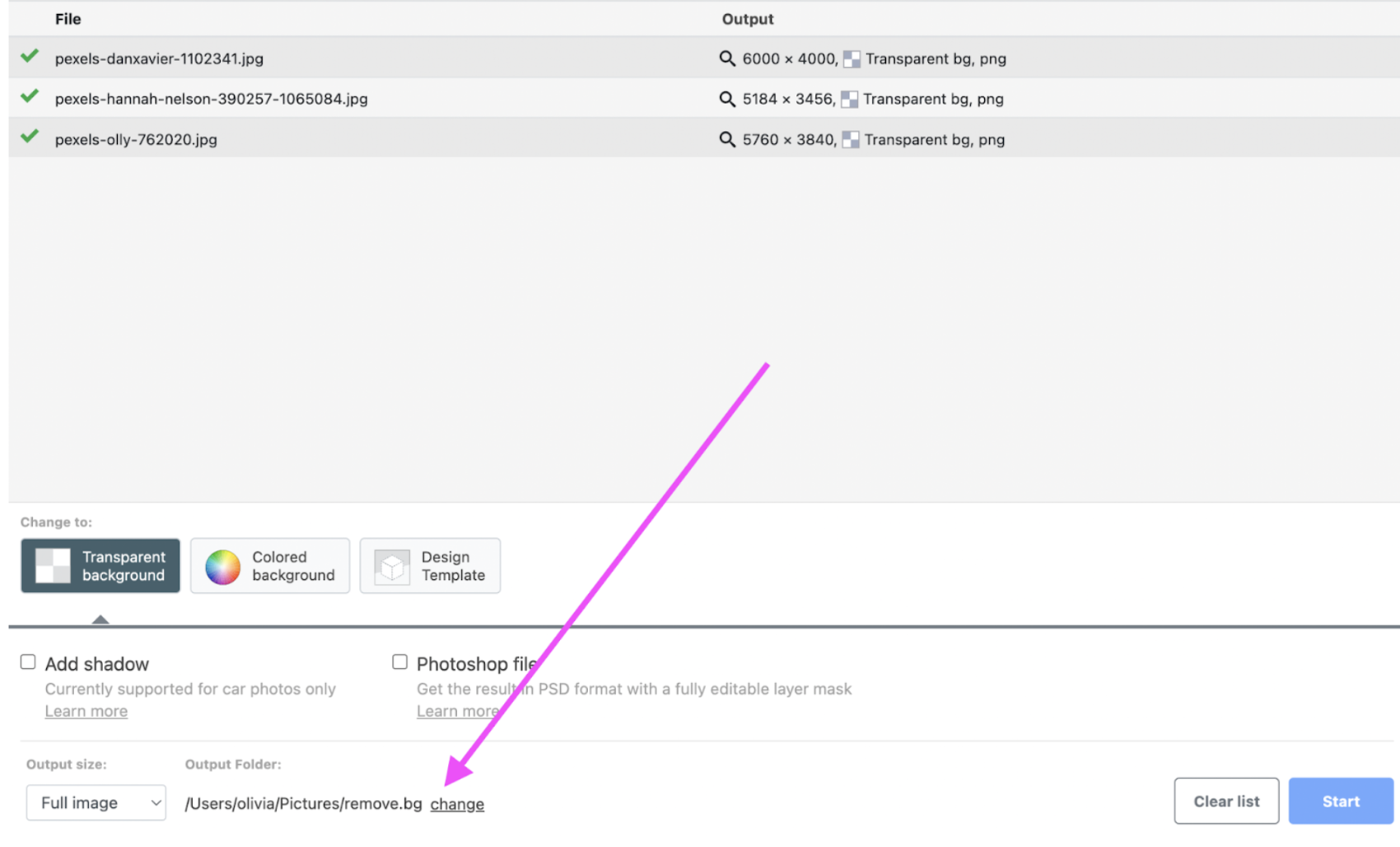
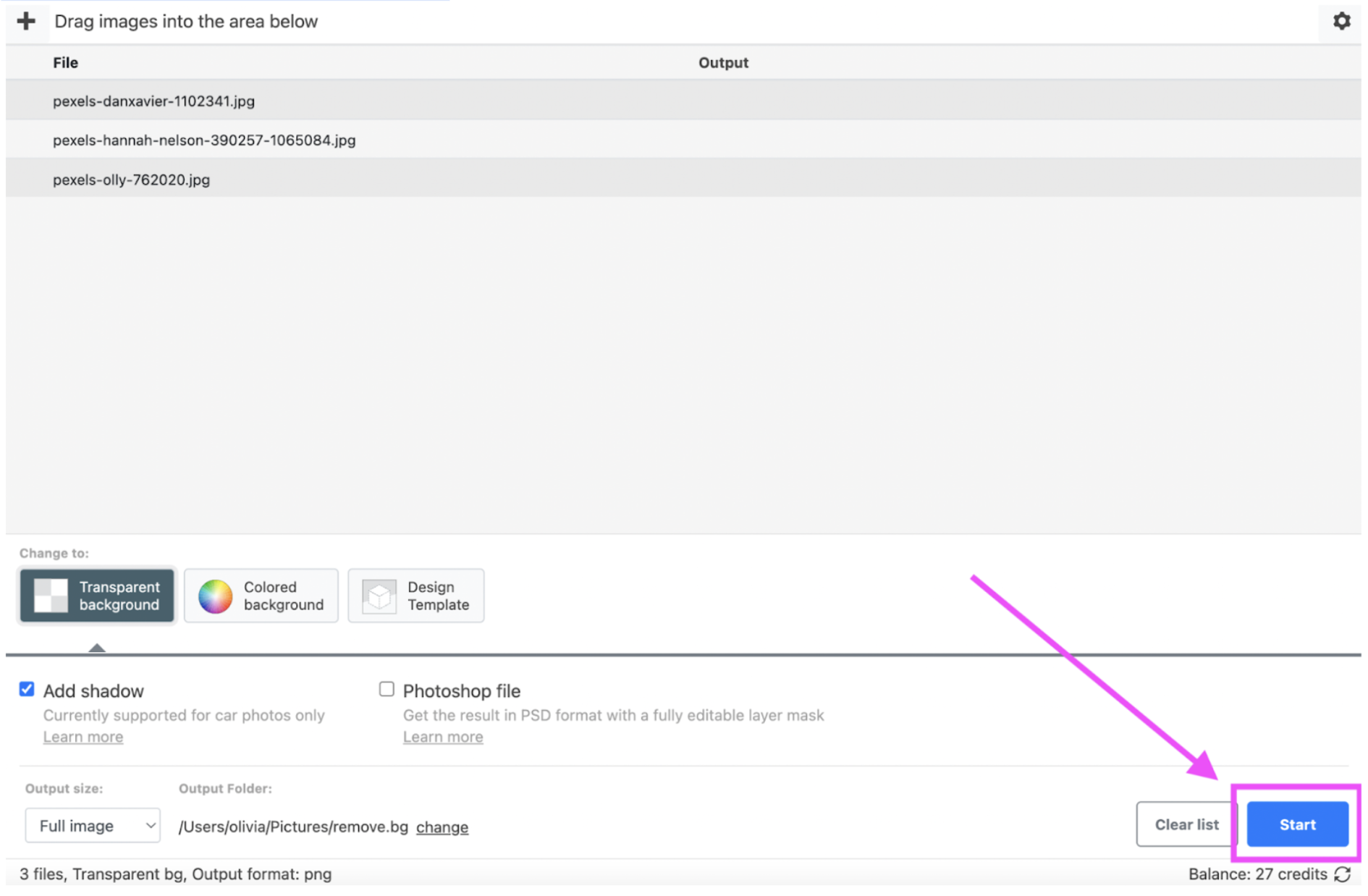
8. Una vez que hayas subido todas las imágenes cuyo fondo quieres hacer transparente, pulsa > Iniciar. Esto hará que la aplicación de escritorio empiece a procesar tus imágenes.
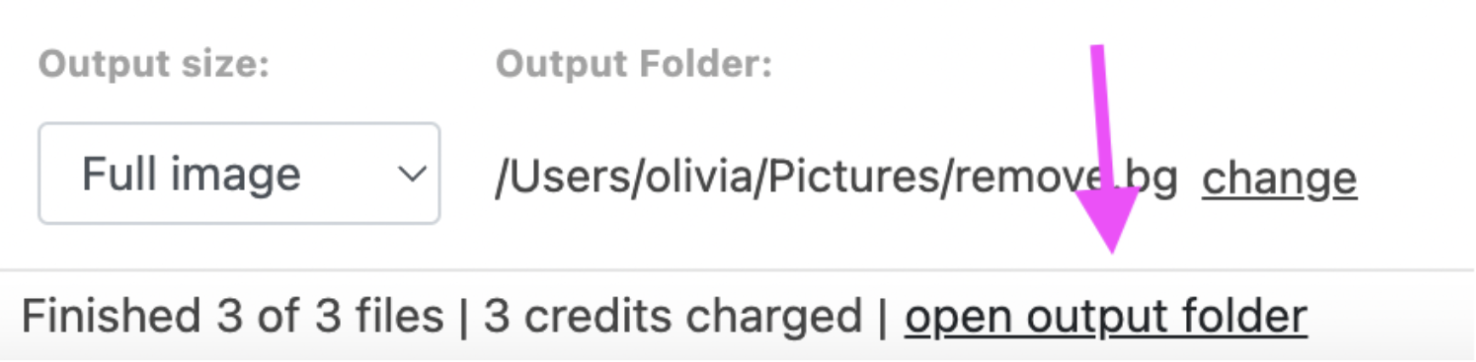
9. Puedes ver el estado de tu procesamiento en la parte inferior de la aplicación de escritorio y abrir directamente la carpeta de salida desde allí.
10. ¡Eso es todo! Para procesar las imágenes — ten en cuenta que necesitarás créditos de remove.bg para procesar estas imágenes HD en masa. Puedes encontrar todos los detalles sobre los planes de precios aquí.
¿Quieres una guía más detallada sobre cómo usar la aplicación de escritorio — no solo para cambiar el fondo a transparente? Mira este vídeo.
O lee la guía completa sobre cómo usar la aplicación de escritorio de remove.bg en el blog aquí.
Una excelente manera de convertir un logo PNG o un gráfico a transparente
¿Tienes un logo pero necesitas eliminar el fondo? Te mostraremos cómo convertirlo a fondo transparente en tan solo unos segundos con remove.bg.
-
Vamos a usar este logo como ejemplo para mostrarte cómo puedes hacer el fondo transparente:

Abre remove.bg:
Mira cómo remove.bg hace su magia, literalmente en segundos:
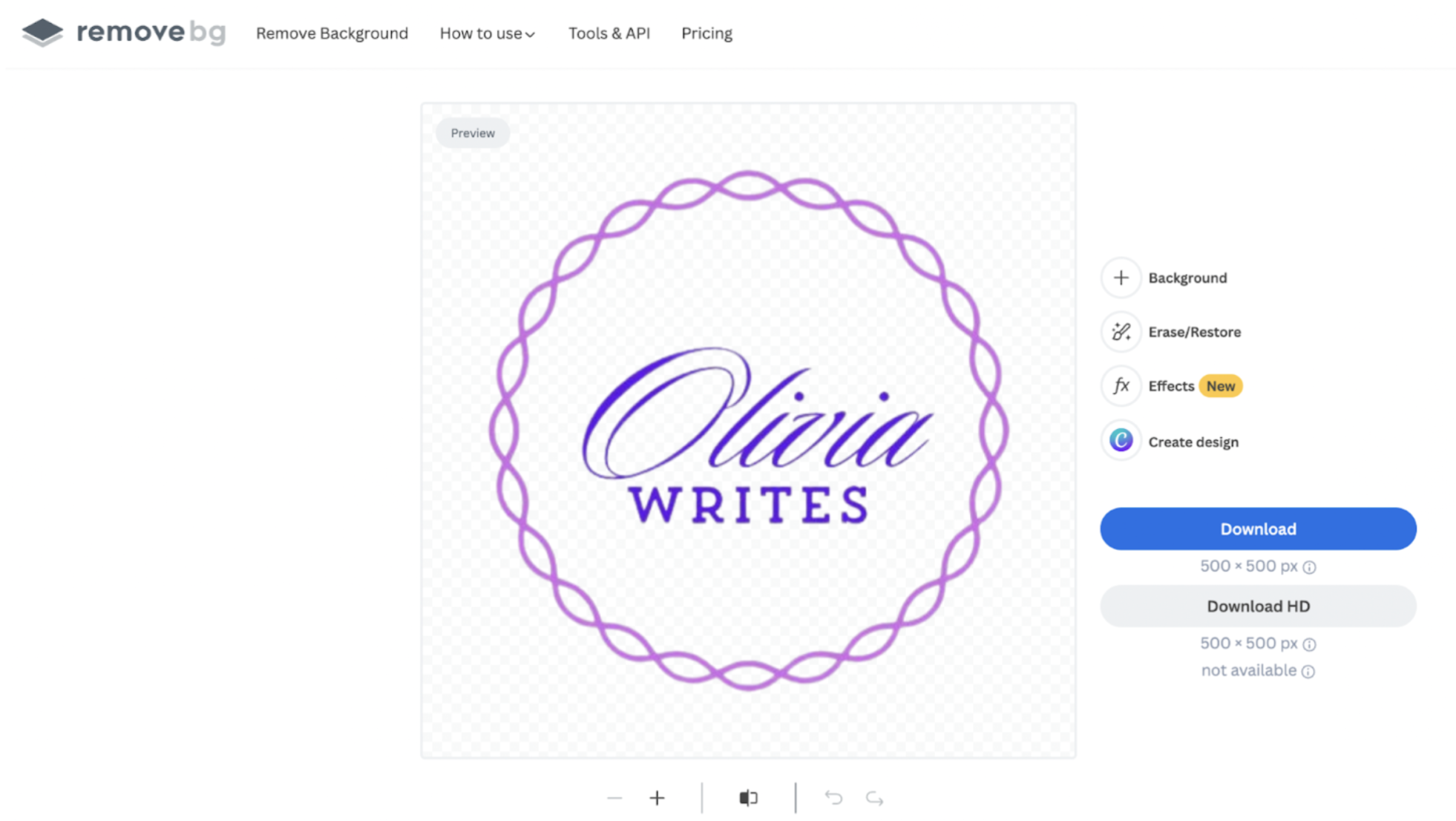
4. Para un logo, realmente vas a querer descargar tu resultado en calidad HD — para que no haya borrosidad al imprimir, etc. Así que selecciona > Descargar HD.

Si usas remove.bg por primera vez — obtienes un crédito gratuito para descargar un archivo gratis en calidad HD. Tendrás que registrarte en una cuenta, lo que solo lleva un minuto, y puedes encontrar un resumen de los precios aquí. En términos generales, hacer tu logo transparente te costará menos de dos dólares. Cuantos más créditos compres, mejor precio.
Si necesitas hacer esto de forma masiva para muchos logos o gráficos, haz lo mismo que en la sección anterior.
Cómo añadir un fondo a un PNG transparente
Una vez que hayas añadido un fondo transparente, también puedes usar remove.bg para cambiarlo por otra cosa — como un fondo de imagen o un fondo de color. Aquí están los sencillos pasos para hacerlo:
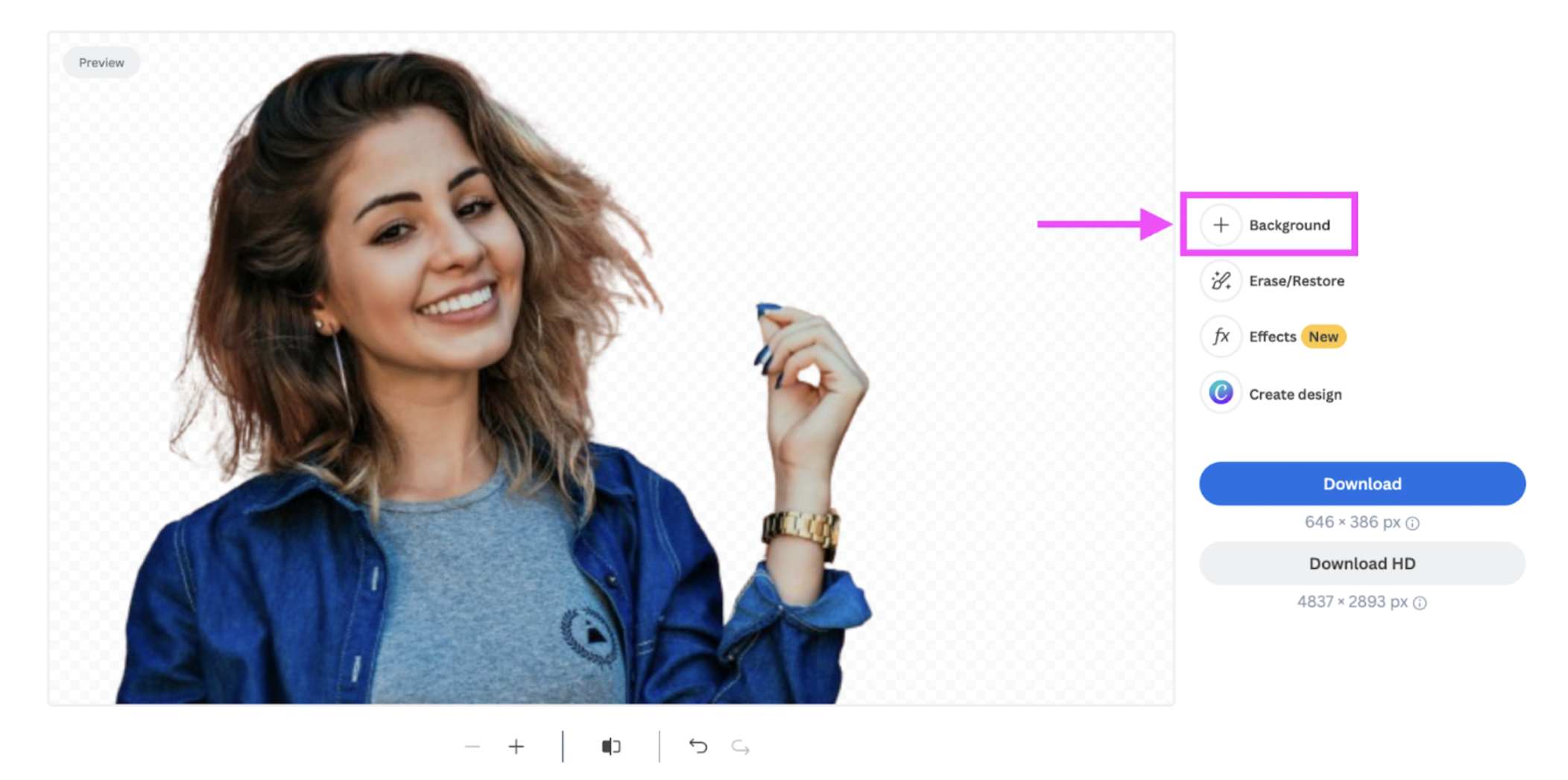
Una vez que hayas seguido los pasos anteriores para crear un fondo transparente, selecciona > Fondo.
2. Luego elige una imagen que te guste yendo a > Foto > desplázate hasta una imagen que te guste, haz clic en ella para ver el resultado y cuando estés satisfecho haz clic en > Listo.
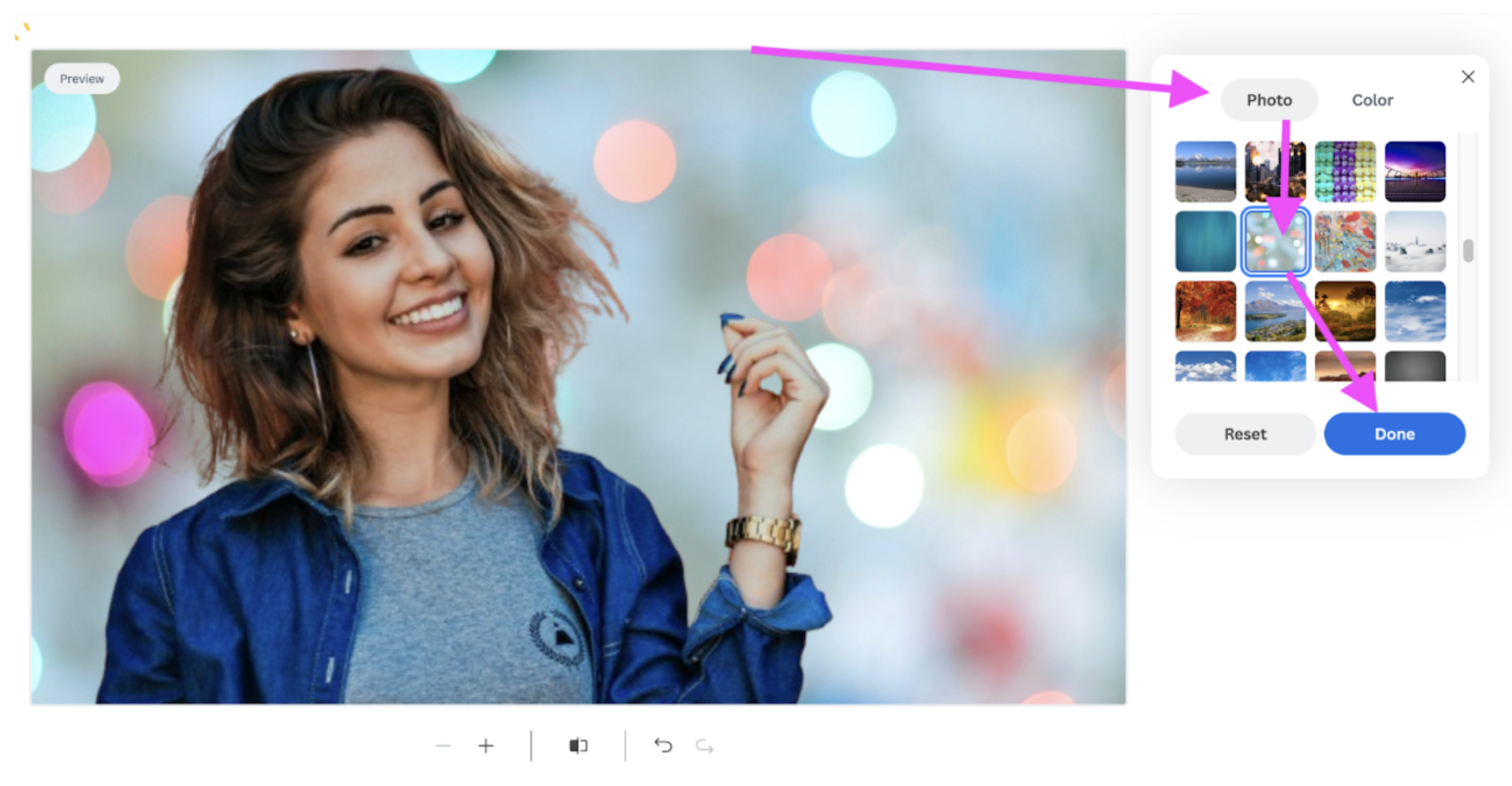
3. Luego pulsa > Descargar o > Descargar HD. ¡Y eso es todo!
También explicamos cómo añadir un fondo de color o único, en profundidad en el post: Cómo añadir un fondo a una foto.
Listo en un abrir y cerrar de ojos: convierte el fondo de tu imagen a PNG transparente en segundos

¿Listo para empezar a convertir los fondos de tus imágenes a transparente? Solo tarda unos segundos y remove.bg está garantizado para darte los mejores resultados en cuanto a bordes limpios e imágenes de alta calidad.
Visita remove.bg y empieza ahora mismo.
Comentarios
Sin comentarios hasta el momento.