Ένα καλό λογότυπο κάνει ή χαλάει μια μάρκα. Πράγματι, για τον μέσο άνθρωπο, το λογότυπο είναι η μάρκα. Είναι η οπτική ταυτότητα με την οποία γνωρίζουν και αναγνωρίζουν μια εταιρεία και ένδειξη κατά πόσον μπορούν να εμπιστευτούν αρκετά ένα προϊόν ή υπηρεσία ώστε να τα αποκτήσουν. Από την προσέλκυση πιθανών πελατών μέχρι την εξασφάλιση της εμπιστοσύνης και της αφοσίωσης των πελατών, τα λογότυπα είναι ανεκτίμητα για την επιτυχία μιας μάρκας.

Πίνακας περιεχομένων
Το τεστ με μισόκλειστα μάτια
Στον κόσμο του design, υπάρχει μια έννοια που ονομάζεται Squint Test. Ένας καλός σχεδιασμός θα πρέπει να παραμένει αναγνωρίσιμος, ακόμη κι όταν το κοινό μπορεί να δει μόνο περιορισμένα τμήματά του, για παράδειγμα, όταν μισοκλείνει τα μάτια.
Οι άνθρωποι δεν θα βλέπουν πάντα τη δουλειά σας σε όλο της το ανεμπόδιστο μεγαλείο. Αυτό ισχύει ιδιαίτερα για τα σχέδια προϊόντων, καθώς τα αντικείμενα μπορεί να βρίσκονται σε ράφια, προθήκες ή άλλα σημεία προβολής που δεν τα αναδεικνύουν. Επειδή το λογότυπό σας θα μπει σχεδόν σε κάθε επώνυμο αντικείμενο που θα δημιουργήσετε ποτέ, είναι διπλά σημαντικό να περνάει το Squint Test. Ένας τρόπος για να το πετύχετε αυτό είναι να αφαιρέσετε όλα τα στοιχεία φόντου από το σχέδιο του λογότυπού σας, ακόμη και κάτι που φαίνεται τόσο αθώο όσο ένα λευκό φόντο.
Γιατί πρέπει το λογότυπό μου να είναι διαφανές;
Το λογότυπό σας θα εμφανίζεται παντού. Ένα φόντο, ακόμα και μονόχρωμο, δεν θα δείχνει καλό σε όλες τις περιπτώσεις. Περιορίζει τις δημιουργικές επιλογές σας ή κάνει το σχέδιό σας να φαίνεται ακατάστατο και αντιεπαγγελματικό.
Ένα διαφανές λογότυπο δεν έχει φόντο. Είναι πιο εύκολο να το τοποθετήσετε οπουδήποτε στον ιστότοπό σας, να το χρησιμοποιήσετε σε όλες τις αναρτήσεις σας στα μέσα κοινωνικής δικτύωσης και στο προωθητικό υλικό σας, και να το ενσωματώσετε στα προϊόντα και τις συσκευασίες σας.

Πού μπορώ να αφαιρέσω το φόντο από το λογότυπό μου;
Υπάρχουν πολλές επιλογές για να αφαιρέσετε οποιοδήποτε φόντο από το λογότυπό σας.
1) remove.bg
Τοremove.bg είναι ένας εξειδικευμένος ιστότοπος για την αυτόματη αφαίρεση του φόντου από τις εικόνες σας. Χρησιμοποιήστε αυτήν την πλατφόρμα για να απομονώσετε γρήγορα και εύκολα το λογότυπό σας και να δημιουργήσετε ένα νέο διαφανές αρχείο εικόνας, έτοιμο για χρήση σε οποιαδήποτε ιστοσελίδα, στα μέσα κοινωνικής δικτύωσης ή σε αντικείμενο με την επωνυμία σας. Επειδή το remove.bg έχει σχεδιαστεί ειδικά για τη διαγραφή φόντων, το κάνει πιο γρήγορα και πιο απρόσκοπτα από άλλα γενικά εργαλεία επεξεργασίας.
2) Adobe Photoshop
Το Adobe Photoshop είναι ένα δημοφιλές εργαλείο επεξεργασίας που εγγυάται μια καθαρή διαδικασία αφαίρεσης φόντου, όσο σύνθετο κι αν είναι το λογότυπό σου. Στο Photoshop, μπορείς να χρησιμοποιήσεις εργαλεία όπως η Μαγική Γόμα ή το Έξυπνο Λάσο για να επιλέξεις το φόντο και να το αφαιρέσεις άμεσα από την εικόνα σου. Μπορείς επίσης να χρησιμοποιήσεις πιο προηγμένα εργαλεία, όπως η Πένα, για να εξαγάγεις χειροκίνητα την εικόνα σου με καθαρές γραμμές.

Πώς μπορώ να αφαιρέσω το φόντο από το λογότυπό μου;
Ας πούμε ότι σχεδίασες το τέλειο λογότυπο, που περνάει το Squint Test με άριστα, αλλά το εξήγαγες με φόντο. Ή ίσως είσαι νέο μέλος στην εταιρεία και έχεις πρόσβαση μόνο σε ένα παλιό αρχείο λογότυπου με μονόχρωμο φόντο. Όποια κι αν είναι η περίπτωση, δεν υπάρχει λόγος ανησυχίας. Με τα κατάλληλα εργαλεία, μπορείς να απομονώσεις το λογότυπό σου και να το αποθηκεύσεις στη σωστή, διαφανή μορφή αρχείου με λίγα μόνο κλικ.
Επιλογή 1: remove.bg
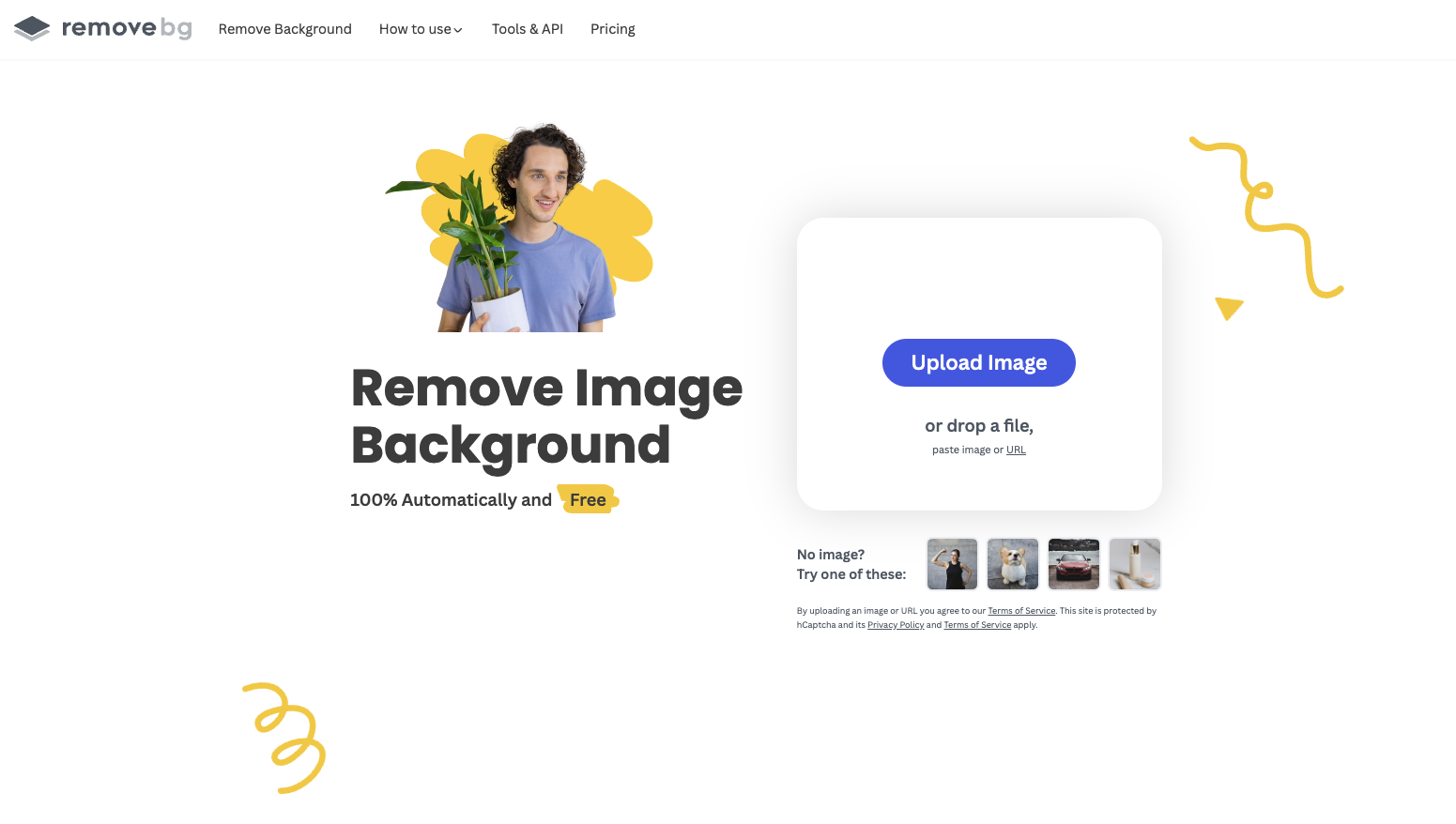
1. Μεταβείτε στο remove.bg και κάντε κλικ στο > Αποστολή εικόνας.
2. Επιλέξτε το αρχείο του λογότυπού σας και το εργαλείο θα ξεκινήσει αυτόματα τη διαδικασία αφαίρεσης φόντου.
3. Αυτό ήταν! Σε λίγα μόλις δευτερόλεπτα, θα έχετε μια νέα εικόνα χωρίς φόντο. Κάντε κλικ στο > Λήψη για να αποθηκεύσετε το αρχείο σας ως διαφανές PNG.
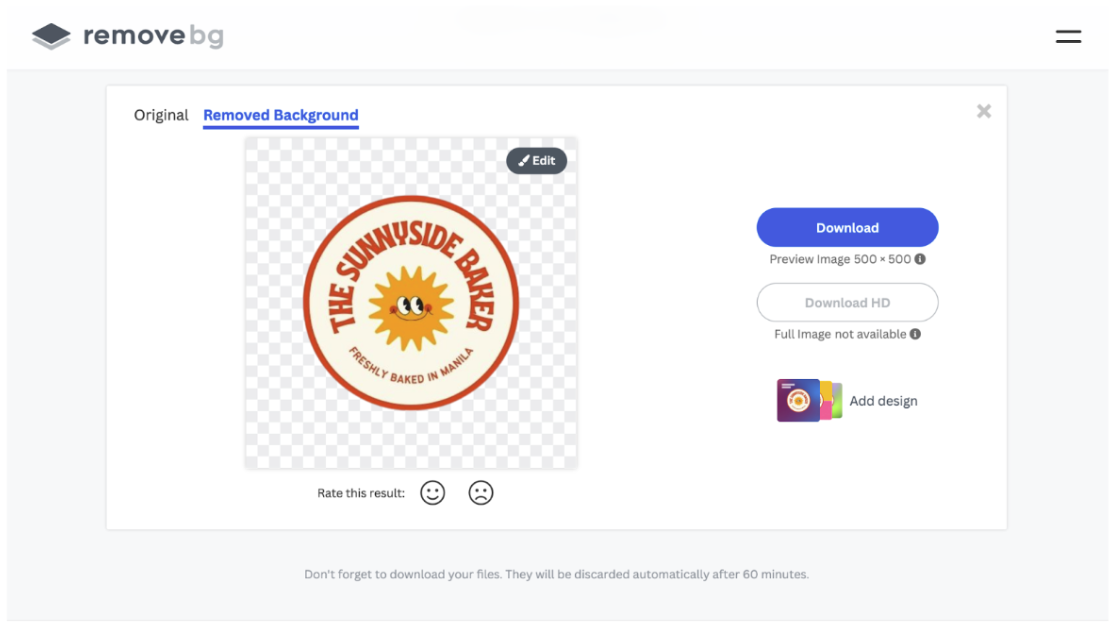
Μπορείτε να κατεβάσετε το αρχείο σας εντελώς δωρεάν από το remove.bg στην τυπική του ανάλυση. Αν όμως θέλετε ένα αντίγραφο υψηλότερης ποιότητας, η επιλογή Λήψη HD είναι διαθέσιμη στους συνδρομητές premium, προσφέροντάς σας ένα αρχείο υψηλής ποιότητας με ανάλυση έως και 25 megapixel — ιδανικό ακόμη και για εκτυπωμένες προβολές.
Επιλογή 2: Adobe Photoshop
1. Στο Adobe Photoshop, κάντε κλικ στο > Άνοιγμα ή πατήστε > Ctrl/Command + O για να ανοίξει το παράθυρο επιλογής αρχείων. Επιλέξτε το αρχείο με το λογότυπό σας.
2. Στο πάνελ Επίπεδα , επιλέξτε το αρχείο εικόνας σας και, στη συνέχεια, κάντε κλικ στο > Δημιουργία αντιγράφου ή πατήστε > Ctrl/Command + J. Η δημιουργία αντιγράφου της εικόνας σας διευκολύνει την επανεκκίνηση της εργασίας σας αν κάνετε σημαντικά λάθη.
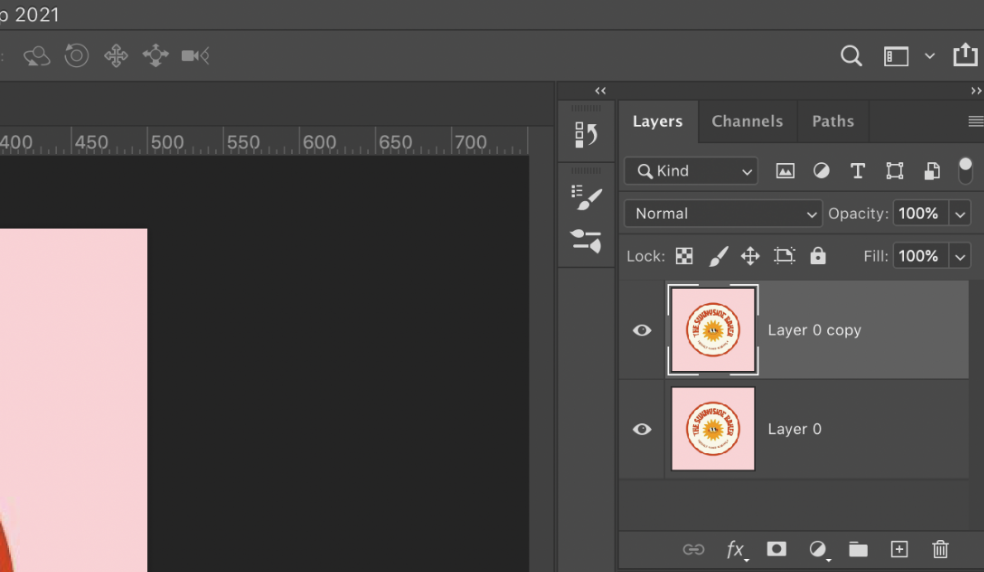
3. Βεβαιωθείτε ότι έχετε επιλέξει το διπλότυπο επίπεδο. Σκεφτείτε να μετονομάσετε, να κλειδώσετε ή να αποκρύψετε το επίπεδο, για να αποτρέψετε την κατά λάθος επεξεργασία.
Χρησιμοποιήστε τα κατάλληλα εργαλεία αφαίρεσης φόντου
Το Photoshop διαθέτει διάφορες επιλογές για την αφαίρεση του φόντου από την εικόνα του λογότυπού σας, ανάλογα με την πολυπλοκότητα του σχεδίου σας.
Εργαλείο 1: Αφαίρεση φόντου
Αυτή η επιλογή είναι ιδανική για απλά λογότυπα (συμπαγή σχήματα κ.λπ.) ή για χρήστες που δεν χρειάζονται οι άκρες τους να είναι ευκρινείς και καθαρές.
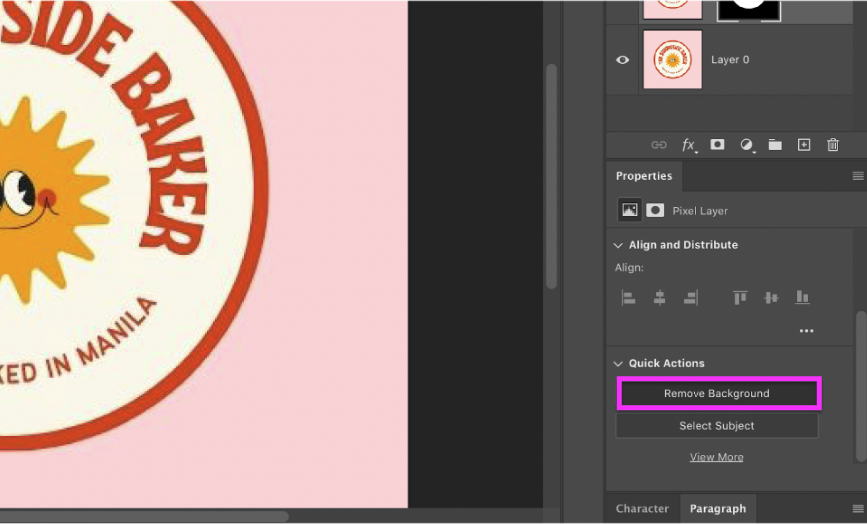
Με επιλεγμένο το διπλότυπο επίπεδο, μεταβείτε στο Παράθυρο και κάντε κλικ στα > Ιδιότητες > Γρήγορες ενέργειες.
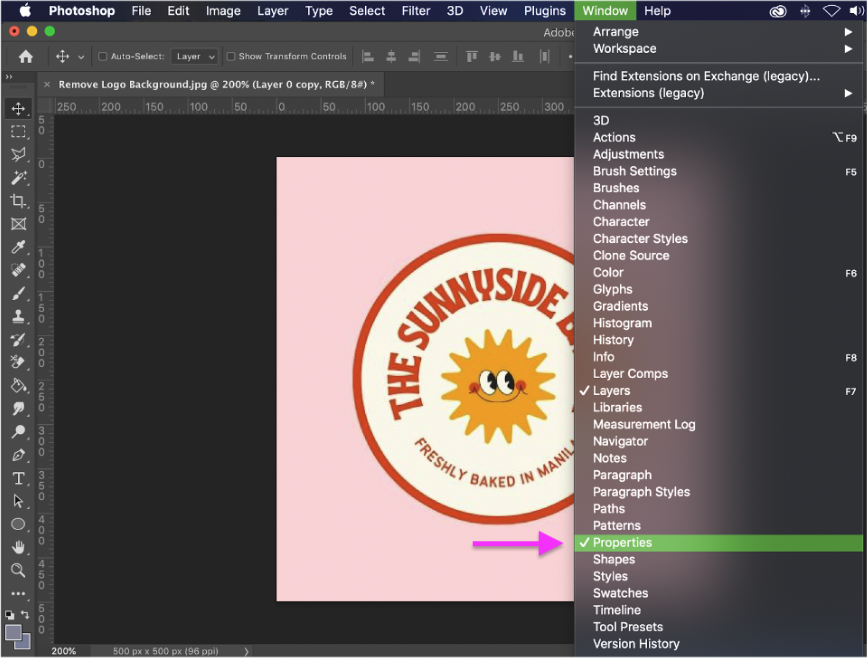
Κάντε κλικ στην επιλογή > Αφαίρεση φόντου.
Εργαλείο 2: Μαγικό ραβδί
Αυτό το εργαλείο σάς δίνει μεγαλύτερο έλεγχο στα σημεία της φωτογραφίας σας που θέλετε να αφαιρέσετε, χρησιμοποιώντας τεχνητή νοημοσύνη για την ανάλυση των pixel της εικόνας σας. Λειτουργεί ιδιαίτερα καλά αν το λογότυπό σας έχει διακριτά στοιχεία, όπως έντονα χρώματα με μεγάλη αντίθεση ή καθαρές, σαφείς γραμμές.
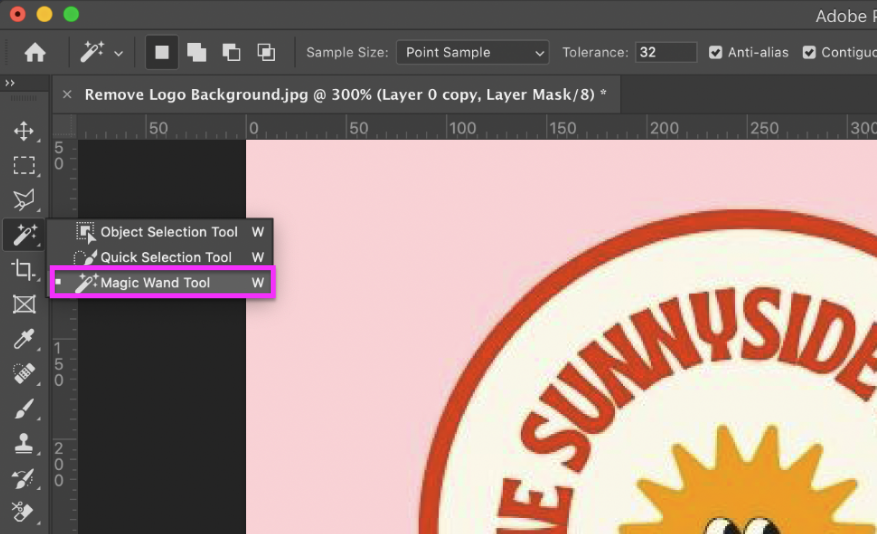
Για να το χρησιμοποιήσετε, πατήστε > W ή μεταβείτε στον πίνακα εργαλείων, πατήστε παρατεταμένα το εικονίδιο > Επιλογή για να εμφανίσετε τις υπόλοιπες επιλογές Επιλογής και κάντε κλικ στο > εργαλείο Μαγικό ραβδί.
Με το εργαλείο Μαγικό ραβδί, κάντε κλικ στα σημεία της εικόνας που θέλετε να διαγράψετε. Μπορείτε να επεκτείνετε την περιοχή που καλύπτει πατώντας Shift καθώς κάνετε κλικ σε περισσότερες περιοχές. Αντίστροφα, μπορείτε να αφαιρέσετε επιλεγμένα τμήματα πατώντας Alt (Windows) ή Option (MacOS). Πατήστε Backspace ή Delete για να αφαιρέσετε εντελώς τις επιλεγμένες περιοχές από την εικόνα σας.
Εναλλακτικά, μπορείτε να κάνετε κλικ στο κουμπί Μάσκα για να δημιουργήσετε μια μάσκα επιπέδου. Έτσι, θα μπορείτε να αφαιρείτε ή να επαναφέρετε μέρη της φωτογραφίας σας εναλλάσσοντας το εργαλείο Πινέλο (B).
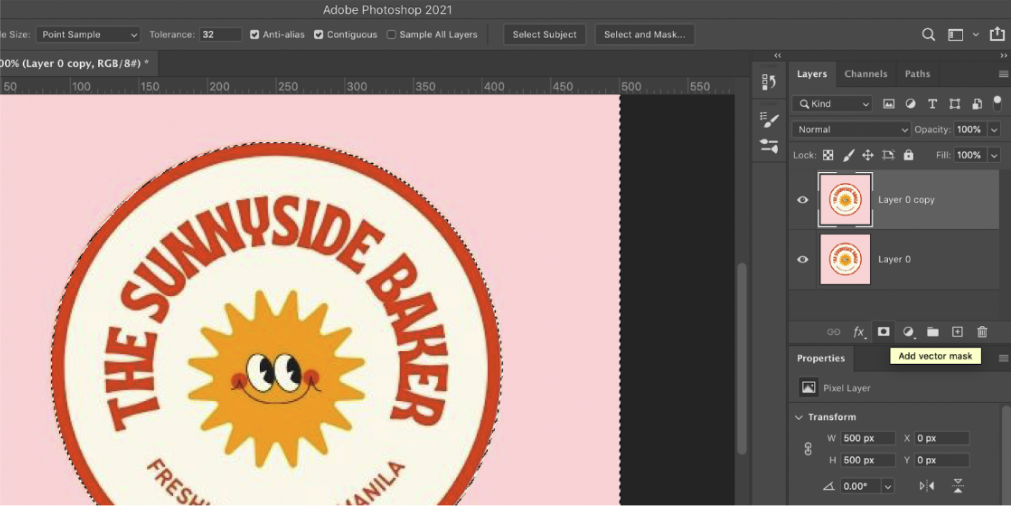
Περνώντας με το πινέλο πάνω από την εικόνα σας με μαύρο, θα κρύψετε (ή θα «καλύψετε με μάσκα») την επιλεγμένη περιοχή. Αντίθετα, το λευκό θα αποκαλύψει αυτά τα καλυμμένα τμήματα. Η χρήση διανυσματικών μασκών σάς δίνει περισσότερο έλεγχο στα τμήματα που θέλετε να κρύψετε ή να καθαρίσετε.
Εργαλείο 3: Αφαίρεση φόντου
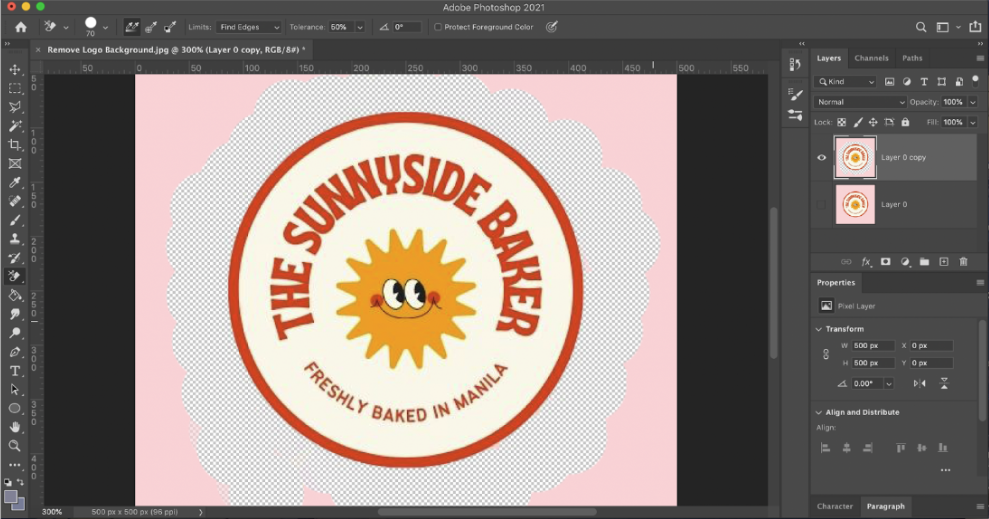
Ένα ακόμη χρήσιμο εργαλείο στη φαρέτρα του Photoshop είναι η Γόμα φόντου, την οποία μπορείτε να ενεργοποιήσετε πατώντας > E ή πηγαίνοντας στον πίνακα εργαλείων, πατώντας παρατεταμένα το εικονίδιο Γόμα και επιλέγοντας > Εργαλείο γόμας φόντου.
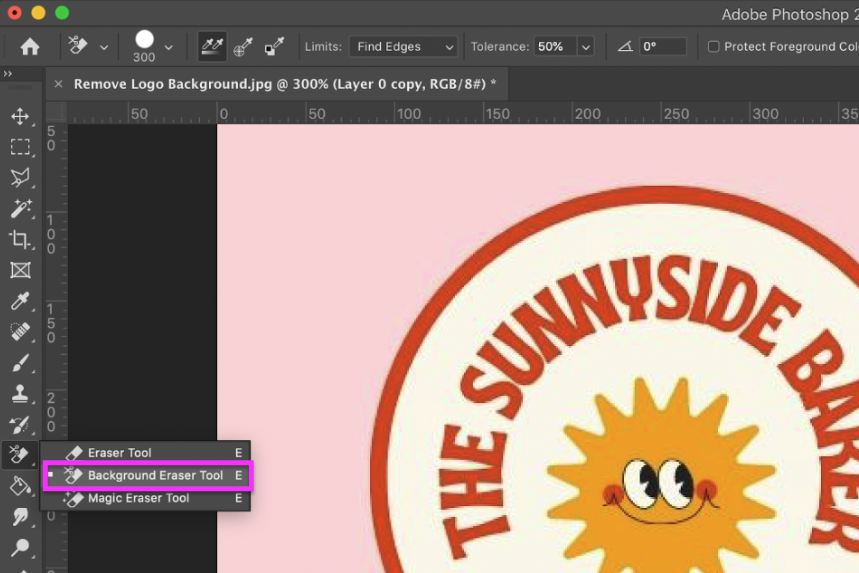
Χρησιμοποιώντας τεχνολογία τεχνητής νοημοσύνης, η Αφαίρεση φόντου αναλύει την εικόνα σας και εντοπίζει το θέμα και το φόντο. Οι σύνθετες ρυθμίσεις μπορούν να σας προσφέρουν πιο ακριβή αποτελέσματα. Πειραματιστείτε με το μέγεθος του πινέλου, τα όρια και άλλες επιλογές εναλλαγής για να βρείτε τις ρυθμίσεις που ταιριάζουν καλύτερα στις ανάγκες σας.
Εργαλείο 4: Εργαλείο πένας
Τέλος, χρησιμοποιήστε το εργαλείο Πένα για να κάνετε τις πιο ακριβείς επιλογές, όσο σύνθετο κι αν είναι το σχέδιο του λογότυπού σας. Ενεργοποιήστε αυτό το εργαλείο πατώντας > P ή κάνοντας κλικ στο εικονίδιο > Εργαλείο Πένα.
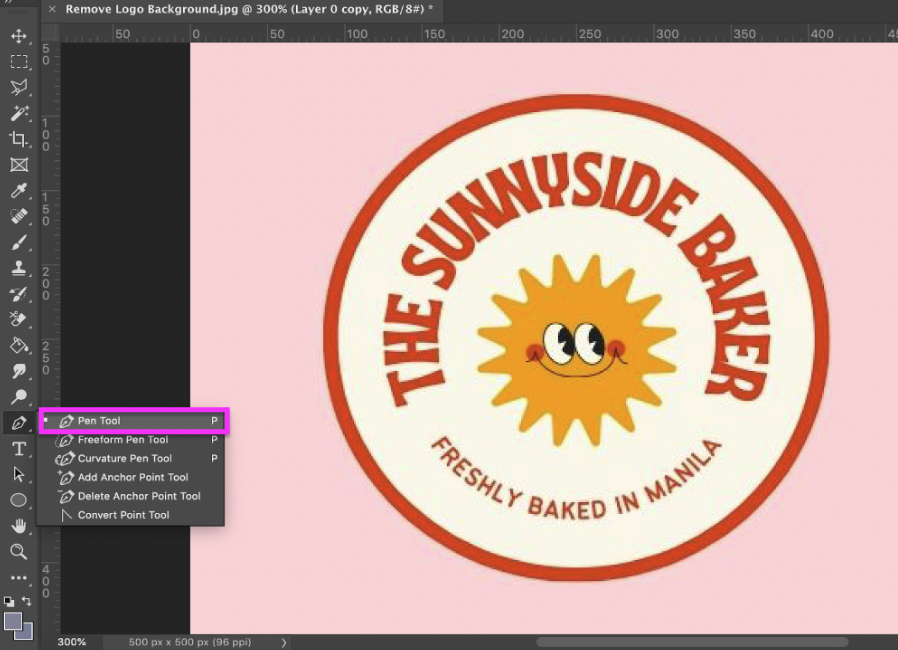
Να θυμάστε ότι το εργαλείο Πένα μπορεί να απαιτεί εξοικείωση, λόγω της ευελιξίας του. Δημιουργεί επιλογές με βάση μεμονωμένα σημεία που ορίζετε, τα οποία μπορείτε στη συνέχεια να προσαρμόσετε περαιτέρω, ώστε να γίνουν καμπύλα ή ευθύγραμμα, ανάλογα με τις ανάγκες σας.
Κάντε μια επιλογή γύρω από το λογότυπό σας, κλείνοντάς την κάνοντας κλικ στο πρώτο σημείο που ορίσατε. Όταν τελειώσετε, κάντε δεξί κλικ στο πρόγραμμα επεξεργασίας και επιλέξτε > Δημιουργία επιλογής για να μετατρέψετε τη "διαδρομή" του εργαλείου Πένας σε κανονική επιλογή.
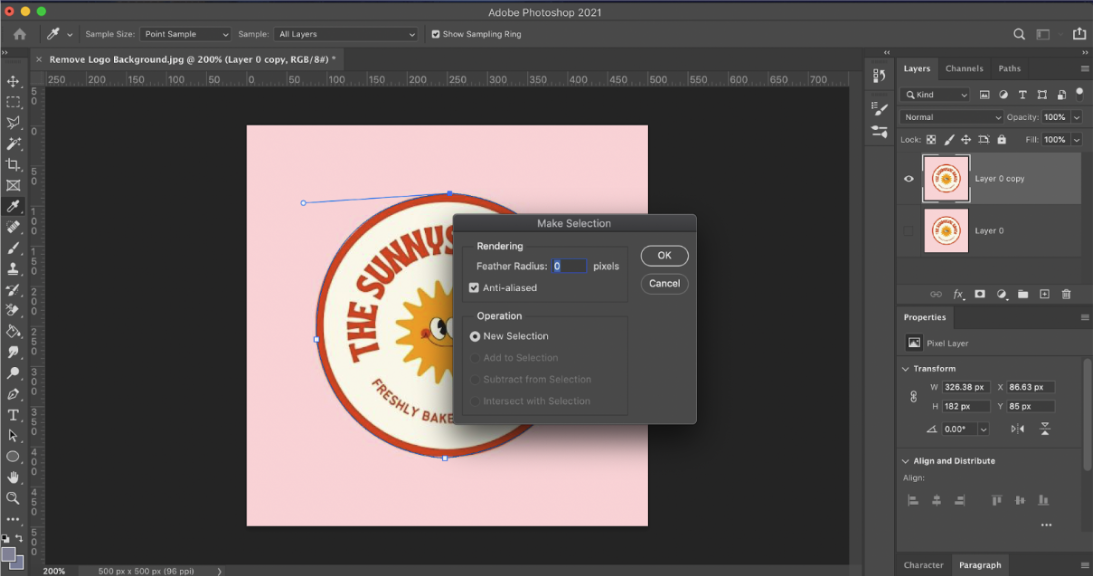
Στο παράθυρο διαλόγου που ακολουθεί, προσαρμόστε τις ρυθμίσεις για να κάνετε τις άκρες της επιλογής σας πιο απαλές ή πιο έντονες. Μόλις ενεργοποιηθεί η επιλογή (όπως φαίνεται από τις κινούμενες διακεκομμένες γραμμές), μπορείτε να διαγράψετε το φόντο ή να δημιουργήσετε μια διανυσματική μάσκα.
Αφαιρέστε το φόντο από λογότυπα - ακολουθώντας τις συμβουλές και τα κόλπα μας
Η αφαίρεση του φόντου από το λογότυπό σας είναι απολύτως απαραίτητη. Ευτυχώς, εργαλεία σχεδίασης όπως το remove.bg κάνουν αυτήν τη διαδικασία απλή (και δωρεάν!), χωρίς κανέναν συμβιβασμό στην ποιότητα του τελικού αποτελέσματος.
Πάρτε λοιπόν το παλιό σας λογότυπο, χρησιμοποιήστε σύγχρονη τεχνολογία όπως το remove.bg για να αφαιρέσετε εύκολα το φόντο και αποθηκεύστε το ως εικόνα υψηλής ποιότητας χωρίς φόντο, έτοιμη να αναδείξει τον ιστότοπο, τα προϊόντα ή την επιχείρησή σας.
Σχόλια
Δεν υπάρχουν σχόλια προς το παρόν.