Χρειάζεστε να μετατρέψετε μια εικόνα σε διάφανο PNG; Είμαστε εδώ για να σας καλύψουμε.
Με το απλό εργαλείο, remove.bg, μπορείτε να το κάνετε σε δευτερόλεπτα — και να διασφαλίσετε πως θα έχετε το καλύτερο δυνατό αποτέλεσμα.

Πίνακας περιεχομένων
- Βήμα προς βήμα — μετατρέψτε μια εικόνα JPG σε διαφανές PNG
- Πώς να μετατρέψετε μαζικά τα φόντα JPG σε διαφανή
- Ένας εξαιρετικός τρόπος για να κάνετε διαφανές ένα λογότυπο ή γραφικό PNG
- Πώς να προσθέσετε φόντο σε ένα διαφανές PNG
- Έτοιμο σε χρόνο μηδέν: μετατρέψτε το φόντο της εικόνας σας σε διαφανές PNG σε δευτερόλεπτα
Βήμα προς βήμα — μετατρέψτε μια εικόνα JPG σε διαφανές PNG
Για να μετατρέψεις το JPG σου σε διαφανές PNG, το μόνο που χρειάζεσαι είναι το εύχρηστο εργαλείο remove.bg. Δεν χρειάζεται να παιδεύεσαι με περίπλοκα λογισμικά όπως το Photoshop — απλώς κάνεις μεταφορά και απόθεση.
Ακολουθεί μια απλή ανάλυση:
Βεβαιωθείτε ότι έχετε την εικόνα JPG που θέλετε να μετατρέψετε αποθηκευμένη/κατεβασμένη στη συσκευή σας.
Θα χρησιμοποιήσουμε αυτήν την εικόνα για να δείξουμε:

2. Στη συνέχεια, ανοίξτε το remove.bg και σύρετε και αποθέστε την εικόνα στο εργαλείο.
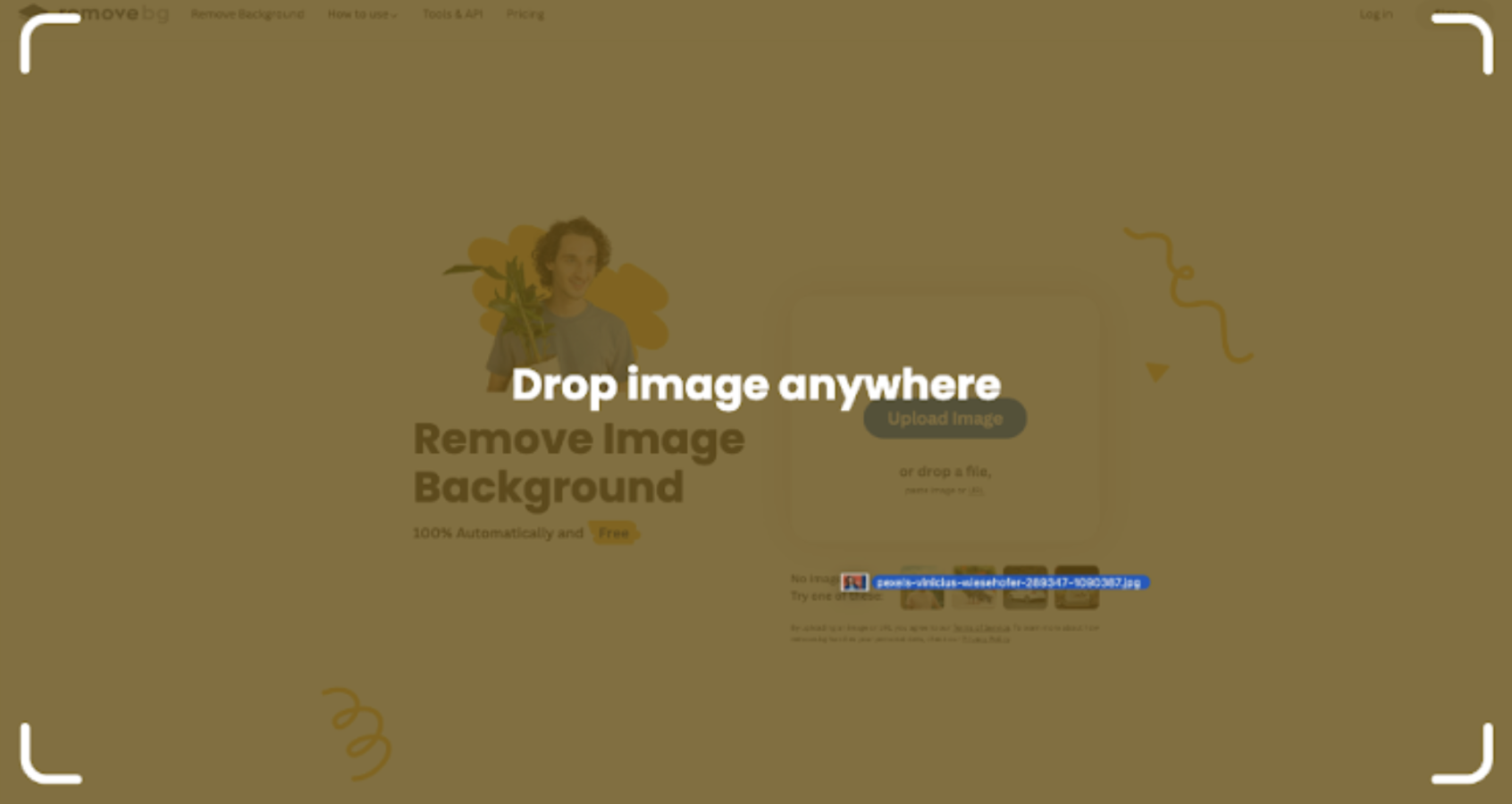
3. Περιμένετε να μετατρέψει αυτόματα το remove.bg το φόντο της εικόνας σας σε διαφανές. Συνήθως χρειάζονται μερικά δευτερόλεπτα. Είναι πραγματικά σαν μαγεία.
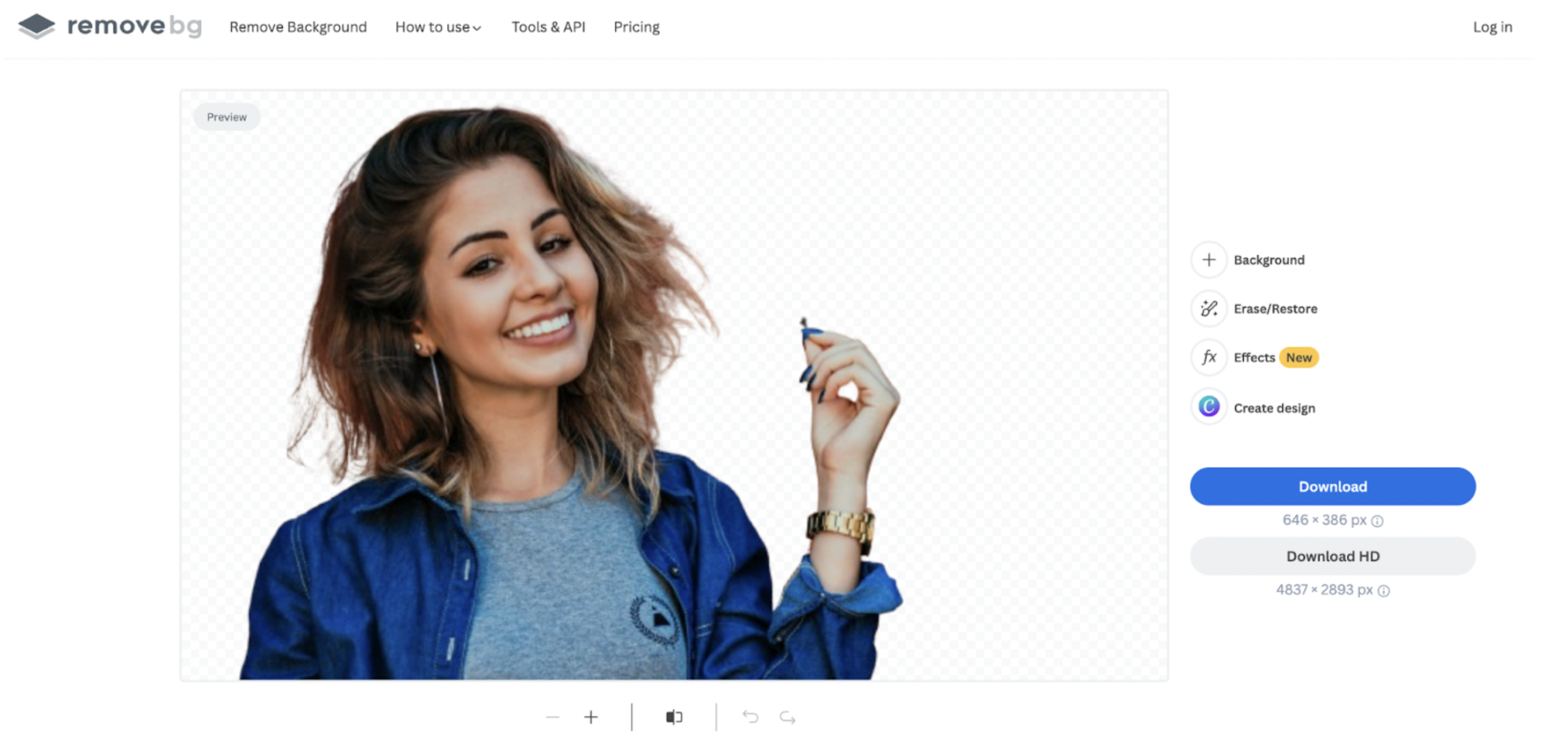
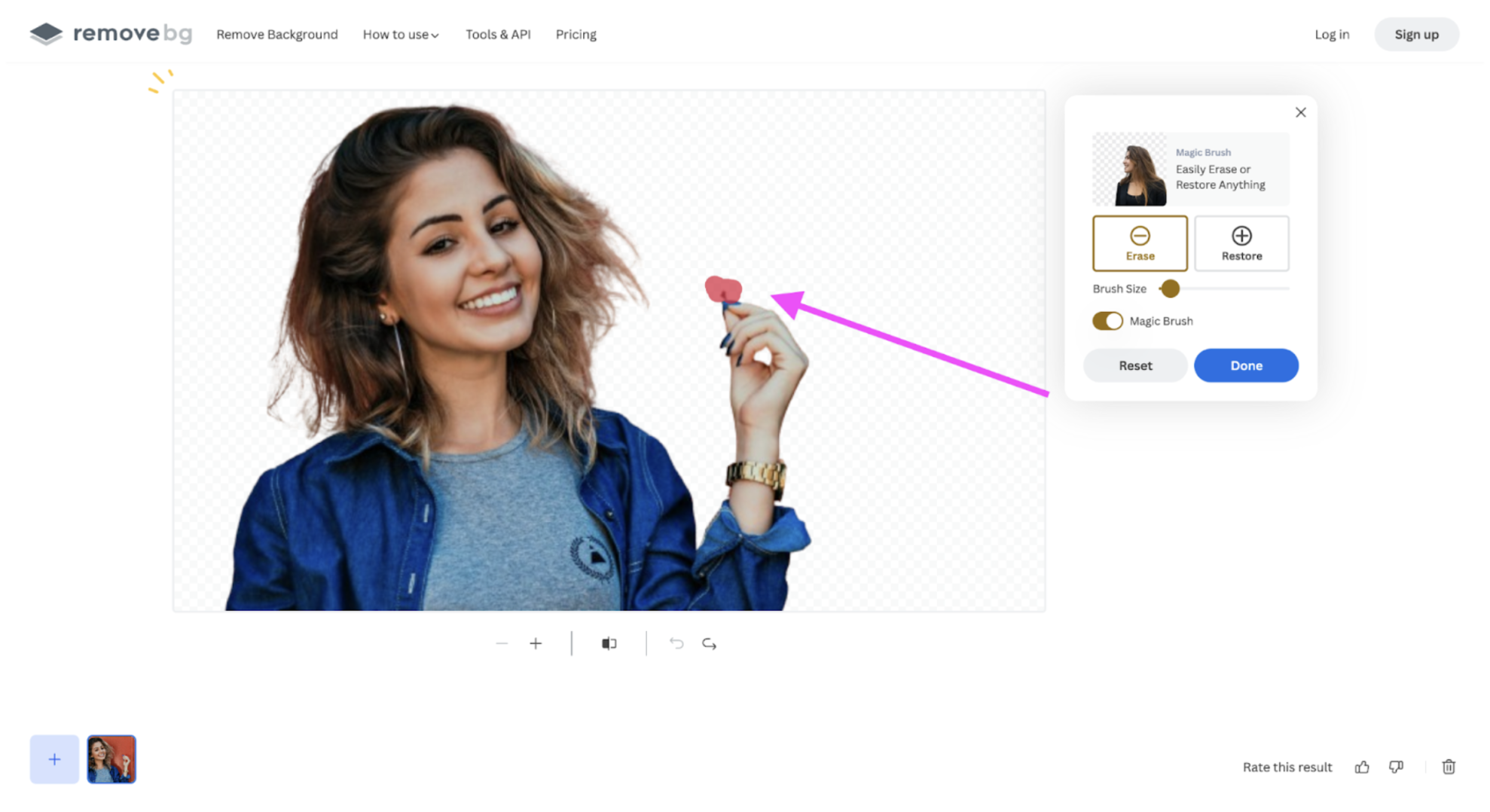
4. Ελέγξτε την προεπισκόπηση της εικόνας σας με αφαιρεμένο το φόντο. Θέλετε να κάνετε μικρές προσαρμογές; Για παράδειγμα, το κορίτσι κρατάει κάτι μικροσκοπικό (ή έτσι φαίνεται, ενώ στην πραγματικότητα είναι απλώς βρομιά στον τοίχο), οπότε θέλουμε να το αφαιρέσουμε.
5. Για να κάνετε μη αυτόματες προσαρμογές όπως αυτή (προσθέτοντας ή αφαιρώντας συγκεκριμένα στοιχεία με ένα πινέλο), απλώς μεταβείτε στην επιλογή > Διαγραφή/Επαναφορά.
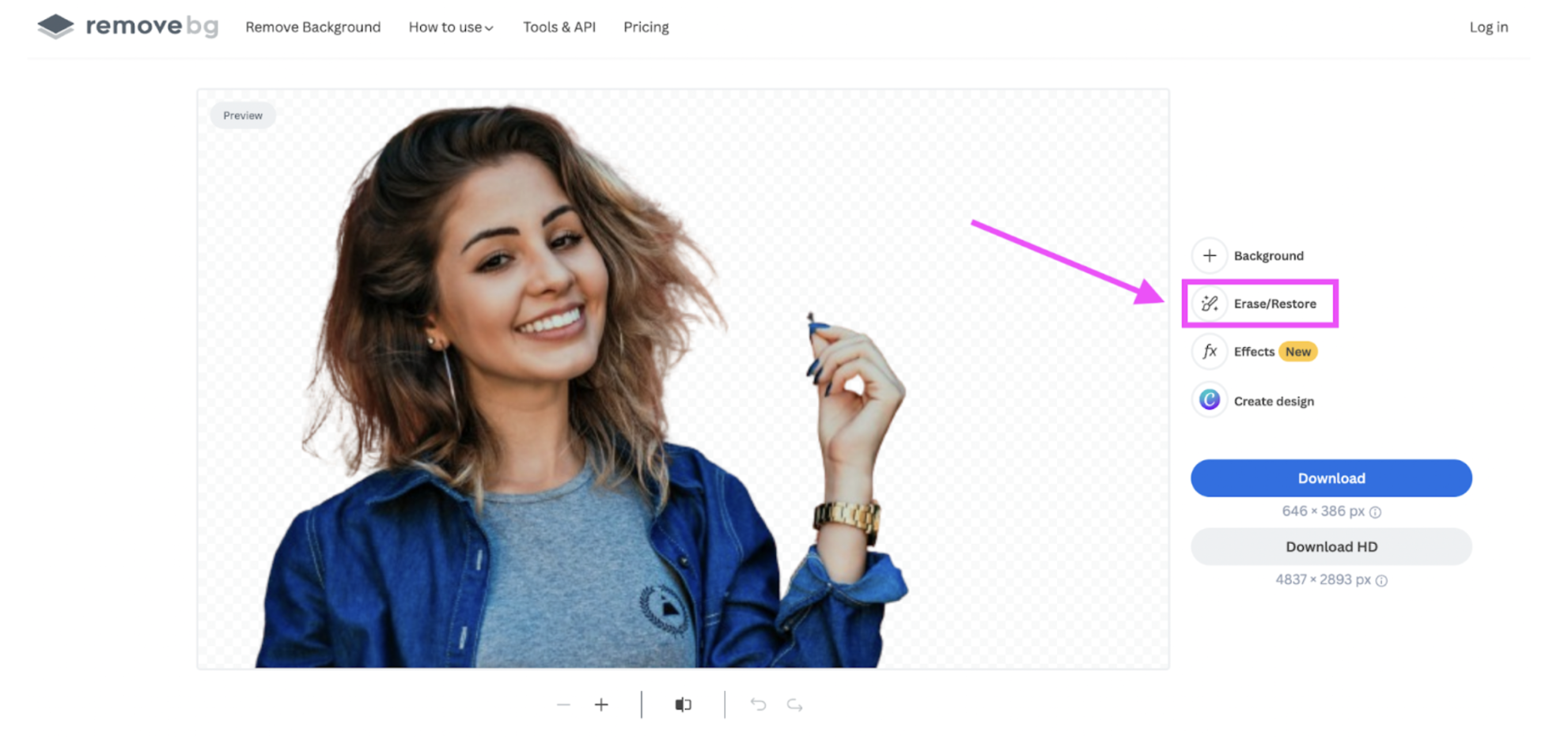
6. Τώρα επιλέξτε > Διαγραφή για να αφαιρέσετε τυχόν στοιχεία και > Επαναφορά για να επαναφέρετε τυχόν στοιχεία που δεν θέλατε να γίνουν διαφανή. Θα χρησιμοποιήσουμε τη λειτουργία Διαγραφή για να αφαιρέσουμε την κηλίδα. Μεταβείτε στο > Μέγεθος πινέλου και χρησιμοποιήστε τον επιλογέα για να προσαρμόσετε το μέγεθος.
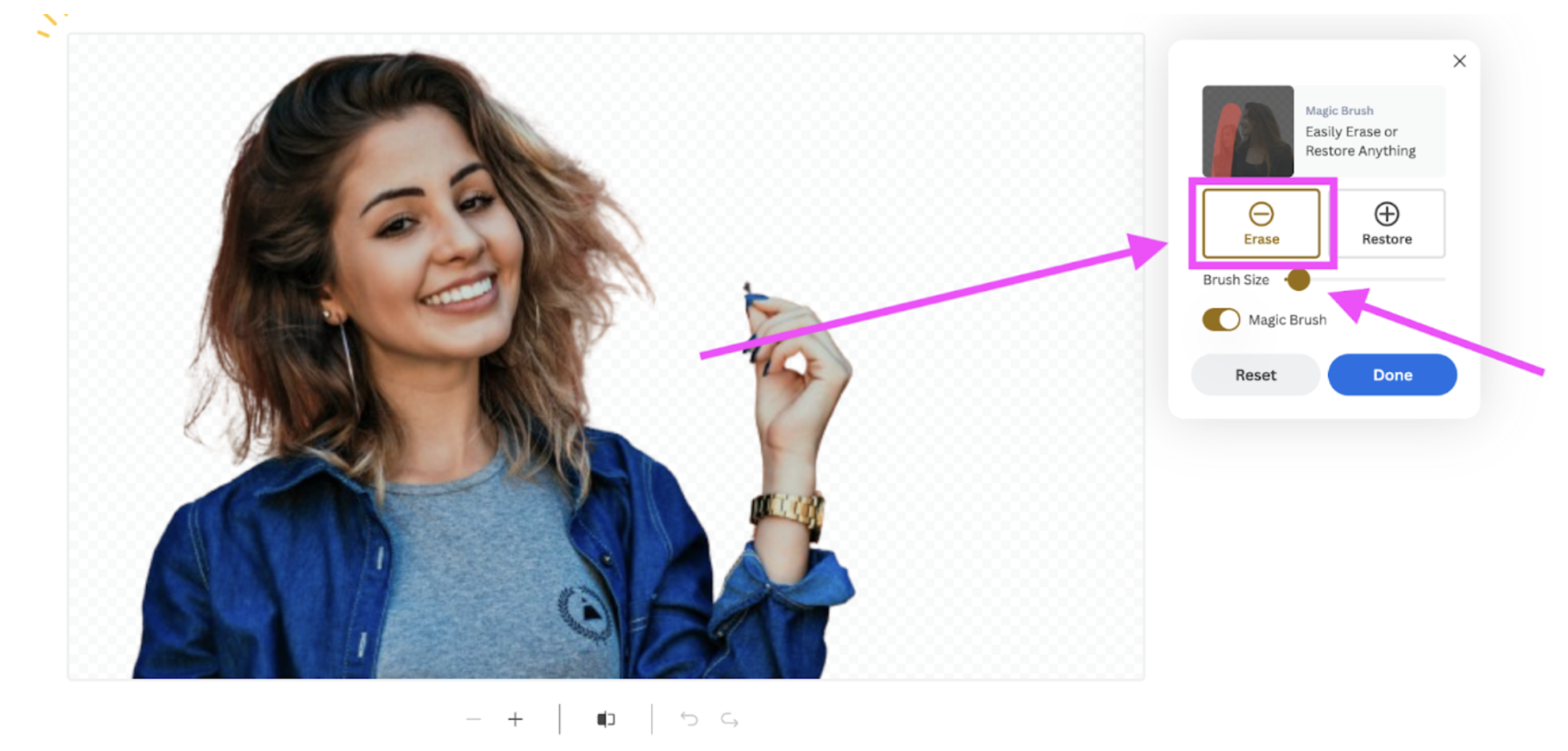
7. Στη συνέχεια, περάστε πάνω από το στοιχείο που θέλετε να διαγράψετε ή να επαναφέρετε, όπως εδώ:
8. Σας αρέσει το αποτέλεσμα; Τότε πατήστε> Τέλος.
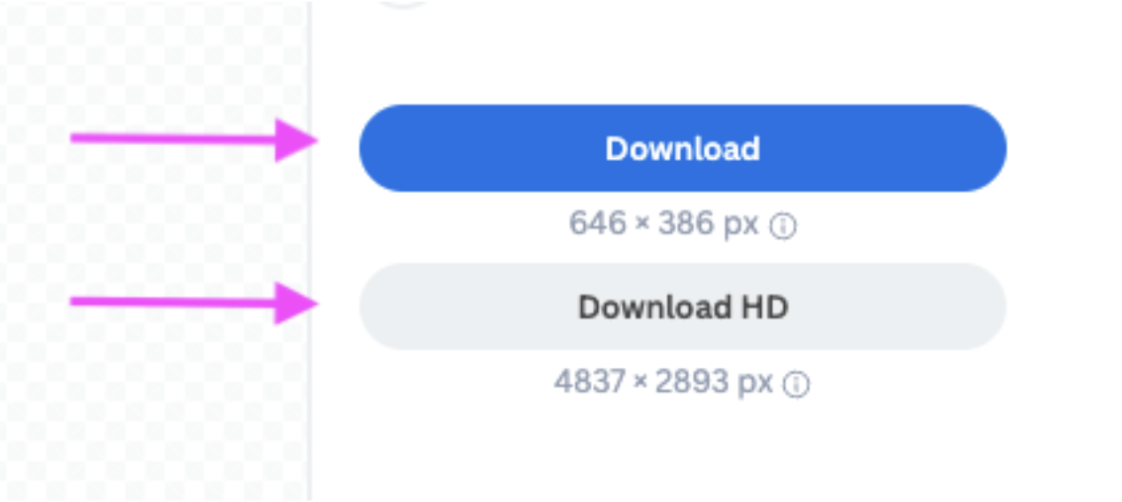
9. Τώρα που μετατρέψατε την εικόνα JPG σε διαφανές PNG, ήρθε η ώρα να την κατεβάσετε. Προχωρήστε και επιλέξτε > Λήψη. Θα αποθηκευτεί αυτόματα ως αρχείο PNG. Αν θέλετε ένα πιο ποιοτικό αποτέλεσμα HD, επιλέξτε > Λήψη HD.
Μπορείτε να κατεβάσετε μία δωρεάν διαφανή εικόνα HD όταν εγγραφείτε στο remove.bg για πρώτη φορά. Διαφορετικά, θα χρειαστεί να αγοράσετε μονάδες — όλα εξαρτώνται από τις ανάγκες σας. Μπορείτε να δείτε την αναμενόμενη ποιότητα σε pixel της λήψης σας ακριβώς κάτω από τα κουμπιά:
10. Τέλεια! Μπορείς πλέον να βρεις το αρχείο στον προεπιλεγμένο φάκελο λήψεων στον υπολογιστή σου.
Τώρα μπορείτε να συνεχίσετε να χρησιμοποιείτε το διαφανές PNG σας για όποιον σκοπό το χρειάζεστε — ανεβάστε το στο Photoshop, στο Canva ή σε μια παρουσίαση. Είναι τόσο απλό.
Πώς να μετατρέψετε μαζικά τα φόντα JPG σε διαφανή
Η μετατροπή του φόντου μιας εικόνας σε διαφανές είναι πιο απλή απ’ όσο νομίζετε. Και η μαζική εφαρμογή της σε πολλές φωτογραφίες είναι εξίσου απλή.
Σε αυτήν την ενότητα, θα σας δείξουμε πώς να κάνετε διαφανές το φόντο των εικόνων JPG σας και να αποκτάτε διαφανή PNG — αυτόματα, μέσα σε λίγα λεπτά.
Η εφαρμογή για υπολογιστές του remove.bg λειτουργεί με παρόμοιο τρόπο με το online εργαλείο που περιγράφεται παραπάνω, αλλά σας επιτρέπει να επεξεργάζεστε μεγάλο αριθμό εικόνων ταυτόχρονα, ώστε να μην χρειάζεται να τις ανεβάζετε μία προς μία. Αυτό είναι ιδιαίτερα χρήσιμο αν η δημιουργία εικόνων με διαφανές φόντο αποτελεί μέρος της καθημερινής σας ρουτίνας και χρειάζεται να γίνεται επανειλημμένα.
-
Προχωρήστε και κατεβάστε την εφαρμογή υπολογιστή remove.bg εδώ κάνοντας κλικ στο > Λήψη εφαρμογής. Θα αναγνωρίσει το σύστημά σας και θα κατεβάσει αυτόματα τη σωστή έκδοση.
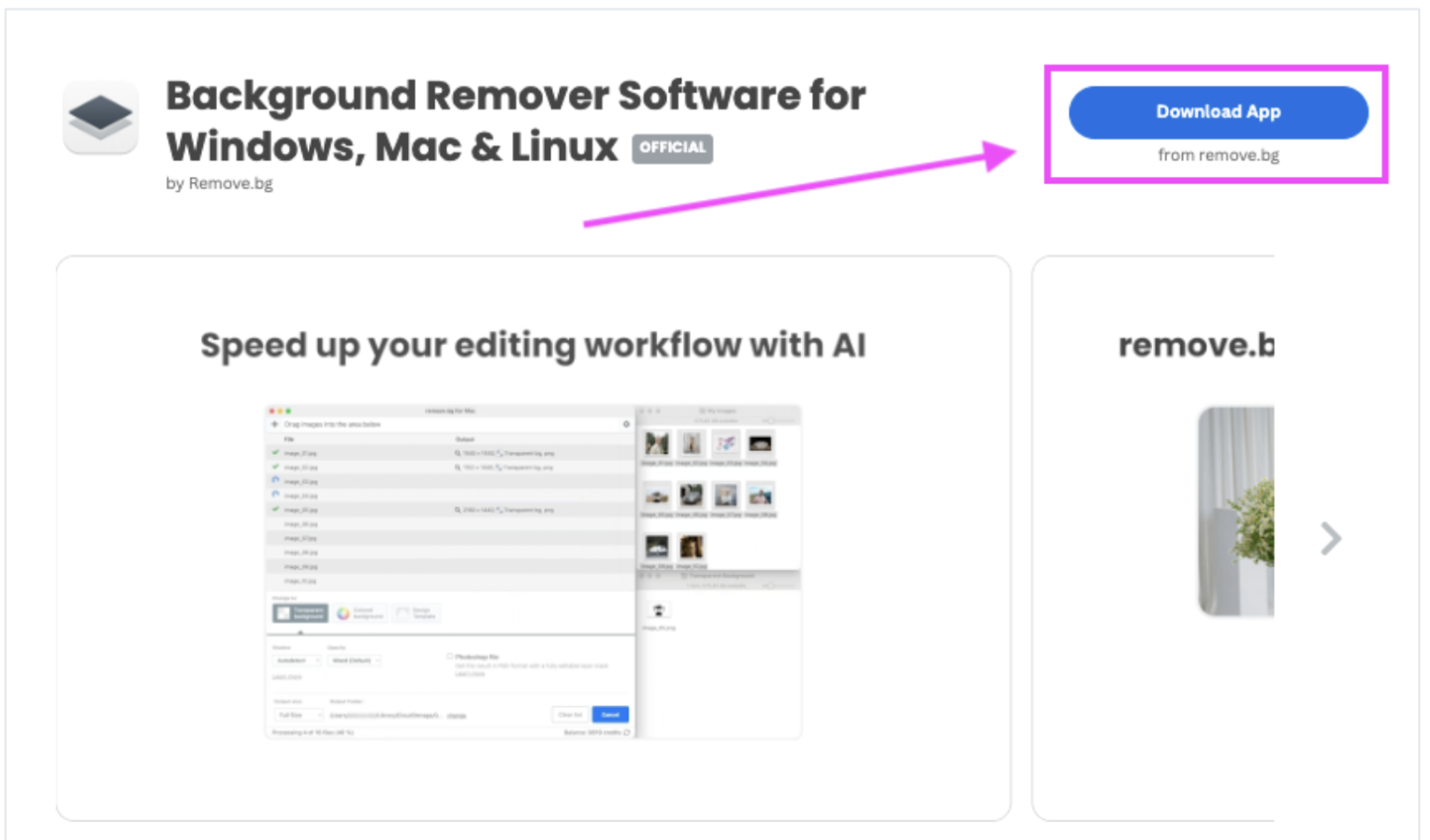
Στη συνέχεια, ανοίξτε τις λήψεις σας και κάντε διπλό κλικ στο αρχείο ZIP για να εγκαταστήσετε την εφαρμογή υπολογιστή.
Μόλις εγκατασταθεί η εφαρμογή, προχωρήστε και ανοίξτε την. Θα μοιάζει κάπως έτσι:
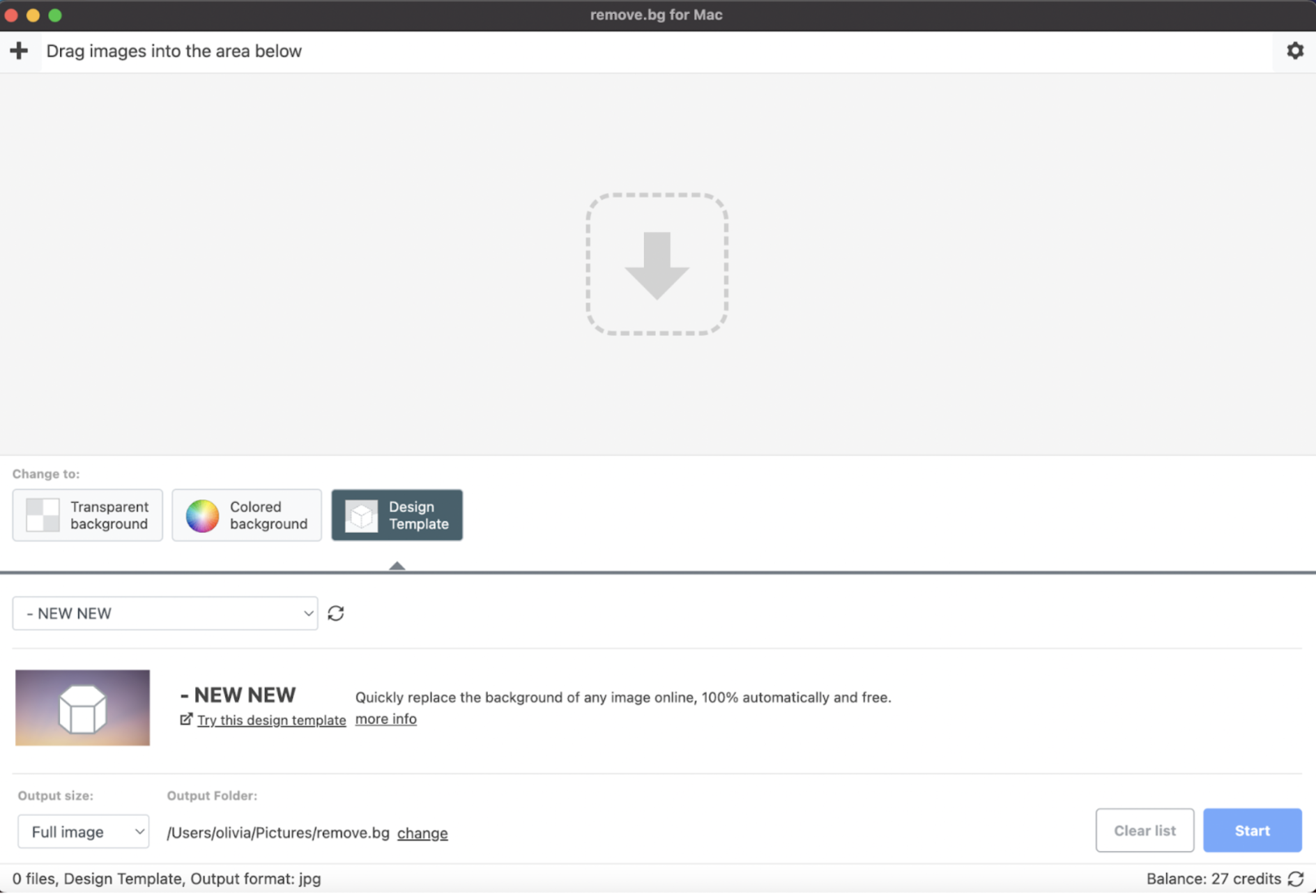
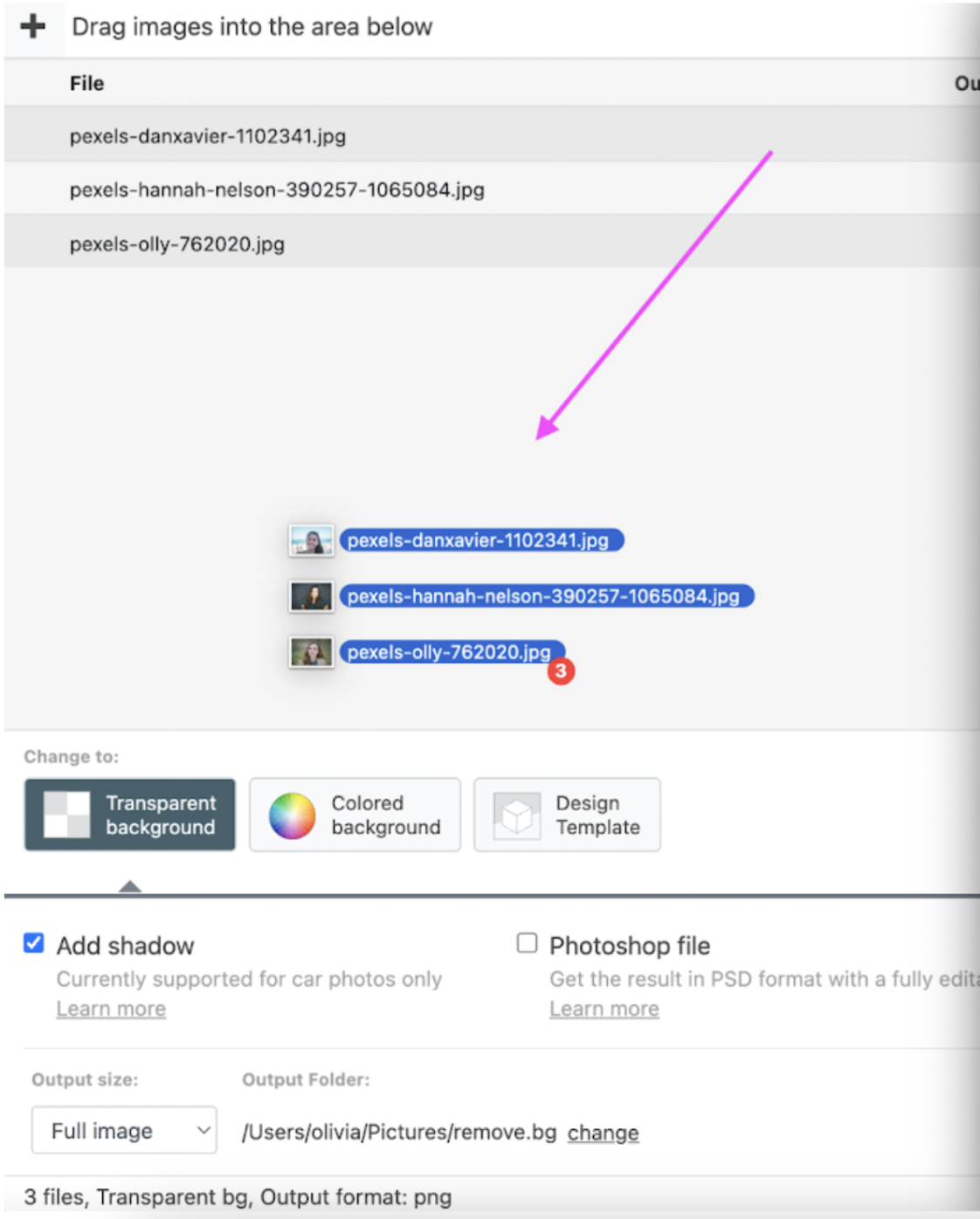
5. Τώρα, σύρετε και αποθέστε τις εικόνες σας στην εφαρμογή υπολογιστή, όπως εδώ:
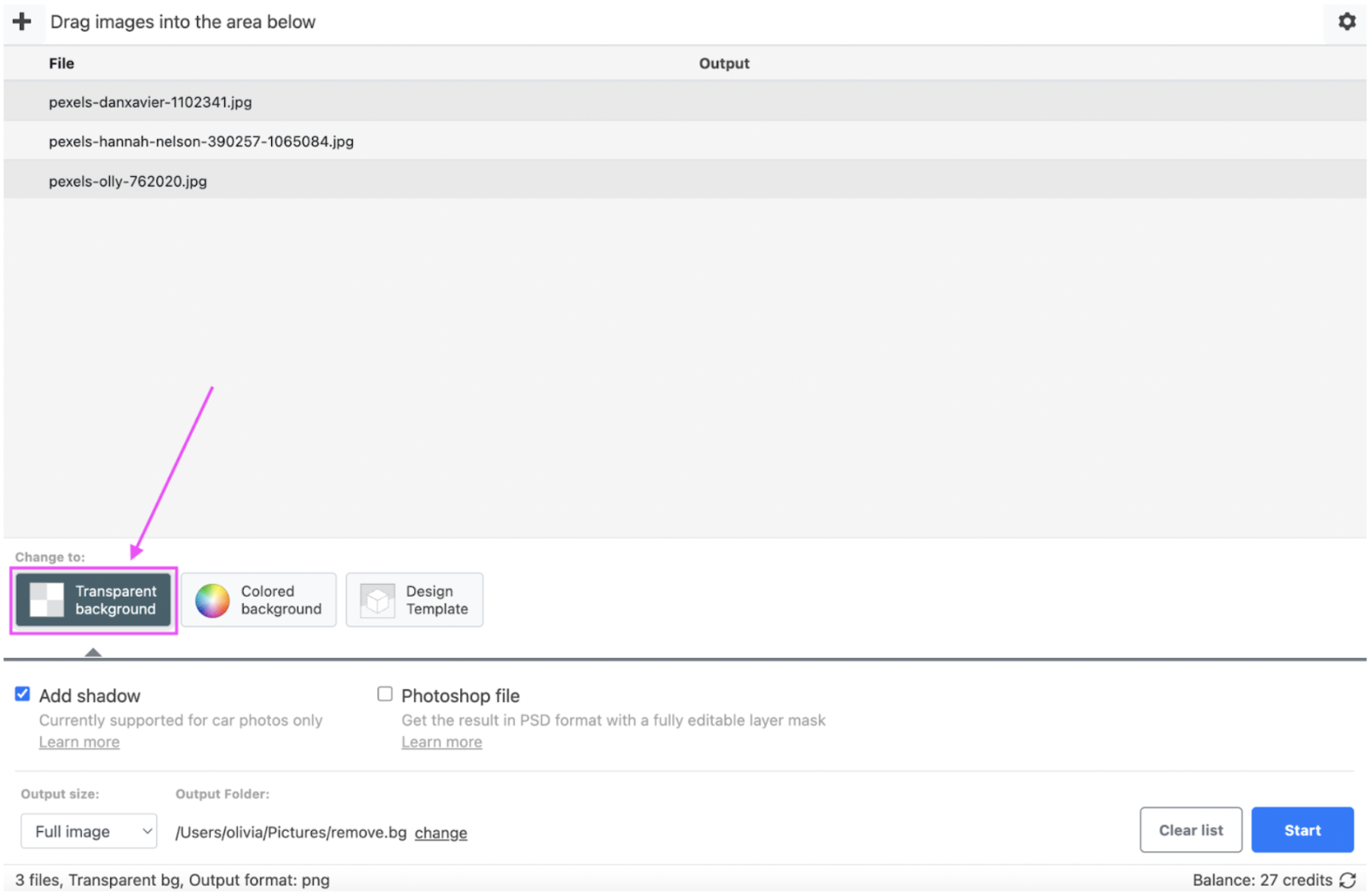
6. Τώρα βεβαιωθείτε ότι έχετε επιλέξει > Διαφανές φόντο.
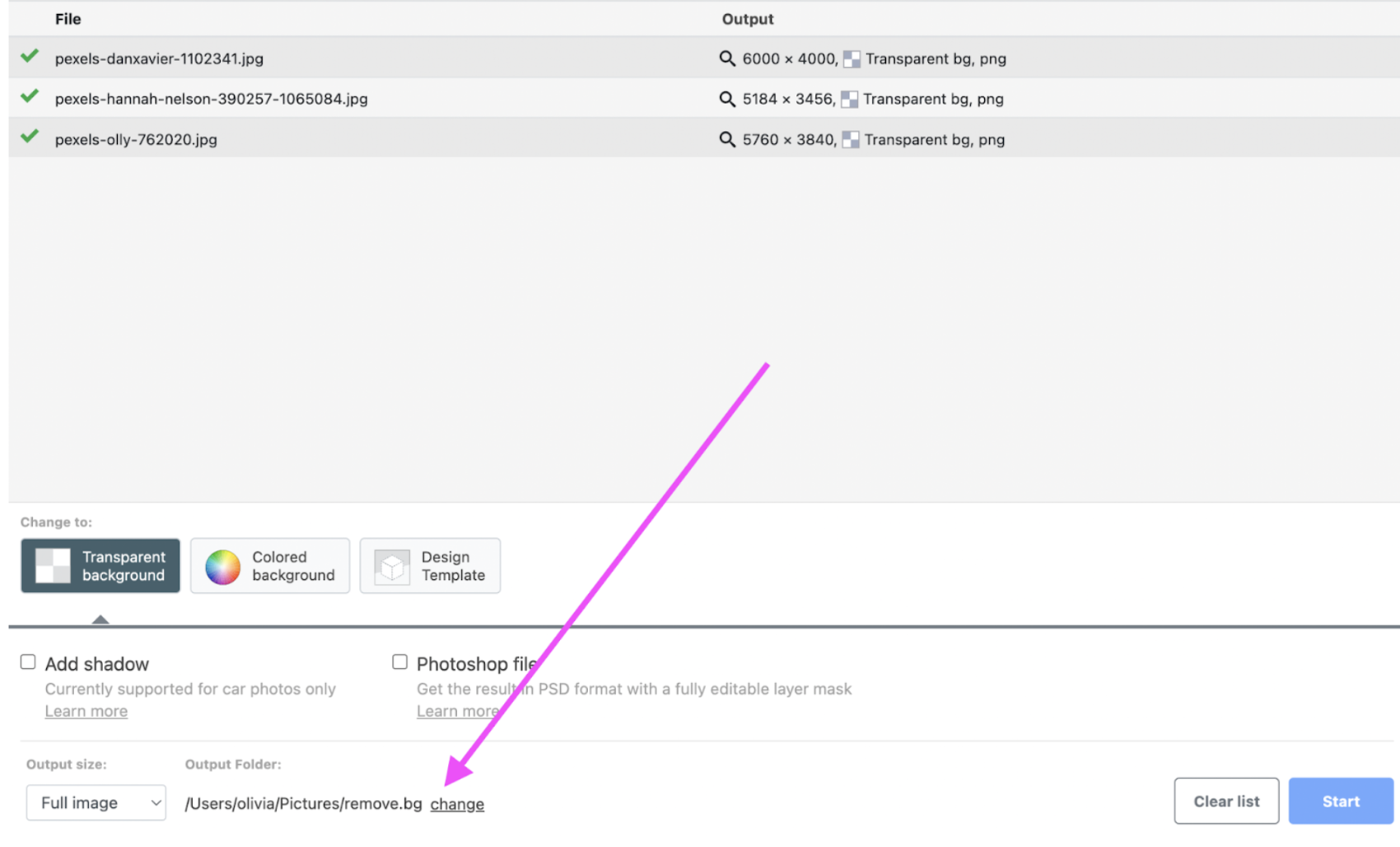
7. Η εφαρμογή για υπολογιστές θα αποθηκεύσει τα διαφανή αρχεία σας σε έναν φάκελο εξόδου στον υπολογιστή σας — μπορείτε να το δείτε ή/και> να αλλάξετε τον φάκελο εξόδου εδώ.
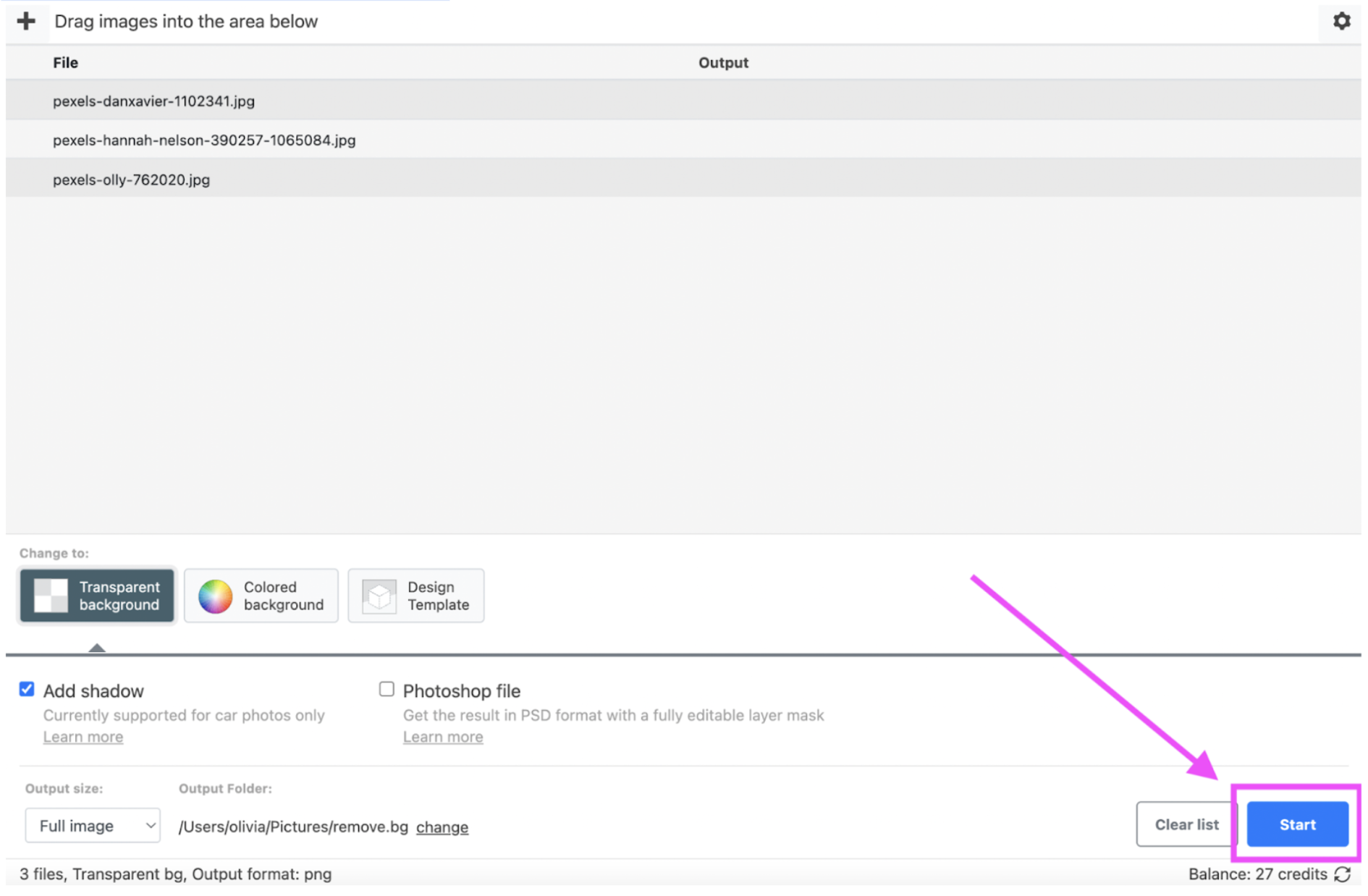
8. Αφού ανεβάσετε όλες τις εικόνες των οποίων θέλετε να κάνετε το φόντο διαφανές, προχωρήστε και κάντε κλικ > Έναρξη. Έτσι, η εφαρμογή για υπολογιστή θα ξεκινήσει την επεξεργασία των εικόνων σας.
9. Μπορείτε να δείτε την κατάσταση της επεξεργασίας σας στο κάτω μέρος της εφαρμογής για υπολογιστή και να ανοίξετε απευθείας τον φάκελο εξόδου από εκεί.
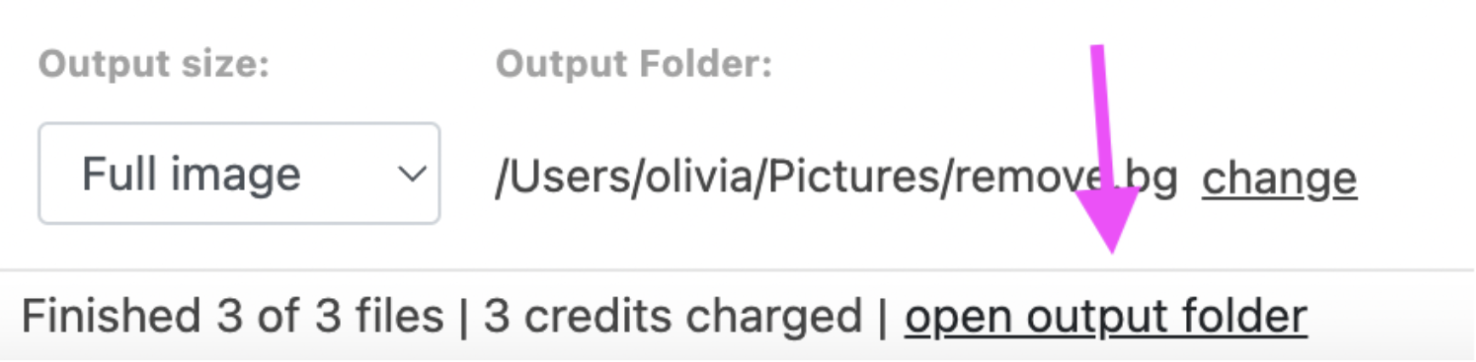
10. Αυτό ήταν! Για να επεξεργαστείς τις εικόνες — λάβε υπόψη, όμως, ότι θα χρειαστείς credits του remove.bg για να επεξεργαστείς μαζικά αυτές τις εικόνες HD. Μπορείς να βρεις όλες τις λεπτομέρειες για τα προγράμματα τιμολόγησης εδώ.
Θέλετε έναν πιο αναλυτικό οδηγό για το πώς να χρησιμοποιείτε την εφαρμογή για υπολογιστές — και όχι απλώς πώς να κάνετε το φόντο διαφανές; Δείτε αυτό το βίντεο.
Ή διαβάστε τον πλήρη οδηγό για το πώς να χρησιμοποιείτε την εφαρμογή για υπολογιστές του remove.bg στο blog εδώ.
Ένας εξαιρετικός τρόπος για να κάνετε διαφανές ένα λογότυπο ή γραφικό PNG
Έχετε ένα λογότυπο, αλλά θέλετε να αφαιρέσετε το φόντο; Θα σας δείξουμε πώς να κάνετε το φόντο του διαφανές σε λίγα μόλις δευτερόλεπτα, με το remove.bg.
-
Θα χρησιμοποιήσουμε αυτό το λογότυπο ως παράδειγμα, για να σας δείξουμε πώς μπορείτε να κάνετε το φόντο διαφανές:

Στη συνέχεια, ανοίξτε το remove.bg:
Δείτε το remove.bg να κάνει τα μαγικά του, κυριολεκτικά μέσα σε λίγα δευτερόλεπτα:
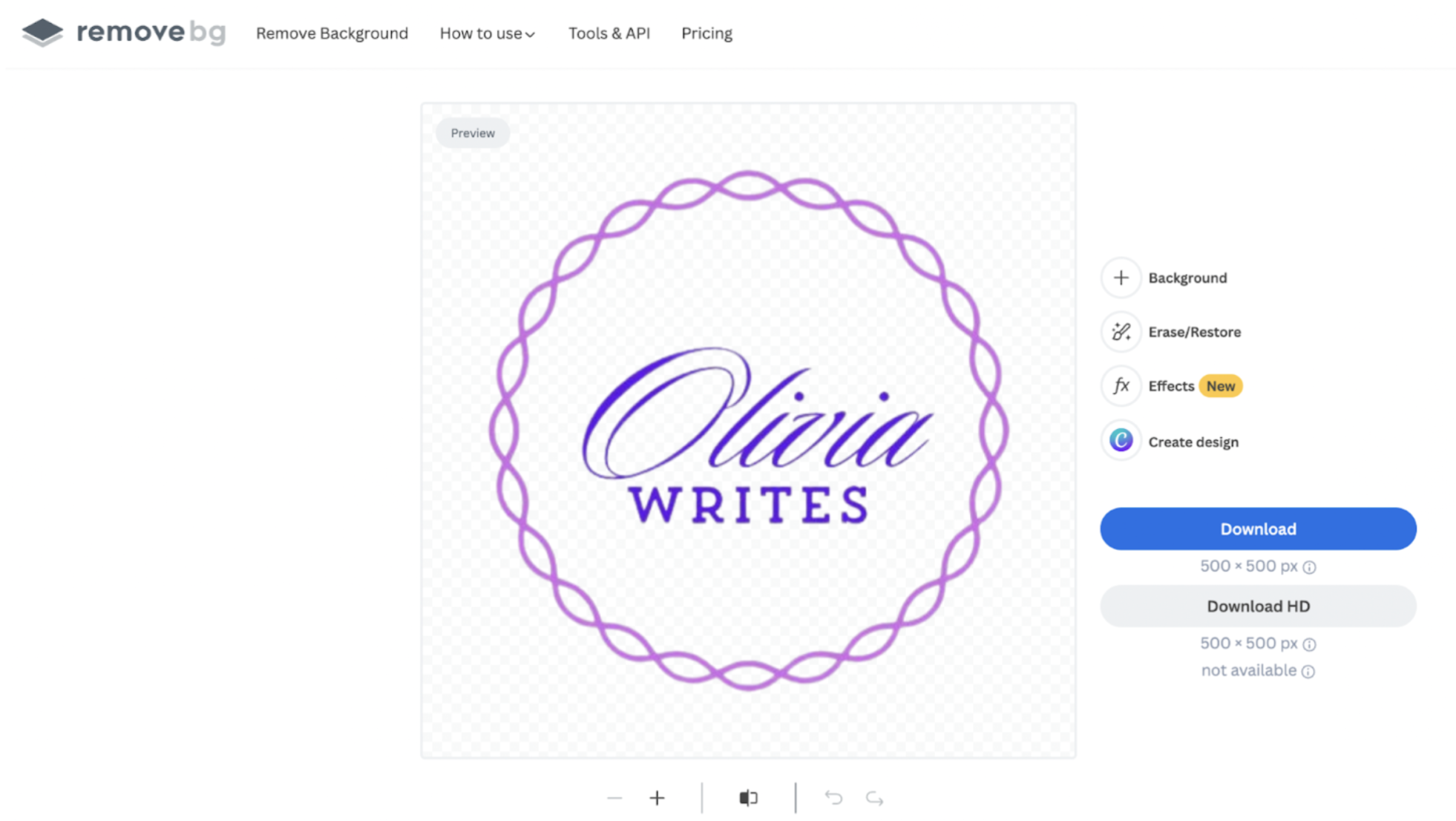
4. Για ένα λογότυπο, είναι πολύ σημαντικό να κατεβάσετε το αποτέλεσμα σε ποιότητα HD — ώστε να μην εμφανιστεί θόλωμα κατά την εκτύπωση κ.λπ. Συνεχίστε λοιπόν και επιλέξτε > Λήψη σε HD.
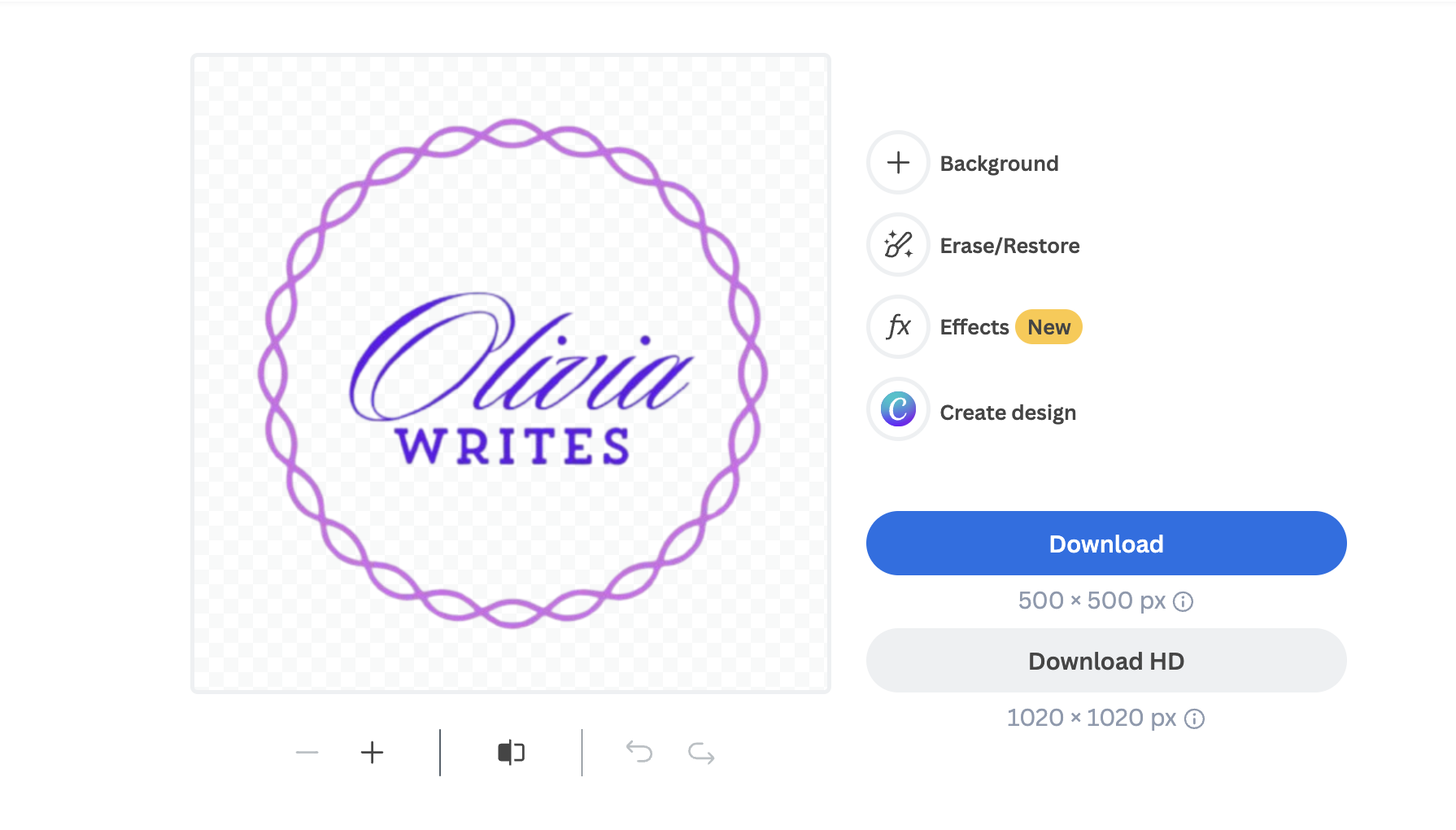
Αν χρησιμοποιείτε το remove.bg για πρώτη φορά, λαμβάνετε μία δωρεάν μονάδα για να κατεβάσετε ένα αρχείο δωρεάν σε ποιότητα HD. Θα χρειαστεί να δημιουργήσετε έναν λογαριασμό, διαδικασία που διαρκεί μόλις ένα λεπτό, ενώ μπορείτε να βρείτε μια επισκόπηση των τιμών εδώ. Σε γενικές γραμμές, πάντως, η μετατροπή του λογοτύπου σας ώστε να έχει διαφανές φόντο θα σας κοστίσει λιγότερο από δύο δολάρια. Όσο περισσότερες μονάδες αγοράζετε, τόσο καλύτερη είναι η τιμή.
Αν χρειάζεται να το κάνετε μαζικά για πολλά λογότυπα ή γραφικά, ακολουθήστε την ίδια διαδικασία όπως στην παραπάνω ενότητα.
Πώς να προσθέσετε φόντο σε ένα διαφανές PNG
Αφού προσθέσετε ένα διαφανές φόντο, μπορείτε επίσης να χρησιμοποιήσετε το remove.bg για να το αλλάξετε σε κάτι άλλο — όπως φόντο εικόνας ή χρωματιστό φόντο. Ακολουθούν τα απλά βήματα για να το κάνετε:
Αφού ακολουθήσετε τα παραπάνω βήματα για να δημιουργήσετε ένα διαφανές φόντο, επιλέξτε > Φόντο.
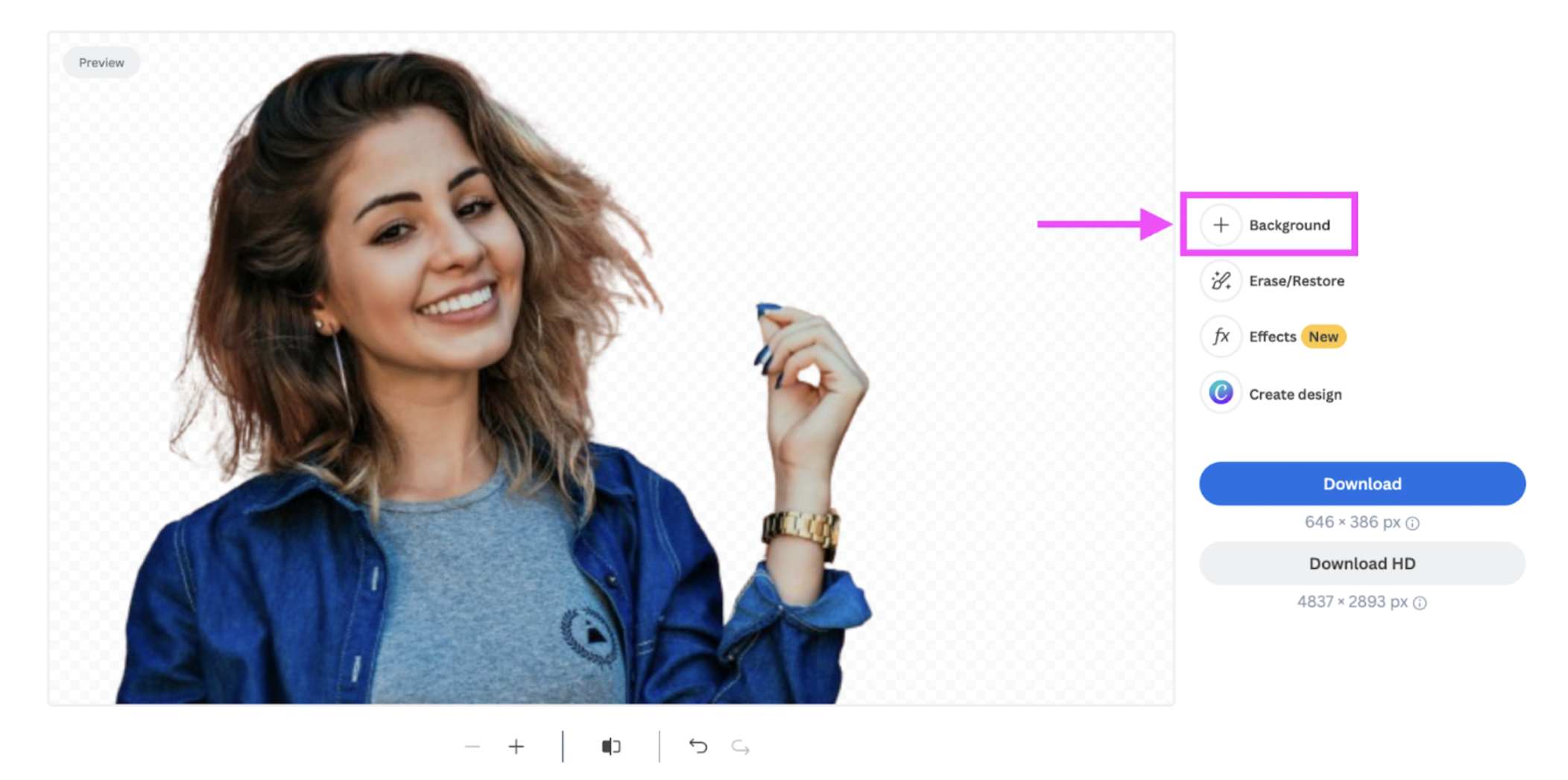
2. Στη συνέχεια, επιλέξτε μια εικόνα που σας αρέσει μεταβαίνοντας στο > Φωτογραφία > κάντε κύλιση προς τα κάτω μέχρι να βρείτε μια εικόνα που σας αρέσει, κάντε κλικ σε αυτήν για να δείτε το αποτέλεσμα και, όταν είστε ικανοποιημένοι, κάντε κλικ στο > Τέλος.
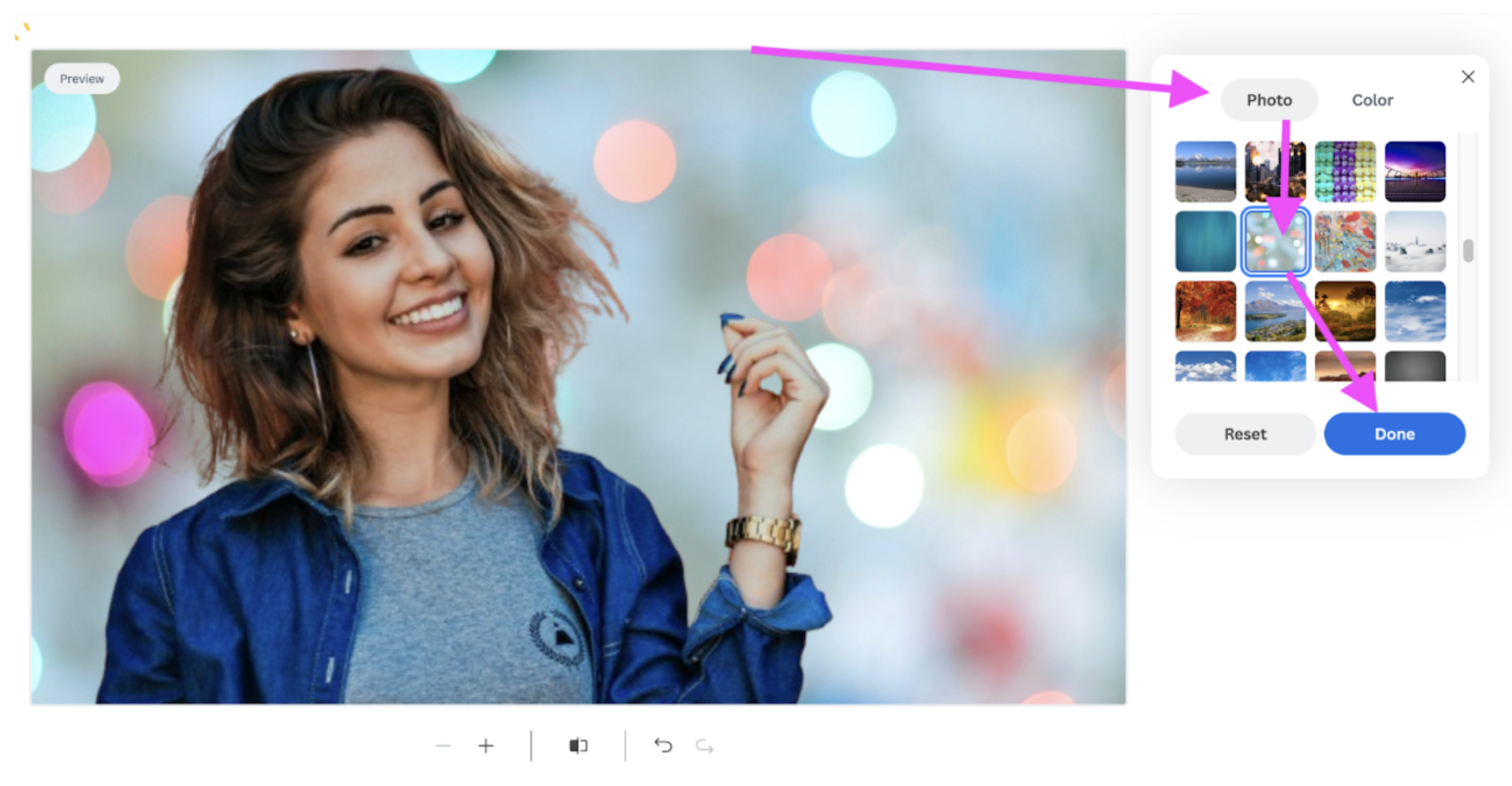
3. Στη συνέχεια, κάντε κλικ στο > Λήψη ή στο > Λήψη HD. Αυτό ήταν!
Καλύπτουμε επίσης αναλυτικά το πώς να προσθέσετε ένα χρωματιστό ή μοναδικό φόντο στο άρθρο: Πώς να προσθέσετε φόντο σε μια φωτογραφία.
Έτοιμο σε χρόνο μηδέν: μετατρέψτε το φόντο της εικόνας σας σε διαφανές PNG σε δευτερόλεπτα

Είστε έτοιμοι να αρχίσετε να μετατρέπετε τα φόντα των εικόνων σας σε διαφανή; Χρειάζονται μόνο λίγα δευτερόλεπτα και το remove.bg είναι βέβαιο ότι θα σας προσφέρει τα καλύτερα αποτελέσματα όσον αφορά τα καθαρά περιγράμματα και τις εικόνες υψηλής ποιότητας.
Πήγαινε στο remove.bg και ξεκίνα αμέσως.
Σχόλια
Δεν υπάρχουν σχόλια προς το παρόν.