Jste profesionál v úpravách a hledáte rychlý a spolehlivý nástroj pro odstranění pozadí vašich kvalitních obrázků? Ať jste fotograf, grafický designér nebo podnikatel v e-commerce – máme pro vás nástroj pro dokonalé výsledky.
V tomto článku se podíváme na to, jaké příležitosti vám i vašim klientům může otevřít odstranění pozadí z obrázků, jaké klíčové faktory ovlivňují kvalitu obrázku a proč je remove.bg nakonec tou nejlepší volbou, pokud jde o kvalitní nástroj pro odstranění pozadí.
Obsah
- Proč odstranění pozadí u vysoce kvalitních obrázků ve vysokém rozlišení otevírá svět plný možností
- Co je důležité při odstraňování pozadí z obrázků ve vysokém rozlišení?
- remove.bg: nejlepší nástroj na odstraňování pozadí ve vysoké kvalitě
- Průvodce krok za krokem: odstranění pozadí z obrázků ve vysokém rozlišení pomocí remove.bg
Proč odstranění pozadí u vysoce kvalitních obrázků ve vysokém rozlišení otevírá svět plný možností
Odstranění pozadí u obrázku ve vysokém rozlišení dává smysl v mnoha ohledech — ať už jde o vaši vlastní práci, nebo práci pro klienty.
Odstraněním pozadí z obrázku ve vysokém rozlišení můžete:
Vytvářejte grafické podklady , které můžete vy (nebo vaši klienti) používat znovu a znovu – skvělý způsob, jak svým službám dodat větší hodnotu.
Snadno změňte pozadí, jakmile ho odstraníte, a pusťte se do kreativní práce. Zarovnejte několik obrázků tak, aby tvořily sérii nebo odpovídaly vzhledu a stylu brandové kampaně.
Využívejte obrázky ve vysokém rozlišení znovu a znovu (protože víme, jak vysoký dokáže být rozpočet na produkci ve vysokém rozlišení).
Ať už chcete vytvářet produktové snímky, profesionální portréty týmu nebo poutavé reklamy — odstranění pozadí vám otevře celý svět kreativních možností.
Co je důležité při odstraňování pozadí z obrázků ve vysokém rozlišení?
Při práci s obrázky ve vysokém rozlišení vstupuje do hry několik zásadních faktorů, které vám pomůžou dosáhnout těch nejlepších výsledků. Tím nejdůležitějším bude samozřejmě kvalita.
Když porovnáváte různé nástroje na odstranění pozadí, dejte si pozor na toto:
1. Použijte odstraňovač pozadí s výsledky ve vysokém rozlišení
Protože předpokládáme, že jste záběry ve vysokém rozlišení nepořizovali jen tak pro zábavu (mrk) — budete chtít použít nástroj pro odstraňování, který dokáže exportovat ve stejně vysoké kvalitě, v jaké jste do něj soubor nahráli.
Jako profesionál víte, že kvalitní export ve vysokém rozlišení je nesmírně důležitý. Váš nástroj na odstranění pozadí by měl rozpoznat i drobné detaily a složité vzory – a neodstranit nic, co odstranit nemá.
Zároveň toho můžete během produkce udělat spoustu, aby následné odstranění pozadí proběhlo hladce. Podívejte se na naše tipy pro focení ve studiu pro snadné odstranění pozadí, kde se dozvíte, jak na to.
2. Dosažení výsledků s čistými okraji
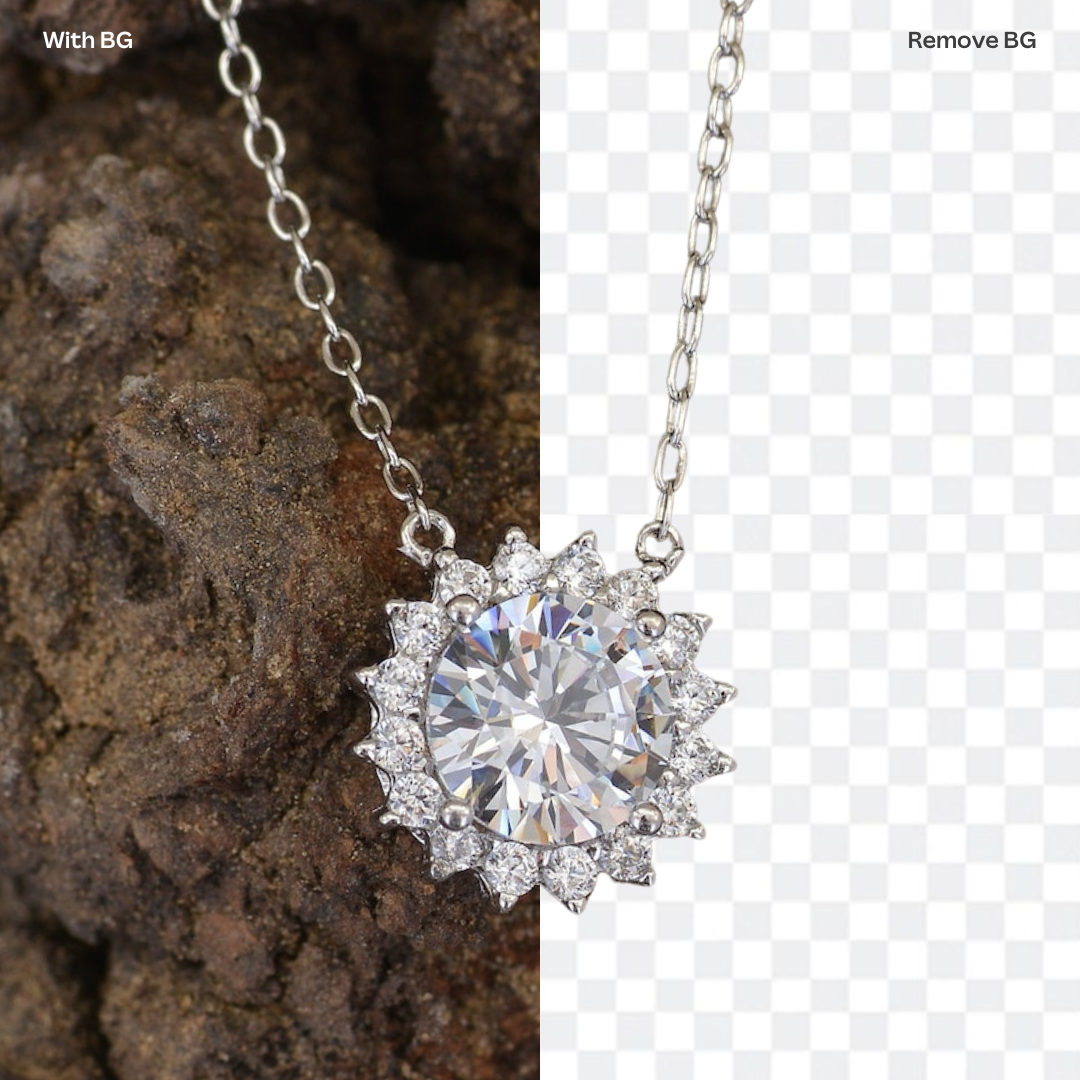
Jak dobrý je nástroj na odstranění pozadí, poznáte okamžitě podle okrajů výstupního obrázku; skvělý nástroj vám zajistí čisté a přesné okraje.
3. Nástroj, který vám během chvilky odstraní pozadí
Čím rychleji dokážete odstranit pozadí a čím plynulejší je postup úprav, tím spokojenější při práci s nástrojem budete. Odstranění pozadí z fotky ve vysokém rozlišení by vám mělo zabrat pár sekund, ne hodiny.
remove.bg: nejlepší nástroj na odstraňování pozadí ve vysoké kvalitě
Mezi různými dostupnými nástroji pro odstranění pozadí vyniká remove.bg. Tady je důvod:
Nejlepší AI pro odstraňování pozadí z obrázků ve vysokém rozlišení
Pokročilý algoritmus remove.bg je navržený tak, aby si snadno poradil s obrázky ve vysokém rozlišení. Díky nejnovější aktualizaci nástroj nově podporuje obrázky až do 50 megapixelů. To znamená, že můžete s jistotou odstraňovat pozadí z obrázků s rozlišením až 8688 × 5792 pixelů, aniž byste museli dělat kompromisy v kvalitě nebo detailech. Díky častým aktualizacím navíc nástroj zajišťuje trvale spolehlivé a vysoce kvalitní výsledky.
Bezkonkurenční přesnost a zachování detailů
remove.bg využívá špičkovou technologii umělé inteligence, která zajišťuje bezkonkurenční přesnost a zachování detailů. S mimořádnou přesností rozpozná a oddělí hlavní objekt od pozadí. Až uvidíte výsledky, přesvědčíte se, že jemné detaily i okraje zůstaly dokonale zachované.
Bleskově rychlé automatické odstranění pozadí
Kdo by nechtěl zkrátit čas strávený úpravami na polovinu? remove.bg odstraní pozadí obrázku během několika sekund; místo abyste trávili hodiny ručním odstraňováním pozadí, získáte čas na jiné důležité úkoly.
Uživatelsky přívětivé rozhraní a přístupnost
Přetáhněte obrázek, stačí pár kliknutí a máte hotovo. remove.bg je navržený intuitivně, takže dosáhnete profesionálních výsledků bez náročného zaučování – vlastně úplně bez učení.
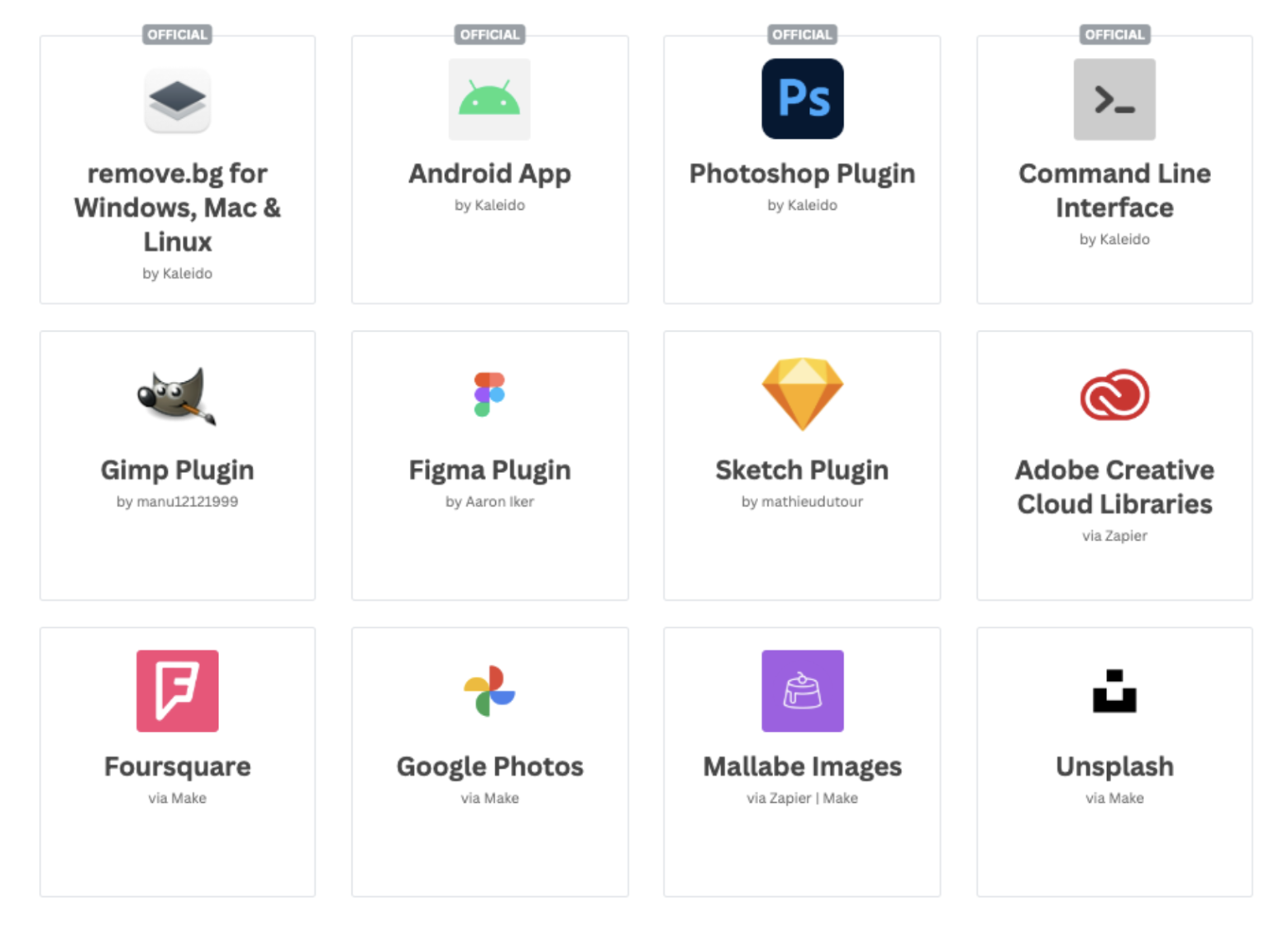
Existuje spousta způsobů, jak můžete remove.bg využít. Můžete si vybrat:
Desktopová aplikace pro Windows, Mac a Linux (přečtěte si více o tom, jak ji používat).
Integrace a pluginy (více níže)
Oficiální pluginy a integrace remove.bg:
Photoshop: Plugin pro Photoshop na odstranění pozadí z obrázku; můžete se také podívat na článek na blogu: remove.bg vs. Photoshop — který nástroj na odstranění pozadí je nejlepší?
Rozhraní příkazového řádku: Odstranění pozadí pro rozhraní příkazového řádku
remove.bg API: Podívejte se, jak implementovat API krok za krokem.
Uživatelsky vytvořené pluginy a integrace remove.bg:
To jsou jen ty nejdůležitější, zejména pro váš pracovní postup při úpravách fotografií a designů. Můžete se podívat na úplnou knihovnu pluginů a integrací remove.bg tady.
Průvodce krok za krokem: odstranění pozadí z obrázků ve vysokém rozlišení pomocí remove.bg
Jste připraveni začít s odstraňováním pozadí? Ať už chcete použít webovou aplikaci remove.bg, nebo ji integrovat do svého pracovního postupu – nejrychlejší způsob, jak ji začít používat, je přejít na remove.bg a vyzkoušet si ji. Pojďme na to:
-
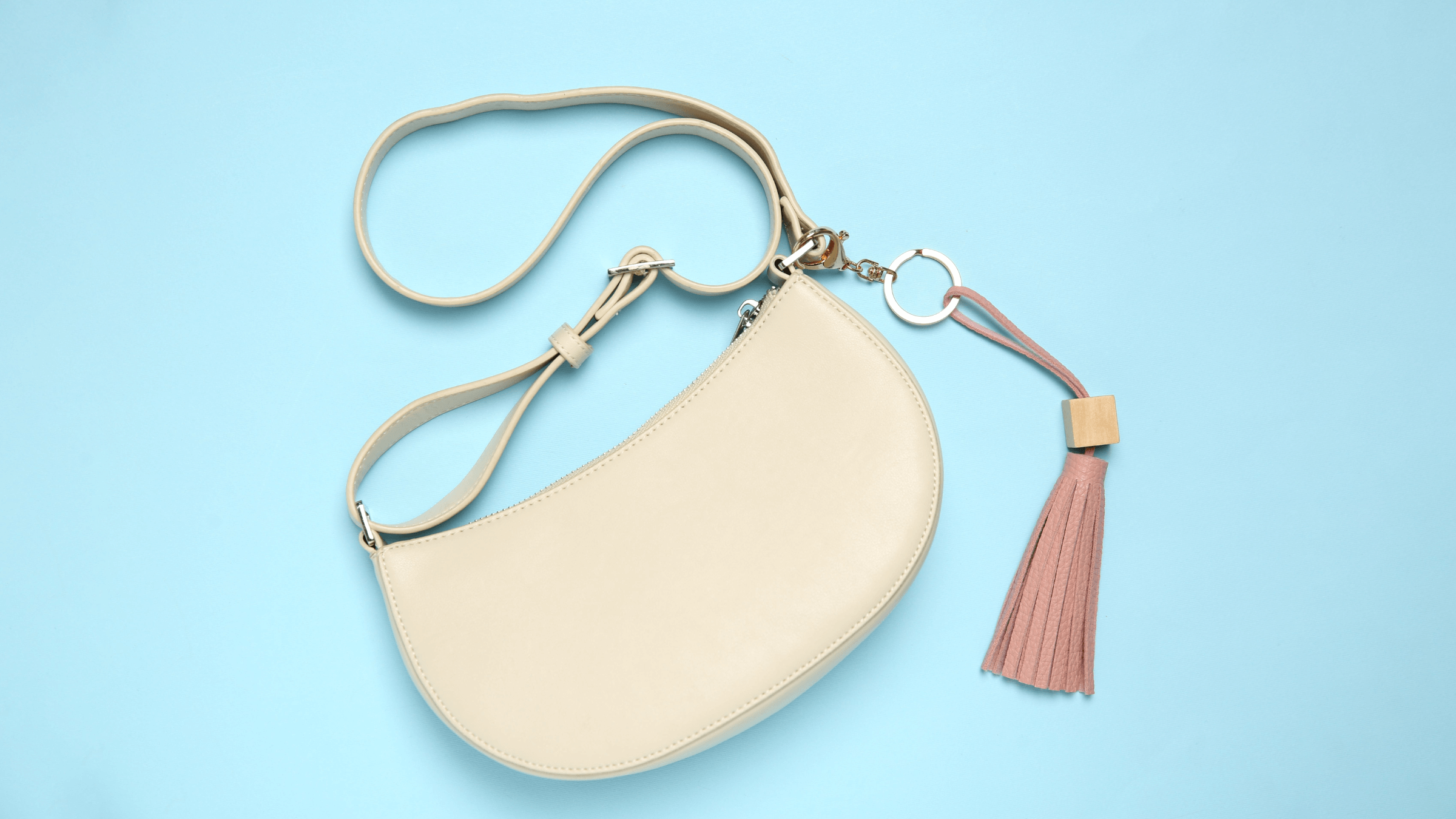
Přejděte na remove.bg a přetáhněte svůj obrázek ve vysokém rozlišení na web, nebo klikněte na > Nahrát obrázek. My jsme použili tento:
-
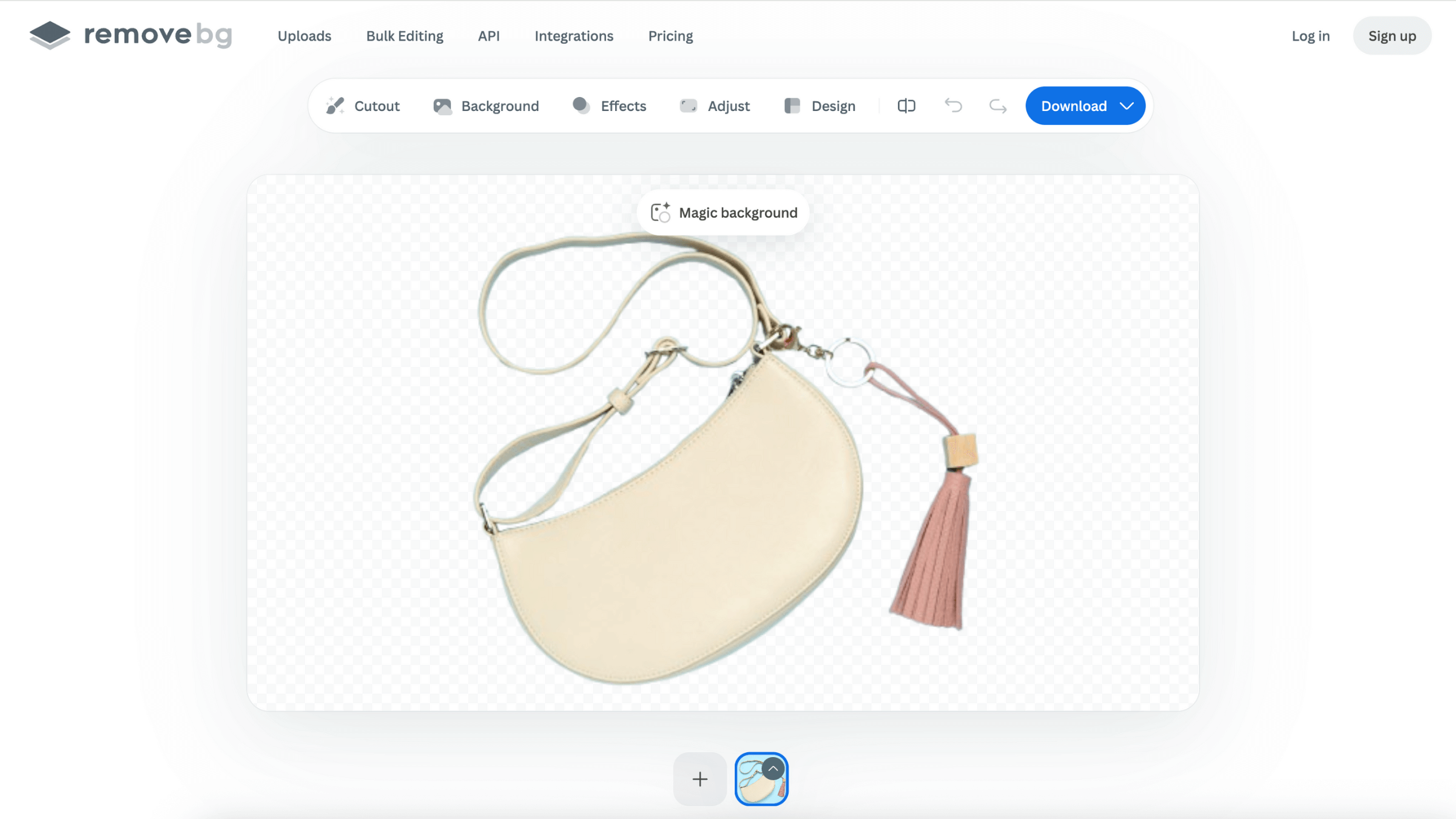
remove.bg během pár sekund odstraní pozadí z vaší fotografie ve vysokém rozlišení.
-
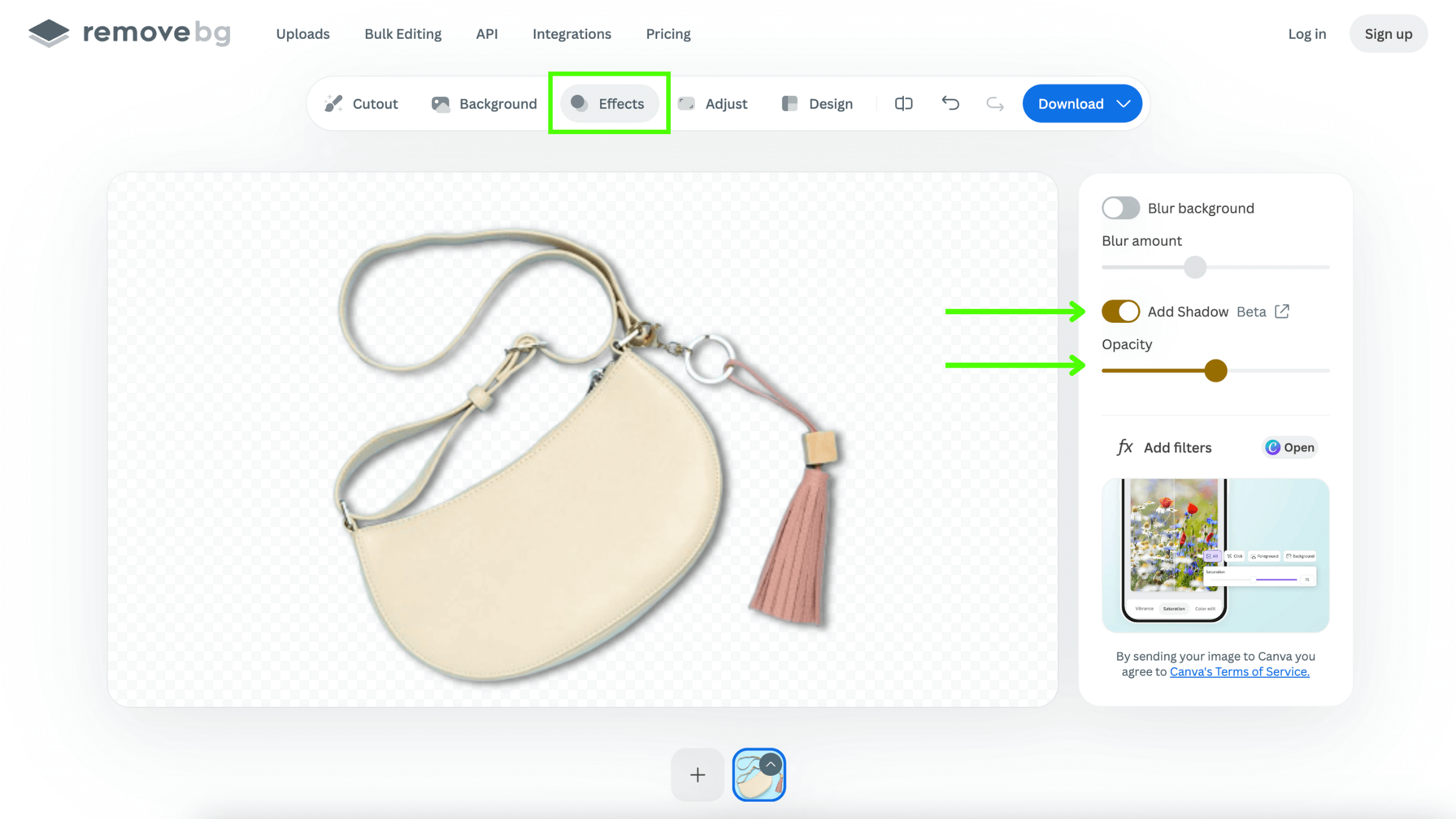
Aby fotka působila realističtěji a lépe zapadla do prostoru, můžete přidat 3D stín kliknutím na > Efekty. Potom zapněte přepínač „Přidat stín“ a upravte jeho tmavost pomocí posuvníku „Neprůhlednost“.
-
Až budete s výsledkem spokojení, klikněte na > Stáhnout. Poté se musíte rozhodnout, jestli chcete obrázek stáhnout v kvalitě Preview, nebo Max.
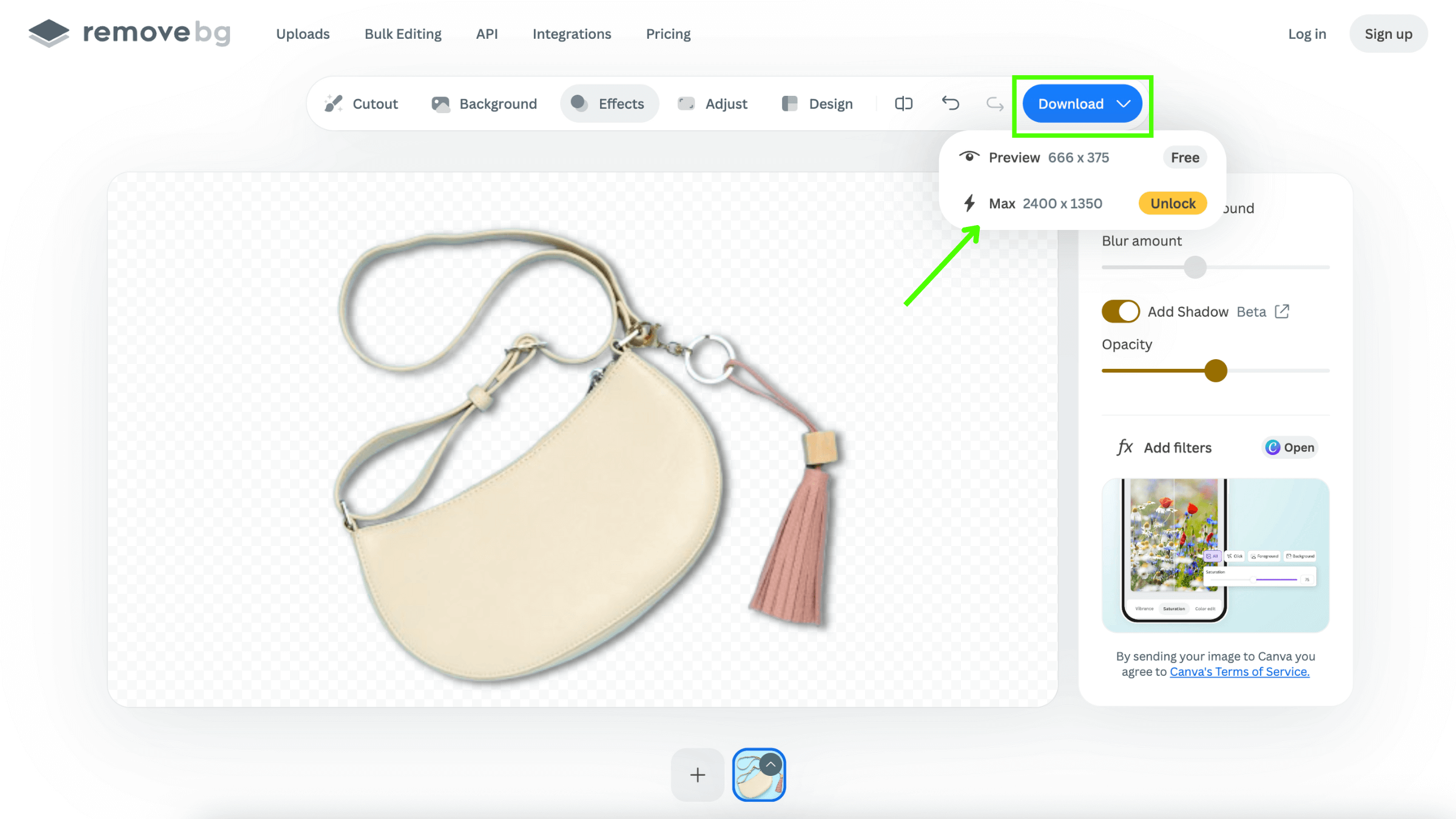
Ke stažení obrázku ve vysokém rozlišení budete potřebovat jeden kredit remove.bg. Nemusíte se ale bát, při první registraci získáte jeden kredit zdarma — takže si můžete přesně vyzkoušet, jakých výsledků dosáhnete, než se k čemukoli zavážete.
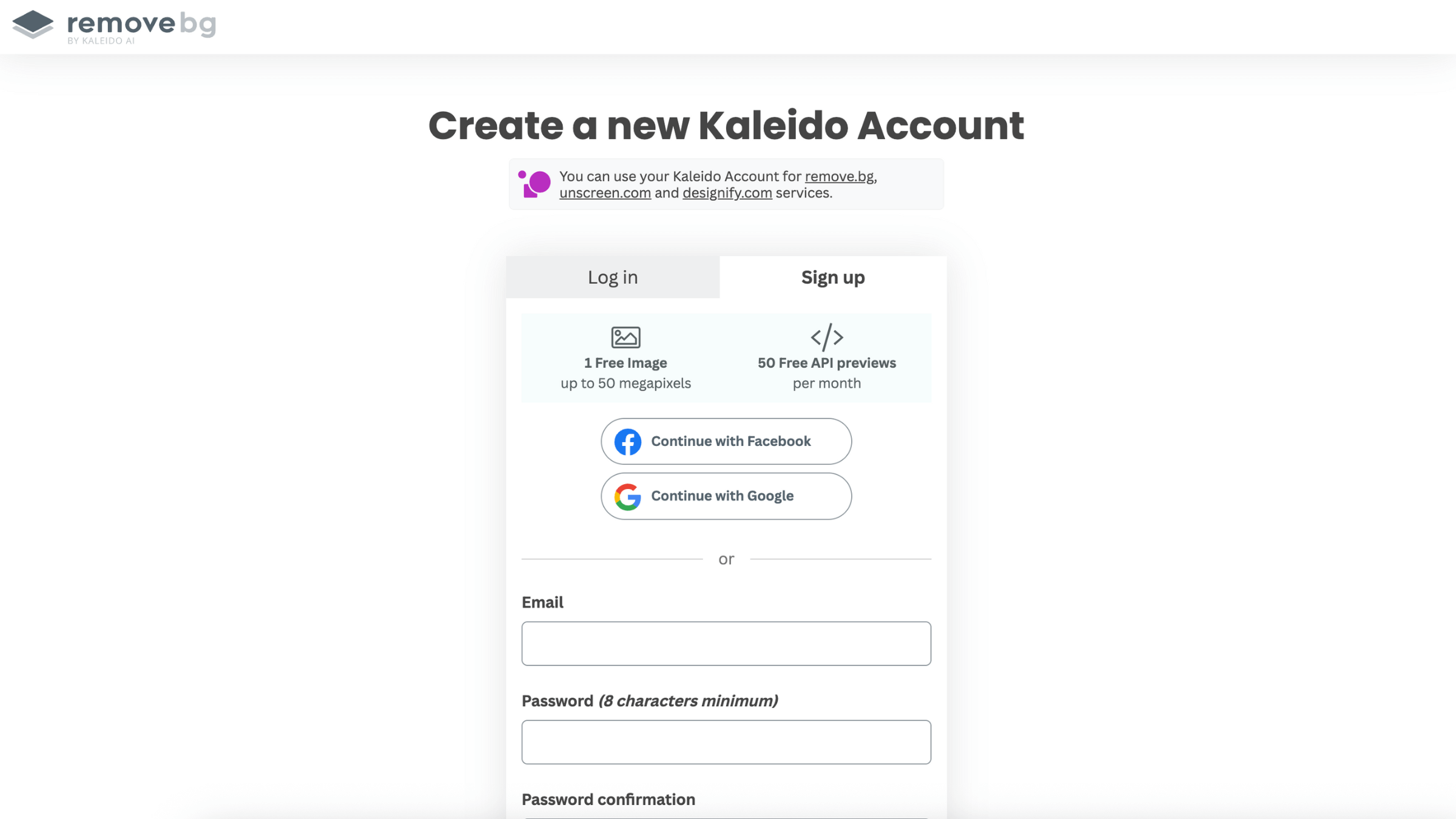
Po přihlášení jednoduše klikněte na > Stáhnout.
-
A voilà! Na ploše jsme nakonec měli tento výsledek ve špičkové kvalitě a vysokém rozlišení.
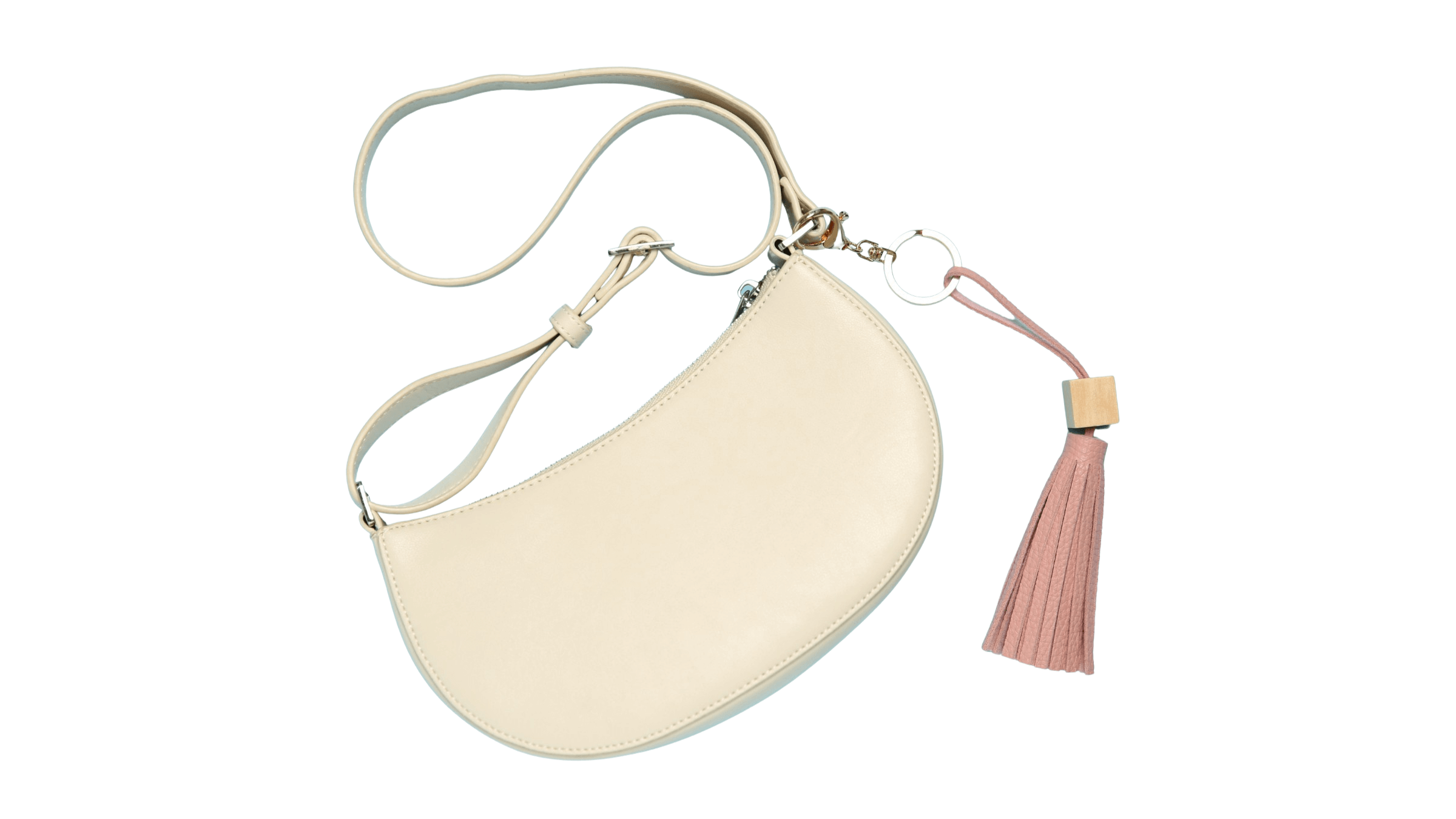
Teď máte profesionálně upravený obrázek ve vysokém rozlišení s odborně odstraněným pozadím, a to vše díky remove.bg.
Odemkněte potenciál svých obrázků ve vysokém rozlišení pomocí remove.bg
remove.bg vám jako profesionálovi umožní snadno odstraňovat pozadí z obrázků ve vysokém rozlišení. Díky pokročilé technologii AI, přesné detekci okrajů a bleskově rychlému zpracování vám pokaždé zajistí výjimečné výsledky.
Chcete ze svého obrázku ve vysokém rozlišení odstranit pozadí? Vyzkoušejte remove.bg ještě dnes.
Pokud potřebujete upravit velké množství obrázků ve vysokém rozlišení, obraťte se na nás a společně se podíváme, jaká další flexibilní řešení vám můžeme nabídnout.
Komentáře