Ако сте спортен тип или обичате дейности на открито, вероятно вече използвате Strava. Накрая, малко неща са толкова удовлетворяващи, колкото да проследите вечерното си бягане или уикенд пешеходен туризъм и да споделите тези постижения с приятели.
Но какво, ако искате да публикувате резултатите си от Strava и в Instagram? В този наръчник ще ви покажем как да създадете overlay на Strava, където вашите статистики се показват като прозрачен слой върху всяка избрана от вас снимка. Перфектно за Истории или публикации в Instagram.
Съдържание
Как да създадете наслагване от Strava за истории в Instagram
Създаването на този ефект е много по-лесно, отколкото изглежда. Нужни са ви само екранна снимка на резултатите ви в Strava и инструмент за премахване на фон.
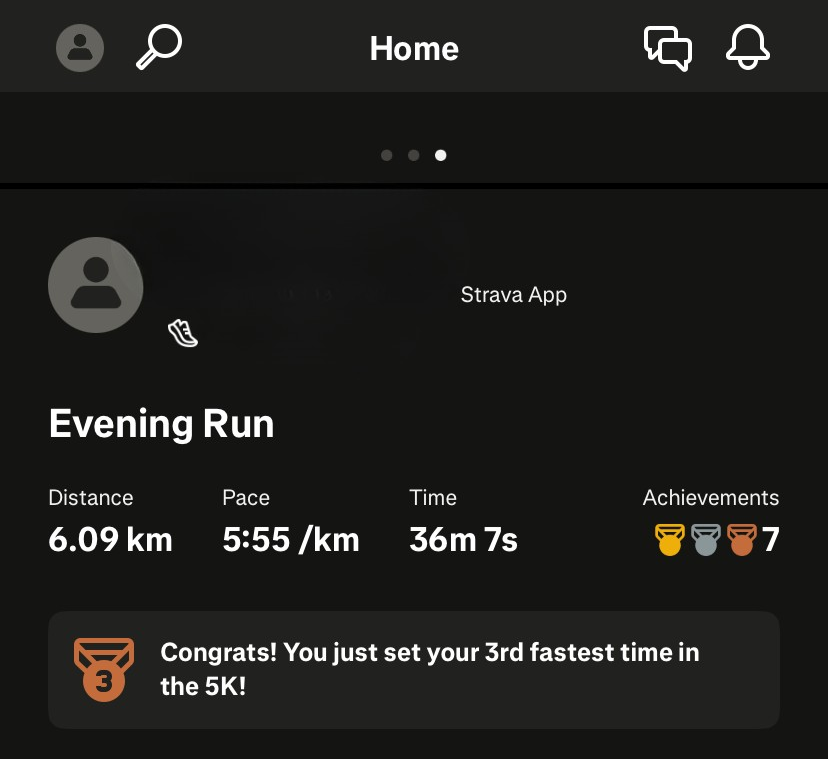
1. Направете екранна снимка на активността си в Strava
Изрежете го както желаете. Всичко, което оставите в екранната снимка, ще се появи в крайния ви оверлей, така че ако искате само основните статистики без заглавия или допълнителни подробности, изрежете ги сега.
2. Премахване на фона
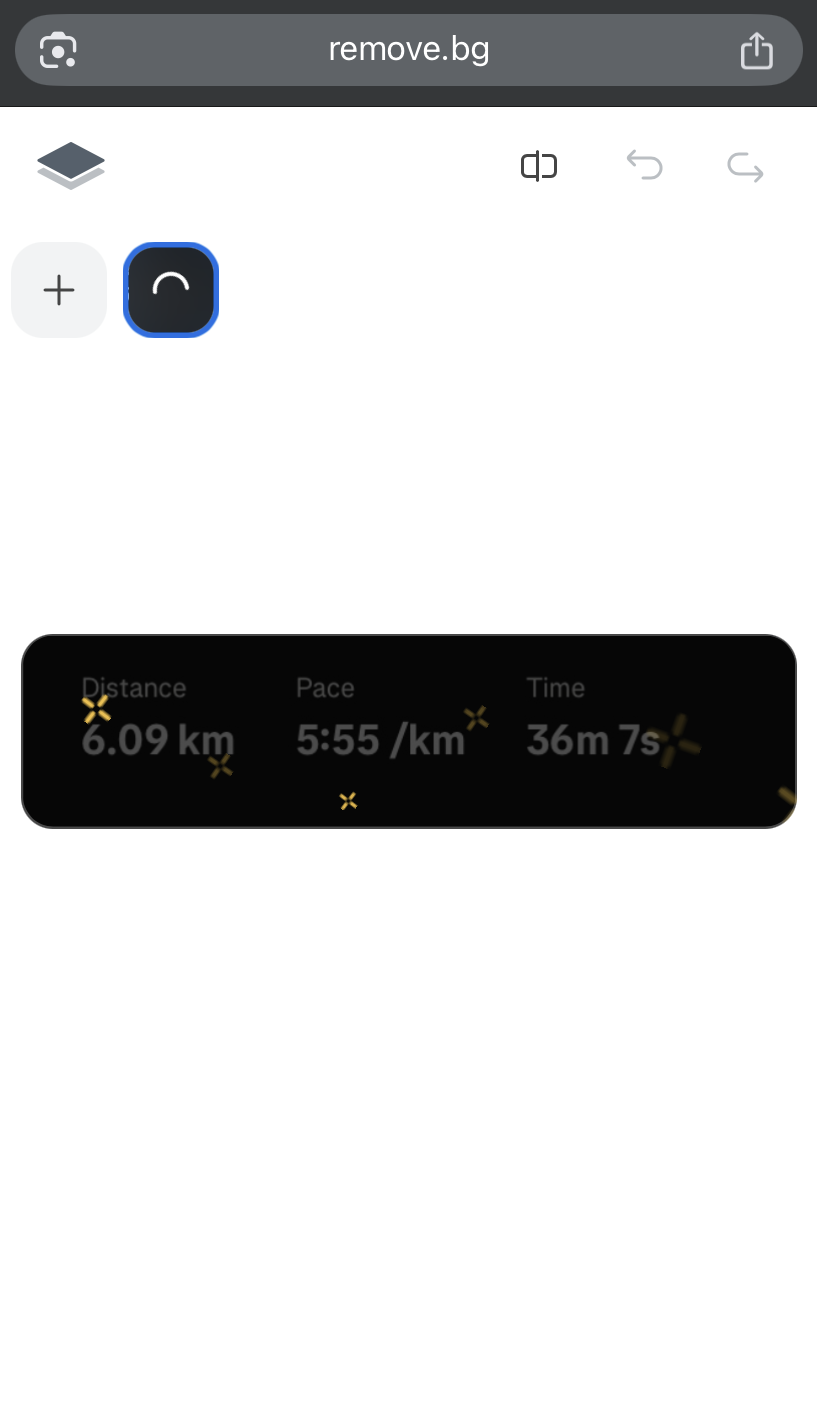
Качете екранната си снимка в remove.bg. Фонът ще бъде премахнат автоматично и ще получите изчистен PNG файл на Strava с прозрачен фон.

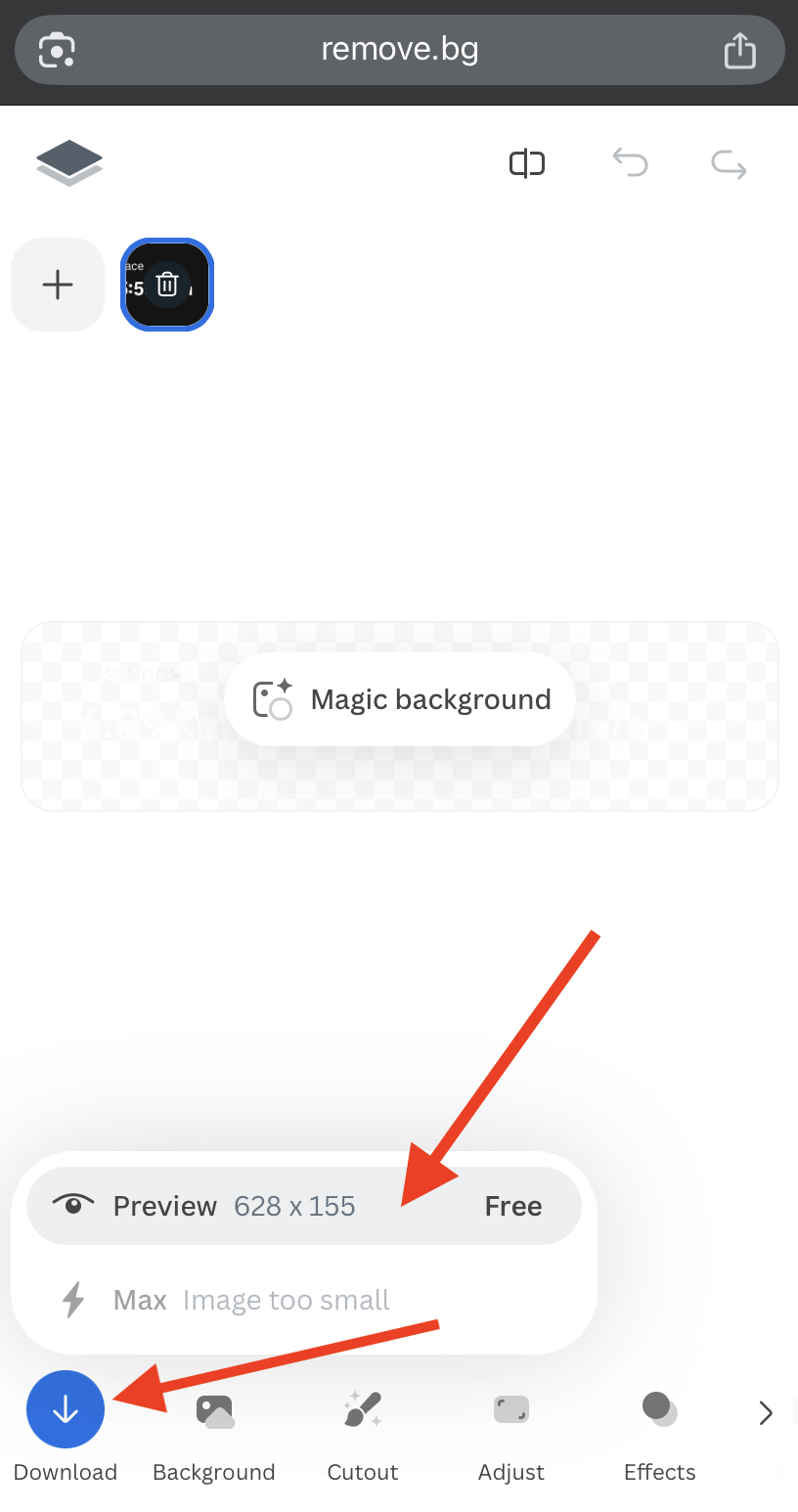
3. Изтеглете изображението
Изтеглете предварителния преглед (безплатно) на телефона си.
4. Копирайте прозрачния PNG файл от Strava
Отворете файла в галерията си и докоснете „Копиране“.
На iPhone ще намерите тази опция под трите точки в горния десен ъгъл.
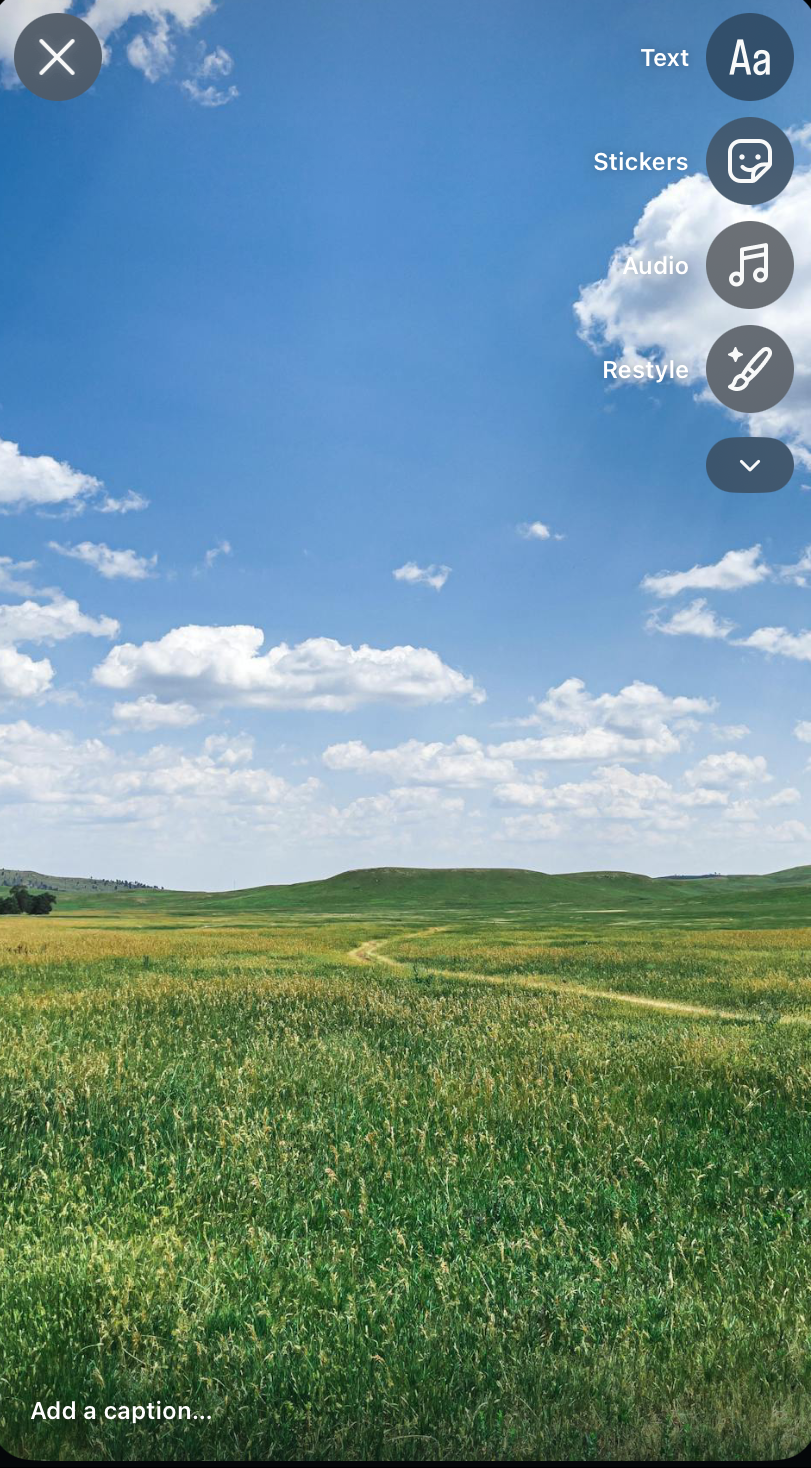
5. Отворете Instagram и започнете история
Отидете на + > История и качете снимката, която искате да използвате като фон, например пейзаж от вашето бягане или разходка.
6. Поставете наслагването
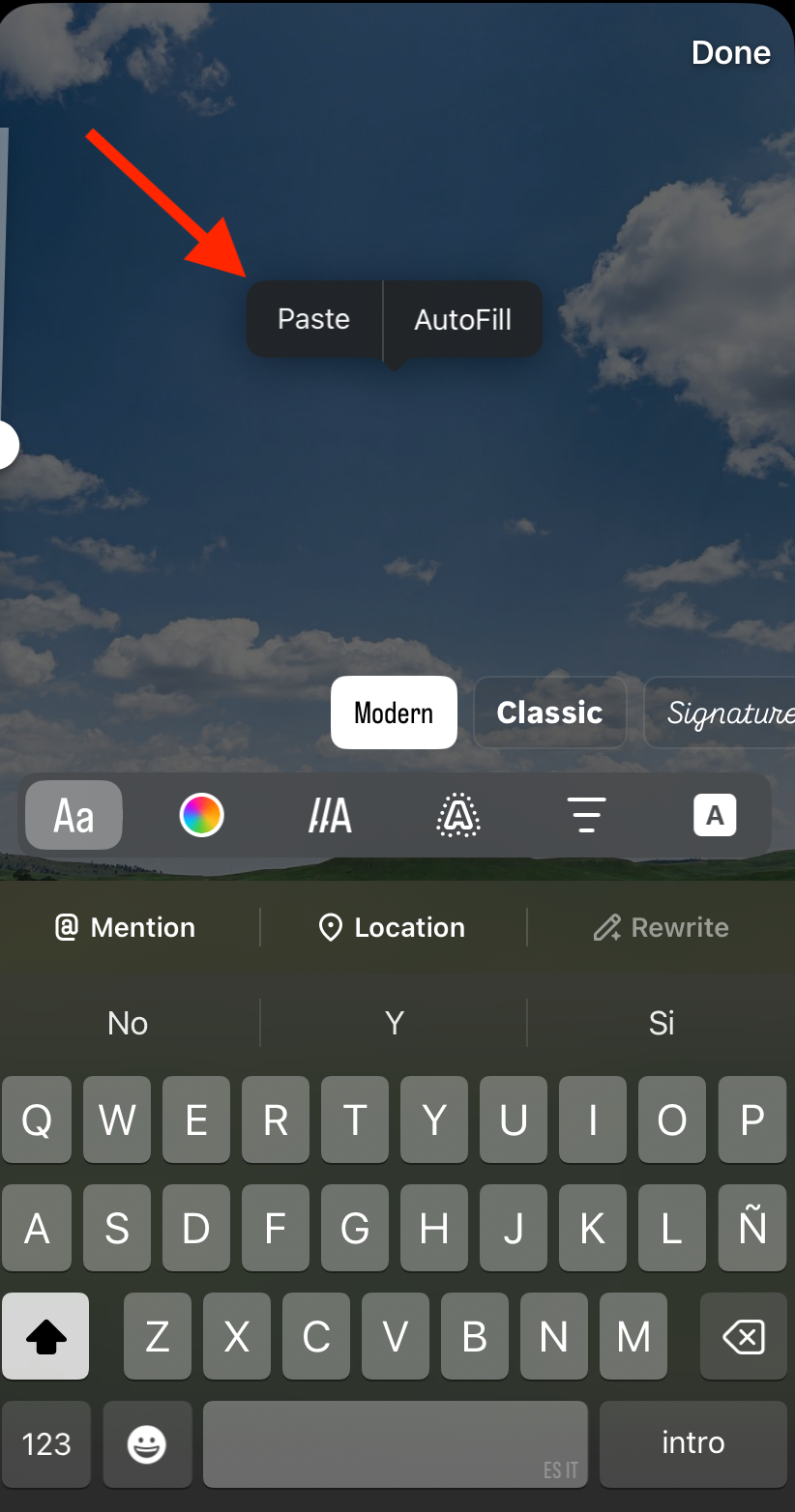
Докосвайте където и да е по екрана, докато се появи командата „Поставяне | Автопопълване“. Изберете Поставяне и статистиките ви от Strava ще бъдат добавени върху фоновото ви изображение.
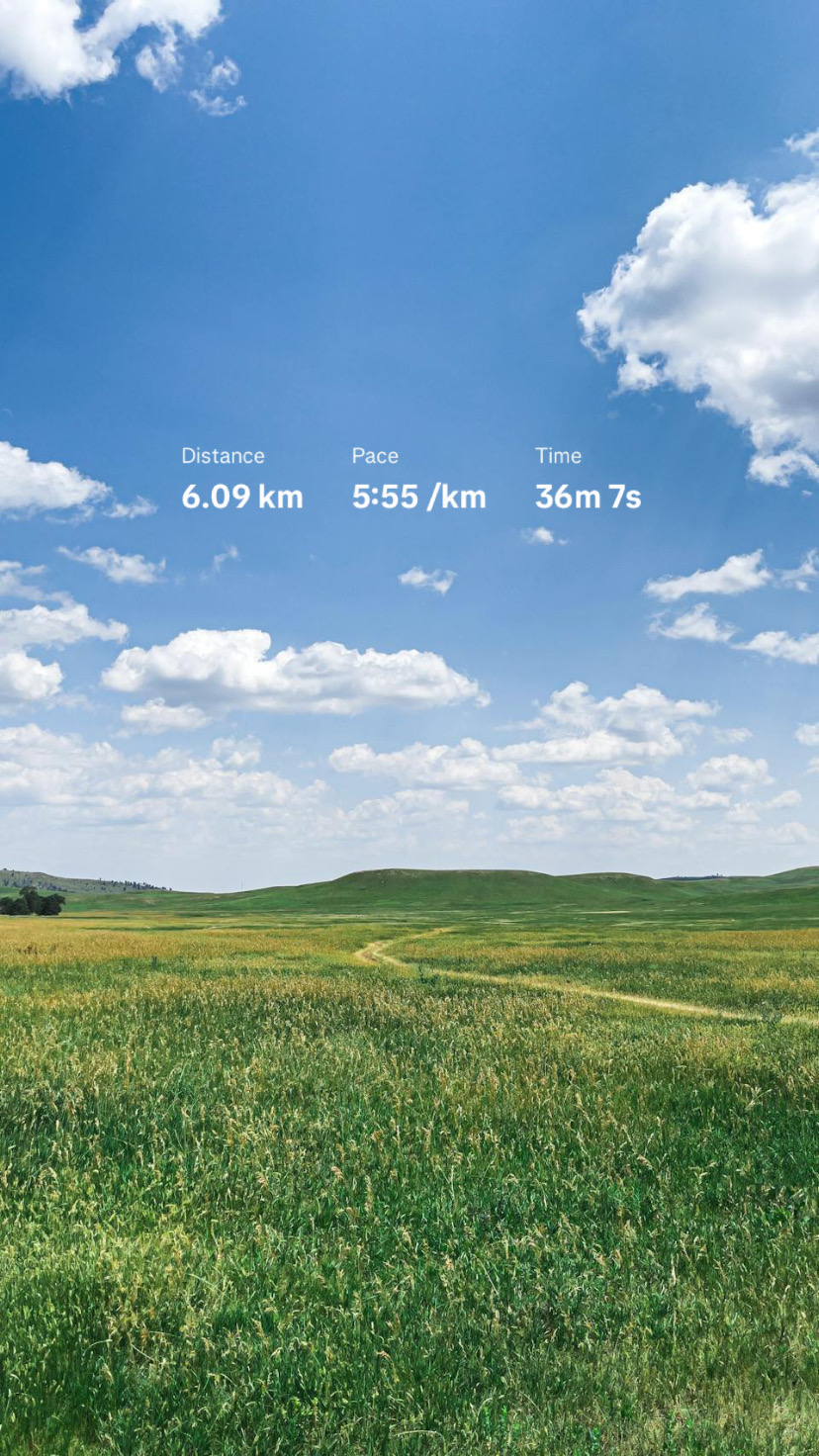
Готово! Вашето стори с наслагване на Strava е готово за споделяне.
Как да използвате стикерите на Strava за истории в Instagram
Стикерите със статистики на Strava ви позволяват да наслагвате статистиките от активността си (включително маршрута) върху всяко изображение директно в Instagram Stories. Това е лесен начин да направите публикациите си по-лични, изразителни и визуално въздействащи.
Стъпка 1: Споделете активността си от Strava
-
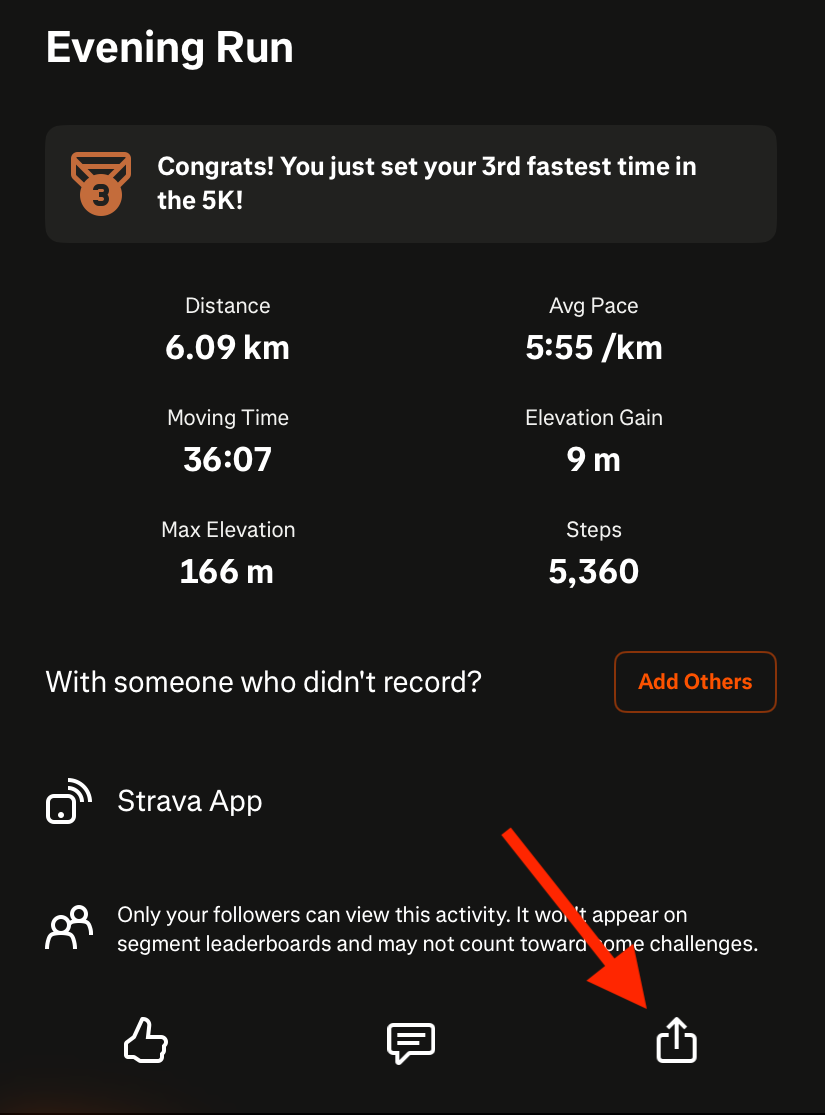
Отворете приложението Strava и отидете на активността, която искате да покажете.
(Уверете се, че видимостта е зададена на „Последователи“ или „Всички“.)
-
Докоснете иконата Споделяне.
-
Изберете Instagram Stories. Това автоматично ще отвори Instagram с готов стикер със статистика, който можете да поставите в историята си.
Съвет: Ако предпочитате да публикувате по-късно, можете да запазите стикера със статистика в галерията си и да го качите ръчно, когато сте готови.
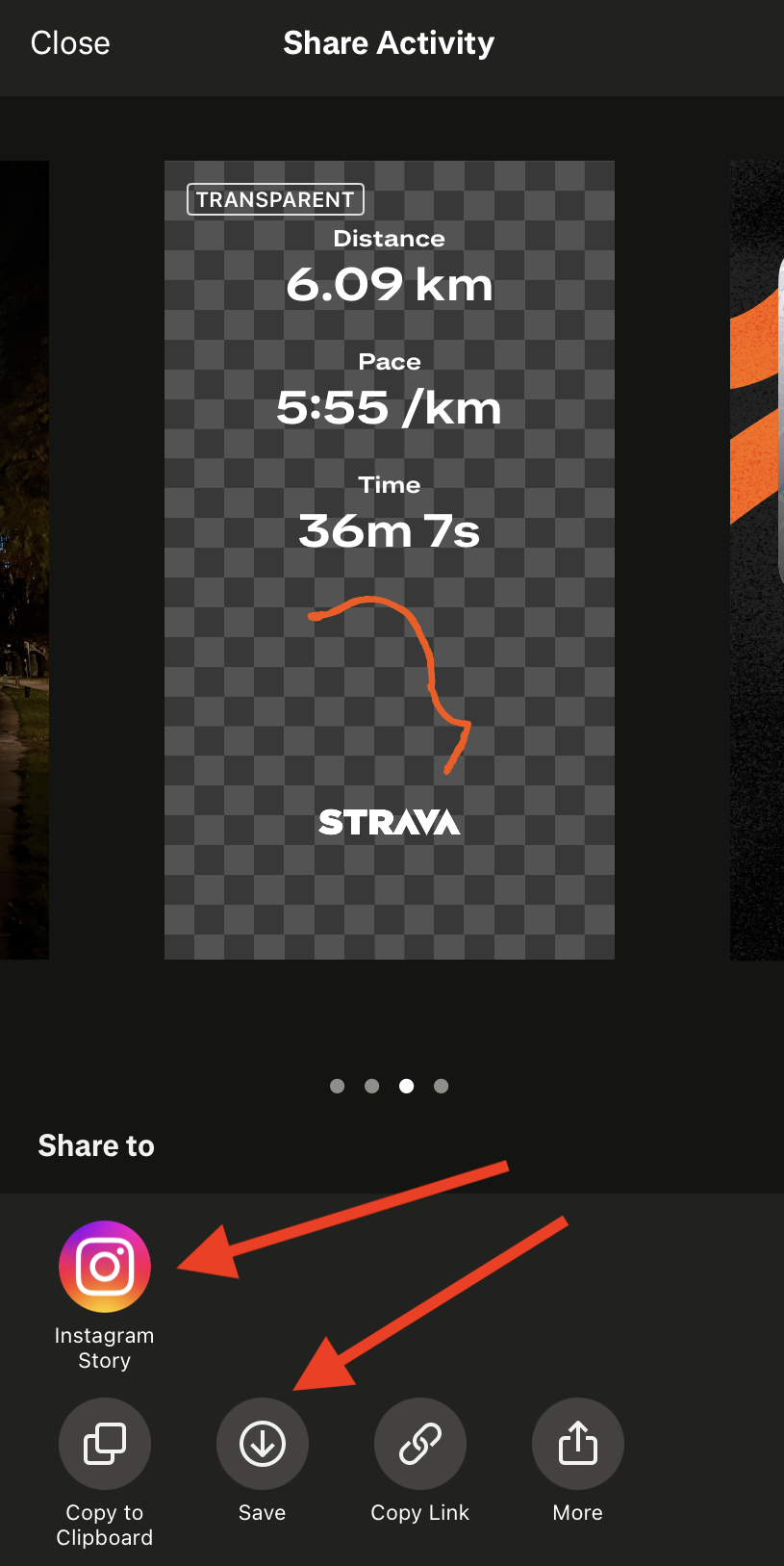
Стъпка 2: Изберете фоновото си изображение
-
В Instagram Stories докоснете иконата за стикери (квадратното усмихнато лице в горния десен ъгъл).
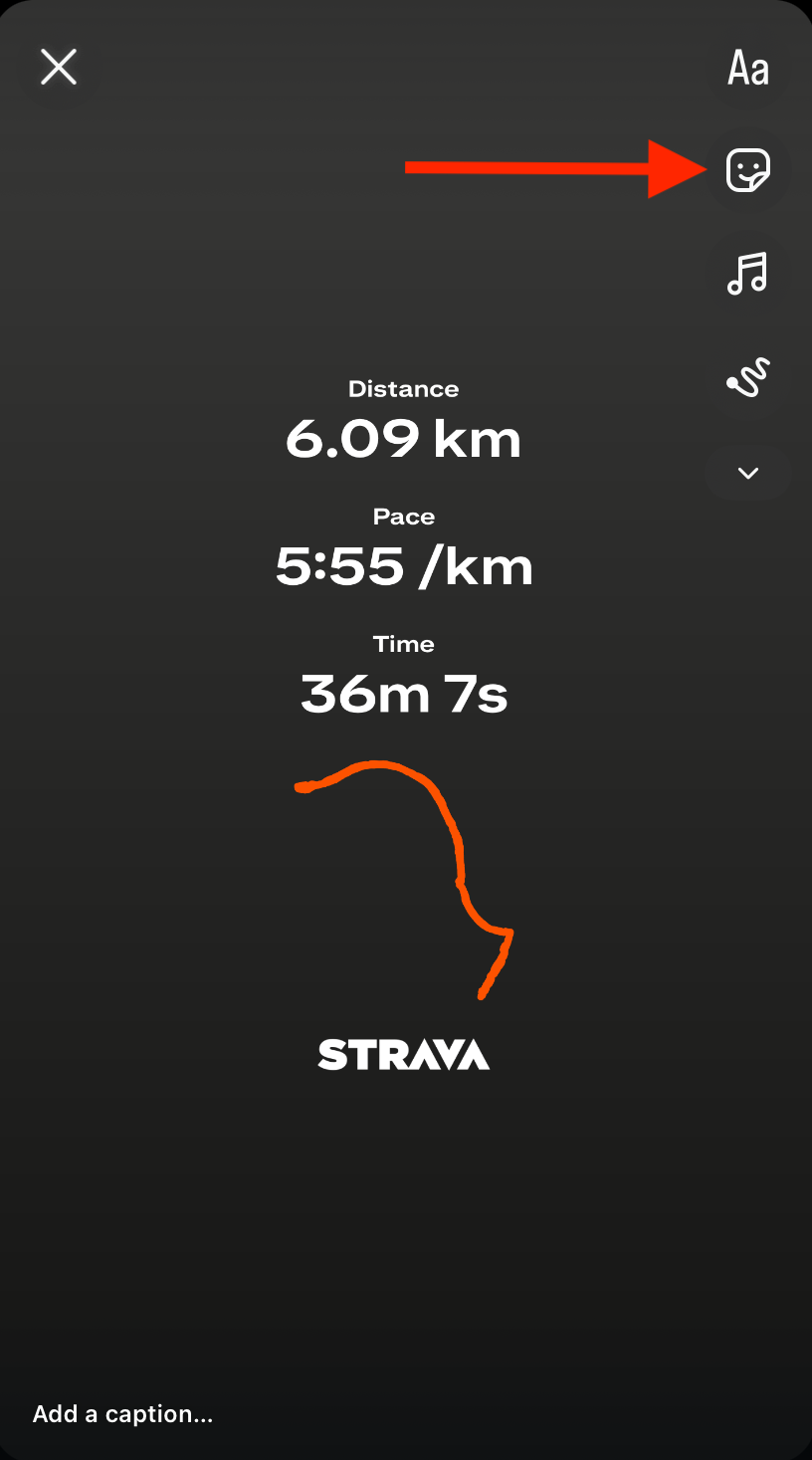
-
Изберете стикера Photo (iOS) или стикера Gallery (Android).
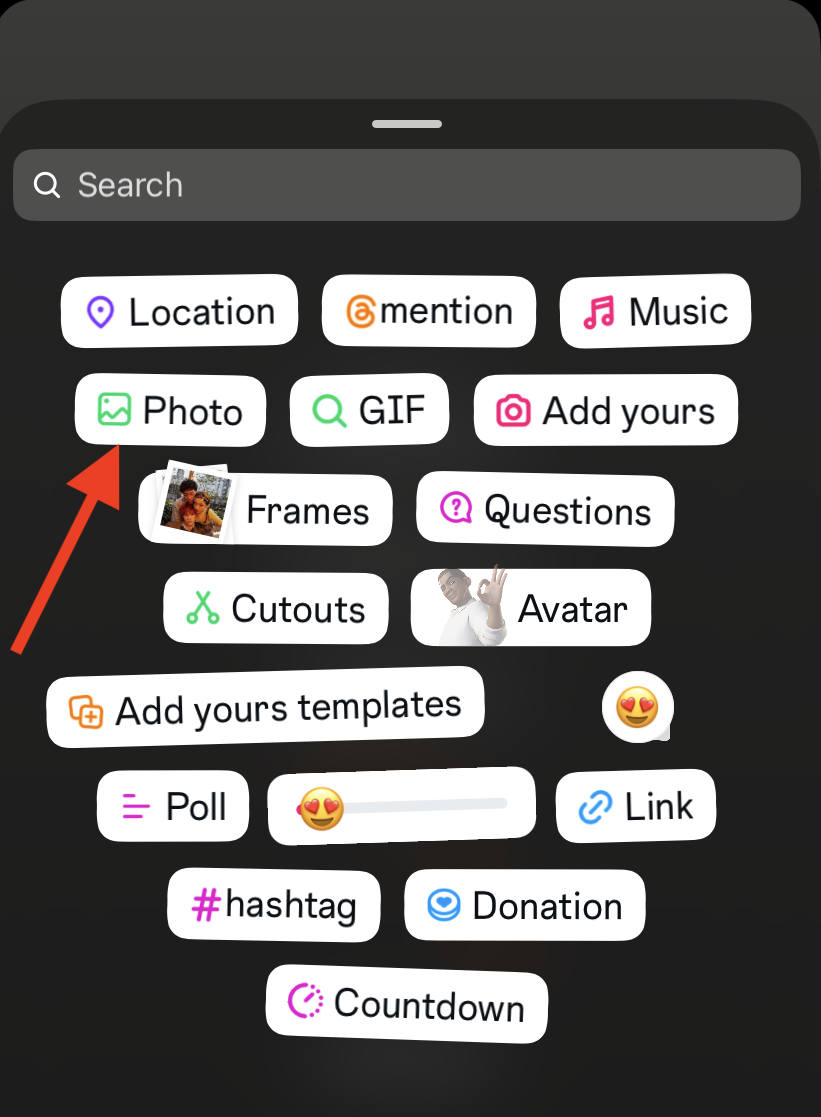
Изберете изображението, което искате да използвате, от галерията си (селфи от тренировка или пейзажна снимка – каквото пожелаете).
Стъпка 3: Персонализирайте оформлението си
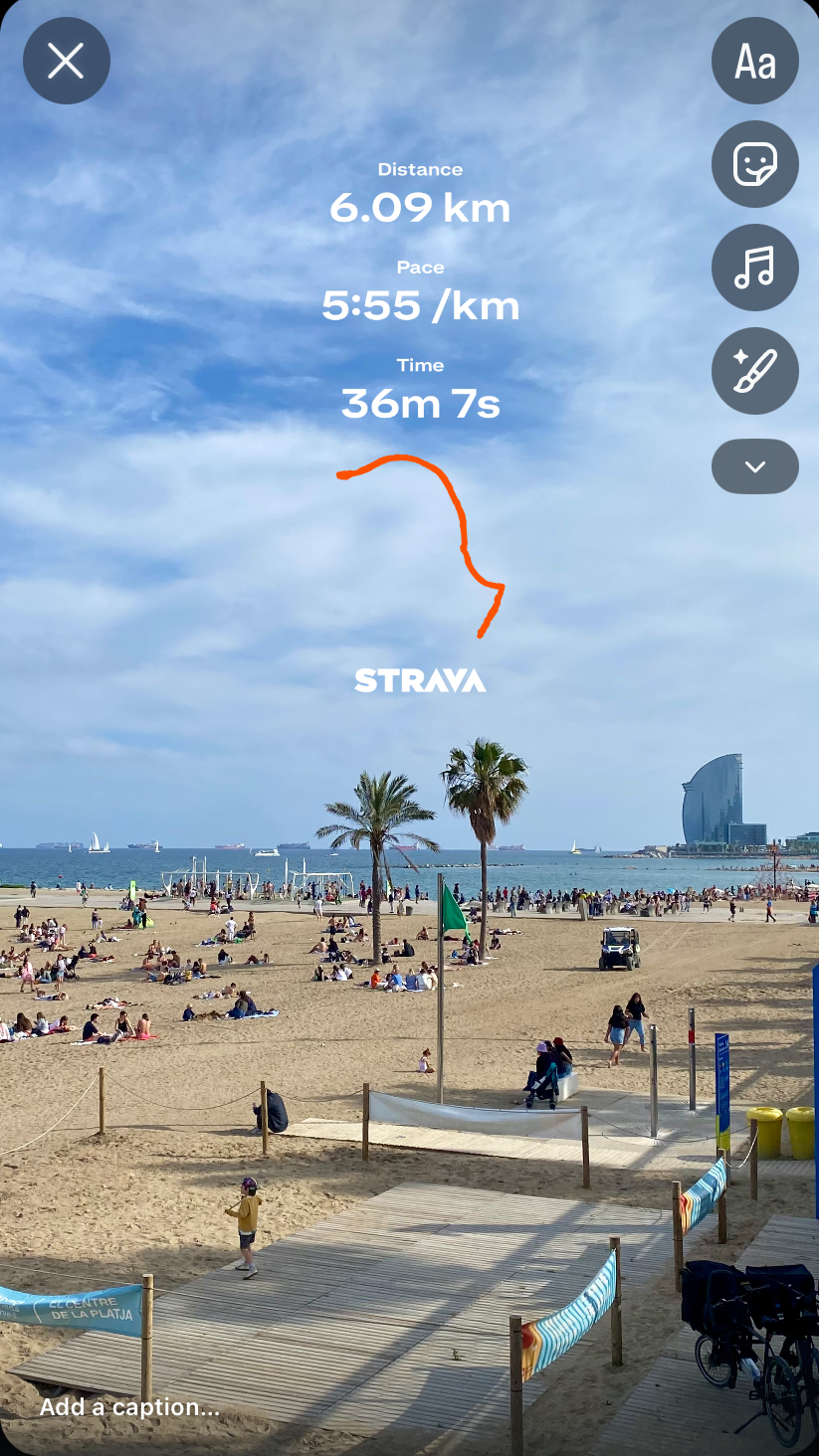
Стикерът със статистиките ви от Strava ще се появи на екрана. Плъзнете го, преоразмерете го или променете позицията му според нуждите си.
Коригирайте фоновата снимка или добавете още стикери с изображения за повече ефект.
Докоснете слой, за да го изведете напред или да го изпратите зад статистиките си и да създадете изчистено, завършено оформление.
Как да премахнете фона на статистиките си от Strava за публикация в Instagram
Можете да използвате същия подход за публикации, но ето още един полезен метод с Canva.
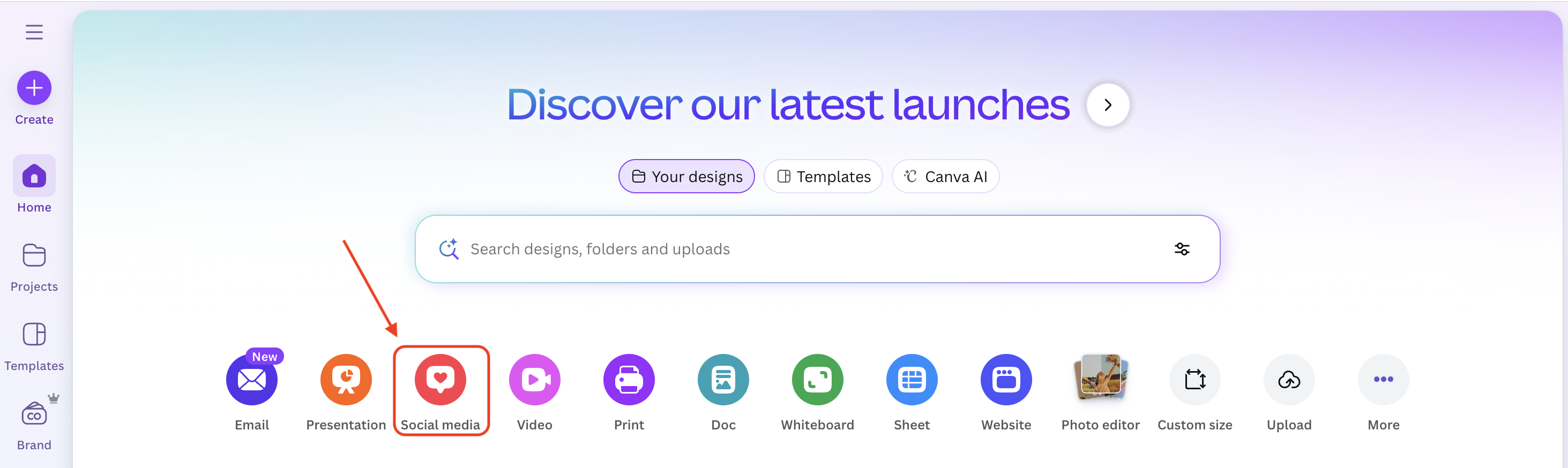
1. Отворете Canva
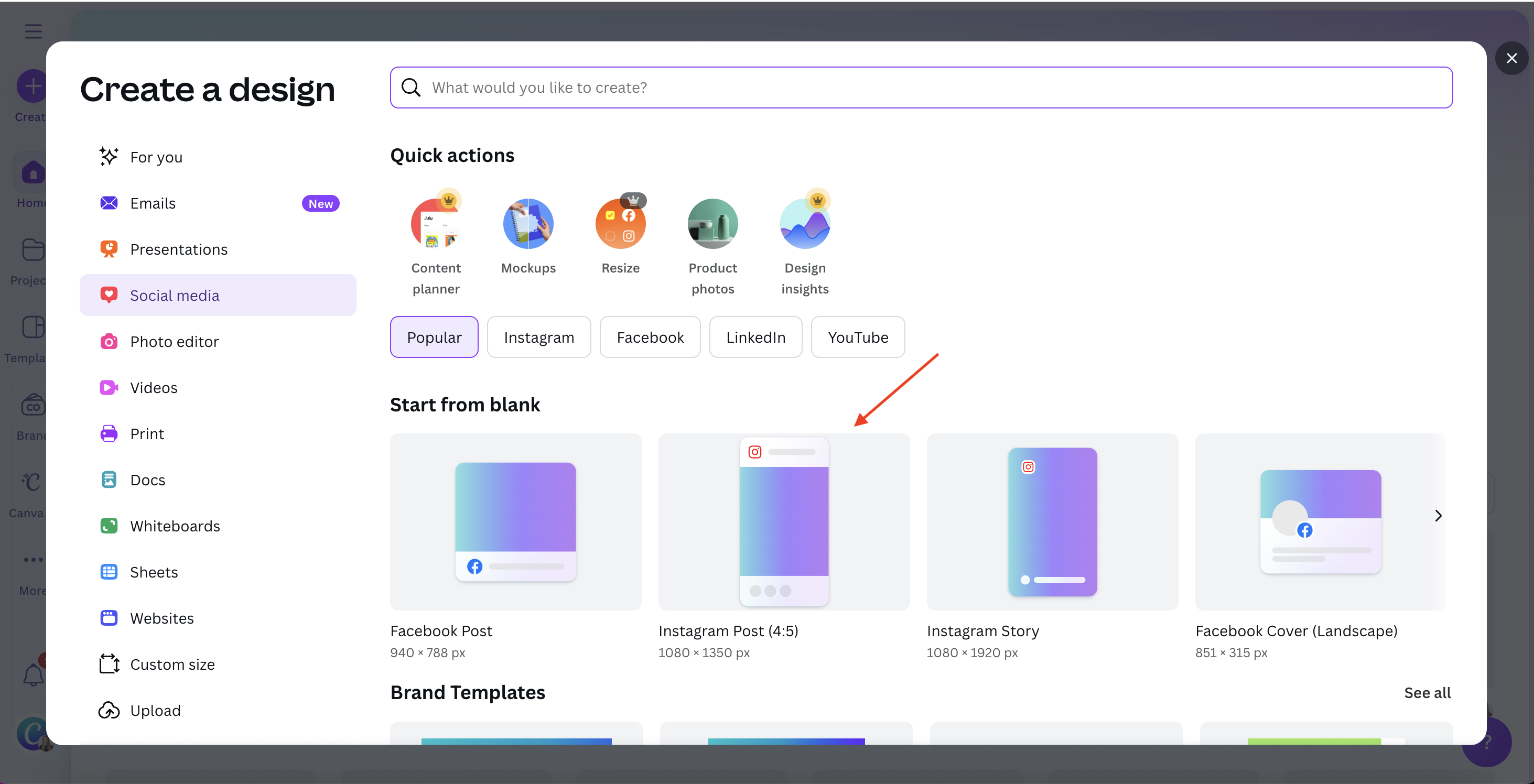
Отидете в Canva и изберете Социални медии > Публикация в Instagram.
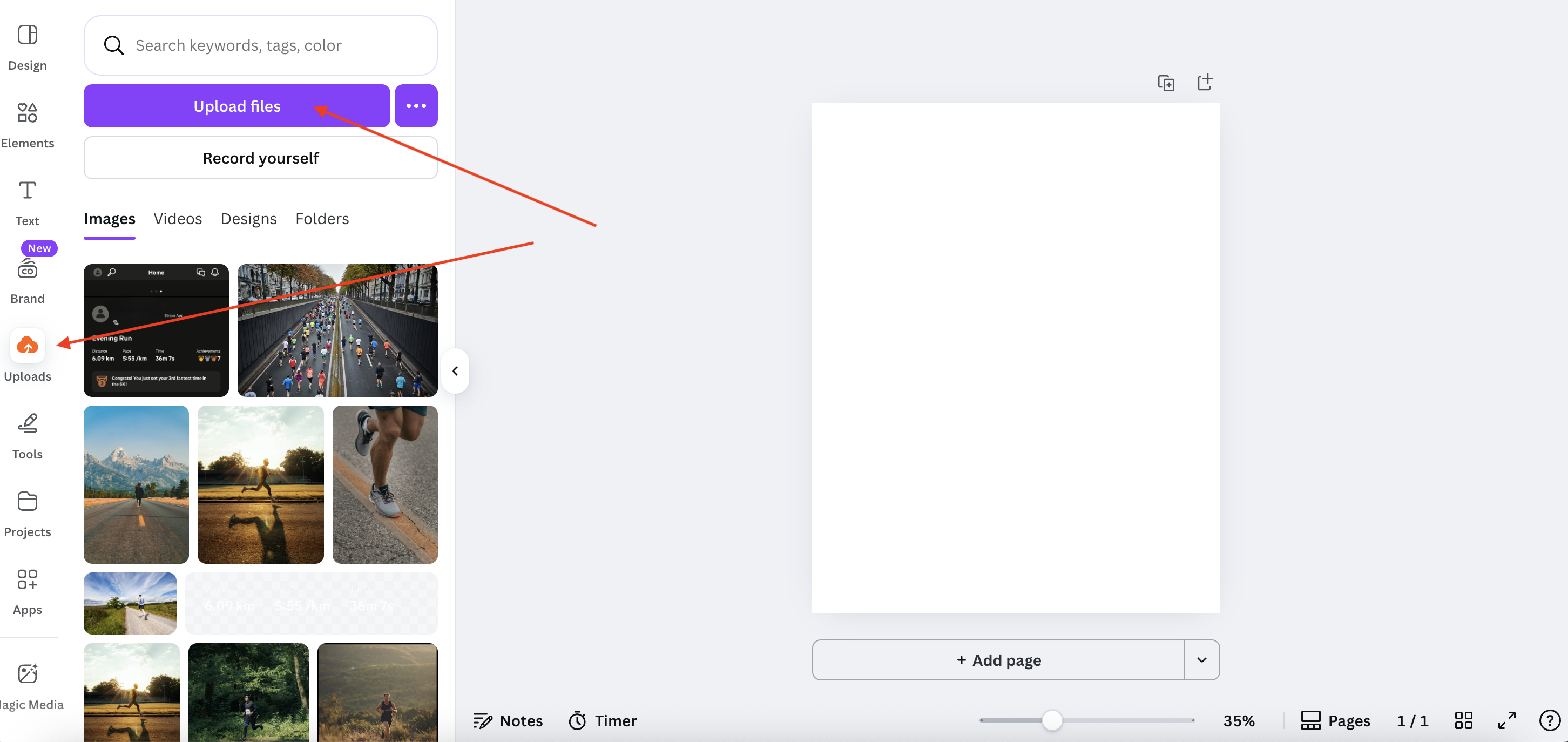
2. Качете изображенията си
Щракнете върху Качвания > Качване на файлове и качете:
Основната ви снимка (напр. снимка от бягане)
Екранната ви снимка от Strava
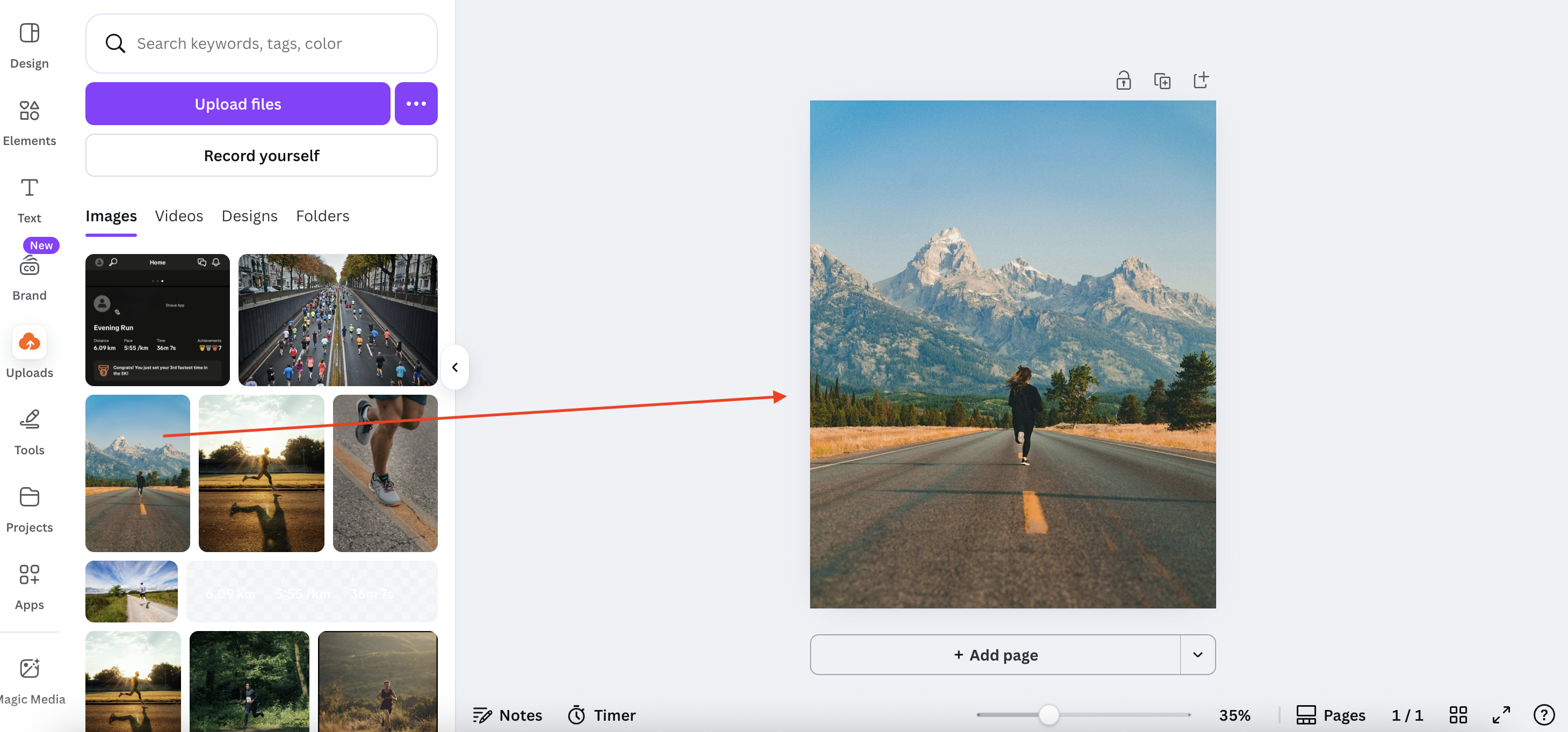
3. Добавете основното си изображение
Изберете снимката, която искате да използвате като фон.
4. Добавете екранната си снимка от Strava и премахнете фона
Кликнете върху екранната снимка от Strava, за да я поставите най-отгоре.
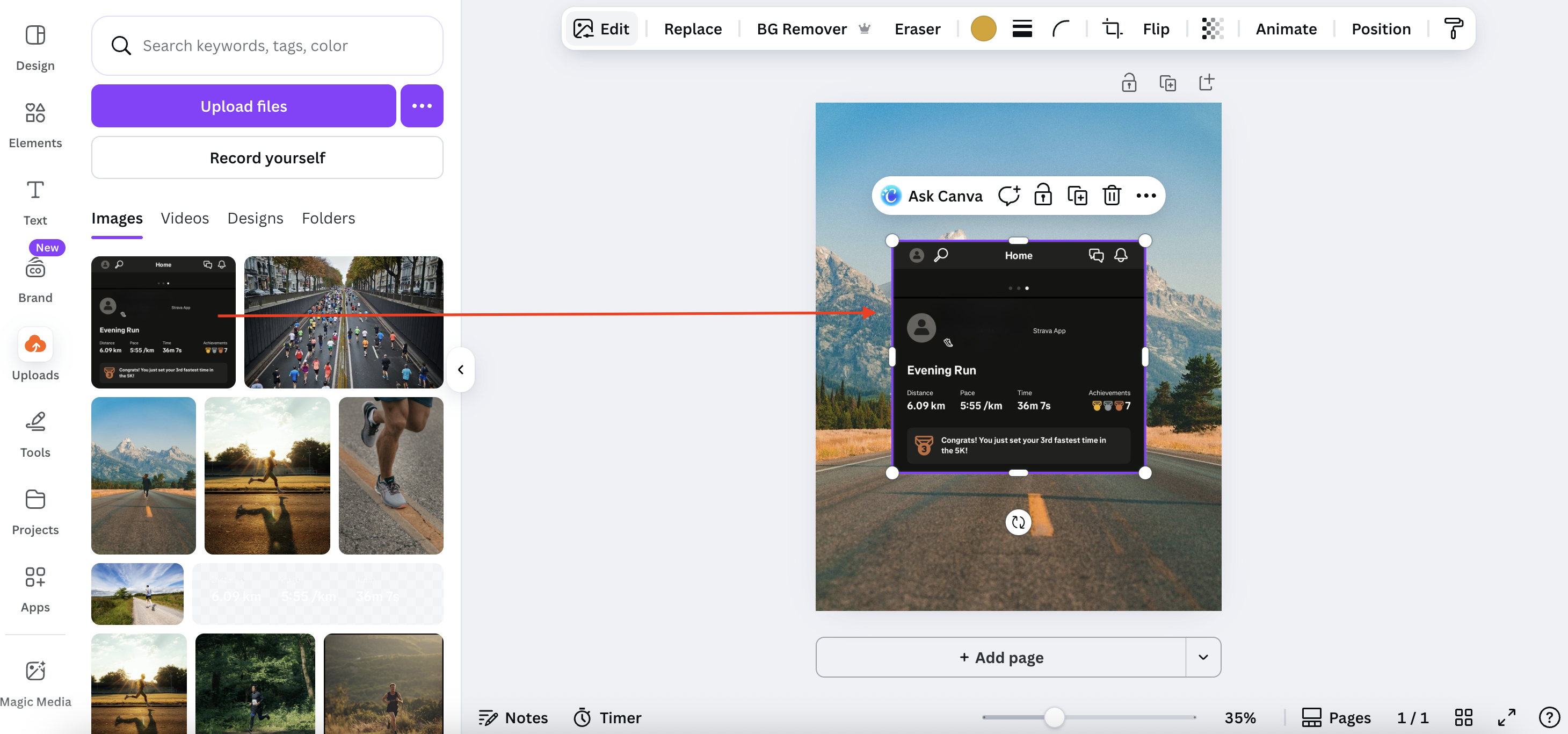
Щракнете двукратно върху него, за да отворите опциите за редактиране, след което изберете Редактиране > Премахване на фон. Така фонът се премахва и статистиките ви се превръщат в изчистен овърлей.
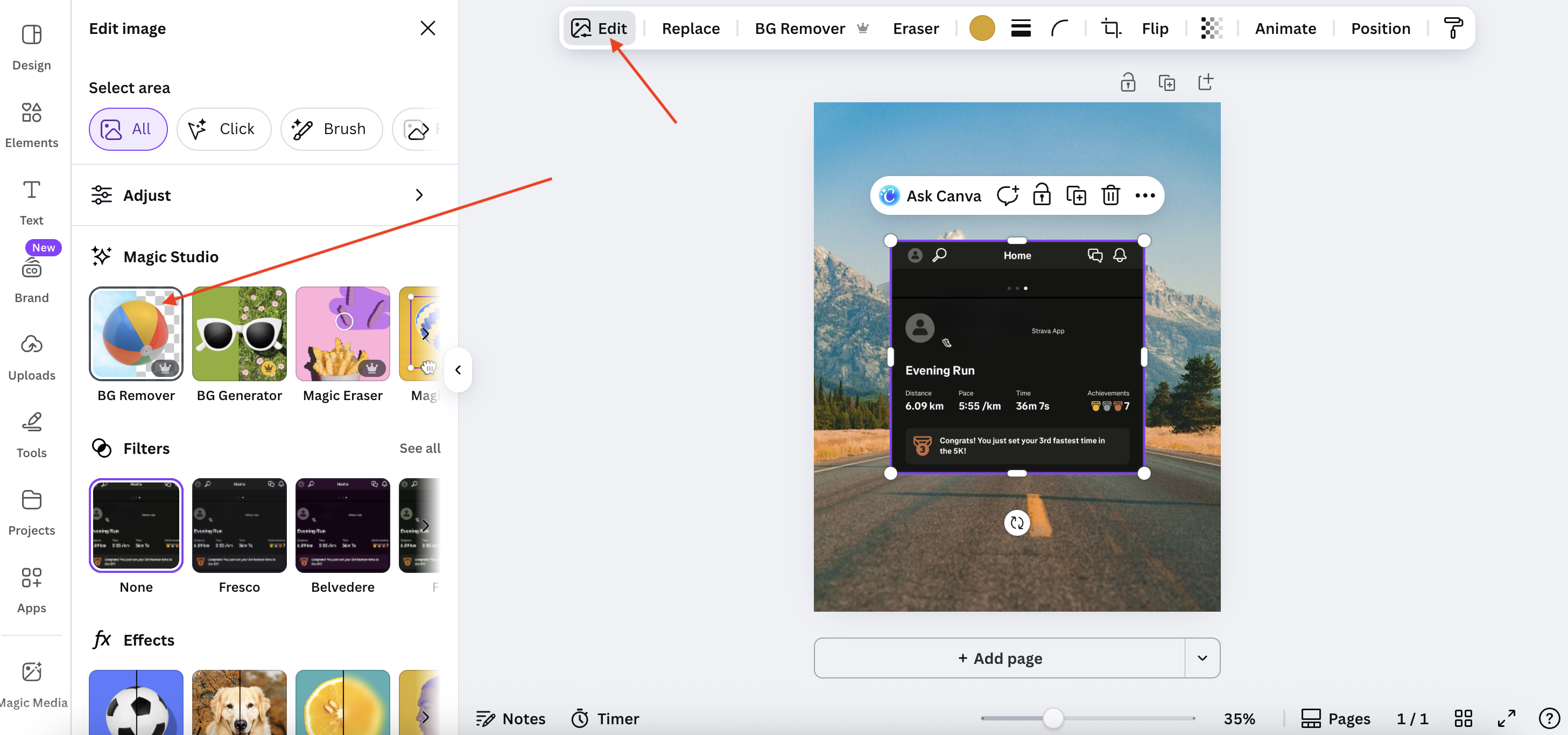
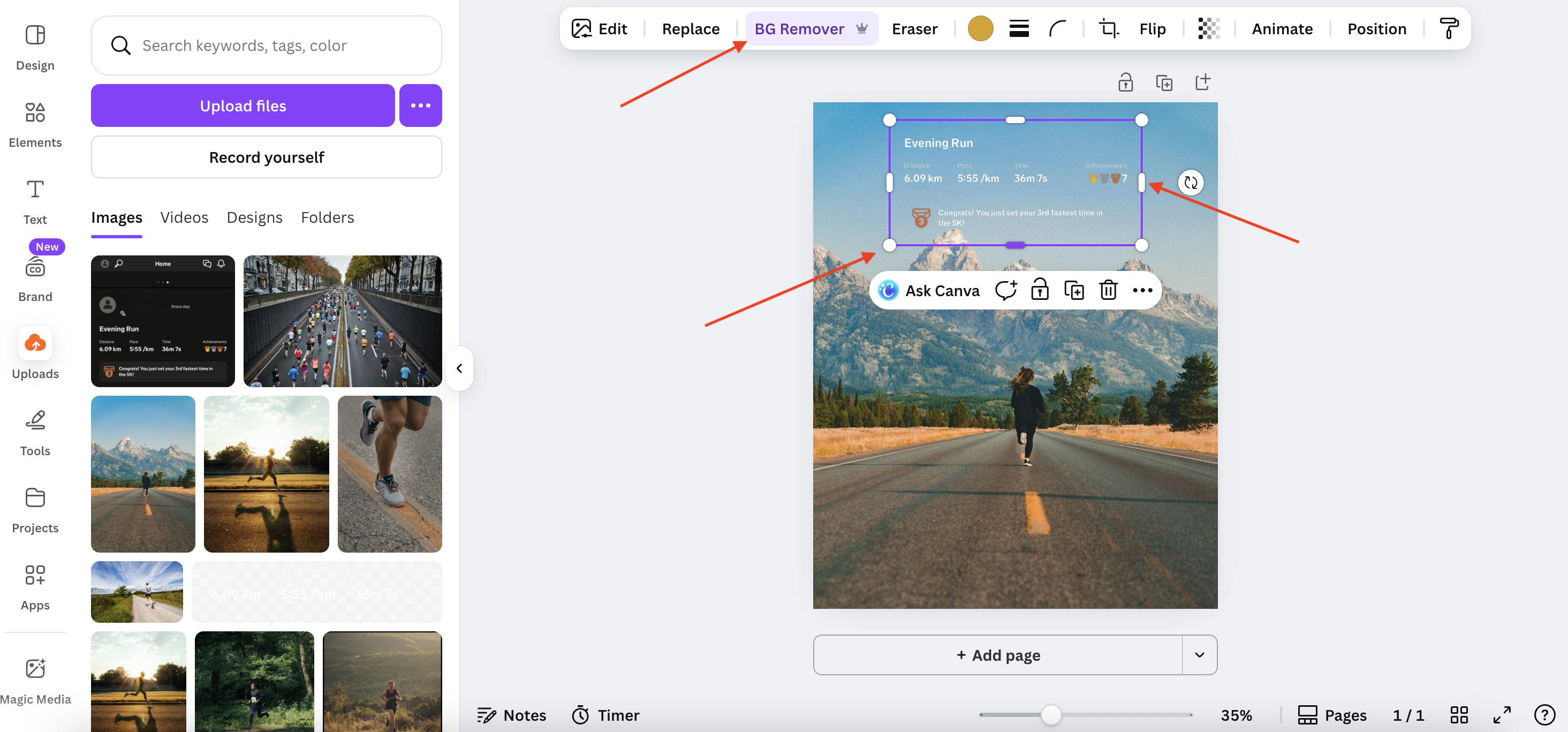
5. Настройте наслагването
Преоразмерете или изрежете изображението с помощта на точките в ъглите и страничните маркери, докато изглежда точно както трябва.
6. Изтеглете публикацията си
Щракнете върху Споделяне > Изтегляне, изберете типа файл (PNG, JPG и др.) и натиснете отново Изтегляне.
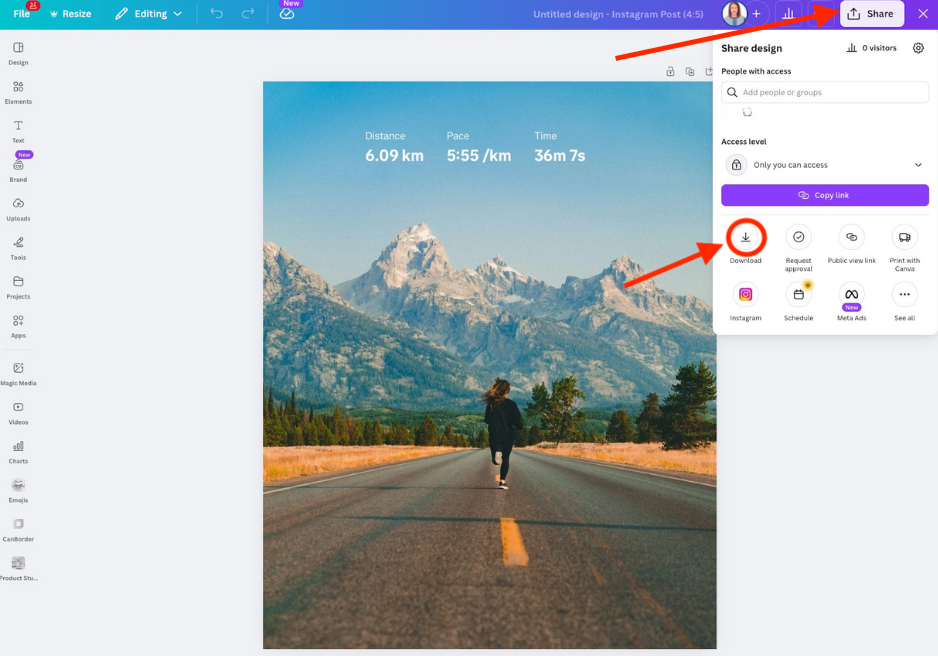
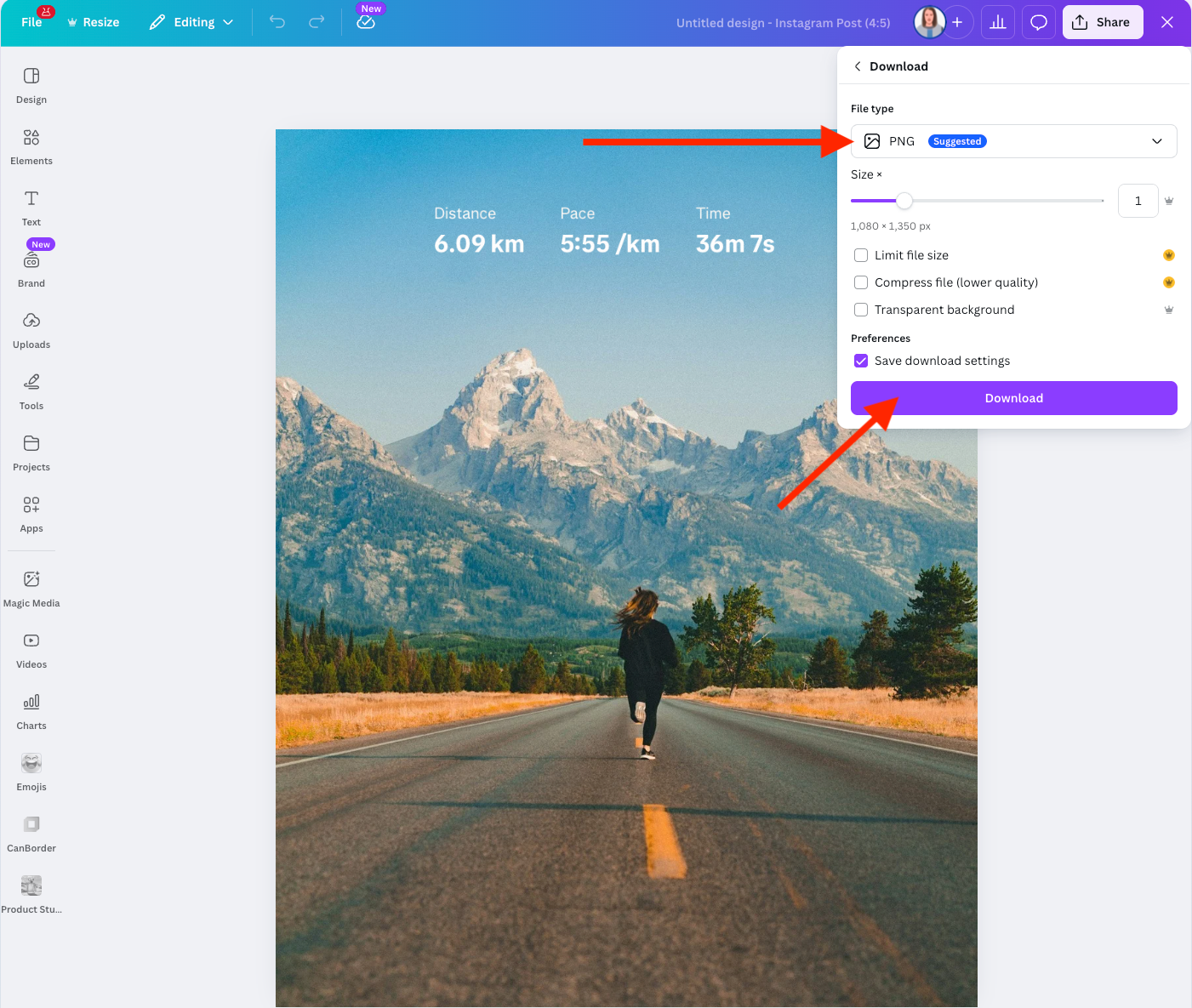
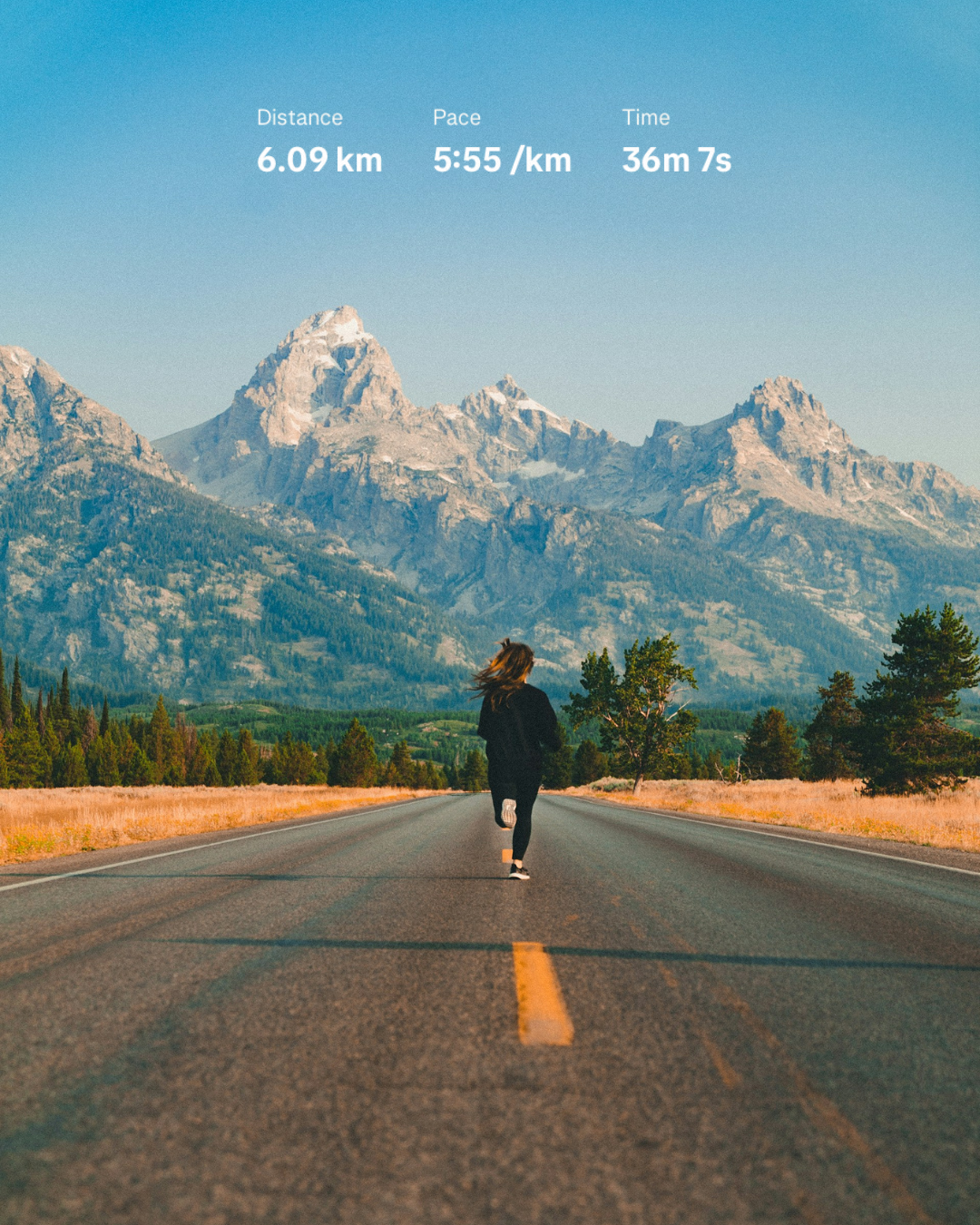
Готово!Публикацията ви за Instagram с наслагване на Strava е готова за публикуване.
Pro версия: Автоматизирайте редактирането с плъгина Strava
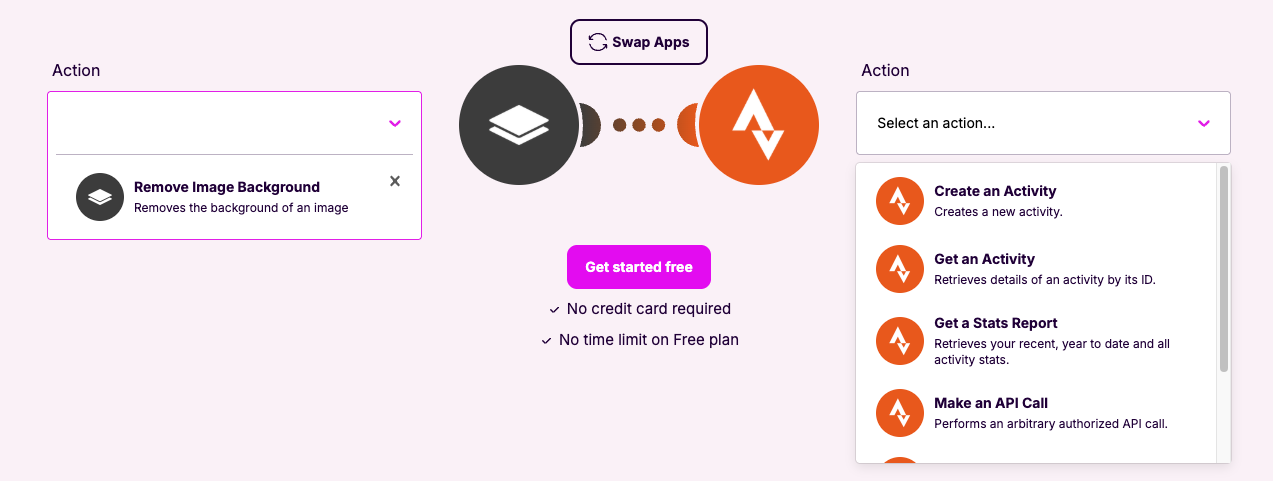
Ако често редактирате наслагвания на Strava, ръчното изпълнение може да стане повтарящо се. В такъв случай обмислете да използвате плъгина за Strava на remove.bg, за да автоматизирате процеса.
Ето как да го настроите:
Регистрирайте се за акаунт в remove.bg.
Отидете в Make и влезте в профила си (или създайте нов акаунт).
В Make свържете remove.bg със Strava.
-
Създайте свой собствен работен процес, като изберете задействания, действия и търсения. Например:
Когато бъде засечена нова активност в Strava
Автоматично премахване на фона
Запазване или публикуване на редактираното наслагване
Тази настройка е идеална за спортисти, които искат последователен стил или редовно публикуват обобщения на активността си.
И това е всичко
Три различни начина да създавате наслагвания на Strava за Instagram – от бързи ръчни редакции до пълна автоматизация. Изберете този, който най-добре пасва на работния ви процес, споделяйте напредъка си с приятели и последователи и поддържайте мотивацията си.
Забавлявайте се и приятни тренировки!
Коментари
Досега няма коментари.